
Informationen
-
Menüs und Menüpunkte sind aufrufbar über das PLANTA-Logo im Kopfbereich des Benutzermenüs.
-
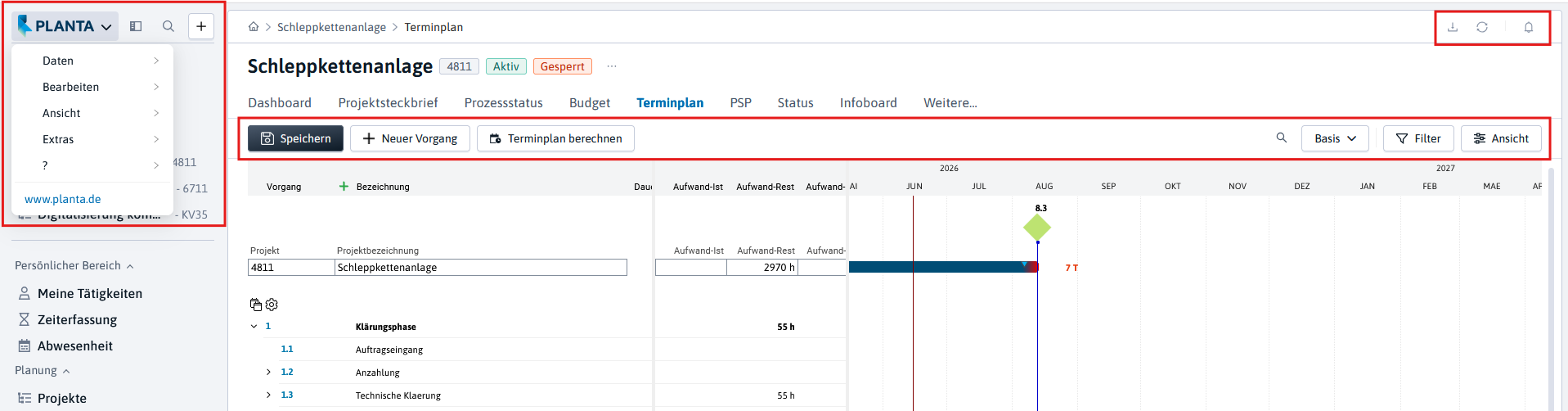
Um den Zugriff auf relevante Funktionen zu erleichtern, werden Menüpunkte (und andere relevante Funktionen) teilweise auch in der Action Bar sowie rechts oben im Modulpanel angezeigt (siehe Beispieldarstellung unten).
-
-
In der PLANTA-Dokumentation wird zwischen Anwender- und Customizer-Menüpunkten unterschieden, wobei die ersteren auf der vorliegenden Seite und die Menüpunkte des Customizers im Hilfe-Bereich PLANTA customizer beschrieben werden.
-
Die Zusammensetzung der Menüpunkte ist jedoch grundsätzlich konfigurierbar und kann vom Administrator für einzelne Benutzer oder Benutzergruppen individuell zusammengestellt werden.
Verteilung der Menüpunkte (und weiterer Funktionen) im Modulpanel
Menüs
Menü: Daten
|
Menüpunkt |
Untermenüpunkt |
Icon |
Shortcut |
Beschreibung |
|---|---|---|---|---|
|
Filtern |
|
|
STRG + Q |
Startet einen Filtervorgang. Siehe auch: Filtern |
|
Filtern abbrechen |
|
|
ESC |
Bricht den Filtervorgang ab. |
|
Aktualisieren/Zurücksetzen |
|
|
F7/ F5 |
Aktualisiert die Anzeige entsprechend den letzten Änderungen oder setzt die vorhandene Auswahl zurück, ohne das Modul zu schließen. |
|
Sortieren |
|
|
|
Wurde im Modul die Sortierung geändert, kann über diesen Menüpunkt die im Customizing vordefinierte Sortierreihenfolge hergestellt werden. Siehe auch: Ändern der Sortierreihenfolge |
|
Suchen im Modul |
|
|
STRG + F |
Öffnet die Suchleiste, in der der im Modul gesuchte String eingegeben werden kann. Beim nochmaligen Betätigen wird die Suchleiste wieder ausgeblendet. Siehe auch: Suchen im Modul |
|
Panel/Modul schließen |
|
|
STRG + F4 |
Schließt das aktive Panel/Modul. Hinweis für Customizer: Ein einmal geschlossenes Modul/Panel darf in keiner Weise mehr von Python verwendet werden. Jeder Methoden/Attributs-Aufruf an ein geschlossenes Modul/Panel kann zu Programminstabilitäten und -abstürzen führen! |
|
Programm beenden |
|
|
ALT + F4 |
Beendet das Programm. |


Menü: Bearbeiten
|
Menüpunkt |
Untermenüpunkt |
Icon |
Shortcut |
Beschreibung |
|---|---|---|---|---|
|
Einfügen |
|
|
F4 |
Fügt einen neuen gleichrangigen Datensatz ein. Vorgehensweise |
|
Speichern |
|
|
STRG + S |
Speichert die Daten mit den vorgenommenen Änderungen in der Datenbank. |
|
Löschen |
|
|
UMSCHALT + ENTF |
Löscht die markierten Datensätze aus der Datenbank. Es erfolgt eine Rückfrage, ob die Daten wirklich gelöscht werden sollen. Siehe auch: Löschen |
|
Drag&Drop-Kopieren |
|
|
|
Festlegung einer Kopierart für das Drag&Drop-Kopieren |
|
|
Feld zu Feld |
|
STRG + 1 |
|
|
|
Feld zu Spalte |
|
STRG + 2 |
|
|
|
Spalte zu Spalte |
|
STRG + 3 |
|
|
|
Datensatz/-sätze |
|
STRG + 4 |
|
|
Terminplan berechnen |
|
|
STRG + R |
Führt für das angezeigte Projekt die komplette Berechnung des Terminplans, inklusive Termine, Ressourcen (Kapazitätseinlastung) und, falls das die notwendigen Einstellungen getätigt sind, auch Kosten durch.
|
|
Terminplan entlasten |
|
|
|
Das Projekt wird terminlich entlastet, die belasteten Ressourcen werden freigegeben. Weitere Informationen |
|
Alles markieren |
|
|
STRG + A |
Markiert alle Datensätze im Modul. |
|
Alles demarkieren |
|
|
STRG + D |
Demarkiert alle Datensätze im Modul. |


Menü: Ansicht
|
Menüpunkt |
Untermenüpunkt |
Icon |
Shortcut |
Beschreibung |
|---|---|---|---|---|
|
Einblenden Unterbereich + |
|
|
STRG + + |
Blendet für den aktivierten Datensatz die Daten des untergeordneten Datenbereichs ein. |
|
Einblenden Unterbereich ++ |
|
|
STRG + * |
Blendet für alle Datensätze die Daten des untergeordneten Datenbereichs ein. |
|
Ausblenden Unterbereich - |
|
|
STRG + - |
Blendet für den aktivierten Datensatz die Daten aller untergeordneten Datenbereiche aus. |
|
Ausblenden Unterbereich -- |
|
|
STRG + / |
Blendet für alle Datensätze die Daten aller untergeordneten Datenbereiche aus. |
|
Balkenmimik |
|
|
|
Wählt man eine der nachfolgenden Balkenmimik-Arten, wird im Modul gescrollt, wenn man in ein Datenfeld eines Datensatzes außerhalb des Skalenbereichs (z.B. Fenster 1 oder 2) klickt, dessen dazugehöriger Balken oder die Heutelinie nicht im sichtbaren Bereich liegt. |
Menü: Extras
|
Menüpunkt |
Untermenüpunkt |
Icon |
Shortcut |
Beschreibung |
|---|---|---|---|---|
|
Filterkriterien |
|
|
STRG + ALT + F |
Ruft das Modul Filterkriterien für das jeweils aktive Modul auf. Siehe auch: Filtern und Setzen von Filterkriterien |
|
Export nach Microsoft Excel |
|
|
|
|
|
Home |
|
|
STRG + H |
Öffnet das für den aktuellen Benutzer im Datenfeld Startup-Makro hinterlegte Modul bzw. Panel. |
|
Startup-Module ändern |
|
|
|
Öffnet das Modul Startup-Modul laden, in dem der Benutzer bestimmen kann, welche der Startup-Module der ihm zugeordneten Rollen beim Programmstart bzw. Betätigen des Menüpunktes Extras → Home aufgerufen werden und welche nicht. |
|
Passwort ändern |
|
|
|
Öffnet einen Dialog um das Passwort zu ändern |
|
Mit PLANTA pulse synchronisieren |
|
|
|
|
|
Mit Jira Server synchronisieren |
|
|
|
|
|
Als PDF exportieren |
|
|
|
Erstellt eine PDF-Datei, die den Inhalt des ausgewählten Moduls enthält.
|


Menü: ? (Hilfe)
|
Menüpunkt |
Untermenüpunkt |
Icon |
Shortcut |
Beschreibung |
|---|---|---|---|---|
|
Datenfeldbeschreibung |
|
|
F1 |
Öffnet die Beschreibung des aktivierten Datenfelds in der PLANTA Online-Hilfe. |
|
Modulbeschreibung |
|
|
F2 |
Öffnet die Beschreibung des aktiven Moduls in der PLANTA Online-Hilfe. |
|
Online-Hilfe öffnen |
|
|
STRG + M |
Öffnet die Startseite der PLANTA Online-Hilfe. |
|
Datenfeldinformation |
|
|
STRG + F1 |
Öffnet das Modul Datenfeldinformation, in dem wichtige Customizing-Informationen angezeigt werden, wie z.B. Exits oder Wertebereiche. |
|
Modulinformation |
|
|
STRG + F2 |
Öffnet das Modul Modulinformation, in dem wichtige Customizing-Informationen angezeigt werden, wie z.B. die Modul-ID und Datenbereiche. |
|
Systeminformation |
|
|
STRG + B |
Öffnet das Modul Systeminformation, in dem Informationen wie z.B. der angemeldete Benutzer und die Lizenz angezeigt werden. |
|
Bewerten Sie uns! |
|
|
|
Link zu den Software-Bewertungsportalen Trusted and Capterra |
|
Sitzungsprotokolle |
|
|
|
Protokolle der Sitzungen des angemeldeten Benutzers und die Möglichkeit die Protokolldateien herunterzuladen. Ein XML-Mitschnitt einer Sitzung lässt sich hier ebenfalls erstellen und herunterladen, ohne Eingriff in die Serverkonfiguration und ohne Neustart. |
|
Statusmeldungen |
|
|
|
Öffnet den Dialog Statusmeldungen, in dem der Benutzer bestimmen kann, in welchen Statusanzeigen und welche Kategorien von Statusmeldungen angezeigt werden. Der Menüpunkt ist nur vorhanden, wenn die Parameter-Konfiguration persönliche Einstellungen zulässt. |

Suchleisten
Globale Suchleiste
Information
-
Die Suchleiste dient zum Durchsuchen von Planungsobjekten, Portfolios und Modulen.
-
Durch das Anklicken des Suchleiste-Symbols

Details
-
Als Suchbegriff für Planungsobjekte und Portfolios können fachliche ID, Bezeichnung und Manager eingegeben werden.
-
Als Suchbegriff für Module können ID und Bezeichnung eingegeben werden.
-
Nur Benutzer mit Customizer-Berechtigung können in der Suchleiste nach Modulen suchen.
-
-
Suchergebnisse werden in einem Fenster direkt unter der Suchleiste angezeigt.
Hinweise zur Suche
-
Um optimale Suchergebnisse zu erzielen, beachten Sie die Eingabe der Suchbegriffe:
-
Für exakte Treffer setzen Sie den Suchbegriff in Anführungszeichen.
-
Suchbegriffe in Anführungszeichen müssen korrekt und unter Berücksichtigung der Groß- und Kleinschreibung eingegeben werden, da sonst keine Suchergebnisse angezeigt werden.
-
-
Falls der genaue Suchbegriff nicht bekannt ist, geben Sie den Teilstring, nach dem gesucht werden soll, ohne Anführungszeichen ein.
-
Die Verwendung von Platzhaltern ermöglicht u.a. Suche nach Mustern oder Teilbegriffen.
-
Beispiele für Suchbegriffe
|
Exakte Suche |
Suchergebnisse |
|---|---|
|
"Elektrohängebahn" |
Projekt mit der Bezeichnung "Elektrohängebahn" |
|
"Georg Hart" "Ronja Koch" |
Alle Projekte, in denen Georg Hart oder Ronja Koch als Projektmanager zugewiesen sind |
|
Teilstring-Suche |
|
|
proj |
Treffer wie z.B. “Bauprojekt - Hochbau”, “Gemeinkostenprojekt 2019” oder “Standardplan IT-Projekt” |
|
Ha Ron |
Projekte, in denen Georg Hart, Max Hansen oder Ronja Koch als Projektmanager zugewiesen sind sowie Projekte, deren Bezeichnung die Teilstrings “Ha” und/oder “Ron” enthalten |
|
Teilstring-Suche mit Platzhalter |
|
|
4_11 |
Treffer, bei denen die Stelle zwischen 4 und 11 mit einem Zeichen vervollständigt wird, z.B. 4711, 4811 |
Suchen im Modul
Diese Suchleiste wird über das Such-Symbol 
|
Bezeichnung |
Icon |
Shortcut |
Beschreibung |
|---|---|---|---|
|
Suchen im Modul |
|
STRG + F |
|
|
Suchen: |
|
|
Feld, in das der Suchbegriff eingegeben wird. |
|
Abwärts |
|
F3 |
Es wird zum nächsten Treffer (nach unten) gesprungen. Der Treffer wird grün hervorgehoben. |
|
Aufwärts |
|
SHIFT + F3 |
Es wird zum vorherigen Treffer (nach oben) gesprungen. Der Treffer wird grün hervorgehoben. |
|
Gross-/Kleinschreibung |
|
ALT + G |
Legt fest, ob die Groß-/Kleinschreibung beachtet wird. |
|
Hervorheben |
|
ALT + H |
Legt fest, ob alle Treffer gelb hervorgehoben werden. |
|
Reguläre Ausdrücke benutzen |
|
ALT + R |
Legt fest, dass der Suchbegriff als regulärer Ausdruck ausgewertet wird. |
|
|
|
ESC |
Ist der Fokus in der Suchleiste, wird sie geschlossen. |


Standard-Shortcuts
|
Tastenkombination |
Erläuterung |
|---|---|
|
STRG + Pos1 |
Gehe zu Anfang |
|
STRG + Ende |
Gehe zu Ende |
|
STRG + Druck |
Kopieren eines Bildes in die Zwischenablage |
|
Alt + Pfeil nach unten |
Öffnet in einem Listbox-Datenfeld die dazugehörige Listbox |