Die Informationen auf dieser Seite beziehen sich vorranging auf die Online-Hilfe zu PLANTA project. Informationen zur Online-Hilfe zu PLANTA pulse finden Sie hier.
Einstieg
Allgemeines
Informationen
-
Ab Release 39.5.17 von PLANTA project und Release 32 von PLANTA pulse ist die PLANTA-Dokumentation in der neuen PLANTA Online-Hilfe verfügbar.
-
Die Dokumentation zu früheren Releases von PLANTA project finden Sie weiterhin unter wiki.planta.de.
Versionen
Informationen
-
In der neuen PLANTA Online-Hilfe wird der gesamte Inhalt eines Hilfe-Bereichs versioniert.
-
Im Gegensatz zum Wiki, in dem einzelne Kapitel oder Abschnitte mithilfe von Tabs versioniert wurden, entfällt somit der häufige Wechsel zwischen verschiedenen Tabs.
-
Stattdessen wählen Sie die Version einmal aus und sehen dann den gesamten Hilfe-Bereich in der gewählten Version.
-
Erfolgt der Einstieg aus dem Programm heraus, wird bereits die richtige Version mitgegeben und die Online-Hilfe wird direkt in der Version geöffnet, die im eigenen System verwendet wird.
-
-
Die Versionen der Online-Hilfe entsprechen den jeweiligen DB-Releases von PLANTA project.
-
Oben rechts können Sie über eine Listbox zwischen den Versionen wechseln.
-
Die Version ist auch in der URL enthalten:
-
Sprachen
Informationen
-
Die PLANTA Online-Hilfe ist auf Deutsch und auf Englisch verfügbar.
-
Über eine Listbox oben rechts können Sie die Sprache ändern.
-
Die Einstellung greift dann für die gesamte Online-Hilfe.

Aufbau
Informationen
-
Die PLANTA Online-Hilfe ist in 6 Hilfe-Bereiche gegliedert.
|
Hilfe-Bereich |
Schlüssel |
Inhalt |
|---|---|---|
|
INTRO |
Hier finden Sie grundlegende Informationen zum Aufbau und zur Bedienung der PLANTA-Software und Antworten auf solche Fragen, wie z.B.:
|
|
|
PROJECT |
Hier finden Sie detaillierte Informationen zur Umsetzung des Projekt- und Portfoliomanagements mit der PLANTA-Software und Antworten auf solche Fragen, wie z.B.:
|
|
|
CU |
Hier finden Sie detaillierte Informationen zur Anwendung der Customizing-Komponente und Antworten auf solche Fragen, wie z.B.:
|
|
|
LINK |
Hier finden Sie detaillierte Informationen zur Nutzung von Schnittstellen und Antworten auf solche Fragen, wie z.B.:
|
|
|
TEC |
Hier finden Sie technische Details sowie Informationen zur Installation und Update der PLANTA-Software, und Antworten auf solche Fragen, wie z.B.:
|
|
|
PULSE |
Hier finden Sie sämtliche Informationen zu agilen Komponente (PLANTA pulse) und Antworten auf solche Fragen, wie z.B.:
|
Inhalt
Informationen
-
Die einzelnen Hilfe-Bereiche sind thematisch gegliedert.
-
Über die Startseiten der jeweiligen Hilfe-Bereiche können Sie direkt zum gewünschten Thema navigieren.
-
-
Zusätzlich zu den themenbezogenen Seiten gibt es Objektbeschreibungen, in denen die Module und Datenfelder der PLANTA-Software beschrieben werden.
-
Die Objektbeschreibungen können aus der Software heraus und über Links geöffnet werden (siehe Einstieg), sind jedoch im Inhaltsverzeichnis ausgeblendet.
-
Lese- und Schreibrechte
-
Jeder PLANTA Project-Benutzer hat einen Lesezugriff auf die komplette PLANTA Online-Hilfe.
-
Die Bearbeitungsrechte haben nur PLANTA-Mitarbeiter.
Dokumentation öffnen
Information
-
Die PLANTA Online-Hilfe kann über den Browser oder direkt aus der Software heraus geöffnet werden.
PLANTA Online-Hilfe über den Browser öffnen
-
Geben Sie https://help.planta.de in Ihrem Browser ein.
-
Sie befinden sich nun auf der Einstiegsseite der PLANTA Online-Hilfe (Bild 1). Hier werden alle vorhandenen Hilfe-Bereiche in Form von Kästchen aufgelistet.
-
Wenn Sie noch nicht wissen, in welchem Hilfe-Bereich sich die gewünschte Information befindet, können Sie mithilfe des Suchfelds auf der Einstiegsseite alle Hilfe-Bereiche nach einem Suchbegriff durchsuchen.
-
Wenn Sie beispielsweise eine Information zur Anwendung von PLANTA Project suchen, klicken Sie auf das Kästchen Projekt- und Portfoliomanagement, um die Startseite dieses Hilfe-Bereichs zu öffnen (Bild 2). Hier werden alle Themenbereiche des Hilfe-Bereichs aufgelistet.
-
Wenn Sie das gewünschte Thema auf der Startseite des Hilfe-Bereichs nicht finden, können Sie mithilfe des Suchfelds den gesamten Hilfe-Bereich nach einem Suchbegriff durchsuchen.
-
Wenn Sie beispielsweise eine Information zum Thema Basisdaten in PLANTA Project suchen, klicken Sie auf das Kästchen Allgemeines und Basisdaten, um die Informationen zu diesem Thema zu öffnen (Bild 3).
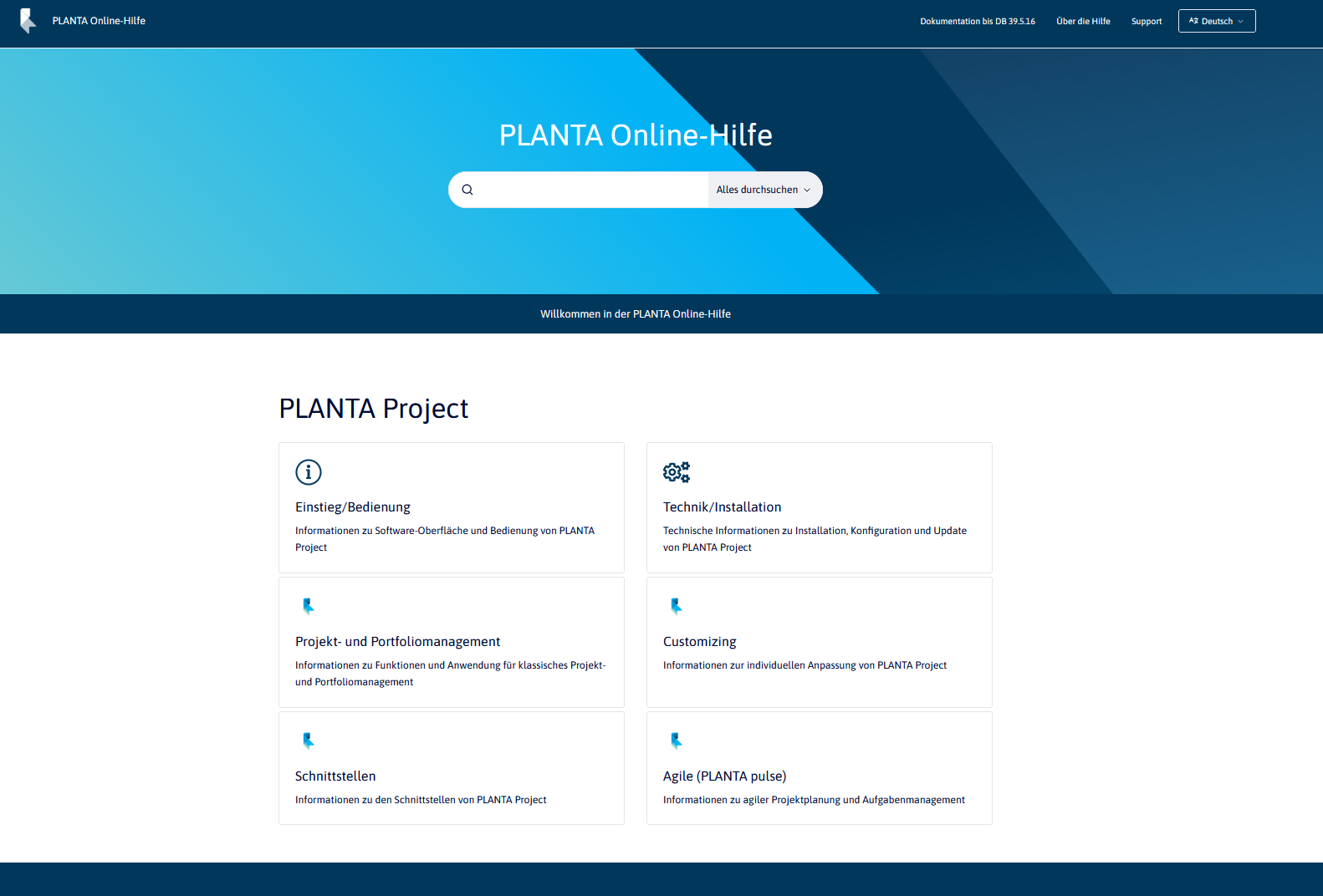
Bild 1: Einstiegsseite der Online-Hilfe
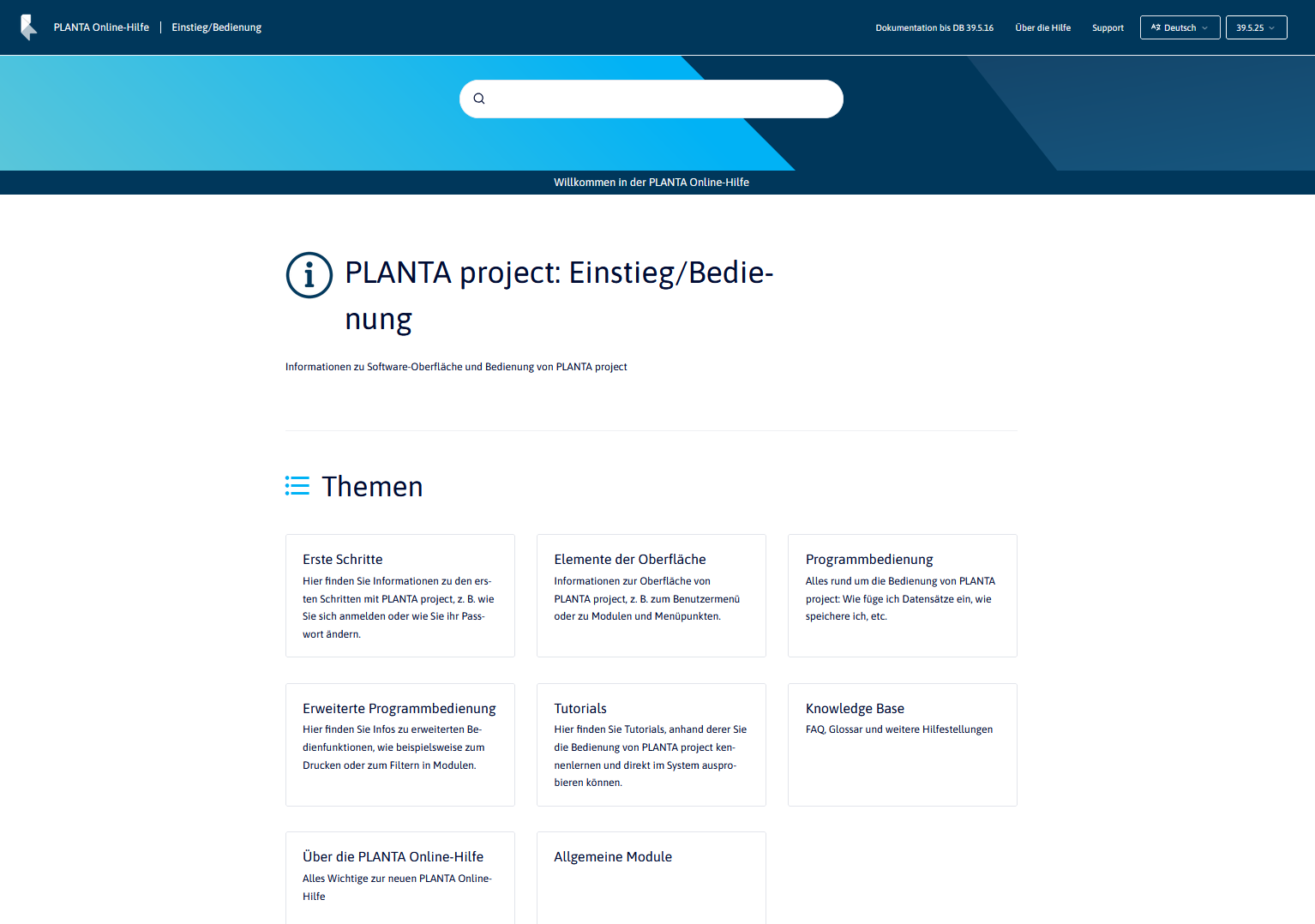
Bild 2: Startseite eines Hilfe-Bereichs
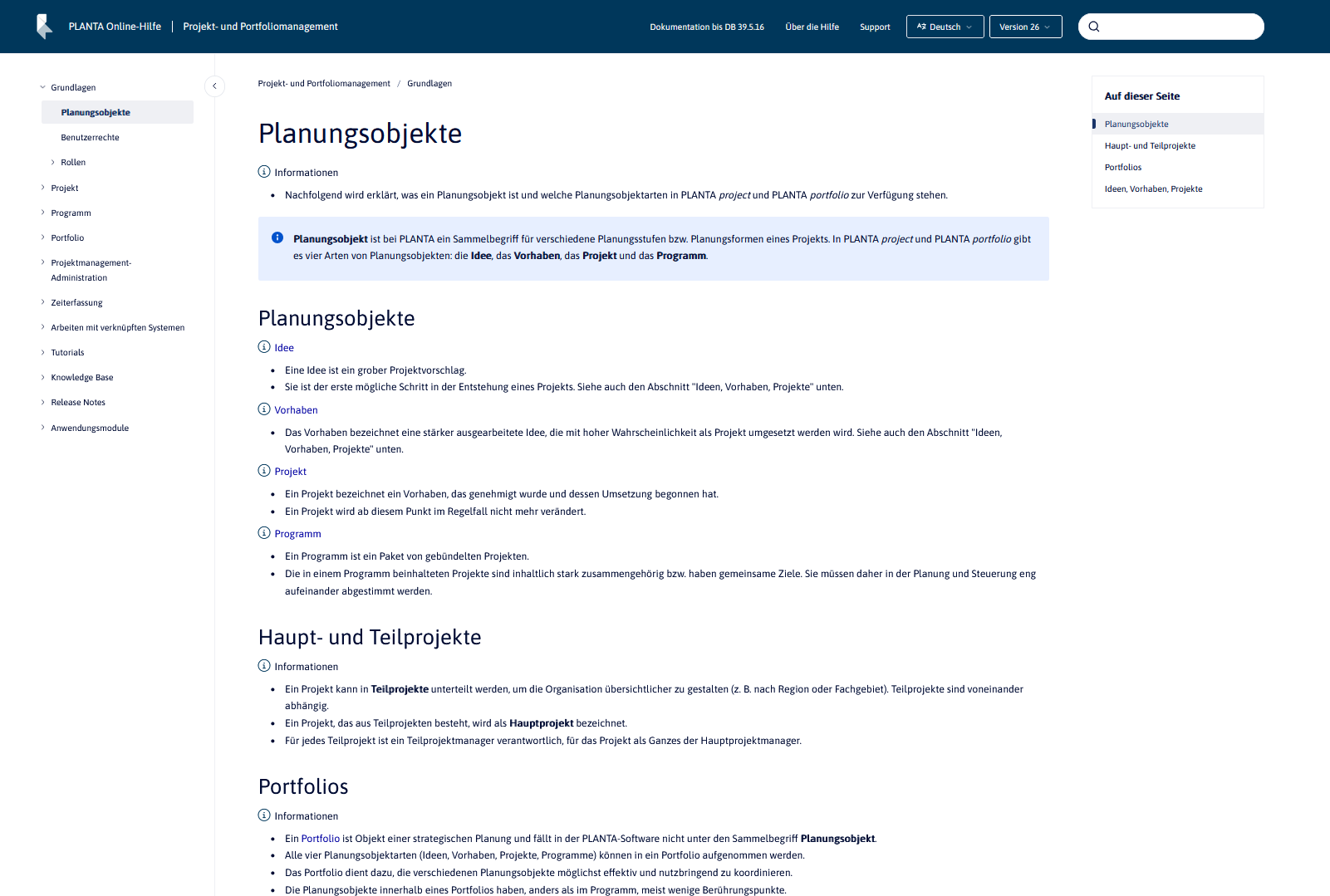
Bild 3: Beispiel für eine Seite
Durch Klick auf PLANTA Online-Hilfe links oben im Header können Sie von allen Hilfe-Bereichen aus zurück zur Einstiegsseite wechseln.
Durch Klick auf die Bezeichnung des Hilfe-Bereichs links oben im Header können Sie von den einzelnen Seiten des Hilfe-Bereichs zurück zur Startseite des Hilfe-Bereichs wechseln.
PLANTA Online-Hilfe aus dem Programm heraus öffnen
-
Beschreibung eines bestimmten Moduls öffnen:
-
Drücken Sie die Taste F2 oder wählen Sie den Menüpunkt ? → Modulbeschreibung im gewünschten Modul.
-
-
Beschreibung eines bestimmten Datenfelds öffnen:
-
Drücken Sie die Taste F1 im gewünschten Datenfeld oder wählen Sie den Menüpunkt ? → Datenfeldbeschreibung (das Datenfeld muss durch Betätigen mit der Maus fokussiert sein).
-
-
Einstiegsseite der PLANTA Online-Hilfe öffnen:
-
Drücken Sie die Tasten STRG+M oder wählen Sie den Menüpunkt ? → Handbuch öffnen.
-
Öffnen Sie die Online-Hilfe aus der Software heraus, wird automatisch die Version geöffnet, die Ihrem Softwarestand entspricht.
Öffnen Sie die Beschreibung eines Moduls oder eines Datenfelds, wird außerdem automatisch der passende Hilfe-Bereich geöffnet, in dem sich das gewünschte Modul oder Datenfeld befindet.
Durch Klick auf PLANTA Online-Hilfe links oben im Header der Online-Hilfe können Sie jedoch bei Bedarf auf die Einstiegsseite wechseln, um einen anderen Hilfe-Bereich zu öffnen.
Hinweis
-
Betätigen Sie F1 oder F2 auf einem Feld oder in einem Modul, das nicht im Standard-Programm enthalten ist, sondern individuell in Ihrem System gecustomized wurde, wird lediglich eine Hinweis-Seite in der PLANTA Online-Hilfe geöffnet, die Sie darüber informiert, dass Sie sich gerade auf einem individuellen Objekt befinden.
Suchen
Informationen
-
Die Suche können Sie in der PLANTA Online-Hilfe an drei verschiedenen Stellen öffnen:
-
Auf der Einstiegsseite, die beim Aufruf von http://help.planta.de geöffnet wird
-
Wird die Suche hier gestartet, werden alle Hilfe-Bereiche durchsucht.
-
-
Auf den Startseiten der einzelnen Hilfe-Bereiche
-
Wird die Suche hier gestartet, wird der Hilfe-Bereich durchsucht, in dem Sie sich gerade befinden.
-
-
Auf den einzelnen Seiten der Hilfe-Bereiche rechts oben
-
Wird die Suche hier gestartet, wird der Hilfe-Bereich durchsucht, in dem Sie sich gerade befinden.
-
-
-
Im Suchfeld der PLANTA-Online-Hilfe können Sie Suchbegriffe in Form von Strings eingeben.
Details
-
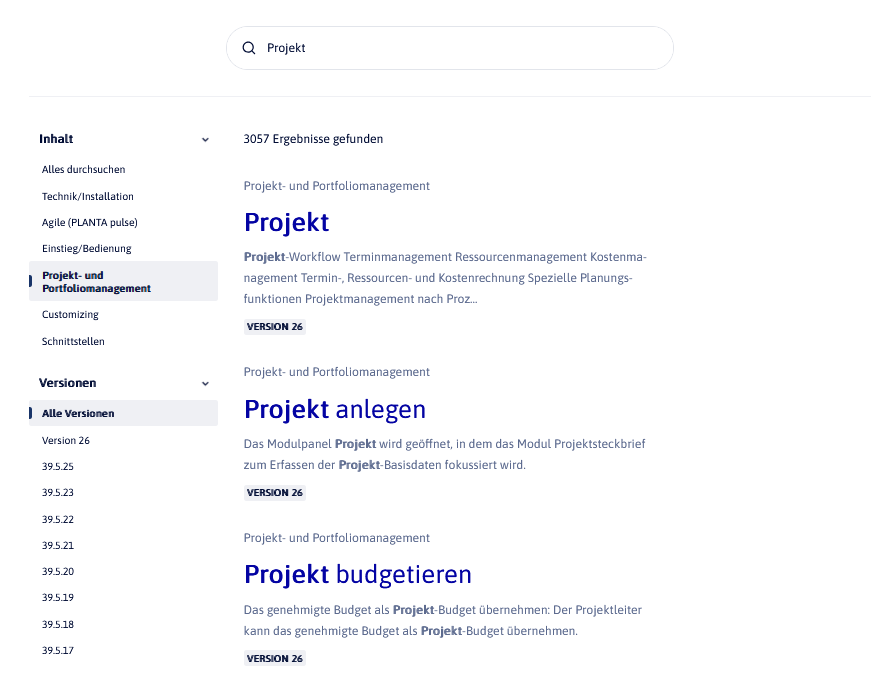
Bei der Anzeige der Suchergebnisse wird auch angezeigt, welcher Hilfe-Bereich bzw. welche Version gerade durchsucht wird.
-
Bei Bedarf kann in der entsprechenden Listbox ein anderer Hilfe-Bereich bzw. eine andere Version ausgewählt werden.
-
Um alle Hilfe-Bereiche bzw. alle Versionen zu durchsuchen, kann die Option Alle Bereiche bzw. Alle Versionen ausgewählt werden.
-
-
Anhand der Informationen in den Ergebnissen können Sie sehen, in welchem Hilfe-Bereich sich das jeweilige Suchergebnis befindet bzw. welcher Version es zugeordnet ist.