Ziel des Tutorials
-
In diesem Tutorial werden die PLANTA-Oberfläche und die grundlegenden Bedienfunktionen erklärt. Nach diesem Tutorial können Sie
-
PLANTA starten und beenden,
-
in einem Modul die Modulansicht wechseln,
-
Datenfelder aktivieren und bearbeiten,
-
Werte per Drag&Drop kopieren und Datensätze markieren,
-
Datensätze einfügen und löschen und Ihre Änderungen speichern.
-
Bitte beachten Sie:
-
Dieses Tutorial ist speziell auf Projektmitarbeiter zugeschnitten. Für Benutzer mit Management-Rollen wird die erweiterte Fassung des Tutorials empfohlen.
-
Alle Übungen bauen auf den PLANTA-Demodaten auf. Diese müssen zuvor installiert sein.
-
Die verwendeten Screenshots dienen der exemplarischen Darstellung und können vom tatsächlichen Layout im Programm abweichen.
Starten und Beenden des Programms
Starten und Anmelden
-
Die URL zur PLANTA-Software in die Adressleiste des Browsers eingeben und bestätigen.
-
Nach dem Aufruf der PLANTA-Software im Browser erscheint die Anmeldemaske.
-
Bei installierten Demodaten erscheint zunächst eine Übersicht der PLANTA-Standardrollen.
-
Über die Schaltfläche Zum Login (oben rechts) zur Standard-Anmeldemaske wechseln.
-
-
Das Feld mit der Rolle Multiprojektmanager anklicken.

Beenden
-
Im unteren Bereich des Benutzermenüs auf die Schaltfläche mit dem Benutzernamen und dann auf Abmelden klicken.
-
Alternativ: Im Kopfbereich des Benutzermenüs das PLANTA-Logo anklicken und dann den Menüpunkt Daten → Programm beenden.
-
Liegen ungespeicherte Änderungen vor, erscheint die Abfrage: Speichern? Daten wurden geändert. Nach Bestätigung der Meldung wird das Programm geschlossen.
-
Sind alle Änderungen bereits gespeichert, wird das Programm (ohne weitere Abfragen) geschlossen.
-
PLANTA Project-Oberfläche
Schon gewusst?
Hier gibt es ein Video, in dem die Benutzeroberfläche von PLANTA Project erklärt wird.
Informationen
-
Benutzermenü
-
Ist standardmäßig links am Bildschirm positioniert und besteht aus folgenden Elementen:
-
Kopfbereich mit PLANTA-Logo (öffnet Dropdown-Menü mit allen Menüpunkten), Suchsymbol und Plus-Schaltfläche zum Anlegen neuer Planungsobjekte und Portfolios
-
Schnellzugriffs-Bereich mit Links zu Home, Meine Objekte und Favoriten
-
Primäre Navigation mit den Anwendungs- und/oder Customizing-Modulen
-
Sekundäre Navigation wird über den Link Einstellungen geöffnet und enthält administrative Module und ist nur für berechtigte Benutzer sichtbar.
-
Benutzerprofil am unteren Rand mit Avatar und Namen des angemeldeten Benutzers; Klick öffnet Dropdown mit Abmelden und Passwort ändern
-
-
-
Modulpanel
-
Befindet sich rechts am Bildschirm und enthält:
-
Breadcrumbs-Navigation oben links sowie weitere Menüpunkte
-
Titelleiste mit relevanten Daten zum jeweiligen Planungsobjekt
-
Modulreiter
-
Action Bar mit Schaltflächen für die im jeweiligen Modulkontext relevanten Aktionen (z.B. Speichern, Löschen)
-
Aktives Modul (Inhalt)
-
Ein Modul (oder auch Sicht genannt) ist in PLANTA eine Einheit, die die Darstellung der Daten aus der Datenbank (z.B. Projektdaten) und deren Bearbeitung ermöglicht.
-
-
-
-
Statuszeile
-
Die Statuszeile ist am unteren linken Bildschirmrand platziert. Hier werden Meldungen zum Ablauf des Programms ausgegeben, die nicht bestätigt werden müssen.
-
Je nach Konfiguration können Statusmeldungen stattdessen oder zusätzlich am unteren Bildschirmrand und als Status-Chip in der Action Bar angezeigt werden.
-
-
|
Siehe auch : Detaillierte Beschreibung der PLANTA-Oberfläche |
Module
Informationen
-
Ein Modul ermöglicht die Darstellung und Bearbeitung der Daten aus der Datenbank.
-
Die Daten werden in Datensätzen geordnet, die wiederum aus einzelnen Datenfeldern bestehen.
-
Ein Datensatz fasst Attribute/Parameter eines Objekts (Projekt, Vorgang, Ressource etc.) mit den dazugehörenden Werten zusammen.
-
Die Werte werden in einzelnen Datenfeldern dargestellt.
-
Das gleiche Datenfeld über mehrere Datensätze hinweg bildet eine Spalte.
-
Beispiel

-
Hier werden vier Datensätze angezeigt: ein Projekt-Datensatz (rot markiert) und drei Vorgangs-Datensätze (gelb markiert).
-
Der Projekt-Datensatz besteht aus zwei Datenfeldern (Projekt und Projektbezeichnung) mit den dazugehörigen Werten.
-
Die Vorgangs-Datensätze bestehen aus vier Feldern (Vorgang, Vorgangsbezeichnung, Rest und Kalk. Ende) mit den dazugehörigen Werten.
-
-
Alle Felder Kalk. Ende bilden eine Spalte (grün markiert). Die datenlogische Spalte Kalk. Ende entspricht der Layout-Spalte.
|
Siehe auch: Weitere Details zum Modulaufbau |
Modulansichten
Informationen
-
Fast jedes Modul in PLANTA Project lässt sich oberflächlich je nach individuellen Bedürfnissen des Benutzers leicht verändern und als alternative Ansicht speichern.
-
Z.B. kann der Benutzer in einem Modul nur die Felder anzeigen lassen, die er am häufigsten benutzt, und alle anderen ausblenden.
-
Zum Erstellen einer eigenen Modulansicht die Schaltfläche Ansicht rechts in der Action Bar betätigen.
-
-
-
Für manche Module stellt PLANTA bereits Standard-Modulansichten zur Verfügung.
-
Falls für ein Modul alternative Modulansichten hinterlegt sind, werden diese über die Schaltfläche zur Änderung der Modulansicht in der Action Bar aufgerufen. Diese zeigt standardmäßig die Basis-Ansicht an.
-
Aufgabe
-
Im Modul Projekte die Modulansicht Inaktive Projekte auswählen.
Vorgehensweise
-
Falls das Modul Gantt des Panels Projekte noch nicht geöffnet ist, im Benutzermenü Planung → Projekte auswählen.
-
Das Panel öffnet sich. Das Modul Gantt wird automatisch fokussiert.
-
-
Die Schaltfläche zur Auswahl anderer Modulansichten in der Action Bar anklicken.
-
Aus der Listbox die Modulansicht Inaktive Projekte auswählen.
-

-
Die Modulansicht wird geladen. Im Modul Gantt werden nun ausschließlich die inaktiven Projekte angezeigt.

-
In der Modulansichten-Listbox den Eintrag Basis auswählen, um zur Basis-Ansicht zurückzukehren.
Hinweis
-
Es können individuelle Modulansichten erstellt und als Favoriten definiert werden. Die als Favorit gekennzeichnete Modulansicht wird beim Aufrufen des Moduls geladen.
Grafische Darstellung von Daten
Informationen
-
In einigen Modulen werden bestimmte Daten grafisch dargestellt:
-
in Form von Histogrammen, z.B. Auslastungsdiagrammen zur Darstellung von Ressourcenauslastungen über einen bestimmten Zeitraum hinweg,
-
in Form von Balken, z.B. Visualisierung von Projekt- oder Vorgangsterminen.
-

Schaltflächen
Informationen
-
Schaltflächen im PLANTA-System sind entweder
-
Schaltfläche in der Action Bar
-
Modul-Schaltflächen zum Ausführen verschiedener Aktionen oder zum Aktualisieren von Daten oder
-
Schaltflächen in Dialog- und Meldungsboxen.
-
Beispiel für Modul-Schaltflächen

Hinweis
-
Auf jeder Schaltfläche befindet sich ein Tooltip, der die Aktion auf der jeweiligen Schaltfläche erklärt (bei reinen Symbol-Schaltflächen) oder näher erklärt (wenn die Beschriftung der Schaltfläche nicht ganz aussagekräftig ist). Siehe hierzu den Abschnitt Tooltips.
Beispiel für Schaltflächen in einer Dialogbox

-
Um Schaltflächen zu aktivieren
-
mit dem Mauszeiger die Schaltfläche auf dem Bildschirm betätigen oder
-
mit der TAB-Taste fokussieren und anschließend mit der EINGABE- oder der LEER-Taste (für Modul-Schaltflächen) auf der Tastatur betätigen.
-
Kontextmenü
Informationen
-
Das Kontextmenü wird über die Schaltfläche

-
Alternativ kann es über die rechte Maustaste auf dem Datensatz geöffnet werden.
-
-
Je nach Datensatz, auf dem der Kontextmenü-Befehl ausgeführt wurde, werden unterschiedliche Kontextmenü-Befehle angeboten, z.B.:
-
Einfügen: Einfügen von Datensätzen
-
Individuelle Kontextmenü-Befehle: Starten von Aktionen, z.B. Aufruf von weiteren Modulen oder Makros
-
(De)Markieren: Markieren oder Demarkieren des Datensatzes
-

Tooltips
Informationen
-
Tooltips sind Texte, die eingeblendet werden, wenn die Maus über bestimmte Elemente der Benutzeroberfläche fährt.
-
In PLANTA Project gibt es 2 Arten von Tooltips:
-
Automatische Tooltips erscheinen automatisch auf den Überschriften, die aufgrund der unzureichenden Feldlänge abgeschnitten werden. Der Tooltip zeigt in diesem Fall die komplette Überschrift an.
-
Tooltips, die vom Customizer hinterlegt werden. Diese enthalten Hilfstexte oder Erklärungen für das betroffene Feld. Solche Tooltips können sowohl auf normalen Feldern als auch auf den Schaltflächen und Balken hinterlegt werden.
-

Daten erfassen, bearbeiten, löschen
Informationen
-
PLANTA unterscheidet zwischen Aktivieren und Markieren von Daten.
-
Datenfelder müssen aktiviert werden, um darin Daten zu erfassen, zu bearbeiten, zu löschen etc.
-
Datensätze müssen markiert werden, um ganze Datensätze zu kopieren, zu verschieben, zu löschen etc.
Aktivieren/Markieren/Demarkieren
Vorgehensweise
-
Aktivieren durch Anklicken oder per Eingabe.
-
Aktiviert werden kann nur ein Datenfeld (nicht der komplette Datensatz). Es wird leuchtend blau hervorgehoben.
-
Der Datensatz, in dem sich das aktivierte Feld befindet, gilt als fokussiert. Er wird hellblau hervorgehoben.
-

-
Markieren mit STRG + Klick.
-
Markiert wird der komplette Datensatz.
-
Der markierte Datensatz wird leuchtend blau hervorgehoben.
-

-
Demarkieren mit STRG + Klick auf den markierten Datensatz.
-
Mehrere Datensätze markieren:
-
Einen Anfangsdatensatz auswählen und mit STRG + Mausklick markieren (hier: Vorgang 3.2).
-
Einen Enddatensatz auswählen und mit SHIFT + Mausklick markieren (hier: Vorgang 4.1).
-
Es werden alle Datensätze markiert, die zwischen dem Anfangs- und Enddatensatz liegen.
-
Ergebnis:
-
-

-
Die markierten Datensätze lassen sich mit SHIFT + Mausklick auf den Anfangsdatensatz demarkieren.
-
Alle Datensätze markieren mit STRG + A.
-
Ergebnis:
-

-
Die markierten Datensätze lassen sich demarkieren mit STRG + D.
Bearbeiten
Bestehende Werte ändern
-
Welche Datenfelder und wie in bestehenden Datensätzen bearbeitet werden können, hängt unter anderem vom Datenfeld-Typ ab:
|
Datenfeld-Typ |
Beschreibung |
Beispiel |
|---|---|---|
|
Eingabe-Datenfeld (input) |
|

|
|
Ausgabe-Datenfeld (output) |
|

|
|
Link-Datenfeld |
|

|
|
Listbox |
|

|
|
Muss-Datenfeld |
|

|
|
Checkbox |
|

|
|
Ampel |
|

|
|
Fließtext-Feld |
|

|
|
Siehe auch : Ausführliche Beschreibung der Datenfeldtypen |
Kopieren von Daten mit Drag&Drop
Vorgehensweise
-
Die neuen Werte können entweder manuell eingegeben oder aus anderen Feldern kopiert werden. Dabei wird die PLANTA-eigene Drag&Drop-Kopiermimik verwendet, die das herkömmliche STRG + C und STRG + V ersetzt:
-
Feld zu Feld (die Standard-Einstellung):
-
Den Inhalt des Quelldatenfelds, Feld Dauer-Rest von Vorgang 1.3 Engineering mechanisch, mit STRG + gedrückter linker Maustaste auf das Zieldatenfeld ziehen, Feld Dauer-Rest von Vorgang 1.4 Engineering elektrisch.
-
Beim Ziehen ändert der Cursor seine Form (s. Bild). Über dem Zieldatenfeld die linke Maustaste loslassen.
-
-

-
Der Wert des Quelldatenfelds wird in das Zieldatenfeld eingetragen. Vorgang 1.4 hat jetzt wie Vorgang 1.3 eine Dauer-Rest von 20 T.

|
Siehe auch: Details zur Drag&Drop-Kopiermimik |
Neue Datensätze einfügen
Vorgehensweise
-
Für das Einfügen eines neuen Datensatzes stehen folgende Möglichkeiten zur Verfügung:
-
Die Taste F4 drücken oder
-
über die Plus-Schaltfläche, die angezeigt wird, wenn der Mauszeiger über einem Datensatz positioniert wird, oder über die rechte Maustaste jeweils die gewünschte Option im Kontextmenü wählen oder
-
das Plus-Symbol in der Action Bar betätigen oder
-
das Plus-Symbol in der Datenbereichs-Überschriftenzeile oder der Datensatzüberschrift betätigen.
-
Beispiel

-
Ergebnis: Ein leerer Datensatz wurde eingefügt.

-
Sonderfall 1: Einfügen über dynamische Plus-Schaltfläche im Datensatz

-
Sonderfall 2: Einfügen über statische Plus-Schaltfläche im Datensatz
-
Diese Option steht nur in manchen Modulen zur Verfügung, z.B. in einer Variante des Moduls Zeiterfassung.
-

-
Ergebnis:

|
Siehe auch: Ausführliche Beschreibung der Einfüge-Optionen |
Speichern
Vorgehensweise
-
Daten speichern
-
durch Betätigen der Schaltfläche Speichern in der Action Bar,
-
mit STRG + S oder
-
im Kopfbereich des Benutzermenüs über das Dropdown-Menü Daten → Speichern.
-
-
Sind beim Speichern noch Datensätze ungültig (z.B. Leerzeilen), erscheint die Meldung: Ungültige Datensätze markieren?
-
Wird die Meldung mit Ja bestätigt, werden Datensätze, deren Identnummern nicht gefüllt sind, markiert. Sie können ggf. nachbearbeitet werden oder mit der Schaltfläche Markierte löschen in der Action Bar gelöscht werden.
-
Wird mit Nein bestätigt, werden die ungültigen Datensätze nicht markiert.
-
Löschen
Löschen von Werten
-
Das gewünschte Datenfeld aktivieren.
-
Den Wert löschen.
-
Speichern.
Löschen von Datensätzen
-
Den gewünschten Datensatz markieren.
-
Die Schaltfläche Markierte löschen in der Action Bar betätigen.
-
Daraufhin erscheint die Meldung: Markierte Daten löschen?
-
Diese mit Ja bestätigen.
-
Speichern.
Achtung
-
Im PLANTA-Standard ist das Löschen von Datensätzen in Modulen der Mitarbeiter-Rolle nicht erlaubt. Beim Versuch, einen Datensatz zu löschen, wird die Meldung Löschen in diesem Datenbereich nicht erlaubt angezeigt.
|
Siehe auch : Ausführliche Beschreibung der Programmbedienung |
Zusammenfassung
-
Sie haben PLANTA erfolgreich gestartet, sich wieder abgemeldet und im Modul Gantt eine andere Modulansicht aufgerufen.
-
Sie haben Datenfelder aktiviert und Datensätze markiert. Sie haben Werte in ein anderes Feld kopiert.
-
Sie haben einen Datensatz eingefügt, markierte Datensätze gelöscht und abschließend gespeichert.
Dokumentation/Online-Hilfe
Informationen
-
Die PLANTA Online-Hilfe ist in 6 Hilfe-Bereiche gegliedert.
|
Hilfe-Bereich |
Schlüssel |
Inhalt |
|---|---|---|
|
INTRO |
Hier finden Sie grundlegende Informationen zum Aufbau und zur Bedienung der PLANTA-Software und Antworten auf Fragen wie:
|
|
|
PROJECT |
Hier finden Sie detaillierte Informationen zur Umsetzung des Projekt- und Portfoliomanagements mit der PLANTA-Software und Antworten auf Fragen wie:
|
|
|
CU |
Hier finden Sie detaillierte Informationen zur Anwendung der Customizing-Komponente und Antworten auf Fragen wie:
|
|
|
LINK |
Hier finden Sie detaillierte Informationen zur Nutzung von Schnittstellen und Antworten auf Fragen wie:
|
|
|
TEC |
Hier finden Sie technische Details sowie Informationen zu Installation und Update der PLANTA-Software und Antworten auf Fragen wie:
|
|
|
PULSE |
Hier finden Sie alle Informationen zur agilen Komponente (PLANTA pulse) und Antworten auf Fragen wie:
|
Inhalt
Informationen
-
Die einzelnen Hilfe-Bereiche sind thematisch gegliedert.
-
Über die Startseiten der jeweiligen Hilfe-Bereiche können Sie direkt zum gewünschten Thema navigieren.
-
-
Zusätzlich zu den themenbezogenen Seiten gibt es Objektbeschreibungen, in denen die Module und Datenfelder der PLANTA-Software beschrieben werden.
-
Die Objektbeschreibungen können aus der Software heraus und über Links geöffnet werden (siehe Einstieg), sind jedoch im Inhaltsverzeichnis ausgeblendet.
-
Lese- und Schreibrechte
-
Jeder Benutzer von PLANTA Project hat Lesezugriff auf die gesamte PLANTA Online-Hilfe.
-
Die Bearbeitungsrechte haben nur PLANTA-Mitarbeiter.
Dokumentation öffnen
Informationen
-
Die PLANTA Online-Hilfe kann über den Browser oder direkt aus der Software heraus geöffnet werden.
PLANTA Online-Hilfe über den Browser öffnen
-
Geben Sie https://help.planta.de in Ihrem Browser ein.
-
Sie befinden sich nun auf der Einstiegsseite der PLANTA Online-Hilfe (Bild 1). Hier werden alle vorhandenen Hilfe-Bereiche in Form von Kacheln aufgelistet.
-
Wenn Sie noch nicht wissen, in welchem Hilfe-Bereich sich die gewünschte Information befindet, können Sie mithilfe des Suchfelds auf der Einstiegsseite alle Hilfe-Bereiche nach einem Suchbegriff durchsuchen.
-
Wenn Sie beispielsweise eine Information zur Anwendung von PLANTA Project suchen, klicken Sie auf die Kachel Projekt- und Portfoliomanagement, um die Startseite dieses Hilfe-Bereichs zu öffnen (Bild 2). Hier werden alle Themenbereiche des Hilfe-Bereichs aufgelistet.
-
Wenn Sie das gewünschte Thema auf der Startseite des Hilfe-Bereichs nicht finden, können Sie mithilfe des Suchfelds den gesamten Hilfe-Bereich nach einem Suchbegriff durchsuchen.
-
Wenn Sie beispielsweise eine Information zum Thema Basisdaten in PLANTA Project suchen, klicken Sie auf die Kachel Allgemeines und Basisdaten, um die Informationen zu diesem Thema zu öffnen (Bild 3).
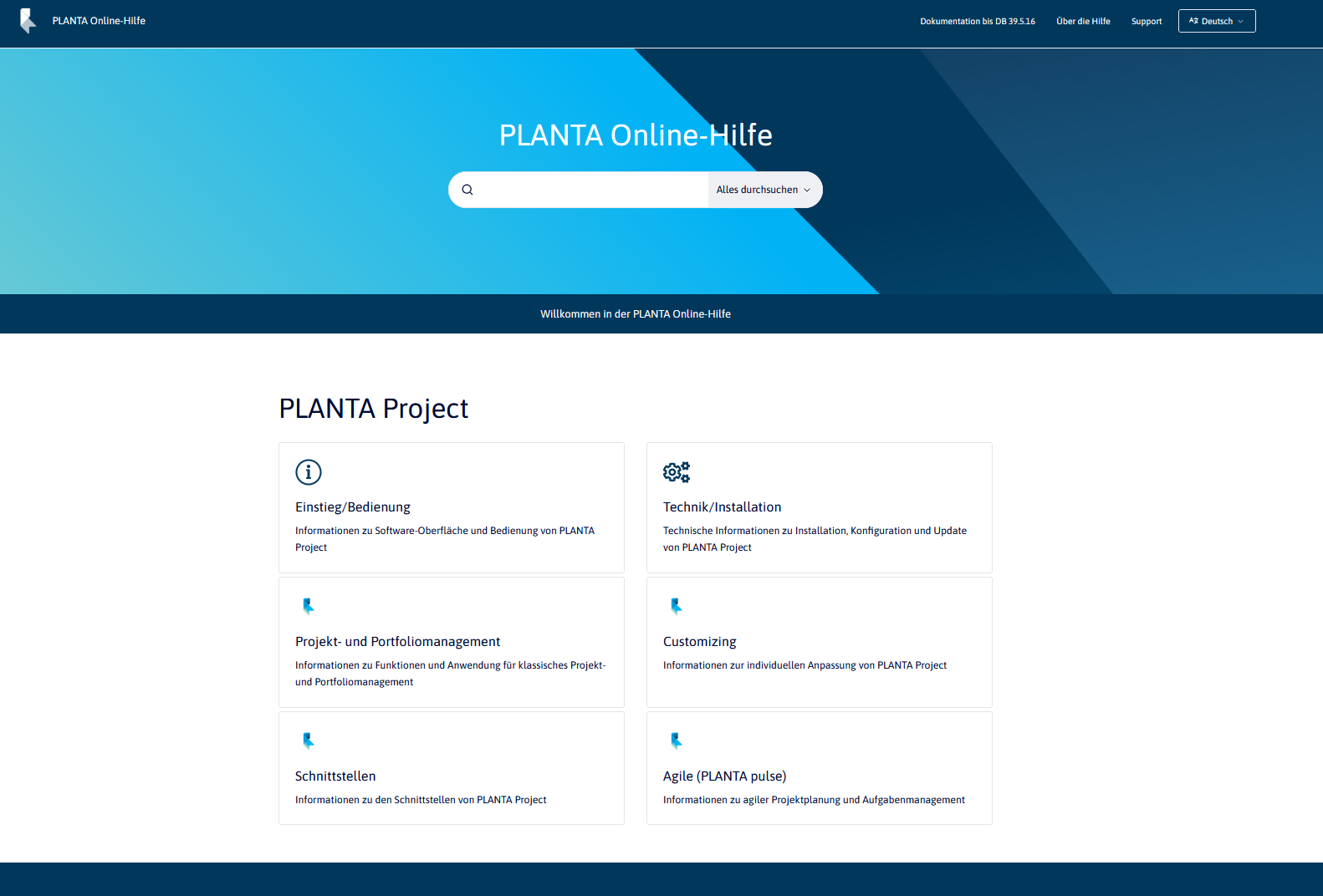
Bild 1: Einstiegsseite der Online-Hilfe
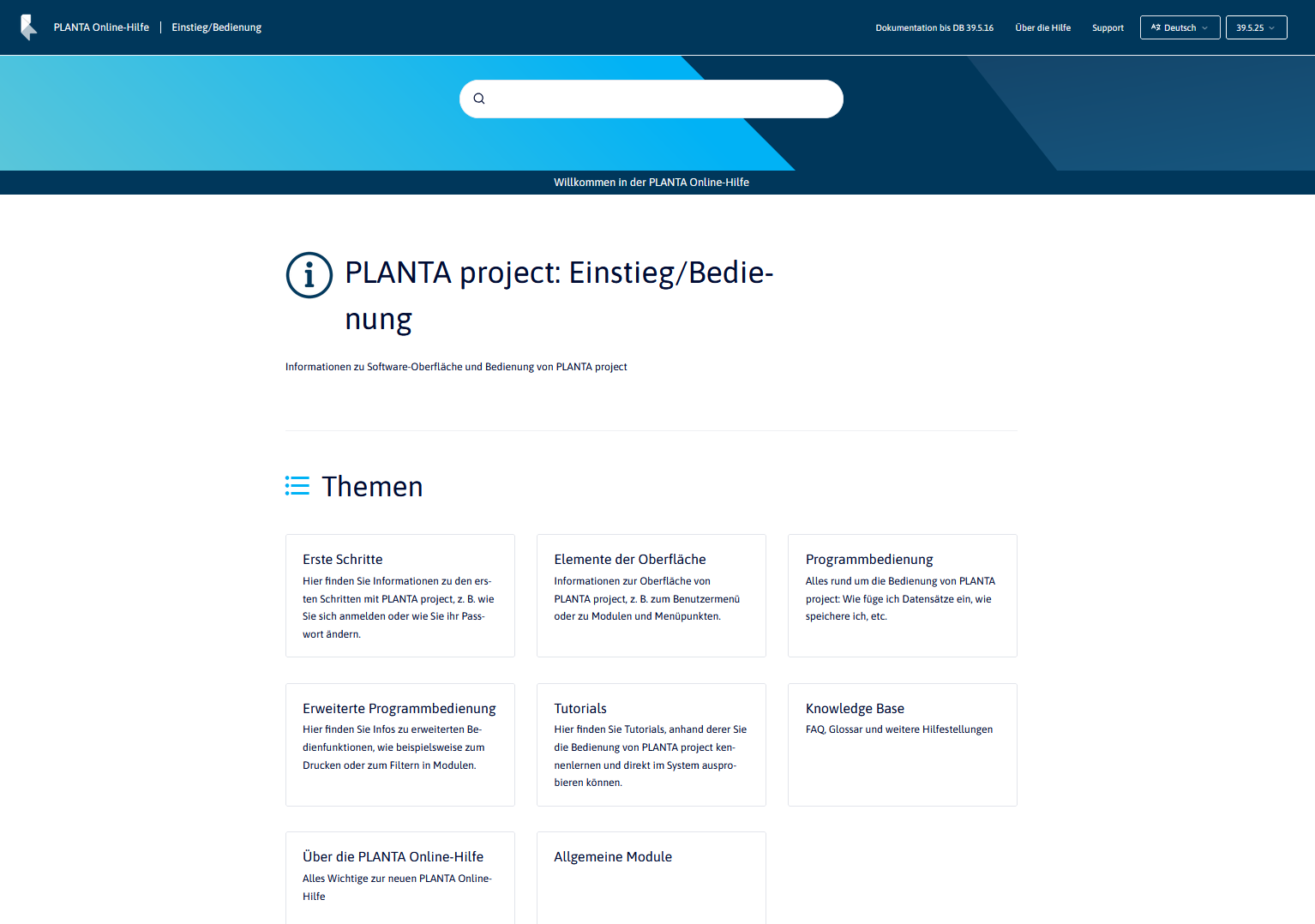
Bild 2: Startseite eines Hilfe-Bereichs
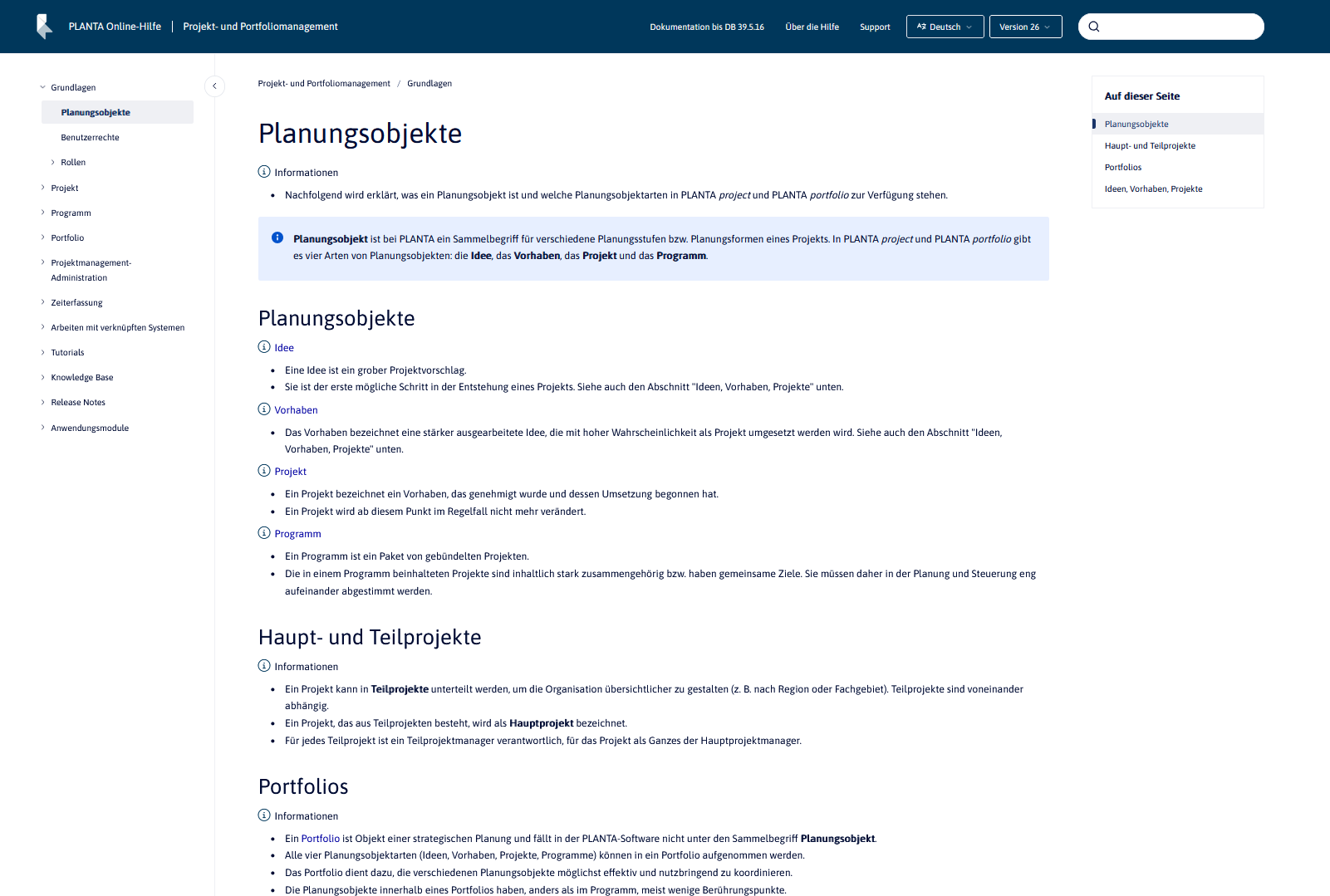
Bild 3: Beispiel für eine Seite
Durch Klick auf PLANTA Online-Hilfe links oben im Header können Sie von allen Hilfe-Bereichen aus zurück zur Einstiegsseite wechseln.
Durch Klick auf die Bezeichnung des Hilfe-Bereichs links oben im Header können Sie von den einzelnen Seiten des Hilfe-Bereichs zurück zur Startseite des Hilfe-Bereichs wechseln.
PLANTA Online-Hilfe aus dem PLANTA Web-Client öffnen
-
Beschreibung eines bestimmten Moduls öffnen:
-
Drücken Sie im gewünschten Modul die Taste F2 oder wählen Sie im Benutzermenü Hilfe den Eintrag mit dem Modulnamen (Informationen zu diesem Modul).
-
-
Beschreibung eines bestimmten Datenfelds öffnen:
-
Klicken Sie das gewünschte Datenfeld an und drücken Sie die Taste F1 oder wählen Sie im Benutzermenü Hilfe den Eintrag Feldinformationen.
-
-
Einstiegsseite der PLANTA Online-Hilfe öffnen:
-
Drücken Sie STRG + M oder wählen Sie im Benutzermenü Hilfe den Link Zur Online-Hilfe.
-
Öffnen Sie die Online-Hilfe aus der Software heraus, wird automatisch die Version geöffnet, die Ihrem Softwarestand entspricht.
Öffnen Sie die Beschreibung eines Moduls oder eines Datenfelds, wird außerdem automatisch der passende Hilfe-Bereich geöffnet, in dem sich das gewünschte Modul oder Datenfeld befindet.
Durch Klick auf PLANTA Online-Hilfe links oben im Header der Online-Hilfe können Sie jedoch bei Bedarf auf die Einstiegsseite wechseln, um einen anderen Hilfe-Bereich zu öffnen.
Hinweis
-
Drücken Sie F1 oder F2 in einem Modul oder Datenfeld, das in Ihrem System individuell angepasst wurde, öffnet sich eine Hinweisseite. Sie informiert darüber, dass es sich um ein individuelles Objekt handelt.
Suchen
Informationen
-
Die Suche können Sie in der PLANTA Online-Hilfe an drei verschiedenen Stellen öffnen:
-
Auf der Einstiegsseite, die beim Aufruf von https://help.planta.de geöffnet wird
-
Wird die Suche hier gestartet, werden alle Hilfe-Bereiche durchsucht.
-
-
Auf den Startseiten der einzelnen Hilfe-Bereiche
-
Wird die Suche hier gestartet, wird der Hilfe-Bereich durchsucht, in dem Sie sich gerade befinden.
-
-
Auf den einzelnen Seiten der Hilfe-Bereiche rechts oben
-
Wird die Suche hier gestartet, wird der Hilfe-Bereich durchsucht, in dem Sie sich gerade befinden.
-
-
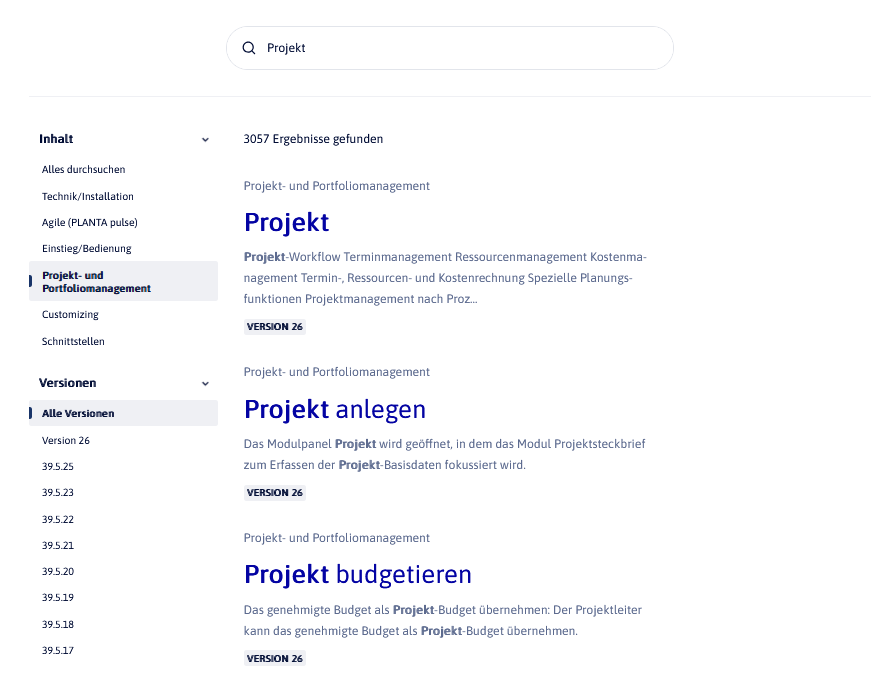
-
Im Suchfeld der PLANTA Online-Hilfe geben Sie Suchbegriffe als Freitext ein.
Details
-
Bei der Anzeige der Suchergebnisse wird auch angezeigt, welcher Hilfe-Bereich bzw. welche Version gerade durchsucht wird.
-
Bei Bedarf wählen Sie im Filter Inhalt einen anderen Hilfe-Bereich oder im Filter Versionen eine andere Version aus.
-
Um alle Hilfe-Bereiche bzw. alle Versionen zu durchsuchen, wählen Sie Alles durchsuchen bzw. Alle Versionen aus.
-
-
Anhand der Informationen in den Ergebnissen können Sie sehen, in welchem Hilfe-Bereich sich das jeweilige Suchergebnis befindet bzw. welcher Version es zugeordnet ist.