PLANTA project-Benutzer haben die Möglichkeit, die in Anwendungsmodulen angezeigten Daten einzuschränken bzw. gezielt nach bestimmten Daten zu suchen und nur diese anzeigen zu lassen.
Das Filtern erfolgt durch die Vorgabe von Filterkriterien, nach denen die Daten gefiltert werden. Des Weiteren kann man mit Vorgabe der Erfüllung und Erfüllungsregeln bestimmen, wo, also an welcher Stelle im Modul und wie die Filterkriterien angewandt werden sollen.
Die Möglichkeit, Daten zu filtern, gibt es in fast jedem Modul. Hierzu steht ein spezielles Modul Filterkriterienzur Verfügung,das über das Menü Extras in der Menüleiste oder direkt über das Menüpunktsymbol in der Symbolleiste aufgerufen wird und welches die im Anwendungsmodul enthaltenen Datenbereiche und Datenfelder anzeigt, auf denen gefiltert werden darf.
In vielen Anwendungsmodulen sind Filterkriterien bereits durch Modul-Customizing vorgegeben. Nur Benutzer mit Customizer-Rechten dürfen die vorbelegten Filterkriterien ändern. Normale Anwender können jedoch die vorbelegten Filterkriterien mit eigenen ersetzen, diese gelten jedoch nur für einen Filtervorgang und können nicht gespeichert werden. Möchte der Benutzer, dass seine Filterkriterien dauerhaft für ein Modul wirken, muss er eine eigene Variante des Moduls mit den eigenen Filterkriterien erstellen. Die Vorgehensweise zum Erstellen der Modulvarianten siehe hier.
Dürfen Anwender in einem bestimmten Modul nicht filtern, sind der Menüpunkt Extras → Filterkriterien im betroffenen Modul deaktiviert und das entsprechende Menüpunktsymbol ausgegraut.
Des Weiteren können durch Customizing zwei Limits für die Anzeige der Filterergebnisse vorgegeben worden sein:
Wird das erste Limit überschritten, kommt die Warnung Das Filterergebnis ist mit xxx Datensätzen sehr gross und kann zu langen Ladezeiten führen. Fortfahren?, der Filtervorgang wird jedoch nicht abgebrochen.
Wird das zweite Limit überschritten, erscheint eine Warnung Das Filterergebnis im Modul xxx hat mit yyy gefundenen Datensätzen das eingestellte Limit (zzz) überschritten. Filtern abgebrochen. Ändern Sie Ihren Filter, oder wenden Sie sich an Ihren Customizer und der Filtervorgang wird abgebrochen.
Über STRG + ALT + F oder Extras → Filterkriterien das Modul Filterkriterien öffnen.
Den gewünschten Datenbereich aufklappen.
Die gewünschten Filterkriterien eingeben und die Schaltfläche Filtern betätigen: Im Ausgangsmodul wird das Ergebnis angezeigt.
Hierbei wird vor dem Durchführen des Filterns eine Neuauswahl durchgeführt, so dass nur die Daten angezeigt werden, die den zuletzt eingegebenen Filterkriterien entsprechen.
Wird nach Eingabe der gewünschten Filterkriterien die Schaltfläche Additiv filtern ausgewählt, wird keine Neuauswahl durchgeführt und zu den bereits angezeigten Daten werden ggf. weitere Daten angezeigt.
Wurden die Filterkriterien bereits mehrmals geändert, kann man die SchaltflächeZurücksetzen und filtern diesen auf den ursprünglichen Stand zurücksetzen.
Über STRG + ALT + F oder Extras → Filterkriterien das Modul Filterkriterien öffnen.
Den gewünschten Bereich aufklappen.
Die gewünschten Filterkriterien in den Feldern Filtern von und/oder Filtern bis eingeben und die Schaltfläche Filtern betätigen: Im Ausgangsmodul wird das Ergebnis angezeigt.
Die möglichen Operanden für die Erfüllungsregel können durch den Customizer vordefiniert oder für den jeweiligen Bereich in der Filterkriterienmaske angegeben werden.
Falls eine Erfüllungsregel im Feld Erfüllungsregel definiert ist (dies kann durch den Customizer vorbelegt werden), wirkt sie nur dann, wenn die Checkbox Erfüllung aktiviert ist.
Beim Setzen von Erfüllungsregeln ist darauf zu achten, dass die richtigen Operanden gewählt werden. Existiert der angesprochene Datenbereich nicht oder gehört er nicht zu den untergeordneten Datenbereichen, wird eine Fehlermeldung ausgegeben und die Erfüllung ignoriert.
Beim Filtern mit Erfüllung auf Datenbereichen, die virtuelle Felder mit einem Filterkriterium enthalten, werden nun auch korrekte Ergebnisse angezeigt, wenn über mehrere Datenbereiche gefiltert wird. Jedoch gelten hier einige Restriktionen:
Die zu filternden Datenbereiche dürfen entweder nur über & oder nur über | miteinander verbunden sein.
z.B.: Beim Filtern mit kombinierten Regeln (z.B. "3&2|1") wird nur 3 gefiltert, der Rest wird ignoriert. Das Filtern mit Erfüllungsregeln "3&2&1" oder "3|2|1" funktioniert dagegen wie erwartet.
Filtern mit Erfüllung auf reellen Feldern funktioniert nach wie vor auch mit kombinierten Regeln.
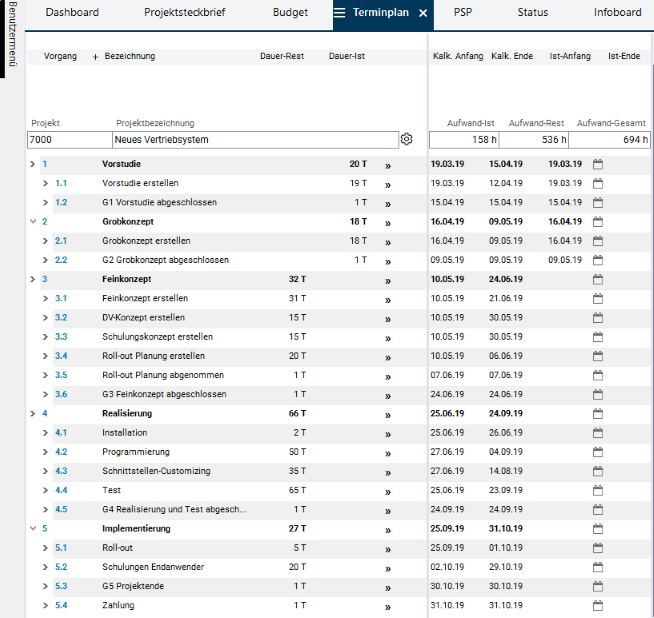
Im Modul Terminplan nach Vorgängen filtern, die keine Zuordnung von Personenressourcen aufweisen (Erlös- und Kostenressourcen sollen nicht berüchtigt werden).
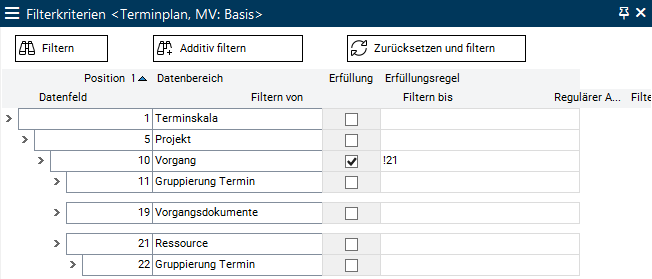
Hierzu im Modul Filterkriterien den Filter wie folgt setzen:
Für den Bereich Vorgang Erfüllung aktivieren und als Erfüllungsregel die Nummer des Datenbereichs Ressource eintragen mit dem Ausrufezeichen davor.
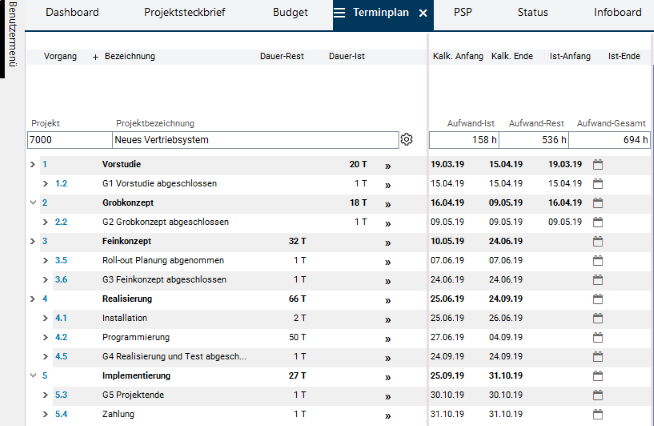
Ergebnis: Alle Vorgänge, denen keine Personenressourcen zugeordnet sind, werden gefunden.
Beispiel für den kombinierten Einsatz von Filterkriterien und Erfüllung
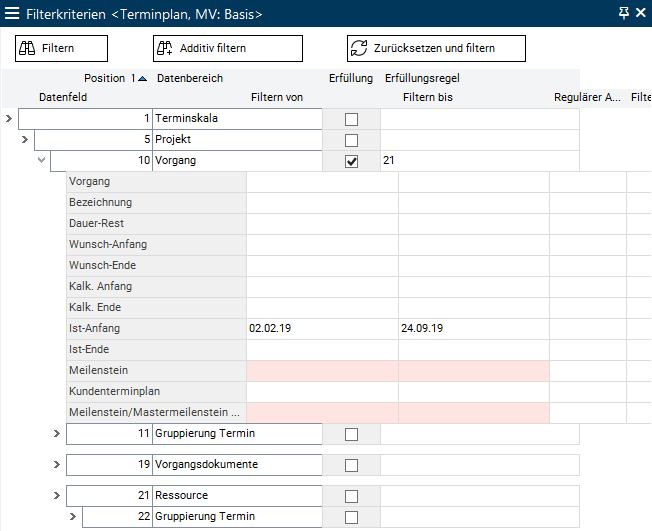
Im Modul Terminplan nach Vorgängen filtern, deren Ist-Daten im gewünschten Zeitraum liegen und die Zuordnungen von Personenressourcen aufweisen.
Hierzu im Modul Filterkriterien den Filter wie folgt setzen:
Für den Bereich Vorgang Erfüllung aktivieren und als Erfüllungsregel die Nummer des Datenbereichs Ressource eintragen. Für den Parameter Ist-Anfang von Vorgang den gewünschten Zeitraum in Filtern von und Filtern bis eintragen.
Ergebnis: Es werden Vorgänge angezeigt, denen Ressourcen zugeordnet sind und deren Ist-Anfangstermin im gewünschten Zeitraum liegt.
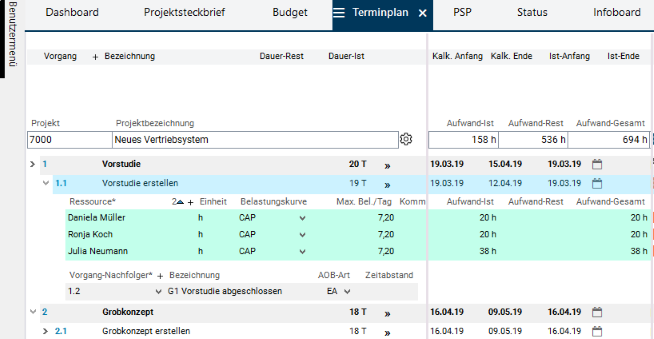
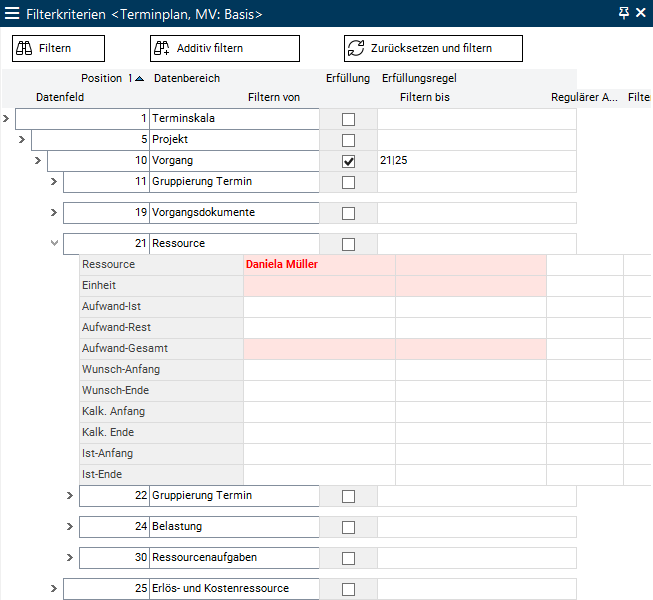
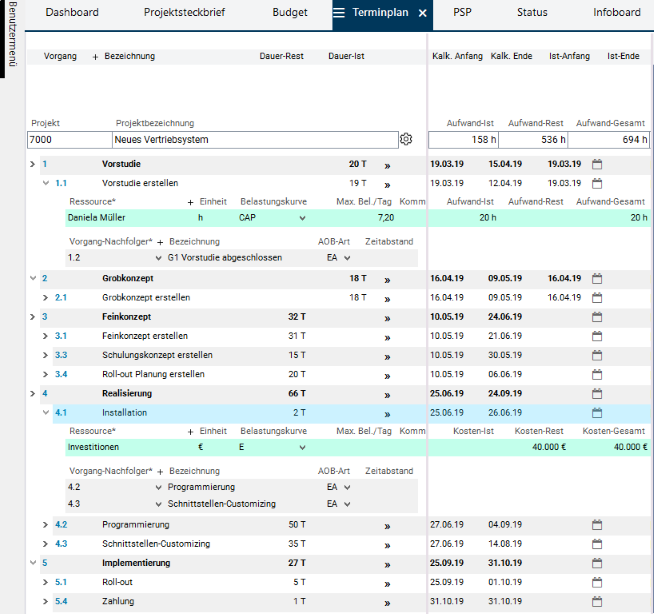
Im Modul Terminplan nach Vorgängen filtern, die die Personenressource = Daniela Müller oder Erlös- und Kostenressourcen aufweisen.
Hierzu im Modul Filterkriterien den Filter wie folgt setzen:
Für den Bereich Vorgang Erfüllung aktivieren und als Erfüllungsregel die Nummern der Datenbereiche Ressource und Erlös- und Kostenressource eintragen und dazwischen den Operator OR=| . Für den Parameter Ressource im Bereich Ressource "Daniela Müller" eintragen.
Für alphanummerische Felder, also Felder, in denen Buchstaben und/oder Zahlen verwendet werden, z.B. IDs, Bezeichnungen etc. ist es außerdem möglich, einen regulären Ausdruck als Filterkriterium zu verwenden, womit das Filtern verfeinert werden kann.
Reguläre Ausdrücke werden im Feld Regulärer Ausdruck eingetragen.
Es kann auch nach nicht leeren Textfeldern gesucht werden.
Dies kann jedoch nur für Textfelder mit dem Spaltentyp Alpha angewandt werden. Den Spaltentyp eines Datenfelds können Sie der Datenfeldinformation (aufrufbar über STRG+F1 auf dem Feld oder über den Menüpunkt ?(Hilfe) → Datenfeldinformation) entnehmen.
Werden in einem Datenfeld bedingt durch das Customizing andere Werte angezeigt werden, als in der Datenbank gespeichert, werden beim Filtern auf diesem Feld nicht die angezeigten Werte, sondern die Werte in der Datenbank durchsucht.