
Suchen im Modul
Informationen
Es besteht die Möglichkeit, nach dem Vorkommen einer bestimmten Zeichenfolge in Daten eines ausgewählten/geöffneten Moduls zu suchen. Die Anzeige der Daten im Modul bleibt dabei unverändert, die gesuchte Zeichenfolge wird hervorgehoben. Diese Möglichkeit ist im vorliegenden Topic beschreiben.
Eine weitere Möglichkeit besteht im Einschränken der im Modul angezeigten Daten nach bestimmten Vorgaben. Dieser Vorgang nennt sich Filtern und wird hierbeschreiben.
Vorgehensweise
Das Modul aktivieren, in dem gesucht werden soll.
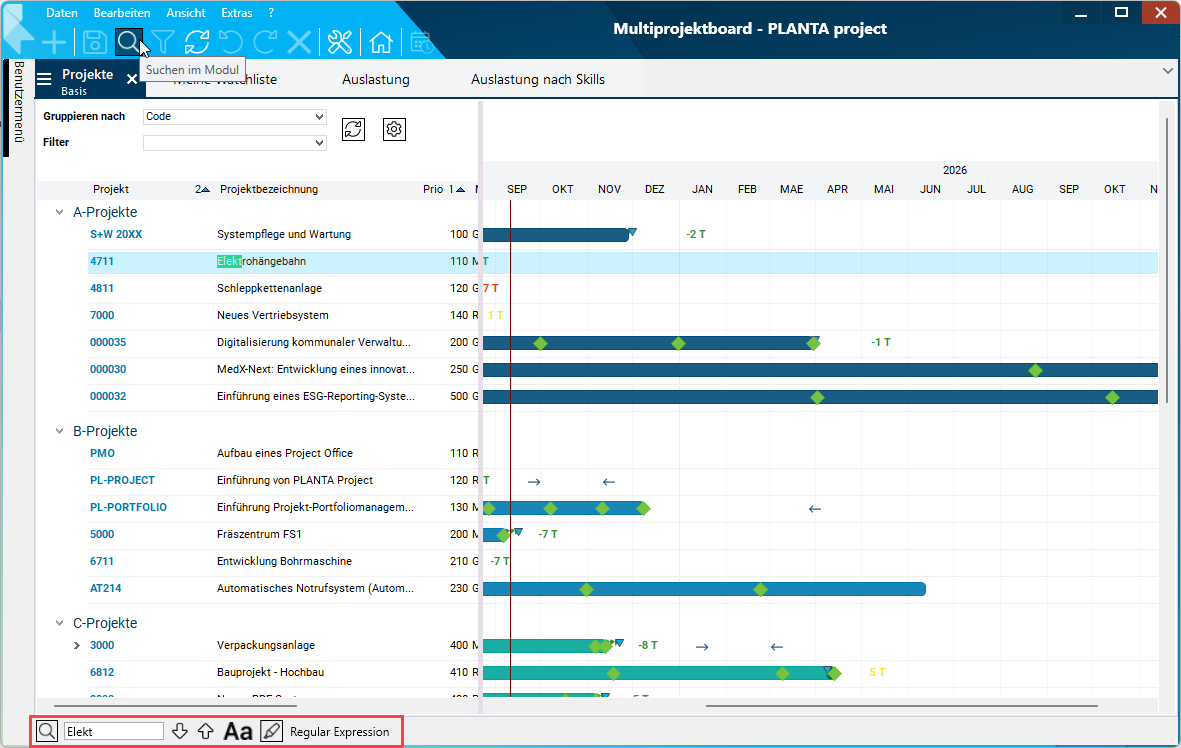
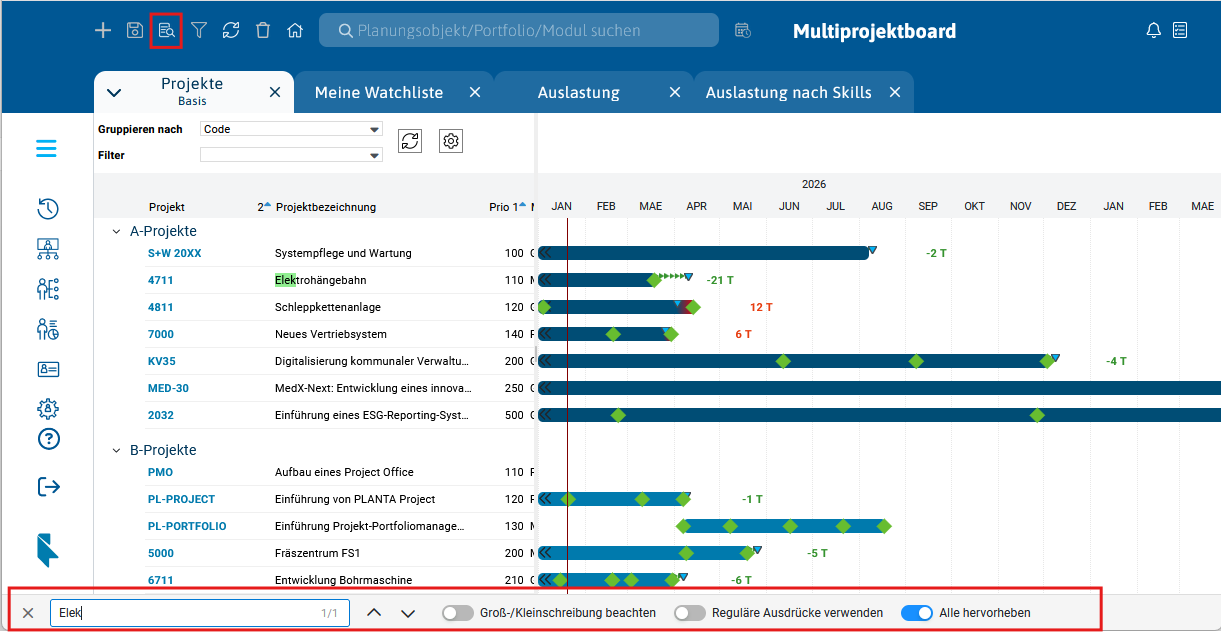
Einblenden der Suchleiste am unteren Bildschirmrand über:
den Menüpunkt Daten →Suchen im Modul oder
die Tastenkombination STRG + F.
Eingeben der zu suchenden Zeichenfolge in das EingabefeldSuchen:
Es wird automatisch zur ersten mit dem Suchwert übereinstimmenden Zeichenfolge im Modul gescrollt und diese grün hervorgehoben.
Ist der gesuchte Treffer nicht sichtbar, liegt er in einem nicht sichtbaren Teil eines Datenfeldes (das Datenfeld ist zu kurz).
Zu weiteren Treffern kann wie folgt navigiert werden:
Ansicht Desktop-Client
Ansicht Web-Client
Details
Die Suchleiste ist modulbezogen, d.h. wird ein anderes Modul aktiviert, ist sie nicht zu sehen. Wird das Modul, zu dem die Suchleiste gehört, wieder aktiviert, wird sie wieder angezeigt.
Wird in das zugehörige Modul geklickt, kann über STRG + F der Fokus wieder in das EingabefeldSuchen gesetzt werden.
Ist ein Inhalt im Eingabefeld vorhanden, wird dieser markiert.
Ist der Fokus im Eingabefeld Suche, kann die Suchleiste mit ESC geschlossen werden.
Weitere Funktionen:
der ButtonGross-/Kleinschreibung (ALT + G)
- Legt fest, ob die Groß-/Kleinschreibung beachtet wird.
der ButtonHervorheben (ALT + H)
- Legt fest, ob alle Treffer gelb hervorgehoben werden.
der ButtonReguläre Ausdrücke benutzen (ALT + R)
- Legt fest, dass der Suchbegriff als regulärer Ausdruck ausgewertet wird.
Hinweise
Es wird nach der Eingabe jedes neuen Zeichens erneut nach der gesamten Zeichenfolge gesucht.
Sobald bei der Eingabe weiterer Zeichen keine Übereinstimmung mehr gefunden wird, färbt sich das Eingabefeld rot, die Eingabe von weiteren Zeichen ist dann nicht mehr sinnvoll.
Texte auf Schaltflächen werden nicht mit durchsucht.
Nach Änderung eines zuvor gefundenen Feldes berücksichtigt die Suche die Aktualisierung und springt beim Drücken vonAbwärts oderAufwärts korrekt zum nächsten Treffer.