
Allgemeines
Information
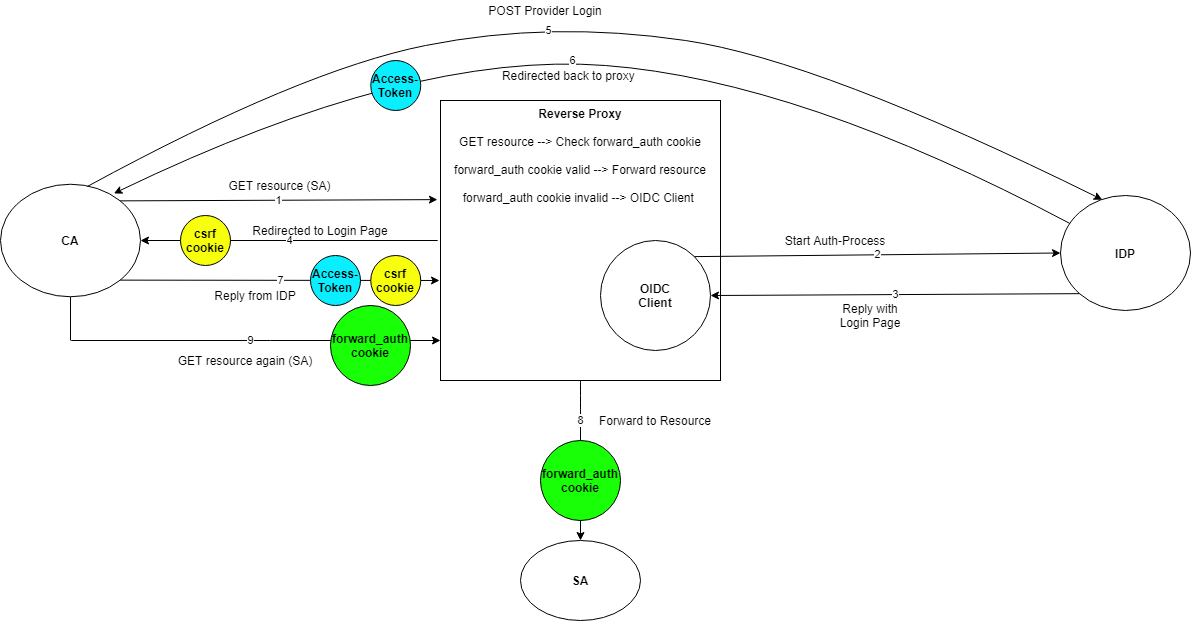
PLANTA project bietet bereits mittels der Komponente PLANTA secure einen erhöhten Sicherheitsstandard durch beispielsweise Zwei-Faktor-Authentifizierung (2FA). Diese Funktion wird durch die Authentifizierung mittels OpenID Connect erweitert. Dieser Ansatz funktioniert, indem folgende Komponenten miteinander kommunizieren:
-
PLANTA Client
-
PLANTA Server
-
PLANTA Client Adapter (CA) (ab C 39.5.31 integriert in PLANTA Client)
-
PLANTA Server Adapter (SA)
-
Reverse Proxy (OIDC Client)
-
Identity Provider (IDP)
Mit dem Server Release S39.5.31 wurde PLANTA secure in den Server integriert, somit werden keine zusätzlichen Komponenten, wie Tomcat Server oder PLANTA Server Adapter mehr benötigt.
Funktionsweise
-
Zum Ermöglichen der Authentifikation werden alle Anfragen zunächst an den Reverse Proxy geschickt (1).
-
Dort wird geprüft ob, es sich um eine bereits authentifizierte Anfrage handelt. Sollte dies nicht der Fall sein, wird mittels des OIDC-Clients eine Verbindung zum IDP aufgebaut (2) und der übliche Provider-Login durchgeführt (z.B. Login bei Azure) (3 - 5).
-
Nach Abschluss des Logins antwortet der IDP mit einem Access-Token (ggf. auch ID-Token) (6).
-
Dieses wird dann vom Reverse Proxy verarbeitet (7). Genauer gesagt werden
authResponseHeadersfür beispielsweise den Benutzernamen (X-Forwarded-User) gesetzt und ein Cookie vergeben, welches die erfolgreich ausgeführte Authentifikation bestätigt. -
Anschließend wird erneut versucht, die ursprüngliche Anfrage zu senden, welche dieses Mal dank validem Cookie zum Server-Adapter weitergeleitet wird (8).
-
Weitere Anfragen werden dann normal weitergeleitet, solange das Cookie valide bleibt (9).
PLANTA secure konfigurieren
-
Im Server müssen folgende Parameter in der Datei secure.conf angepasst werden:
reverse_proxy.auth = true
reverse_proxy.user_header = x-forwarded-user
reverse_proxy.user_token = x-forwarded-token
reverse_proxy.user_format = plain
-
Für den Client-Adapter muss das richtige Plugin OpenIdConnect in der planta.ini hinterlegt werden. Es gibt hier zudem weitere Einstellungsmöglichkeiten, die hier dokumentiert sind.
-
Das user-token ist optional und muss, wenn es nicht benutzt wird leer bleiben.
-
Der PLANTA-Server muss für die proxy Authentifizierung konfiguriert werden.
-
Weitere Informationen zu allgemeinen Einstellungen von PLANTA secure finden Sie hier.
Anforderungen an die Applikation des IDP
-
Folgende Scopes müssen freigegeben werden:
openid,profile,email-
Abhängig davon, welcher Identity Provider (z.B. ADFS) verwendet wird, muss zusätzlich noch das Scope
allatclaimsfreigegeben werden.
-
-
Um das User-Mapping zwischen den authentifizierenden Nutzern und den Benutzern des PLANTA project-Systems gewährleisten zu können, muss jedem Benutzer dieselbe E-Mail-Adresse zugewiesen werden, welche auch im PLANTA project-System hinterlegt ist.
Deployment
Für das Deployment-Verfahren wird zusätzlich zur Einrichtung von PLANTA secure eine Umgebung zum Erstellen von Containern benötigt, z.B. Docker.
Voraussetzungen
-
docker (min. v19.03.10)
-
docker-compose (min. v1.27.4)
Lieferpaket
|
./docker-compose.yml |
enthält Container-Konfiguration |
|
./traefik ./traefik/traefik.toml |
enthält Reverse-Proxy-Konfiguration |
Anpassung der Konfiguration
Portmapping
Der Port für einkommende HTTPS-Anfragen kann in der docker-compose.yml unter services.traefik.ports angepasst werden:
"[custom https port]:443"
OIDC-Einstellungen
Folgende Umgebungsvariablen müssen für erfolgreiche Kommunikation zum IDP in der docker-compose.yml unter services.traefik-forward-auth.environment konfiguriert werden:
-
PROVIDERS_OIDC_ISSUER_URL
-
PROVIDERS_OIDC_CLIENT_ID
-
PROVIDERS_OIDC_CLIENT_SECRET
-
SECRET (Secret, welches zum Signieren des Cookies verwendet wird)
Optionaler Ressourcen-Indikator:
-
PROVIDERS_OIDC_RESOURCE
Falls es notwendig ist, die Redirect-URL anzupassen, kann der Base-URL-Pfad konfiguriert werden:
-
URL_PATH (Default:
/PlantaServerAdapter/_oauth)
Um das Routing zum SA gewährleisten zu können, muss der URL_PATH mit dem Prefix /PlantaServerAdapter/ beginnen.
SA-Endpoint hinterlegen
In der traefik.toml muss die URL des SA unter Dynamic Configuration > http.services.plsa.loadBalancer.servers hinterlegt werden. Diese wird in folgendem Format ohne Pfad angegeben:
url = "http://[host]:[port]"
Zertifikate
Als Zertifikat kann entweder die automatische Generierung eines Let’s Encrypt-Zertifikats aktiviert werden:
-
Dazu in der Datei
traefik.tomlunterDynamic Configuration > http.routers.oidc.tls
die Zeile einkommentieren:
certResolver = "tls"
-
Außerdem muss der Host mit konfiguriertem Port von extern aus erreichbar sein
ODER alternativ ein eigenes Zertifikat bereitstellen:
-
Dazu in der Datei
traefik.tomlunterDynamic Configuration > tlsden kompletten Blocktlseinkommentieren -
Und das Zertifikat und dazugehörigen Schlüssel als
base64codierte Dateien unter./traefik/certsablegen. -
Standardmäßig sind die Dateien als
cert.pemundprivkey.pemzu benennen oder in der Konfiguration in der Dateitraefik.tomlunterDynamic Configuration > tls.stores.default.defaultCertificateundDynamic Configuration > tls.certificateszu ändern.
docker-compose-Befehle
Nach Anpassen der Konfiguration den Container starten:
-
docker-compose up –d
Status der Container:
-
docker-compose ps
Logs anschauen:
-
docker-compose logs