
Informationen
-
Im Panel Zeiterfassung
-
werden erfasste Arbeitsstunden des PLANTA pulse-Benutzers angezeigt und
-
können neue Arbeitsstunden auf Karten eingetragen und erfasste Arbeitsstunden geändert werden.
-
-
Defaultmäßig wird die Zeiterfassung für die aktuelle Kalenderwoche angezeigt.
Einstieg
-
Menü → Zeiterfassung
-
Betätigen der Taste Z .
Details
-
Folgende Karten werden angezeigt:
-
Karten, denen der Benutzer zugeordnet wurde und die eines der folgenden Kriterien erfüllen:
-
Startdatum innerhalb der aktuellen Woche
-
Fälligkeitsdatum innerhalb der aktuellen Woche
-
Datumsbereich überlappt die aktuelle Woche (Anfang vor der aktuellen Woche und Fällig nach der aktuellen Woche)
-
Startdatum in der Vergangenheit und kein Fälligkeitsdatum
-
-
Karten, auf denen der Benutzer bereits Arbeitsstunden erfasst hat.
-
Arbeitsstunden, die im Tab Zeiterfassung in der Detailansicht einer Karte erfasst wurden, werden in diesem Panel demnach ebenfalls angezeigt.
-
-
-
Die Karten werden wie folgt gruppiert:
-
Favoriten
-
Hier werden Karten mit den entsprechenden Boards und Projekten angezeigt, die zuvor als Zeiterfassungsfavorit gekennzeichnet wurden (Favoriten-Stern aktiviert).
-
-
Projekt / Board / Karte
-
Hier werden PLANTA pulse-Karten angezeigt, in die der angemeldete Benutzer eingeplant ist.
-
-
Kalenderansicht
-
Ist die Von-/Bis-Erfassung im Panel Administration aktiviert, kann über den Button eine Kalenderansicht geöffnet werden.
-
Hier werden die erfassten Arbeitszeiten in der jeweiligen Kalenderwoche angezeigt.
-
Bei Bedarf können die Einträge verschoben oder vergrößert/verkleinert werden.
-
Über das können neue Einträge erfasst werden.
-
Hinweise
-
Arbeitsstunden, die in diesem Panel erfasst werden, werden ebenfalls in der
Detailansicht
der entsprechenden Karte im Tab Zeiterfassung angezeigt.
-
Arbeitsstunden können nur auf Karten und nicht auf Boards oder Projekten erfasst werden.
-
Karten, auf denen Arbeitsstunden erfasst wurden, können nicht mehr gelöscht, sondern nur noch archiviert werden.
Beispiel Desktop-Ansicht
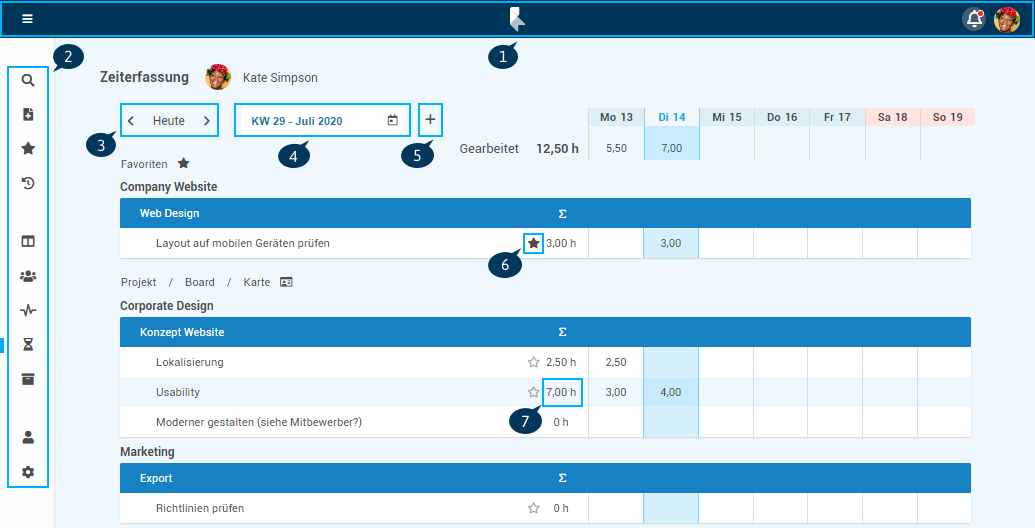
Details
- Home-Leiste (1)
- Menü (2)
- Zur vorherigen/aktuellen/nächsten Woche springen (3)
- Wochenauswahl (4)
- Schaltfläche zum Erfassen von Zeiten auf weiteren Karten (5)
- Karte, die als Zeiterfassungs-Favorit markiert ist (6)
- Erfasste Stunden pro Karte und Woche (7)
Beispiel Mobile Ansicht
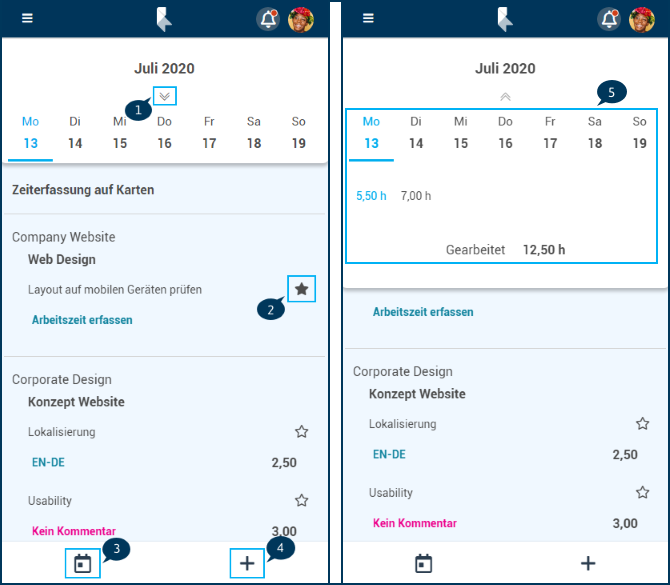
Details
- Schaltfläche, um die Wochenübersicht aufzuklappen (1) (siehe auch 5)
- Karte, die als Zeiterfassungs-Favorit markiert ist (2)
- Wochenauswahl (3)
- Zeiten auf weiteren Karten erfassen (4)
- Wochenübersicht mit den erfassten Arbeitszeiten der ausgewählten Woche (5)