Informationen
-
Es gibt drei Arten von Vorschaufeldern:
-
für Farben
-
für Symbole
-
für Formate
-
-
Vorschaufelder zeigen die Farbe, das Symbol oder das Format des dazugehörigen Farb-, Symbol- oder Format-DIs an.
Details
-
Vorschaufelder sind virtuelle DIs, die in ihrer Konstruktion die tatsächlichen Farb-, Symbol- oder Format-DIs als Unter-DIs enthalten.
-
Sie werden in der gleichen Datentabelle wie Farb-, Symbol- oder Format-DIs angelegt.
-
Die Klasse von Vorschaufeldern ist Inkarnation (Klasse 4).
Vorschau-DI anlegen
-
Customizer → System-Customizer → Data Dictionary aufrufen.
-
Ein neues DI in der gleichen Datentabelle wie das Farb-, Symbol- oder Format-DI anlegen und folgende Parameter festlegen:
-
DI-Python-ID = der Python-Name des Farb-, Symbol- oder Format-DIs und dem Namenszusatz _incarnation.
-
Klasse = 4
-
virtuell =
-
Spaltentyp = Alpha
-
Der Spaltentyp wird nur benötigt, um die DI-ID anzulegen. Er kann danach wieder gelöscht werden.
-
-
Symbol-ID = 000188
-
-
Speichern
-
System-Customizing aktualisieren (über den Menüpunkt Tools → PLANTA-Dienst neu starten ).
-
Hinweis: Betätigt man den Menüpunkt, werden alle offenen Client-Verbindungen (Sessions) geschlossen. Neue Client-Verbindungen sind während des Neustarts nicht möglich.
-
Unter-DI zuordnen
-
Im Modul Dataitems dem neu angelegten DI ein Unter-DI zuordnen.
-
In das Feld SUBDI die ID des Farb-DIs eintragen.
-
-
Aus der Listbox Funktion
-
für Farb-Vorschaufelder den Wert F (Farbe) auswählen.
-
für Format-Vorschaufelder den Wert FT (Format) auswählen.
-
für Symbol-Vorschaufelder den Wert S (Symbol) auswählen.
-
-
Für Symbol- und Format-Vorschaufelder muss zusätzlich im Parameter Wert von der Wert eingetragen werden, der im Vorschaufeld angezeigt wird:
-
Für Symbol-Vorschaufelder: AaBbCc
-
Für Format-Vorschaufelder: @15
-
-
Speichern.
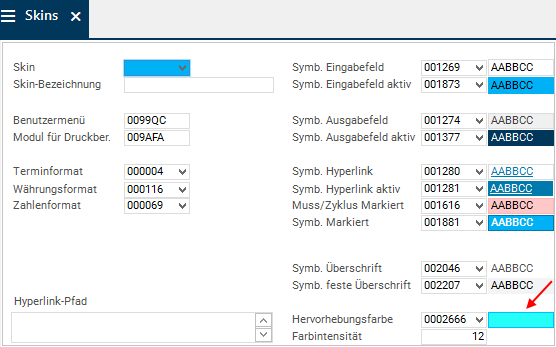
Beispiel eines Farb-Vorschaufeldes

Vorschau-DI in Datenbereich einfügen
-
Das angelegte DI dem gewünschten Datenbereich zuordnen.
-
Das DF-Verhalten = o (output) setzen.
-
Speichern.
-
In einer Maske müssen zusätzlich folgende Felder angepasst werden:
Beispiel: ein Farbvorschau-Feld customizen
Ziel
-
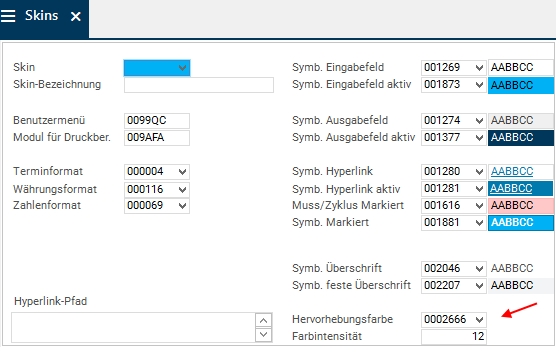
Customizen eines Farbvorschau-Feldes, hier am Beispiel von DI028197 Hervorhebungsfarbe in der DT030 Skin
DI anlegen
-
Im Data Dictionary DT 030 mit dem Quell-DI 028197 öffnen.
-
Ein neues DI anlegen und folgende Parameter setzen:
-
Dataitem = Hervorhebungsfarbe
-
DI-Python-ID = highlighting_color_incarnation
-
Klasse = 4
-
virtuell =
-
Spaltentyp = Alpha
-
Der Spaltentyp wird nur benötigt, um die DI-ID anzulegen. Er kann danach wieder gelöscht werden.
-
-
Symbol-ID = 000188
-
-
Speichern
-
System-Customizing aktualisieren (über den Menüpunkt Tools → PLANTA-Dienst neu starten ).
-
Hinweis: Betätigt man den Menüpunkt, werden alle offenen Client-Verbindungen (Sessions) geschlossen. Neue Client-Verbindungen sind während des Neustarts nicht möglich.
-
Unter-Dataitem zuordnen
-
Rechtsklick auf das gerade angelegte DI und den Kontextmenü-Befehl Dataitem bearbeiten auswählen.
-
Rechtsklick auf das DI → Einfügen → Unter-DataItem.
-
In das Feld SUBDI die ID des Quell-DIs eintragen ( 028197).
-
Aus der Listbox Funktion den Wert F (Farbe) auswählen.
-
-
Speichern.
DI in Datenbereich einfügen
-
Das angelegte DI nun dem Datenbereich zuordnen, in dem das Quell-DI enthalten ist.
-
Das DF-Verhalten auf o (output) setzen.

-
Speichern.
-
Damit das Datenfeld angezeigt werden kann, müssen folgende Felder angepasst werden: