
Datumswerte pro Monat stapeln
Ziel
-
Will man ein gestapeltes Chart mit Datumswerten bauen und diese pro Monat stapeln, aber die Datumswerte sind nicht am gleichen Tag, werden die Datenpunkte nicht gestapelt.
Lösung
-
Achsencustomizing öffnen
-
X Achse (DateTime)
-
IntervalType= "Months" - Nur Monate auf der X Achse anzeigen -
LabelFormat= "MMM" - Nur Monatskürzel als Beschriftung -
RoundToIntervalType= "true" - Datumswerte auf Monatsanfang runden
-
-
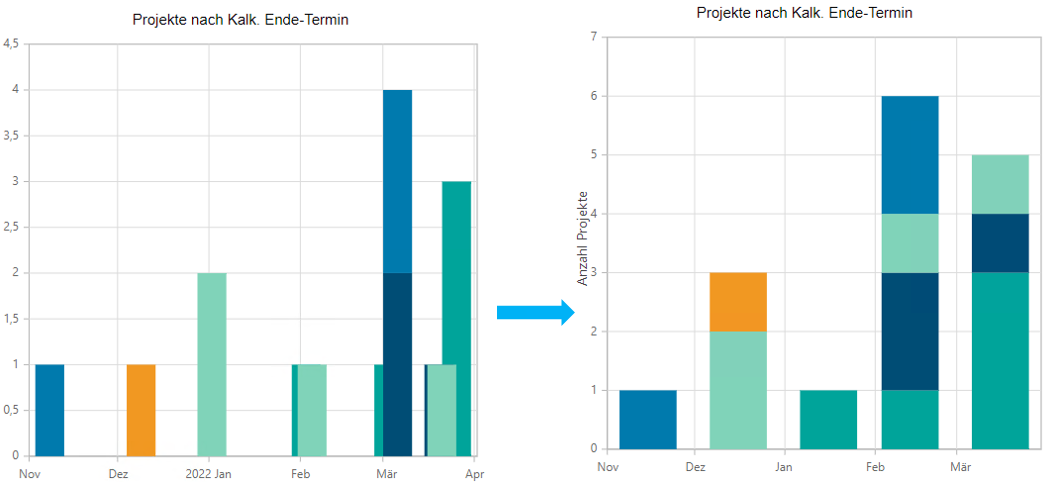
Die Ticks auf den Achsen sind das Ende eines Monats, nicht der Anfang des Nächsten.
Spalten- und Balken-Charts mit mehreren Datenserien
Ziel
-
Bei Spalten- und Balken-Charts wird für jede Datenserie für den X- bzw. Y-Wert ein eigener Bereich reserviert. Sind z. B. 3 Datenserien und 3 X-Werte vorhanden, erhält jede Datenserie 1/3 des Platzes pro X-Wert.
-
Ist die Gruppierung aktiviert, entstehen ebenfalls mehrere Datenserien – das gleiche Problem tritt dann auf.
Lösung
-
Mit dem Parameter Gruppierung der Datenserie können mehrere Datenserien auf demselben X-Wert zusammengefasst werden.
Gilt nur für Versionen vor dem Release Web 3.1.0 – ab diesem Release ist die Gruppierung nicht mehr erforderlich.
Beispiele
JSON-Einstellungen für Risiko-Charts
Ziel
-
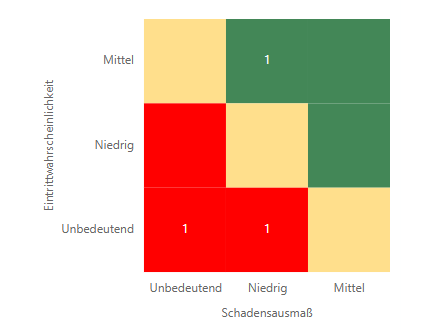
JSON-Einstellungen für eine Risiko-Chart mit Legende sowie beschrifteten X- und Y-Achsen.
Lösung
Beispiel
Risiko-Charts mit mehreren Dimensionen
Ziel
-
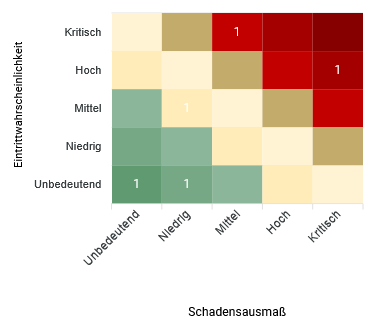
JSON-Konfiguration für eine Risiko-Chart mit mehr als drei Dimensionen. Die Standardfarben können mit dem Parameter ColorPalette überschrieben werden – in diesem Fall verteilen sich die Farben annähernd gleichmäßig über das gesamte Chart.
Lösung
Beispiel
Risiko-Charts mit Farbmatrix
Ziel
-
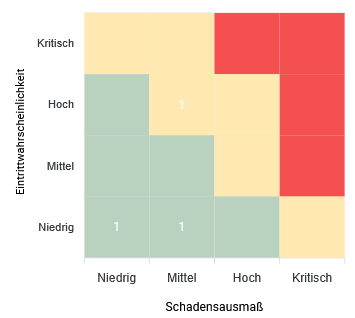
JSON-Konfiguration für eine Risiko-Chart mit bestimmten Farbbereichen, die über den Parameter ColorMatrix festlegt werden.
-
Damit können feste Farben für bestimmte Risikobereiche definiert werden.
-
Beispiel
Prozess-Chart
Ziel
-
JSON-Konfiguration für eine Prozess-Chart zur Darstellung von Projektphasen. Jeder Schritt zeigt den Phasennamen (
XValue) oberhalb der Timeline an und wird überYValue(Boolean) als aktuelle Phase gekennzeichnet.-
Schritte vor der aktuellen Phase werden als abgeschlossen dargestellt, der aktuelle Schritt als aktiv, die folgenden als ausstehend.
-
Prozess-Chart mit Status-Text pro Schritt
Ziel
-
Wird für eine Datenserie der Parameter Text gesetzt, erscheint unterhalb jedes Schritts eine zweite Zeile:
-
Abgeschlossene Schritte zeigen ein Häkchen gefolgt vom Wert des Text-Datenfelds – typischerweise ein Datum wie beispielsweise 12.11.24.
-
Der aktive Schritt ist mit dem Status „In Bearbeitung" gekennzeichnet.
-
Ausstehende Schritte zeigen den Status „Ausstehend" an.
-
-
Wird im Datenfeld Text kein Wert gesetzt, ist die Statuszeile vollständig ausgeblendet.
Datenfeld-Matrix-Chart
Ziel
-
JSON-Einstellungen für eine Datenfeld-Matrix-Chart zur Darstellung von Datenfeldwerten – z. B. Ressourcen-Avatare – in einer Matrix aus X- und Y-Kategorien.
Meilenstein-Chart mit Vergangenheitsfarben
Ziel
-
Damit der Parameter PastDatesColor bei einer Datums-Zeit-Y-Achse greift, muss der Parameter am Y-Achsen-Objekt gesetzt werden – der Wert an der X-Achse wird dabei ignoriert.
-
In diesem Fall muss der Parameter RangePadding ebenfalls an der Y-Achse gesetzt sein.
-