
Informationen
-
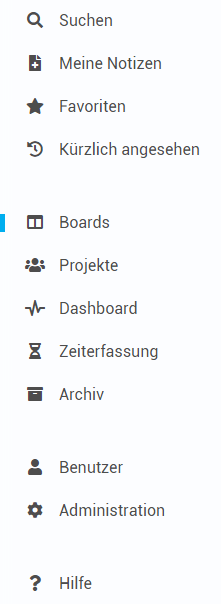
Das Programm-Menü, nachfolgend "Menü" genannt, befindet sich in PLANTA pulse immer auf der linken Seite.
-
Es ist nicht zu verwechseln mit dem Benutzermenü, das sich oben rechts befindet.
-
-
Das Menü kann über in der Home-Leiste erweitert werden, um die Beschriftung der Menüpunkte einsehen zu können.
-
Es ist in drei Abschnitte unterteilt und enthält 11 bzw. 12 Menüpunkte.
-
Der 11. Menüpunkt führt zum Panel Administration und wird nur globalen Administratoren angezeigt.
-
-
Wenn man mit der Maus über die einzelnen Menüpunkte fährt, erscheinen Tooltips mit Informationen zu den betreffenden Punkten.
|
Default |
Erweitert |
|---|---|

|
|
Suchen
Menü → Suchen
Informationen
-
Über den Menüpunkt Suchen kann nach Boards, Projekten oder Karten gesucht werden.
-
Die folgenden Elemente werden durchsucht:
-
Benutzerdefinierte Felder (Text, Anzeigetext von Links)
-
Die Suche kann aus allen Bereichen von PLANTA pulse aufgerufen werden und öffnet sich in einem separaten Fenster.
-
Über den Button können weitere Suchoptionen aufgerufen werden, um die Suchergebnisse zu filtern.
Mehr Informationen zu Suchmöglichkeiten
Meine Notizen
Menü → Meine Notizen
Informationen
-
Über den Menüpunkt Meine Notizen können Benutzer in PLANTA pulse Notizen erstellen.
-
So können schnell Informationen gesammelt werden, die dann später in Boards oder Karten umgewandelt werden können.
-
Die Funktion kann aus allen Bereichen von PLANTA pulse über das Menü oder die Taste N aufgerufen werden und öffnet sich in einem separaten Fenster.
Favoriten
Menü → Favoriten
Informationen
-
Über den Menüpunkt Favoriten können favorisierte Boards eingesehen und aufgerufen werden.
-
Wenn man auf den Menüpunkt klickt, wird das Menü aufgeklappt und die Boards werden angezeigt.
-
Durch Klick auf das Icon bei einem Board kann dieses Board aus den Favoriten entfernt werden.
Mehr Informationen zu Favoriten
Kürzlich angesehen
Menü → Kürzlich angesehen
Informationen
-
Über den Menüpunkt Kürzlich angesehen können kürzlich angesehene Karten und Boards eingesehen und aufgerufen werden.
-
Bei Klick auf den Menüpunkt öffnet sich das Menü und die zuletzt angesehenen Karten und Boards werden angezeigt.
-
Im oberen Bereich werden die 4 zuletzt geöffneten Karten und im unteren Bereich die 4 zuletzt geöffneten Boards aufgelistet.
Mehr Informationen zum Bereich Kürzlich angesehen
Boards
Menü → Boards
Informationen
-
Über den Menüpunkt Boards wechselt man ins Panel Boards.
-
Hier sieht der Benutzer eine Übersicht über alle Boards, auf denen er Mitglied ist und öffentliche Boards, denen er beitreten könnte.
Projekte
Menü → Projekte
Informationen
-
Über den Menüpunkt Projekte wechselt man ins Panel Projekte.
-
Hier können Benutzer die Projekte einsehen, denen sie zugeordnet wurden.
-
Globale Administratoren können neue Projekte anlegen.
Dashboard
Menü → Dashboard
Informationen
-
Über den Menüpunkt Dashboard wechselt man ins Panel Dashboard.
-
Hier kann der Benutzer seine Aufgaben mithilfe von Such- und Filterwidgets verwalten.
Zeiterfassung
Menü → Zeiterfassung
Informationen
-
Über den Menüpunkt Zeiterfassung wechselt man ins Panel Zeiterfassung.
-
Hier erhält der Benutzer eine Übersicht über seine erfassten Arbeitsstunden.
-
Er kann auch neue Arbeitsstunden erfassen oder erfasste Stunden bearbeiten.
Archiv
Menü → Archiv
Informationen
-
Über den Menüpunkt Archiv können archivierte Projekte eingesehen und bei Bedarf wiederhergestellt werden.
Details
-
Es werden alle Projekte angezeigt, in denen der angemeldete Benutzer Projektmitglied war.
-
Globale Administratoren können alle archivierten Projekte einsehen.
-
-
Projekt-Administratoren können Projekte durch Klick auf bzw. wiederherstellen bzw. löschen.
-
Pro Projekt wird ein Tab-Bereich angezeigt:
-
Infos: enthält Informationen zum Projekt und dessen Mitgliedern
-
Boards: enthält eine Tabelle der Boards des Projekts
-
Durch Klick auf bzw. können die Boards eingesehen bzw. gelöscht werden.
-
-
Board-Templates: enthält eine Tabelle der Board-Templates des Projekts PREMIUM
-
Benutzer
Menü → Benutzer
Informationen
-
Über den Menüpunkt Benutzer wechselt man in die Benutzereinstellungen.
-
Hier kann der Benutzer seine persönlichen Einstellungen in PLANTA pulse verwalten.
Administration
Menü → Administration
Informationen
-
Über den Menüpunkt Administration wechselt man ins Panel Administration.
-
Globale Administratoren können hier die allgemeinen Einstellungen in PLANTA pulse verwalten.
-
Benutzern ohne globale Administratorrechte wird dieser Menüpunkt nicht angezeigt.
Hilfe
Menü → Hilfe
Informationen
-
Über diesen Menüpunkt oder über die Tastenkombination ? (Shift+ß) kann die Hilfe zu PLANTA pulse aufgerufen werden.
-
Wird die Hilfe über die Tastenkombination ? aufgerufen, wird defaultmäßig der Tab Tastenkombinationen fokussiert.
-
-
Diese öffnet sich in einem separaten Fenster und kann aus allen Sichten heraus aufgerufen werden.
Details
-
Im oberen Bereich befinden sich Links zur Dokumentation zu PLANTA pulse.
-
Im unteren Bereich befinden sich die drei Tabs Erste Schritte, Tastenkombinationen und News.
Tab Erste Schritte
Menü → Hilfe → Tab Erste Schritte
Information
-
In diesem Tab werden interaktive Tutorials angezeigt, die der Benutzer durchspielen kann, um PLANTA pulse besser kennenzulernen.
-
Außerdem besteht die Möglichkeit, ein Demo-Projekt mit einem Welcome Board anzulegen.
Tab Tastenkombinationen
Menü → Hilfe → Tab Tastenkombinationen
Informationen
-
In diesem Tab können die möglichen Tastenkombinationen in PLANTA pulse eingesehen werden.
-
Wird die Hilfe über die Tastenkombination ? aufgerufen, wird defaultmäßig der Tab Tastenkombinationen fokussiert.
Tab Release Notes
Menü → Hilfe → Tab Release Notes
Information
-
Im Tab Release Notes werden Informationen zu den Neuerungen in PLANTA pulse ab Release 31 angezeigt.
Tab News
Menü → Hilfe → Tab News
Information
-
Im Tab News werden Informationen von PLANTA zu beispielsweise neuen Releases oder Veranstaltungen angezeigt.