
Information
-
Im Panel Dashboard kann ein Benutzer alle Karten einsehen, auf denen er Mitglied ist und diese mithilfe von Filter- und Such-Widgets und persönlichen Listen verwalten.
-
Das Panel verfügt über drei Sichten:
-
Dashboard: Mithilfe von Filter- und Such-Widgets können Benutzer die Karten, auf denen sie Mitglied sind, durchsuchen.
-
Pinnwand: Auf der Pinnwand kann sich ein Benutzer eine persönliche Übersicht der Karten, denen er zugeordnet ist, zusammenstellen.
-
Übersicht: Bietet eine Übersicht aller Karten, denen der Benutzer zugeordnet ist.
-
-
Standardmäßig wird die Sicht Dashboard geöffnet
-
Bei Bedarf kann die Standardsicht geändert werden.
-
Einstieg
-
Menü → Dashboard
-
Betätigen der Taste D.
Sicht ändern
-
Rechts in der Home-Leiste auf den Button Sicht ändern klicken.
-
Die gewünschte Sicht auswählen.
Standardsicht ändern
-
Rechts in der Home-Leiste auf den Button Sicht ändern klicken.
-
Neben der gewünschten Sicht auf klicken.
-
Die gewählte Standardsicht wird mit markiert.
Dashboard
Menü → Dashboard
Informationen
-
Benutzer können über Filter- und Such-Widgets ihre zugeordneten Karten gruppiert nach Boards und nach verschiedenen Kriterien in Tabellenform anzeigen lassen.
-
Über den Button Sicht ändern kann zu den Sichten Übersicht und Pinnwand gewechselt werden.
Aufbau
Panel Dashboard mit einem Such- und einem Filter-Widget und einer geöffneten Karte.
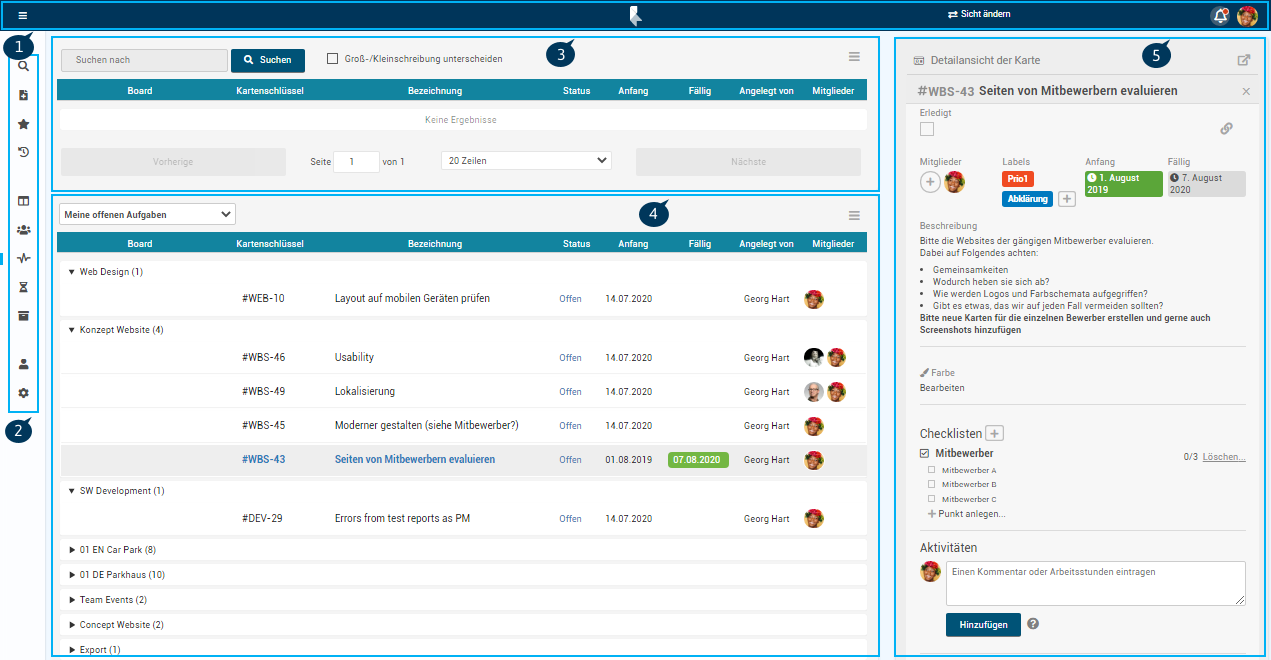
Details
-
Home-Leiste mit der Option Sicht ändern (1)
-
Menü (2)
-
Such-Widget (3)
-
Filter-Widget (4)
-
Detailansicht der im Widget ausgewählten Karte (5)
Widgets
Menü → Dashboard
Informationen
-
Über ein Filter-Widget kann der Benutzer die ihm zugeordneten Karten nach bestimmten Kriterien filtern.
-
Über ein Such-Widget kann der Benutzer die ihm zugeordneten Karten nach einem Suchbegriff durchsuchen.
Details
-
Neue Widgets werden immer unten eingefügt.
-
Karten können direkt im Panel Dashboard geöffnet werden.
-
Durch Klick auf in der rechten oberen Ecke der Detailansicht der Karte kann auf die Karte im Board, auf dem sie sich befindet, gewechselt werden.
-
-
Über das Widget-Menü und die Option Widget löschen kann ein Widget gelöscht werden.
-
Durch Klick auf Alle zuklappen bzw. Alle aufklappen können alle gelisteten Projekte und Boards zu- bzw. aufgeklappt werden.
-
Defaultmäßig werden die Karten unter den jeweiligen Projekten und Boards gruppiert angezeigt.
-
Durch Klick auf

-
Ergebnisse
-
In einer Tabelle werden die gefilterten bzw. durchsuchten Karten mit folgenden Eckdaten aufgelistet:
-
Bezeichnung des Projekts, in dem sich die Karte befindet
-
Bezeichnung des Boards, auf dem sich die Karte befindet
-
Kartenschlüssel
-
Kartenbezeichnung
-
Status der Karte (leer oder für erledigt)
-
Anfangsdatum
-
Fälligkeitsdatum
-
Kartenersteller
-
Kartenmitglieder
-
Labels
-
-
Durch Klick auf die Überschriften der Tabelle können die Ergebnisse nach der jeweiligen Spalte sortiert werden.
-
Durch Klick auf die drei Punkte in den Überschriften können Spalten ein- und ausgeblendet werden.
Vorgehensweise
Siehe Suchen und Filtern | Dashboard
Pinnwand
Menü → Dashboard → Sicht ändern → Pinnwand
Information
-
Auf der Pinnwand kann sich ein Benutzer eine persönliche Übersicht der Karten, denen er zugeordnet ist, zusammenstellen.
Details
-
Diese Sicht ist in zwei Bereiche gegliedert:
-
Links werden alle zugeordneten Karten, die nicht auf Erledigt gesetzt wurden, gruppiert nach Boards angezeigt.
-
Die Karten sind nach ihrem Fälligkeitsdatum vorsortiert, können jedoch innerhalb des entsprechenden Boards per Drag&Drop beliebig angeordnet werden.
-
Im Feld Durchsuchen kann ein Suchbegriff eingegeben werden, um die Karten zu filtern.
-
Sollen auch erledigte Karten angezeigt werden, kann in der Home-Leiste der Button Erledigte Aufgaben aktiviert werden.
-
-
Rechts im Pinnwandbereich können die Karten individuell in Listen gruppiert werden.
-
Pinnwand bearbeiten
-
Menü → Dashboard → Sicht ändern → Pinnwand
-
Auf Liste anlegen klicken.
-
Eine Listenbezeichnung eingeben.
-
Auf Speichern klicken.
-
Die gewünschten Karten aus dem linken Bereich per Drag&Drop in die Liste im rechten Bereich verschieben.
-
Da die Karten hierbei verschoben werden, befinden sie sich nun nicht mehr im linken Aufgaben-Bereich.
-
-
Das Verschieben kann wieder rückgängig gemacht werden.
-
Dafür die gewünschte Karte vom rechten Bereich per Drag&Drop in den linken Bereich verschieben.
-
Die Karte wird dabei automatisch unter dem entsprechenden Board eingeordnet, aus dem sie zuvor verschoben wurde.
-
-
Beim Löschen der Liste werden die Karten wieder den dazugehörigen Boards im linken Bereich zugeordnet.
Karten innerhalb einer Liste sortieren
-
Menü → Dashboard → Sicht ändern → Pinnwand → Liste auswählen → Listenmenü über öffnen
-
Im Listenmenü auf Karten sortieren klicken.
-
Das gewünschte Kriterium aussortieren:
-
Frühestes Fälligkeitsdatum
-
Spätestes Fälligkeitsdatum
-
Frühestes Startdatum
-
Spätestes Startdatum
-
Zuerst erstellt
-
Zuletzt erstellt
-
Früheste Aktivität
-
Letzte Aktivität
-
Bezeichnung A-Z
-
Bezeichnung Z-A
-
-
Die Karten der Liste werden nach dem gewählten Kriterium sortiert.
Übersicht
Menü → Dashboard → Sicht ändern → Übersicht
Informationen
-
Die Übersicht bietet eine Übersicht über die Karten, denen der Benutzer zugeordnet ist.
-
Die Karten werden in ihren Boards untereinander aufgelistet, sortiert nach dem Anfangsdatum.
-
Die Boards sind nebeneinander angeordnet.
Details
-
Per Drag&Drop können die Boards samt ihrer Karten innerhalb der Übersicht verschoben werden.