
Information
-
ClickOnce ist die Deployment-Technik von Microsoft, um die nativen Applikationen über das Web zu deployen (zu verteilen).
-
Vorteile:
-
Der Client kann mit ClickOnce-Technik über ein Webfrontend per Link parametrisiert aufgerufen werden.
-
Beispiel: Aus einer im Intranet befindlichen Projektliste heraus kann das entsprechende Projekt direkt in PLANTA project aufgerufen werden.
-
-
Der ClickOnce-Client aktualisiert sich von alleine.
-
Mehr zu ClickOnce finden Sie hier.
-
-
PLANTA stellt in jedem Lieferpaket zusätzlich zum klassischen Client auch den ClickOnce-Client zur Verfügung.
Voraussetzungen
Informationen
-
Windows SDK for Windows 7 and .NET Framework 4 mit mindestens Version 7.0A
-
PLANTA project ClickOnce-Client
MageUI
Informationen
-
Für eine erfolgreiche ClickOnce-Installation braucht die Applikation zwei Manifeste.
-
Das Application Manifest beschreibt die Dateien, die für die Anwendung gebraucht werden, sowie die Sicherheitsstufe, die nötig ist, um das Programm auszuführen.
-
Das Deployment Manifest identifiziert die ClickOnce-Anwendung anhand des Application Manifest und gibt Update-Regeln sowie die minimale Version vor.
-
-
Für das Arbeiten mit diesen Manifesten verwendet PLANTA das grafische Tool MageUI (Teil des Windows SDK). Ein Beispiel für die beiden Manifeste wird mit dem ClickOnce-Client mitgeliefert. Diese müssen für die eigene Umgebung angepasst werden.
|
planta.exe.manifest |
Application Manifest |
|
planta.application |
Deployment Manifest |
Hinweis
-
Im Falle eines Aktualisieren der Dateien in einem bestehenden ClickOnce-Client muss aufgrund eines Fehlers in MageUI vor dem Ausführen der Dateien
planta.exe.manifestundplanta.applicationdasApplication Files-Verzeichnis inApplicationFilesumbenannt werden.
Vorgehensweise ohne PLANTA-Client-Adapter
Das Application Manifest
Vorgehensweise
-
MageUI.exe starten
-
File → New → Application Manifest auswählen oder mit File → Open das bereits vorhandene Manifest planta.exe.manifest öffnen.
-
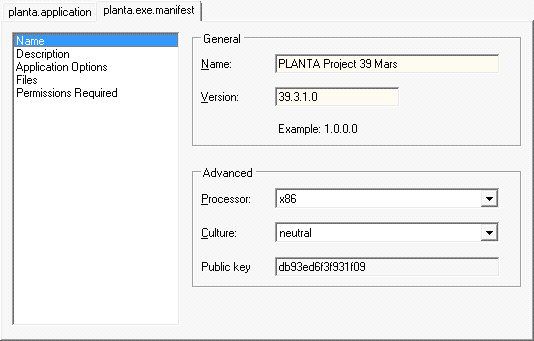
Die Felder Name und Version entsprechend ausfüllen und als Prozessor x86 auswählen.
-
Die Tabs Description und Application Options können übersprungen werden.
-
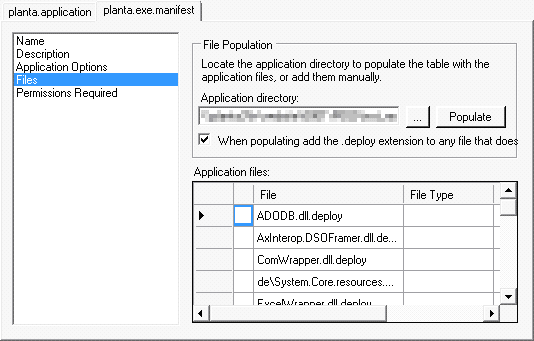
Als Nächstes in den Tab Files wechseln und auf die Auslassungspunkte (...) klicken und im Dialogfenster den Ordner, in dem der Client liegt, auswählen.
-
Die Checkbox When populating add the .deploy extension to any file that does not have it aktivieren und auf Populate klicken.
-
Die Files werden dem Manifest hinzugefügt.
-
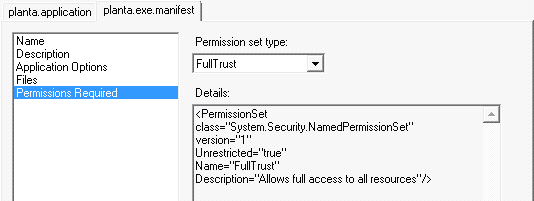
Im Tab Permissions Required das Sicherheitslevel FullTrust aus der Listbox auswählen.
-
File → Save As auswählen und die Datei speichern.
-
Ein Dialog für das Signieren öffnet sich.
-
Hier das eigene Zertifikat und Passwort auswählen. Wenn kein Zertifikat vorhanden ist, kann ein Testzertifikat erstellt werden (mit makecert.exe auch aus dem Windows SDK: Anleitungen finden sich im Netz).
Das Deployment Manifest
Vorgehensweise
-
File → New → Deployment Manifest auswählen oder mit File → Open das bereits vorhandene Manifest planta.application öffnen.
-
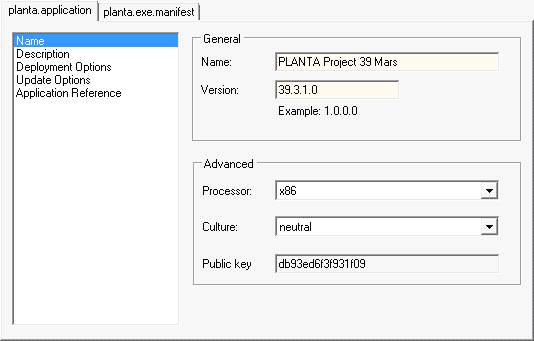
Die Felder Name und Version entsprechend ausfüllen und als Prozessor x86 aus der Listbox auswählen.
-
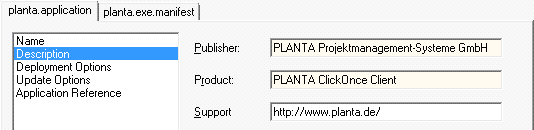
Im Tab Description die Felder Publisher und Product ausfüllen.
-
Product ist der Name der Applikation, die im Windows-Startmenü erscheint, wenn das Programm für die Offline-Nutzung installiert wird.
-
Will man mehrere ClickOnce-Clients installieren, um beispielsweise einen Client für ein Produktiv- und einen für ein Entwicklungssystem zu nutzen, müssen sich die Einträge im Feld Product des jeweiligen Clients unterscheiden.
-
Zum Beispiel:
-
PLANTA project - Entwicklung
-
PLANTA project - Produktion
-
-
Die entsprechenden Einträge finden sich dann in der Liste der installierten Software wieder.
-
-
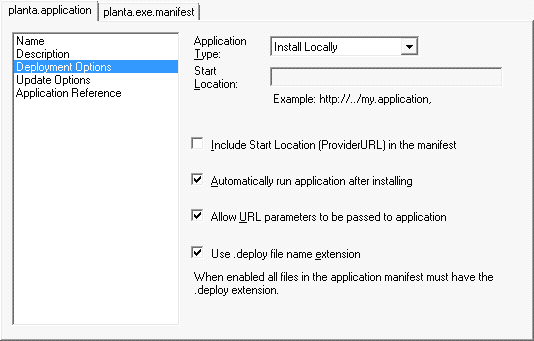
In den Tab Deployment Options wechseln.
-
Soll der Client nur Online aufrufbar sein, aus der Listbox Application Type Online Only auswählen.
-
Empfohlen wird aber Install Locally auszuwählen, damit der Client nicht bei jedem Aufruf neu geladen werden muss.
-
Die Checkboxen Use .deploy file name extension und Allow URL parameters to be passed to application aktivieren.
-
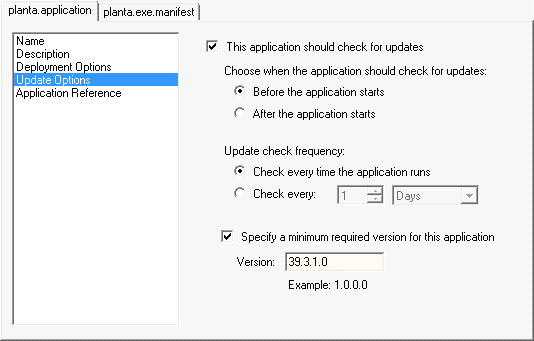
Im Tab Update Options die Checkbox This application should check for updates sowie Specify a minimum required version for this application auswählen.
-
Als Version die aktuelle Version eintragen.
-
Wenn ein Update ansteht, muss der Prozess erneut durchgeführt und die zwei Manifeste aktualisiert werden.
-
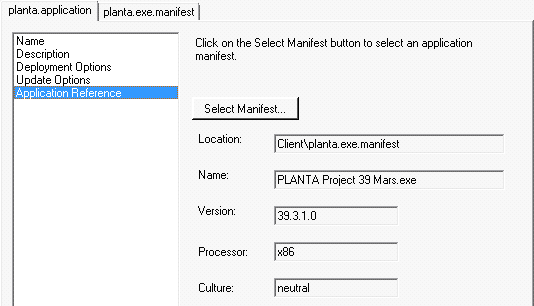
Im Deployment Manifest unter Application Reference das Manifest neu auswählen und unter Name die neue Versionsnummer vom Application Manifest ergänzen.
-
Den Tab Application Reference auswählen und mit einem Klick auf Select Manifest das Dialogfenster öffnen.
-
Das Application Manifest, welches im vorherigen Schritt angelegt wurde, auswählen und auf Open klicken.
-
Wie im ersten Schritt File → Save As auswählen und die Datei speichern.
-
Im Dialog zum Signieren erneut das Zertifikat und Passwort eintragen.
Hinweis
-
Beim Erzeugen des ClickOnce-Pakets kann die Meldung Warning MSB3112 auftreten. Weitere Informationen dazu finden Sie hier.
Konfiguration
Vorgehensweise
-
Im Client-Verzeichnis gibt es eine planta.ini.deploy, die den Server und den Port festlegt, zu dem der Client sich standardmäßig verbindet.
-
Installiert ein Benutzer den Client, wird die ini-Datei in das lokale Verzeichnis des Benutzers kopiert.
-
Beim Aufruf der URL des Application Manifest kann ein optionaler Server-Parameter in der Form von planta.application?server=host:port übergeben werden.
-
In diesem Fall wird die lokale ini-Datei mit diesem Wert überschrieben.
-
-
Startet man den Client nach der Installation über das Startmenü, verbindet er sich zu dem in der lokalen ini-Datei festgelegten Server.
Details
-
Weitere Client-Parameter können in der ini-Datei gesetzt bzw. über die URL in der Form [parameter
Wert]&[parameterWert]... eingegeben werden. -
Beim Verwenden des ClickOnce-Clients sind die Client-Logfiles wie folgt zu finden:
-
Den Windows-Task-Manager öffnen (Strg+Alt+Entf)
-
Im Reiter Prozesse Rechtsklick auf den planta.exe-Prozess und Dateipfad öffnen auswählen
-
In dem sich öffnenden Verzeichnis befindet sich der Log-Ordner, in dem alle Client-Logs liegen.
-
Hinweis
-
Nachdem Dateien geändert wurden, müssen sowohl das Deployment Manifest als auch das Application Manifest neu signiert werden.
Vorgehensweise mit PLANTA-Client-Adapter
Vorbereitung
Information
-
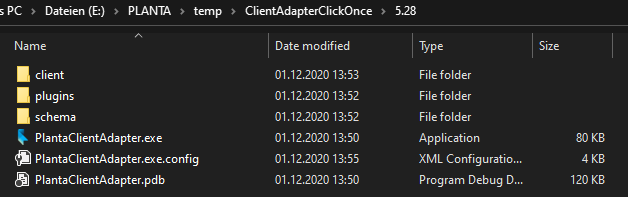
Ein neues Verzeichnis erstellen mit der Versionsnummer. Diese kann beliebig gewählt werden, am besten nimmt man die Versionsnummer der Clients.
-
In dieses Verzeichnis den PLANTAClientAdapter kopieren.
-
Im selben Verzeichnis einen weiteren Ordner anlegen und dort den PLANTAClient ablegen.
-
Den Client Adapter in der PLANTAClientAdapter.exe.config konfigurieren. Als Client-Verzeichnis muss der relative Pfad zum eben abgelegten Client angegeben werden.
Hinweis
-
Wenn die Konfiguration zu einem späteren Zeitpunkt erneut geändert wird, müssen sowohl das Deployment Manifest als auch das Application Manifest neu signiert werden.
Beispiel der Ordnerstruktur:
Das Application Manifest
Vorgehensweise
-
MageUI.exe starten
-
File → New → Application Manifest auswählen.
-
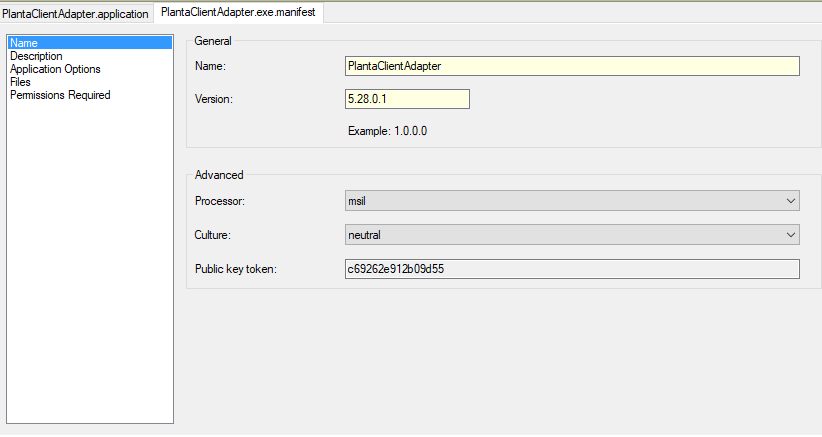
Die Felder Name und Version entsprechend ausfüllen und als Prozessor msil auswählen.
-
Die Tabs Description und Application Options können übersprungen werden.
-
Als Nächstes in den Tab Files wechseln und auf die Auslassungspunkte (...) klicken und im Dialogfenster den Ordner mit der Versionsnummer (der in den vorbereitenden Schritten angelegt wurde) auswählen.
-
Die Checkbox When populating add the .deploy extension to any file that does not have it aktivieren, wenn das Deployment über einen Webserver stattfinden soll und auf Populate klicken.
-
Die Files werden dem Manifest hinzugefügt.
-
Für die Datei WPFVisifire.Charts.dll die Checkbox bei "optional" setzen.

-
Im Tab Permissions Required das Sicherheitslevel FullTrust aus der Listbox auswählen.
-
File → Save As auswählen und die Datei im Versionsordner speichern.
-
Ein Dialog für das Signieren öffnet sich.
-
Hier das eigene Zertifikat und Passwort auswählen.
Das Deployment Manifest
Vorgehensweise
-
File → New → Deployment Manifest auswählen.
-
Die Felder Name und Version entsprechend ausfüllen und als Prozessor msil aus der Listbox auswählen.
-
Im Tab Description die Felder Publisher und Product ausfüllen.

-
Product ist der Name der Applikation, der im Windows-Startmenü erscheint, wenn das Programm für die Offline-Nutzung installiert wird.
-
Will man mehrere ClickOnce-ClientAdapter installieren, um beispielsweise einen Client für ein Produktiv- und einen für ein Entwicklungssystem zu nutzen, müssen sich die Einträge im Feld Product des jeweiligen Clients unterscheiden.
-
Zum Beispiel:
-
PLANTA project - Entwicklung
-
PLANTA project - Produktion
-
-
Die entsprechenden Einträge finden sich dann in der Liste der installierten Software wieder.
-
-
In den Tab Deployment Options wechseln.
-
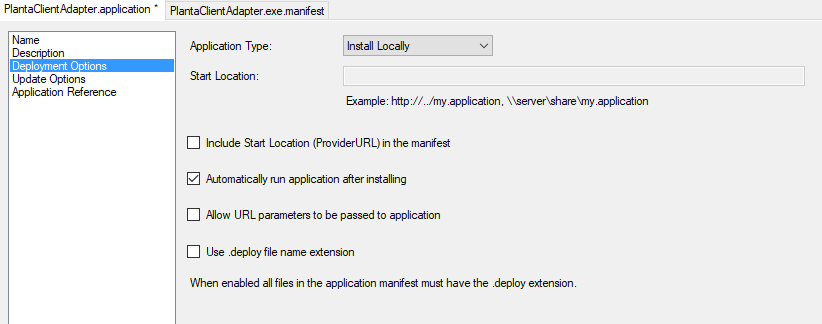
Hier Install Locally auswählen, damit der Client nicht bei jedem Aufruf neu geladen werden muss.
-
Die Checkbox Include Start Location (Provider URL) in the manifest deaktivieren
-
Die Checkboxen Use .deploy file name extension aktivieren, falls dies auch im Application Manifest aktiviert wurde .
-
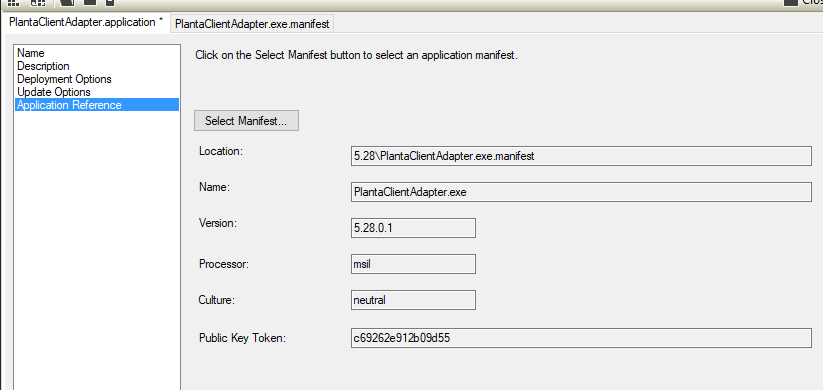
Den Tab Application Reference auswählen und mit einem Klick auf Select Manifest das Dialogfenster öffnen.
-
Das Application Manifest, welches im vorherigen Schritt angelegt wurde, auswählen und auf Open klicken.
-
Wie im ersten Schritt File → Save As auswählen und speichern. Wichtig ist, dass diese Datei in der Verzeichnisstruktur eine Ebene über der Application Manifest Datei gespeichert wird.
-
Im Dialog zum Signieren erneut das Zertifikat und Passwort eintragen.
Siehe auch: Client-Parameter