Objective of this tutorial
-
To introduce first time users to the elements of the PLANTA surface and to the operational functions.
Please note:
-
This tutorial is especially designed for project team members. For users with management roles we recommend the extended version of the tutorial.
-
All exercises are based on the PLANTA demo data. This data must be installed beforehand.
-
The screen shots used in this tutorial are mere examples of functions and may differ from the actual layout in the program.
Starting and Exiting the Program
Start and login
-
Double click on the PLANTA icon.
-
The PLANTA logo is now shown and the network connection to the server is established.
-
-
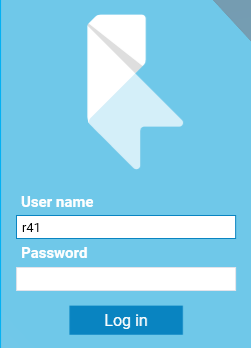
A screen with two fields for entering the user ID (the user code) and the password appears in the foreground of the program logo.
-
Enter the user code in the User name input field, here R1 for the user with the employee/reporter role (PLANTA demo user).
-
Demo users do not possess passwords, thus no input is necessary in the Password field.
-
-
Confirm by clicking on Login.
Exit
-
Use the Data → Exit Program menu item or press ALT + F4.
-
If there are any unsaved changes, the following message will be displayed: Save? Some data has been changed. After the message has been confirmed, the program is closed.
-
If all changes have already been saved, the program will be closed (without further prompt).
-
-
If no Panel is open, you can also exit the program using the x button in the title bar.
PLANTA project User Interface
Did you know?
Click here to watch a video explaining the PLANTA project user interface.
Information
-
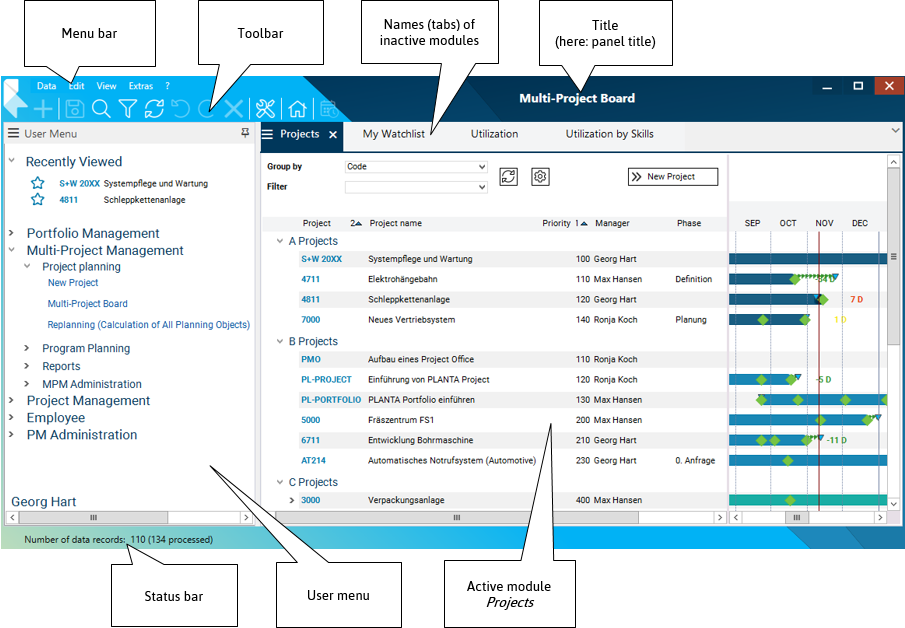
Title bar
-
forms the upper line of the screen and contains the following elements:
-
PLANTA logo
-
-
includes menus with the individual menu items for execution of different actions and operations.
-
-
Toolbar (standard)
-
consists of buttons which represent the most frequently used menu items as graphical symbols.
-
By clicking on a button in the toolbar, the respective action is carried out.
-
-
the title
-
of the active panel or
-
the main module, if no panel title is defined, or
-
the system title, in case no panel is opened.
-
-
-
-
Status bar
-
The status line is placed at the bottom margin of the screen. Here, messages on the progress of the program which do not require confirmation are displayed.
-
In between, there is the panel area which consists of user name and user modules:
-
Panel
-
In PLANTA, a panel is a unit which is used to group modules. It contains a user menu, a main module, and possibly one or more submodules.
-
Modules can be displayed as tabs or be frozen as windows at the top or bottom, or on the left or right hand side.
-
-
Module
-
In PLANTA, a module (also called view) is a unit which enables you to display and edit data from the database (e.g. project data).
-
-
User menu
-
is a module which is displayed on the left hand side of the screen by default and contains the following elements:
-
Links to the panels with editing or view modules In the user menu, links are grouped by work areas which are in turn grouped by roles.
-
The rights of the logged-on user determine which links are contained in the user menu.
-
-
Links to the panels of the recently viewed planning objects (projects, programs, ideas, proposals) and planning objects marked as favorites by the user.
-
Name of the logged-on user.
-
-
Modules
Information
-
A module enables data from the database to be displayed and edited.
-
The data is arranged in records which again consist of individual data fields.
-
A record summarizes attributes/parameters of an object (project, task, resource, etc.) with their corresponding values.
-
Values are displayed in separate data fields.
-
The same data field across several records forms a data logical column.
-
Example
-
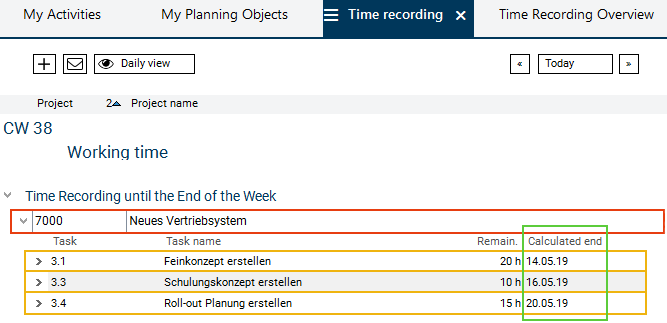
Here, four records are displayed: one project record (marked red) and three task records (marked orange).
-
The project record consists of two data fields (Project and Project name), and their corresponding values.
-
The task records consist of four fields (Task, Task name, Remaining, and Calc. end) with the corresponding values.
-
-
All Calc. end fields form a column (marked green). The data logical Calc. end column corresponds to the layout column.
|
See also: Further Details on the Module Structure |
Graphical Representation of Data
Information
-
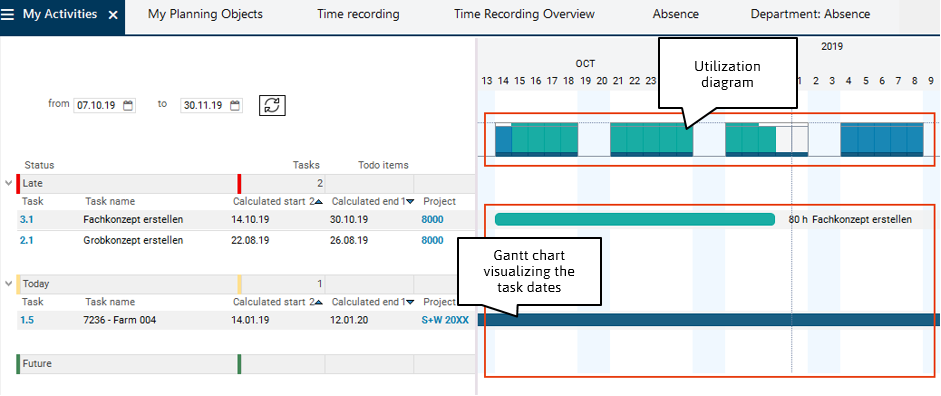
In some modules, particular data is represented graphically:
-
in the form of histograms, e.g. utilization diagram for the representation of resource utilization throughout a particular period,
-
in the form of bars, e.g. visualization of project or task dates.
-
Buttons
Information
-
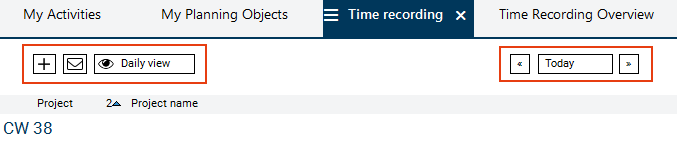
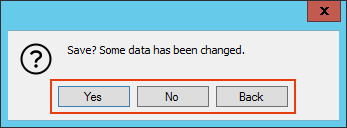
Buttons in the PLANTA system are
-
module buttons for executing different actions or for refreshing data or
-
buttons in dialog or message boxes.
-
Example of module buttons
Note
-
On each button there is a tooltip which explains the action on the respective button (in the case of pure symbol buttons) or further clarifies them (if the label is not sufficiently meaningful). For this purpose, see the "Tooltips” section.
Example of buttons in a dialog box
-
To activate a button,
-
click on the button displayed on your screen with the cursor or
-
focus the button with the TAB key and press ENTER or SPACE (for module buttons) on the keyboard.
-
Context Menu
Information
-
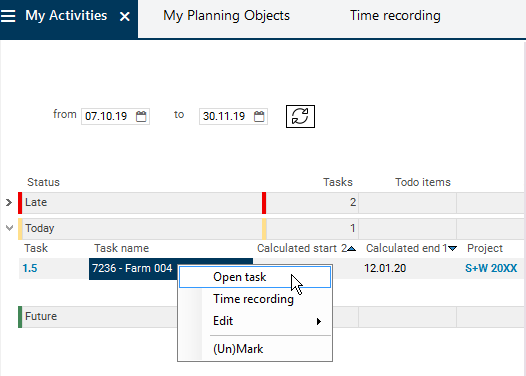
You can open the context menu via the right mouse button.
-
Depending on the record on which the context menu command was executed, different context menu commands are offered, e.g.:
-
Insert: Insertion of records
-
Display: Unhide/hide data
-
Individual context menu commands: Start actions (e.g. opening additional modules or macros)
-
Edit: Standard editing functions for the activated data field
-
(Un)mark: Mark or unmark the record
-
Tooltips
Information
-
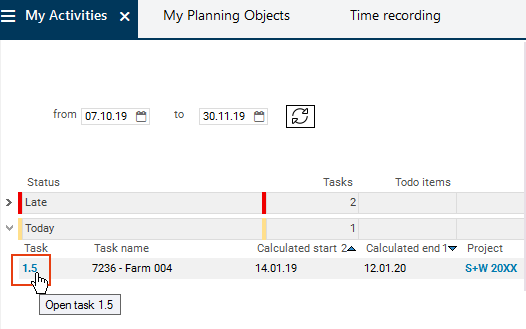
Tooltips are texts which are shown when the mouse is moved over particular elements of the user interface.
-
In PLANTA project there are 2 types of tooltips:
-
Automatic tooltips are automatically displayed on the headings which are truncated due to insufficient field length. In this case, the tooltip shows the entire heading.
-
Tooltips stored by the customizer. They contain help texts or explanations for the affected field. Such tooltips can be stored on regular fields as well as on fields and bars.
-
Create, Edit, Delete Data
Information
-
PLANTA distinguishes between activation and marking of data.
-
Data fields must be activated in order to record and edit data in them or to delete data from them.
-
Records must be marked in order to be copied, moved, deleted, etc. entirely.
Activate/Mark/Unmark
Procedure
-
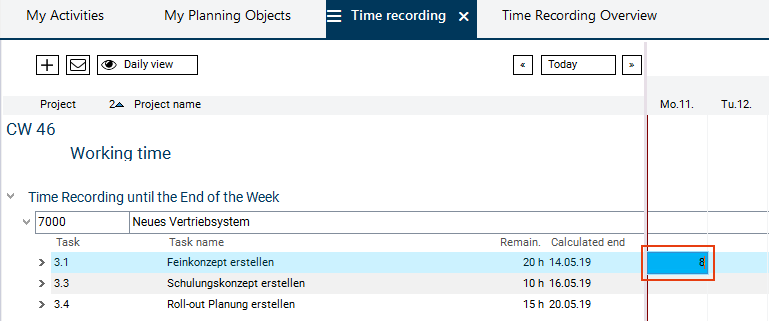
Activate by clicking or making an input.
-
Only one data field can be activated (not the entire record). It is highlighted in bright blue.
-
The record in which the activated field is located is considered focused. It is highlighted in light blue.
-
-
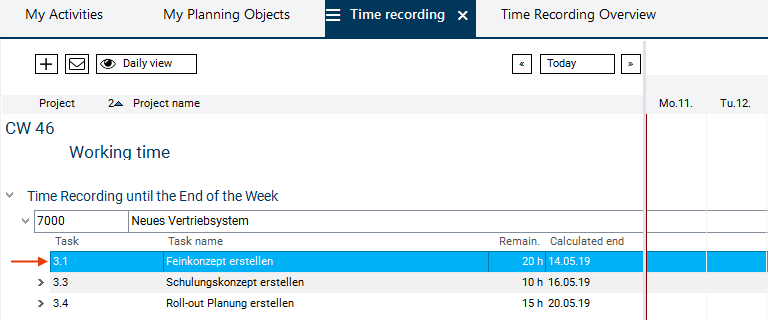
Mark by pressing CTRL + mouse-click.
-
The entire record is marked.
-
The marked record is highlighted in bright blue.
-
-
Unmark by pressing CTRL + clicking on the marked record.
-
Mark multiple records:
-
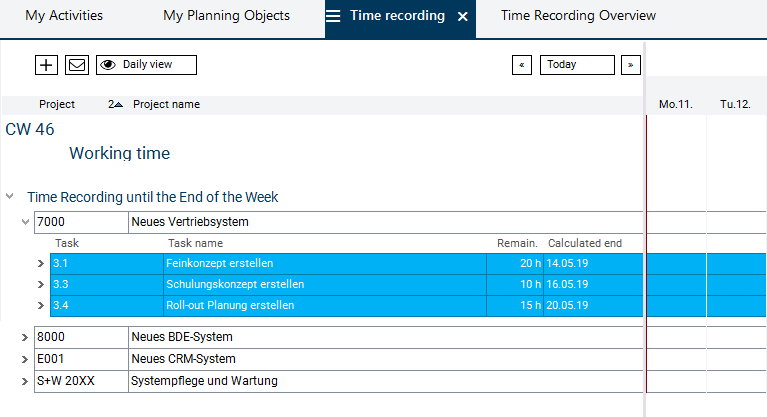
Select the first record and press CTRL + mouse click to mark it (here: Task 3.1).
-
Select a last record and press SHIFT + mouse click to mark it (here: Task 3.4).
-
This will cause all records between the first and the last record to be marked at the same time.
-
Result:
-
-
-
The marked records can be unmarked by pressing SHIFT + mouse click on the first record.
-
Mark all records by pressing CTRL + A.
-
Result:
-
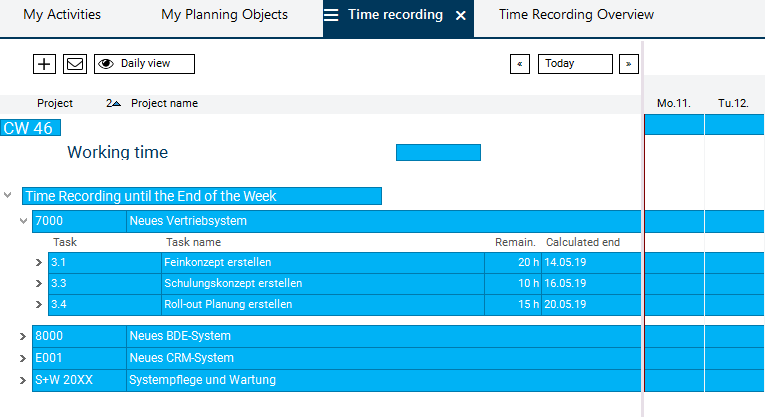
-
The marked records can be unmarked by pressing CTRL + D.
Edit
Change existing values
-
Which data fields can be edited and how they can be edited in existing records depends, a.o., on the data field type:
|
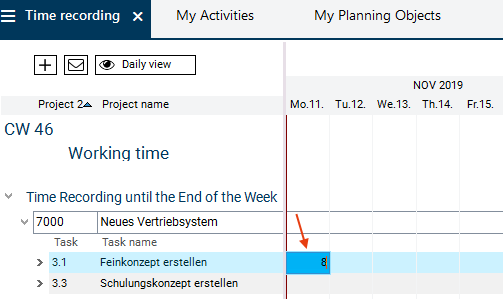
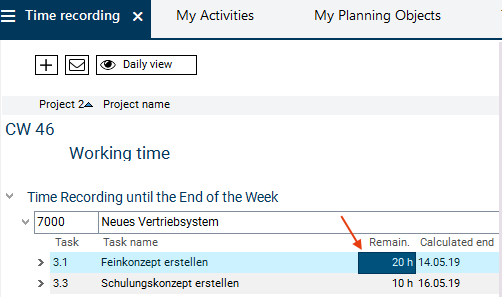
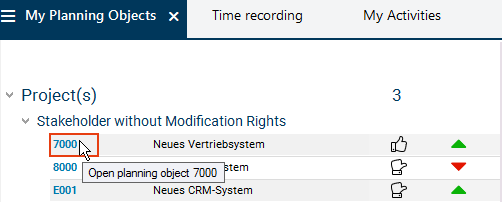
Data field type |
Description |
Example |
|---|---|---|
|
Input data field (input) |
|
|
|
Output data field (output) |
|
|
|
Link Data Field |
|
|
|
Listbox |
|
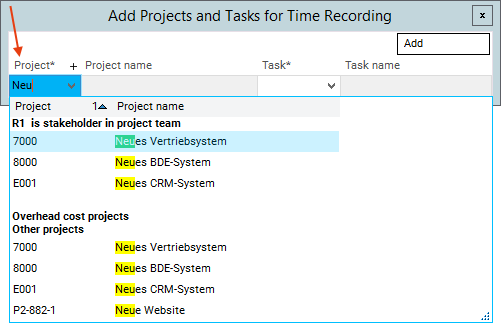
|
|
Mandatory data fields |
|
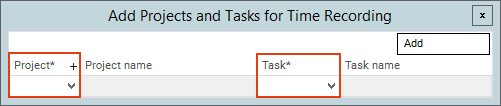
|
|
Checkbox |
|
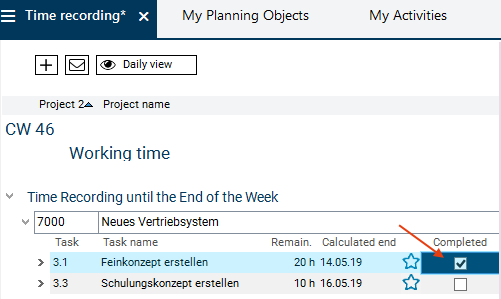
|
|
Traffic light |
|
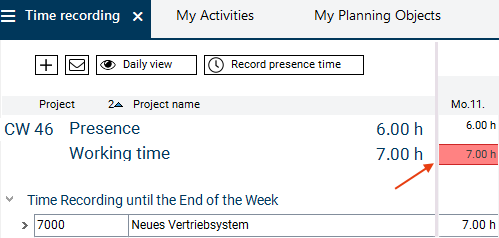
|
|
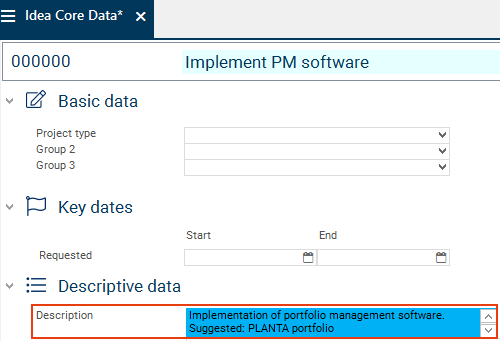
Continuous text field |
|
|
Copy Data via Drag & Drop
Procedure
-
The new values can either be entered manually or be copied from other fields. For this purpose, you can used PLANTA's own Drag&Drop copy function, which replaces the conventional copying via CTRL + C and CTRL + V.
-
Field to field (default setting):
-
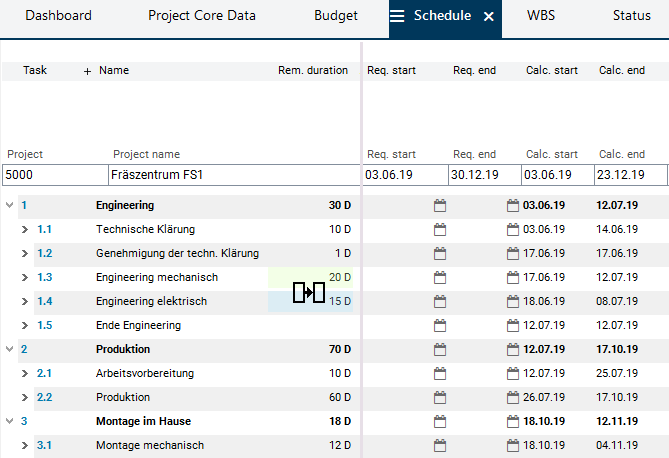
Drag the content of the source data field (reporting field of task 3.1) to the target data field (reporting field of task 3.3) via CTRL + holding down the left mouse button.
-
As soon as the cursor is on the target field, it changes its form (see the picture). Release the left mouse button.
-
-
-
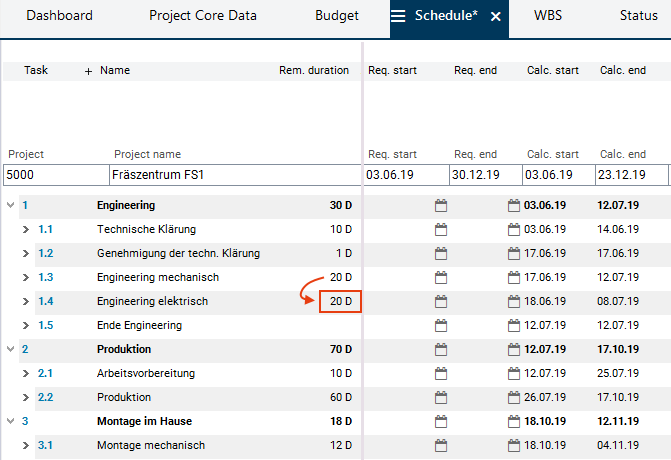
The value of the source field is copied to the target data field.
|
See also: Details on the Drag&Drop Copy Mimic |
Insert New Records
Caution
-
This option is only available in some modules, e.g. in a variant of the Time Recording module.
Procedure
-
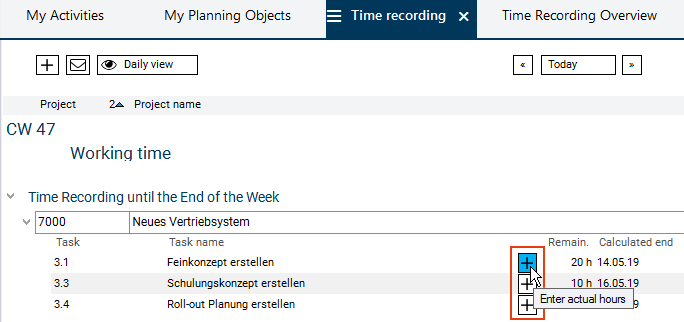
Click on the plus symbol in the required record.
-
In the Time Recording module it is the Insert actual hours button.
-
-
Result: A blank record has been inserted.
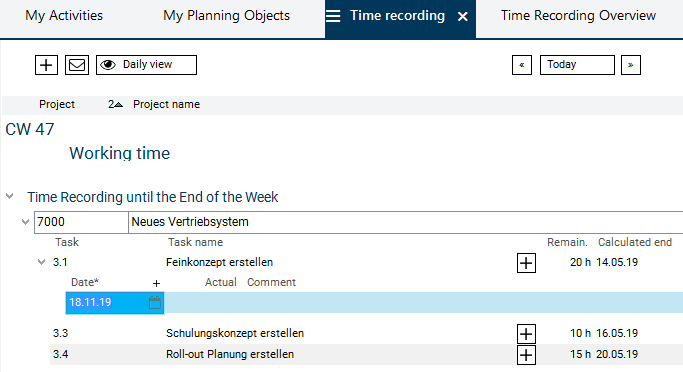
Save.
Procedure
-
Save the data
-
by clicking on the Save button in the toolbar,
-
by pressing CTRL + S or
-
by using the Edit → Save menu items.
-
-
If some of the records are still invalid (blank lines) when you save, the following message is displayed: Mark invalid records?
-
If this message is confirmed with Yes, the records with an empty ID are marked. They can be edited, or they can be deleted via the Delete button.
-
If the message is answered with No, the invalid records are not marked.
-
Deletion
Deletion of values
-
Activate the required data field.
-
Delete the value.
-
Save.
Deletion of entire records
-
Mark the required record.
-
Click on the Delete button in the toolbar.
-
Afterwards, the following message is displayed: Delete marked data?
-
Confirm it with Yes.
-
Save.
Caution
-
In PLANTA Standard the deletion of records in modules of the employee role is not permitted (identifiable by the grayed-out deletion symbol in the toolbar).
Documentation/Online Help
Information
-
The PLANTA Online Help is divided into 6 spaces.
|
Space |
Key |
Content |
|---|---|---|
|
INTRO |
Here you will find basic information regarding the structure and operation of PLANTA project and, for example, answers to the questions:
|
|
|
PROJECT |
Here you will find detailed information regarding the use of PLANTA project and PLANTA portfolio and, for example, answers to questions like:
|
|
|
CU |
Here you will find detailed information regarding the use of PLANTA customizer and, for example, answers to questions like:
|
|
|
LINK |
Here you will find detailed information regarding the use of PLANTA link and, for example, answers to questions like:
|
|
|
TEC |
Here you will find technical information and information on installation and update of PLANTA project and, for example, answers to the questions:
|
|
|
PULSE |
Here you will find all information regarding PLANTA pulse and, for example, answers to questions like:
|
Content
-
The individual help areas are structured thematically.
-
Via the start page of the respective help area you can navigate directly to the required topic.
-
-
In addition to the topic-related pages, there are object descriptions in which the modules and data fields of the PLANTA software are described.
-
The object descriptions can be opened from within the software and via links (see Access). However, they will be hidden in the table of contents.
-
Read and write permission
-
every PLANTA project user has read-only access to the complete PLANTA Online Help.
-
Only PLANTA employees have modification rights.
Open Documentation
Information
-
The PLANTA Online Help can be opened via browser or directly from within the software.
Open the PLANTA Online Help via browser
-
Enter https://help.planta.de/en into your browser.
-
You are now on the entry page of the PLANTA Online Help (figure 1). Here, all available spaces are listed as individual boxes.
-
-
If you do not know yet in which space you will find the required information, you can use the search field on the entry page to search for a search term in all spaces.
-
If you are looking for information regarding PLANTA project, click on the PLANTA pulse box to open the start page of this help section (figure 2). Here, all the topics of the space are listed.
-
If you cannot find the required topic on the home page of the space, you can use the search field to search for a search term in the entire space.
-
If, for example, you are looking for information regarding basic data in PLANTA project, click on the General information and basic data box to open information on this topic (figure 3).
-
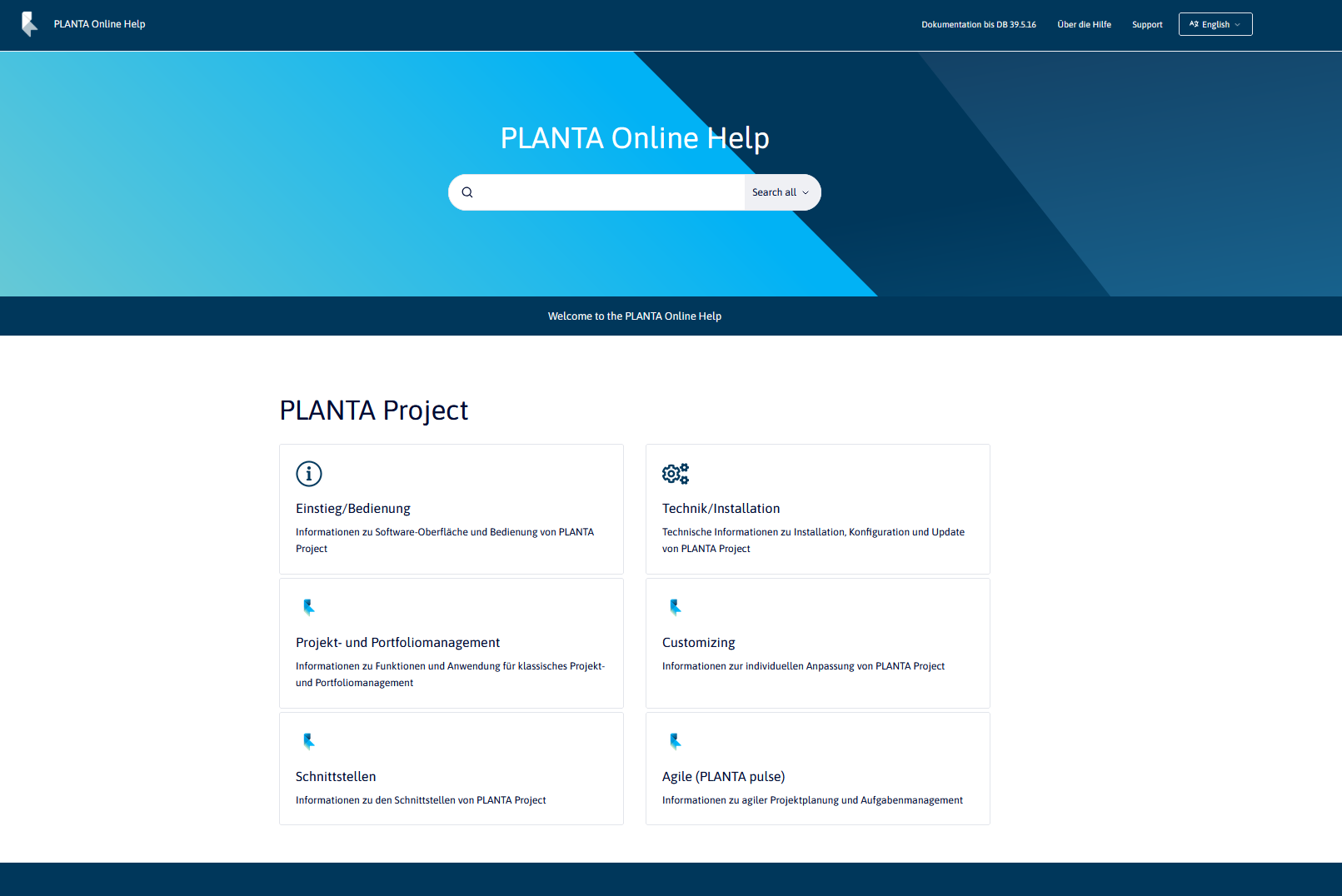
Image 1: Entry page of the Online Help
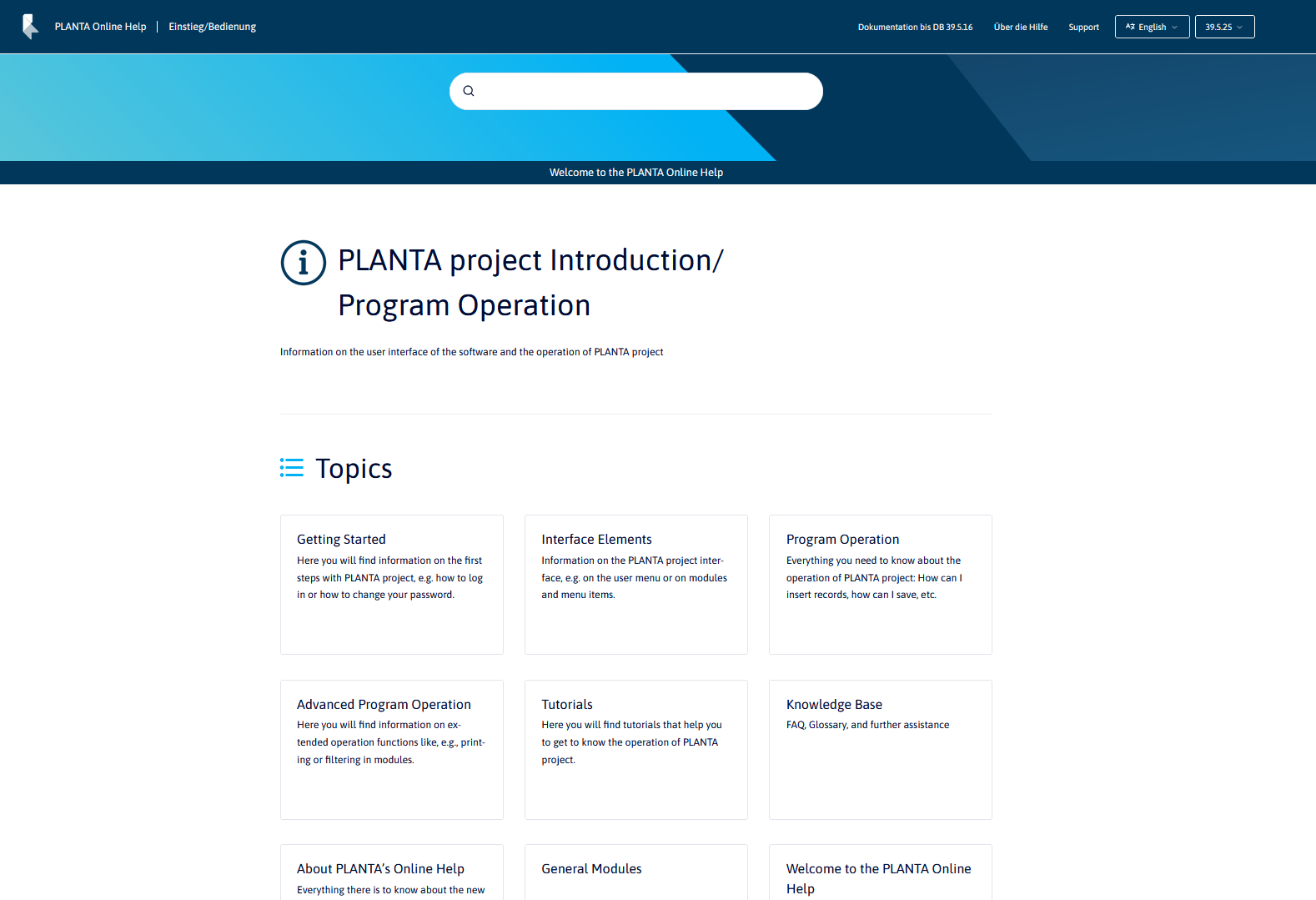
Image 2: Home page of the space
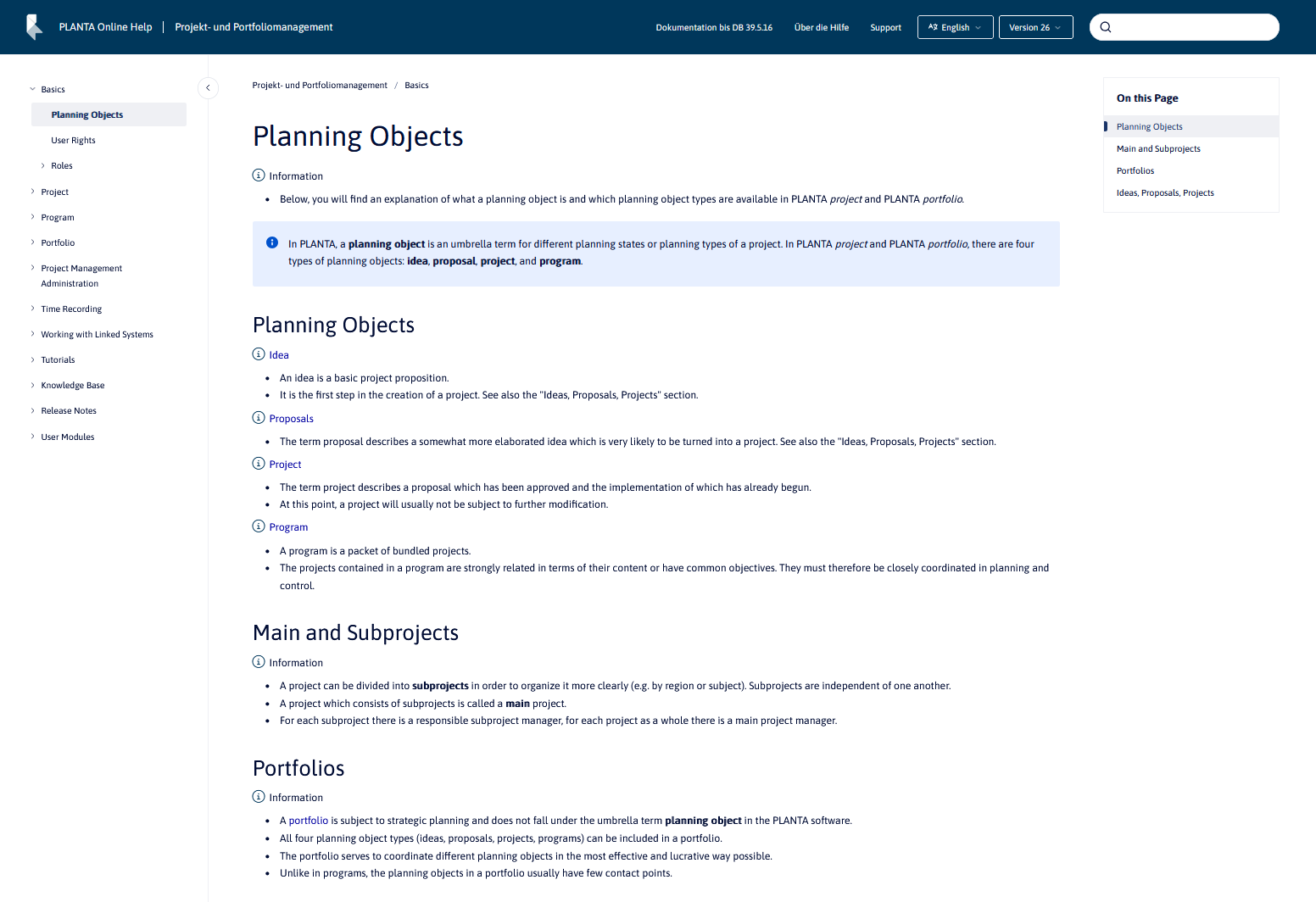
Image 3: Example of a page
By clicking PLANTA Online Help in the upper left of the header you can return to the entry page from all spaces.
By clicking on the title of a space in the upper left of the header you can return to the home page of the space from the individual pages of the space.
Open the PLANTA Online Help from within the program
-
Open the description of a particular module:
-
Press F2 or select the ? menu item. → Module descriptions in the required module.
-
-
Open the description of a particular data field:
-
Press F1 in the required data field or select the ? menu item. → Data field description (the data field must be focused by confirming via mouse-click).
-
-
Open the PLANTA Online Help start page
-
Press CTRL+M or select the ? menu item. → Open Manual.
-
When you open the Online Help from within the program, the version corresponding to your program is opened automatically.
If you open the description of a module or a data field, the appropriate help area which contains the required module or data field will be opened automatically.
By clicking on the PLANTA Online Help on the left-hand side in the header of the Online Help you can switch to the start page if required in order to open another help area.
Note
-
If you press F1 or F2 on a field or in a module which is not contained in the standard program but which was customized individually in your system, only a notification page will be opened in the PLANTA Online Help, informing you that you are currently on an individual object.
Search
Information
-
In the PLANTA Online Help, the search can be opened from three different places:
-
On the entry page, which is opened when opening help.planta.de/en
-
If the search is started here, all spaces are searched
-
-
On the home pages of the individual spaces
-
If the search is started here, the currently opened space is searched.
-
-
On the individual pages of the space in the upper right
-
If the search is started here, the currently opened space is searched.
-
-
-
You can enter three types of search terms in the PLANTA online help search field:
-
string
-
partial string
-
term combination
-
Details
-
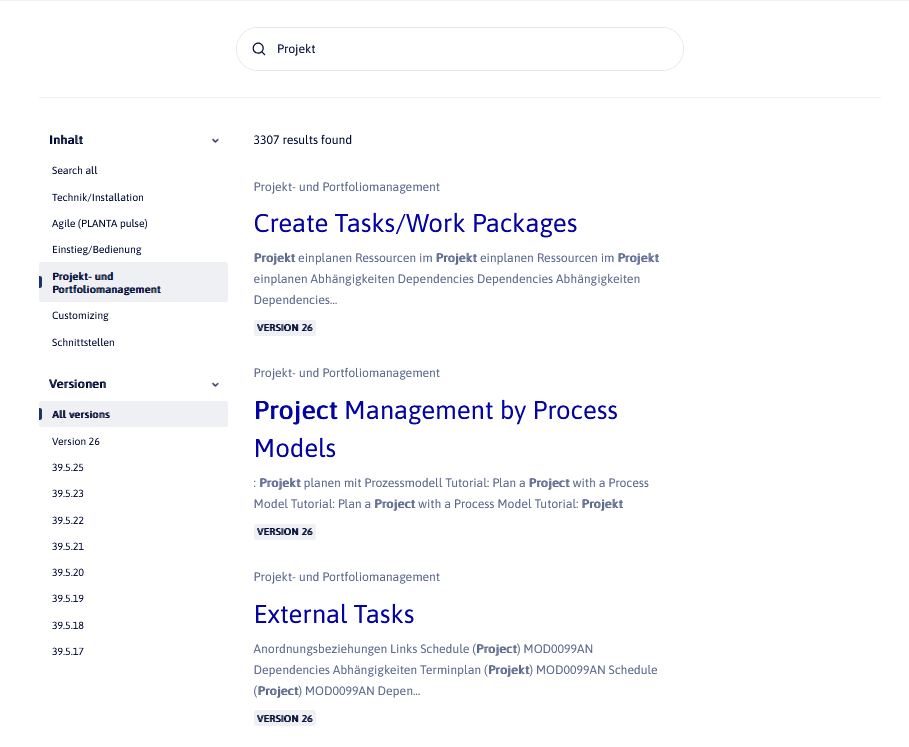
When the search results are displayed, the information which space or version is being searched is also displayed.
-
If needed, another space or version can be selected in the according listbox.
-
To search all help areas and versions, you can select the All areas or All Versions option.
-
-
The results also contain the information in which space or version the search result can be found.