Customizing
Version 27 Version 26 39.5.25 39.5.23 39.5.22 39.5.21 39.5.20 39.5.19 39.5.18 39.5.17 German English

Tipps, Regeln und Beispiele zum Customizen von Charts

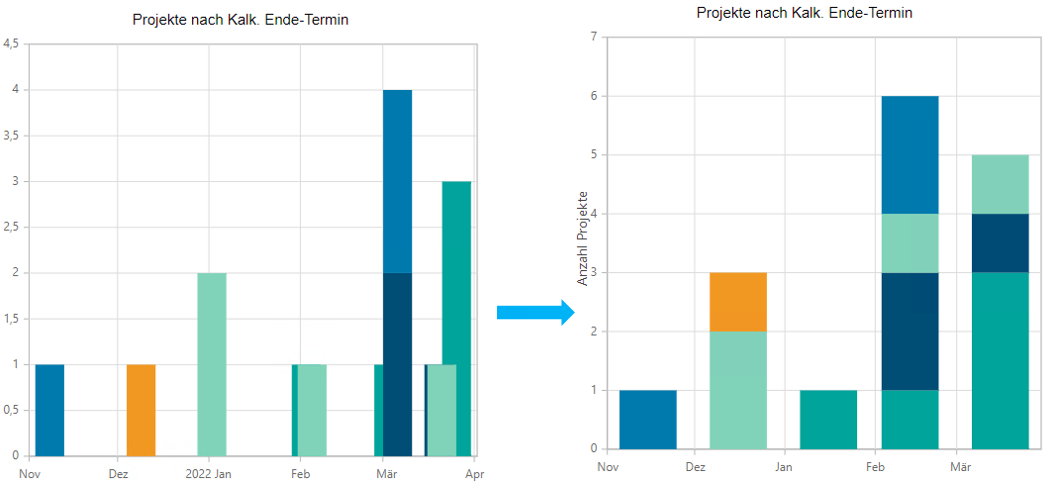
Datumswerte pro Monat stapeln

Ziel

  • Will man ein gestapeltes Chart mit Datumswerten bauen und diese pro Monat stapeln, aber die Datumswerte sind nicht am gleichen Tag, werden die Datenpunkte nicht gestapelt.

Lösung

  • Achsencustomizing öffnen

    • X-Achse (DateTime)

      • IntervalType = "Months" – Nur Monate auf der X-Achse anzeigen

      • LabelFormat = "MMM" – Nur Monatskürzel als Beschriftung

      • RoundToIntervalType = "true" – Datumswerte auf Monatsanfang runden

BalkenDarstellung.png

Die Ticks auf den Achsen sind das Ende eines Monats, nicht der Anfang des Nächsten.

Spalten- und Balken-Charts mit mehreren Datenserien

Ziel

  • Bei Spalten- und Balken-Charts wird für jede Datenserie für den X- bzw. Y-Wert ein eigener Bereich reserviert. Sind z. B. 3 Datenserien und 3 X-Werte vorhanden, erhält jede Datenserie 1/3 des Platzes pro X-Wert.

  • Ist die Gruppierung aktiviert, entstehen ebenfalls mehrere Datenserien – das gleiche Problem tritt dann auf.

Lösung

  • Mit dem Parameter Gruppierung der Datenserie können mehrere Datenserien auf demselben X-Wert zusammengefasst werden.

Gilt nur für Versionen vor dem Release Web 3.1.0 – ab diesem Release ist die Gruppierung nicht mehr erforderlich.

Beispiele

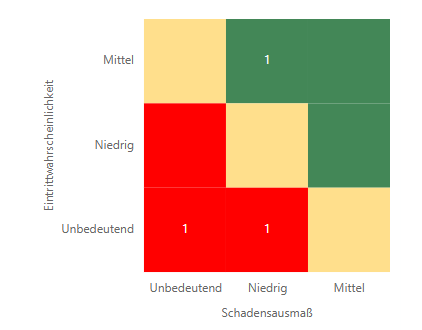
JSON-Einstellungen für Risiko-Charts

Ziel

  • JSON-Einstellungen für eine Risiko-Chart mit Legende sowie beschrifteten X- und Y-Achsen.

Lösung

Chart-Einstellungen:
JSON
{
    "Chart": {
        "Type": "Risk",
        "Title": "@chart_project_by_risk"
    },
    "Legend": {
        "Enabled": "true",
        "Position": "Auto"
    },
    "YAxis": {
        "Labels": [
            "@chart_label_project_by_risk_low",
            "@chart_label_project_by_risk_medium",
            "@chart_label_project_by_risk_high"
        ],
        "Title": "@chart_label_project_by_risk_chance"
    },
    "XAxis": {
        "Labels": [
            "@chart_label_project_by_risk_low",
            "@chart_label_project_by_risk_medium",
            "@chart_label_project_by_risk_high"
        ],
        "Title": "@chart_label_project_by_risk_damage"
    },
    "Serieses": {
        "SeriesSet": [
            {
                "Series": {
                    "Text": "amount",
                    "ActionDF": "chart_action",
                    "Area": "source_project_by_risk_grouped",
                    "XValue": "dmg_dimension",
                    "YValue": "probability"
                }
            }
        ]
    }
}

Beispiel

default_risk_chart.png


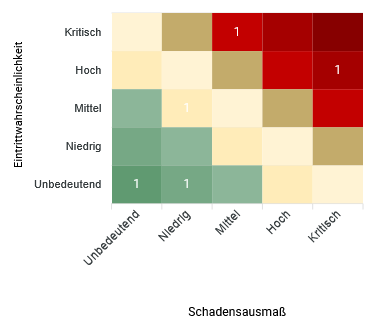
Risiko-Charts mit mehreren Dimensionen

Ziel

  • JSON-Konfiguration für eine Risiko-Chart mit mehr als drei Dimensionen. Die Standardfarben können mit dem Parameter ColorPalette überschrieben werden – in diesem Fall verteilen sich die Farben annähernd gleichmäßig über das gesamte Chart.

Lösung

Chart-Einstellungen:
JSON
{
    "Chart": {
        "Type": "Risk"
    },
    "Serieses": {
        "Marker": {
            "Enabled": "false"
        },
        "SeriesSet": [
            {
                "Series": {
                    "Text": "counter",
                    "Area": "chart_risks_grouped",
                    "InitiallyVisible": "true",
                    "XValue": "dmg_dimension",
                    "YValue": "probability"
                }
            }
        ]
    },
    "XAxis": {
        "Type": "Category",
        "Labels": [
            "$Unbedeutend",
            "$Niedrig",
            "$Mittel",
            "$Hoch",
            "$Kritisch"
        ],
        "Title": "@chart_x_title"
    },
    "YAxis": {
        "Type": "Category",
        "Labels": [
            "$Unbedeutend",
            "$Niedrig",
            "$Mittel",
            "$Hoch",
            "$Kritisch"
        ],
        "Title": "@chart_y_title"
    }
}

Beispiel

risk_chart_more_dimensions.png


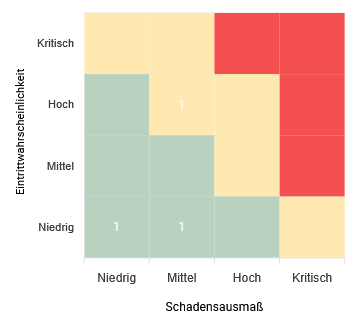
Risiko-Charts mit Farbmatrix

Ziel

  • JSON-Konfiguration für eine Risiko-Chart mit bestimmten Farbbereichen, die über den Parameter ColorMatrix festlegt werden.

    • Damit können feste Farben für bestimmte Risikobereiche definiert werden.

Chart-Einstellungen:
JSON
{
    "Chart": {
        "Type": "Risk"
    },
    "Serieses": {
        "Marker": {
            "Enabled": "false"
        },
        "SeriesSet": [
            {
                "Series": {
                    "Text": "counter",
                    "Area": "chart_risks_grouped",
                    "InitiallyVisible": "true",
                    "XValue": "dmg_dimension",
                    "YValue": "probability"
                }
            }
        ]
    },
    "Heatmap": {
        "ColorMatrix": [[ 1, 1, 2, 2], [0, 1, 1, 2], [0, 0, 1, 2], [0, 0, 0, 1]],
        "ColorRanges": [
            { "From": 0, "To": 0, "Color": "#438757" },
            { "From": 1, "To": 1, "Color": "#ffdf8c" },
            { "From": 2, "To": 2, "Color": "#ef0000" }
        ]
    },
    "XAxis": {
        "Type": "Category",
        "Labels": [
            "$Niedrig",
            "$Mittel",
            "$Hoch",
            "$Kritisch"
        ],
        "Title": "@chart_x_title"
    },
    "YAxis": {
        "Type": "Category",
        "Labels": [
            "$Niedrig",
            "$Mittel",
            "$Hoch",
            "$Kritisch"
        ],
        "Title": "@chart_y_title"
    }
}

Beispiel

risk_fixed_colors.png

Prozess-Chart

Ziel

  • JSON-Konfiguration für eine Prozess-Chart zur Darstellung von Projektphasen. Jeder Schritt zeigt den Phasennamen (XValue) oberhalb der Timeline an und wird über YValue (Boolean) als aktuelle Phase gekennzeichnet.

    • Schritte vor der aktuellen Phase werden als abgeschlossen dargestellt, der aktuelle Schritt als aktiv, die folgenden als ausstehend.

Chart-Einstellungen:
JSON
{
    "Chart": {
        "Type": "Process",
        "Title": "@chart_process_phase"
    },
    "Serieses": {
        "SeriesSet": [
            {
                "Series": {
                    "Area": "source_process_phase",
                    "XValue": "phase_name",
                    "YValue": "phase_is_current_pr_phase",
                    "InitiallyVisible": "true"
                }
            }
        ]
    }
}

Prozess-Chart mit Status-Text pro Schritt

Ziel

  • Wird für eine Datenserie der Parameter Text gesetzt, erscheint unterhalb jedes Schritts eine zweite Zeile:

    • Abgeschlossene Schritte zeigen ein Häkchen gefolgt vom Wert des Text-Datenfelds – typischerweise ein Datum wie beispielsweise 12.11.24.

    • Der aktive Schritt ist mit dem Status „In Bearbeitung" gekennzeichnet.

    • Ausstehende Schritte zeigen den Status „Ausstehend" an.

  • Wird im Datenfeld Text kein Wert gesetzt, ist die Statuszeile vollständig ausgeblendet.

Chart-Einstellungen:
JSON
{
    "Chart": {
        "Type": "Process",
        "Title": "@chart_process_phase"
    },
    "Serieses": {
        "SeriesSet": [
            {
                "Series": {
                    "Area": "source_process_phase",
                    "XValue": "phase_name",
                    "YValue": "phase_is_current_pr_phase",
                    "Text": "phase_completion_date",
                    "InitiallyVisible": "true"
                }
            }
        ]
    }
}

Datenfeld-Matrix-Chart

Ziel

  • JSON-Einstellungen für eine Datenfeld-Matrix-Chart zur Darstellung von Datenfeldwerten – z. B. Ressourcen-Avatare – in einer Matrix aus X- und Y-Kategorien.

Chart-Einstellungen:
JSON
{
    "Chart": {
        "Type": "DataFieldMatrix"
    },
    "Serieses": {
        "Marker": {
            "Enabled": "false"
        },
        "SeriesSet": [
            {
                "Series": {
                    "ImageDf": "avatar",
                    "Area": "image_source",
                    "XValue": "influence_id",
                    "YValue": "interest_id"
                }
            }
        ]
    },
    "XAxis": {
        "Type": "Category",
        "Labels": [
            "$niedrig",
            "$mittel",
            "$hoch"
        ],
        "Title": "$Einfluss"
    },
    "YAxis": {
        "Type": "Category",
        "Labels": [
            "$niedrig",
            "$mittel",
            "$hoch"
        ],
        "Title": "$Interesse"
    }
}

Meilenstein-Chart mit Vergangenheitsfarben

Ziel

  • Damit der Parameter PastDatesColor bei einer Datums-Zeit-Y-Achse greift, muss der Parameter am Y-Achsen-Objekt gesetzt werden – der Wert an der X-Achse wird dabei ignoriert.

    • In diesem Fall muss der Parameter RangePadding ebenfalls an der Y-Achse gesetzt sein.