
Informationen
-
Mithilfe des Chart-Customizers können Charts erstellt und konfiguriert werden.
-
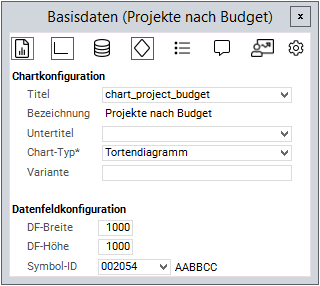
Der Chart-Customizer wird in einem Dialogfenster geöffnet und besteht aus mehreren Modulen, in denen verschiedene Attribute eines Charts definiert werden können:
Einstieg
-
Es gibt verschiedene Optionen, den Chart-Customizer zu öffnen:
-
Über das Modul Chart-Konfigurationen nach Arbeitsgebiet:
-
Mit der Customizer-Rolle anmelden und im Benutzermenü Darstellungsobjekte → Charts auswählen.
-
Somit kommt man direkt ins Modul Chart-Konfigurationen nach Arbeitsgebiet. Hier das gewünschte Chart durch Klick auf den Link im Feld Chart-Typ öffnen.
-
-
Über das Modul Chart-Konfigurationen Direktbearbeitung:
-
Mit der Customizer-Rolle anmelden und im Benutzermenü Darstellungsobjekte → Charts auswählen.
-
Das Modul Chart-Konfigurationen Direktbearbeitung aktivieren und das gewünschte Chart durch Klick auf den Link im Feld Chart-Typ öffnen.
-
-
Aus einem Anwendungsmodul heraus:
-
Das Anwendungsmodul öffnen, in dem ein Chart angelegt/bearbeitet werden soll.
-
Wenn noch kein Chart vorhanden ist, auf die Schaltfläche Mit dem Chart-Customizing starten klicken, um den Chart-Customizer zu öffnen.
-
Das Modul Chart-Typ auswählen wird geöffnet.
-
-
Wenn bereits ein Chart vorhanden ist, auf die Schaltfläche klicken, um den Chart-Customizer zu öffnen.
-
Das Modul Basisdaten wird geöffnet.
-
-
-
Hinweise
-
Die Schaltfläche wird nur Benutzern mit Customizer-Rechten angezeigt.
-
Wenn auf dem Chart-Datenfeld mehrere Chart-Varianten hinterlegt sind, wird die aktive Chart-Variante geöffnet.
-
Kann die aktive Chart-Variante nicht ermittelt werden, wird stattdessen das Modul Chart-Variante auswählen geöffnet.
-
-
Um den Wert eines Datenfelds in das jeweilige Chart zu übernehmen, muss die Python-ID des Felds eingetragen werden. Soll stattdessen die DF-Überschrift übernommen werden, muss ein @ vor der Python-ID eingefügt werden.
-
Werte, die keinen Präfix enthalten, oder keiner gültigen Python-ID aus dem jeweiligen Datenbereich entsprechen, werden als feste Strings interpretiert und erhalten automatisch den Präfix $.
-
Details
-
Die Änderungen an Charts werden live im System angezeigt.
-
Das aktuell im Chart-Customizer geöffnete Modul wird in der Symbolleiste grün umrandet.
-
Ist ein Modul für den aktuell geöffneten Chart-Typ nicht relevant, wird es rot umrandet.
Beispiel
Neues Chart anlegen
Information
-
Damit ein Chart in einem Modul angelegt werden kann, muss das Modul ein Button/IronPython-Datenfeld mit dem DF-Verhalten "ch" enthalten.
Vorgehensweise
-
Das gewünschte Modul öffnen, in dem das Chart angelegt werden soll.
-
Auf die Schaltfläche Mit dem Chart-Customizing starten klicken, um den Chart-Customizer zu öffnen.
-
Im Modul Chart-Typ auswählen den gewünschten Chart-Typ wählen.
-
Daraufhin wird der Chart-Customizer mit dem Modul Basisdaten geöffnet.
-
Die Chart-Attribute in den entsprechenden Dialogmodulen des Chart-Customizers definieren.
Chart bearbeiten
Vorgehensweise
-
Das gewünschte Modul öffnen, in dem sich das Chart befindet, das bearbeitet werden soll.
-
Auf die Schaltfläche klicken, um den Chart-Customizer zu öffnen.
-
Die Chart-Konfiguration wird im Modul Basisdaten geöffnet.
-
Die Chart-Attribute in den entsprechenden Dialogmodulen des Chart-Customizers bearbeiten.
Chart löschen
Vorgehensweise
-
Das gewünschte Modul öffnen, in dem sich das Chart befindet, das gelöscht werden soll.
-
Auf die Schaltfläche klicken, um den Chart-Customizer zu öffnen.
-
Die Chart-Konfiguration wird im Modul Basisdaten geöffnet.
-
Auf das

klicken, um das Modul Chart-Varianten zu öffnen.
-
Im Feld Variante bei Bedarf die Variante eintragen, die gelöscht werden soll.
-
Wird keine Variante eingetragen, wird die Basis-Variante gelöscht.
-
-
Auf

-
Sind mehrere Chart-Varianten vorhanden, müssen diese einzeln gelöscht werden.
-
- Tutorial: Chart-Customizing
- Tutorial: Chart Customizing
- Tutorial: Chart Customizing
- Tutorial: Chart Customizing
- Tutorial: Chart Customizing
- Tutorial: Chart Customizing
- Tutorial: Chart Customizing
- Tutorial: Chart-Customizing
- Tutorial: Chart Customizing
- Tutorial: Chart-Customizing
- Tutorial: Chart-Customizing
- Tutorial: Chart-Customizing
- Tutorial: Chart-Customizing
- Tutorial: Chart-Customizing
- Tutorial: Chart Customizing
- Tutorial: Chart-Customizing
- Tutorial: Chart-Customizing
- Tutorial: Chart Customizing
- Tutorial: Chart-Customizing