
Einstieg
-
Customizer → Darstellungsobjekte → Charts → Chart-Konfigurationen nach Arbeitsgebiet → Klick auf den Link des gewünschten Charts, um den Chart-Customizer zu öffnen →

-
Customizer → Darstellungsobjekte → Charts → Chart-Konfigurationen Direktbearbeitung → Klick auf den Link des gewünschten Charts, um den Chart-Customizer zu öffnen →
-
Gewünschtes Anwendungsmodul öffnen → Klick auf die Schaltfläche bei einem Chart, um den Chart-Customizer zu öffnen →
Informationen
-
In diesem Modul können die Attribute der Datenserien eines Charts bearbeitet werden.
-
Je nach Chart-Typ des geöffneten Charts werden unterschiedliche Datenbereiche im Modul angezeigt.
Hinweis
-
Die Schaltfläche zum Aufrufen des Chart-Customizers wird nur Benutzern mit Customizer-Rechten angezeigt.
Hinweise
-
Für Tortendiagramme kann nur eine Datenserie angelegt werden.
-
Durch Rechtklicken im Modul und Auswahl des Kontextmenü-Befehls Serien-spezifischen Marker konfigurieren kann eine individuelle Markerkonfiguration im Modul Marker eingefügt werden, die nur für die jeweilige Datenserie verwendet wird.
-
Durch Rechtklicken im Modul und Auswahl des Kontextmenü-Befehls Datenpunkte bearbeiten können die Datenpunkte einer Datenserie im Modul Datenpunkte einzeln konfiguriert werden.
-
Werden Datenpunkte einzeln konfiguriert, werden dadurch die entsprechenden Einstellungen überschrieben, die ggfs. im Modul Datenserien konfiguriert wurden.
-
Beispiel
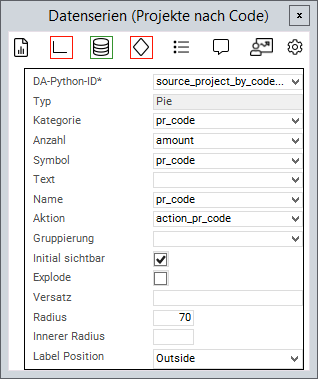
Chart-Attribute
Information
-
Ein Attribut wird über die Python-ID mit einem Wert aus einem Quellbereich verknüpft
-
Der Wert des Datenfeldes wird dann weiterverarbeitet.
-
Allgemeine Attribute
|
Attribut |
Erklärung |
|---|---|
|
|
Die Python-ID des Quelldatenbereichs |
|
|
Der Chart-Typ, in dem die Datenserie dargestellt werden soll, z. B. |
|
|
Der Text in der Legende |
|
|
Die Bezeichnung auf dem Datenpunkt |
|
|
Übernimmt die Farbe des Datenfeldes für den Datenpunkt. Funktioniert mit Ampeln |
|
|
Bestimmt ein Datenfeld, dessen Aktion ausgelöst werden soll, wenn der Datenpunkt angeklickt wird |
|
|
Die Werte der Serie werden nach dem Wert in diesem Datenfeld gruppiert |
|
|
Wenn deaktiviert, erscheinen die Werte dieser Serie nicht initial und müssen über die Legende aktiviert werden |
|
|
Der Punkt auf der X-Achse, an dem der Datenpunkt gezeichnet werden soll |
|
|
Der Punkt auf der Y-Achse, an dem der Datenpunkt gezeichnet werden soll |
|
|
ID des PLANTA-Symbols, welches zum Bestimmen der Textschriftart verwendet wird. Übersteuert |
|
|
Bestimmt, ob die Wertebeschriftungen im Chart selbst angezeigt werden, also an den Datenpunkten oder Kreissegmenten. Default-Wert: aktiv. Wird das Attribut deaktiviert, lässt sich der Wert über Die Einstellung wirkt unabhängig von |
|
|
Vorlage für die Beschriftung dieser Datenserie in der Legende. Es stehen dieselben Platzhalter wie in Tooltips zur Verfügung, etwa Bleibt das Attribut leer, erscheint die Standardbeschriftung, bei Achsen-Charts der Name der Datenserie und bei Torten-Diagrammen die Kategorie des Kreissegments. |
|
|
Maximale Länge der Beschriftung in Zeichen. |
|
|
Mit diesem Parameter wird konfiguriert, wie die 0-Werte im Chart berücksichtigt und dargestellt werden. Mögliche Einstellungen:
Nullwert gilt für alle Chart-Typen, außer Prozess, Risiko und Chancen. Der Wert |
Attribute für Balken/Säulen-Diagramme
|
Attribut |
Erklärung |
|---|---|
|
|
Breite der Säulen bzw. Balken als Anteil der verfügbaren Breite, Wert zwischen 0 und 1. Je kleiner der Wert, desto größer der Abstand zwischen den Säulen. Default-Wert: 0,7. Es gilt der Wert der ersten Datenserie eines Charts. Ab DB 27 ersetzt das Attribut den entfernten |
|
|
Datenfeld mit Bildausgabe, dessen Bild als kleines rundes Symbol neben der Kategoriebeschriftung des jeweiligen Balkens angezeigt wird. Bleibt das Attribut leer, erscheinen keine Symbole und das Layout bleibt unverändert. Eine Kategorie, deren Datenfeld kein Bild enthält, erhält kein Symbol und keinen Platzhalter. Wirkt derzeit nur bei waagerechten Balkendiagrammen. |
Attribute für Tortendiagramme
|
Attribut |
Erklärung |
|---|---|
|
|
Name des Kreissegmentes |
|
|
Teilwert des Kreissegmentes |
|
|
Wenn aktiviert, können die Kreissegmente durch Klick herausgelöst und wieder hereingeschoben werden |
|
|
Bestimmt die Größe des Radius der Segmente in Prozent (relativ zur Größe des Charts) |
|
|
Wandelt das Tortendiagramm in ein Donut-Diagramm um, indem ein Prozentsatz im Inneren des Diagramms freigelassen wird |
|
|
Text, der in der Mitte eines Donut-Diagramms oberhalb des Werts angezeigt wird. Neben festem Text kann die Python-ID eines Datenfelds verwendet werden, um dessen Wert anzuzeigen.
Bleibt das Attribut leer, entfällt die gesamte Beschriftung in der Mitte einschließlich des Werts. Das Attribut wirkt nur, wenn |
|
|
Wert, der in der Mitte eines Donut-Diagramms unterhalb von
Bleibt das Attribut leer, zeigt das Chart die Summe aller Datenpunkte an. Das Attribut wirkt nur, wenn |
|
|
Bestimmt, ob die Beschriftung in der Mitte des Donut-Diagramms ( |
|
|
Schriftgröße der Beschriftung in der Mitte des Donut-Diagramms ( |
|
|
Konfiguriert, ob ein Textfeld mit der Anzahl an den Kreissegmenten erscheint. Mögliche Werte: |
|
|
Schriftgröße des Labels in Pixel (Default = 12) |
Hinweis
-
Ab DB 27 entfallen die Attribute
Versatz,Label-Overflow,Label-TextwrapundLabel-Breite. Die Beschriftungslänge wird überLabel Maximale Längein Zeichen begrenzt. Die Werte der entfallenen Attribute werden beim Update nicht übernommen.
Attribute für Range Charts
|
Attribut |
Erklärung |
|---|---|
|
|
Der untere Wert des Datenpunktes |
|
|
Der obere Wert des Datenpunktes |
Attribute für Punkte-Diagramme (Scatter)
|
Attribut |
Erklärung |
|---|---|
|
|
Wird zur Bestimmung der Rahmenbreite für die leeren Rauten in den Mastermeilenstein-Status-Charts (Punktediagramme) verwendet. Default ist 0 (kein Rahmen). Werte ab 0 sorgen für einen Rahmen. |
Attribute für Bubble Charts
|
Attribut |
Erklärung |
|---|---|
|
|
Bestimmt die Größe der Bubble |
|
|
Definiert, ob die Größe bei Bubble-Datenserien invertiert werden soll. Wenn aktiv, werden größere Werte als kleinere Bubbles dargestellt. |
|
|
Der minimale Radius einer Bubble |
|
|
Der maximale Radius einer Bubble |
- Tutorial: Chart-Customizing
- Tutorial: Chart Customizing
- Chart-Customizer
- Tutorial: Chart Customizing
- Tutorial: Chart Customizing
- Chart-Customizer
- Tutorial: Chart Customizing
- Tutorial: Chart Customizing
- Charts customizen
- Tutorial: Chart Customizing
- Customize Charts
- Tutorial: Chart-Customizing
- Tutorial: Chart Customizing
- Tutorial: Chart-Customizing
- Customize Charts