
Charts customizen
Informationen
Mithilfe des Chart-Customizers können Charts erstellt und konfiguriert werden.
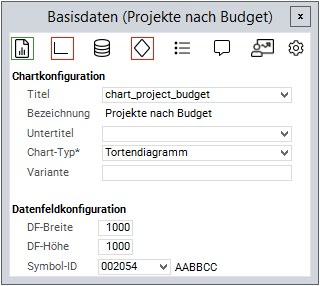
Der Chart-Customizer wird in einem Dialogfenster geöffnet und besteht aus mehreren Modulen, in denen verschiedene Attribute eines Charts definiert werden können:
Einstieg
Es gibt verschiedene Optionen, den Chart-Customizer zu öffnen:
Über das Modul Chart-Konfigurationen nach Arbeitsgebiet:
Mit der Customizer-Rolle anmelden und im Benutzermenü Darstellungsobjekte → Charts auswählen.
Somit kommt man direkt ins Modul Chart-Konfigurationen nach Arbeitsgebiet. Hier das gewünschte Chart durch Klick auf den Link im Feld Chart-Typ öffnen.
Über das Modul Chart-Konfigurationen Direktbearbeitung:
Mit der Customizer-Rolle anmelden und im Benutzermenü Darstellungsobjekte → Charts auswählen.
Das Modul Chart-Konfigurationen Direktbearbeitung aktivieren und das gewünschte Chart durch Klick auf den Link im Feld Chart-Typ öffnen.
Aus einem Anwendungsmodul heraus:
Das Anwendungsmodul öffnen, in dem ein Chart angelegt/bearbeitet werden soll.
Wenn noch kein Chart vorhanden ist, auf die Schaltfläche Mit dem Chart-Customizing starten klicken, um den Chart-Customizer zu öffnen.
Das Modul Chart-Typ auswählen wird geöffnet.
Wenn bereits ein Chart vorhanden ist, auf die Schaltfläche klicken, um den Chart-Customizer zu öffnen.
Das Modul Basisdaten wird geöffnet.
Hinweise
Die Schaltfläche wird nur Benutzern mit Customizer-Rechten angezeigt.
Wenn auf dem Chart-Datenfeld mehrere Chart-Varianten hinterlegt sind, wird die aktive Chart-Variante geöffnet.
Kann die aktive Chart-Variante nicht ermittelt werden, wird stattdessen das Modul Chart-Variante auswählen geöffnet.
Um den Wert eines Datenfelds in das jeweilige Chart zu übernehmen, muss die Python-ID des Felds eingetragen werden. Soll stattdessen die DF-Überschrift übernommen werden, muss ein @ vor der Python-ID eingefügt werden.
Werte, die keinen Präfix enthalten, oder keiner gültigen Python-ID aus dem jeweiligen Datenbereich entsprechen, werden als feste Strings interpretiert und erhalten automatisch den Präfix $.
Details
Die Änderungen an Charts werden live im System angezeigt.
Das aktuell im Chart-Customizer geöffnete Modul wird in der Symbolleiste grün umrandet.
Ist ein Modul für den aktuell geöffneten Chart-Typ nicht relevant, wird es rot umrandet.
Beispiel
Neues Chart anlegen
Information
Damit ein Chart in einem Modul angelegt werden kann, muss das Modul ein Button/IronPython-Datenfeld mit dem DF-Verhalten "ch" enthalten.
Vorgehensweise
Das gewünschte Modul öffnen, in dem das Chart angelegt werden soll.
Auf die Schaltfläche Mit dem Chart-Customizing starten klicken, um den Chart-Customizer zu öffnen.
Im Modul Chart-Typ auswählen den gewünschten Chart-Typ wählen.
Daraufhin wird der Chart-Customizer mit dem Modul Basisdaten geöffnet.
Die Chart-Attribute in den entsprechenden Dialogmodulen des Chart-Customizers definieren.
Chart bearbeiten
Vorgehensweise
Das gewünschte Modul öffnen, in dem sich das Chart befindet, das bearbeitet werden soll.
Auf die Schaltfläche klicken, um den Chart-Customizer zu öffnen.
Die Chart-Konfiguration wird im Modul Basisdaten geöffnet.
Die Chart-Attribute in den entsprechenden Dialogmodulen des Chart-Customizers bearbeiten.
Chart löschen
Vorgehensweise
Das gewünschte Modul öffnen, in dem sich das Chart befindet, das gelöscht werden soll.
Auf die Schaltfläche klicken, um den Chart-Customizer zu öffnen.
Die Chart-Konfiguration wird im Modul Basisdaten geöffnet.
Auf das

klicken, um das Modul Chart-Varianten zu öffnen.
Im Feld Variante bei Bedarf die Variante eintragen, die gelöscht werden soll.
Wird keine Variante eingetragen, wird die Basis-Variante gelöscht.
Auf
 Löschen klicken, um das Chart zu löschen.
Sind mehrere Chart-Varianten vorhanden, müssen diese einzeln gelöscht werden.
- Tutorial: Chart Customizing
- Tutorial: Chart-Customizing
- Tutorial: Chart Customizing
- Tutorial: Chart-Customizing
- Tutorial: Chart-Customizing
- Tutorial: Chart Customizing
- Tutorial: Chart-Customizing
- Tutorial: Chart Customizing
- Tutorial: Chart Customizing
- Tutorial: Chart-Customizing
- Tutorial: Chart Customizing
- Tutorial: Chart-Customizing
- Tutorial: Chart Customizing
- Tutorial: Chart-Customizing
- Tutorial: Chart Customizing
- Tutorial: Chart-Customizing
- Tutorial: Chart Customizing
- Tutorial: Chart-Customizing