
Informationen
-
Der Zeitraum für die Darstellung der Zeitskala in Modulen mit Balkenplänen, Auslastungsdiagrammen oder Projektionen wird bestimmt
-
durch die Filterkriterien im Modul-Customizing oder, falls keine Filterkriterien vorhanden sind,
-
durch die Modul-Daten
-
Dabei wird die größte Skaleneinheit, die im Modul-Customizing für die Zeitskala vorgegeben ist, vollständig angezeigt.
-
Das Element im Skalenbereich (Terminbalken, Histogrammbalken, projizierter Zahlenwert) mit dem frühsten Anfangstermin bestimmt das Jahr/Quartal/Monat/Tag (je nach größter, definierter Skaleneinheit), mit dem die Zeitskala beginnt.
-
Das Element im Skalenbereich (Terminbalken, Histogrammbalken, projizierter Zahlenwert) mit dem spätesten Endtermin bestimmt das Jahr/Quartal/Monat/Tag (je nach größter, definierter Skaleneinheit), mit dem die Zeitskala endet.
-
-
-
Der Zeitraum kann im Dialog Zeitskala eingeschränkt werden, siehe Zeitraum der Zeitskala einschränken.
Einblenden/Ausblenden von Zeitskalen-Einheiten
Information
-
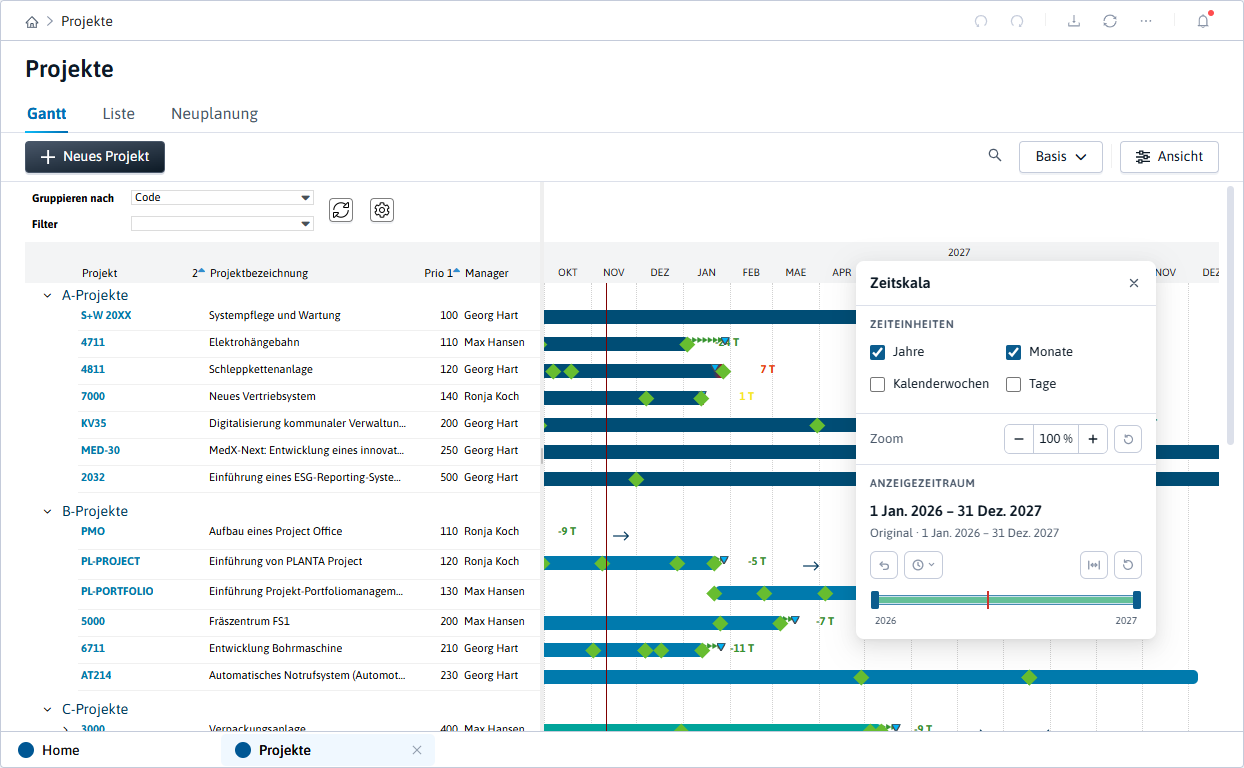
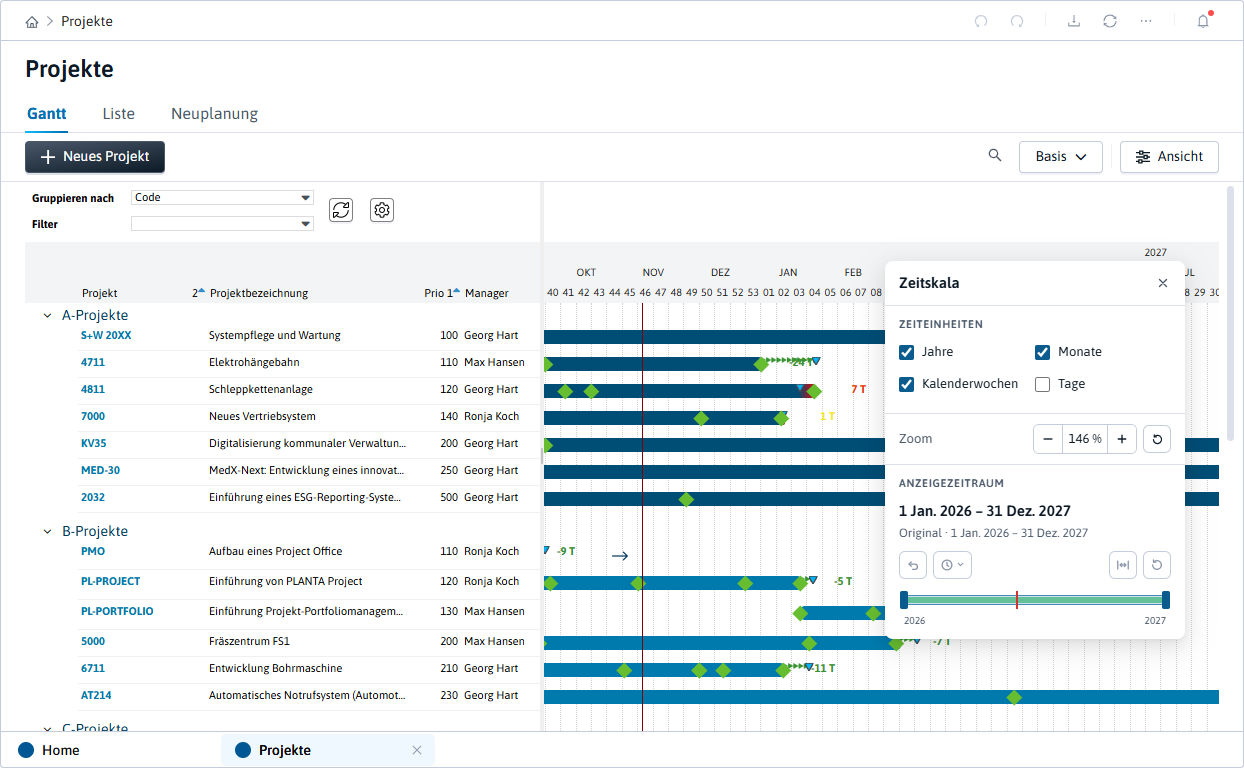
Die Zeitskalen-Einheiten (Jahre, Monate, Kalenderwochen, Tage) auf der Zeitskala können im Dialog Zeitskala im Bereich Zeiteinheiten ein- und ausgeblendet werden.
Vorgehensweise
-
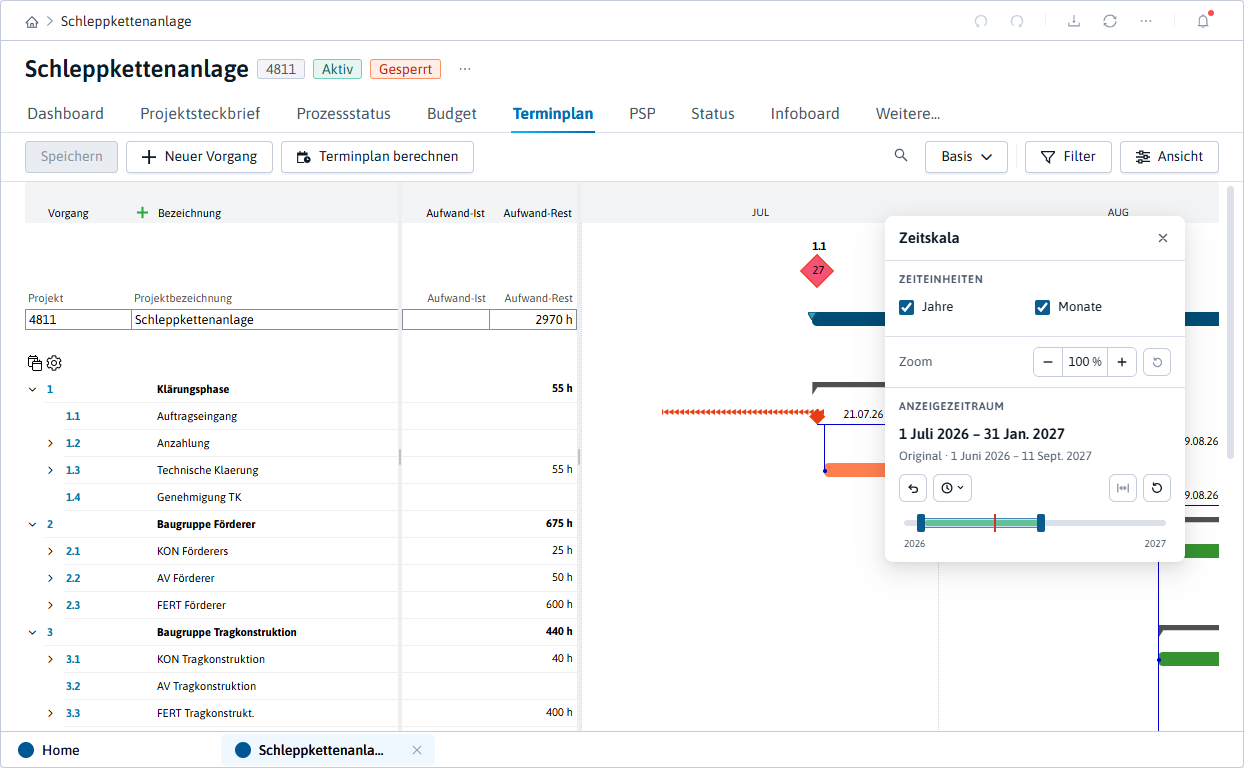
Auf der Zeitskala rechtsklicken. Der Dialog Zeitskala öffnet sich. Im Bereich Zeiteinheiten sind alle sichtbaren (durch Häkchen gekennzeichnet) und unsichtbaren Einheiten aufgelistet.
-
Um eine unsichtbare Skaleneinheit einzublenden, das Häkchen bei der entsprechenden Bezeichnung setzen.
-
Um eine sichtbare Skaleneinheit auszublenden, das Häkchen bei der entsprechenden Bezeichnung entfernen.
-
Hinweise
-
Das Einblenden von kleineren Skaleneinheiten (wie z.B. Tag) ist nur möglich, wenn die Zeitskala danach nicht zu breit wird. Beim Einblenden der Tage werden die Kalenderwochen automatisch mit eingeblendet und der Zoom wird erhöht. Erklärung:
-
Die Skala hat eine maximale Breite (einen maximalen Zoom). Wenn [die minimale Breite eines Tages * Anzahl der Tage] zu groß ist, kann diese Skaleneinheit nicht eingeblendet werden.
-
Wenn die Skala beschränkt wird und dadurch die Anzahl der Tage verringert wird, können Tage eingeblendet werden.
-
-
Es können nicht alle Einheiten ausgeblendet werden. Die zuletzt verfügbare Skaleneinheit bleibt eingeblendet, ihr Häkchen ist deaktiviert.
-
In der aktuellen Darstellung nicht einblendbare Skaleneinheiten werden nicht angezeigt.
Zeitskala zoomen (Horizontaler Skalen-Zoom)
Vorgehensweise
-
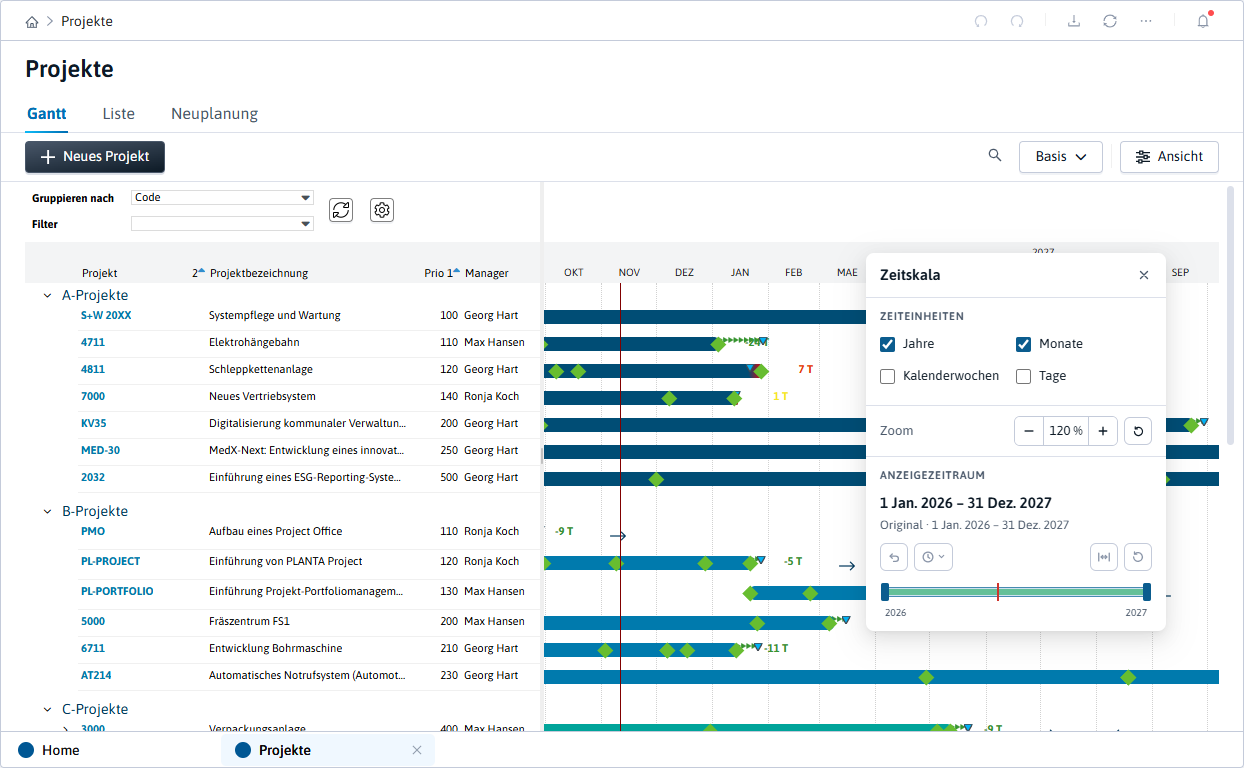
Es besteht die Möglichkeit, den Zoom der Zeitskala zu verändern.
-
Auf der Zeitskala rechtsklicken.
-
Im Dialog Zeitskala die Schaltfläche - bzw. + betätigen, um aus der Zeitskala heraus- bzw. in die Zeitskala hineinzuzoomen. Der Dialog bleibt dabei geöffnet.
-
-
Um den Zoom zurückzusetzen die Schaltfläche Skalen-Zoom zurücksetzen betätigen.
Zeitraum der Zeitskala einschränken
Vorgehensweise
-
Auf der Zeitskala rechtsklicken.
-
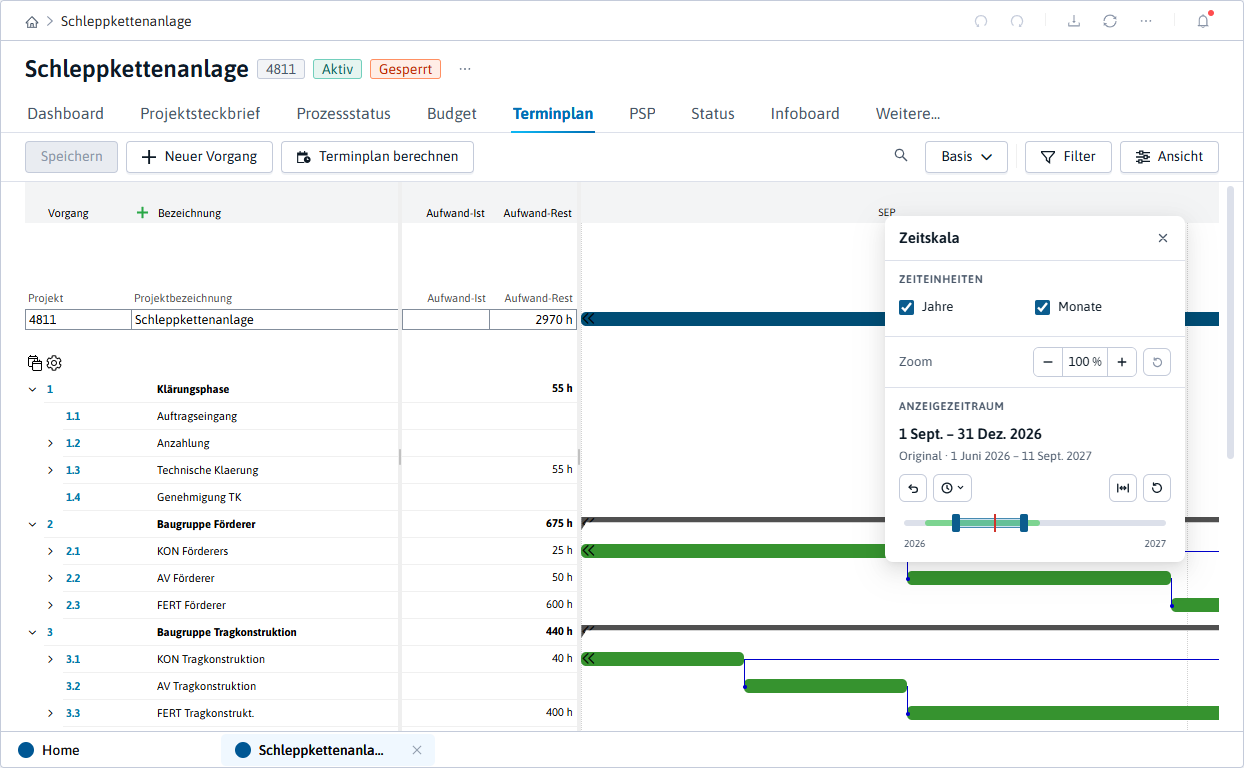
Im Dialog Zeitskala im Bereich Anzeigezeitraum den linken bzw. rechten Regler ziehen, um Anfang bzw. Ende des Zeitraums festzulegen. Anfangs- und Enddatum werden beim Ziehen laufend angezeigt.
-
Um den Zeitraum zu verschieben, den Bereich zwischen den Reglern ziehen.
-
-
Alternativ mit gedrückter Maustaste über die Skalenüberschrift ziehen. Der gezogene Bereich wird als Anzeigezeitraum übernommen.
Zeitraum an die Daten anpassen
-
Ein grünes Band auf der Zeitachse zeigt, in welchem Zeitraum Balken (Daten) liegen. Der Tooltip des Bands nennt das Anfangs- und Enddatum.
-
Die Schaltfläche An Daten anpassen stellt den Anzeigezeitraum so ein, dass alle Balken vollständig sichtbar sind, höchstens bis zum ursprünglichen Zeitraum. Ein zu enger Zeitraum wird dabei vergrößert, ein zu weiter verkleinert.
Hinweise
-
Der Anzeigezeitraum lässt sich auch mit der Tastatur einstellen. Dazu in den Dialog Zeitskala klicken und mit der TAB-Taste den Bereich zwischen den Reglern bzw. den linken und den rechten Regler fokussieren.
-
Ein Mausklick auf einen Regler fokussiert ihn nicht.
-
-
Jede Pfeiltaste verschiebt den fokussierten Regler oder Bereich um die kleinste eingeblendete Zeiteinheit, z. B. um eine Woche oder einen Monat.
-
BILD-AUF und BILD-AB verschieben um zehn der kleinsten eingeblendeten Zeiteinheiten, UMSCHALT + Pfeiltaste um die nächstfeinere Einheit, z. B. um eine Woche statt eines Monats.
-
An Daten anpassen rundet den Zeitraum auf die kleinste eingeblendete Zeiteinheit, höchstens auf ganze Monate.
Zeitraum zurücksetzen
-
Über die Schaltfläche Zurück wird zum vorherigen Zeitraum gewechselt, auch nach An Daten anpassen.
-
Über Verlauf können frühere Einstellungen aufgerufen werden.
-
Die Schaltfläche Zurücksetzen stellt den ursprünglichen Zeitraum wieder her.
Zeitraum und Zoom werden nicht mit der Modulansicht gespeichert. Beim erneuten Öffnen des Moduls wird die Zeitskala wieder im ursprünglichen Zustand angezeigt.