
Einleitung
Ziel des Tutorials
-
Anhand des nachfolgenden Workflows sollen Anwender mit Administrationsrechten die Schritte erlernen, die notwendig sind, um Benutzer im System anzulegen und ihnen die Arbeit mit der PLANTA-Software zu ermöglichen.
-
Nach diesem Tutorial können Sie
-
eine Person anlegen und ihr die Personeneigenschaften Benutzer, Stakeholder und Personenressource zuordnen,
-
einem Benutzer Personenkreise zuweisen und damit festlegen, welche Module und Menüpunkte er sieht,
-
die Berechtigungen eines Personenkreises prüfen,
-
eine Ressource für die Planung vervollständigen, einer Abteilung zuordnen und das Startup-Modul eines Benutzers festlegen.
-
Informationen
-
Damit eine Person mit der PLANTA-Software arbeiten kann, legt der Administrator sie im Programm als Person, Benutzer, Ressource und Stakeholder an.
-
Alle Module zur Erfassung und Verwaltung der Benutzerdaten und -rechte sind im Panel Benutzer, Rollen, Ressourcen zusammengefasst. Es liegt im Benutzermenü unter Einstellungen → Stammdaten → Benutzer, Rollen, Ressourcen.
-
Welche Module ein Benutzer im Benutzermenü sieht und welche Planungsobjekte er anlegen darf, steuern Personenkreise. Weitere Informationen dazu finden Sie auf der Seite Rechtesteuerung.
-
Für die Erfassung von Personen, Benutzern und Ressourcen wird der Personenkreis Admin (ADM) benötigt.
Hinweise
-
Alle Übungen bauen auf den PLANTA-Demodaten auf. Diese müssen zuvor installiert worden sein.
-
Die verwendeten Screenshots dienen der exemplarischen Darstellung und können vom tatsächlichen Layout im Programm abweichen.
Personen anlegen
Aufgabe
-
Ralf Schulze ist neu im Unternehmen. Herbert Huber (Administrator) möchte ihn in PLANTA Project als Person erfassen, damit er mit dem Programm arbeiten kann.
Informationen
-
Personen gehören zu den Basiselementen in der PLANTA-Software.
Vorgehensweise
-
Den PLANTA-Webclient aufrufen und Zum Login anklicken.
-
Im Feld Benutzername R49 eintragen und die Schaltfläche Anmelden betätigen.
-
Für den Administrator ist keine Rollenkachel eingerichtet. Die Anmeldung erfolgt deshalb über Zum Login. Ein Passwort ist im Demosystem nicht erforderlich.
-
-
Im Benutzermenü Einstellungen → Stammdaten → Benutzer, Rollen, Ressourcen anklicken.
-
Das Panel Benutzer, Rollen, Ressourcen öffnet sich mit dem Modul Personen.
-
-
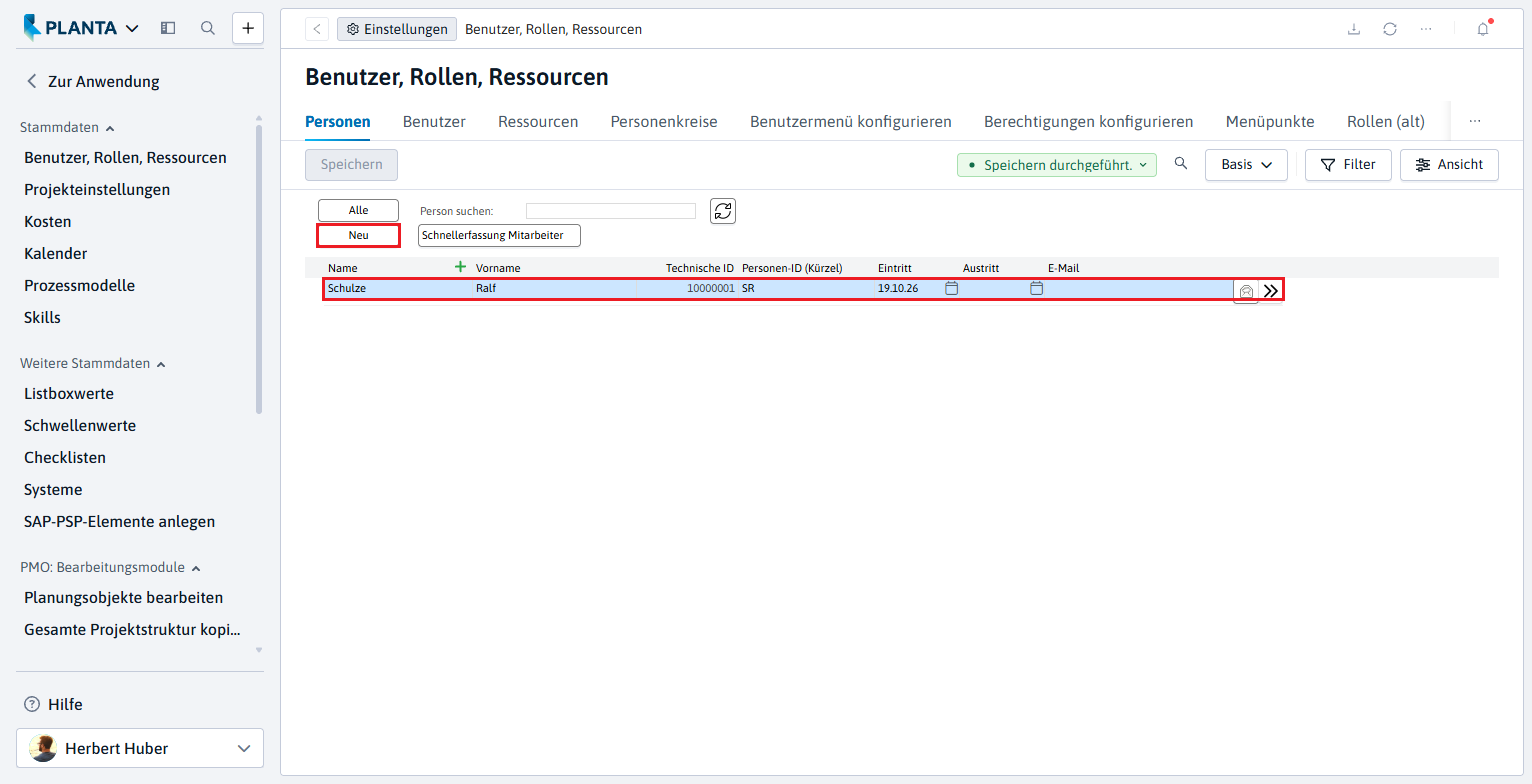
Die Schaltfläche Neu betätigen.
-
Ein neuer Personendatensatz wird angelegt.
-
-
In die Felder Name, Vorname und Personen-ID (Kürzel) die Daten von Ralf Schulze eintragen.
-
Die Technische ID der neuen Person wird automatisch vergeben, sobald eines der Felder gefüllt und in das nächste Feld gesprungen wurde.
-
Im Feld Eintritt wird automatisch das aktuelle Datum eingetragen.
-
-
Die Schaltfläche Speichern betätigen.
-
Ergebnis: Ralf Schulze ist als Person angelegt.
Personeneigenschaften anlegen
Aufgabe
-
Herbert Huber möchte für Ralf Schulze die drei Personeneigenschaften anlegen. Damit kann Ralf Schulze
-
sich als Benutzer im Programm anmelden,
-
als Stakeholder in Projektteams aufgenommen werden,
-
als Ressource in Projekte eingeplant werden und seine geleisteten Stunden rückmelden.
-
Informationen
-
Für jede Person werden in PLANTA drei Personeneigenschaften definiert:
-
Benutzer: für die Anmeldung der Person im Programm
-
Stakeholder: für die Zusammenstellung der Projektteams
-
Personenressource: für die Einplanung der Person als Ressource in Projekten
-
Vorgehensweise
-
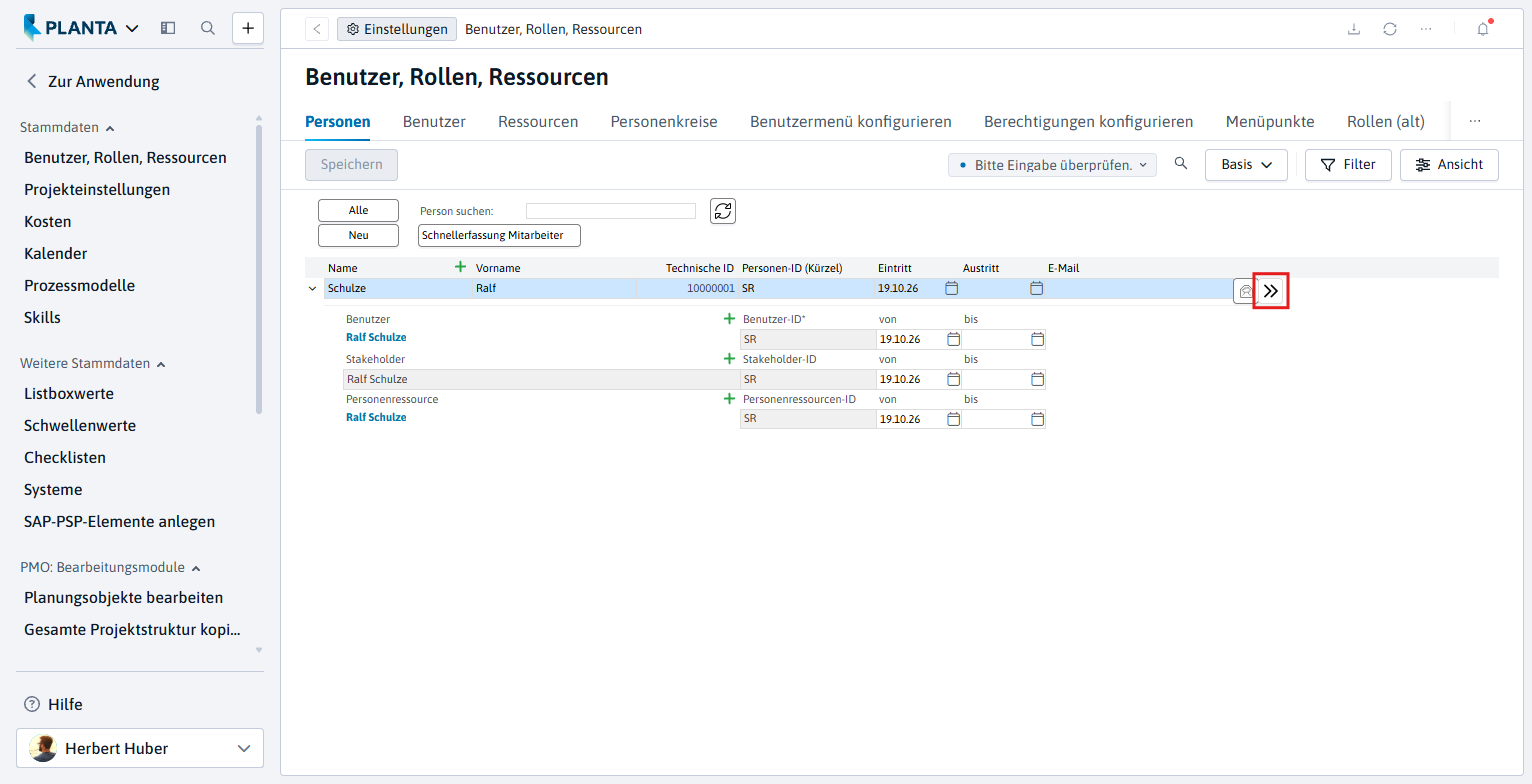
Im Modul Personen in der Zeile von Ralf Schulze die Schaltfläche

-
Ergebnis: Ralf Schulze sind die drei Eigenschaften Benutzer, Stakeholder und Personenressource zugeordnet. Benutzer-ID, Stakeholder-ID und Personenressourcen-ID entsprechen jeweils dem Personenkürzel.
Benutzerdaten definieren
Hinweis
-
Die Benutzerdaten werden im Modul Benutzer definiert und bearbeitet.
Vorgehensweise
-
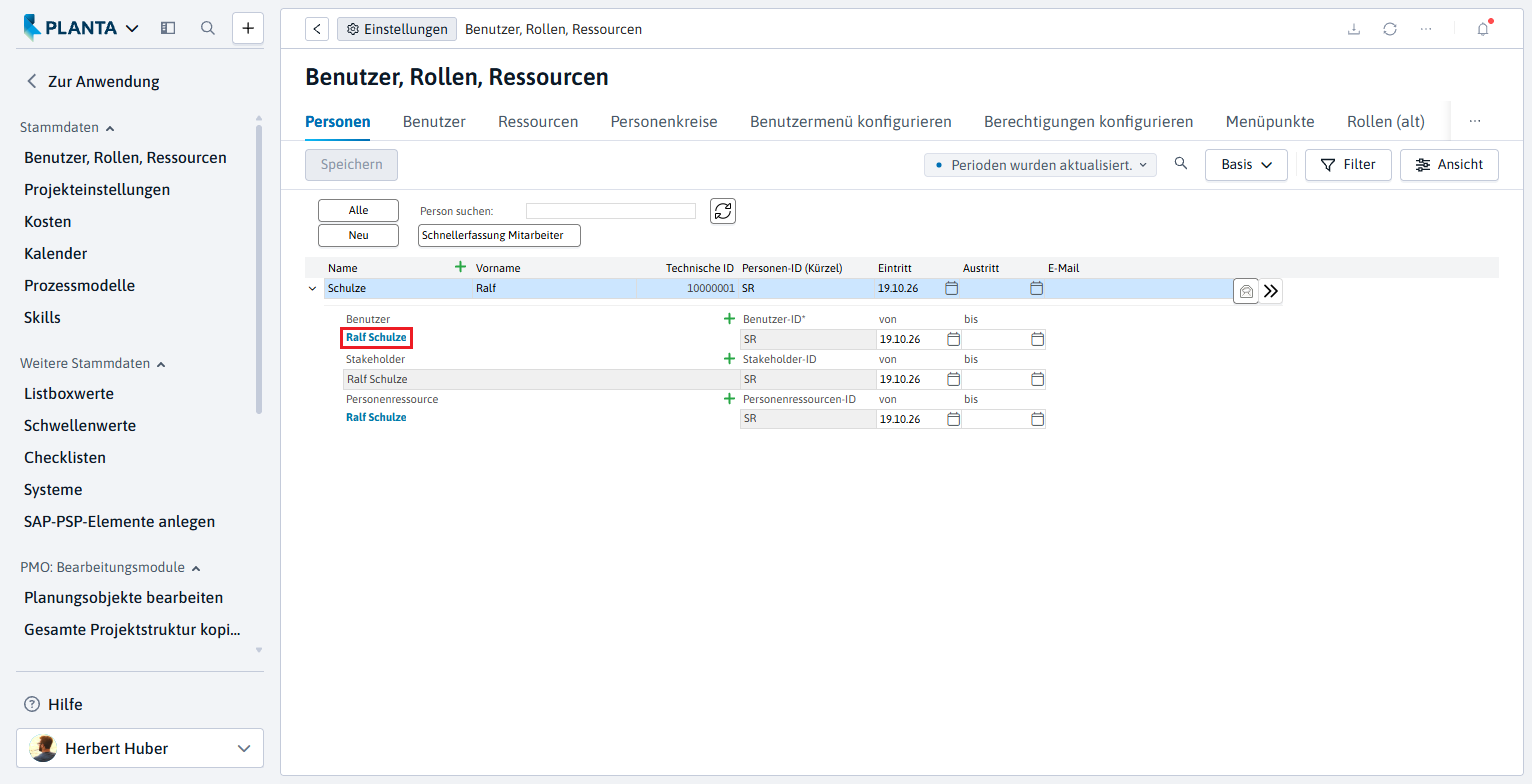
Im Modul Personen in der Zeile Benutzer von Ralf Schulze den Link auf dem Namen anklicken.
-
Das Modul Benutzer öffnet sich mit dem Datensatz von Ralf Schulze.
Benutzerpasswort
Hinweis
-
Ralf Schulze benötigt für die Anmeldung ein Passwort.
-
Aus Sicherheitsgründen werden für neu angelegte Benutzer keine Passwörter automatisch erzeugt. Solange für einen Benutzer kein Passwort existiert, kann er sich nicht anmelden und erhält die Meldung Benutzer oder Passwort nicht bekannt. Administratoren müssen deshalb für neu angelegte Benutzer sofort ein temporäres Passwort erzeugen und es dem Benutzer zur Verfügung stellen, sofern kein anderes Anmeldekonzept wie Single Sign-On verwendet wird.
-
Ralf Schulze muss bei der ersten Anmeldung das temporäre Passwort durch ein neues Passwort ersetzen.
-
Vorgehensweise
-
Im Modul Benutzer in der Zeile von Ralf Schulze die Schnellzugriffs-Schaltfläche Weitere Aktionen betätigen (alternativ Rechtsklick) und den Eintrag Passwort zurücksetzen auswählen.
-
Die Abfrage Sind Sie sich wirklich sicher? mit OK bestätigen.
-
Ist für Ralf Schulze keine E-Mail-Adresse hinterlegt, erscheint die Abfrage E-Mail kann nicht versendet werden, Passwort trotzdem zurücksetzen? Diese ebenfalls mit OK bestätigen.
-
-
Das Passwort aus der Meldung Das erzeugte Passwort lautet: notieren und die Meldung mit OK bestätigen.
-
Ergebnis: Ralf Schulze hat ein temporäres Passwort und kann sich damit anmelden.
Einem Benutzer Personenkreise zuweisen
Aufgabe
-
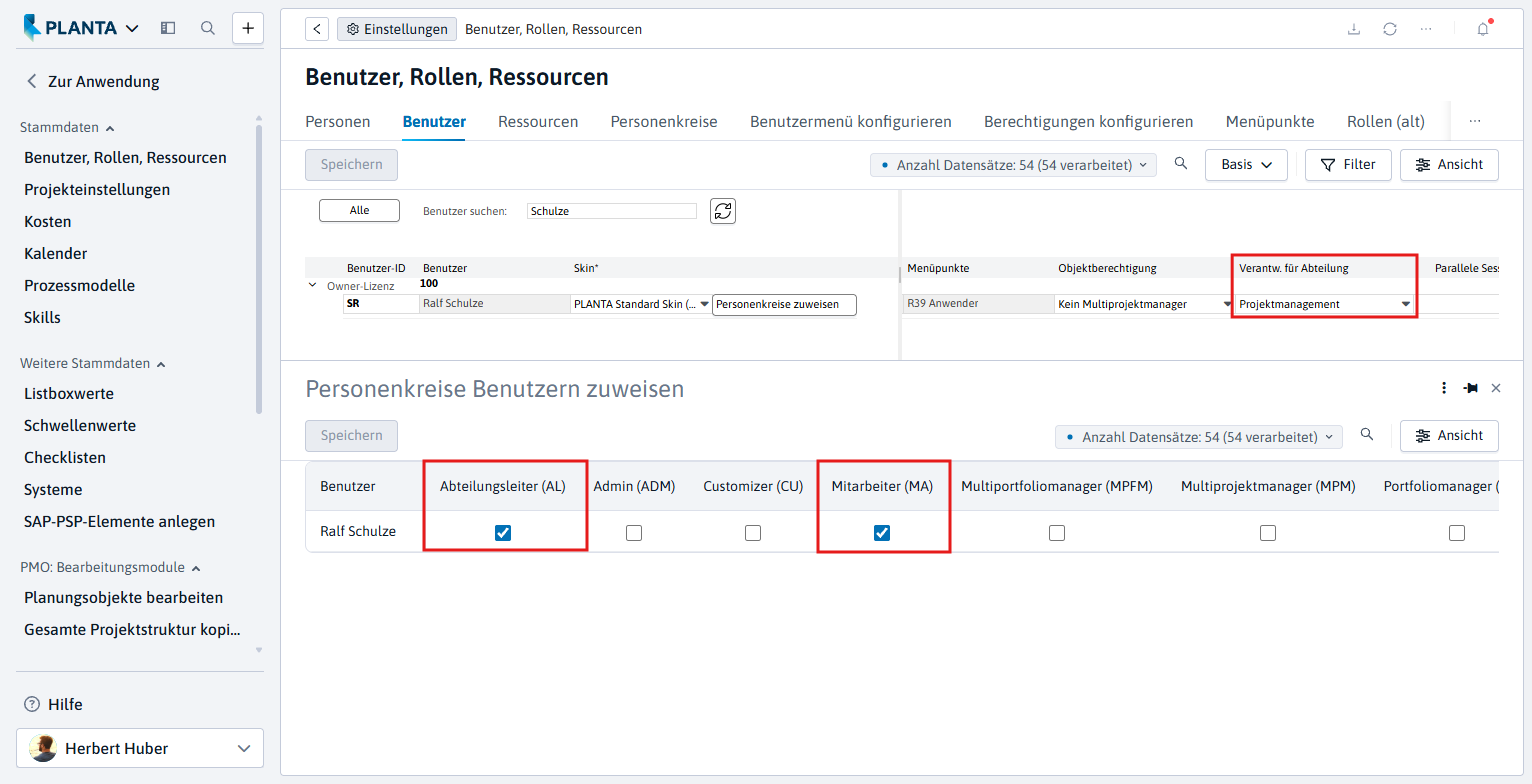
Ralf Schulze leitet künftig die Abteilung Projektmanagement und möchte wie jeder Benutzer seine Tätigkeiten organisieren und Arbeitsstunden sowie Abwesenheiten erfassen. Herbert Huber weist ihm dafür die Personenkreise Abteilungsleiter (AL) und Mitarbeiter (MA) zu und hinterlegt seine Abteilung.
Informationen
-
Personenkreise steuern, welche Module ein Benutzer im Benutzermenü sieht und welche Planungsobjekte er anlegen darf.
-
Hat ein Benutzer mehrere Personenkreise, sieht er die Module aller seiner Personenkreise zusammen.
-
Ein Modul, das mehreren dieser Personenkreise zugeordnet ist, erscheint im Benutzermenü nur einmal.
-
-
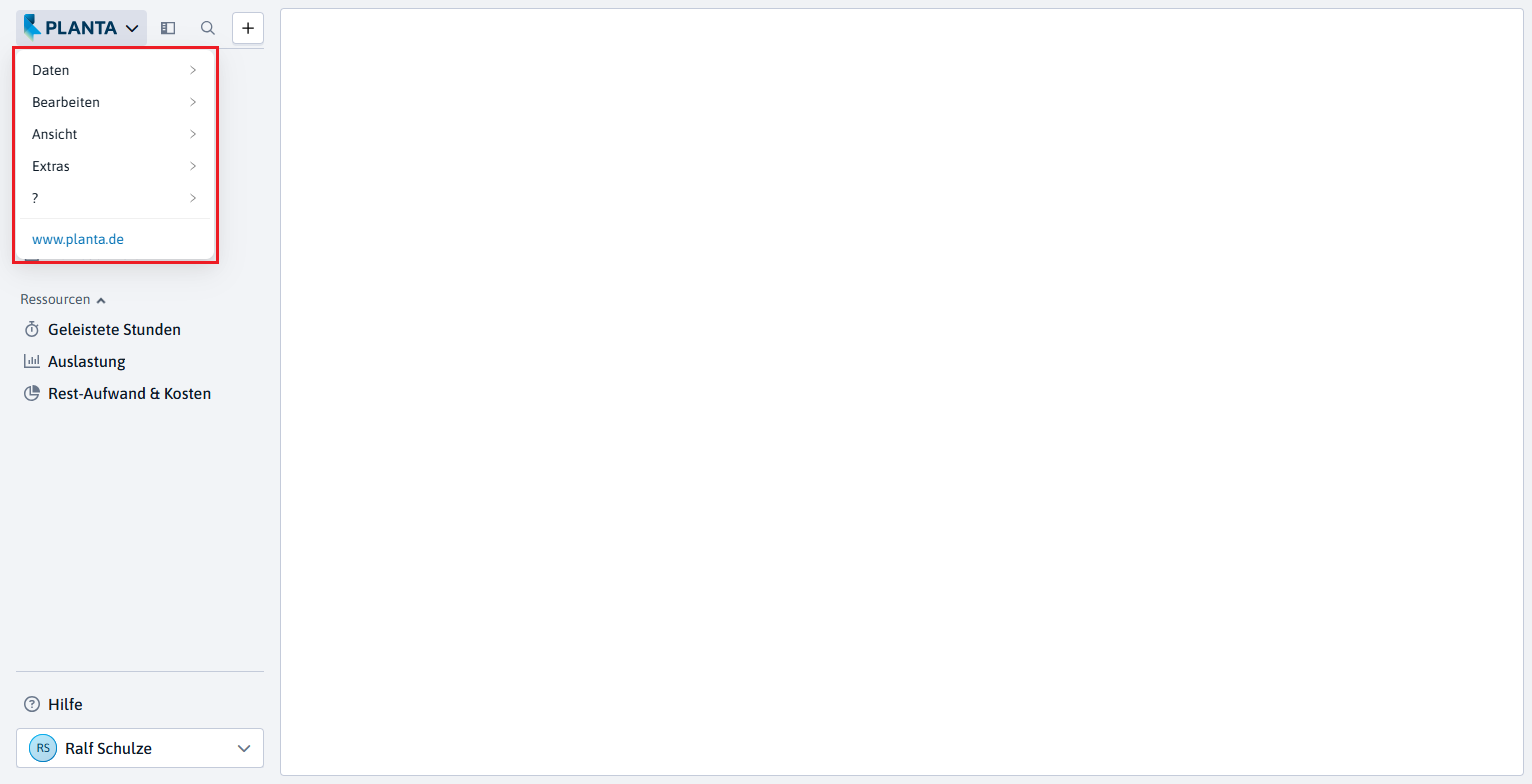
Über die Personenkreise erhält der Benutzer auch seine Menüpunkte. Sie sind über das PLANTA-Logo oben im Benutzermenü erreichbar.
-
Welche Menüpunkte ein Personenkreis erhält, legt das Feld Menüpunkte-Arbeitsgebiet im Modul Personenkreise fest.
-
Hat ein Benutzer mehrere Personenkreise, gilt das Menüpunkte-Arbeitsgebiet des Personenkreises mit der höchsten Priorität.
-
-
PLANTA liefert Standard-Personenkreise aus, zum Beispiel Abteilungsleiter (AL), Mitarbeiter (MA) und Projektmanager (PM). Sie sind im Modul Personenkreise aufgeführt.
-
Benutzer mit dem Personenkreis Abteilungsleiter (AL) benötigen zusätzlich die Abteilung, für die sie verantwortlich sind.
Vorgehensweise
-
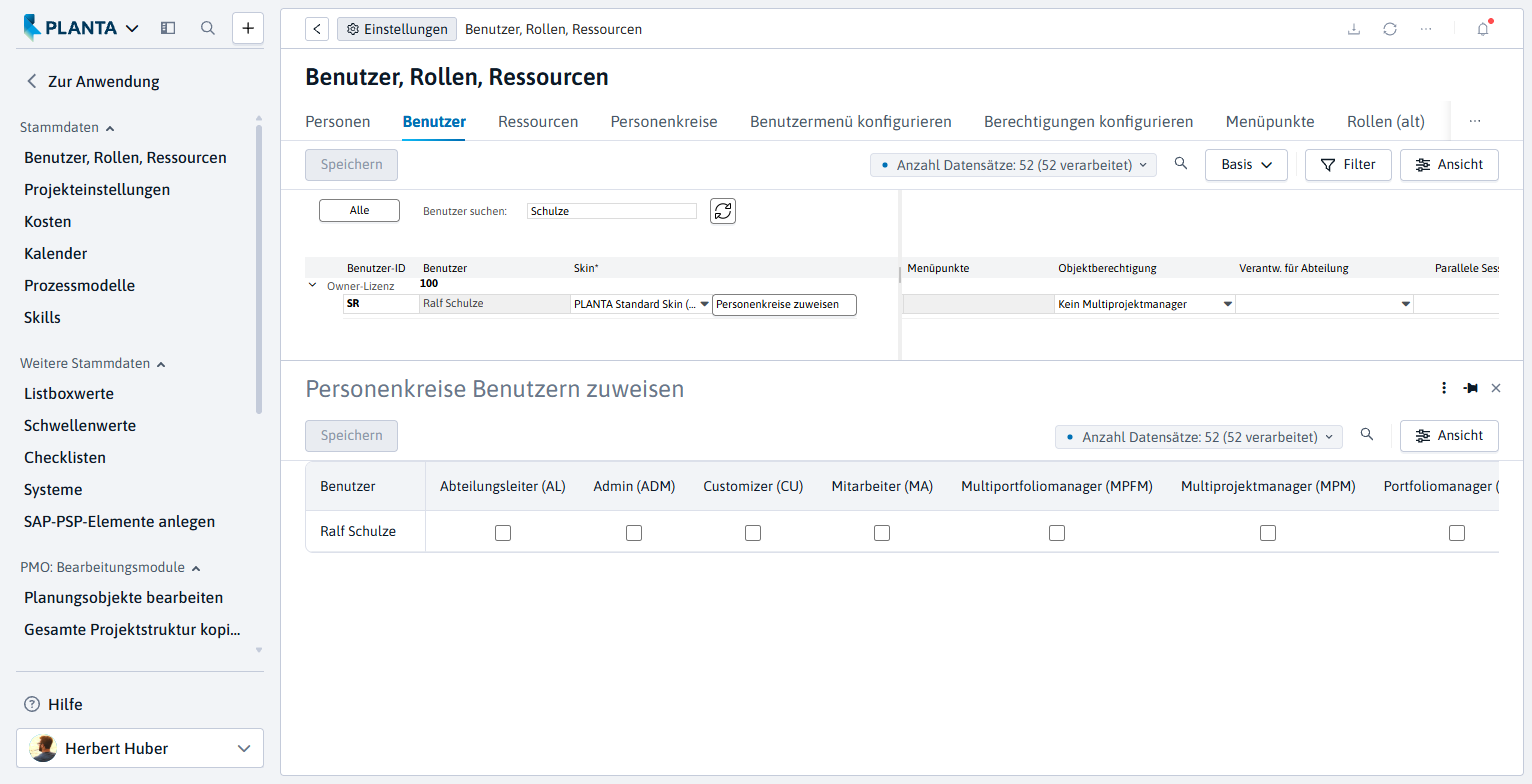
Im Modul Benutzer in der Zeile von Ralf Schulze die Schaltfläche Personenkreise zuweisen betätigen. Das Dialogmodul Personenkreise Benutzern zuweisen öffnet sich.
-
In der Zeile von Ralf Schulze die Checkboxen Abteilungsleiter (AL) und Mitarbeiter (MA) aktivieren.
-
Im Modul Benutzer in der Zeile von Ralf Schulze in der Listbox Verantw. für Abteilung die Abteilung Projektmanagement auswählen.
-
Die Schaltfläche Speichern in beiden Modulen betätigen.
-
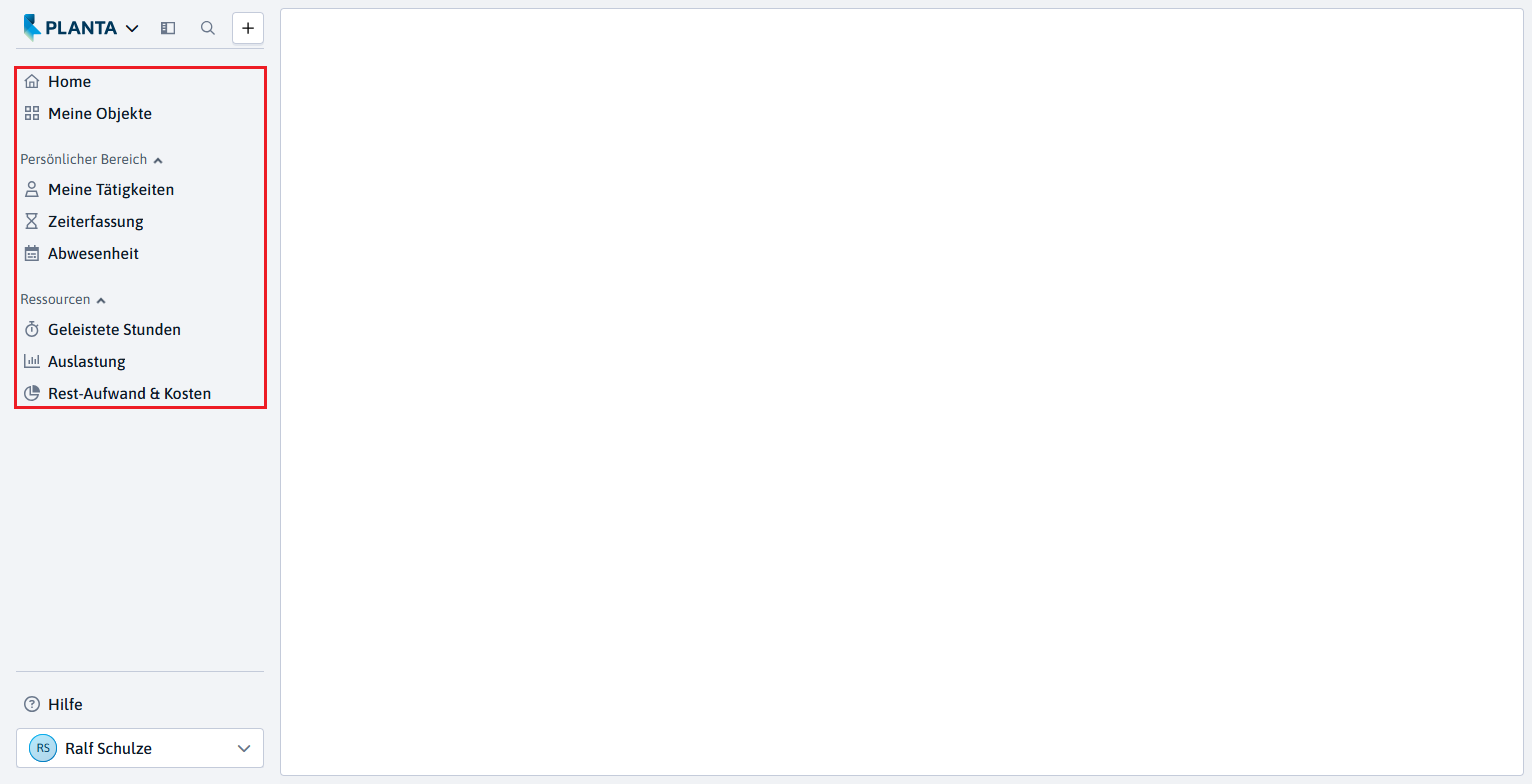
Ergebnis: Nach der nächsten Anmeldung sieht Ralf Schulze im Benutzermenü die Module der Personenkreise Abteilungsleiter (AL) und Mitarbeiter (MA). Über das PLANTA-Logo stehen ihm die Menüs Daten, Bearbeiten, Ansicht, Extras und ? zur Verfügung.
Hinweise
-
Der Hauptbereich bleibt leer, bis ein Startup-Modul festgelegt ist (siehe Benutzer-Startup definieren).
-
Fehlen den Benutzern eines Personenkreises Module, die sie für ihre Arbeit brauchen, legt der Administrator im Modul Benutzermenü konfigurieren fest, welche Module der Personenkreis sieht. Die Vorgehensweise beschreibt der Exkurs Benutzermenü konfigurieren. Reichen die Standard-Personenkreise nicht aus, beschreibt der folgende Exkurs, wie ein eigener Personenkreis angelegt wird.
Exkurs: Personenkreise anlegen
Informationen
-
Im Modul Personenkreise werden die Personenkreise erfasst. Reichen die Standard-Personenkreise nicht aus, legt der Administrator einen eigenen Personenkreis an, zum Beispiel wenn eine Gruppe von Benutzern nur ausgewählte Module sehen soll.
-
Ein eigener Personenkreis kann nur Module der Bereiche Persönlicher Bereich, Planung, Ressourcen und Reports erhalten.
-
Bezeichnung: Name des Personenkreises. Unter diesem Namen erscheint er in den Matrizen und bei der Zuweisung an Benutzer.
-
Gruppierung: Nur Personenkreise mit der Gruppierung Global erscheinen im Modul Benutzermenü konfigurieren.
-
Menüpunkte-Arbeitsgebiet: legt fest, welche Menüpunkte Benutzer dieses Personenkreises erhalten.
-
Menüpunkte-Priorität: entscheidet, welches Menüpunkte-Arbeitsgebiet gilt, wenn ein Benutzer mehreren Personenkreisen angehört. 1 ist die höchste Priorität. Ein leeres Feld zählt zuletzt.
Ein Benutzer, der keinem Personenkreis mit Menüpunkte-Arbeitsgebiet angehört, erhält keine Menüpunkte und kann sich nicht anmelden.
Vorgehensweise
-
Im Panel Benutzer, Rollen, Ressourcen den Reiter Personenkreise anklicken.
-
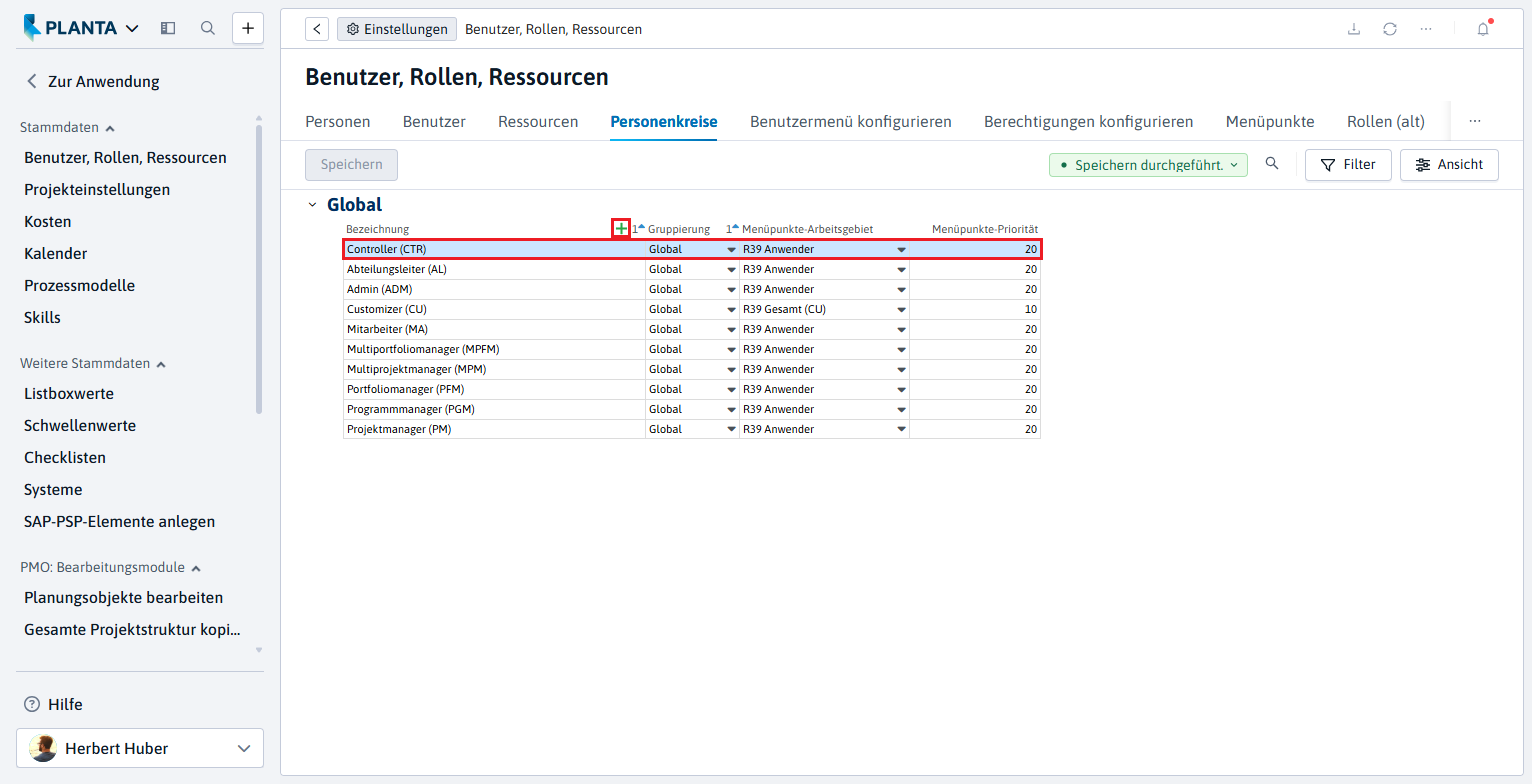
Im Spaltentitel Bezeichnung das Symbol + anklicken. Oben in der Liste wird eine neue Zeile eingefügt.
-
Im Feld Bezeichnung den Namen des Personenkreises mit Kürzel eintragen, in diesem Beispiel Controller (CTR). Das Feld Gruppierung ist mit Global vorbelegt.
-
In der Listbox Menüpunkte-Arbeitsgebiet das Arbeitsgebiet auswählen, in diesem Beispiel R39 Anwender.
-
In das Feld Menüpunkte-Priorität eine Zahl eintragen, in diesem Beispiel 20.
-
Die Schaltfläche Speichern betätigen.
-
Ergebnis: Der neue Personenkreis erscheint als eigene Spalte in den Matrizen Benutzermenü konfigurieren und Berechtigungen konfigurieren und im Dialogmodul Personenkreise Benutzern zuweisen. Welche Module er sieht, wird im folgenden Exkurs festgelegt. Welche Planungsobjekte er anlegen darf, steht im Abschnitt Berechtigungen konfigurieren. Änderungen wirken bei der nächsten Anmeldung der betroffenen Benutzer.
Exkurs: Benutzermenü konfigurieren
Informationen
-
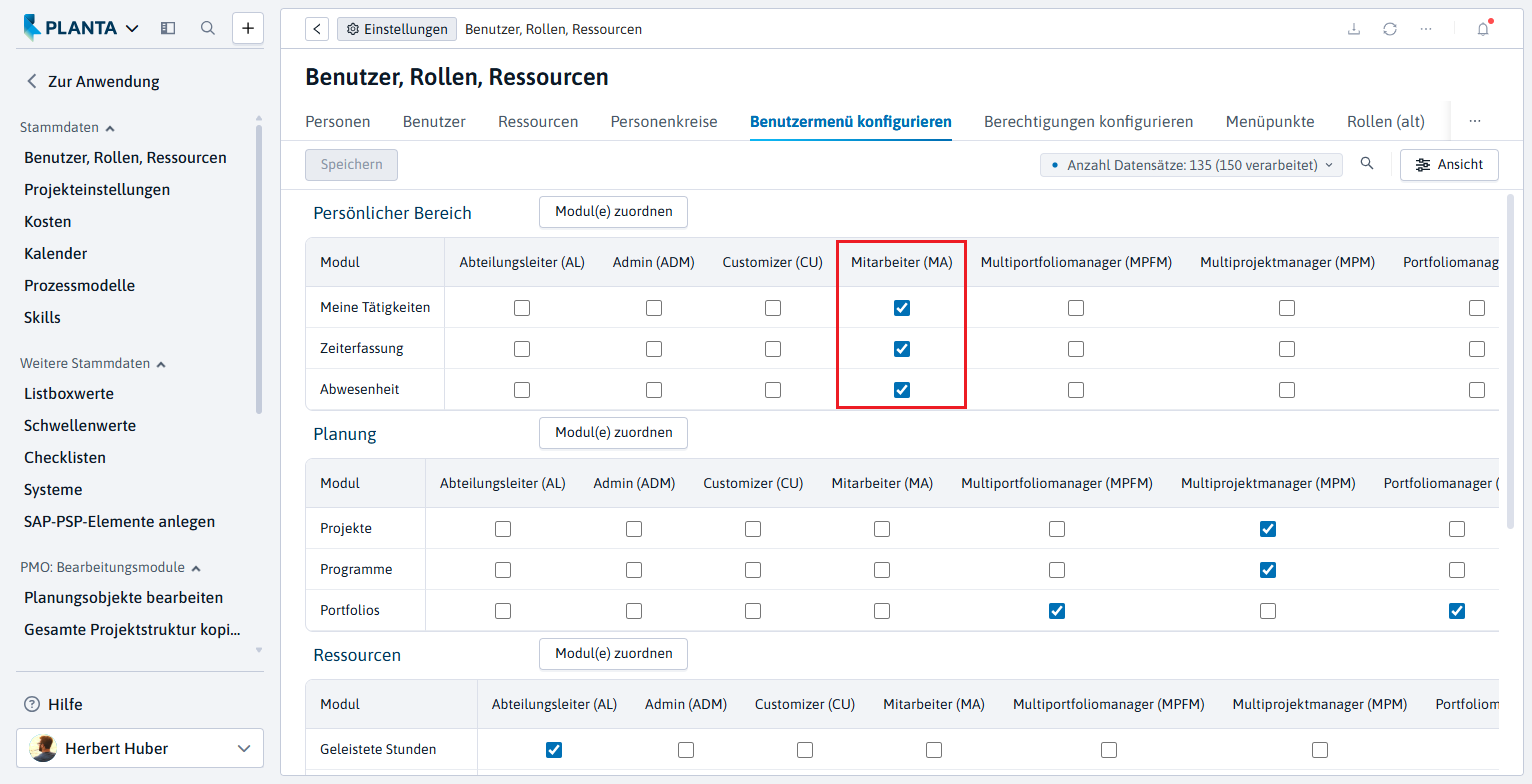
Im Modul Benutzermenü konfigurieren wird in einer Matrix festgelegt, welcher Personenkreis welche Module im Benutzermenü sieht. Die Module sind nach den Bereichen Persönlicher Bereich, Planung, Ressourcen und Reports gegliedert.
-
Welche Module ein Bereich enthält, wird über die Schaltfläche Modul(e) zuordnen des Bereichs festgelegt.
-
Administrations- und Customizingmodule lassen sich nicht einzeln konfigurieren. Ihre Sichtbarkeit steuern die Personenkreise Admin (ADM) und Customizer (CU).
Vorgehensweise
-
Im Panel Benutzer, Rollen, Ressourcen den Reiter Benutzermenü konfigurieren anklicken.
-
Im gewünschten Bereich in der Zeile des Moduls und der Spalte des Personenkreises die Checkbox aktivieren oder deaktivieren.
-
Die Schaltfläche Speichern betätigen.
-
Ergebnis: Nach der nächsten Anmeldung sehen alle Benutzer mit diesem Personenkreis das Modul im Benutzermenü. Ist die Checkbox deaktiviert, ist das Modul für diese Benutzer ausgeblendet.
Berechtigungen zum Anlegen von Planungsobjekten konfigurieren
Aufgabe
-
Herbert Huber prüft, welche Planungsobjekte Abteilungsleiter anlegen dürfen.
Informationen
-
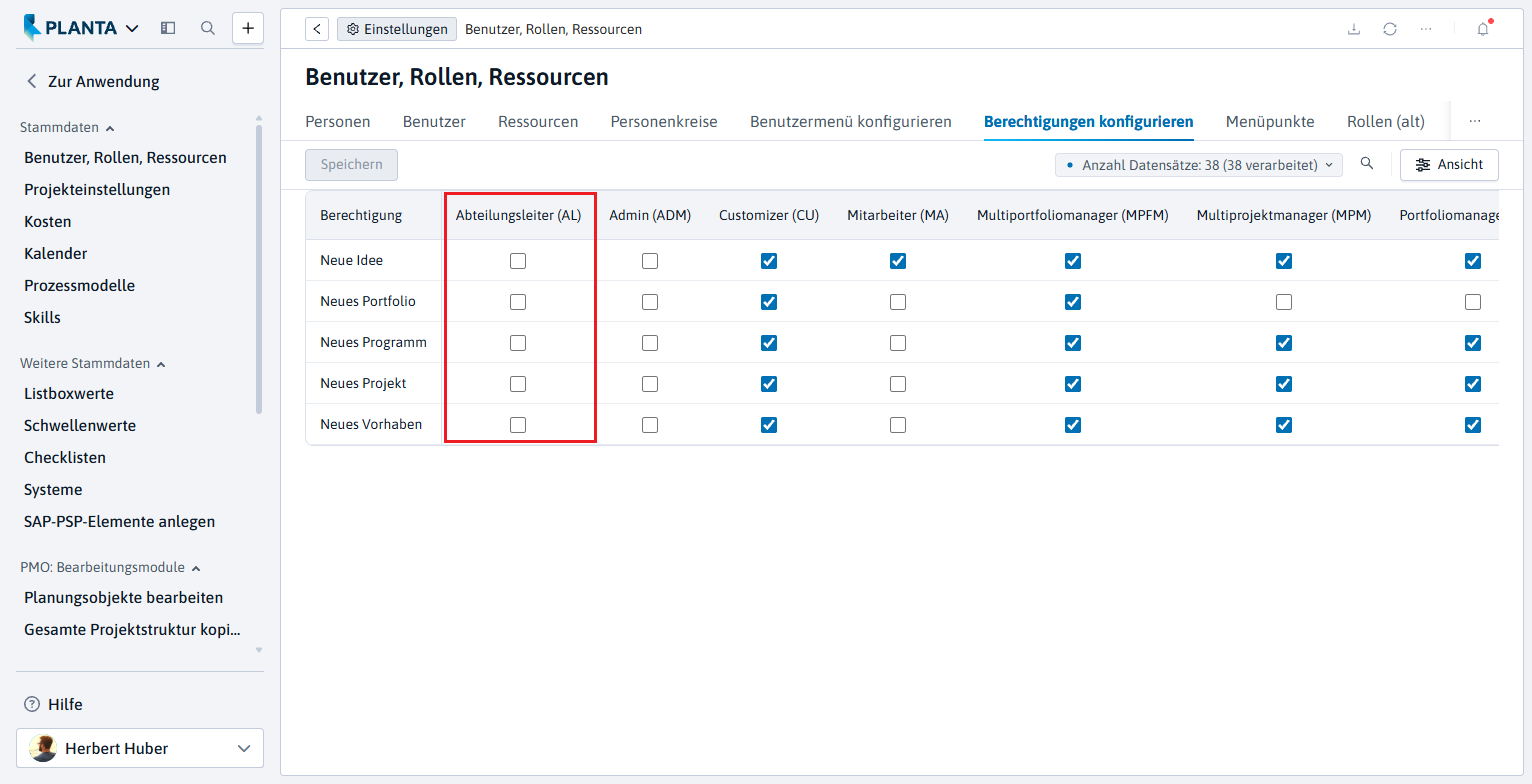
Im Modul Berechtigungen konfigurieren wird in einer Matrix festgelegt, welche Personenkreise neue Ideen, Vorhaben, Projekte, Programme und Portfolios anlegen dürfen.
-
Weitere systemweite Rechte, zum Beispiel das Bearbeiten und Löschen von Planungsobjekten, werden im Modul Benutzer über Benutzerparameter festgelegt.
Vorgehensweise
-
Im Panel Benutzer, Rollen, Ressourcen den Reiter Berechtigungen konfigurieren anklicken.
-
In der Spalte Abteilungsleiter (AL) prüfen, welche Checkboxen aktiviert sind.
-
Soll ein Personenkreis ein Recht erhalten oder verlieren, die Checkbox aktivieren oder deaktivieren und die Schaltfläche Speichern betätigen.
-
-
Ergebnis: Abteilungsleiter dürfen im Standard keine Planungsobjekte anlegen.
Eine Person als Ressource definieren
Aufgabe
-
Ralf Schulze soll in Projekte eingeplant werden. Beim Anlegen der Personeneigenschaften hat er bereits ein Ressourcenkürzel erhalten. Herbert Huber ergänzt nun die Angaben für die Planung und ordnet Ralf Schulze der Abteilung Projektmanagement zu.
Vorgehensweise
-
Im Panel Benutzer, Rollen, Ressourcen den Reiter Personen anklicken.
-
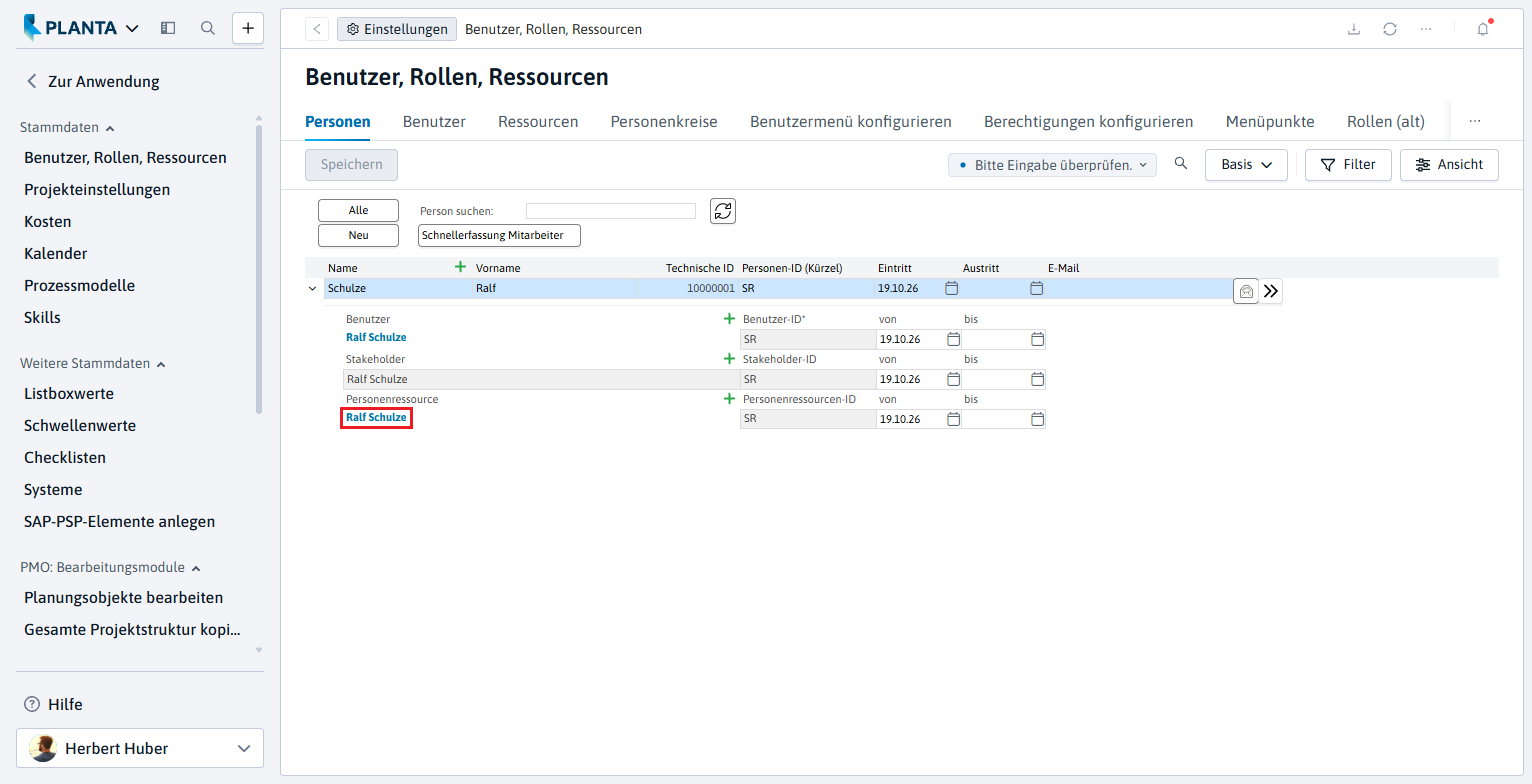
Im Modul Personen in der Zeile Personenressource von Ralf Schulze den Link auf dem Namen anklicken.
-
Das Modul Ressourcendatenblatt öffnet sich im unteren Bereich.
-
Die Kopfdaten der Person sind übernommen.
-
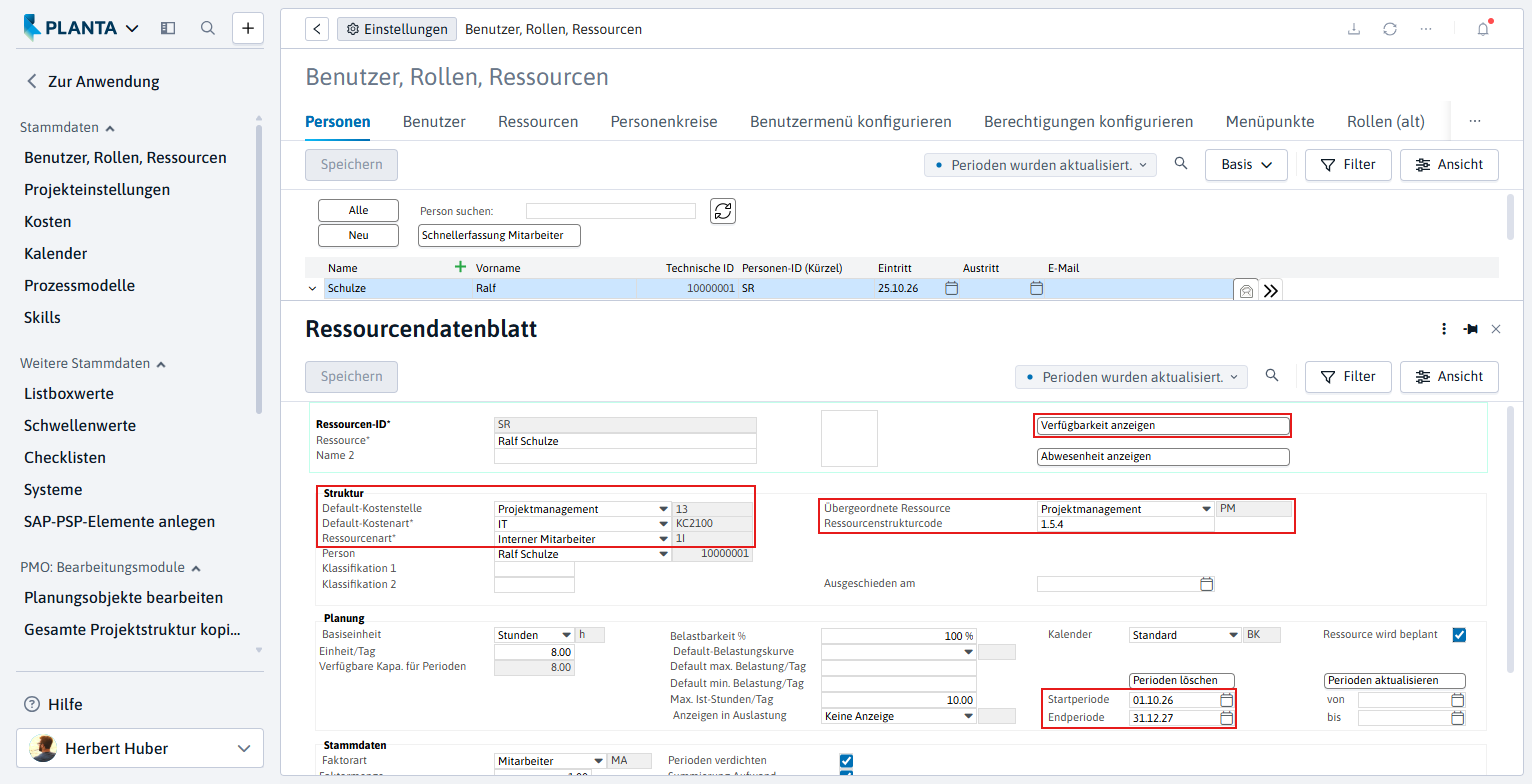
Das Feld Ressourcenart ist mit dem Wert Interner Mitarbeiter vorbelegt.
-
-
In der Listbox Default-Kostenart eine Kostenart auswählen. Ohne dieses Pflichtfeld lässt sich die Ressource nicht speichern.
-
In der Listbox Default-Kostenstelle eine Kostenstelle auswählen.
-
In der Listbox Übergeordnete Ressource die Abteilung Projektmanagement auswählen.
-
Die Ressource wird gespeichert, und die Meldung Mit Ändern der übergeordneten Ressource wird die Ressourcenstruktur angepasst. Bitte anschließend den „Ressourcenstrukturcode“ im Modul „Ressourcendatenblatt“ und den „Zugriff auf Ressourcen“ im Modul „Benutzer“ überprüfen und ggf. anpassen. erscheint.
-
-
Die Meldung mit OK bestätigen.
-
In das Feld Ressourcenstrukturcode 1.5.4 eintragen.
-
Der Code muss unter dem Code der Abteilung Projektmanagement (1.5) liegen. Mit 1.5.4 erhält Ralf Schulze den nächsten freien Code der Abteilung.
-
-
Beim Verlassen des Felds erscheint die Meldung Bitte passen Sie den „Zugriff auf Ressourcen“ im Modul „Benutzer“ entsprechend dem neuen Ressourcenstrukturcode an.
-
Die Meldung mit OK bestätigen.
-
In die Felder Startperiode und Endperiode den Planungshorizont der Ressource eintragen.
-
Beide Felder sind mit dem aktuellen Datum vorbelegt.
-
In diesem Beispiel wird Ralf Schulze bis Ende des nächsten Jahres geplant.
-
-
-
Die Schaltfläche Speichern betätigen.
-
Weitere Angaben können zu einem späteren Zeitpunkt ergänzt werden.
Details
-
Die Schaltfläche Verfügbarkeit anzeigen öffnet das Modul Verfügbarkeit, in dem die Verfügbarkeit der Ressource pro Tag festgelegt wird.
Benutzer-Startup definieren
Aufgabe
-
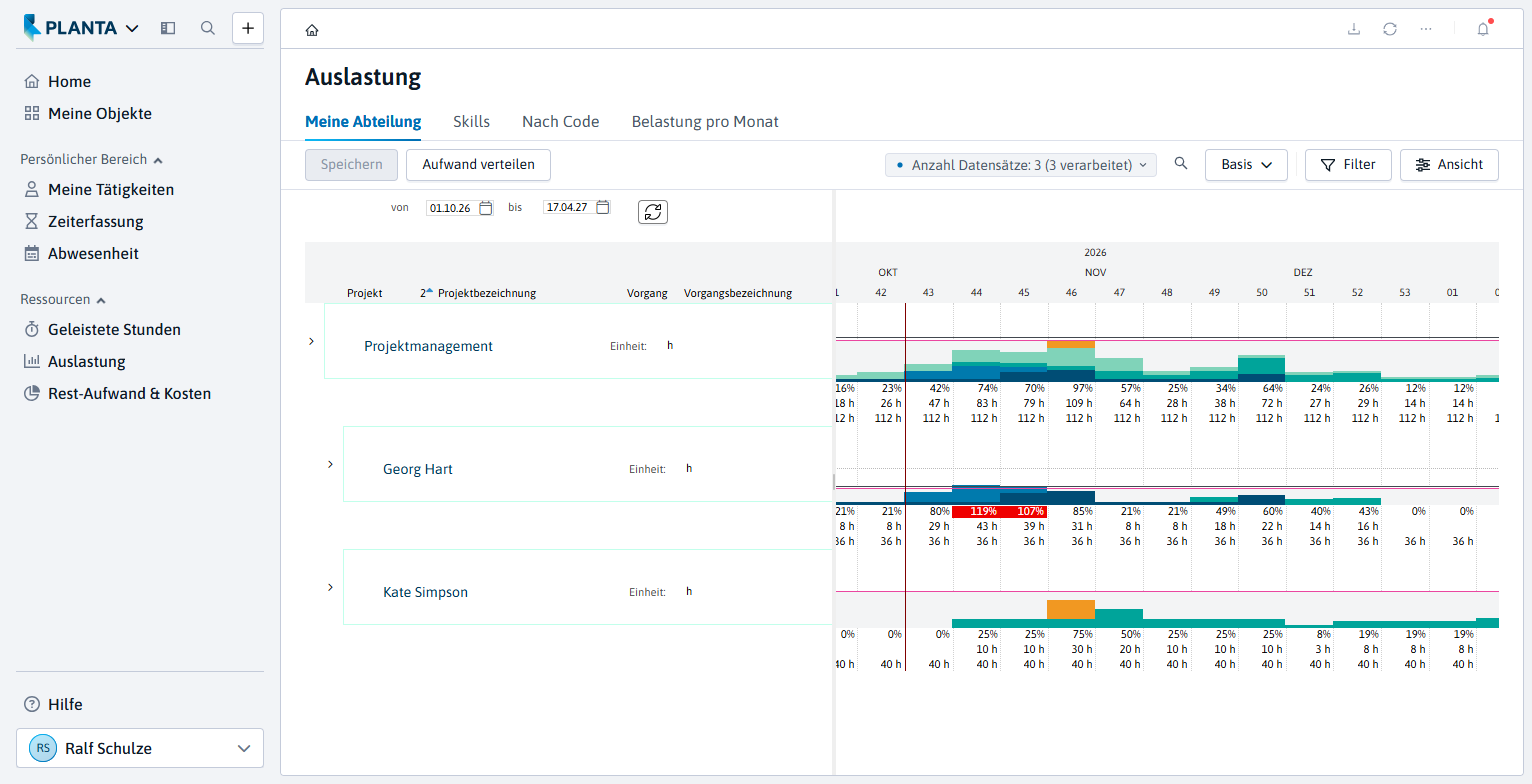
Wenn sich Ralf Schulze anmeldet, soll sich automatisch eine Ansicht öffnen, die die Auslastung seiner Abteilung anzeigt.
Information
-
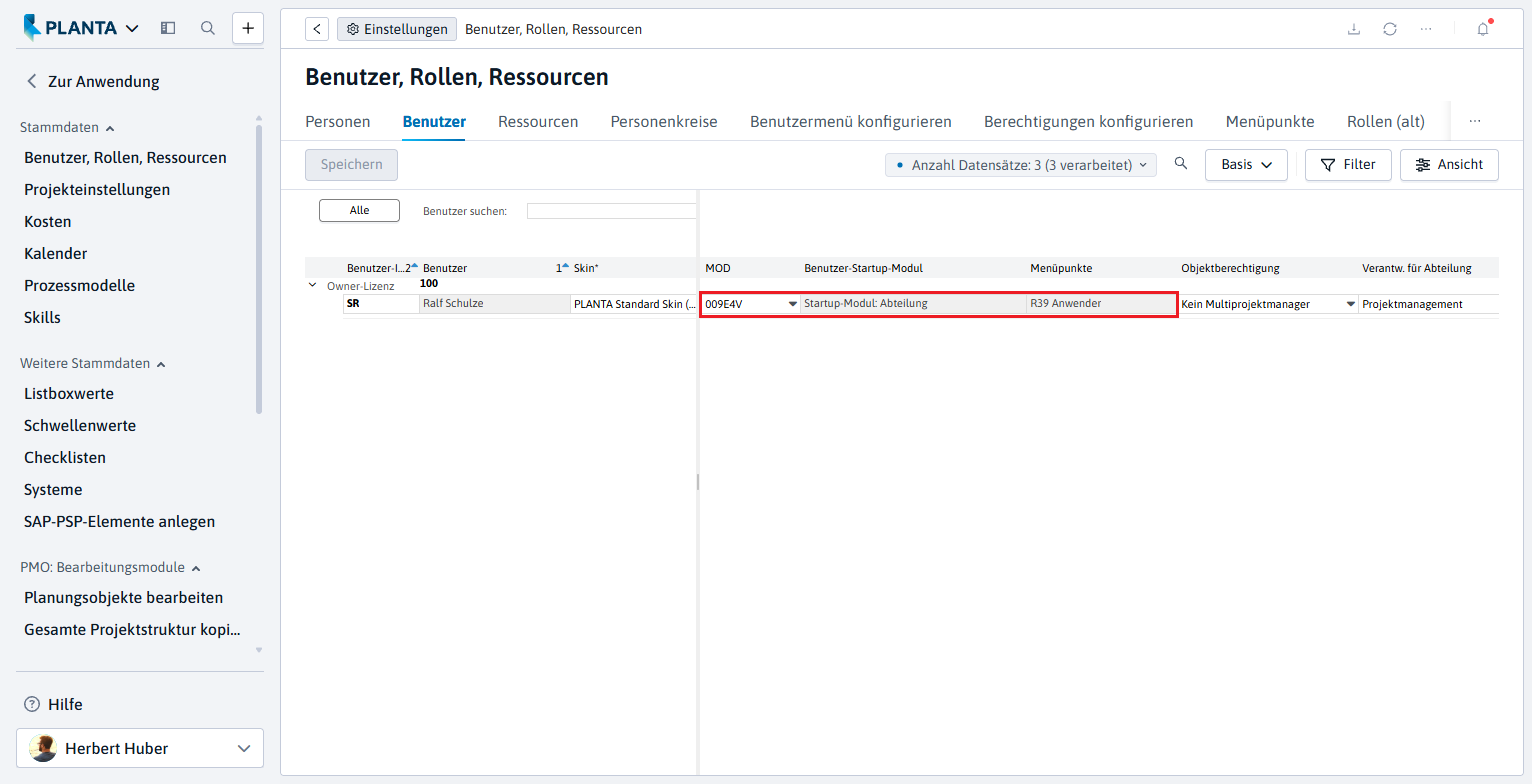
Im Feld MOD des Moduls Benutzer wird für jeden Benutzer ein Startup-Makro hinterlegt. Es legt fest, welches Modul sich nach der Anmeldung öffnet. PLANTA liefert Startup-Makros für Standardmodule aus.
-
Um ein anderes Modul als Startup-Modul festzulegen, muss ein neues Startup-Makro erfasst und dem Benutzer zugeordnet werden. Das gilt für PLANTA-Standardmodule ebenso wie für kundenindividuelle Module. Die Vorgehensweise steht in der Beschreibung des Moduls Benutzer.
-
Für die Erfassung eines individuellen Startup-Makros benötigt der Administrator zusätzlich Customizing-Module und -Rechte.
-
Vorgehensweise
-
Im Modul Benutzer in der Zeile von Ralf Schulze in der Listbox MOD das Makro 009E4V Startup-Modul: Abteilung auswählen.
-
Die Schaltfläche Speichern betätigen.
-
Ergebnis: Nach der nächsten Anmeldung von Ralf Schulze öffnet sich automatisch das Panel Auslastung mit dem Reiter Meine Abteilung.
Zusammenfassung
-
Sie haben eine Person angelegt und ihr die Personeneigenschaften Benutzer, Stakeholder und Personenressource zugeordnet.
-
Sie haben einem Benutzer Personenkreise zugewiesen. Sie steuern, welche Module er im Benutzermenü sieht und welche Menüpunkte er erhält.
-
Sie haben gelernt, wie ein eigener Personenkreis angelegt wird und wie in der Matrix Benutzermenü konfigurieren die Module eines Personenkreises festgelegt werden.
-
Sie haben die Anlagerechte eines Personenkreises geprüft.
-
Sie haben die Ressource mit Kostenart, Kostenstelle, Abteilung und Planungshorizont für die Planung vervollständigt und das Startup-Modul eines Benutzers festgelegt.