
Information
-
Dieser Beitrag richtet sich an Projektmanagement-Administratoren und beschreibt, wie das neue Berechtigungs- und Navigationskonzept konfiguriert wird. Personen, die Administrationsaufgaben wahrnehmen sollen, müssen dem Personenkreis Admin (ADM) zugeordnet sein.
-
Eine allgemeine Einführung aus Anwendersicht findet sich im Beitrag Benutzerrechte.
Die Navigationsstruktur und die Rechtesteuerung sind ab Release 27 voneinander getrennt.
Navigationsstruktur
Die Navigation ist zweistufig Navigationsbereich (Arbeitsgebiet) → Navigationspunkt (Modul) aufgebaut und wird unabhängig von der Rechtezuordnung strukturiert. Struktur und Sichtbarkeit können getrennt konfiguriert werden.
Die Navigationsstruktur selbst, also welche Navigationsbereiche und Module überhaupt existieren, wird weiterhin über das bisherige System aus Rollen und Arbeitsgebieten (Module Rollen (alt) und Arbeitsgebiete (alt)) bestimmt. Dafür sind drei neue Navigationsrollen vorgesehen:
-
01100062 Neue Navigation: Anwender
-
01100063 Neue Navigation: Customizer
-
01100064 Neue Navigation: Einstellungen
Diesen Rollen sind jeweils Arbeitsgebiete zugeordnet, die als Navigationsbereiche im Benutzermenü sichtbar werden. Die darin enthaltenen Module sind als Navigationspunkte im Benutzermenü zu sehen. Die Rollen selbst sind nicht im Benutzermenü sichtbar. Welche Navigationsbereiche und welche Navigationspunkte sichtbar sind, wird über neue Personenkreise gesteuert. Siehe unten.
Rechtesteuerung
Die Rechtesteuerung in PLANTA Project erfolgt auf drei Ebenen:
|
Ebene |
Bezeichnung |
Was wird konfiguriert? |
Einstellungsort |
|---|---|---|---|
|
Ebene 1 |
Modulsichtbarkeit und systemweite Rechte |
Welche Module im Benutzermenü sichtbar sind und welche systemweiten Rechte bestehen |
Einstellungen → Stammdaten → Benutzer, Rollen, Ressourcen → Personenkreise Einstellungen → Stammdaten → Benutzer, Rollen, Ressourcen → Benutzermenü konfigurieren Einstellungen → Stammdaten → Benutzer, Rollen, Ressourcen → Berechtigungen konfigurieren Einstellungen → Stammdaten → Benutzer, Rollen, Ressourcen → Benutzer |
|
Ebene 2 |
Objektzugriff und Mandantenfähigkeit |
Auf welche Projekte, Portfolios und Ressourcen Zugriff besteht |
Einstellungen → Stammdaten → Benutzer, Rollen, Ressourcen → Benutzer
|
|
Ebene 3 |
Objektrollen |
Welche Aktionen innerhalb eines bestimmten Projekts oder Portfolios erlaubt sind |
Steckbrief des jeweiligen Objekts oder die Zuordnung als Ressource im Terminplan |
Ebene 1: Personenkreise und Modulsichtbarkeit
Personenkreise steuern, welche Navigationsbereiche und Module ein Benutzer sieht, sowie welche systemweiten Rechte er hat. Die Konfiguration erfolgt in den Modulen Personenkreise, Benutzermenü konfigurieren, Berechtigungen konfigurieren und Benutzer unter Einstellungen → Stammdaten → Benutzer, Rollen, Ressourcen.
-
Personenkreise ändern die Navigationsstruktur nicht – sie steuern nur die Sichtbarkeit einzelner Punkte.
Personenkreise definieren
Im Modul Personenkreise unter Einstellungen → Stammdaten → Benutzer, Rollen, Ressourcen werden Personenkreise erfasst. Folgende Standard-Personenkreise stehen in PLANTA zur Verfügung:
|
Personenkreis |
Zweck |
|---|---|
|
Multiportfoliomanager (MPFM) |
Übergreifende Portfolioverwaltung |
|
Multiprojektmanager (MPM) |
Übergreifende Projekt- und Programmverwaltung |
|
Portfoliomanager (PFM) |
Managen von einzelnen Portfolios |
|
Projektmanager (PM) |
Managen von einzelnen Projekten |
|
Programmmanager (PGM) |
Managen von einzelnen Programmen |
|
Mitarbeiter (MA) |
Basiszugriff mit eigenen Tätigkeiten und der Möglichkeit der Arbeitsstundenerfassung |
|
Admin (ADM) |
Systemkonfiguration, Benutzerverwaltung, Rechteverwaltung |
|
Abteilungsmanager (AL) |
Ressourcenmanagement auf Abteilungsebene |
|
Customizer (CU) |
Customizing und Anpassung des Systems, Schnittstellen |
Modulsichtbarkeit für Personenkreise festlegen
Welcher Personenkreis welche Navigationsbereiche (Arbeitsgebiete) und Navigationspunkte (Module) zu sehen bekommt, ist wie folgt festgelegt:
-
Alle Arbeitsgebiete und Module der Rolle Neue Navigation: Customizer (01100063) werden Benutzern mit dem Personenkreis Customizer (CU) angezeigt. ( Achtung: Hierfür muss zusätzlich der Benutzerparameter Customizer aktiviert sein).
-
Alle Arbeitsgebiete und Module der Rolle Neue Navigation: Einstellungen (01100064) werden Benutzern mit dem Personenkreis Admin (ADM) angezeigt.
-
Die Sichtbarkeit der Arbeitsgebiete und Module der Rolle Neue Navigation: Anwender (01100062) kann pro Personenkreis im Modul Benutzermenü konfigurieren über eine Matrix konfiguriert werden.
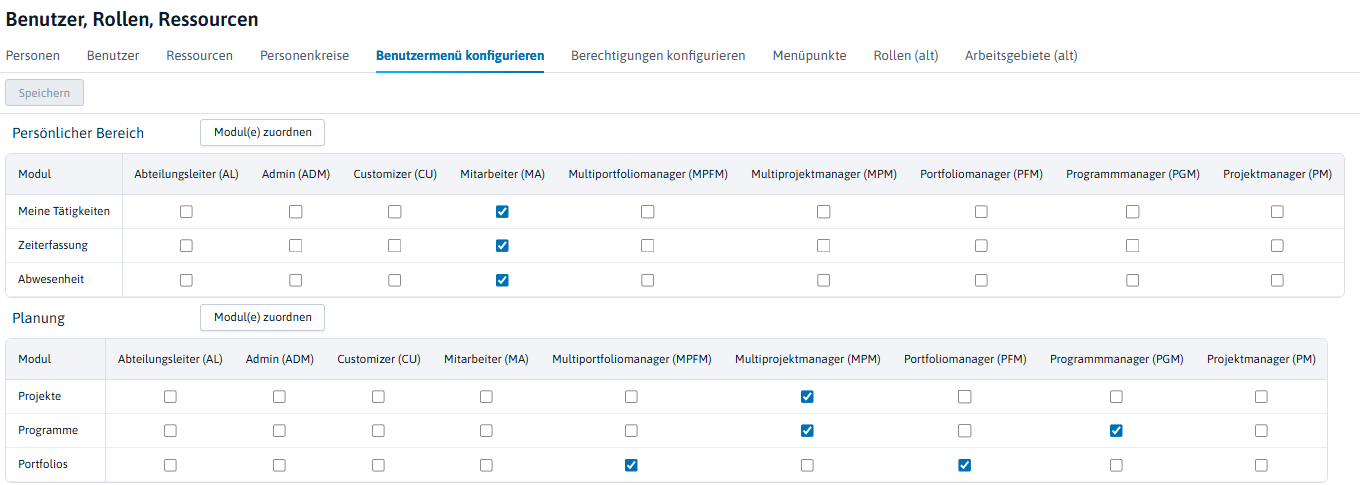
Modulsichtbarkeit für Benutzer festlegen
Die Sichtbarkeit der Module für einzelne Benutzer wird durch die Zuordnung der Personenkreise zu Benutzern erzielt. Dies erfolgt über die Schaltfläche Personenkreise zuweisen im Modul Benutzer unter Einstellungen → Stammdaten → Benutzer, Rollen, Ressourcen. Einem Benutzer können ein oder mehrere Personenkreise zugewiesen werden.
Bei Zuordnung zu mehreren Personenkreisen ergibt sich der Navigationszugriff additiv aus der Summe aller zugewiesenen Personenkreise. Jeder Navigationspunkt erscheint dabei genau einmal.
Menüpunkte über Personenkreise vergeben
Die Menüpunkte in Menüleiste, Toolbar und Suchleiste erhalten Benutzer über ihre Personenkreise. Dazu werden im Modul Personenkreise pro Personenkreis folgende Felder gepflegt:
|
Feld |
Bedeutung |
|---|---|
|
Menüpunkte-Arbeitsgebiet |
Arbeitsgebiet, dessen Menüpunkte die Benutzer des Personenkreises erhalten. Zur Auswahl stehen nur Arbeitsgebiete der Kategorie MP. Ist kein Menüpunkte-Arbeitsgebiet hinterlegt, vergibt der Personenkreis keine Menüpunkte. |
|
Menüpunkt-Priorität |
Legt fest, welches Menüpunkte-Arbeitsgebiet gilt, wenn ein Benutzer mehreren Personenkreisen mit Menüpunkte-Arbeitsgebiet zugeordnet ist. Es gilt der Personenkreis mit der höchsten Priorität.
|
-
Die Standard-Personenkreise werden vorbelegt ausgeliefert: Customizer (CU) erhält Menüpunkte Gesamt mit Priorität 10, alle anderen Standard-Personenkreise erhalten Menüpunkte Anwender mit Priorität 20.
-
Welches Menüpunkte-Arbeitsgebiet für einen Benutzer gilt, zeigt das Feld Menüpunkte-Arbeitsgebiet im Modul Benutzer.
-
Änderungen an den Menüpunkt-Einstellungen eines Personenkreises werden bei der nächsten Anmeldung der betroffenen Benutzer wirksam.
Anders als die Navigationspunkte werden Menüpunkte nicht additiv vergeben: Jeder Benutzer erhält genau einen Satz Menüpunkte.
Systemweite Rechte konfigurieren
Zusätzlich zur Sichtbarkeit der Module im Benutzermenü können über die Personenkreise die systemweiten Berechtigungen festgelegt werden.
Berechtigung zum Anlegen neuer Planungsobjekte
Über die Rechtematrix im Modul Berechtigungen konfigurieren unter Einstellungen → Stammdaten → Benutzer, Rollen, Ressourcen wird festgelegt, welche Personenkreise welche Objekttypen anlegen dürfen
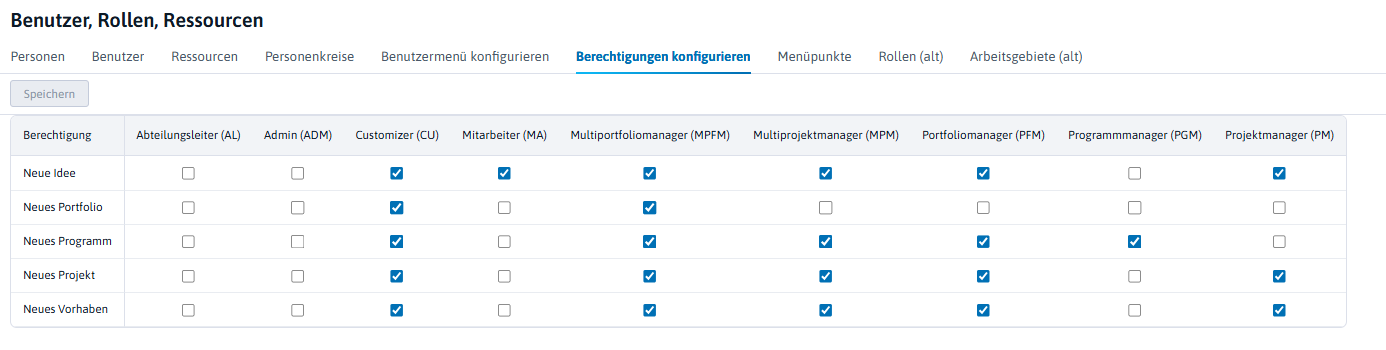
Zukünftig werden auch weitere systemweite Rechte für die Personenkreise über die Rechtematrix konfigurierbar sein. In dieser Version werden weitere systemweite Rechte zunächst über Benutzerparameter festgelegt.
Berechtigung zum Bearbeiten, Löschen von Projekten
Bestimmte Benutzer sollen die Möglichkeit bekommen, in jedes Projekt ändernd eingreifen bzw. jedes Projekt löschen zu dürfen. Dies wird über den Benutzerparameter Objektberechtigung im Modul Benutzer unter Einstellungen → Stammdaten → Benutzer, Rollen, Ressourcen gesteuert.
|
Aktion |
Kein Multiprojektmanager |
Multiprojektmanager |
Multiportfoliomanager |
|---|---|---|---|
|
Anlegen Ressourcen |
|
X |
X |
|
Bearbeiten Ideen, Vorhaben, Projekte, Programme |
|
X |
X |
|
Bearbeiten Portfolios |
|
|
X |
|
Löschen Ideen, Vorhaben, Projekte, Programme |
|
X |
X |
|
Löschen Portfolios |
|
|
X |
|
Löschen Ressourcen |
|
X |
X |
Berechtigung zum Löschen von Ist-Buchungen
Für den Benutzer, der das Recht bekommen soll, Ist-Buchungen zu löschen, muss im Modul Benutzer die Checkbox Darf Ist-Buchungen löschen aktiviert werden.
PLANTA rät dringend davon ab, Ist-Buchungen zu löschen. Stattdessen sollten Stornobuchungen erfasst werden. Das Löschen kann zu Inkonsistenzen in der Terminrechnung und bei Systemintegrationen führen. Falls dennoch Ist-Buchungen gelöscht werden sollen, müssen Rest-Aufwände, Rest-Kosten, Rest-Erlöse und Ist-Anfangstermin-Einträge überprüft und ggf. manuell korrigiert werden.
Customizer-Recht
Customizer-Rechte werden über die Aktivierung des Parameters Customizer im Modul Benutzer vergeben. Diese Rechte berechtigen den Benutzer zum Ändern der Customizing-Parameter oder gar des kompletten Customizings der Module, auf die er zugreifen kann. Dies ist unabhängig davon, ob der Benutzer Änderungsrechte für Projektdaten hat.
Achtung: Über die Funktionen des Customizers kann ein Benutzer mit Customizer-Rechten jeden Datensatz (einschließlich ganzer Planungsobjekte) bearbeiten und löschen.
Ebene 2: Objektzugriff
Über bestimmte Benutzerparameter wird gesteuert, welche konkreten Datensätze (Projekte, Portfolios, Ressourcen, Skills) einem Benutzer sichtbar sind.
Das System muss jederzeit in der Lage sein, den Zugriff auf Ressourcen/Skills und Planungsobjekte (Ideen, Vorhaben, Projekte, Programme) und Portfolios zu steuern, beispielsweise um sicherzustellen,
-
dass ein Mitarbeiter aus Abteilung A nicht ungehindert Projekte oder Informationen aus Abteilung B anschauen kann oder
-
dass ein Projektmanager nur Ressourcen für sein Projekt verwendet, die aus seiner eigenen Abteilung stammen.
Damit wird die Mandantenfähigkeit des Systems gewährleistet.
Zugriff auf Planungsobjekte (Kostenstellen-Strukturcode)
Vorgehensweise
-
Kostenstellen mit Strukturcodes anlegen: Einstellungen → Stammdaten → Kosten → Kostenstellen
-
Planungsobjekten eine Kostenstelle zuweisen: Im Steckbrief des Projekts / Portfolios im Feld Kostenstelle.
-
Strukturcode-Bereich im Benutzerprofil hinterlegen: Einstellungen → Stammdaten → Benutzer, Rollen, Ressourcen → Benutzer → Feld Zugriff auf Objekte.
|
Eingabe |
Beispiel |
Wirkung |
|---|---|---|
|
Exakter Code |
0112 |
Zugriff nur auf Objekte mit Strukturcode 0112. |
|
Mit Wildcard |
0112* |
Zugriff auf alle Codes, die mit 0112 beginnen (z. B. 01121, 01122). |
|
Alle Objekte |
* oder leer |
Zugriff auf alle Planungsobjekte im System. |
|
Kein Zugriff |
z. B. „x" |
Kein Zugriff (kein gültiger Strukturcode). |
Zugriff auf Ressourcen und Skills (Ressourcenstrukturcode)
Analog zum Planungsobjekt-Zugriff wird über den Ressourcenstrukturcode gesteuert, welche Ressourcen und Skills einem Benutzer bei der Planung angezeigt werden.
-
Die Konfiguration erfolgt unter Einstellungen → Stammdaten → Benutzer, Rollen, Ressourcen → Benutzer → Feld Zugriff auf Ressourcen.
-
Der Ressourcenstrukturcode wird manuell entsprechend der Ressourcenstruktur/Unternehmensstruktur im Feld Ressourcenstrukturcode in folgenden Modulen vergeben:
-
Der Skill-Strukturcode wird manuell entsprechend der Skill-Struktur im Feld Skill-Strukturcode in folgenden Modulen vergeben:
Da der Zugriff auf Ressourcen und Skills über denselben Parameter gesteuert wird, müssen die Strukturcodes bei Ressourcen und Skills konsistent vergeben werden, damit der Benutzer auf beide Typen zugreifen kann.
Abteilungsmanager-Parameter
Für Benutzer, denen der Personenkreis Abteilungsmanager (AL) zugeordnet ist, muss zusätzlich die entsprechende Abteilung im Parameter Abteilung im Benutzerprofil hinterlegt werden.
Die im Parameter Abteilung eingetragene Abteilung muss nicht zwingend die Abteilung sein, zu der der Benutzer selbst gehört, so kann hier z.B. eine übergeordnete Abteilung eingetragen werden, wenn der Benutzer für alle Unterabteilungen verantwortlich sein soll. In diesem Fall ist auf den Eintrag des richtigen Strukturcodes im Feld Zugriff auf Ressourcen zu achten, so dass dieser nicht im Widerspruch zu dem Eintrag hier steht und womöglich seinerseits den Zugriff auf Ressourcen einschränkt.
-
Beispiel: Ist der Strukturcode der eingetragenen Abteilung 1.4.1, muss der Eintrag im Feld Zugriff auf Ressourcen 1.4.1, 1.4.1*, 1.4* oder 1* sein.
Ebene 3: Objektrollen
Objektrollen steuern die Berechtigungen eines Benutzers innerhalb eines konkreten Objekts (Projekts, Programms, Vorhabens) und gelten nur für dieses eine Objekt.
|
Objektrolle |
Beschreibung |
Wie und wo wird es definiert |
|---|---|---|
|
Projektmanager |
Lesen, bearbeiten, Objektrollen vergeben. Ausnahme: ID ändern, sperren/entsperren und löschen ist nur den Multiprojektmanagern gestattet. |
Feld Manager im Steckbrief des Planungsobjekts (Projektsteckbrief, Programmsteckbrief, Vorhabensteckbrief) |
|
Projektmitarbeiter |
Lesen und eigene Arbeitsstunden erfassen. Keine weiteren Änderungen möglich. |
Zuweisung als Ressource zu einem Vorgang im Terminplan des Planungsobjekts. |
|
Stakeholder |
Nur lesen. Keine Änderungen möglich. |
Eintragung im Bereich Stakeholder im Steckbrief des Planungsobjekts (Projektsteckbrief, Programmsteckbrief, Vorhabensteckbrief) |
|
Stakeholder mit Änderungszugriff |
Lesen und bearbeiten. Entspricht einem stellvertretenden Projektmanager. |
Checkbox Änderungszugriff im Bereich Stakeholder im Steckbrief des Planungsobjekts.
|
In Portfolios sind nur Objektrollen Portfoliomanager und Stakeholder verfügbar, definierbar im Portfoliosteckbrief.
Migration Rechtekonzept
Beim Update auf die Version 27 werden Personenkreise für bestehende Benutzer automatisch aus ihren bisherigen Rollen abgeleitet:
-
Standardrollen: Der Personenkreis wird automatisch anhand der bisherigen Rollen des Benutzers gesetzt. Für folgende Personenkreise wird es zusätzlich auf weitere Parameter geprüft:
-
Für den neuen Personenkreis Customizer (CU) auf den Parameter Customizer .
-
Für den Personenkreis Multiportfoliomanager (MPFM) auf den Parameter Objektberechtigung.
-
-
Individuelle Rollen: Für jede individuelle Rolle wird automatisch ein eigener neuer Personenkreis angelegt. Alle Benutzer mit dieser Rolle erhalten diesen Personenkreis und sehen dadurch automatisch alle Module in allen Arbeitsgebieten dieser Rolle (Modul-Sichtbarkeit wird pauschal aktiviert, nicht selektiv). Es empfiehlt sich, diese nach der Migration zu prüfen und bei Bedarf gezielter auf die tatsächlich benötigten Module einzuschränken.
-
Individuelle Module in Standard-Arbeitsgebieten: Die individuellen Module landen im neuen Arbeitsgebiet Aus Migration (Arbeitsgebiet 01100311) und sind dort für die Personenkreise konfigurierbar.
-
Individuelle Arbeitsgebiete (in Standardrollen): Die darin enthaltenen individuellen Module werden ebenfalls dem Arbeitsgebiet Aus Migration hinzugefügt. Zusätzlich werden die individuellen Arbeitsgebiete der Navigationsrolle 01100062 (Neue Navigation Anwender) hinzugefügt, damit sie weiterhin im Benutzermenü erscheinen.
Die migrierten Module können anschließend vom Kundencustomizer einem der vier neuen Standard-Arbeitsgebiete (01100277 "Persönlicher Bereich", 01100278 "Planung", 01100279 "Ressourcen", 01100280 "Reports") zugeordnet und aus Aus Migration entfernt werden.
Das neue Rechte- und Navigationskonzept ist für einen Benutzer aktiv, sobald ihm der neue Skin 000017 „PLANTA Standard Skin (Neu)" zugeordnet ist. Nach einem Update kann das neue Design für alle Benutzer global ausgerollt werden, indem das Hilfspaket ActivateNewDesign ausgeführt wird.