
Einleitung
Ziel des Tutorials
-
Nach diesem Tutorial können Sie
-
Ihre Arbeitsstunden auf einen Vorgang erfassen, wochenweise einsehen und eine Prognose für erhöhten Aufwand an den Projektmanager versenden,
-
vor der Urlaubsplanung die Abwesenheiten Ihrer Abteilung prüfen und Urlaub sowie Abwesenheiten im Jahreskalender eintragen.
-
Information
-
Das Tutorial richtet sich an Erstanwender, die anhand typischer Use Cases die Funktionalität der Rolle Projektmitarbeiter erlernen sollen.
Bitte beachten Sie:
-
Alle Übungen bauen auf den PLANTA-Demodaten auf. Diese müssen zuvor installiert sein.
-
Die verwendeten Screenshots dienen der exemplarischen Darstellung und können vom tatsächlichen Layout im Programm abweichen.
Schon gewusst?
Zum Thema Zeiterfassung sind außerdem Videos verfügbar.
Der Persönliche Bereich in PLANTA Project
Information
-
Jeder PLANTA Project-Benutzer verfügt in seinem Benutzermenü über den Persönlichen Bereich.
-
Er fasst die Panels Meine Tätigkeiten, Zeiterfassung und Abwesenheit zusammen, die für jeden PLANTA Project-Benutzer, unabhängig von seiner Rolle, relevant sind.
-
Der nachfolgende Workflow wird anhand der Rolle Projektmitarbeiter (PLANTA-Demo-Benutzerin Daniela Müller, R1) erklärt, die lediglich über die Rechte eines Mitarbeiters/Rückmelders verfügt und keine Änderungsrechte für Projektdaten hat.
Meine Tätigkeiten
Ausgangssituation
-
Die Mitarbeiterin Daniela Müller startet den PLANTA-Webclient und möchte sich über die für heute geplanten Tätigkeiten informieren und diese erledigen.
Vorgehensweise
-
Den PLANTA-Webclient im Browser aufrufen.
-
Das Feld mit der Rolle Projektmitarbeiter anklicken.
-
Um zur klassischen Loginmaske zu gelangen, in der Ansicht zur Rollenauswahl oben rechts auf die Schaltfläche Zum Login klicken.
-
-
Das Panel Zeiterfassung von Daniela Müller mit dem Modul Stunden erfassen wird automatisch geöffnet.
-
Im Benutzermenü unter Persönlicher Bereich auf Meine Tätigkeiten klicken. Das gleichnamige Panel mit dem Modul Meine Tätigkeiten wird geöffnet.
-
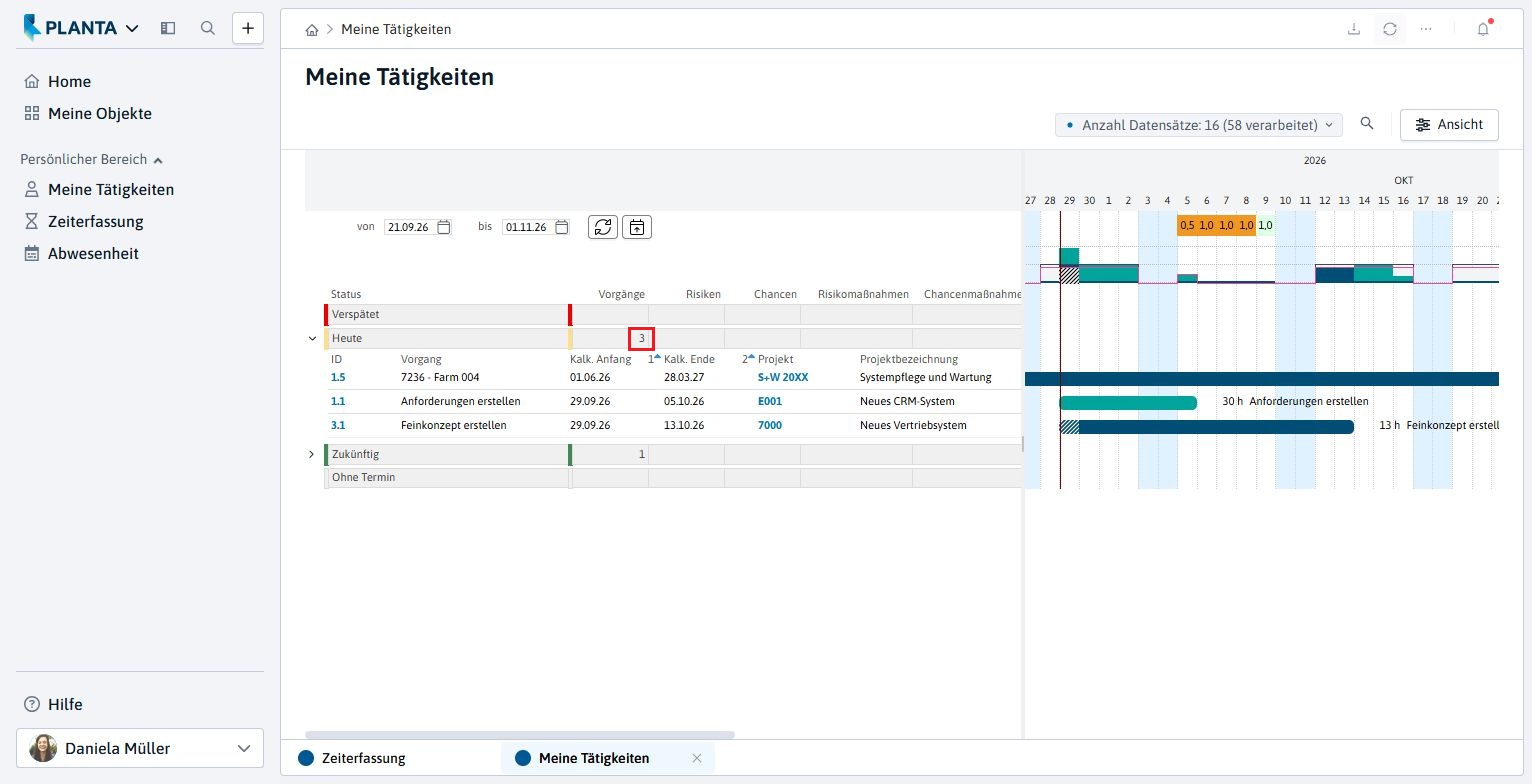
In diesem Modul werden alle von Daniela Müller zu erledigenden (offenen) Tätigkeiten (geplante Vorgänge, Risiken, Chancen und Prozessschritte ) gruppiert nach dem Terminstatus (Verspätet, Heute, Zukünftig, Ohne Termin) angezeigt.
-
Daniela Müller sieht in der Statusgruppe Heute in der Spalte Vorgänge, für wie viele Vorgänge sie heute eingeplant ist.
-
Arbeitsstunden erfassen
Ausgangssituation
-
Daniela Müller möchte die Zeit, die sie bereits für den Vorgang 3.1 aufgewendet hat, erfassen.
Hinweis
-
Die hier beschriebene Zeiterfassungs-Variante ist die in PLANTA Project voreingestellte Standard-Variante: Arbeitsstunden werden pro Tag direkt unter der Zeitskala erfasst und die Funktionen "Soll-Arbeitszeit" und "Anwesenheiten erfassen" sind ausgeschaltet.
-
Detaillierte Informationen zu dieser Zeiterfassungs-Variante sowie die Weiterleitung auf die Beschreibungen weiterer Zeiterfassungs-Varianten finden Sie hier.
-
Vorgehensweise
-
Daniela Müller klickt im Benutzermenü unter Persönlicher Bereich auf Zeiterfassung und im Panel Zeiterfassung den Reiter Stunden erfassen an.
-
Im linken Fenster werden alle Projekte und, wenn man diese aufklappt, alle Vorgänge angezeigt, für die die Mitarbeiterin eingeplant ist.
-
-
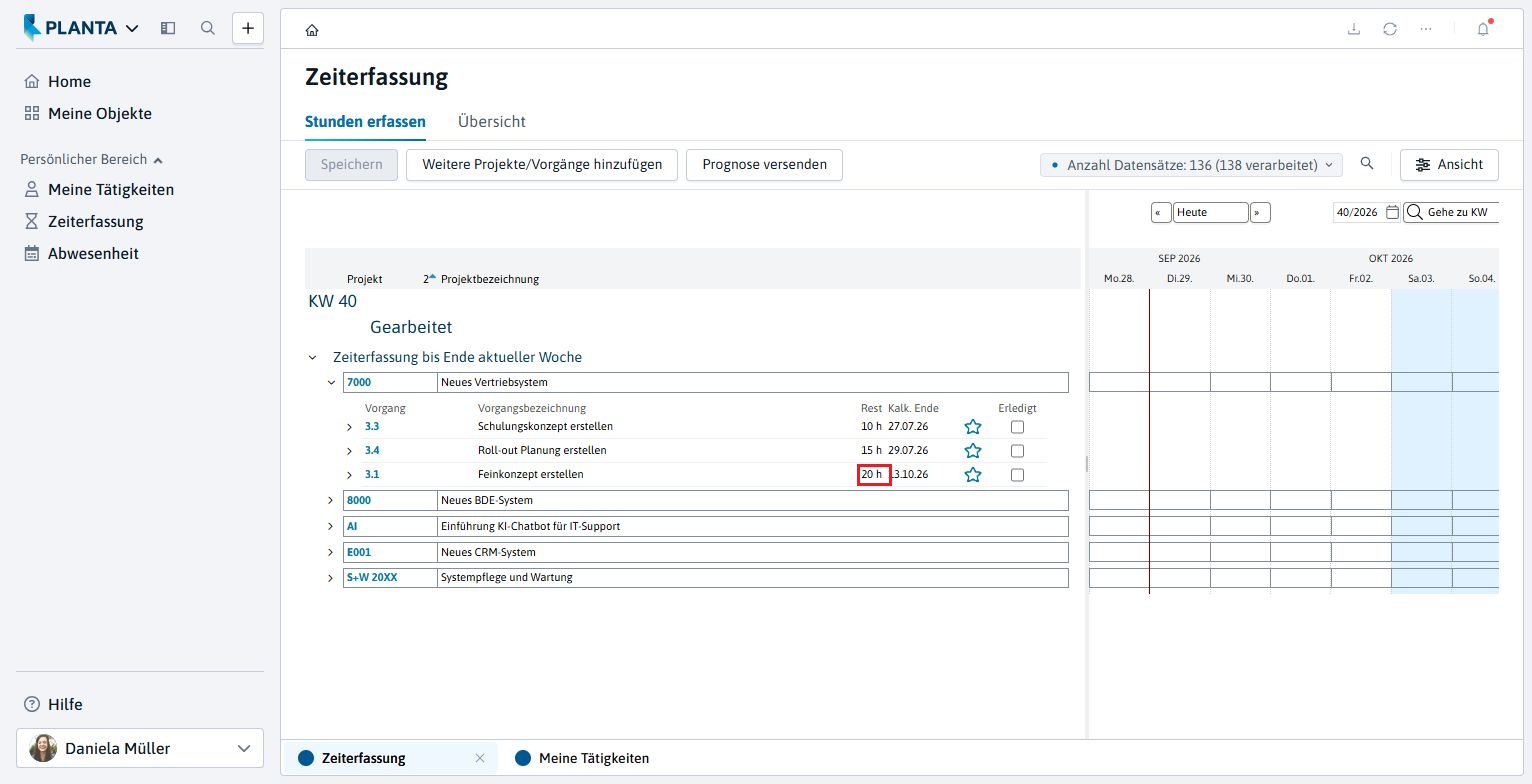
Sie klappt den Datensatz des Projekts 7000 auf und sieht den Datensatz des Vorgangs 3.1, für den sie ihre Arbeitszeit erfassen möchte.
-
Da Frau Müller noch keine Stunden auf den Vorgang 3.1. erfasst hat, wird im Feld Rest der komplette für sie eingeplante Aufwand von 20 Stunden angezeigt. Nach der Stundenerfassung wird sich dieser Wert um die Anzahl der zurückgemeldeten Stunden reduzieren.
-
-
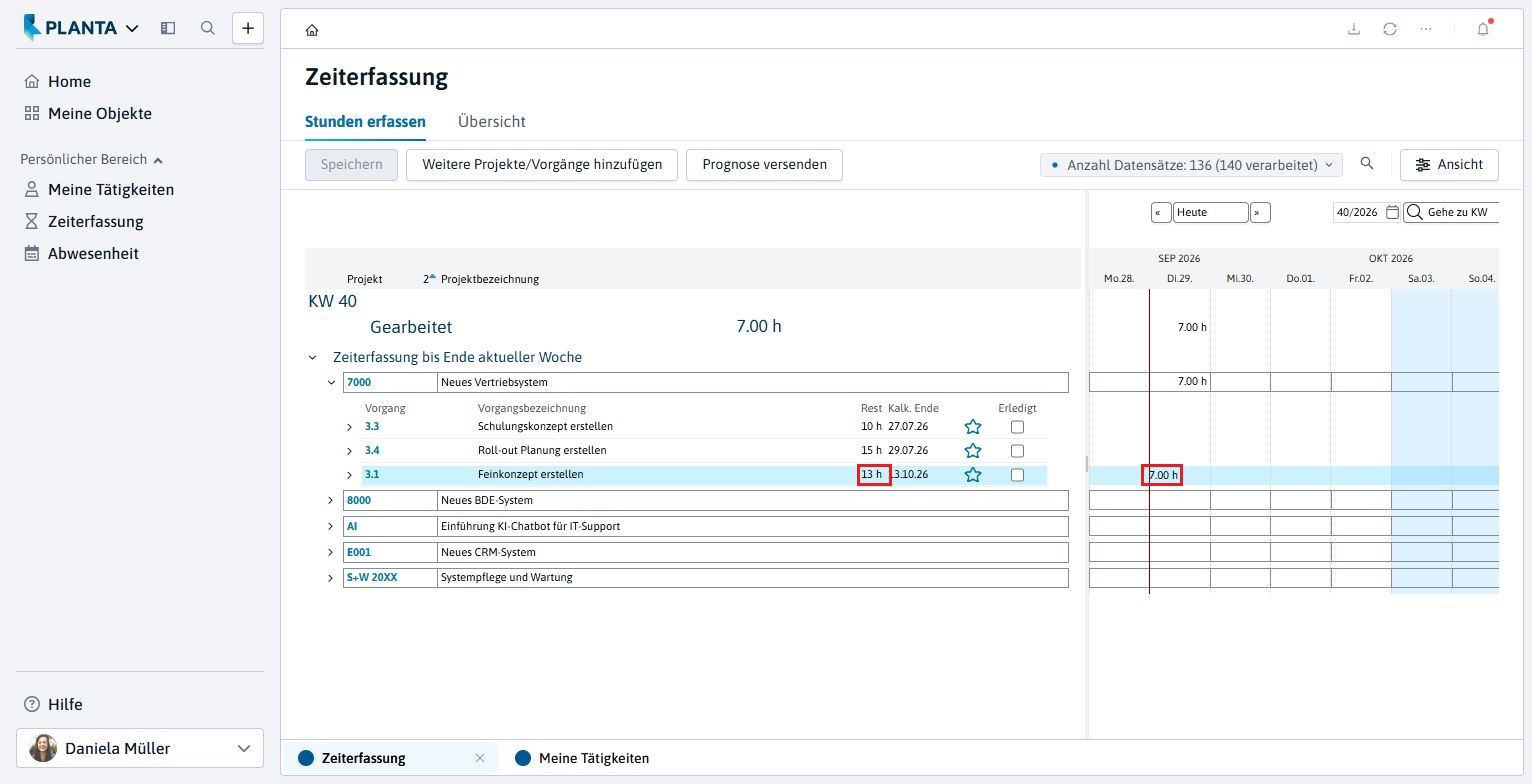
Im rechten Fenster in der Zeile des Vorgangs 3.1 klickt sie in das Feld unterhalb des heutigen Datums. Sie trägt die Anzahl der Stunden ein, die sie für die Arbeit am Vorgang 3.1 aufgewendet hat, z.B. 7 (= 7 Stunden), und speichert.
-
Mit dem Eintragen der Ist-Stunden aktualisiert sich automatisch der Rest-Wert. Daniela Müller sieht, dass noch 13 Stunden verbleiben.
-
-
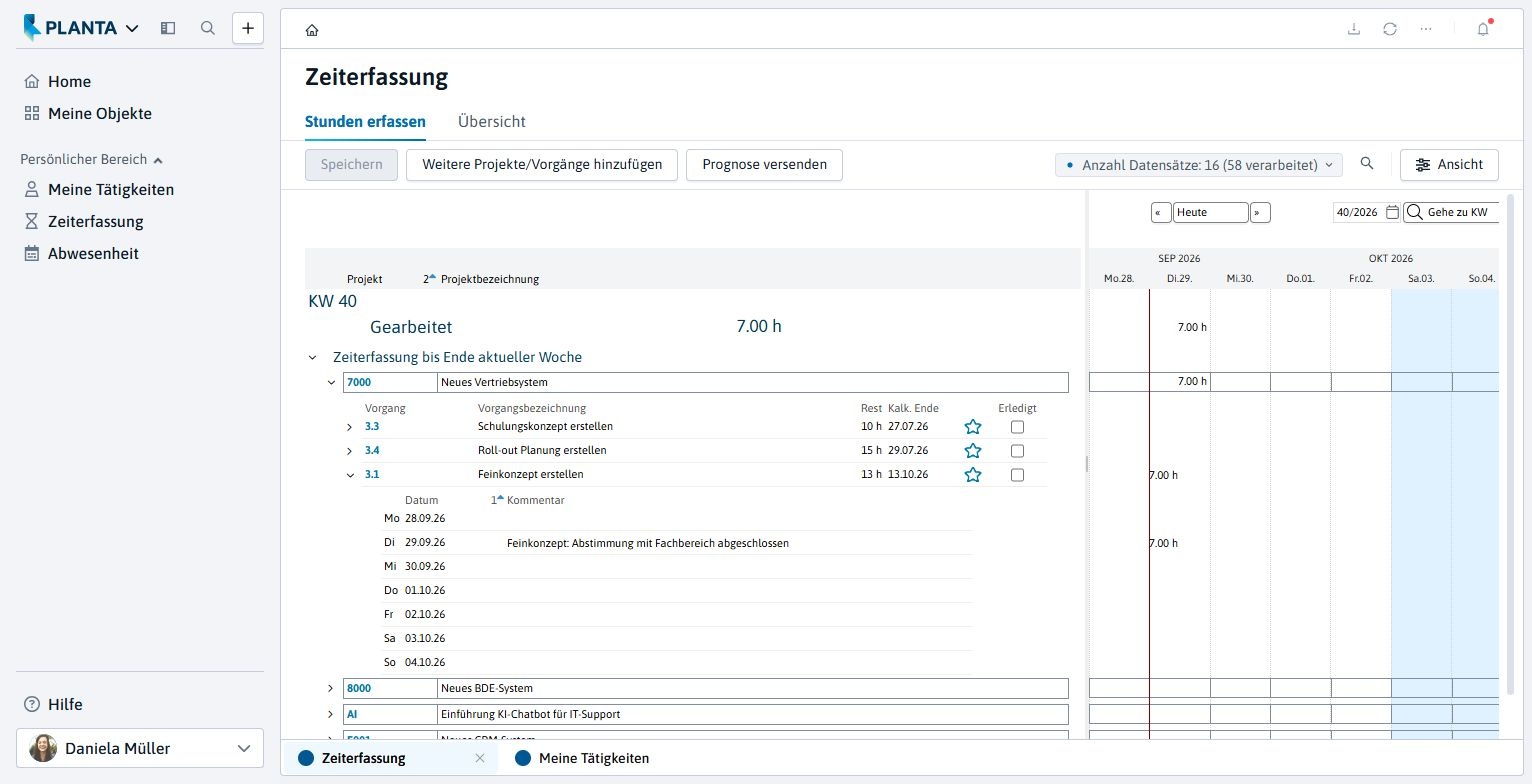
Wenn sie den Vorgang 3.1 aufklappt, kann sie im entsprechenden Belastungs-Datensatz einen Kommentar zu ihrer erfassten Zeit eintragen.
Details
-
Aktualisiert danach die Projektmanagerin den Terminplan des Projekts 7000, sieht sie die von Daniela Müller erfasste Zeit.
Prognose für erhöhten Aufwand abgeben
Ausgangssituation
-
Während ihrer Arbeit an dem Vorgang ist Daniela Müller auf einige Probleme gestoßen. Sie befürchtet einen erhöhten Aufwand für die Fertigstellung. Diesen Mehraufwand will sie der Projektmanagerin mitteilen.
Vorgehensweise
-
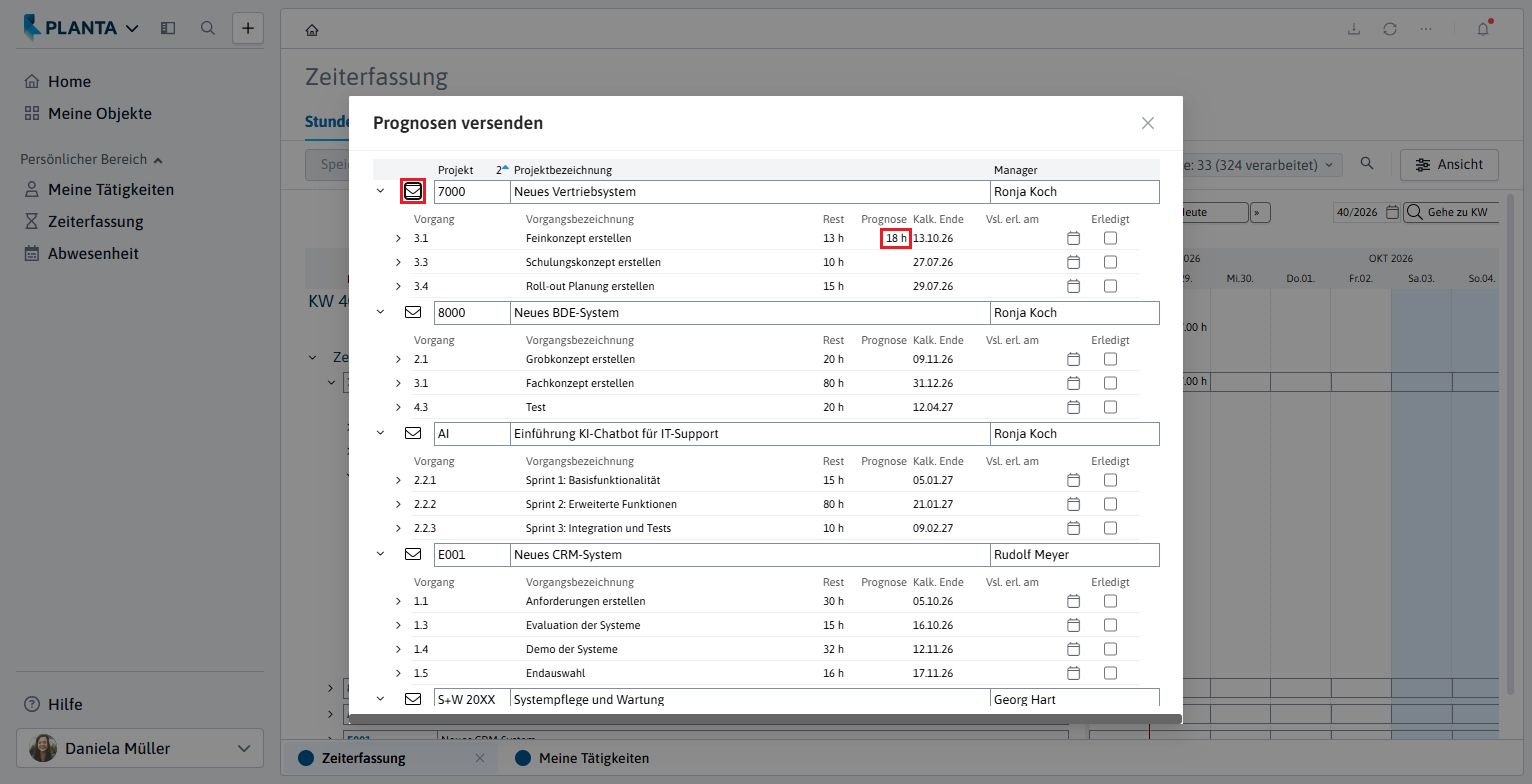
In der Action Bar des Moduls Stunden erfassen betätigt Daniela Müller die Schaltfläche Prognose versenden.
-
Das Dialogmodul Prognosen versenden wird geöffnet.
-
In der Zeile des Vorgangs 3.1 von Projekt 7000 trägt sie im Feld Prognose den geschätzten Rest-Aufwand ein, z.B. 18 (= 18 Stunden), und speichert.
-
-
Sie betätigt die Schaltfläche

-
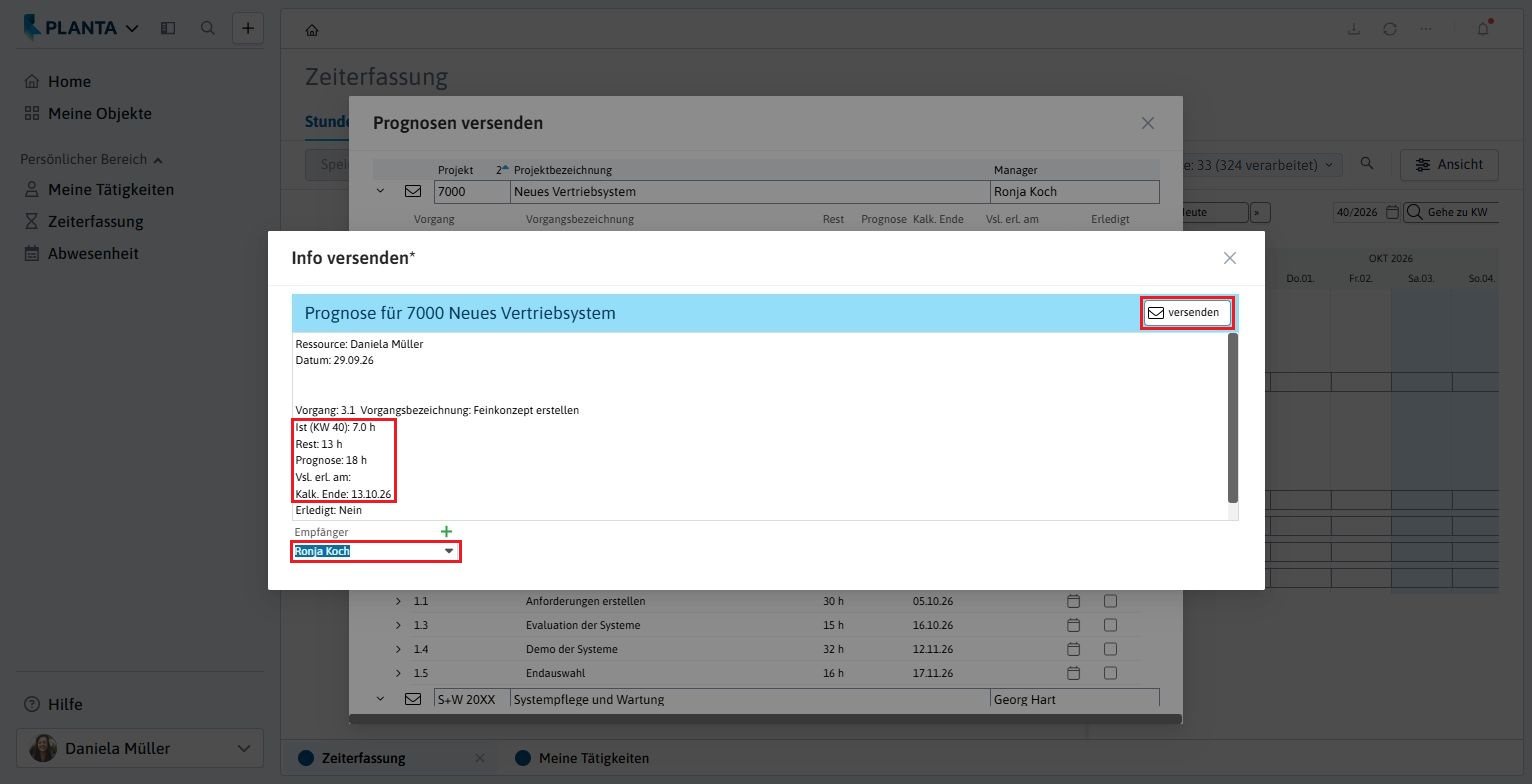
Das Dialogmodul Info versenden wird mit einer automatisch erstellten Nachricht geöffnet.
-
Die Nachricht enthält folgende Daten: den Absender, Ist-, Rest- und Prognose-Werte für den Aufwand, sowie das kalkulierte End-Datum.
-
Als Empfänger wird automatisch die Projektmanagerin des Projekts (hier: Ronja Koch) eingetragen.
-
-
Die Schaltfläche versenden betätigen.
-
Die Projektmanagerin Ronja Koch erhält die Nachricht per Email.
-
Weitere Zeiterfassungsmöglichkeiten
-
Das Modul Stunden erfassen kann ebenfalls aus dem Modul Meine Tätigkeiten heraus aufgerufen werden: Den Mauszeiger auf die gewünschte Tätigkeit bewegen, die angezeigte Kontextmenü-Schaltfläche Weitere Aktionen anklicken (alternativ die Tätigkeit mit der rechten Maustaste anklicken) und den Befehl Zeiterfassung auswählen.
-
Wenn ein Mitarbeiter für einen Vorgang gearbeitet hat, für den er ursprünglich nicht eingeplant war, kann er den entsprechenden Vorgang manuell auswählen. Dafür betätigt er in der Action Bar des Moduls Stunden erfassen die Schaltfläche Weitere Projekte/Vorgänge hinzufügen.
Wochenansicht in der Zeiterfassung
Aufgabe
-
Daniela Müller möchte sich über ihre Einplanung und ihre erfassten Stunden in einer anderen Woche informieren.
Vorgehensweise
-
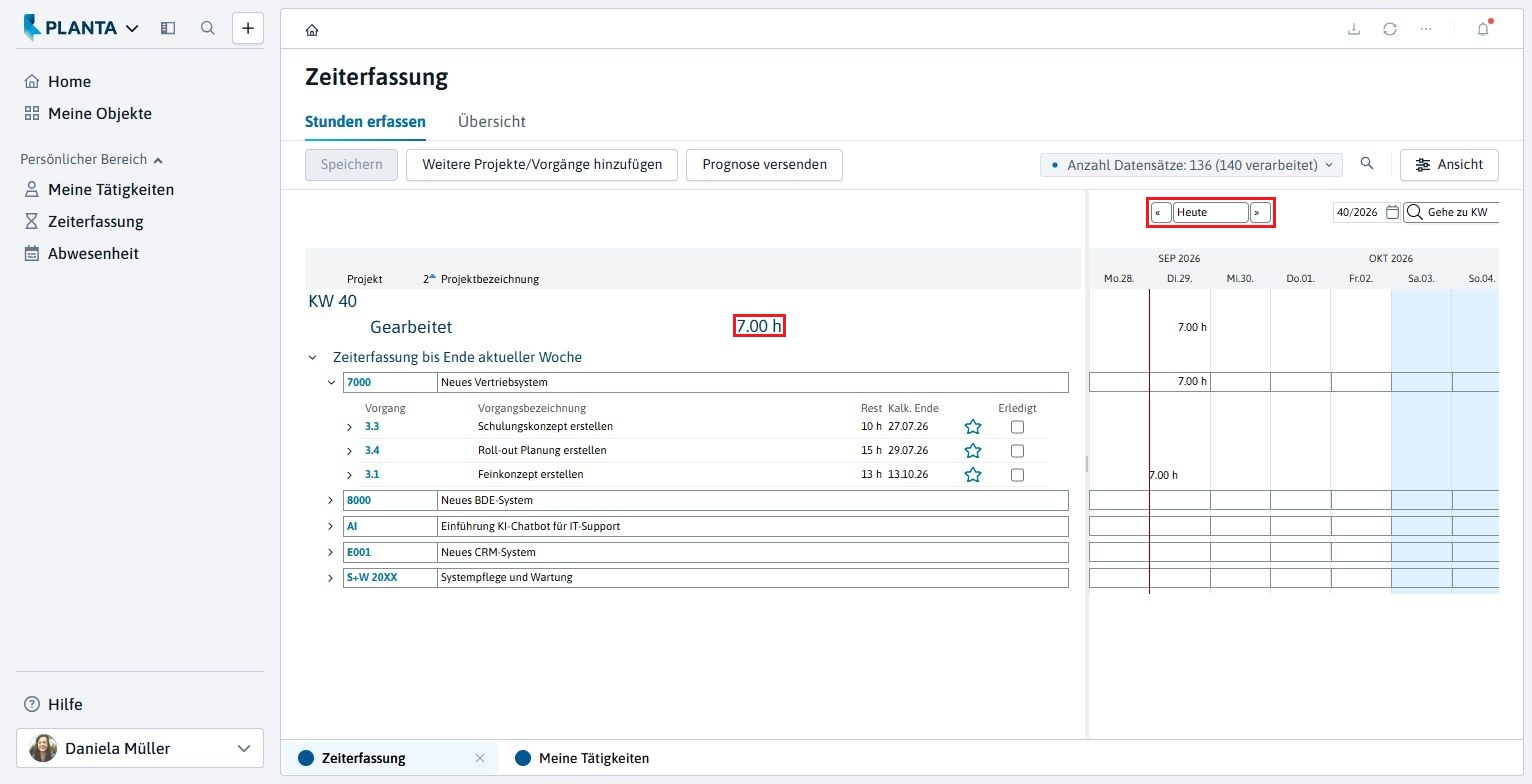
Im Modul Stunden erfassen wird die aktuelle Kalenderwoche angezeigt. In der Zeile Gearbeitet steht die Summe der in dieser Woche erfassten Stunden.
-
Über die Schaltflächen « und » neben Heute wechselt sie wochenweise zurück oder vor, über Heute kehrt sie zur aktuellen Woche zurück.
-
Der Bereich Zeiterfassung bis Ende aktueller Woche zeigt alle Projekte und Vorgänge, für die sie in der gewählten Woche eingeplant ist.
Urlaub und Abwesenheit planen
Ausgangssituation
-
Daniela Müller möchte in der nächsten Woche von Montag bis Donnerstag Urlaub nehmen, insgesamt dreieinhalb Tage, denn am Montag hat sie am Vormittag eine wichtige Telefonkonferenz. Außerdem hat sie am Freitag der nächsten Woche eine Weiterbildung. Bevor sie eine Freigabe für den Urlaub von ihrem Projektleiter einholt, möchte sie sich erkundigen, ob andere Kollegen in dieser Zeit bereits Urlaub geplant haben.
Vorgehensweise
-
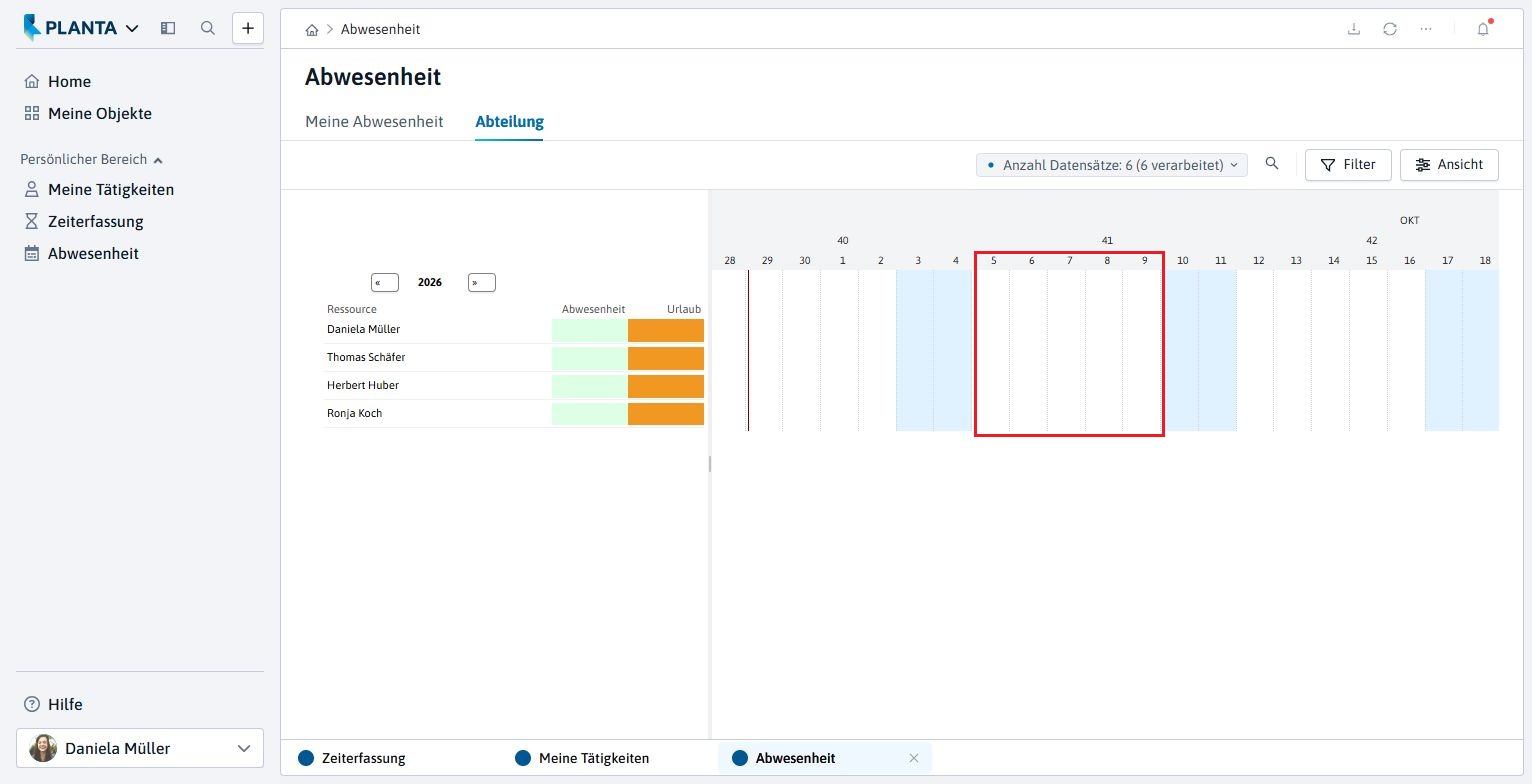
Hierzu klickt sie im Benutzermenü unter Persönlicher Bereich auf Abwesenheit und im Panel Abwesenheit den Reiter Abteilung an.
-
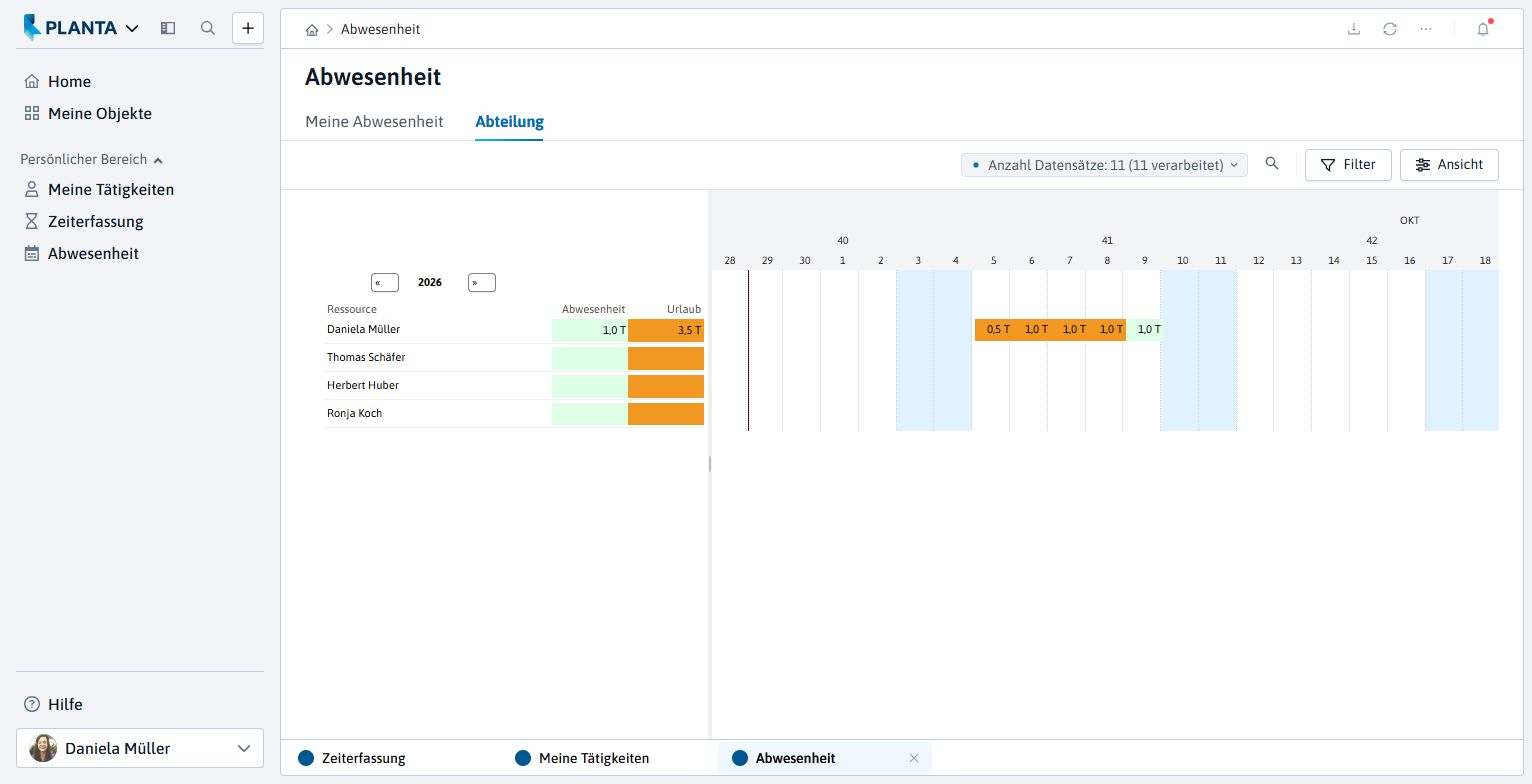
Hier sind alle Mitarbeiter ihrer Abteilung aufgelistet. In der jeweiligen Mitarbeiterzeile unter der Zeitskala sind die bereits geplanten Abwesenheits- oder Urlaubszeiten in Form eines grünen oder orangen Kästchens abgebildet, in den Spalten Abwesenheit und Urlaub die Summe der Tage.
-
Daniela Müller prüft, ob in dem für ihren Urlaub vorgesehenen Zeitraum bereits Einträge vorhanden sind.
-
Liegt die nächste Woche ganz oder teilweise im Folgejahr, wechselt sie mit der Schaltfläche » in das Folgejahr.
-
-
Daraufhin holt sie die Freigabe für ihren Urlaub beim Projektleiter ein.
Ausgangssituation
-
Anschließend möchte Daniela Müller ihren Urlaub in PLANTA Project erfassen, damit andere Kollegen dies ebenfalls sehen und bei eigener Planung berücksichtigen können.
Vorgehensweise
-
Hierzu klickt sie den Reiter Meine Abwesenheit an.
-
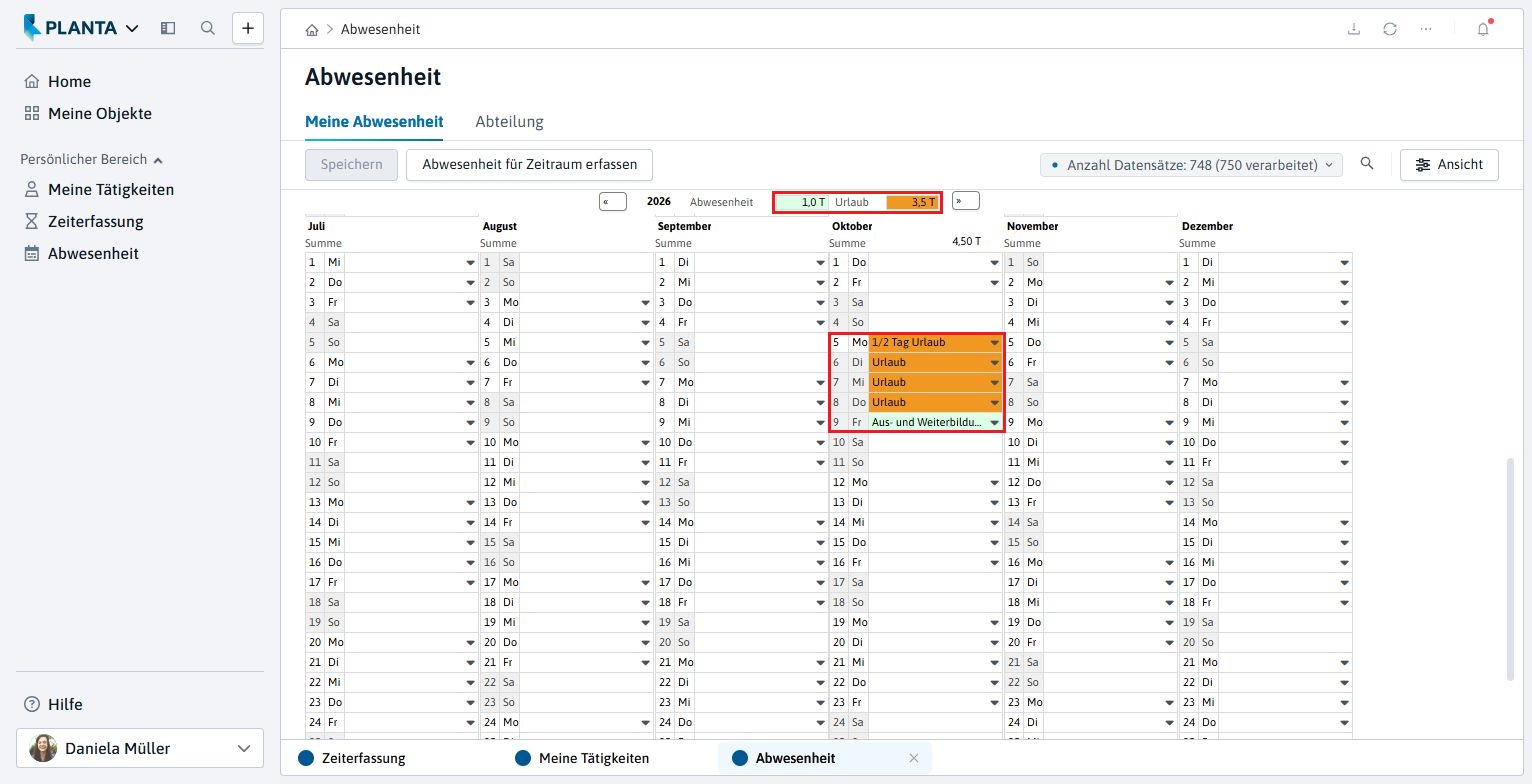
Hier ist der gesamte Jahreskalender abgebildet.
-
Angezeigt wird das laufende Jahr. Mit den Schaltflächen « und » wird zum vorherigen oder nächsten Jahr gewechselt. Liegt die nächste Woche ganz oder teilweise im Folgejahr, erfasst Daniela Müller diese Tage nach dem Wechsel mit ».
-
-
Auf jedem Tagesfeld ist eine Listbox mit den Abwesenheitstypen und Abwesenheitsgründen hinterlegt.
-
Daniela Müller wählt für den Montag der nächsten Woche den Eintrag 1/2 Tag Urlaub, für Dienstag bis Donnerstag den Eintrag Urlaub und für den Freitag den Eintrag Aus- und Weiterbildung aus der Listbox aus.
-
Feiertage sind im Kalender nicht gekennzeichnet und lassen sich ebenfalls mit Urlaub belegen. Fällt ein Feiertag in die nächste Woche, lässt Daniela Müller diesen Tag leer.
-
-
Dabei färbt sich jedes der Felder entsprechend ein.
-
In der Zeile oberhalb des Kalenders wird die gesamte Anzahl der eingetragenen Urlaubs- und Abwesenheitstage des angezeigten Jahres ausgegeben.
-
Die Schaltfläche Speichern in der Action Bar betätigen.
Details
-
Sobald Daniela Müller die Einträge gespeichert hat, werden ihre Urlaubs- und Abwesenheitstage im Modul Abteilung sowie im Skalenbereich des Moduls Meine Tätigkeiten angezeigt.
Zusammenfassung
-
Im Modul Stunden erfassen haben Sie Ist-Stunden auf einen Vorgang erfasst und gesehen, wie sich der Rest-Aufwand verringert. Für den erhöhten Aufwand haben Sie eine Prognose an die Projektmanagerin versendet.
-
Im Reiter Abteilung haben Sie geprüft, ob in Ihrer Urlaubswoche bereits Abwesenheiten eingetragen sind. Im Reiter Meine Abwesenheit haben Sie danach Urlaub und eine Weiterbildung eingetragen, die anschließend auch für Ihre Kollegen sichtbar sind.