Ziel
-
Erstanwender sollen lernen, wie Vorgänge in PLANTA project strukturiert werden können.
Bitte beachten Sie:
-
Die verwendeten Screenshots dienen der exemplarischen Darstellung und können vom tatsächlichen Layout im Programm abweichen.
Vorgehensweise
-
Login mit R41.
-
Das Modul Terminplan öffnen.
-
Es erscheint folgende Abfrage: Soll ein Terminplan einkopiert werden?
-
Die Abfrage mit Nein beantworten.
-
-
Durch Rechtsklick auf die Projektzeile das Kontextmenü öffnen und den Eintrag Einfügen → Vorgang auswählen.
-
Im Feld Bezeichnung die Bezeichnung für den Vorgang eingeben.
-
Speichern.
-
-
Auf die gleiche Weise weitere Vorgänge wie auf dem Bild unten anlegen.
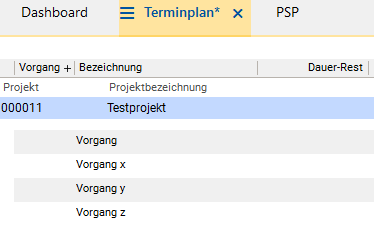
-
Die Schaltfläche

PSP-Code bilden direkt unter dem Projektbalken betätigen, um den PSP-Code zu generieren.
-
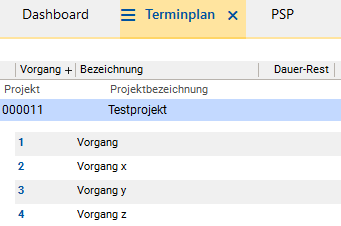
Ergebnis: Den Vorgängen wird der PSP-Code vergeben und in der Spalte Vorgang angezeigt. Da die Vorgänge noch nicht strukturiert sind, ist es lediglich eine aufsteigende Nummerierung.
-
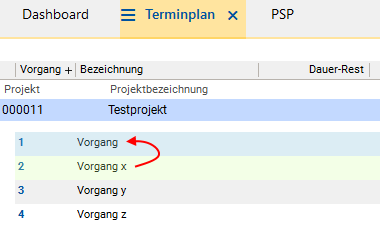
Vorgang x soll dem Vorgang untergeordnet werden.
-
Hierzu Vorgang x mit SHIFT + Festhalten der linken Maustaste auf Vorgang ziehen.
-
Dabei wird Vorgang x (Quellvorgang) grün und Vorgang (Zielvorgang) blau visualisiert.
-
Sobald der Mauszeiger auf Vorgang ist, die Maus loslassen. Vorgang x wird unter Vorgang verschoben.
-
-
Vorgang y soll ebenfalls dem Vorgang untergeordnet werden und unter Vorgang x positioniert werden.
-
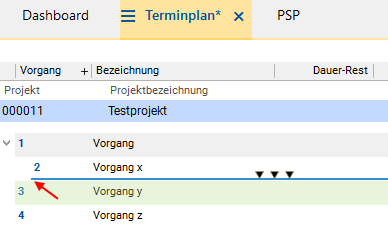
Hierzu den Vorgang y mit SHIFT + Festhalten der linken Maustaste unter Vorgang x ziehen.
-
Es erscheint eine dunkelblaue Linie. Auf die Position der Linie achten. Sie soll am unteren Rand von Vorgang x liegen und deren Anfangspunkt soll dem Anfangspunkt von Vorgang x gleich sein.
-
-
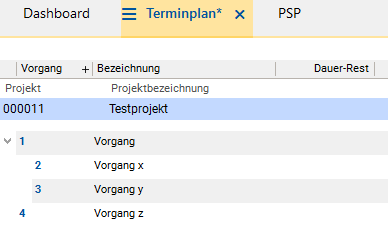
Ergebnis:
-
Vorgang x ist dem Vorgang untergeordnet worden.
-
Vorgang y ist dem Vorgang untergeordnet und unter Vorgang x positioniert worden.
-
-
Speichern und das Menüpunkt-Symbol

Terminplan berechnen betätigen.
-
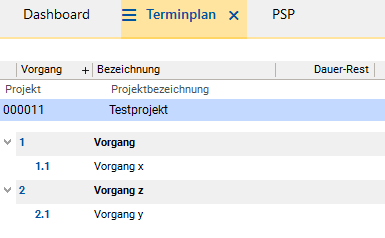
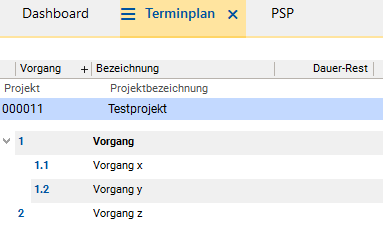
Dabei wird der PSP-Code entsprechend der zuvor vorgegebenen Struktur aktualisiert.
-
Der übergeordnete Vorgang wird fett markiert und somit als Sammelvorgang visualisiert.
-
Ein Sammelvorgang ist ein Vorgang im strukturierten Terminplan, der aus Teilvorgängen besteht und diese Teilvorgänge zusammenfasst. Informationen zum Sammelvorgang, wie z.B. Dauer und Termine, werden automatisch aus den Teilvorgängen ermittelt.
-
-
-
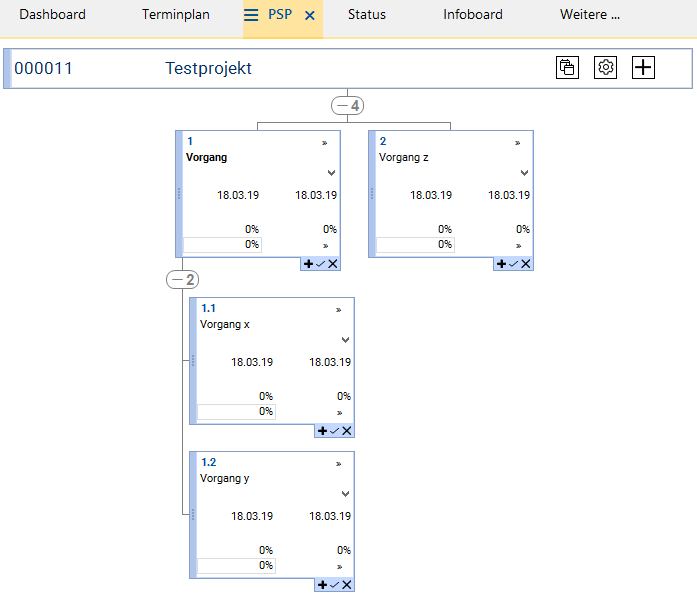
Im Panel Projekt ins Modul PSP durch Anklicken des gleichnamigen Reiters wechseln.
-
Hier wird die im Modul Terminplan erstellte Struktur grafisch abgebildet.
-
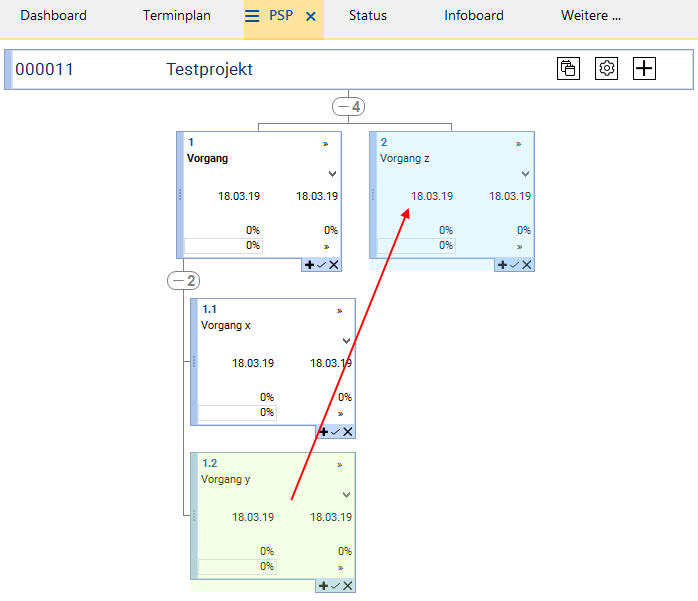
Die Struktur soll geändert werden: Vorgang y soll dem Vorgang z untergeordnet werden.
-
Hierzu im Kasten von Vorgang y die Maus über dem linken Rand positionieren: Ein Hand-Symbol erscheint.
-
Die linke Maustaste festhalten und den Kasten zum Kasten von Vorgang z ziehen und über diesem Kasten loslassen.
-
-
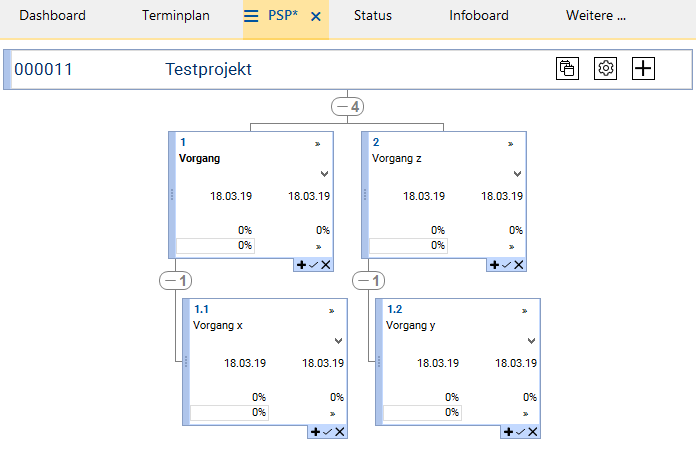
Ergebnis: Vorgang y ist dem Vorgang z untergeordnet worden, allerdings wird noch der alte PSP-Code angezeigt.
-
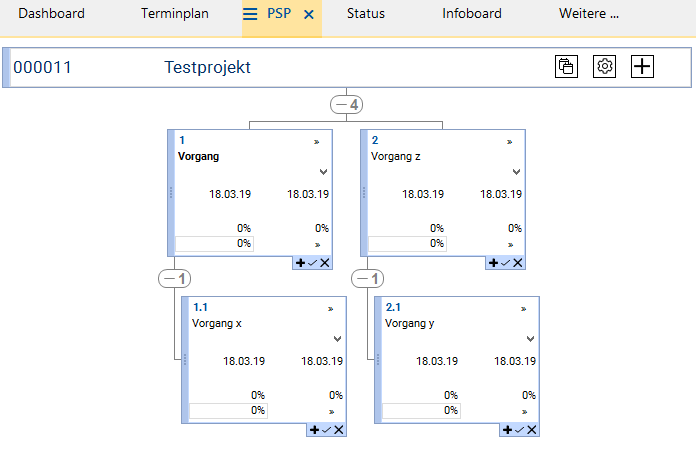
Um den PSP-Code zu aktualisieren, oben im Projektbalken die Schaltfläche

PSP-Code bilden betätigen.
-
Ergebnis: Der Code ist entsprechend der neuen Struktur geändert worden.
-
Im Panel Projekt wieder ins Modul Terminplan wechseln. Die Menüpunkt-Symbole Aktualisieren/Zurücksetzen und
Terminplan berechnen in der Symbolleiste betätigen. Die neue Struktur und der neue PSP-Code werden hier ebenfalls sichtbar und Vorgang z wird ebenfalls als Sammelvorgang visualisiert. Ergebnis: