Einleitung
Ziel
-
Anhand des nachfolgenden Workflows können Anwender wie beispielsweise Portfoliomanager lernen, wie man PLANTA portfolio optimal einsetzt und nutzt.
Hinweis
-
Alle Übungen bauen auf den PLANTA-Demodaten auf. Diese müssen zuvor installiert sein.
-
Die Stammdaten wie Kalender, Ressourcen, Benutzer, Stundensätze usw. sind in den Demodaten bereits eingerichtet. Wie die Stammdaten definiert werden, ist nicht Gegenstand dieses Tutorials (hierzu sehen Sie Stammdaten-Erfassung). Vielmehr geht es darum, ein neues Vorhaben zusätzlich zu den bestehenden Ideen, Vorhaben und Projekten zu planen, in ein Portfolio aufzunehmen und die Auswirkungen darzustellen.
-
Die verwendeten Screenshots dienen der exemplarischen Darstellung und können vom tatsächlichen Layout im Programm abweichen.
Portfolio-Definition
Informationen
-
Planungsobjekte folgender Arten können Bestandteil eines Portfolios sein:
-
Ideen
-
Vorhaben
-
Projekte
-
Programme
-
Details
-
Ideen sind grobe Projektvorschläge.
-
Vorhaben sind selektierte und konkretisierte Ideen.
-
Ideen und Vorhaben sind die Vorstufen zu Projekten und damit die Planungsphasen für Projekte.
-
Projekte sind ausgewählte und genehmigte Vorhaben, die umgesetzt werden sollen oder bereits laufen.
-
Programme sind gebündelte Projekte (Pakete).
Ideen- und Vorhabenmanagement
Informationen
-
Aus der Fülle der erarbeiteten Projektideen und Vorhaben müssen diejenigen ermittelt werden, die für das Unternehmen erfolgversprechend sind. Erreicht wird dies durch eine Filterung der Ideen und Vorhaben.
-
Man unterscheidet zwei Modelle:
-
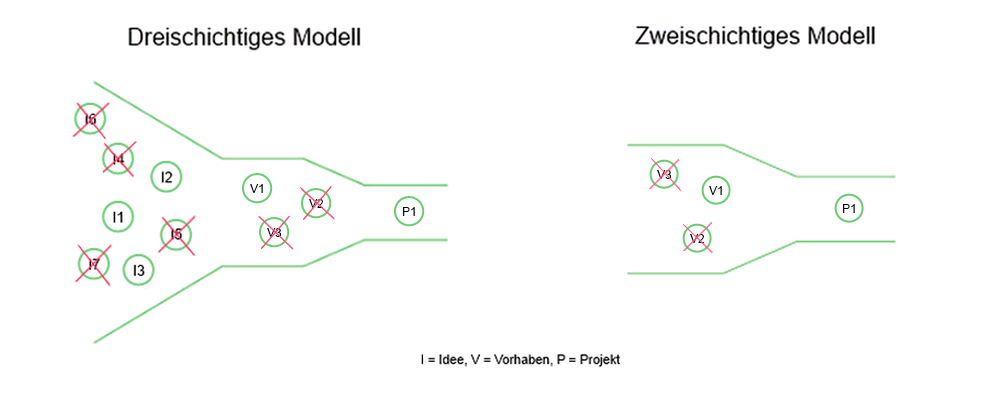
Dreischichtiges Modell: Ideen → Vorhaben → Projekte
-
Beim dreischichtigen Modell werden grobe Projektideen gesammelt, die dann in Vorhaben konkretisiert werden und von denen schließlich die erfolgversprechenden in Projekte umgewandelt werden.
-
-
Zweischichtiges Modell: Vorhaben → Projekte
-
Beim zweischichtigen Modell wird prinzipiell verfahren wie beim dreischichtigen Modell. Im Unterschied zum dreischichtigen Modell erfolgt hier der Einstieg bei der Sammlung von Vorhaben. Die Vorhaben werden analysiert und es werden diejenigen gestrichen, die nicht erfolgversprechend sind. Die verbleibenden Vorhaben werden zu Projekten.
-
-
-
In der Praxis wird überwiegend mit dem zweischichtigen Modell gearbeitet. Aus diesem Grund basiert auch dieses Tutorial auf dem zweischichtigen Modell.
Neues Vorhaben erfassen und grob planen
Informationen
-
Nachfolgend wird anhand des zweischichtigen Modells der Prozess der Vorhabenerstellung bis hin zum Projektantrag beschrieben.
-
Die Portfoliomanagerin Wera Heine erstellt ein Vorhaben zur Einführung der PM-Software in ihrem Unternehmen und beginnt mit der Planung.
-
Die Projektmanagerin Ronja Koch übernimmt schließlich die weitere Planung des Vorhabens.
-
Die Planung soll prozessorientiert erfolgen.
-
Neues Vorhaben anlegen
Aufgabe
-
Die Portfoliomanagerin Wera Heine möchte die Kernangaben zu ihrem Vorhaben machen und erste Stakeholder bestimmen.
Vorgehensweise
-
Wera Heine meldet sich mit ihrem Benutzer R70 im System an.
-
Im Benutzermenü klickt sie auf Portfoliomanagement → Planungsobjekte anlegen → Neues Vorhaben.
-
Das Panel Vorhaben mit dem fokussierten Modul Vorhabensteckbrief wird geöffnet.
-
Die Identnummer für das neue Vorhaben wird dabei automatisch generiert und ist im Modulkopf zu sehen.
-
Das neu angelegte Vorhaben wird automatisch gespeichert.
-
-
Im Modulkopf im Feld neben der
Identnummer
die
Vorhabenbezeichnung
für das neue Vorhaben eintragen, z.B.: "PM-Software einführen".
-
Defaultmäßig wird an der Stelle der Dialog: -Bitte Bezeichnung eingeben- ausgegeben.
-
-
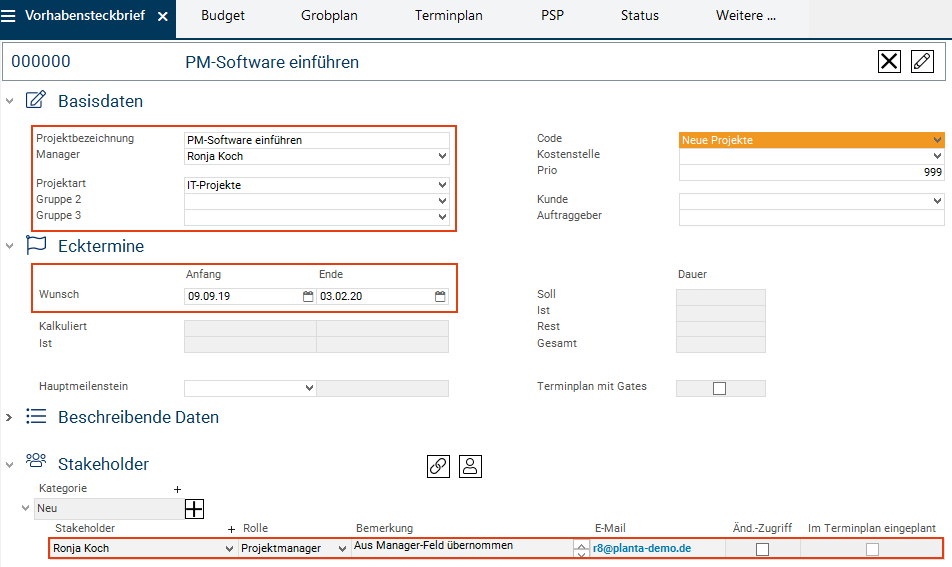
Wera Heine nimmt weitere Einträge vor:
-
Manager : Ronja Koch
-
Projektart : IT-Projekte
-
Wunsch-Anfang : 09.09.19
-
Wunsch-Ende : 03.02.20
-
-
Speichern.
-
Da beim Erstellen des Vorhabens der Ersteller automatisch als Manager festgelegt und zu den Stakeholdern des Vorhabens hinzugefügt wird, kommt bei der Auswahl eines anderen Managers die Abfrage: Wollen Sie die bestehende Stakeholderzuordnung des Managers ersetzen oder den neuen Manager additiv zuordnen?
-
Die Option Bestehenden Manager-Stakeholder ersetzen auswählen.
-
Dabei wird die neue Managerin Ronja Koch im Bereich Stakeholder als Stakeholder erfasst und Wera Heine als Stakeholder gelöscht.
-
-
-
Ergebnis:
-
Im Bereich Stakeholder betätigt sie die Schaltfläche

-
Die Meldung mit der Abfrage Welcher Kategorie sollen die Stakeholder zugeordnet werden? wird ausgegeben.
-
Wera Heine betätigt die Schaltfläche Kernteam.
-
Das Modul Stakeholder dem Planungsobjekt zuordnen mit Angabe der ausgewählten Kategorie wird geöffnet.
-
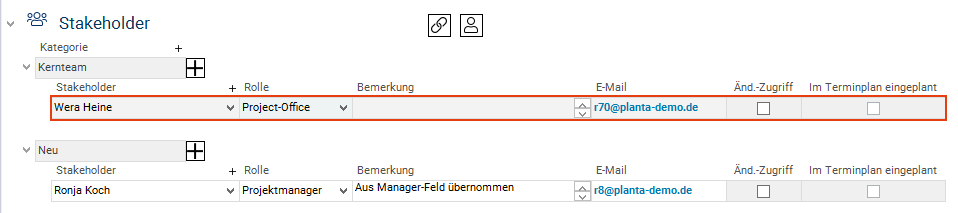
Wera Heine wählt sich selbst aus und betätigt die Schaltfläche Ausgewählte zuordnen.
-
Ggf. die Schaltfläche Aktualisieren/Zurücksetzen betätigen, damit der neue Datensatz im Vorhabensteckbrief angezeigt wird.
-
-
Wera Heine weist sich die Rolle Project-Office zu.
-
Ergebnis:
Details
-
Damit sind dem Vorhaben nun die Hauptverantwortlichen zugeordnet, die es zu einem Projekt ausarbeiten sollen. Weitere Stakeholder, die in dieser Phase noch keine Rolle spielen, werden hinzugefügt, wenn das Vorhaben zum Projekt freigegeben wurde.
Ein Prozessmodell aktivieren
Informationen
-
PLANTA portfolio bietet die Möglichkeit, Ideen, Vorhaben und Projekte prozessorientiert zu planen. Hierzu stellt PLANTA mehrere Prozessmodell-Vorlagen zur Verfügung.
Aufgabe
-
Wera Heine möchte für ihr Vorhaben ein geeignetes Prozessmodell auswählen und das Vorhaben nach diesem Modell erstellen.
Vorgehensweise
-
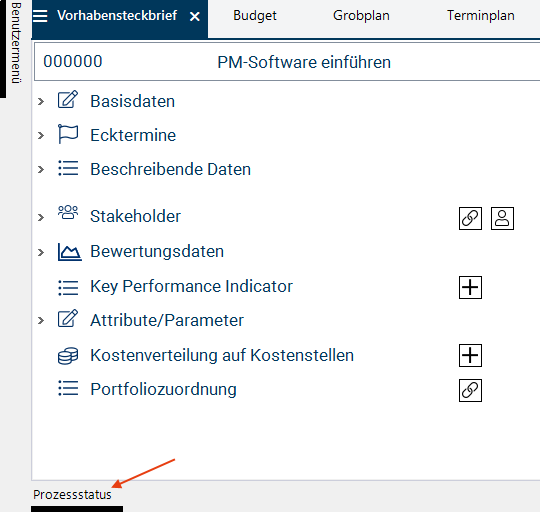
Im Panel des Vorhabens klickt sie auf den Modulreiter Prozessstatus am linken unteren Rand des Bildschirms.
-
Aus der Listbox wählt Wera Heine das Prozessmodell Vom Vorhaben zum Projekt aus.
-
Sie betätigt die Schaltfläche Modell aktivieren.
-
Das Prozessmodell mit den zugehörigen Prozessschritten wird einkopiert.
-

Vorhaben nach Prozessmodell grob planen
Informationen
-
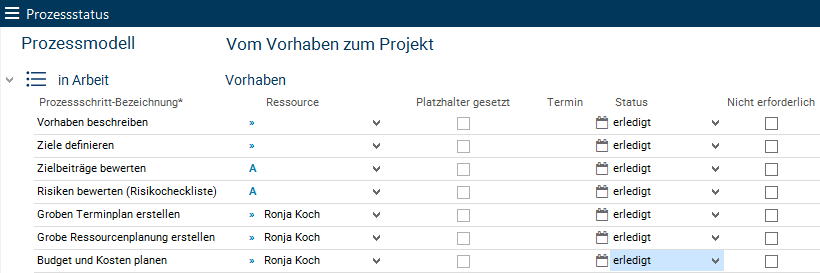
Das Modul Prozessstatus listet alle Prozessschritte auf, die bei der Beantragung des Vorhabens PM-Software einführen erledigt werden müssen.
-
Jedem Prozessschritt kann eine Ressource aus der Listbox zugeordnet werden.
-
Für jeden Prozessschritt kann aus der Listbox ein Status ausgewählt werden.
-
Für Prozessschritte, deren Erledigung für das Projekt nicht notwendig ist, muss die Checkbox Nicht erforderlich aktiviert werden. Der Status solch eines Prozessschritts ändert sich automatisch auf "erledigt".
Vorgehensweise
-
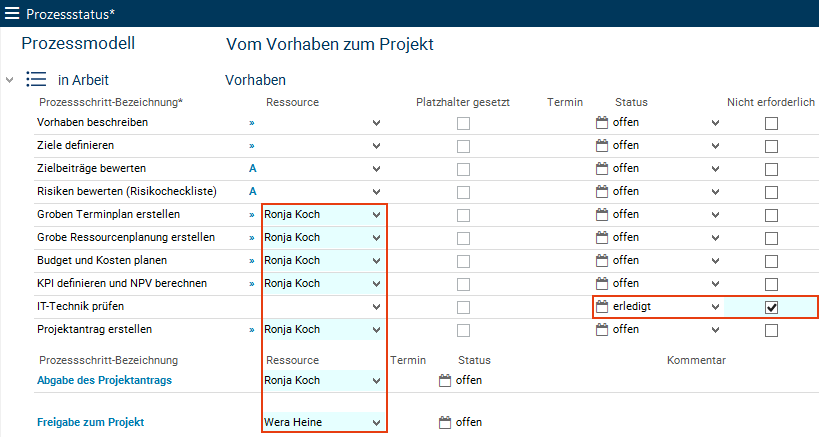
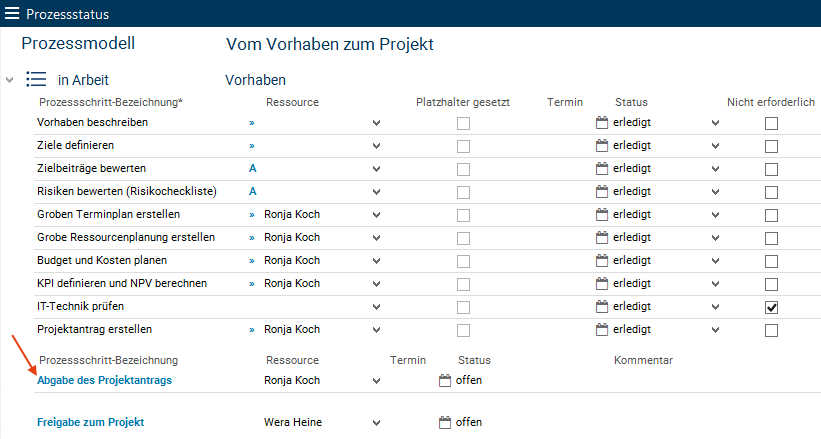
Der Prozessschritt IT-Technik prüfen ist in dieser Phase der Planung nicht notwendig, daher aktiviert Wera Heine für ihn die Checkbox Nicht erforderlich .
-
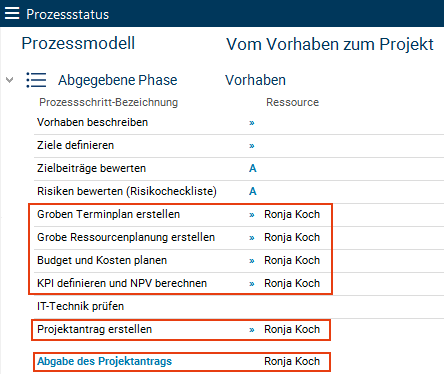
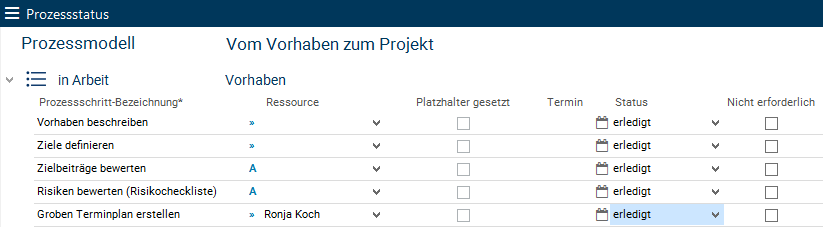
Ab dem Prozessschritt Groben Terminplan erstellen soll die Projektmanagerin Ronja Koch die restliche Planung des Vorhabens übernehmen. Wera Heine weist daher allen Schritten ab dem Schritt Groben Terminplan erstellen den Eintrag Ronja Koch aus der Listbox Ressource zu.
-
Auch für den gesonderte Prozessschritt Abgabe des Projektantrags wählt sie die Ressource Ronja Koch aus der Listbox aus.
-
Für die Freigabe des Vorhabens zum Projekt soll wieder Wera Heine selbst zuständig sein. Im Prozessschritt Freigabe zum Projekt wählt sie daher den Eintrag Wera Heine aus der Listbox aus.
-
Sie speichert.
Details
-
Mit Klick auf das Pfeilsymbol (>>) bzw. das Aktionssymbol (A) in der Zeile eines Prozessschritts kann direkt zu dem Datenfeld oder der Aktion gewechselt werden, die für die Erledigung des jeweiligen Prozessschritts erforderlich sind.
-
Alternativ können im Datensatz eines Prozessschritts die Kontextmenü-Befehle Tätigkeit fokussieren bzw. Prozessschritt-Aktion ausführen verwendet werden.
-
Beispiel: Mit Klick auf das Pfeilsymbol bzw. Auswählen des Befehls Tätigkeit fokussieren im Kontextmenü des Prozessschritts Vorhaben beschreiben wechselt die Ansicht zu dem fokussierten Feld Beschreibung im Steckbrief des Planungsobjekts.
-
-
Welche Felder fokussiert werden oder zu welchen Aktionen gewechselt wird, lässt sich im Modul Prozessmodell-Templates festlegen.
Hinweis
-
Für eine erfolgreiche Antragstellung des Vorhabens müssen am Ende alle Prozessschritte abgearbeitet sein, d. h. keiner der Prozessschritte darf den Status = "offen" haben.
Prozessschritte 1 und 2: Vorhaben beschreiben und Ziele definieren
Aufgabe
-
Wera Heine möchte ihr Vorhaben detaillierter beschreiben und dabei die Ziele des Vorhabens definieren.
Vorgehensweise
-
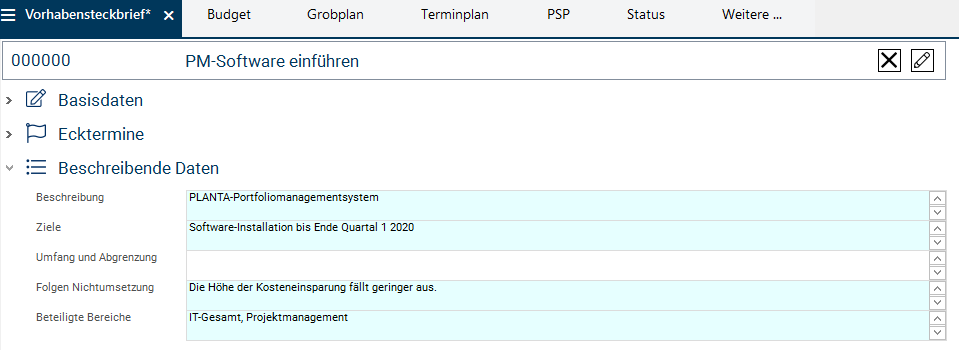
Im Modul Vorhabensteckbrief tätigt Wera Heine die gewünschten Einträge in den einzelnen Eingabefeldern im Bereich Beschreibende Daten.
-
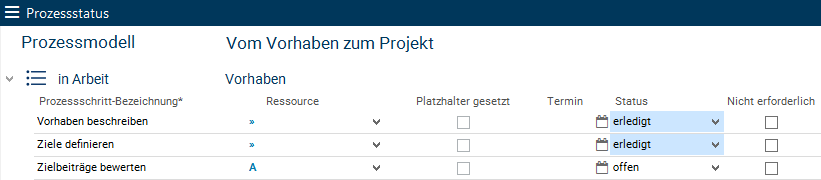
Nachdem sie alle erforderlichen Einträge gemacht hat, setzt sie den Status der Prozessschritte Vorhaben beschreiben und Ziele definieren im Modul Prozessstatus auf "erledigt".
Prozessschritt 3: Zielbeiträge bewerten
Informationen
-
Das geplante Vorhaben muss mit den Unternehmenszielen vereinbar sein und einen ausreichenden Beitrag zum Erreichen dieser Ziele leisten.
Aufgabe
-
Wera Heine möchte daher zunächst die Zielbeiträge des Vorhabens bewerten.
Vorgehensweise
-
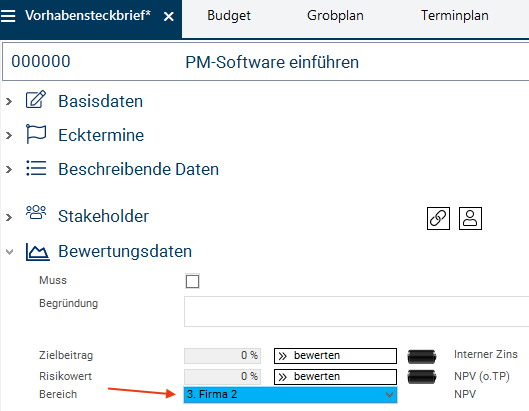
Im Modul Vorhabensteckbrief unter Bewertungsdaten im Feld Bereich den Bereich "3. Firma 2" aus der Listbox auswählen.
-
In PLANTA portfolio werden die Zielbewertungskriterien pro Unternehmensbereich definiert und gewichtet.
-
-
Ebenfalls im Bereich Bewertungsdaten betätigt Wera Heine neben dem Feld Zielbeitrag die Schaltfläche bewerten.

-
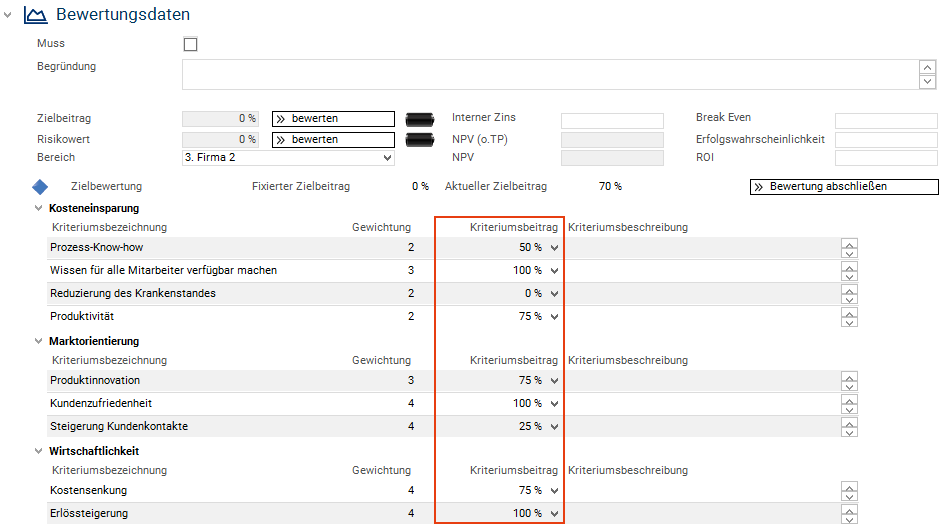
Es werden alle Bewertungskriterien und deren Gewichtungszahlen, die dem ausgewählten Bereich zugeordnet sind, eingeblendet und nach Gruppen sortiert angezeigt.
-
Es werden jetzt drei Gruppen von Kriterien angezeigt:
-
Kosteneinsparung
-
Marktorientierung
-
Wirtschaftlichkeit
-
-
In jeder Gruppe kann Wera Heine einzelne Kriterien und deren Beitrag schätzen.
-
Die Einschätzungen zwischen 0% und 100% wählt sie aus den entsprechenden Listboxeinträgen aus.
-
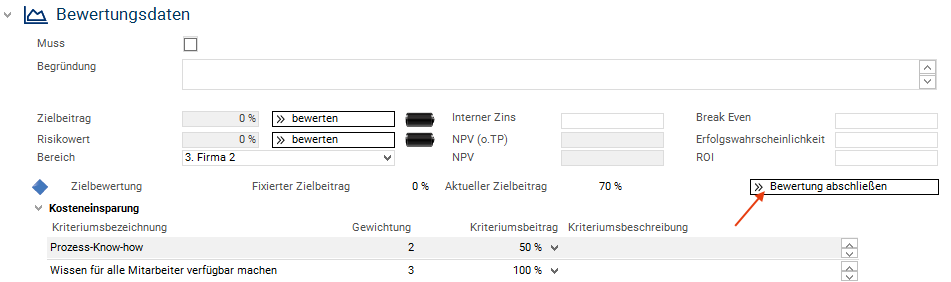
Wera Heine betätigt die Schaltfläche Bewertung abschließen im Bereich Zielbewertung.
-
Anschließend betätigt sie die Schaltfläche
Aktualisieren/Zurücksetzen in der Symbolleiste.
-
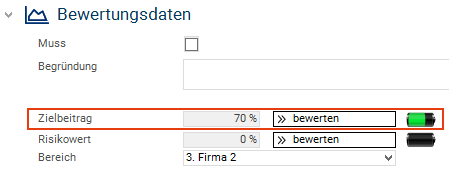
Aus den Werten in Kriteriumsbeitrag und Gewichtung aller Kriterien wird der gesamte Zielbeitrag dieses Vorhabens ermittelt und im Feld Zielbeitrag dargestellt.
-
Prozessschritt bearbeiten
-
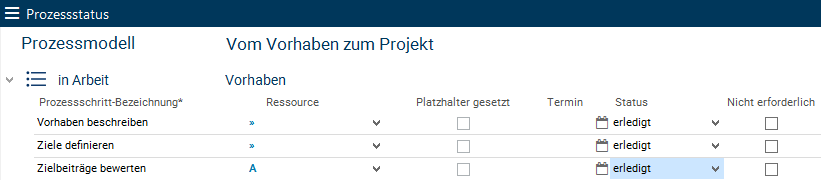
Im Modul Prozessstatus stellt Wera Heine den Status des Prozessschritts Zielbeiträge bewerten auf "erledigt".
Prozessschritt 4: Risiken bewerten (Risikocheckliste)
Aufgabe
-
Wera Heine möchte nun die Risiken bewerten.
Vorgehensweise
-
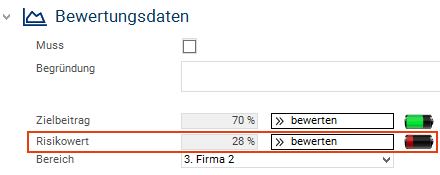
Im Modul Vorhabensteckbrief unter Bewertungsdaten betätigt sie neben dem Feld Risikowert die Schaltfläche bewerten.

-
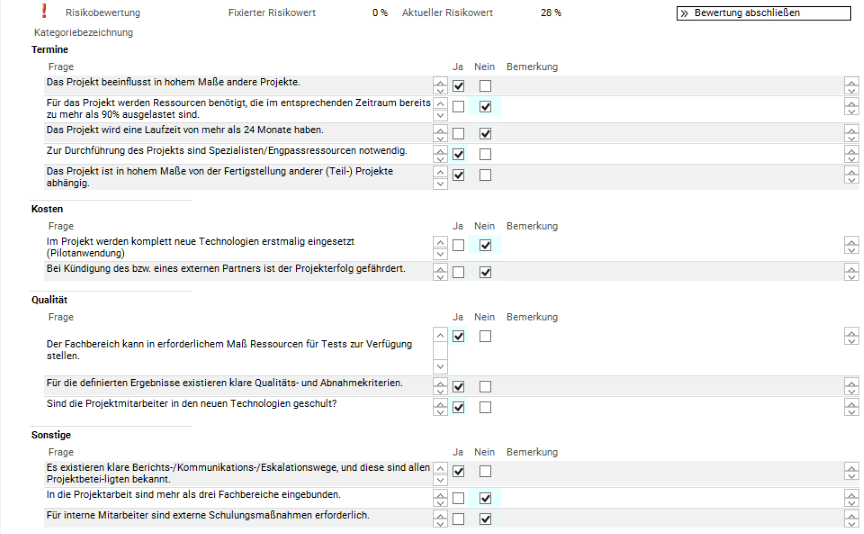
Sie beantwortet die Fragen zu den Risiken mit Ja oder Nein in folgenden Kategorien:
-
Termine
-
Kosten
-
Qualität
-
Sonstige
-
-
Wera Heine betätigt die Schaltfläche Bewertung abschließen und anschließend in der Symbolleiste die Schaltfläche
Aktualisieren/Zurücksetzen.
-
Anhand der Ja/Nein-Antworten auf alle Fragen wird der gesamte Risikobeitrag des Vorhabens ermittelt und im Feld Risikowert dargestellt.
-
Jede Antwort-Option auf jede Frage ist in den Portfolio-Stammdaten mit einer bestimmten Punktzahl vorbelegt, die die entsprechende Antwort gewichtet.
-
-
Prozessschritt bearbeiten
-
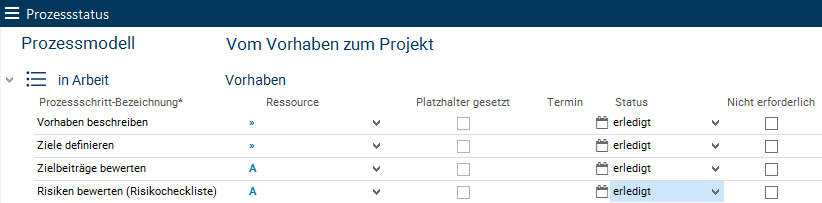
Der Prozessschritt Risiken bewerten (Risikocheckliste) ist beendet und wird von Wera Heine auf "erledigt" gestellt.
-
Die Portfoliomanagerin Wera Heine hat alle Prozessschritte erledigt, die sie selbst übernehmen wollte. Die erfahrene Projektmanagerin Ronja Koch soll die Planung nun fortführen. Wera Heine informiert daher Ronja Koch (bspw. per Email) darüber, dass sie nun die ihr zugewiesenen Prozessschritte durchführen kann.
Prozessschritt 5: Groben Terminplan erstellen
Aufgabe
-
Projektmanagerin Ronja Koch möchte sich einen Überblick über die ihr zugewiesenen Prozessschritte verschaffen.
-
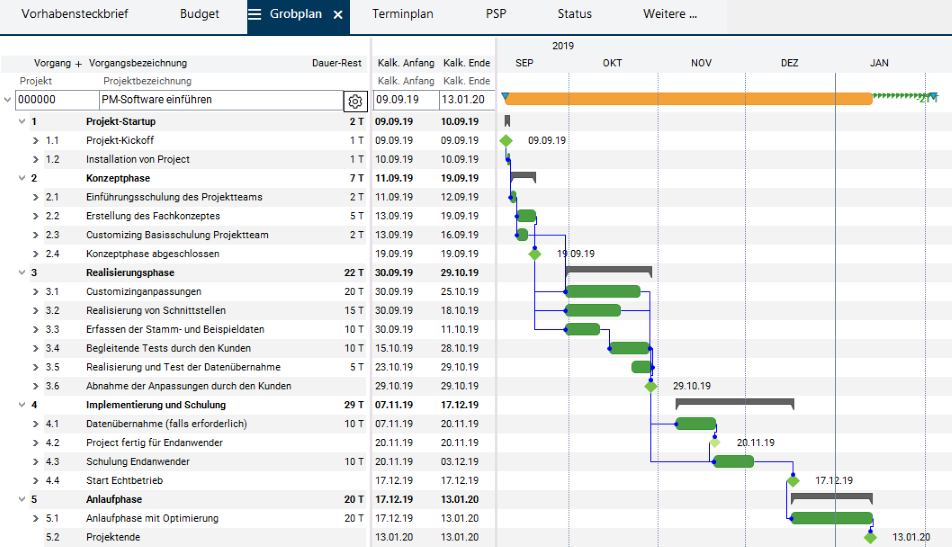
Anschließend möchte sie ihren ersten Prozessschritt erledigen. Hierfür prüft sie, ob die gewünschten Vorhaben-Termine realistisch sind. Dazu erstellt sie einen Grobplan, indem sie den Plan eines ähnlichen Projekts, Einführung von PLANTA project, in ihr Vorhaben kopiert.
Terminplan einkopieren
-
Ronja Koch meldet sich mit ihrem Benutzer R8 im System an.
-
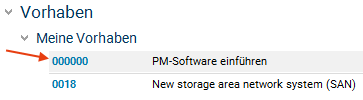
Im Modul Meine Planungsobjekte betätigt sie den Link auf der Identnummer des Vorhabens PM-Software einführen.
-
Das
Panel
des Vorhabens öffnet sich. Hier klickt Ronja Koch auf den Modulreiter Prozessstatus am linken unteren Rand des Bildschirms. Das entsprechende Modul öffnet sich.
-
Ronja Koch sieht nun, welchen Prozessschritten sie zugeordnet wurde.
-
-
Sie beginnt mit der Ausführung des Prozessschritts Groben Terminplan erstellen. Hierzu klickt sie auf den Reiter Grobplan und wechselt so in das gleichnamige Modul.
-
Beim Öffnen des Moduls erscheint die folgende Abfrage: Soll ein Terminplan einkopiert werden?
-
Die Abfrage beantwortet sie mit Ja.
-
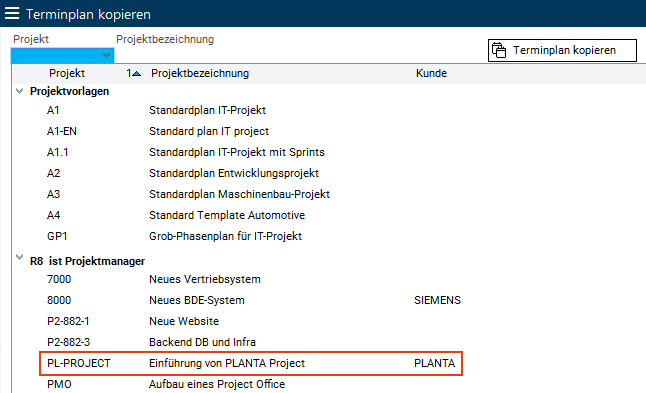
Es öffnet sich das Modul Terminplan kopieren .
-
Ronja Koch wählt das Projekt PL-PROJECT Einführung von PLANTA project aus der Listbox aus.
-
-
Den Kopiervorgang startet die Projektmanagerin durch Klick auf die Schaltfläche Terminplan kopieren.
-
Dabei wird die Einplanung der Vorgänge auf Basis der zuvor definierten Termine berechnet.
-
Prozessschritt bearbeiten
-
Der Prozessschritt Groben Terminplan erstellen ist beendet und wird von Ronja Koch auf "erledigt" gestellt.
Prozessschritt 6: Grobe Ressourcenplanung erstellen
Aufgabe
-
Ronja Koch möchte für ihr Vorhaben die notwendigen Ressourcen festlegen.
Vorgehensweise
-
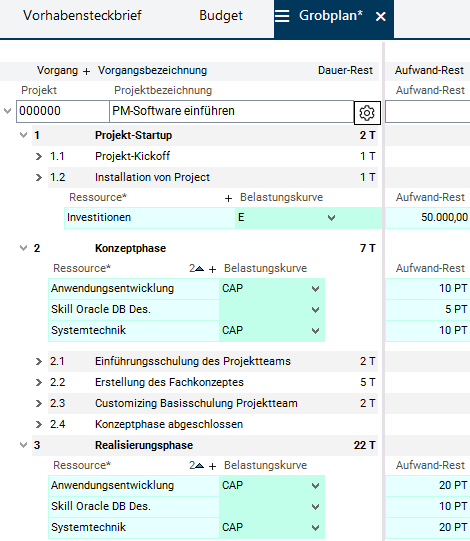
In das Modul Grobplan wechseln.
-
Den einzelnen Vorgängen die notwendigen Ressourcen zuordnen und Aufwände vergeben wie auf dem Bild unten.
-
Speichern.
-
Die Schaltfläche

Prozessschritt bearbeiten
-
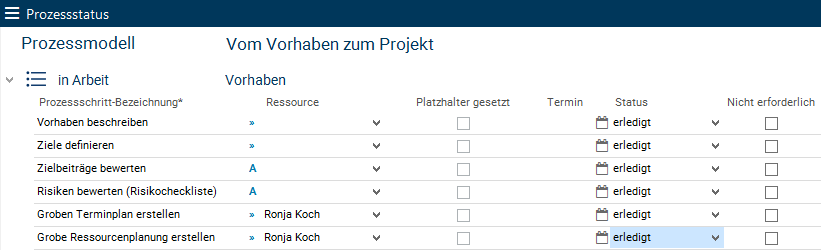
Im Modul Prozessstatus schließt Ronja Koch den Prozessschritt Grobe Ressourcenplanung erstellen ab, indem sie den Eintrag "erledigt" aus der Listbox auswählt.
Prozessschritt 7: Budget und Kosten planen
Aufgabe
-
Ronja Koch möchte das Budget für das Vorhaben PM-Software einführen für das Jahr 2019 beantragen.
Vorgehensweise
-
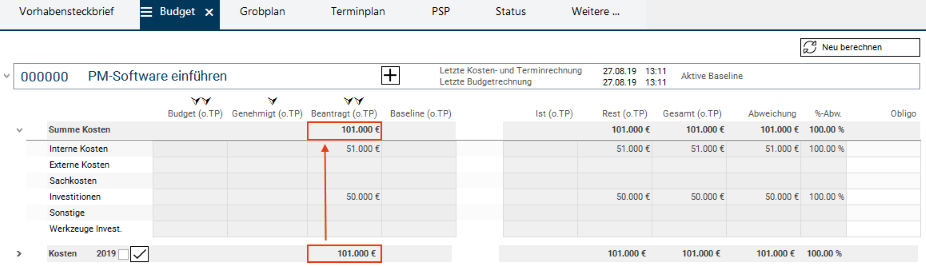
Das Modul Budget öffnen.
-
Die Schaltfläche Neu berechnen betätigen.
-
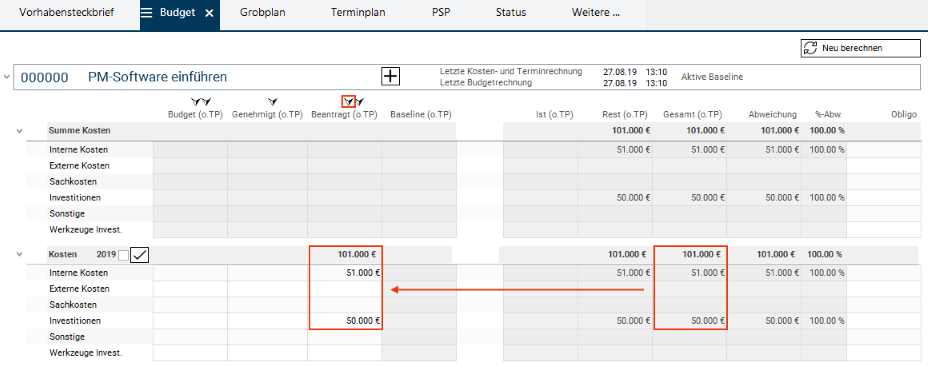
Die auf Basis der zuvor vergebenen Aufwände berechneten Kosten werden sowohl in der Jahresscheiben-Ebene des ensprechenden Jahres dargestellt als auch auf die Vorhabenebene hochverdichtet.
-
-
Die Projektmanagerin beantragt das Budget, indem sie die Kosten und Aufwände aus der Spalte Gesamt (o. TP) in die Spalte Beantragt (o.TP) auf der Jahresscheibe durch Klick auf den linken Pfeil über der Spalte Beantragt (o.TP) kopiert.
-
Anschließend betätigt sie die Schaltfläche Neu berechnen, damit die Werte von der Jahres-Ebene auf die Vorhaben-Ebene übernommen werden.
Prozessschritt bearbeiten
-
Der Prozessschritt Budget und Kosten planen ist beendet und Ronja Koch stellt dessen Status auf "erledigt".
Prozessschritt 8: KPI definieren und NPV berechnen
Informationen
-
Unter KPI (Key Performance Indicator) versteht man eine Messgröße, anhand der die Erreichung eines Ziels gemessen werden kann.
-
Der NPV (Net Present Value oder zu Deutsch Netto-Kapitalwert) dient der Beurteilung der Vorteilhaftigkeit von Investitionen.
Aufgabe
-
Ronja Koch hat die Bearbeitung des Vorhabensteckbriefs fast beendet. Es fehlt noch die Angabe des KPI und die Berechnung des NPV-Werts.
-
Die Projektmanagerin schätzt, durch welche Maßnahmen das Unternehmen einen betriebswirtschaftlichen Nutzen haben könnte.
-
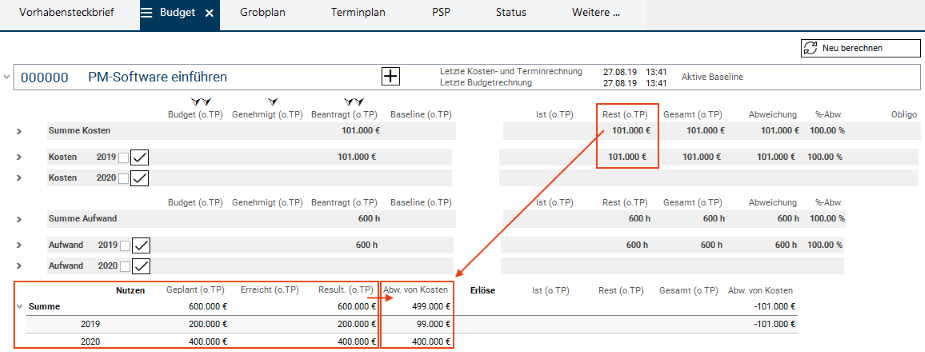
Sie denkt an die Senkung von Kosten, z.B. durch die einfachere Erstellung der Statusberichte, in Höhe von 200.000 € für das Jahr 2019 und 400.000 € für das Jahr 2020.
Vorgehensweise
-
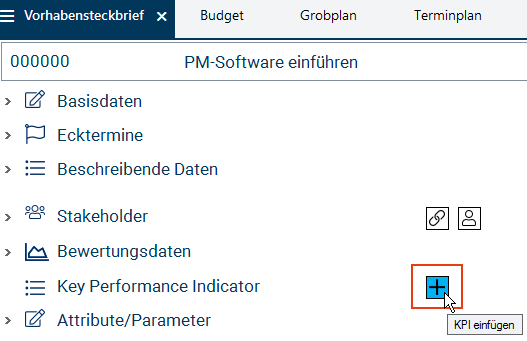
Im Modul Vorhabensteckbrief im Bereich Key Performance Indicator die Schaltfläche

-
Die Bezeichnung für den gewünschten Key Performance Indicator im neu erzeugten Datensatz vergeben (hier: "Kosteneinsparungen").
-
Über die Schaltfläche
-
Im Feld Jahr 2019 eintragen und im Feld Geplanter Nutzen den Wert von 200.000 € hinterlegen.
-
Auf die gleiche Art und Weise einen zweiten Nutzen-Datensatz einfügen.
-
Die Jahreszahl 2020 und den Geplanten Nutzen von 400.000 € eingeben.
-
Speichern.

-
Der NPV-Wert im Modul Vorhabensteckbrief im Bereich Bewertungsdaten hat sich noch nicht an den KPI-Wert angepasst:

-
Ronja Koch wechselt daher ins Modul Budget .
-
Sie betätigt die Schaltfläche Neu berechnen. Dabei werden die zuvor erfassten Nutzen-Daten aus dem Modul Vorhabensteckbrief ins Modul Budget übernommen und mit den geplanten Kosten verrechnet.
-
Die Angaben aus dem neu berechneten Budgetplan fließen nun in die Berechnung des NPV-Werts des Vorhabens ein und die Anzeige im Modul Vorhabensteckbrief wird aktualisiert:

Prozessschritt bearbeiten
-
Die Projektmanagerin beendet den Prozessschritt KPI definieren und NPV berechnen, indem sie diesen auf "erledigt" setzt.
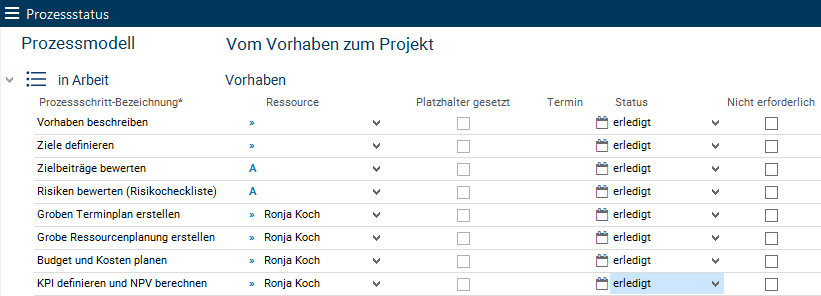
Prozessschritt 9: Projektantrag erstellen
Informationen
-
Ronja Koch schätzt ihr Vorhaben als wirtschaftlich interessant für das Unternehmen ein.
Aufgabe
-
Die Projektmanagerin möchte für das neu erstellte Vorhaben, das zum Projekt werden soll, einen Projektantrag erstellen.
Vorgehensweise
-
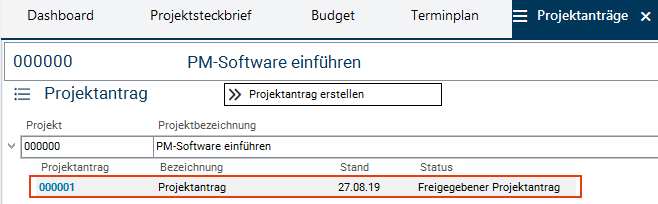
Im Panel Vorhaben öffnet sie den Reiter Weitere ... und betätigt dort den Link Projektanträge. Damit aktiviert sie das Modul Projektanträge .
-
Im Modul Projektanträge betätigt sie die Schaltfläche Projektantrag erstellen.
-
Die Meldung Wollen Sie den Projektantrag wirklich erstellen? bestätigt sie mit Ja.
-
Das Modul Projektantrag mit den Projektantragsdaten wird automatisch geöffnet. Der Projektantrag hat den Status Offener Projektantrag.
-

-
Ronja Koch prüft den Projektantrag auf Vollständigkeit und Korrektheit.
-
Da keine Änderungen erforderlich sind, betätigt sie die Schaltfläche Freigeben.
-
Damit ist der Projektantrag fixiert und kann nicht mehr verändert werden.
-
Prozessschritt bearbeiten
-
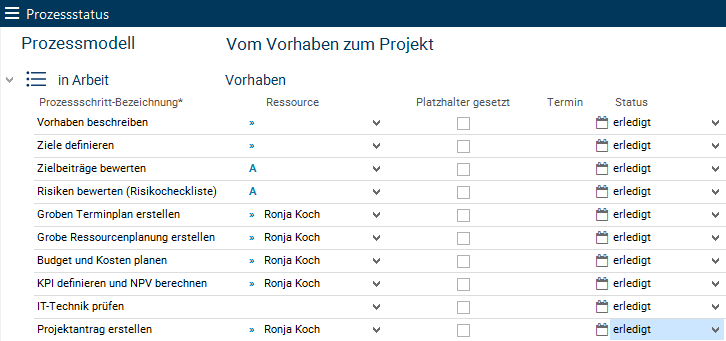
Im Modul Prozessstatus setzt Ronja Koch den Prozessschritt Projektantrag erstellen auf "erledigt".
Prozessschritt 10: Abgabe des Projektantrags
Aufgabe
-
Abschließend soll Ronja Koch den fixierten Projektantrag einreichen.
Vorgehensweise
-
Im Modul Prozessstatus betätigt Ronja Koch den Link auf der Bezeichnung des gesonderten Prozessschritts Abgabe des Projektantrags.
-
Es erscheint die Dialogmeldung: Wollen Sie einen Kommentar abgeben?
-
Ronja Koch antwortet mit Ja.
-
-
In das Feld Kommentar fügt sie folgende Anmerkung ein: Die Einführung der PLANTA Software erscheint mir wirtschaftlich interessant.
-
Sie speichert.
-
-
Ronja Koch klickt erneut auf den Link Abgabe des Projektantrags.

-
Gleichzeitig öffnet sich das Modul Info versenden , in dem die Nachricht an die Portfoliomanagerin über den erfolgten Abgabe-Schritt vorformuliert enthalten ist.
-
Ronja Koch betätigt die Schaltfläche versenden.
-
Ergebnis: Die Portfoliomanagerin Wera Heine erhält die Info über die Abgabe des Projektantrags per Email.
-
Vorhaben in Portfolio aufnehmen und bewerten
Aufgabe
-
Die Portfoliomanagerin soll das Vorhaben prüfen, gegebenenfalls genehmigen und somit freigeben.
-
Hierzu möchte sie das Vorhaben in ein bestehendes Portfolio aufnehmen, um zu entscheiden, ob sich die Umsetzung als Projekt lohnen wird.
Vorgehensweise
-
Wera Heine meldet sich mit ihrem Benutzer R70 im System an.
-
Das Multiportfolioboard mit dem Modul Portfolios öffnet sich automatisch.
-
Die Portfoliomanagerin klickt auf die ID "IT00001", um das IT- und ORG-Portfolio zu öffnen, und anschließend auf den Modulreiter Portfoliosteckbrief , um das gleichnamige Modul zu öffnen.
-
Informationen
-
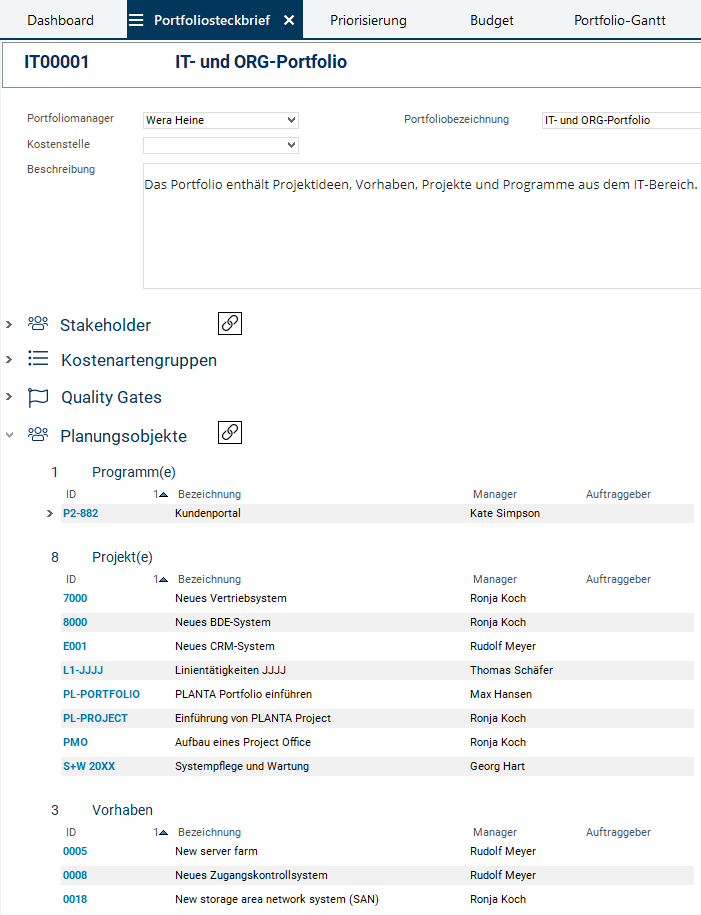
Im Modul Portfoliosteckbrief ist ersichtlich, dass im Portfolio IT00001 bereits mehrere Planungsobjekte enthalten sind.
-
Das Vorhaben PM-Software einführen von Ronja Koch ist noch nicht darunter.
Vorhaben dem Portfolio zuordnen
Aufgabe
-
Wera Heine möchte nun das Vorhaben von Ronja Koch in das Portfolio aufnehmen.
Vorgehensweise
-
Im Modul Portfoliosteckbrief klickt die Portfoliomanagerin im Bereich Planungsobjekte auf die Schaltfläche

Planungsobjekt(e) zuordnen.
-
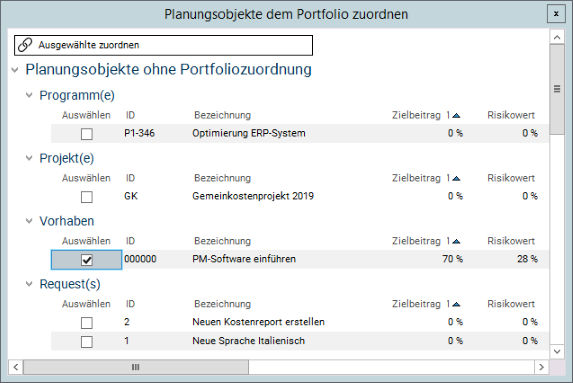
Es öffnet sich das Modul Planungsobjekte dem Portfolio zuordnen .
-
Im Bereich Planungsobjekte ohne Portfoliozuordnung aktiviert Wera Heine die Checkbox Auswählen im Datensatz des neuen Vorhabens und betätigt die Schaltfläche Ausgewählte zuordnen.
-
-
Das Vorhaben PM-Software einführen ist nun dem Portfolio zugeordnet und wird im Modul Portfoliosteckbrief angezeigt.
Portfoliobudget
Aufgabe
-
Die Portfoliomanagerin möchte prüfen, ob das Portfoliobudget für das neu aufgenommene Planungsobjekt immer noch ausreichend gedeckt ist.
Vorgehensweise
-
Wera Heine öffnet das Modul Budget durch Betätigen des gleichnamigen Reiters.
-
Sie betätigt die Schaltfläche


Details
-
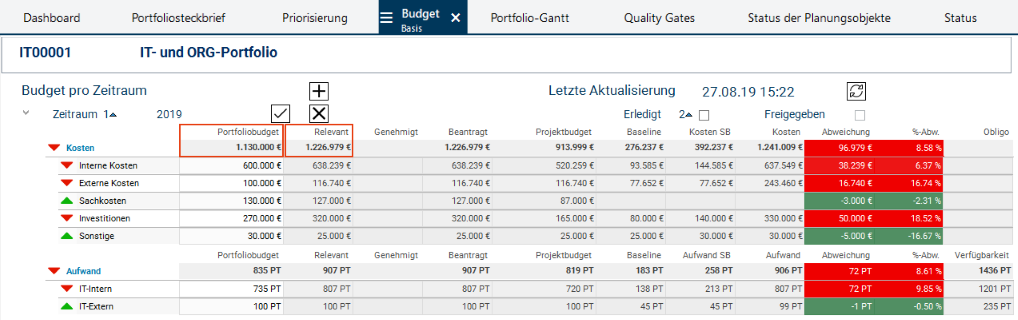
Das Budget des Vorhabens PM-Software einführen wird nun im Portfolio berücksichtigt.
-
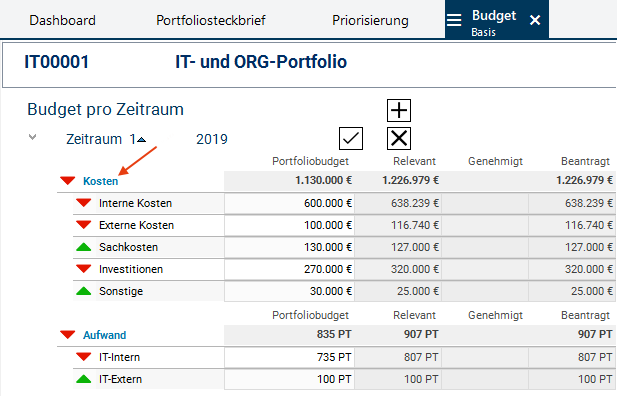
An der roten Ampel auf den Abweichungs-Feldern erkennt die Portfoliomanagerin, dass das Relevante Budget (sprich, das Budget, das die im Portfolio enthaltenen Planungsobjekte für die Realisierung benötigen) höher als das Portfoliobudget ist.
Aktueller Stand des Portfoliobudgets:
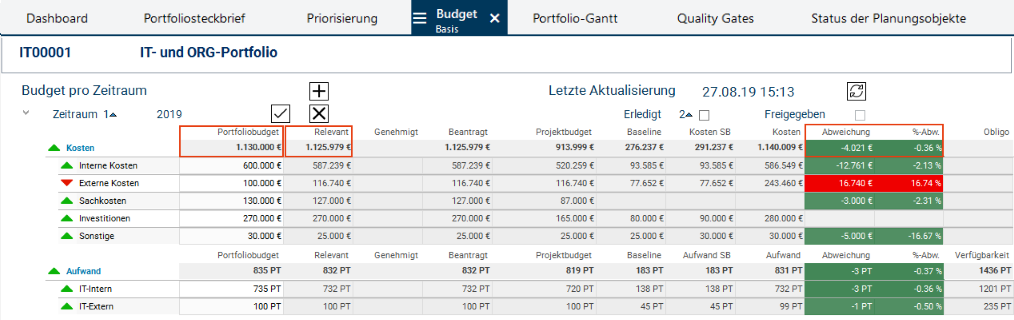
Vergleich: Stand des Portfoliobudgets, bevor das neue Vorhaben ins Portfolio aufgenommen wurde:
Die Portfoliomanagerin betätigt den Link auf der Überschrift Kosten für den Zeitraum 2019.
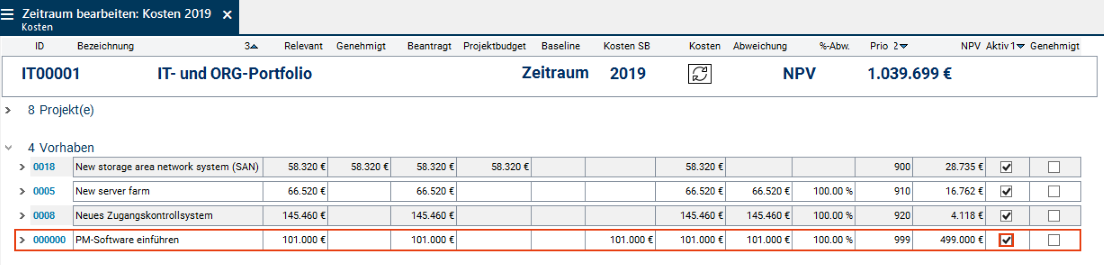
Das Modul Zeitraum bearbeiten: Kosten 2019 öffnet sich. In diesem Modul kann sie die genaue Zusammenstellung der Budgets der einzelnen Planungsobjekte für den Zeitraum 2019 überprüfen.
Problem
-
In der augenblicklichen Konstellation liegt eine Portfoliobudget-Überschreitung vor.
-
Wie kann die Portfoliomanagerin die Überschreitung verhindern?
Problemlösung
-
Wera Heine möchte Projektideen und Vorhaben des Portfolios hinsichtlich Zielbeitrag, Risikowert und NPV (Kapitalwert) vergleichen.
-
Auf Basis dieser Informationen möchte sie darüber entscheiden, welche Vorhaben und Ideen erfolgversprechend sind und als Projekte realisiert werden können und welche ggf. aus dem Portfolio gestrichen oder vorerst inaktiv gesetzt werden können.
Vorgehensweise
-
Hierfür betätigt die Portfoliomanagerin den Reiter Priorisierung .
-
Im Überschriftsbalken betätigt sie die Schaltfläche Bubble Chart.

-
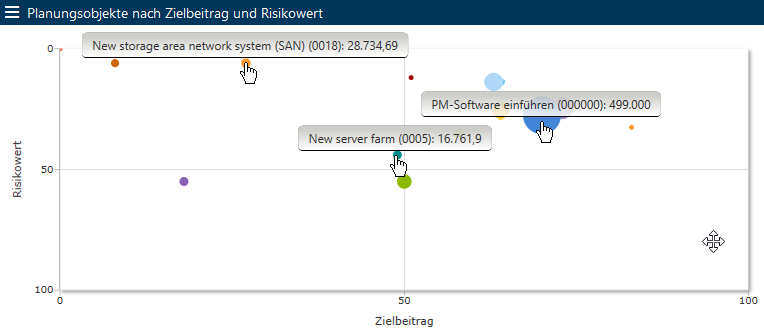
Das Modul Planungsobjekte nach Zielbeitrag und Risikowert öffnet sich.
-
Hier werden Projekte, Vorhaben und Ideen in Relation zueinander angezeigt.
-
Die Bezugsgrößen sind:
-
Zielbeitrag
-
Risikowert
-
NPV
-
-
Die visuelle Vergleichsmöglichkeit verhilft der Portfoliomanagerin zu einer schnellen Entscheidung darüber, welche Ideen oder Vorhaben sie sinnvollerweise streichen und welche sie projektieren sollte.
Details
-
Folgende Eigenschaften sollte ein Vorhaben besitzen, damit es zum Projekt werden kann:
-
Hoher NPV → Großer Bubble.
-
Hoher Zielbeitrag (> 50%) und geringer Risikowert (< 50%) → Platzierung des Bubble im rechten oberen Viertel des Bubble Charts.
-
Vorgehensweise
-
Wera Heine analysiert das Bubble Chart und die Zahlen der dargestellten Vorhaben und Ideen.
-
Ergebnis:
-
Das Vorhaben PM-Software einführen zu einem Projekt zu machen, wäre für das Unternehmen wirtschaftlich interessant:
-
Der Risikowert ist mit 28% relativ gering.
-
Der Zielbeitrag liegt bei 70% und ist damit hoch.
-
Der NPV ist mit rund 500.000 € ausreichend hoch.
-
-
Das Vorhaben 0005 New server farm ist für das Unternehmen wirtschaftlich weniger interessant:
-
Der Risikowert ist relativ hoch (44%).
-
Der Zielbeitrag ist vergleichsweise gering (49%).
-
Der NPV ist deutlich zu niedrig (ca. 17.000 €).
-
-
Auch das Vorhaben 0018 New storage area network system (SAN) bietet geringere wirtschaftliche Vorteile:
-
Der Zielbeitrag fällt sehr gering aus (8%).
-
Mit etwa 28.500 € ist der NPV ebenfalls vergleichsweise niedrig.
-
-
-
Aufgabe
-
Wera Heine möchte die Vorhaben 0005 New server farm und 0018 New storage area network system (SAN) aus dem Portfolio streichen. Die durch die Streichung eingesparten Kosten würden das Portfoliobudget wieder ausgleichen.
Vorgehensweise
-
Sie wechselt in das Modul Budget und von dort aus in das Modul Zeitraum bearbeiten: Kosten 2019 .
-
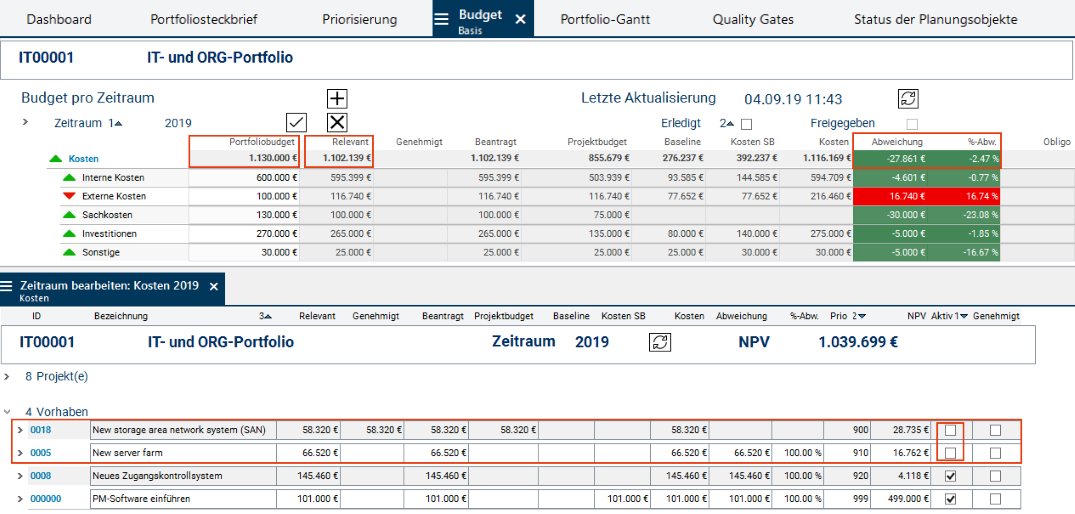
Im Bereich Vorhaben deaktiviert sie die Checkbox Aktiv der Vorhaben 0005 und 0018. Somit wird das für diese Vorhaben reservierte Budget im Portfolio nicht mehr berücksichtigt, sprich, das Relevante Budget verringert sich.
-
Das Portfoliobudget wird dadurch ausgeglichen.
-
Ergebnis
-
Die Maßnahmen von Wera Heine haben den gewünschten Erfolg. Das Relevante Budget bleibt 27.861 € unter dem Portfoliobudget . Dies wird durch die grüne Ampel auf den Abweichungsfeldern sofort ersichtlich.
Ressourcensimulation und Auslastung
Aufgabe
-
Wera Heine möchte die Machbarkeit des Vorhabens aus Sicht der Ressourcenauslastung prüfen.
Vorgehensweise
-
Wera Heine betätigt den Link auf der ID des Vorhabens PM-Software einführen und öffnet so das Vorhaben -Panel.
-
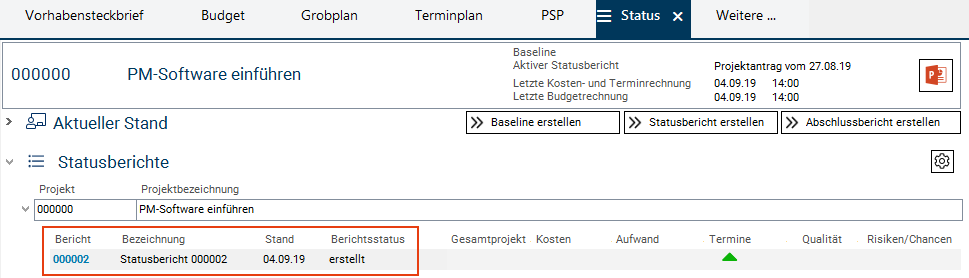
Im Vorhaben-Panel wechselt sie in das Modul Status durch den Klick auf den gleichnamigen Reiter.
-
Um den jetzigen Stand des Vorhabens PM-Software einführen zu fixieren, erstellt sie einen Statusbericht und gibt ihn frei.
-
-
Im Portfolio -Panel betätigt Wera Heine den Reiter Simulationen .
-
Das gleichnamige Modul öffnet sich.
-
Wera Heine möchte den eben erstellten Statusbericht für die Simulation verwenden.
-
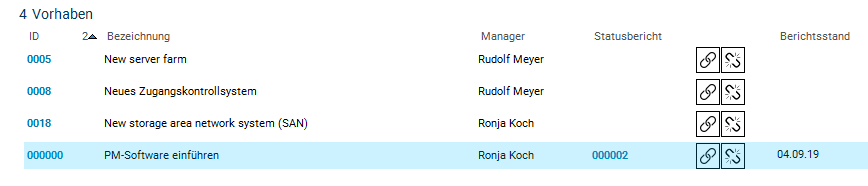
Sie betätigt im Bereich Statusberichts-Auswahl in der Zeile des Vorhabens PM-Software einführen die Schaltfläche

Das Modul Statusbericht zuordnen wird geöffnet. Wera Heine wählt die Checkbox des Statusberichts aus und betätigt die Schaltfläche Ausgewählten Statusbericht zuordnen.

Der Statusbericht ist nun dem Vorhaben zugeordnet.
-
Dann betätigt Wera Heine die Schaltfläche Simulation erstellen im Überschriftsbalken.
-
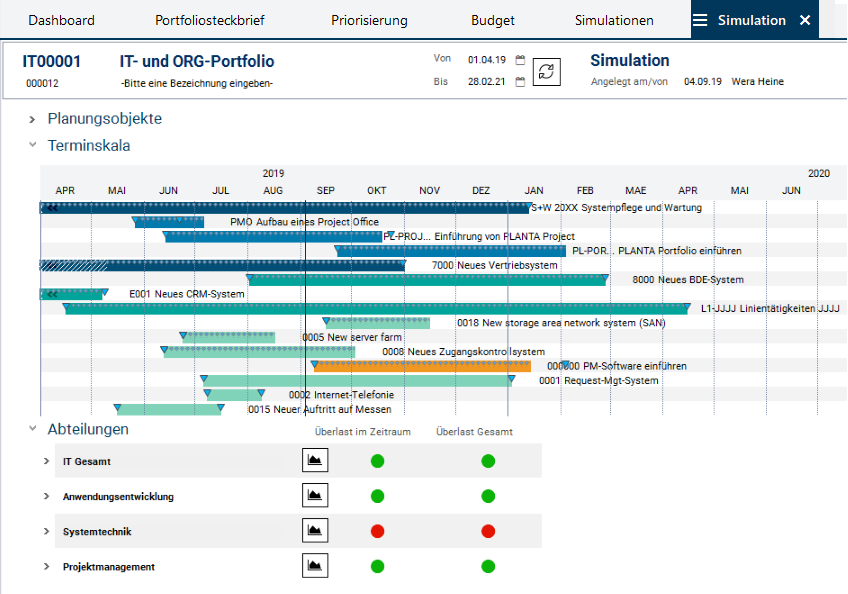
Das Modul Simulation wird geöffnet, in dem die Statusberichtsdaten der Planungsobjekte als eine Art Kopie vorliegen, was das Durchspielen (Simulieren) verschiedener Planungsszenarien ermöglicht, ohne dass die echten Daten dabei verändert werden müssen.
-
Es handelt sich hierbei um die Daten der Statusberichte, die im Modul Simulationen für die jeweiligen Planungsobjekte ausgewählt wurden. Wurden für bestimmte Planungsobjekte keine Statusberichte ausgewählt oder besitzen Planungsobjekte noch keine Statusberichte, werden beim Betätigen der Schaltfläche Simulation erstellen Statusberichte automatisch erstellt, die jedoch ausschließlich für die Simulation verwendet werden und in normalen Statusberichtsmodulen nicht sichtbar sind.
-
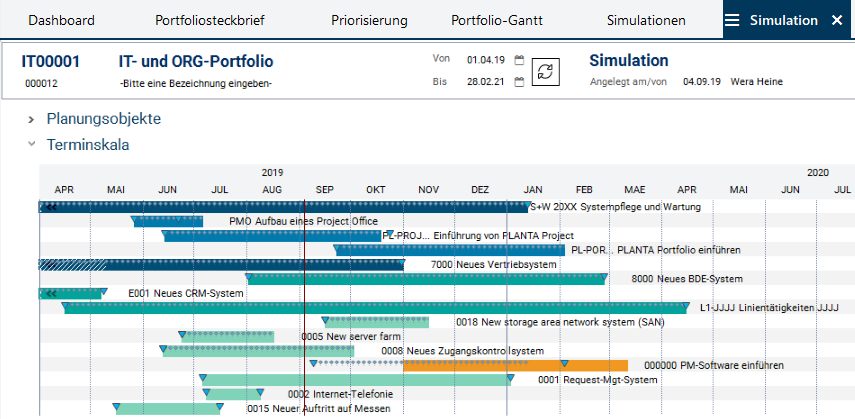
Grafische Darstellung der Termine aller Portfolio-Planungsobjekte im Modul Simulation
Vorgehensweise
-
Im Bereich Abteilungen sieht Wera Heine sofort anhand der roten Ampel in den Spalten Überlast im Zeitraum und Überlast Gesamt, dass in der aktuellen Planungssituation eine Ressourcenüberlast in der Abteilung Systemtechnik vorliegt.
-
Die Portfoliomanagerin möchte sich nun ein genaues Bild von der Auslastung der Abteilung machen.
-
Hierzu klickt sie neben der roten Ampel auf die Schaltfläche

Auslastungsdiagramm anzeigen.
-
Das Modul Simulation: Auslastung öffnet sich.
-
-
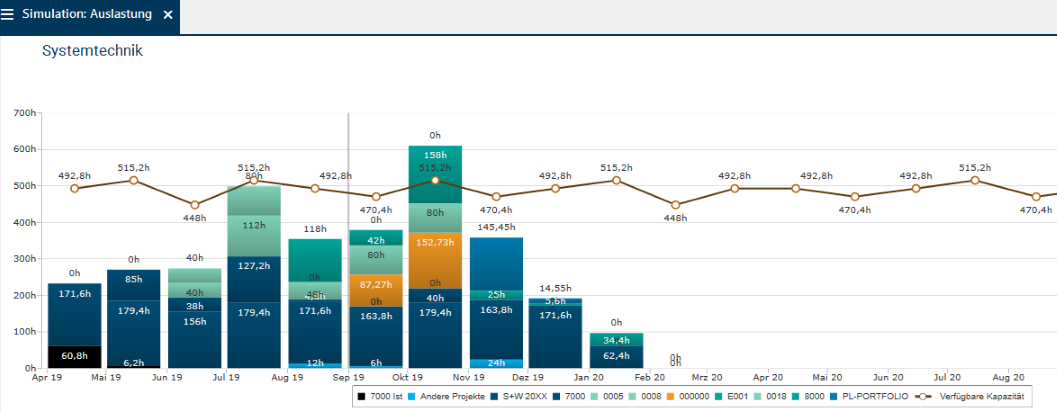
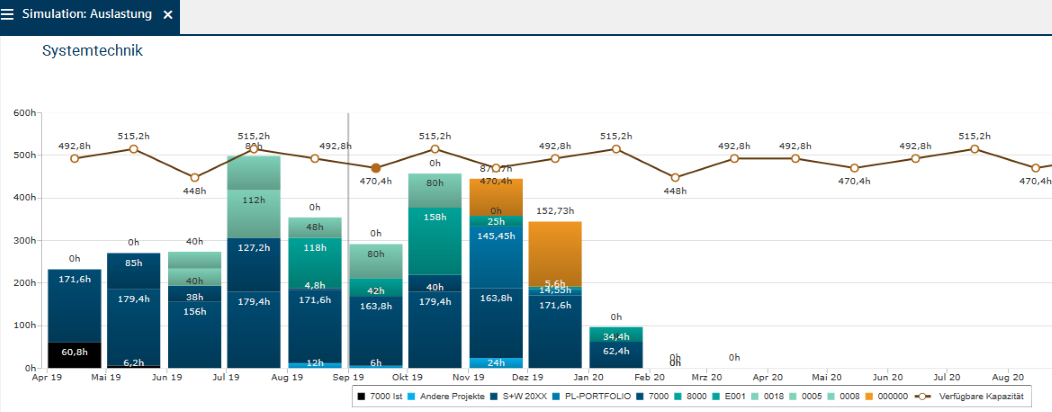
Das Säulendiagramm stellt die Auslastung der Ressourcen der Abteilung Systemtechnik in allen Planungsobjekten dar.
-
Anhand der farblichen Darstellung der Planungsobjekte nach Code erkennt die Portfoliomanagerin sofort, welches Planungsobjekt die Überlast verursacht, und zwar ist es vor allem das neue Vorhaben mit der Codefarbe "Orange".
Aufgabe
-
Die Portfoliomanagerin möchte die Ressourcenplanung optimieren.
-
Hierzu möchte sie das neue Vorhaben terminlich verschieben, um die Einlastung der Ressourcen zu verändern.
Vorgehensweise
-
Wera Heine wechselt wieder zurück ins Modul Simulation .
-
Durch Festhalten der Maus am Balken des Planungsobjekts PM-Software einführen zieht sie den Balken nach rechts, um terminliche Überschneidungen mit anderen Planungsobjekten zu verringern.
-
Dabei wird der komplette Balken verschoben.
-
-
An der gewünschten Stelle lässt sie die Maus los.
-
Der Balken steht für die simulierten Termine des Planungsobjekts, die gepunktete Linie visualisiert die ursprünglichen kalkulierten Termine.
-
-
Sie speichert.
Grafische Darstellung der Termine aller Portfolio-Planungsobjekte nach der Terminverschiebung im Modul Simulation
Ergebnis
-
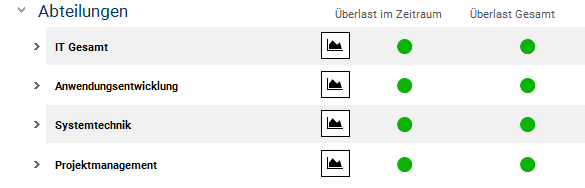
Nach dem Verschieben der Termine (ggf. auch der Termine eines weiteren Planungsobjekts) sieht die Portfoliomanagerin an dem Wechsel der Ampel von rot auf grün, dass die Überlast der Abteilung Systemtechnik verschwunden ist.
-
Um die genaue Auslastung zu prüfen, öffnet Wera Heine wieder das Modul Simulation: Auslastung .
Grafische Darstellung der Ressourcenauslastung über alle Planungsobjekte hinweg nach der Terminverschiebung
Informationen
-
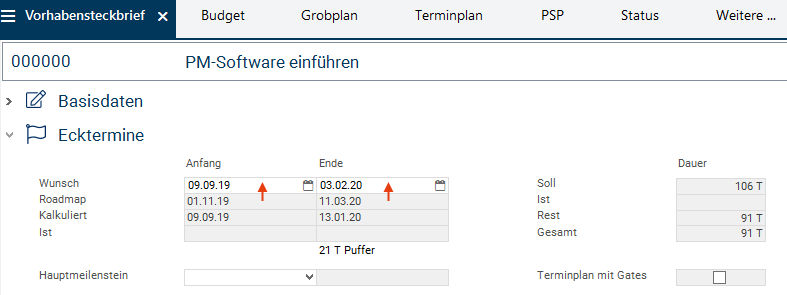
Die veränderte Terminplanung möchte die Portfoliomanagerin festhalten und speichert die vorliegende Simulation als Roadmap durch Betätigen der Schaltfläche

-
Die Roadmap-Termine werden anschließend im Vorhabensteckbrief angezeigt und können durch Kopieren als neue Wunschtermine für das Vorhaben übernommen werden.
Genehmigung des Budgets
Informationen
-
Wera Heine hat den Ziel- und Risikobeitrag berechnet und die Auslastung des Vorhabens optimiert.
Aufgabe
-
Sie möchte das Budget des Vorhabens jetzt genehmigen.
Vorgehensweise
-
Im Panel Vorhaben des Planungsobjekts PM-Software einführen wechselt die Portfoliomanagerin ins Modul Budget durch Betätigen des gleichnamigen Reiters.
-
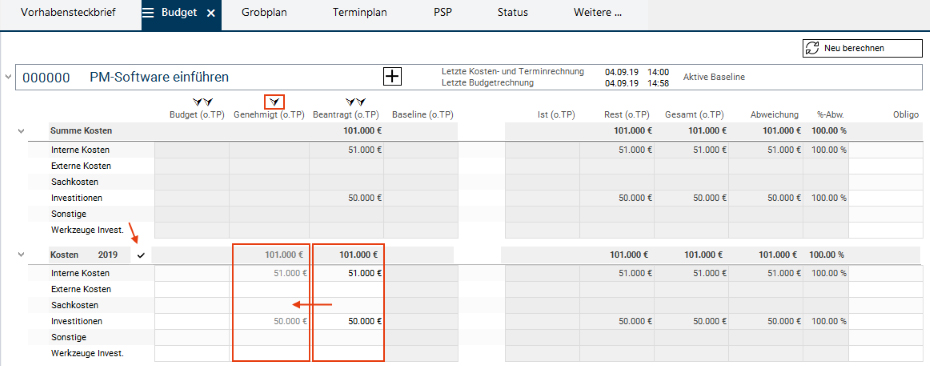
Im Budgetzeitraum Kosten 2019 kopiert Wera Heine die Kosten aus der Spalte Beantragt (o.TP) in die Spalte Genehmigt (o.TP) , indem sie auf den Pfeil über der Zielspalte klickt.
-
Anschließend betätigt sie die Schaltfläche

-
-
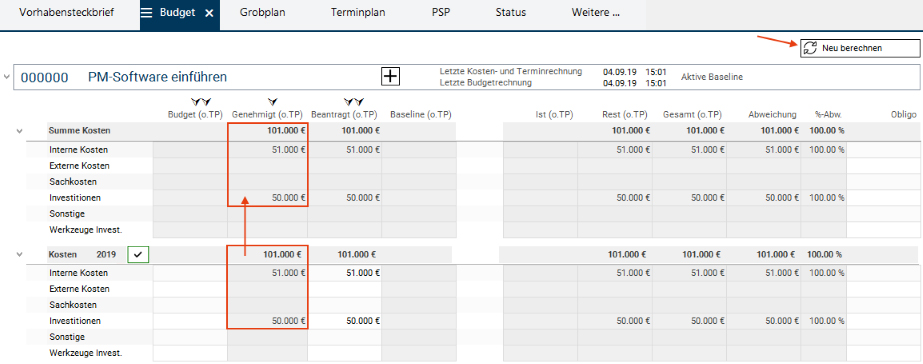
Die Schaltfläche wird daraufhin grün umrandet:

-
Wera Heine betätigt die Schaltfläche Neu berechnen. Die Zahlen aus der Jahresscheibe Kosten 2019 werden auf die Projekt-Gesamt-Ebene verdichtet.
Prozessschritt 11: Freigabe zum Projekt
Aufgabe
-
Nach der Genehmigung des Budgets möchte die Portfoliomanagerin jetzt die Freigabe für das Vorhaben erteilen. Anschließend möchte sie die Projektmanagerin Ronja Koch über die Freigabe informieren.
Vorgehensweise
-
Im Modul Prozessstatus klickt Wera Heine auf den Prozessschritt Freigabe zum Projekt.
-
Es öffnet sich ein Dialogfeld mit der Frage: Was möchten Sie tun?
-
Die Portfoliomanagerin beantwortet die Abfrage mit Betätigen der Schaltfläche Freigeben.
-
Wera Heine wechselt im Panel Projekt in das Modul Projektsteckbrief .
-
Im Bereich Stakeholder wählt sie im Datensatz von Ronja Koch den Kontextmenübefehl Info versenden.
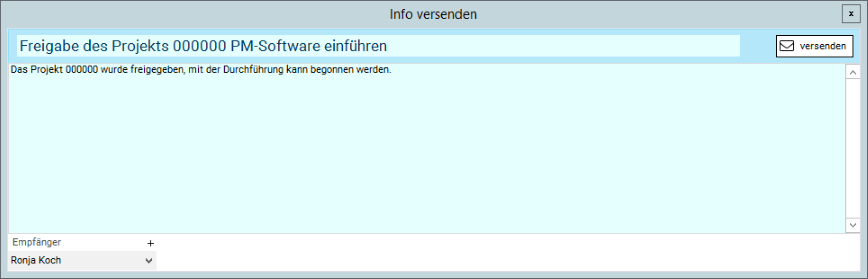
-
Sie gibt die Nachricht über die Freigabe ein und betätigt die Schaltfläche versenden.
-
-
Ergebnis: Ronja Koch erhält die Info über die Freigabe per Email.
Informationen
-
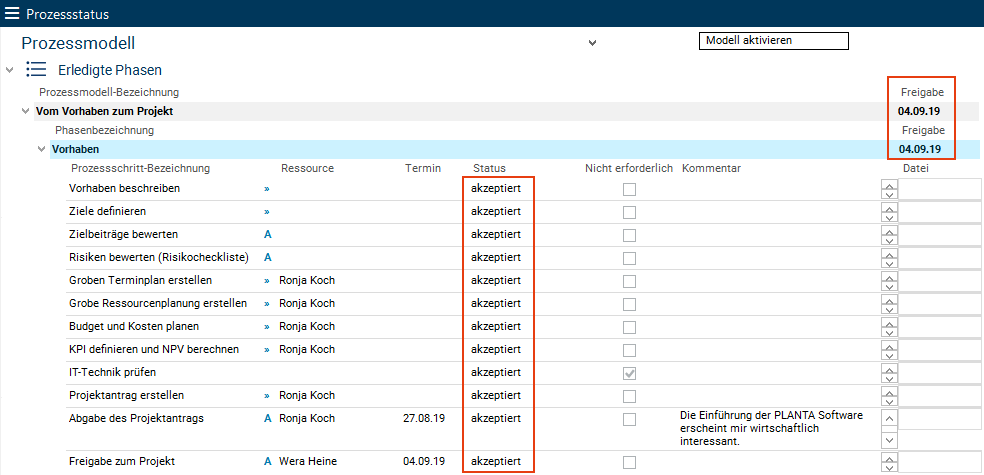
Nach der Erledigung der Freigabe wird die Phase Vorhaben im Modul Prozessstatus in den Bereich Erledigte Phasen verschoben.
-
Der Status aller Prozessschritte wird dabei auf "akzeptiert" geändert und im Feld Freigabe wird das Datum der Freigabe von der Portfoliomanagerin Wera Heine angezeigt.
Aus Vorhaben wird Projekt
Informationen
-
Mit der Freigabe des Vorhabens PM-Software einführen ist daraus ein Projekt geworden. Diese Umstellung geschieht automatisch auf Basis der im Prozessmodell hinterlegten Regeln.
-
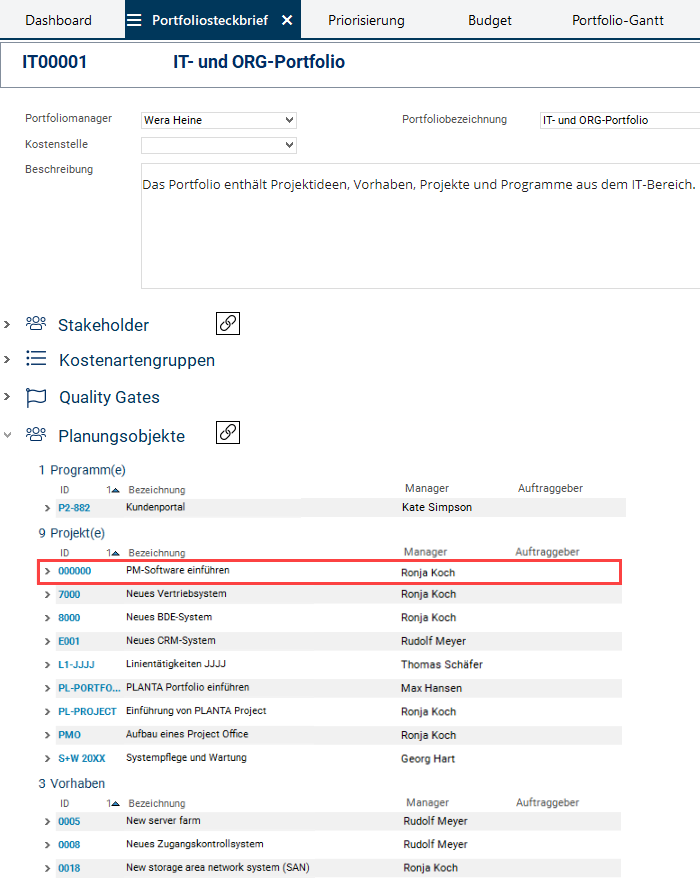
Im Modul Portfoliosteckbrief des IT00001 IT- und ORG-Portfolios ist ersichtlich, dass
-
sich die Zahl der Projekte im Portfolio IT00001 von acht auf neun erhöht hat.
-
sich die Zahl der Vorhaben von vier auf drei reduziert hat.
-
-
Bei Klick auf den Link auf der Identnummer des Projekts PM-Software einführen öffnet sich nun das Projekt-Panel und nicht wie zuvor das Vorhaben-Panel.
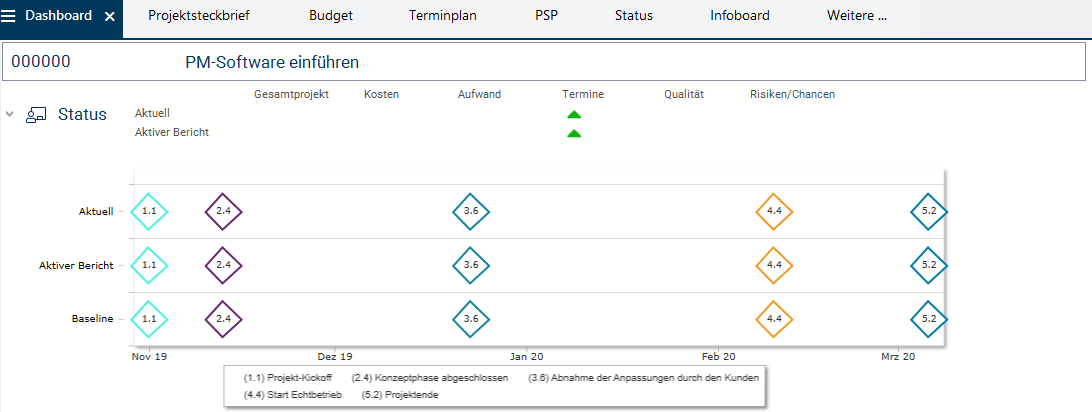
Portfolio-Quality Gates in Projekt einfügen
Aufgabe
-
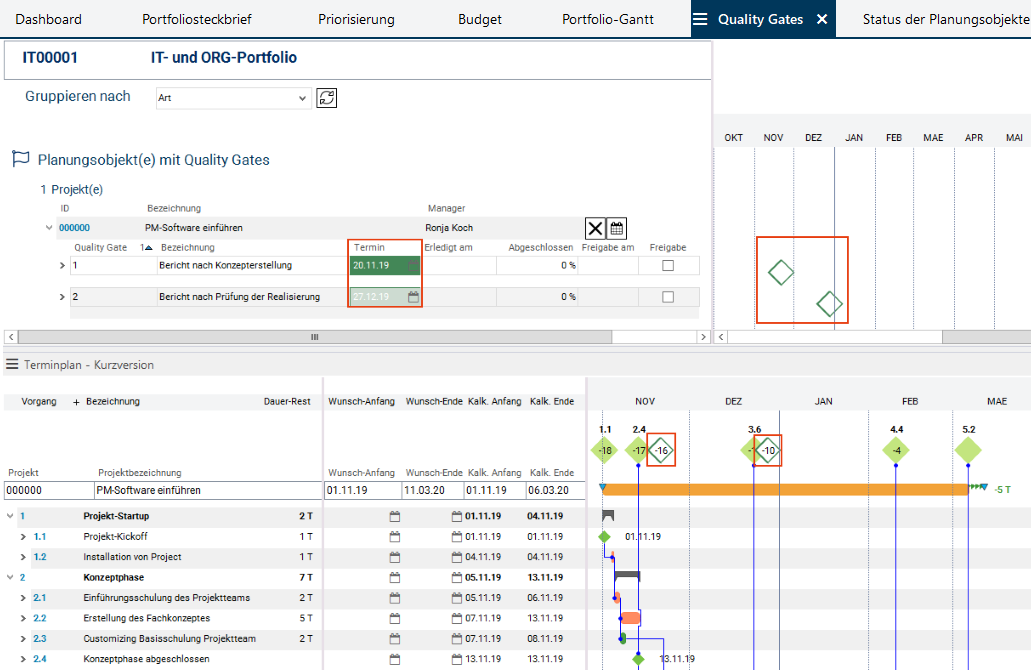
Um später den Fortschritt des neuen Projekts besser verfolgen zu können, möchte die Portfoliomanagerin für das neue Projekt Quality Gates vorgeben.
-
Hierzu muss sie die Quality Gates-Vorlage, die sie im Portfoliosteckbrief für ihr Portfolio auswählt, in das neue Projekt einfügen.
Vorgehensweise
-
Im Panel Portfolio öffnet Wera Heine das Modul Quality Gates .
-
Im Abschnitt Planungsobjekt(e) mit Quality Gates löscht sie die Quality Gates des Projekts PL-PROJECT Einführung von PLANTA project.
-
-
Sie wechselt in das Modul Portfoliosteckbrief und wählt im Feld Aktive Vorlage die neu erstellte Vorlage QG Template 3 aus.
-
Wera Heine öffnet erneut das Modul Quality Gates .
-
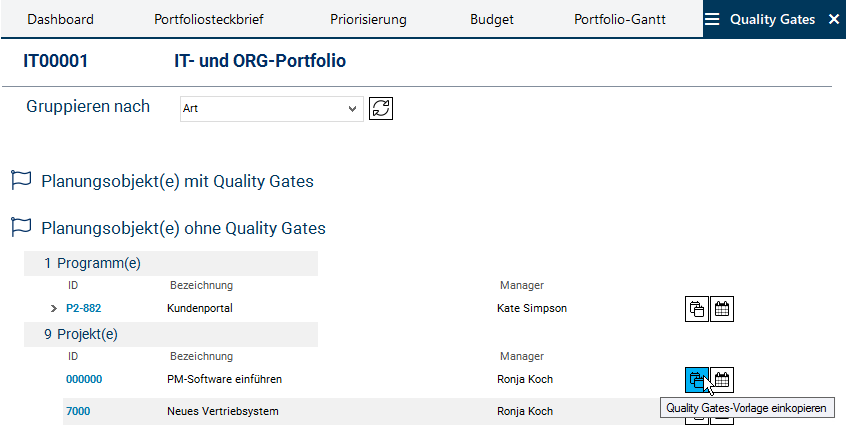
In der Zeile des Projekts PM-Software einführen betätigt sie die Schaltfläche

Quality Gates-Vorlage einkopieren.
-
Wera Heine bestätigt die Abfrage mit Ja.
-
-
-
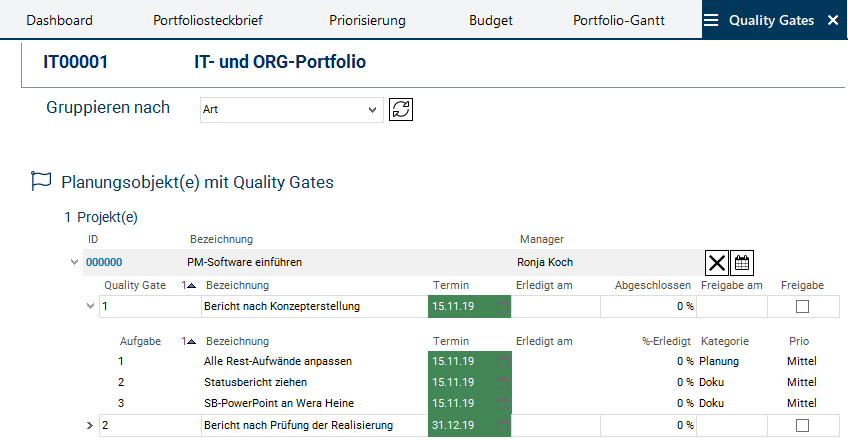
Das Projekt wird automatisch in den Bereich Planungsobjekt(e) mit Quality Gates verschoben und die in der aktiven Vorlage definierten Quality Gates werden im ausgeklappten Projekt-Datensatz angezeigt.
-
Die Portfoliomanagerin möchte die in der Vorlage defaultmäßig gesetzten Termine der Quality Gates an die des Projekts anpassen. Hierzu möchte sie den Terminplan des Projekts PM-Software einführen sichten.
-
Sie öffnet mit Klick auf die Identnummer des Projekts PM-Software einführen das Panel des Projekts.
-
Sie aktiviert den Reiter Projektsteckbrief .
-
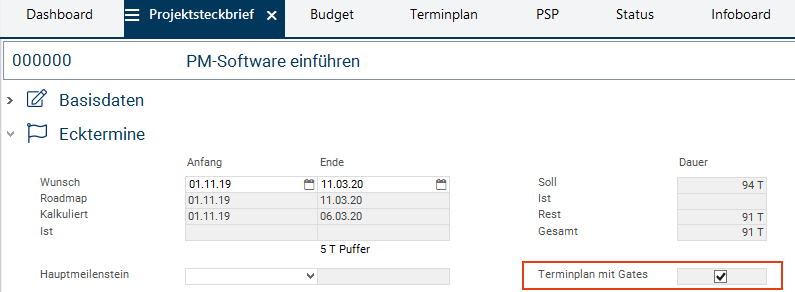
Im Bereich Ecktermine aktiviert sie die Checkbox Terminplan mit Gates .
-
-
-
Sie wechselt wieder in das Modul Quality Gates des Portfolios IT00001.
-
Sie betätigt die Schaltfläche

-
Der Terminplan des Projekts öffnet sich.
-
Entsprechend den berechneten Terminen des Projekts bestimmt die Portfoliomanagerin die Termine für die Quality Gates im Feld Termin und führt erneut die Berechnung des Terminplans durch.
-
-
Die Portfolio-Quality Gates werden in den Terminplan des Projekts eingefügt und sind im Skalenbereich sichtbar.
-
Gleichzeitig erscheinen sie unter der Skala im Modul Quality Gates im Portfolio.