
Informationen
-
Es besteht die Möglichkeit, sich über bestimmte Aktivitäten direkt in PLANTA pulse benachrichtigen zu lassen.
-
Hierfür müssen die entsprechenden Optionen in den Benutzereinstellungen aktiviert werden.
-
Unabhängig von den Benutzereinstellungen wird in den In-App-Benachrichtigungen eine Nachricht ausgegeben, die den Benutzer über Neuigkeiten nach einem Update von PLANTA pulse informiert.
In-App-Benachrichtigungen einstellen
Vorgehensweise
-
Über Menü → Benutzer oder Benutzermenü → Benutzereinstellungen die Benachrichtigungseinstellungen öffnen.
-
Die Schieberegler in der Spalte Benachrichtigungen für die gewünschten Aktivitäten aktivieren.
-
Für Erwähnungen sind In-App-Benachrichtigungen immer aktiv.
-
Hinweis
-
Damit die In-App-Benachrichtigungen genutzt werden können, muss der Eintrag
"enableInAppNotifications": truein die Meteor Settings eingefügt werden.
Anzeige der In-App-Benachrichtigungen
Informationen
-
In-App-Benachrichtigungen werden in einem eigenen Fenster angezeigt, das über die Glocke

-
Sind neue Benachrichtigungen vorhanden, erscheint eine rote Markierung:

-
Sind neue System-Benachrichtigungen vorhanden, erscheint eine gelbe Markierung:

-
Sind Admin-Benachrichtigungen vorhanden, erscheint die folgende Markierung:

-
Bei Klick auf das Symbol öffnet sich ein Fenster, in dem die neuen Benachrichtigungen angezeigt werden.
-
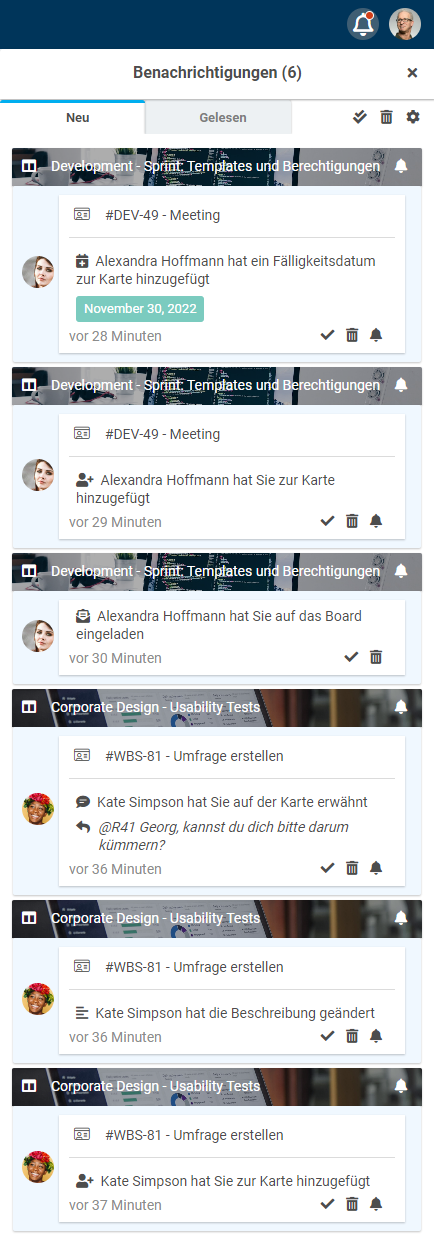
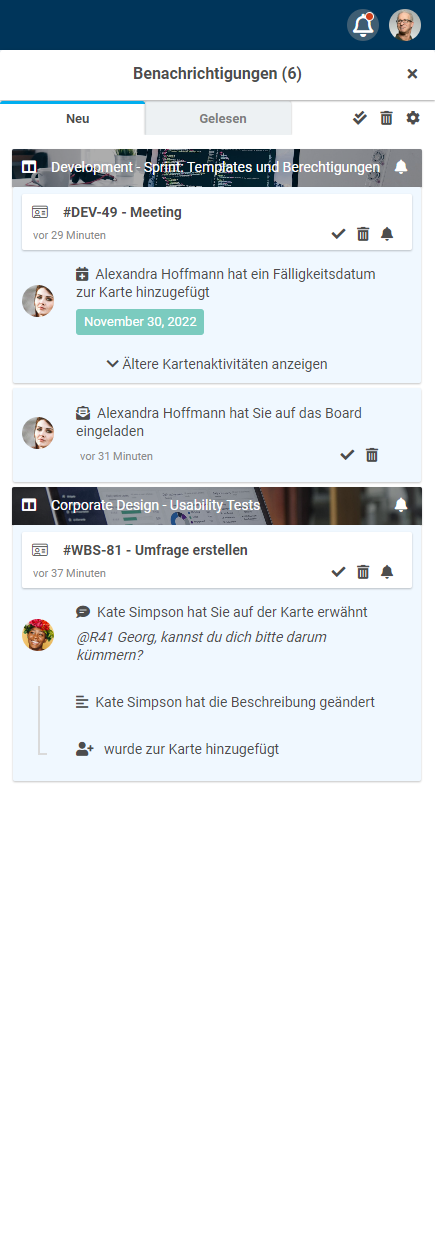
In den Benachrichtigungseinstellungen können Benutzer einstellen, ob die In-App-Benachrichtigungen chronologisch oder gruppiert unter der dazugehörigen Karte angezeigt werden sollen.
Vorgehensweise
-
Über Menü → Benutzer oder Benutzermenü → Benutzereinstellungen die Benachrichtigungseinstellungen öffnen.
-
Im unteren Bereich den Schieberegler Benachrichtigungen gruppieren aktivieren, um die In-App-Benachrichtigungen gruppiert anzeigen zu lassen.
-
Darunter kann dann der Zeitraum konfiguriert werden, innerhalb dessen die Benachrichtigungen unterhalb der dazugehörigen Karte zusammengefasst werden sollen.
-
Defaultmäßig sind 2h eingestellt, d. h. alle Benachrichtigungen, die innerhalb von 2 h zu einer bestimmten Karte eingehen, werden gruppiert unter dieser Karte angezeigt.
-
-
Wird die Option nicht aktiviert, werden die In-App-Benachrichtigungen chronologisch angezeigt.
Details zum Benachrichtigungsfenster
-
Im Tab Neu werden neue Benachrichtigungen und im Tab Gelesen werden bereits gelesene Benachrichtigungen angezeigt.
-
Innerhalb der einzelnen Benachrichtigungen befinden sich Links zu den jeweiligen Boards oder Karten.
-
Durch Klick auf das Symbol können einzelne Boards oder Karten stummgeschaltet werden.
-
Nach dem Klick wird das Symbol angezeigt und der Benutzer erhält keine Benachrichtigungen mehr zu Aktivitäten auf dem jeweiligen Objekt.
-
Die Stummschaltung kann durch Klick auf wieder aufgehoben werden.
-
Alternativ kann die Stummschaltung für Boards auch im Board-Menü und für Karten auch im Kartenmenü aktiviert bzw. aufgehoben werden.
-
-
-
Für jede Benachrichtigung werden die Symbole angezeigt, über die die Benachrichtigungen jeweils als gelesen markiert oder gelöscht werden können.
-
Über die Symbole im oberen Bereich können alle Benachrichtigungen gleichzeitig als gelesen markiert oder alle bereits gelesenen Benachrichtigungen gelöscht werden.
-
Gelöschte Benachrichtigungen können nicht wiederhergestellt werden.
-
Gelesene Benachrichtigungen können über wieder als ungelesen markiert werden.
-
-
Über können die Benachrichtigungseinstellungen geöffnet werden.
|
Chronologische Ansicht |
Gruppierte Ansicht |
Beschreibung |
|---|---|---|
|
|
Chronologische Ansicht
Gruppierte Ansicht
|