
Informationen
-
Der Zeitraum für die Darstellung der Zeitskala in Modulen mit Balkenplänen, Auslastungsdiagrammen oder Projektionen wird bestimmt
-
durch die Filterkriterien im Modul-Customizing oder, falls keine Filterkriterien vorhanden sind,
-
durch die Modul-Daten
-
Dabei wird die größte Skaleneinheit, die im Modul-Customizing für die Zeitskala vorgegeben ist, vollständig angezeigt.
-
Das Element im Skalenbereich (Terminbalken, Histogrammbalken, projizierter Zahlenwert) mit dem frühsten Anfangstermin bestimmt das Jahr/Quartal/Monat/Tag (je nach größter, definierter Skaleneinheit), mit dem die Zeitskala beginnt.
-
Das Element im Skalenbereich (Terminbalken, Histogrammbalken, projizierter Zahlenwert) mit dem spätesten Endtermin bestimmt das Jahr/Quartal/Monat/Tag (je nach größter, definierter Skaleneinheit), mit dem die Zeitskala endet.
-
-
-
Der Zeitraum kann im Dialog Zeitachsenansicht eingeschränkt werden, siehe Zeitraum der Zeitskala einschränken.
Einblenden/Ausblenden von Zeitskalen-Einheiten
Information
-
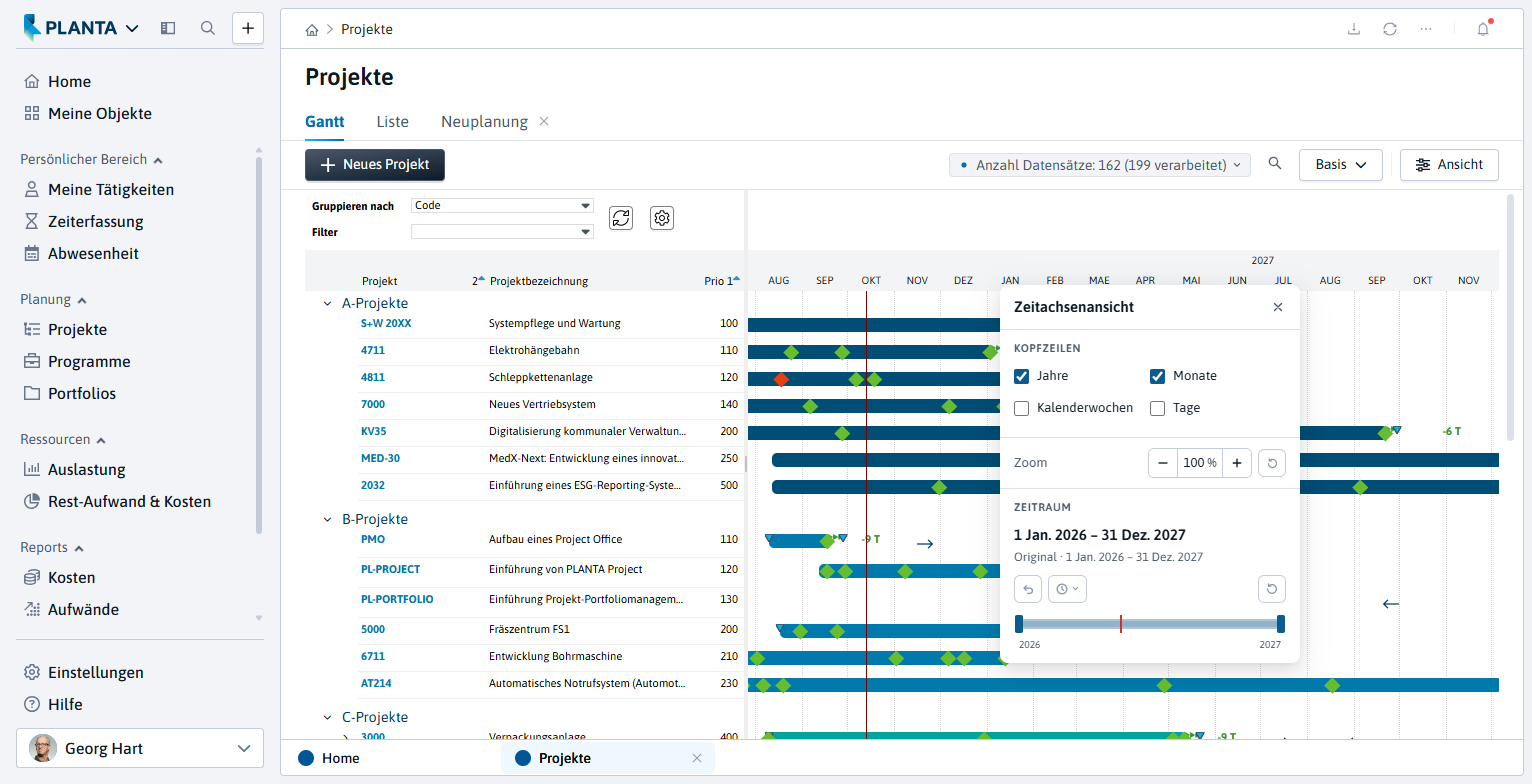
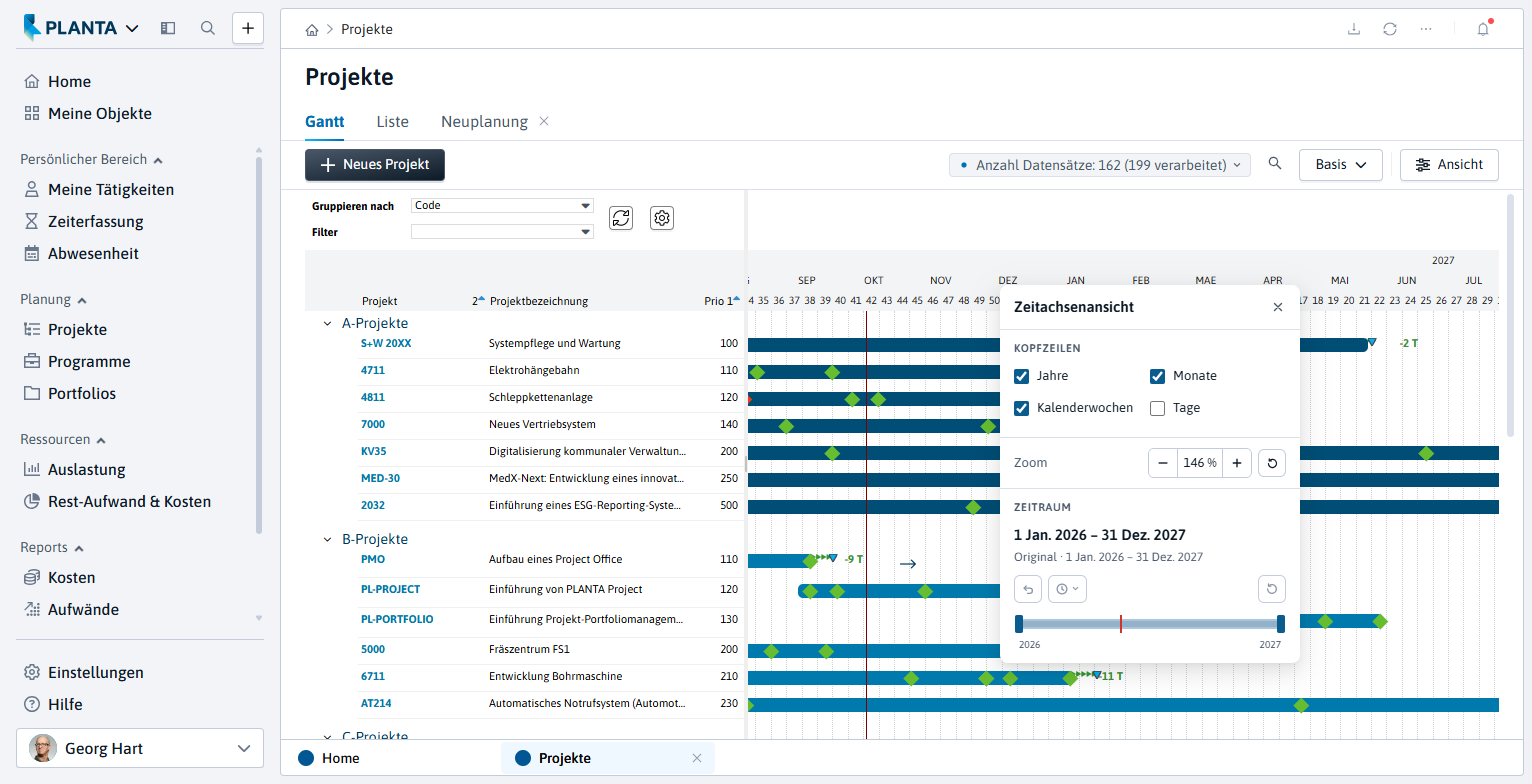
Die Zeitskalen-Einheiten (Jahre, Monate, Kalenderwochen, Tage) auf der Zeitskala können im Dialog Zeitachsenansicht ein-/ausgeblendet werden.
Vorgehensweise
-
Auf der Zeitskala rechtsklicken. Der Dialog Zeitachsenansicht, in dem alle sichtbaren (durch Häkchen gekennzeichnet) und unsichtbaren Einheiten aufgelistet sind, öffnet sich.
-
Um eine unsichtbare Skaleneinheit einzublenden, das Häkchen bei der entsprechenden Bezeichnung setzen.
-
Um eine sichtbare Skaleneinheit auszublenden, das Häkchen bei der entsprechenden Bezeichnung entfernen.
-
Hinweise
-
Das Einblenden von kleineren Skaleneinheiten (wie z.B. Tag) ist nur möglich, wenn die Zeitskala danach nicht zu breit wird. Beim Einblenden der Tage werden die Kalenderwochen automatisch mit eingeblendet und der Zoom wird erhöht. Erklärung:
-
Die Skala hat eine maximale Breite (einen maximalen Zoom). Wenn [die minimale Breite eines Tages * Anzahl der Tage] zu groß ist, kann diese Skaleneinheit nicht eingeblendet werden.
-
Wenn die Skala beschränkt wird und dadurch die Anzahl der Tage verringert wird, können Tage eingeblendet werden.
-
-
Es können nicht alle Einheiten ausgeblendet werden. Die zuletzt verfügbare Skaleneinheit bleibt eingeblendet, ihr Häkchen ist deaktiviert.
-
In der aktuellen Darstellung nicht einblendbare Skaleneinheiten werden nicht angezeigt.
Zeitskala zoomen (Horizontaler Skalen-Zoom)
Vorgehensweise
-
Es besteht die Möglichkeit, den Zoom der Zeitskala zu verändern.
-
Auf der Zeitskala rechtsklicken.
-
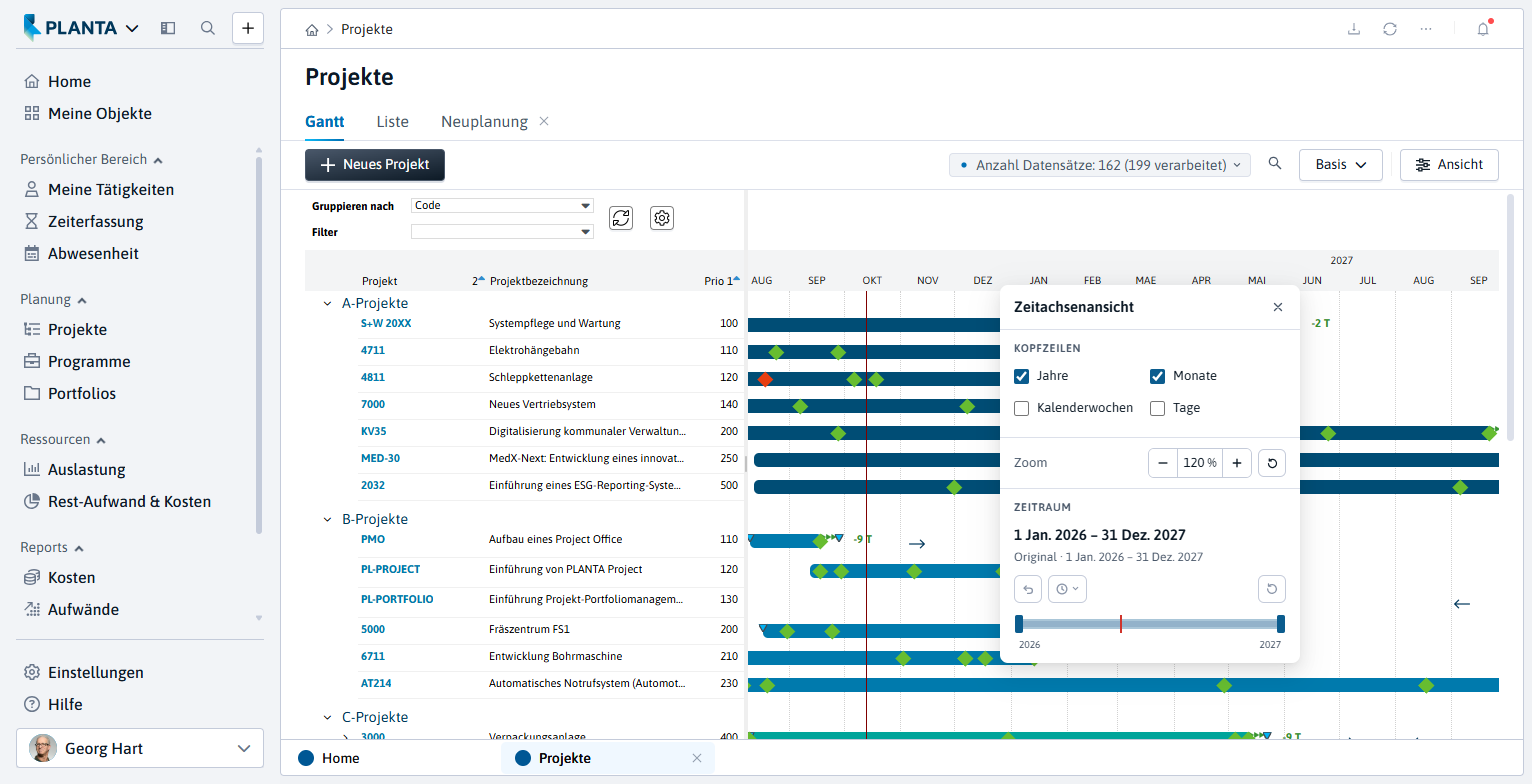
Im Dialog Zeitachsenansicht die Schaltfläche - bzw. + anklicken, um aus der Zeitskala heraus- bzw. in die Zeitskala hineinzuzoomen. Der Dialog bleibt dabei geöffnet.
-
-
Um den Zoom zurückzusetzen die Schaltfläche Skalen-Zoom zurücksetzen anklicken.
Zeitraum der Zeitskala einschränken
Vorgehensweise
-
Auf der Zeitskala rechtsklicken.
-
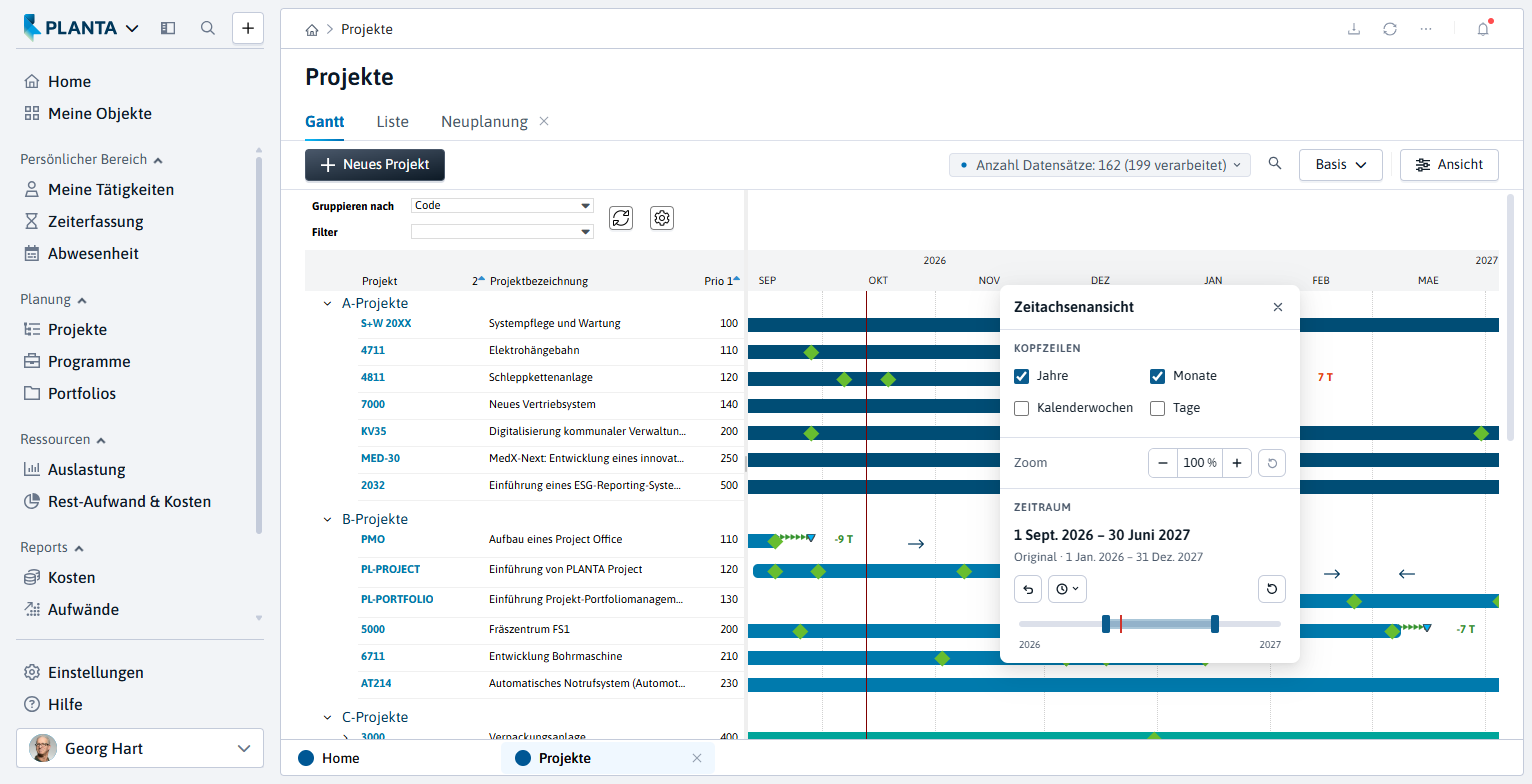
Im Dialog Zeitachsenansicht im Bereich Zeitraum den linken bzw. rechten Regler ziehen, um Anfang bzw. Ende des Zeitraums festzulegen.
-
Um den Zeitraum zu verschieben, den Bereich zwischen den Reglern ziehen.
-
Zeitraum zurücksetzen
-
Über die Schaltfläche Zurück wird zum vorherigen Zeitraum gewechselt.
-
Über Verlauf können frühere Einstellungen aufgerufen werden.
-
Die Schaltfläche Zurücksetzen stellt den ursprünglichen Zeitraum wieder her.
Zeitraum und Zoom werden nicht mit der Modulansicht gespeichert. Beim erneuten Öffnen des Moduls wird die Zeitskala wieder im ursprünglichen Zustand angezeigt.