
Einleitung
Information
-
Dieses Tutorial richtet sich an Personen, die einen ersten, schnellen, kompakten Einblick in die Funktionsweise von PLANTA Project erhalten möchten.
-
Das vorliegende Tutorial ist die vereinfachte Variante des viel detaillierteren und umfassenderen Tutorials Projekt anlegen, planen und steuern mit PLANTA Project, welches sich an PLANTA Project-Anwender richtet, die Funktionalität und den Umgang mit dem Programm erlernen möchten.
Bitte beachten Sie:
-
Alle Übungen bauen auf den PLANTA-Demodaten auf. Diese müssen zuvor installiert sein.
-
Die Stammdaten wie Kalender, Ressourcen, Benutzer, Stundensätze usw. sind in den PLANTA-Demodaten bereits eingerichtet. Wie die Stammdaten definiert werden, ist nicht Gegenstand dieses Tutorials (hierzu sehen Sie Stammdaten-Erfassung). Vielmehr geht es darum, ein neues Projekt zusätzlich zu den bestehenden Projekten zu planen und die Auswirkungen darzustellen.
-
Die verwendeten Screenshots dienen der exemplarischen Darstellung und können vom tatsächlichen Layout im Programm abweichen.
Ziel des Tutorials
-
Nach diesem Tutorial können Sie
-
ein Projekt anlegen, einen Terminplan aus einer Projektvorlage erstellen und ihn anpassen: Vorgänge löschen und einfügen, mit Anordnungsbeziehungen verbinden und in agile Aufgaben aufteilen,
-
Ressourcen und Kosten einplanen, den Planungsstand als Baseline fixieren und das Projekt einer Projektmanagerin übergeben,
-
als Projektmitarbeiter geleistete Stunden auf einen Vorgang buchen.
-
Projekterstellung und Grobplanung (Multiprojektmanager)
Programm starten
Information
-
In der Standardversion von PLANTA Project werden neue Projekte von einem Multiprojektmanager erstellt. Der Multiprojektmanager kann auch die erste grobe Planung des neuen Projekts vornehmen, welches er dann an den Projektmanager zur Detailplanung übergibt.
Vorgehensweise
-
Den PLANTA-Webclient im Browser aufrufen.
-
Das Feld mit der Rolle Multiprojektmanager anklicken.
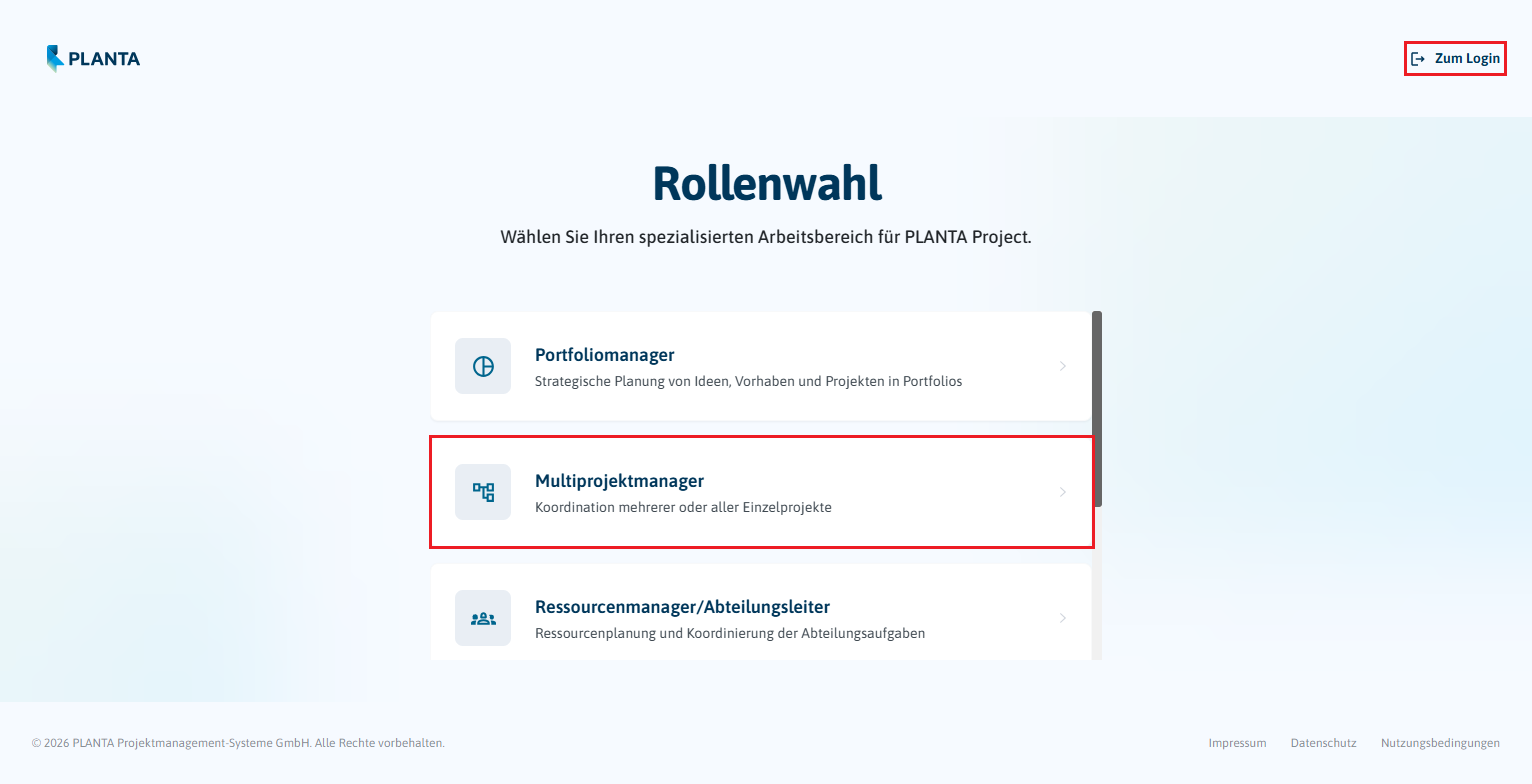
Um zur klassischen Loginmaske zu gelangen, klicken Sie in der Ansicht zur Rollenauswahl oben rechts auf die Schaltfläche Zum Login.
-
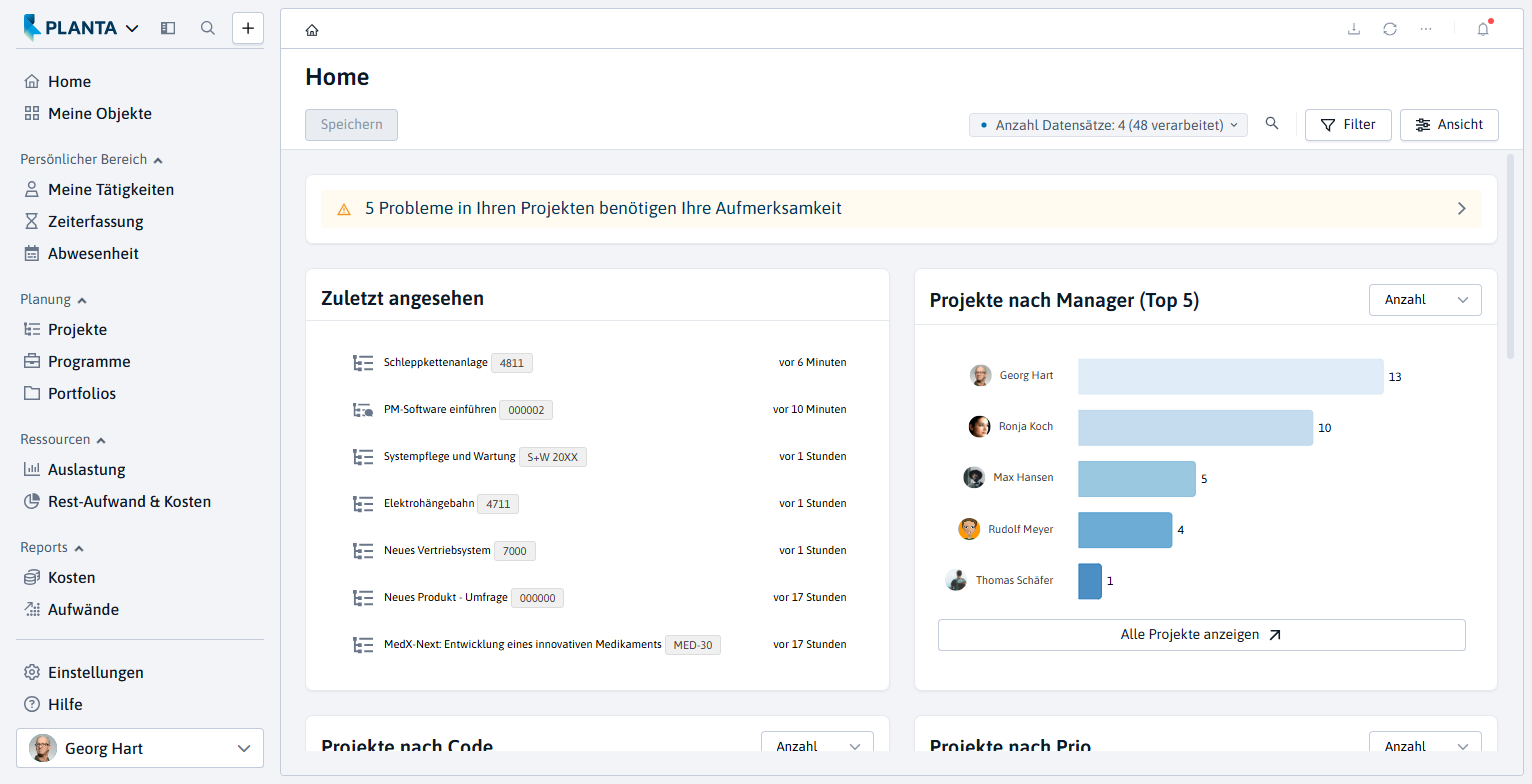
Das Home-Dashboard-Modul mit den Widgets, in den die wichtigsten Übersichten enthalten sind, wird geöffnet.
-
In diesem Modul kann sich der Multiprojektmanager einen schellen Überblick über den Stand der Projekte verschaffen.
-
Neues Projekt erstellen
Aufgabe
-
Es soll ein neues IT-Projekt angelegt werden mit einer gewünschten Laufzeit von 6 Monaten.
Vorgehensweise
-
Im Benutzermenü die Plus-Schaltfläche betätigen und den Eintrag Projekt auswählen.
-
Das Dialogmodul Neues Projekt, in dem die wichtigsten Projektdaten erfasst weden (Projektbezeichnung, Projektmanager, Planungsmethode, etc.) wird geöffnet.
-
Die getätigten Eingaben mit Anlegen bestätigen.
-
-
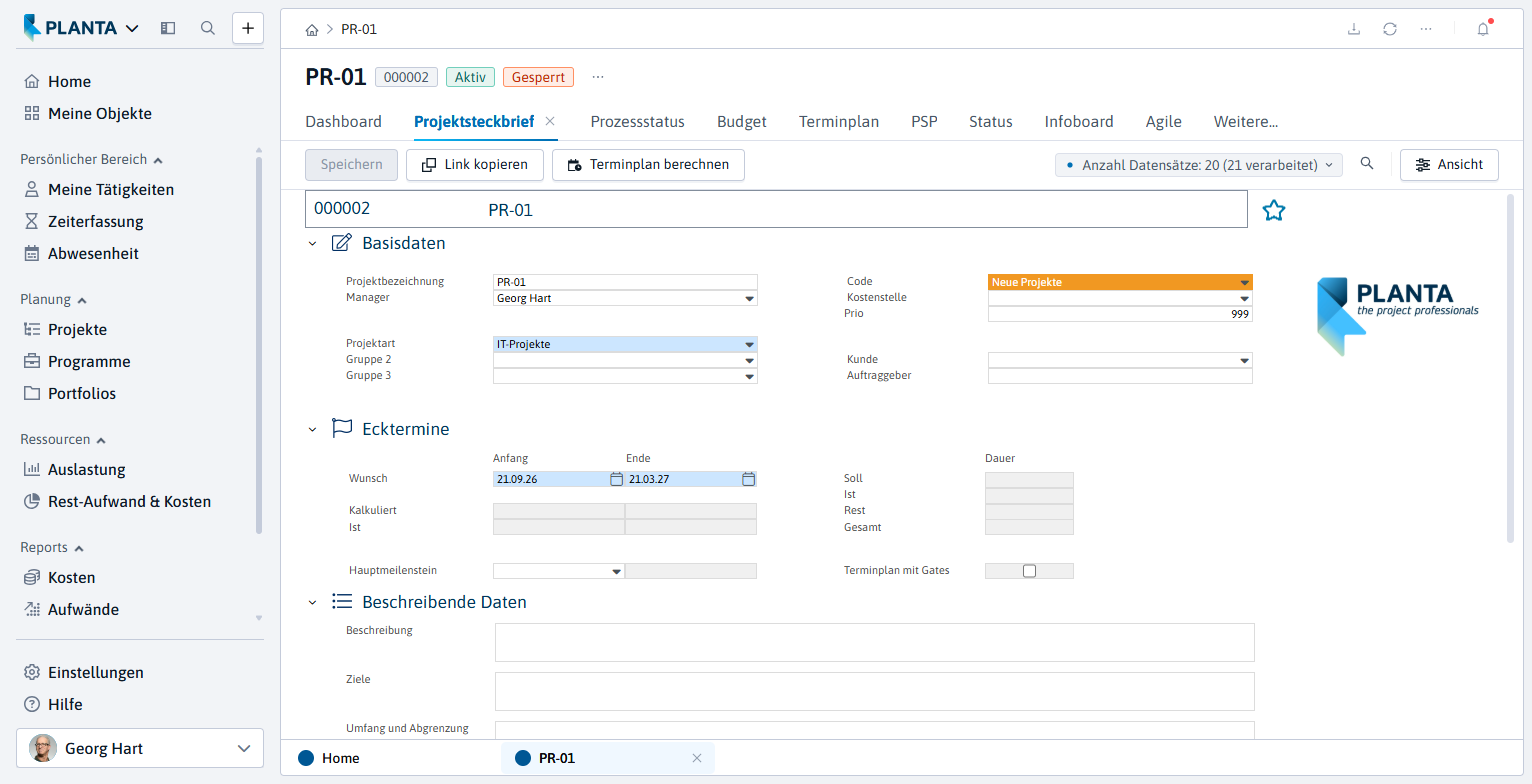
Panel Projekt mit dem fokussierten Modul Projektsteckbrief wird geöffnet.
-
Darin können weitere Projektdaten erfasst werden z.B.:
-
Projektart: IT-Projekte
-
Wunsch-Anfang: heute
-
Wunsch-Ende: in 6 Monaten
-
-
-
Speichern durch STRG + S oder durch Betätigen Schaltfläche Speichern in der Action Bar.
-
Weitere Daten können zu einem späteren Zeitpunkt ergänzt werden.
Terminplan erstellen
Aufgabe
-
Terminplan auf Basis eines Projekt-Templates erstellen, z.B. eines Templates für IT-Projekte.
Vorgehensweise
-
Das Modul Terminplan im Panel Projekt durch Anklicken des gleichnamigen Reiters öffnen.
-
Beim Öffnen des Moduls Terminplan erscheint folgende Abfrage: Wie wollen Sie den neuen Terminplan erstellen?
-
Die Schaltfläche Terminplan kopieren betätigen.
-
-
Das gleichnamige Dialogmodul öffnet sich.
-
Wenn falsche Schaltfläche betätigt wurde, lässt sich das Modul Terminplan kopieren durch das Anklicken des gleichnamigen Buttons

-
-
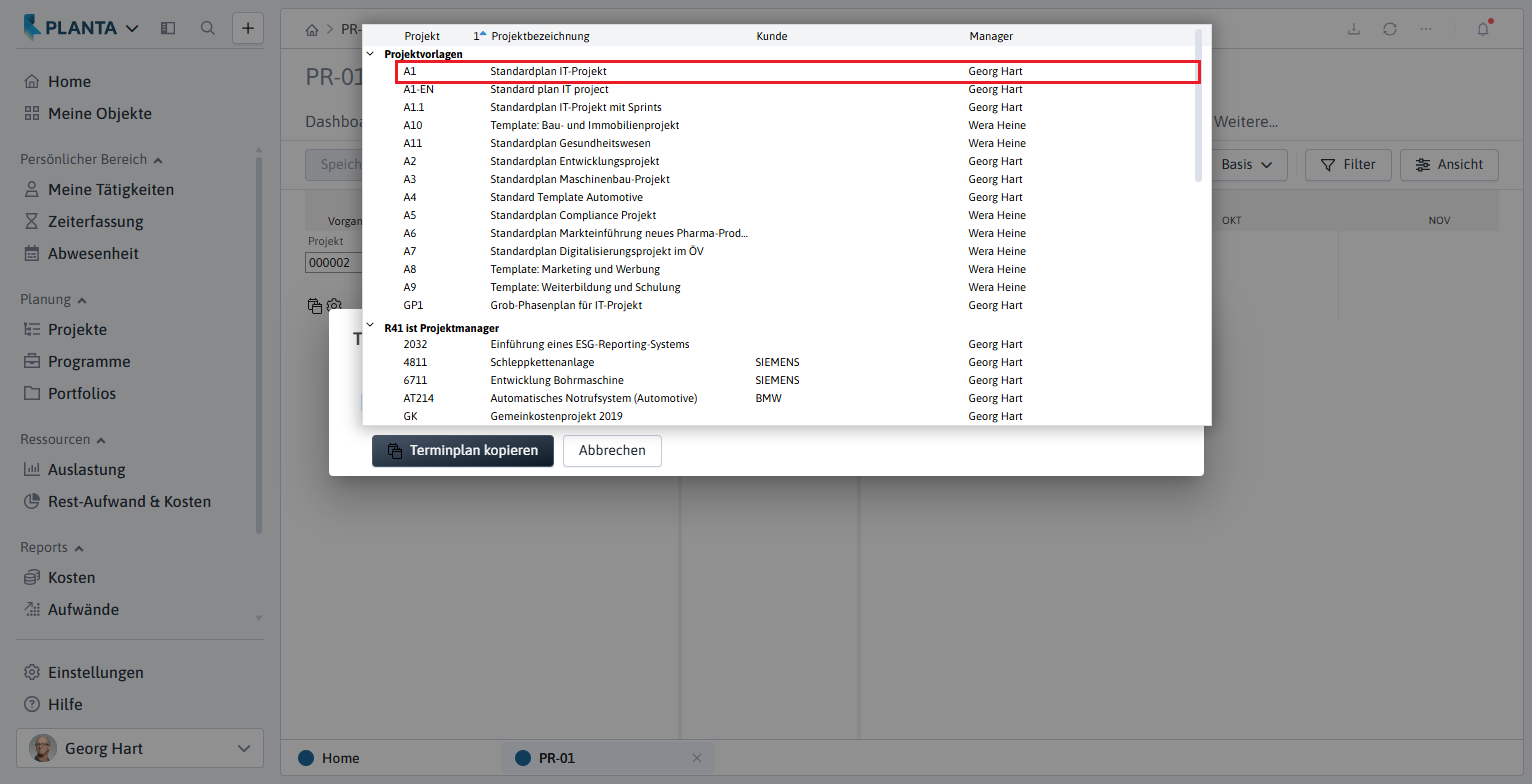
Die Projektvorlage A1 Standardplan IT-Projekt aus der Listbox auswählen.
-
Den Kopiervorgang durch Klick auf die Schaltfläche Terminplan kopieren starten.
-
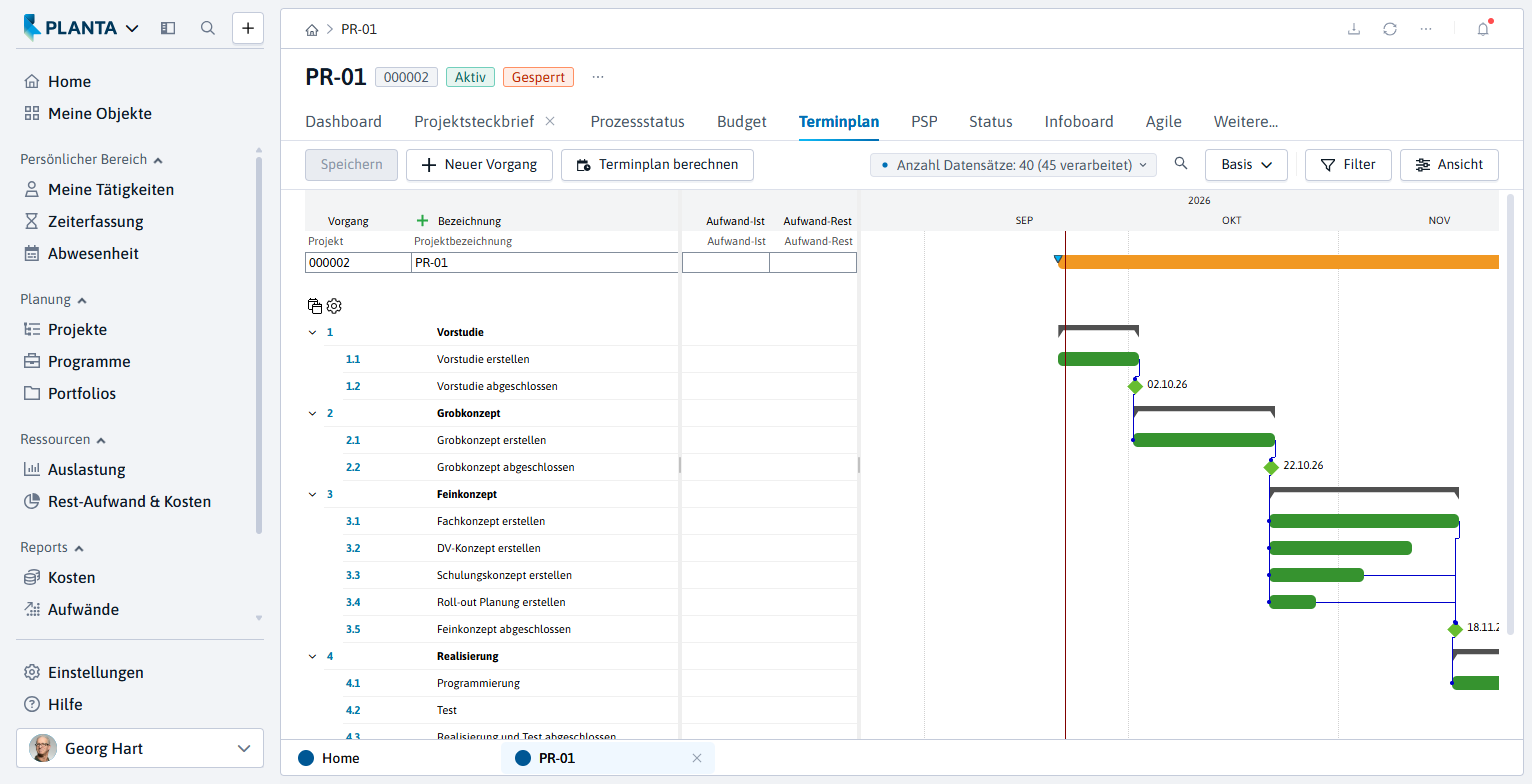
Der in das Projekt kopierte Terminplan wird angezeigt und kann bearbeitet werden.
Terminplan bearbeiten (anpassen)
Vorgänge löschen
Aufgabe
-
Nicht benötigte Vorgänge löschen, z.B. den Vorgang Vorstudie mit allen untergeordneten Vorgängen.
Vorgehensweise
-
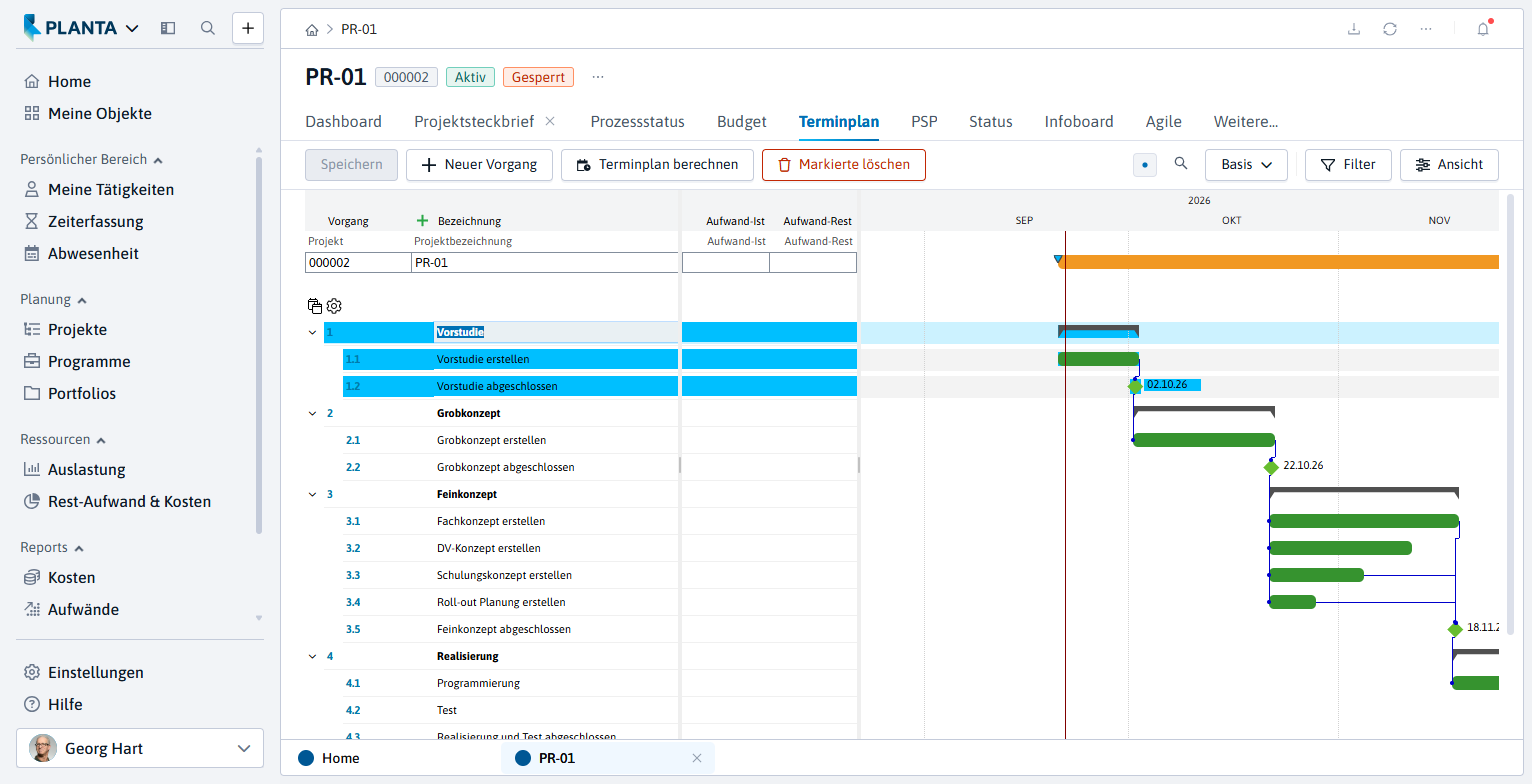
Im Modul Terminplan den Vorgang Vorstudie markieren (mit STRG + Klick mit der linken Maustaste auf die Vorgangszeile). Dabei werden auch die untergeordneten Vorgänge mitmarkiert.
-
Die Schaltfläche Markierte löschen in der Action Bar betätigen.
-
Es wird eine Löschabfrage ausgegeben.
-
Die Abfrage mit Ja bestätigen. Die markierten Vorgänge werden gelöscht.
-
Anschließend den Projektplan über die Schaltfläche Terminplan berechnen in der Action Bar neu berechnen.
Vorgangsdauer anpassen
Aufgabe
-
Der Vorgang Grobkonzept erstellen soll bereits früher abgeschlossen werden, als die Projektvorlage vorgibt. Die Dauer des Vorgangs soll 10 Tage betragen.
Vorgehensweise
-
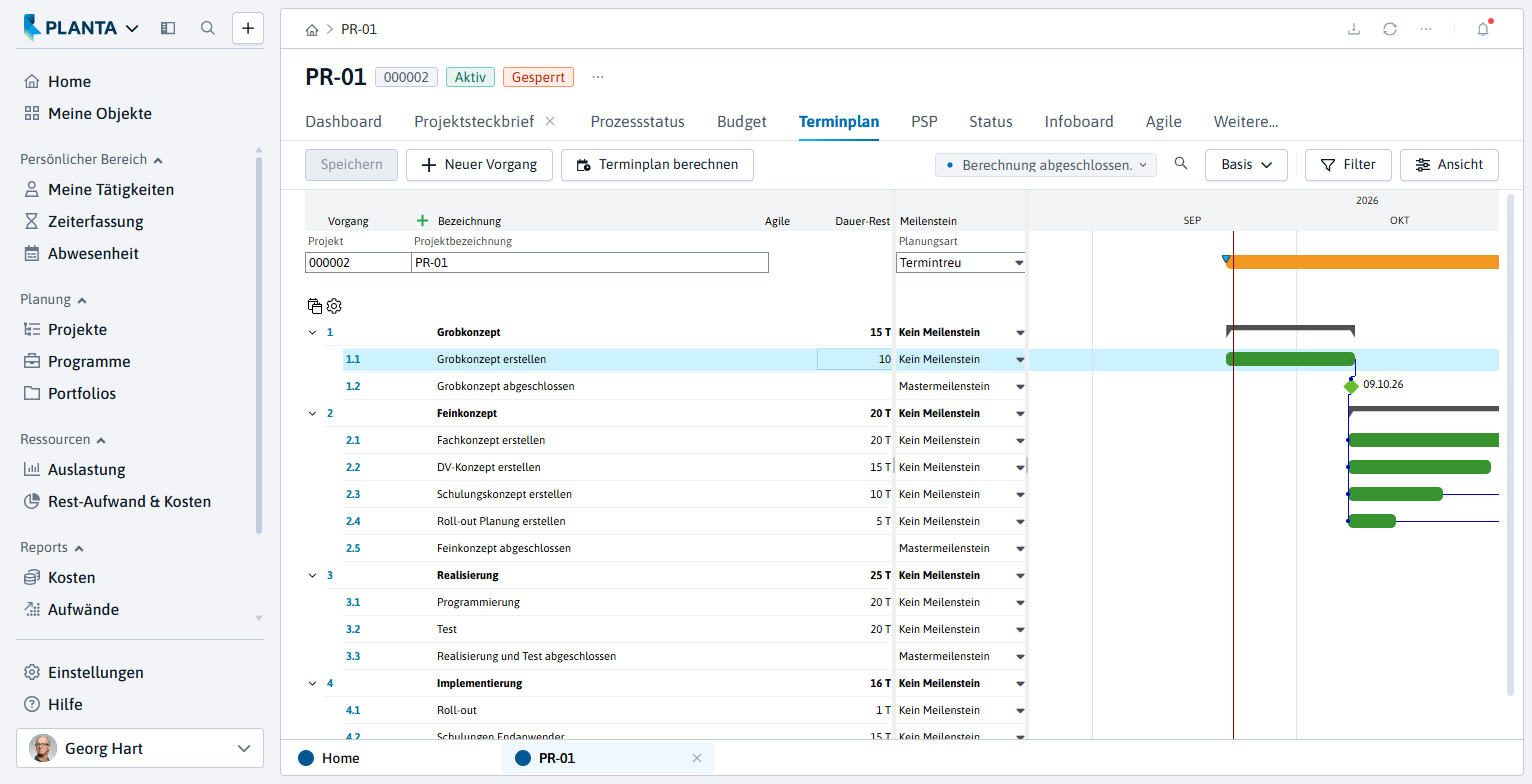
Im Modul Terminplan im Feld Dauer-Rest des Vorgangs Grobkonzept erstellen die geplante Dauer eingeben (z.B. 10 für 10 Tage).
-
Den Projektplan durch Betätigen der Schaltfläche Terminplan berechnen in der Action Bar neu berechnen.
-
Bei der Berechnung wird die Rest-Dauer des Sammelvorgangs Grobkonzept an die verringerte Dauer des Vorgangs Grobkonzept erstellen angepasst.
-
Neue Vorgänge anlegen
Aufgabe
-
In den Projektplan sollen zwei zusätzliche Vorgänge eingefügt werden:
-
Vorgang Grobkonzept abstimmen unter Grobkonzept erstellen
-
Meilenstein DV-Konzept abstimmen unter DV-Konzept erstellen
-
Vorgehensweise
-
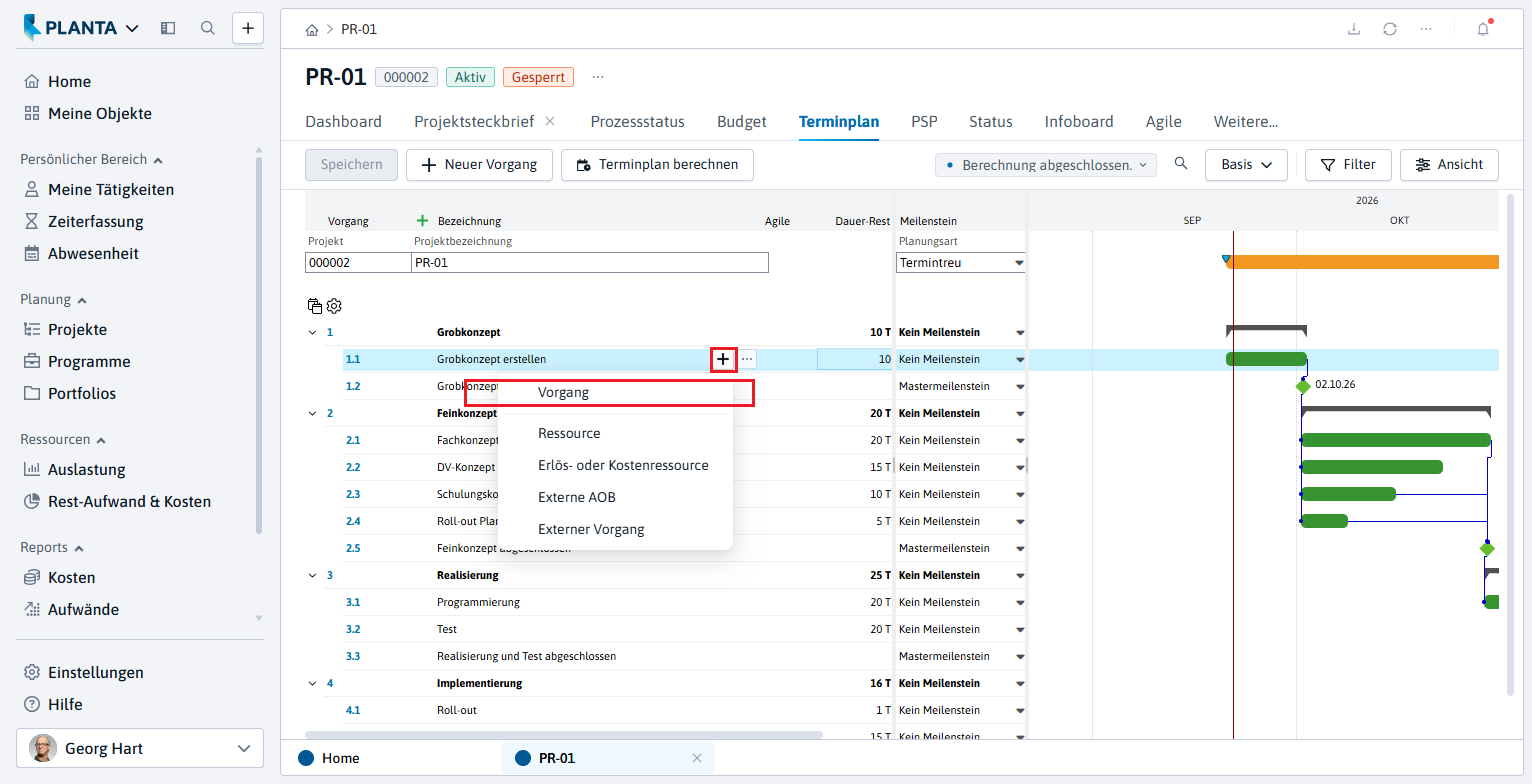
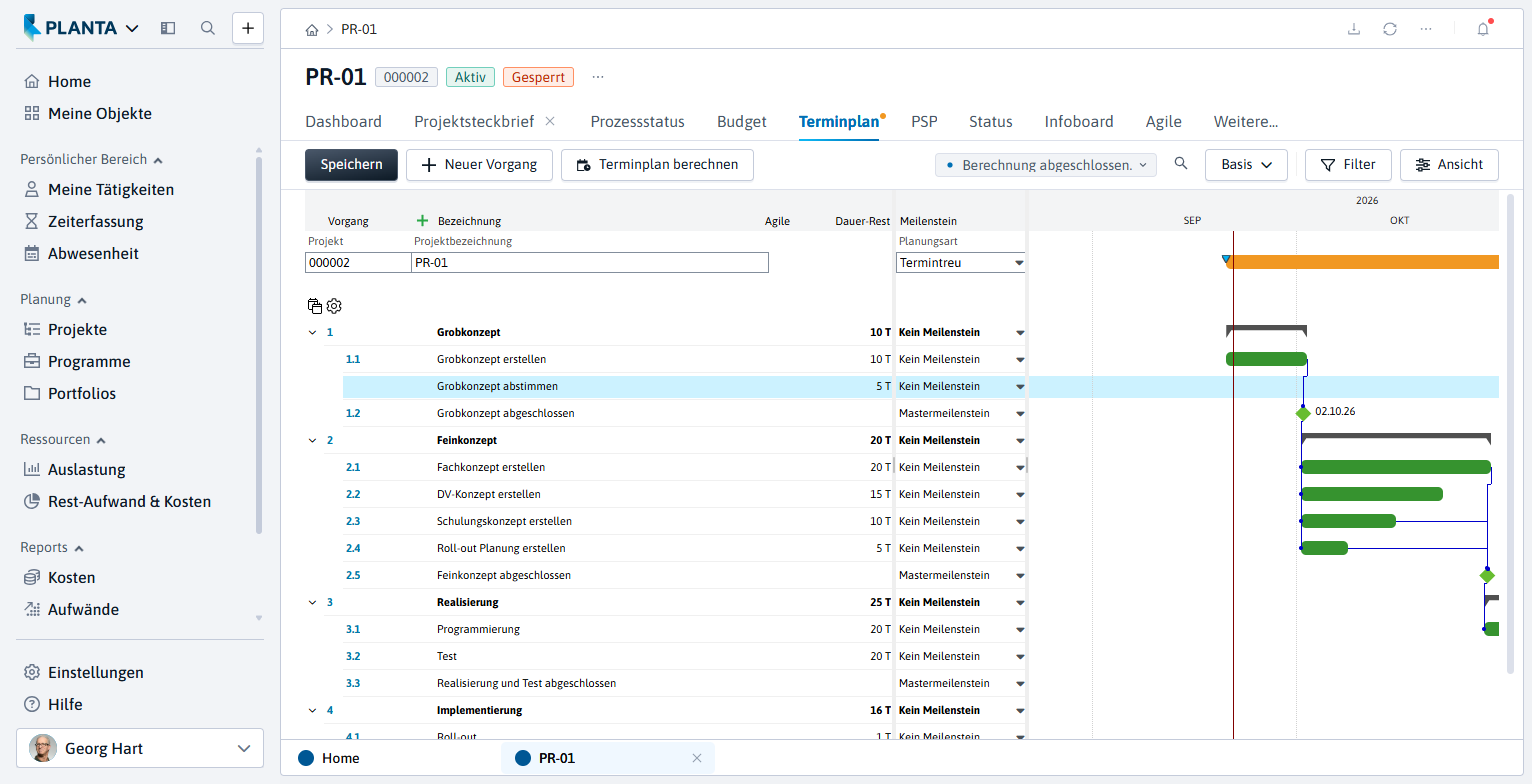
Im Modul Terminplan den Mauszeiger auf den Vorgang Grobkonzept erstellen bewegen, auf die angezeigte Plus-Schaltfläche klicken und aus dem Kontextmenü Vorgang auswählen.
-
In die eingefügte Vorgangszeile die Bezeichnung, hier Grobkonzept abstimmen, und die geplante Dauer im Feld Dauer-Rest, zum Beispiel 5 für 5 Tage, eingeben.
-
Unter dem Vorgang DV-Konzept erstellen auf die gleiche Weise einen weiteren Vorgangs-Datensatz über die Plus-Schaltfläche einfügen.
-
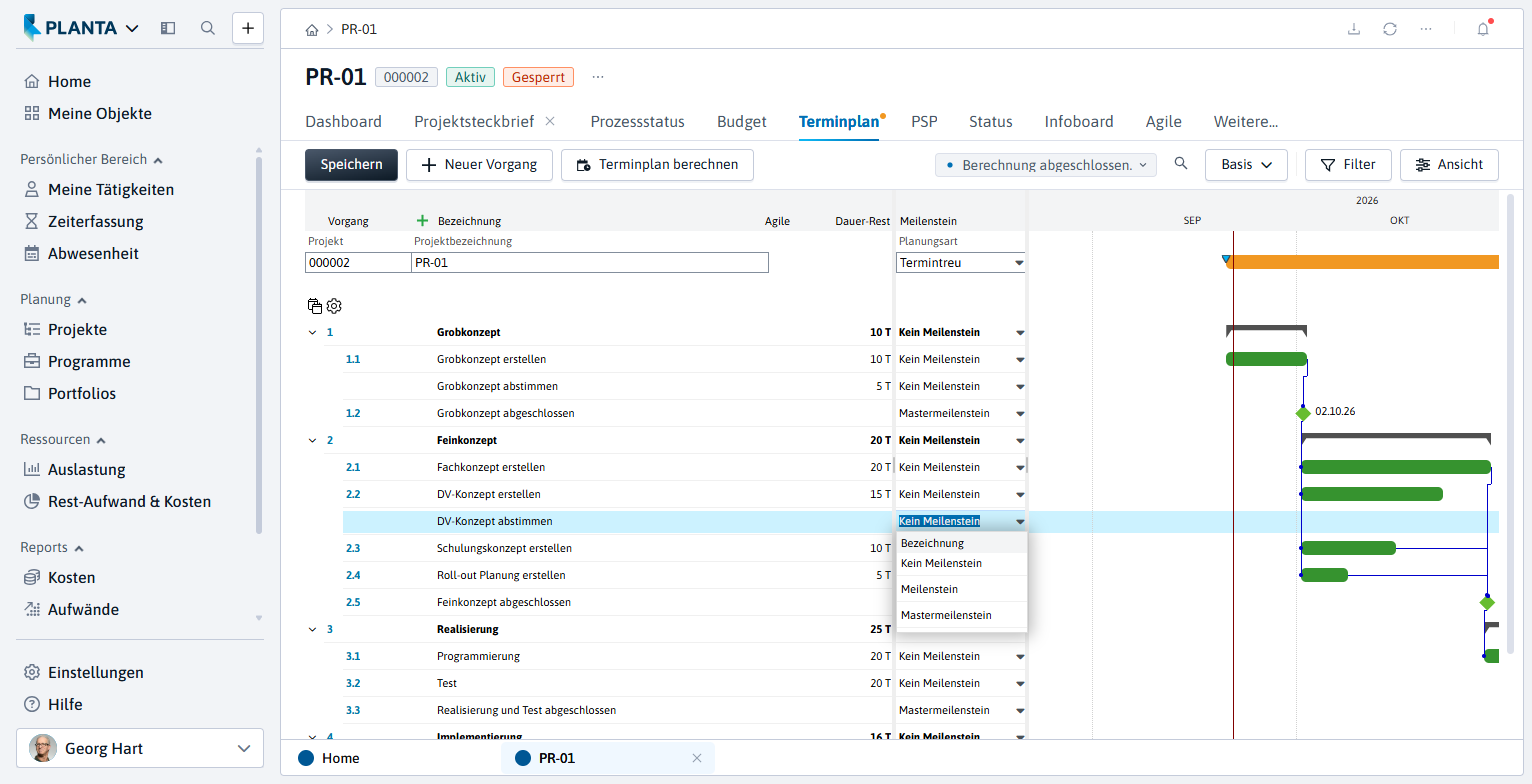
Die Bezeichnung DV-Konzept abstimmen vergeben.
-
Im mittleren Fenster zur Spalte Meilenstein scrollen.
-
Über die Listboxauswahl den Vorgang als Meilenstein definieren.
-
Für Vorgänge, die in PLANTA Project als Meilensteine oder Mastermeilensteine definiert sind, darf keine Dauer vergeben werden.
-
-
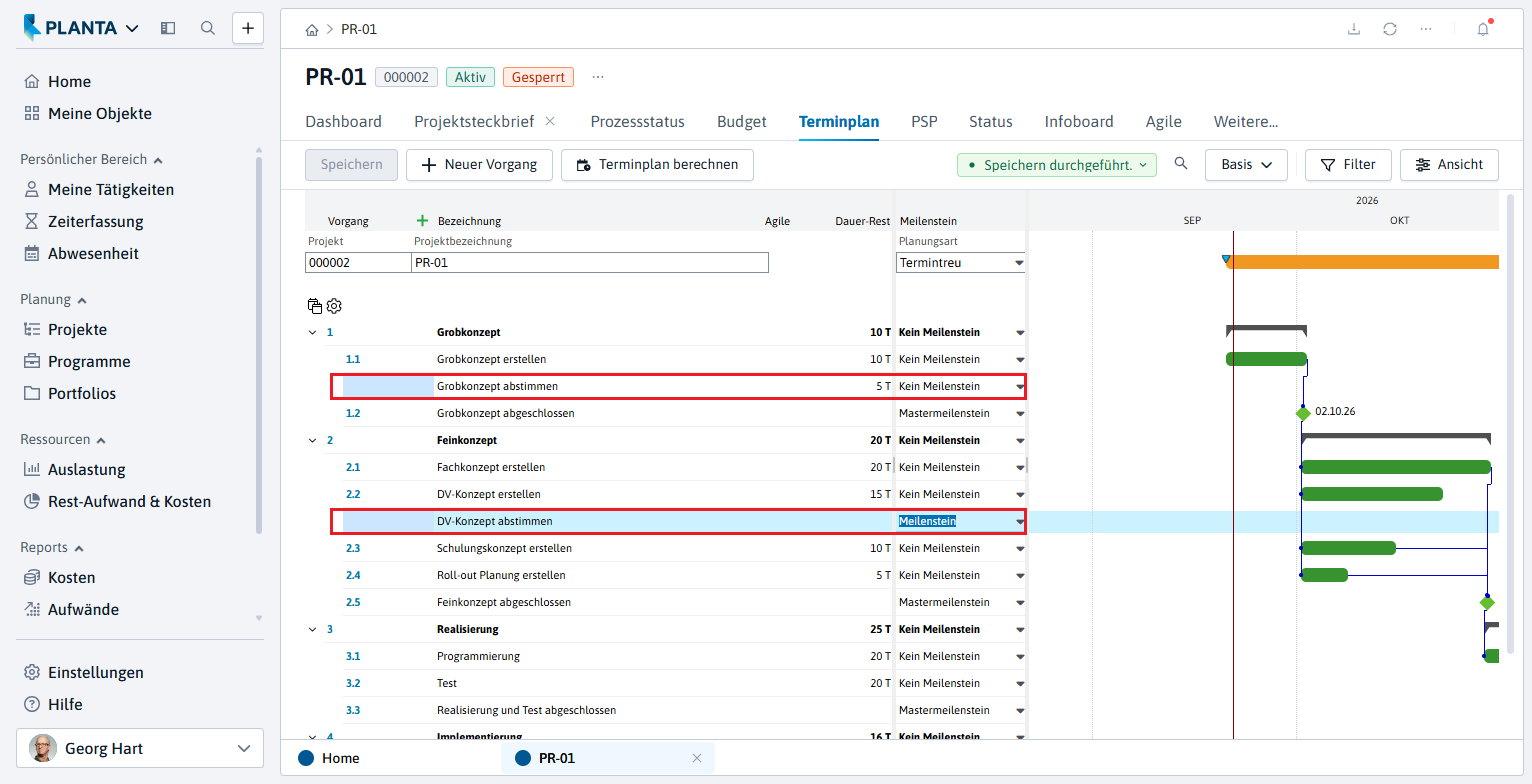
Speichern.
-
Die neu eingefügten Vorgänge Grobkonzept abstimmen und DV-Konzept abstimmen haben noch keine Vorgangscodes.
-
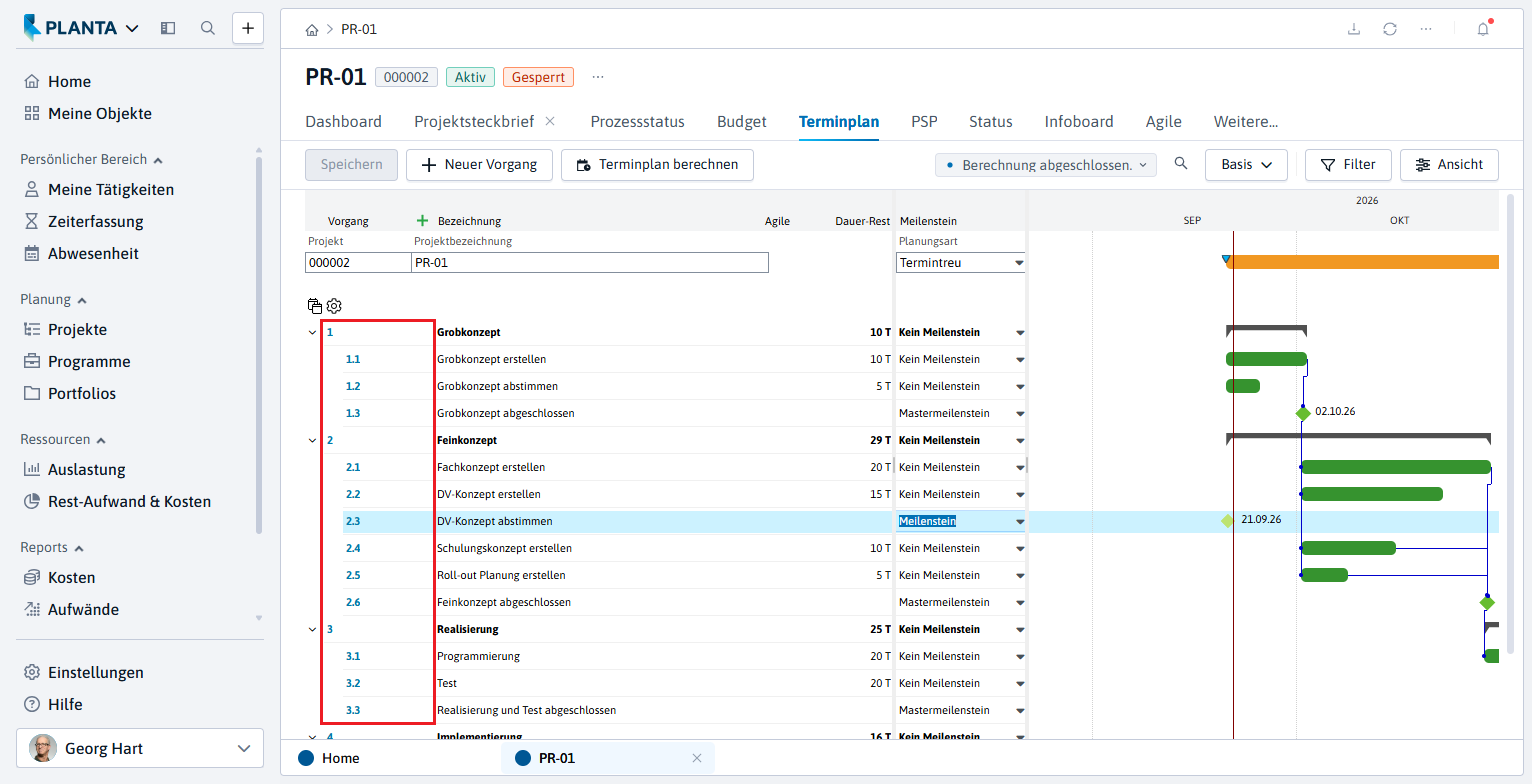
Die Schaltfläche Terminplan berechnen in der Action Bar betätigen, um die PSP-Codes für die neuen Vorgänge zu bilden.
-
Ergebnis:
Vorgänge durch Anordnungsbeziehungen (AOBs) verbinden
Aufgabe
-
Der neu erstellte Vorgang Grobkonzept abstimmen und der Meilenstein DV-Konzept abstimmen sollen in den Projektablauf durch Anordnungsbeziehungen (AOBs) eingebunden werden.
-
Dies soll grafisch im Balkenplan erfolgen.
Informationen
-
Anordnungsbeziehungen (AOBs) stellen Abhängigkeiten zwischen Vorgängen dar, die eine Auswirkung auf die berechneten Termine haben (können).
-
Zwischen zwei Vorgängen können mehrere Anordnungsbeziehungen existieren. Bei der Berechnung des Terminplans wirkt die ungünstigste Beziehung, d.h. die Anordnungsbeziehung, die den spätesten Anfangstermin verursacht.
Vorgehensweise: Den Vorgang Grobkonzept abstimmen durch die AOBs mit Grobkonzept erstellen und Grobkonzept abgeschlossen verbinden.
-
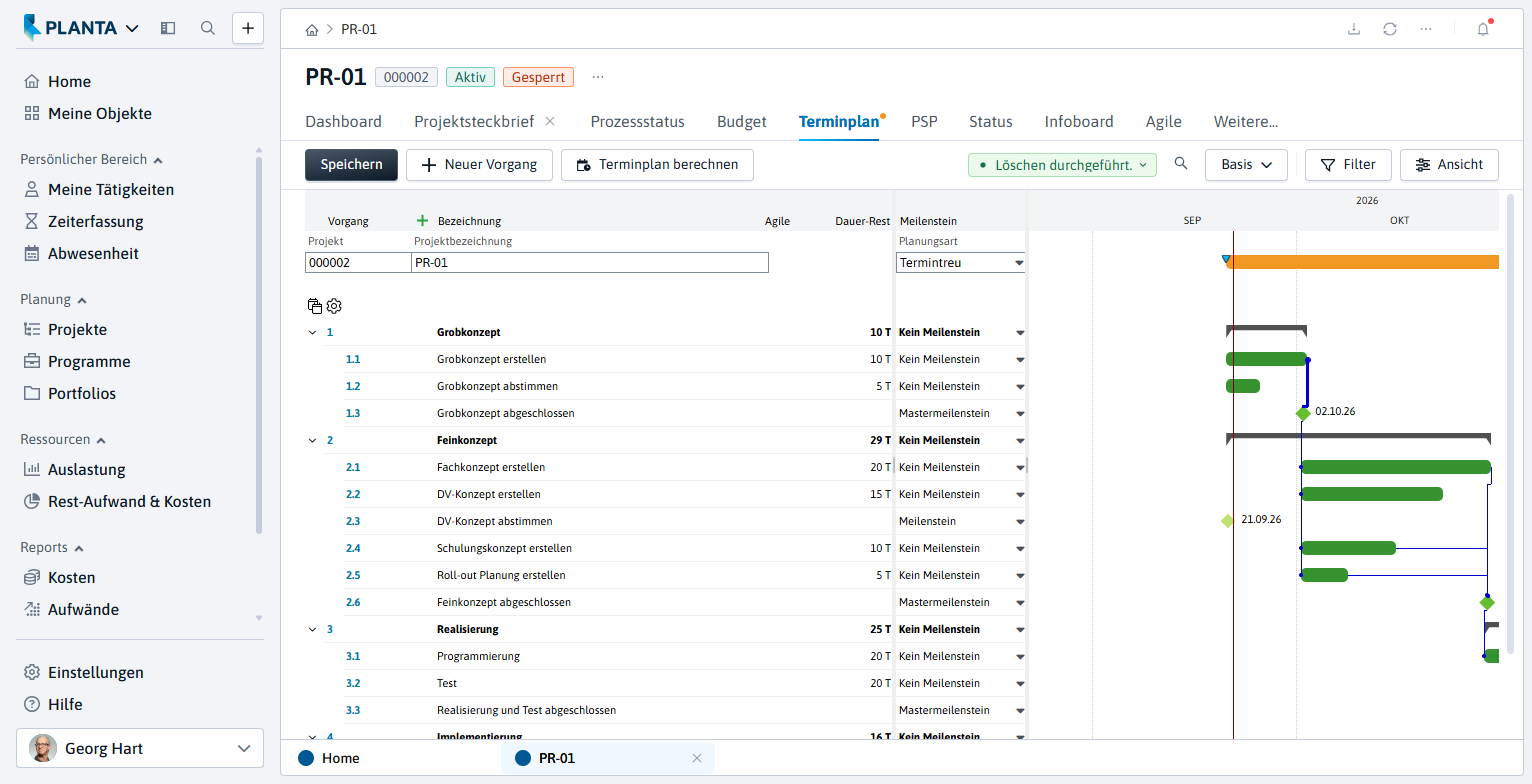
Schritt 1: Die bestehende AOB zwischen den Vorgängen Grobkonzept erstellen und Grobkonzept abgeschlossen löschen.
-
Hierzu im Balkenplan die gewünschte AOB-Linie mit einem Rechtsklick markieren, ENTF drücken und die Dialogmeldung mit Ja bestätigen.
-
-
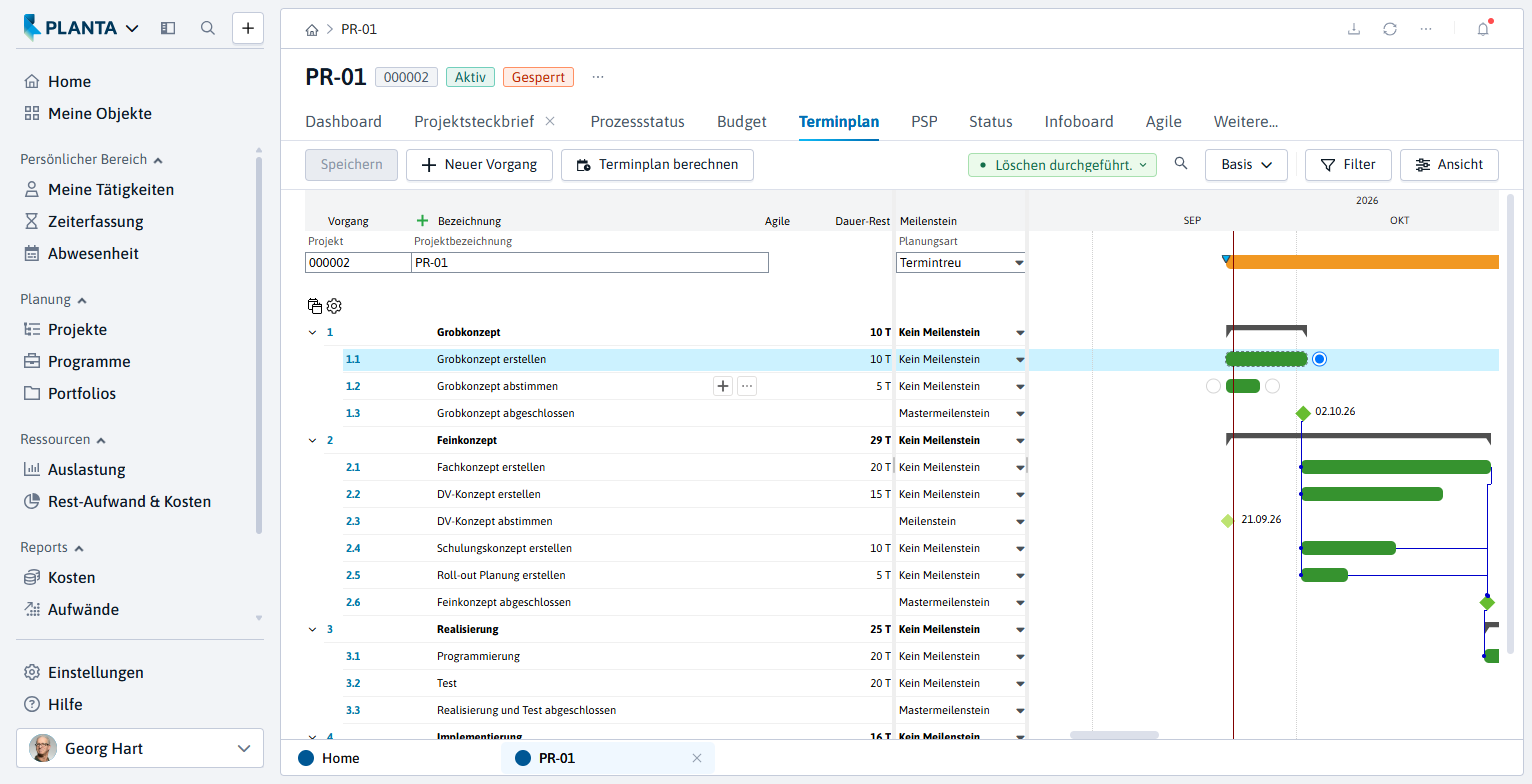
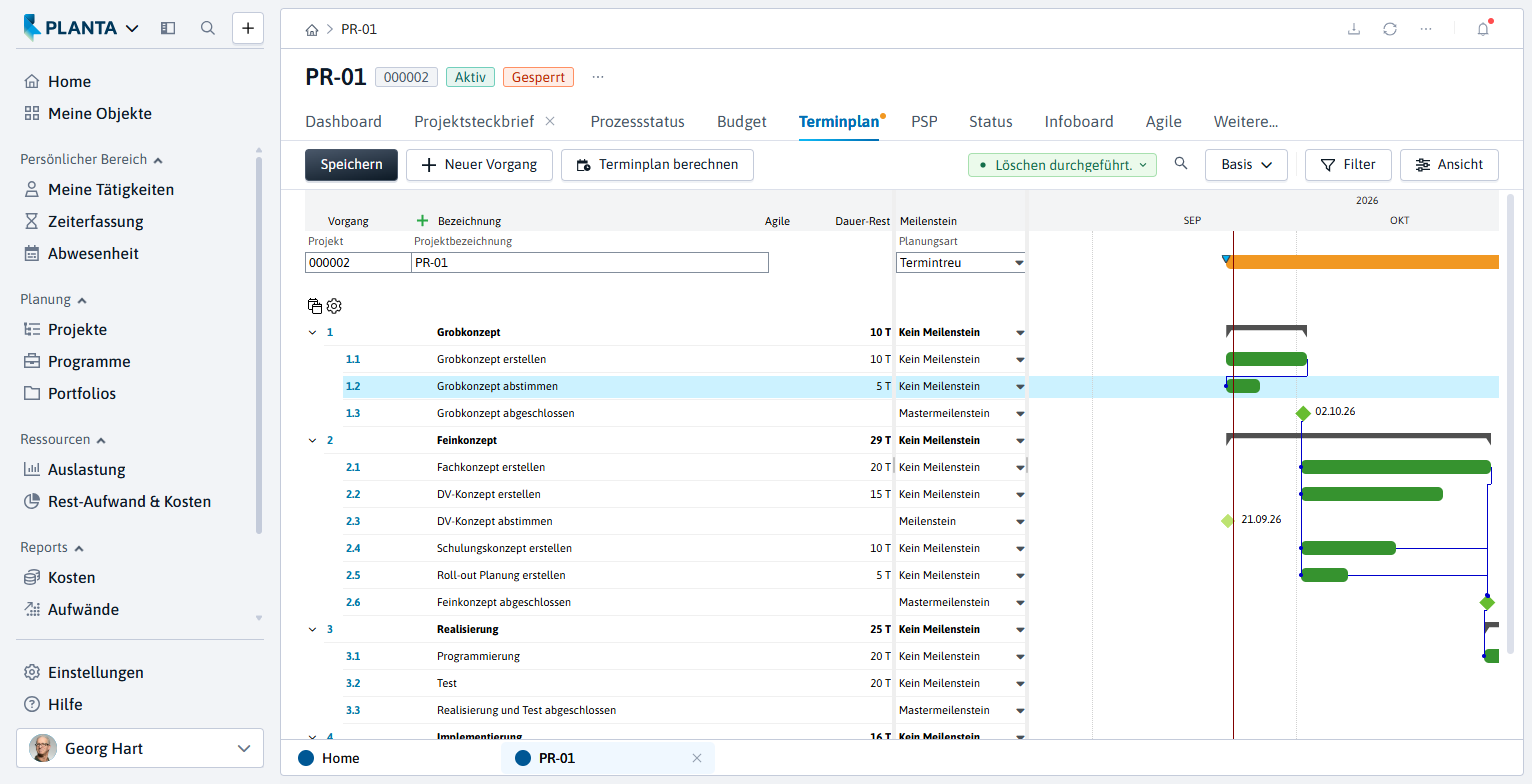
Schritt 2: Den Mauszeiger über den Balken bewegen, von dem eine Anordnungsbeziehung (AOB) erstellen werden soll (Quellbalken). Auf beiden Seiten des Balkens erscheinen weiße Kreise. Den Kreis auf der Seite des Quellbalkens anklicken, von der die AOB ausgehen soll. Dies hängt von der Art der gewünschten Beziehung ab. Den Vorgang auf dem Zielbalken wiederholen und den Kreis an der Seite des Zielbalkens anklicken, zu der die AOB führen soll. Die neue AOB wird angelegt und als eine Verbindungslinie grafisch visualisiert.
-
Ergebnis:
-
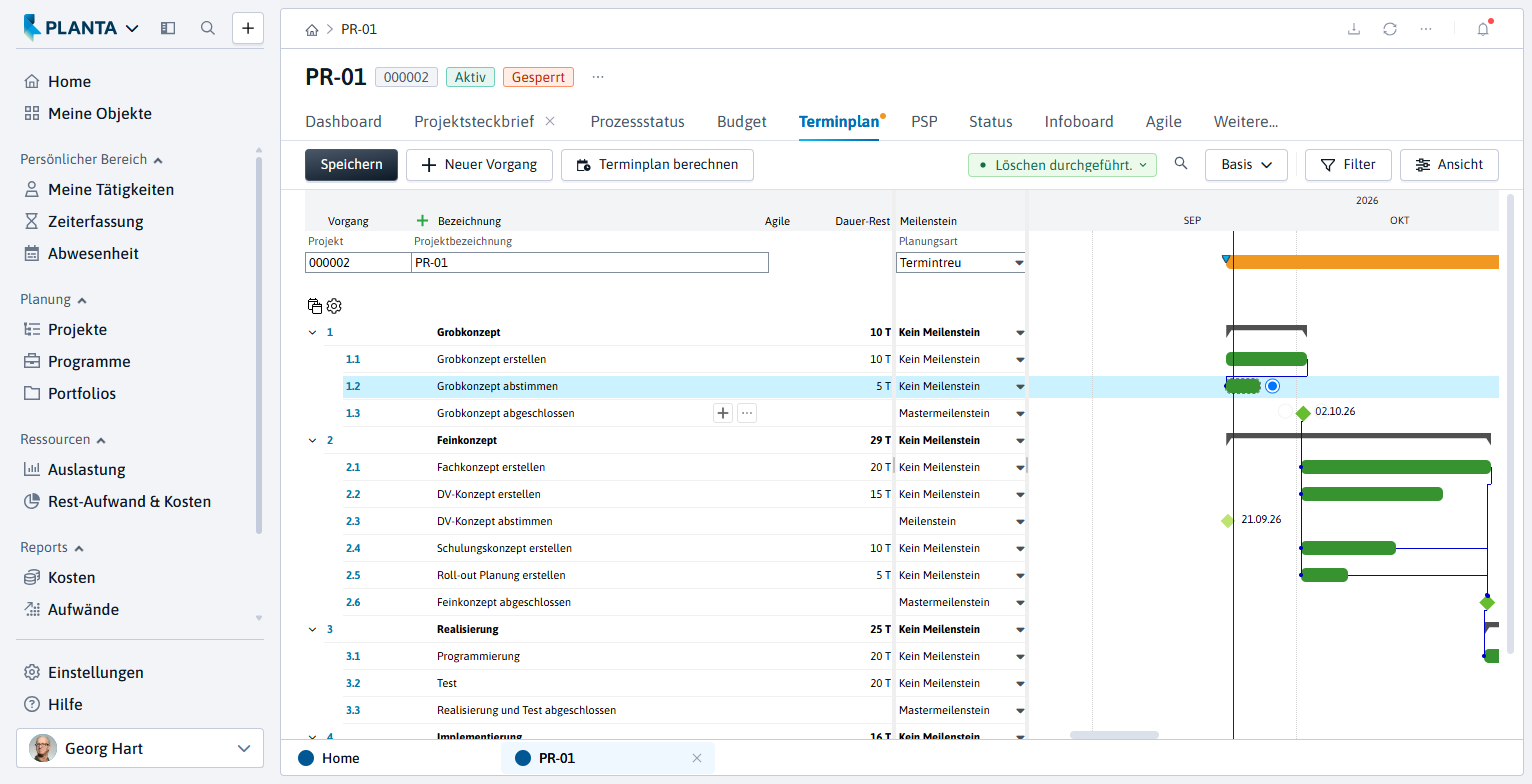
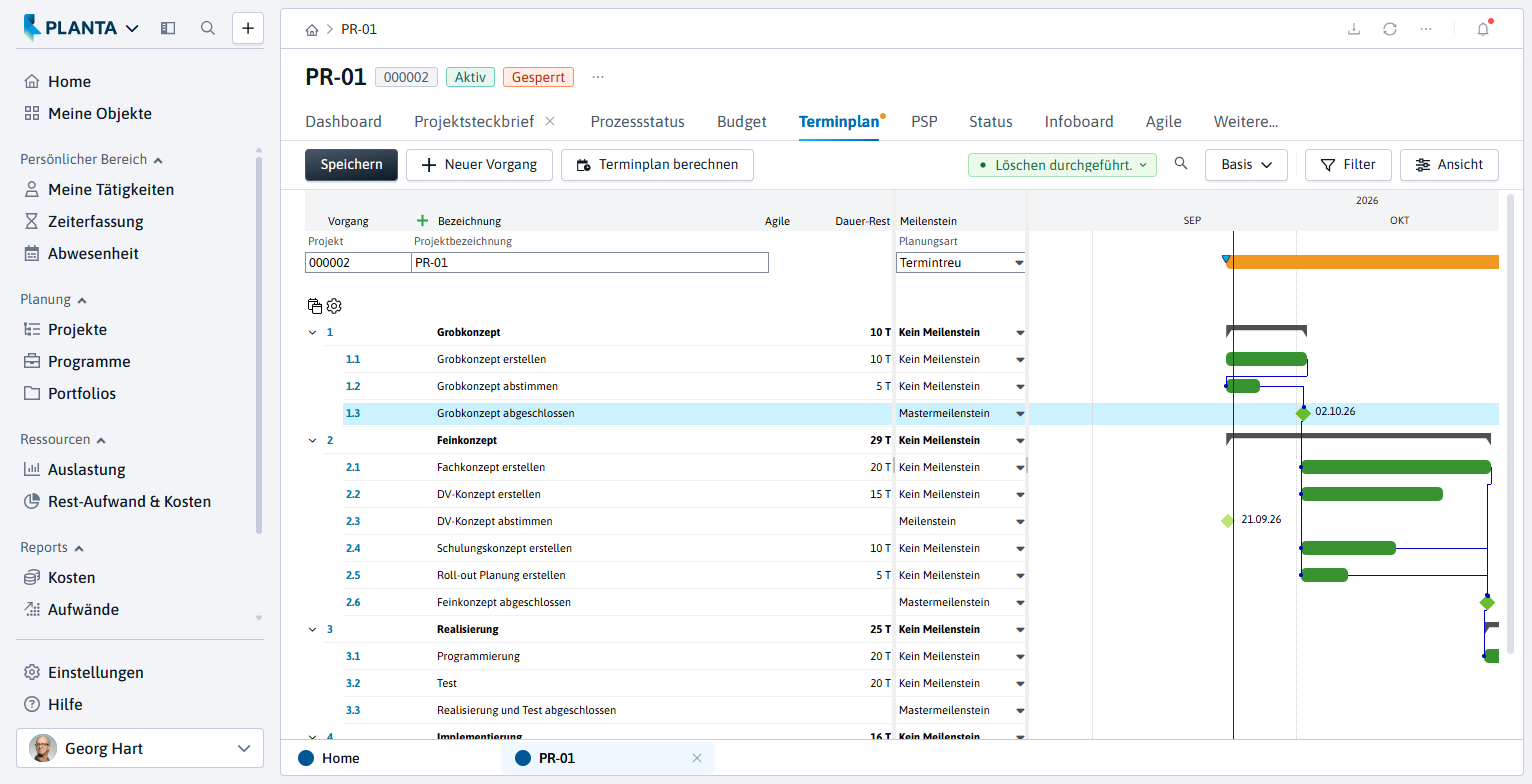
Schritt 3: Auf die gleiche Art und Weise den Balken (Balkenende) des Vorgangs Grobkonzept abstimmen mit dem Balken (Balkenanfang) des Meilensteins Grobkonzept abgeschlossen verbinden.
-
Ergebnis:
-
Schritt 4: Für eine Neuberechnung des Terminplans die Schaltfläche Terminplan berechnen in der Action Bar betätigen.
-
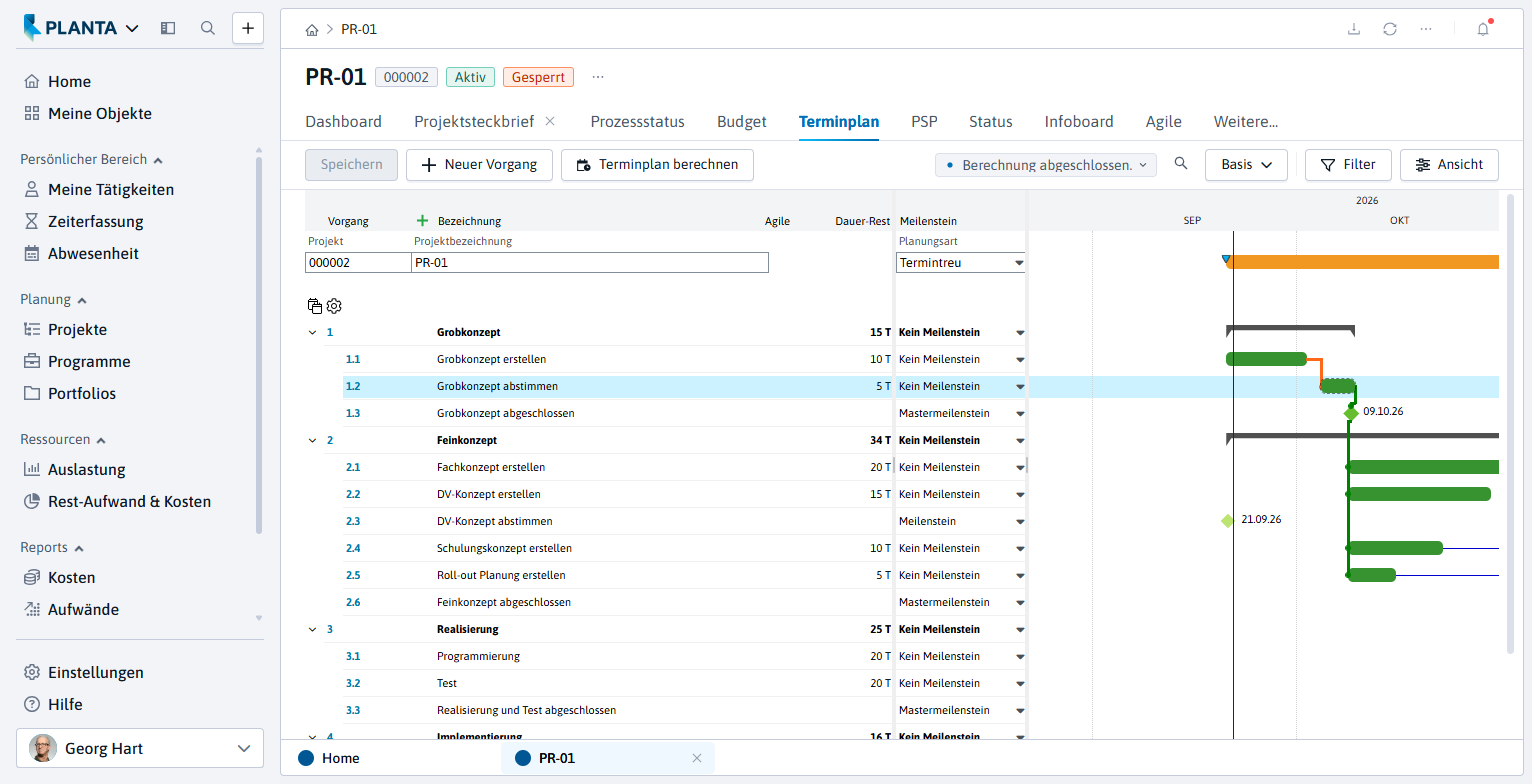
Ergebnis: Der Anfang des Vorgangs Grobkonzept abstimmen wurde auf die Zeit nach Ende des Vorgangs Grobkonzept erstellen verschoben, die Dauer des Sammelvorgangs Grobkonzept hat sich dementsprechend ebenfalls geändert.
-
Beim Anklicken eines Balkens werden die eingehenden AOBs rot und die ausgehenden grün visualisiert.
-
Schritt 5: Auf die gleiche Art und Weise (und in gleicher Reihenfolge) den neuen Meilenstein DV-Konzept abstimmen mit den Vorgängen DV-Konzept erstellen und Schulungskonzept erstellen verbinden und die Schaltfläche Terminplan berechnen in der Action Bar betätigen.
Hinweis
-
Im Modul Terminplan besteht auch die Möglichkeit, die AOBs tabellarisch anzulegen .
Ressourcen einplanen
Aufgabe
-
Ressourcen einplanen und einen geschätzten Aufwand vorgeben:
-
Für den Vorgang Grobkonzept erstellen: Aufwand 80 h für Mitarbeiterin Daniela Müller.
-
Für den Vorgang DV-Konzept erstellen: Aufwand 100 h, Mitarbeiter noch unklar, aber es wird ein Mitarbeiter aus der Abteilung IT sein, daher wird vorerst die Abteilungsressource Anwendungsentwicklung für den Vorgang eingeplant.
-
Der Programmieraufwand wird auf 20.000 EUR geschätzt. Hierfür wird die Ressource Fremdleistungen eingesetzt.
-
Vorgehensweise
-
Für die Einplanung der Mitarbeiterin Daniela Müller:
-
Den Mauszeiger auf den Vorgang Grobkonzept erstellen bewegen.
-
Die angezeigte Kontextmenü-Schaltfläche

-
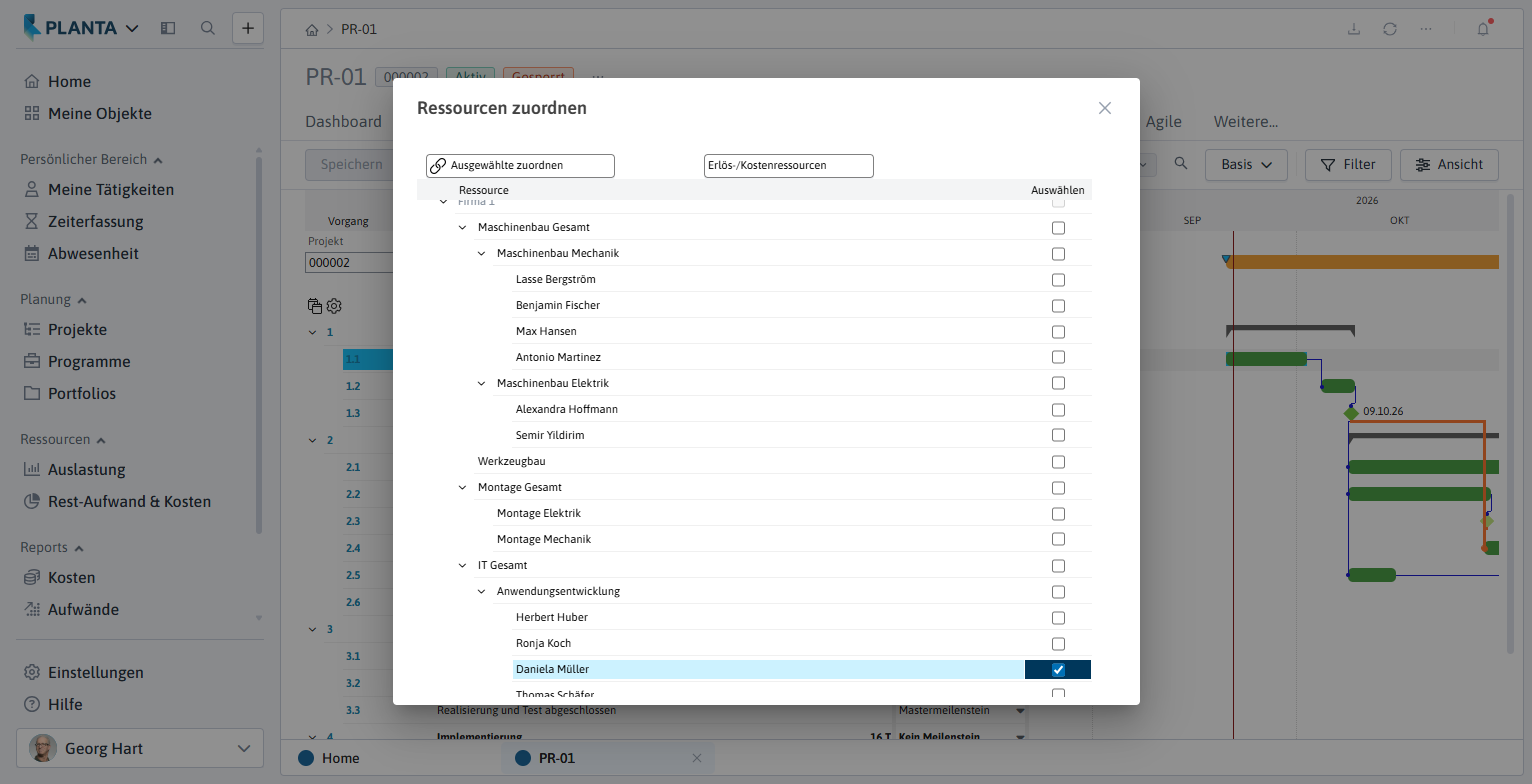
Ressourcen zuordnen aus dem Kontextmenü auswählen.
-
Im Dialogmodul in der Zeile mit dem Namen Daniela Müller die Checkbox Auswählen aktivieren und die Schaltfläche Ausgewählte zuordnen betätigen.
-
-
Im Terminplan wird unter dem Vorgang Grobkonzept erstellen ein Ressoucendatensatz mit der Ressource Daniela Müller angelegt.
-
Im Feld Aufwand-Rest den geschätzten Aufwand von 80 (= 80 Stunden) eintragen.
-
-
Speichern.
-
Auf die gleiche Art und Weise dem Vorgang DV-Konzept erstellen die Abteilungsressource Anwendungsentwicklung zuordnen und den Aufwand-Rest von 100 h eintragen.
-
Für die Einplanung einer Fremdleistung:
-
Den Mauszeiger auf den Vorgang Programmierung bewegen.
-
Die angezeigte Kontextmenü-Schaltfläche
-
Erlös- und Kostenressourcen zuordnen aus dem Kontextmenü auswählen.
-
Im Dialogmodul in der Zeile der Fremdleistungen die Checkbox Auswählen aktivieren und die Schaltfläche Ausgewählte zuordnen betätigen.
-
Die Ressource Fremdleistungen wird dem Vorgang Programmierung zugeordnet. Im Feld Kosten-Rest den geschätzten Aufwand von 20.000 (EUR) eintragen.
-
-
Die Schaltfläche Terminplan berechnen in der Action Bar betätigen.
-
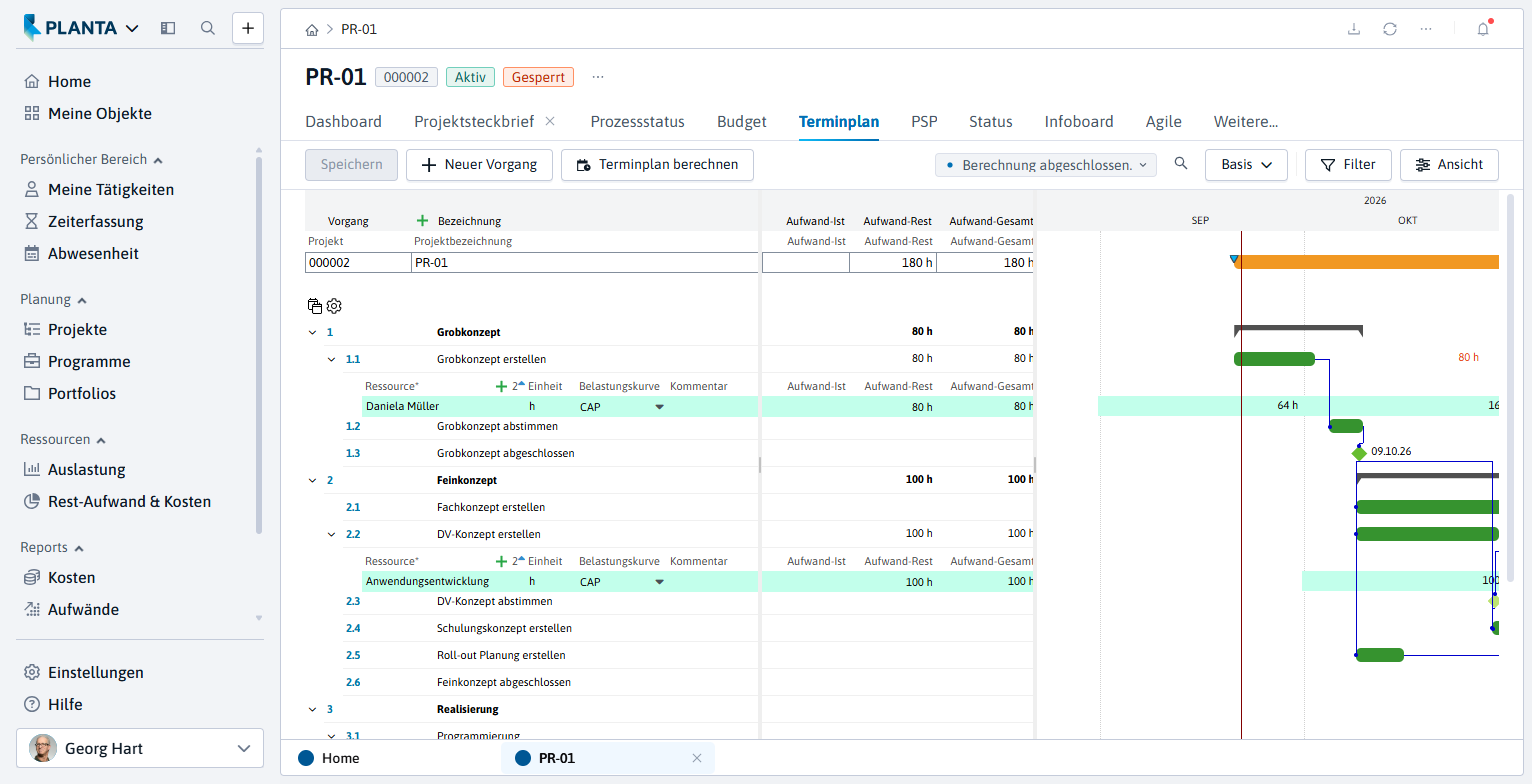
Ergebnis: Die Aufwand-Gesamt-Spalte bzw. Kosten-Gesamt-Spalte wird ebenfalls mit den entsprechenden Werten gefüllt, die vom Programm berechnet werden und die Summe von Ist- und Rest-Werten darstellen.
-
Vorgänge agil bearbeiten
Aufgabe
-
Der Vorgang Schulungskonzept erstellen wird in drei kleineren Arbeitspaketen erledigt. Hierfür wird der Multiprojektmanager drei agile Aufgaben erstellen, um diesen Vorgang nach der Kanban-Methode agil zu planen und zu bearbeiten:
-
Meeting zur Besprechung der Aufgabe, Schulungskonzept evaluieren und Schulungskonzept überprüfen.
-
Vorgehensweise
-
Für die Erstellung agiler Aufgaben für den Vorgang Schulungskonzept erstellen:
-
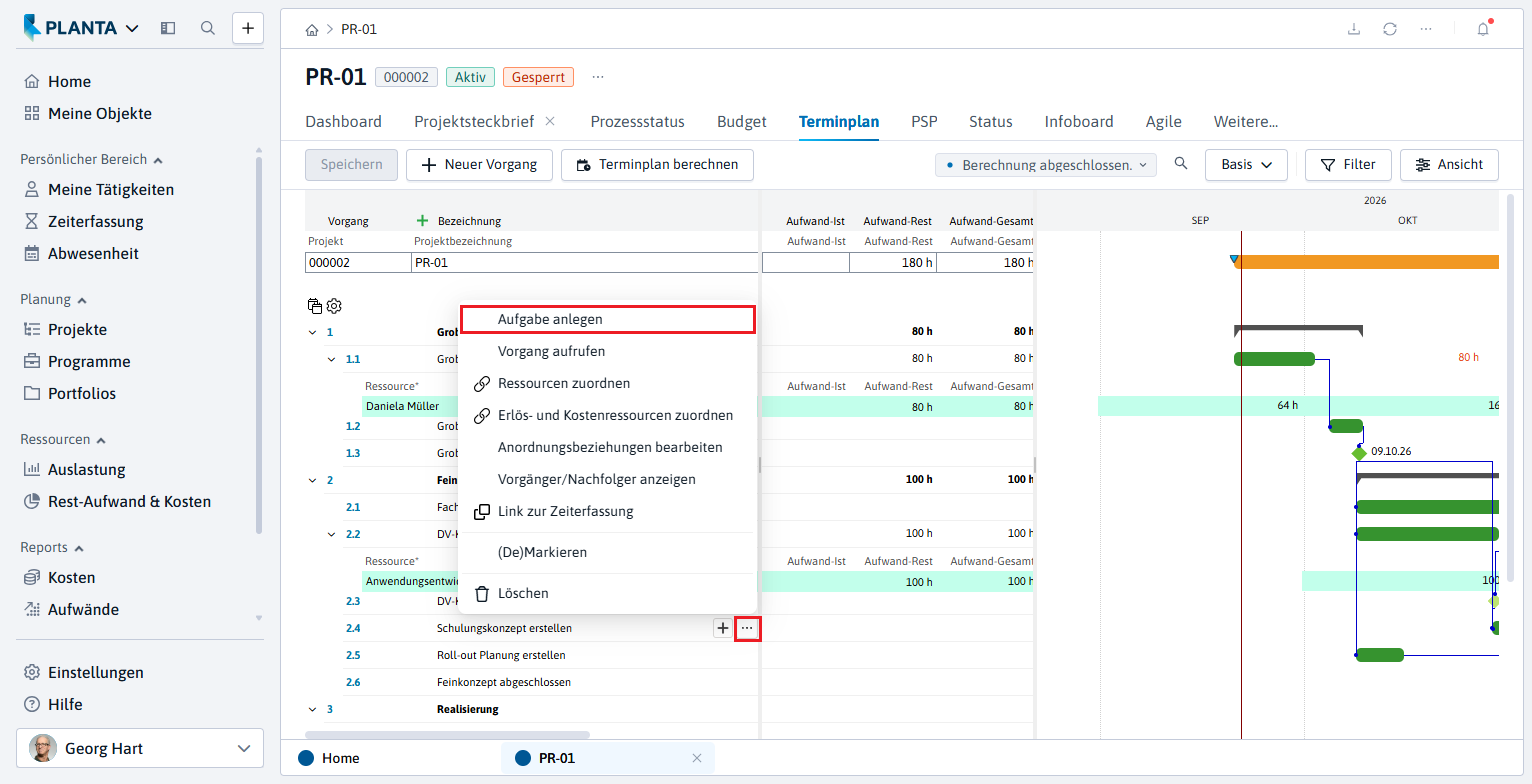
Den Mauszeiger auf den dazugehörigen Datensatz im Terminplan bewegen, die angezeigte Kontextmenü-Schaltfläche
-
Eine neue Aufgabe anlegen über den gleichnamigen Befehl im Kontextmenü.
-
-
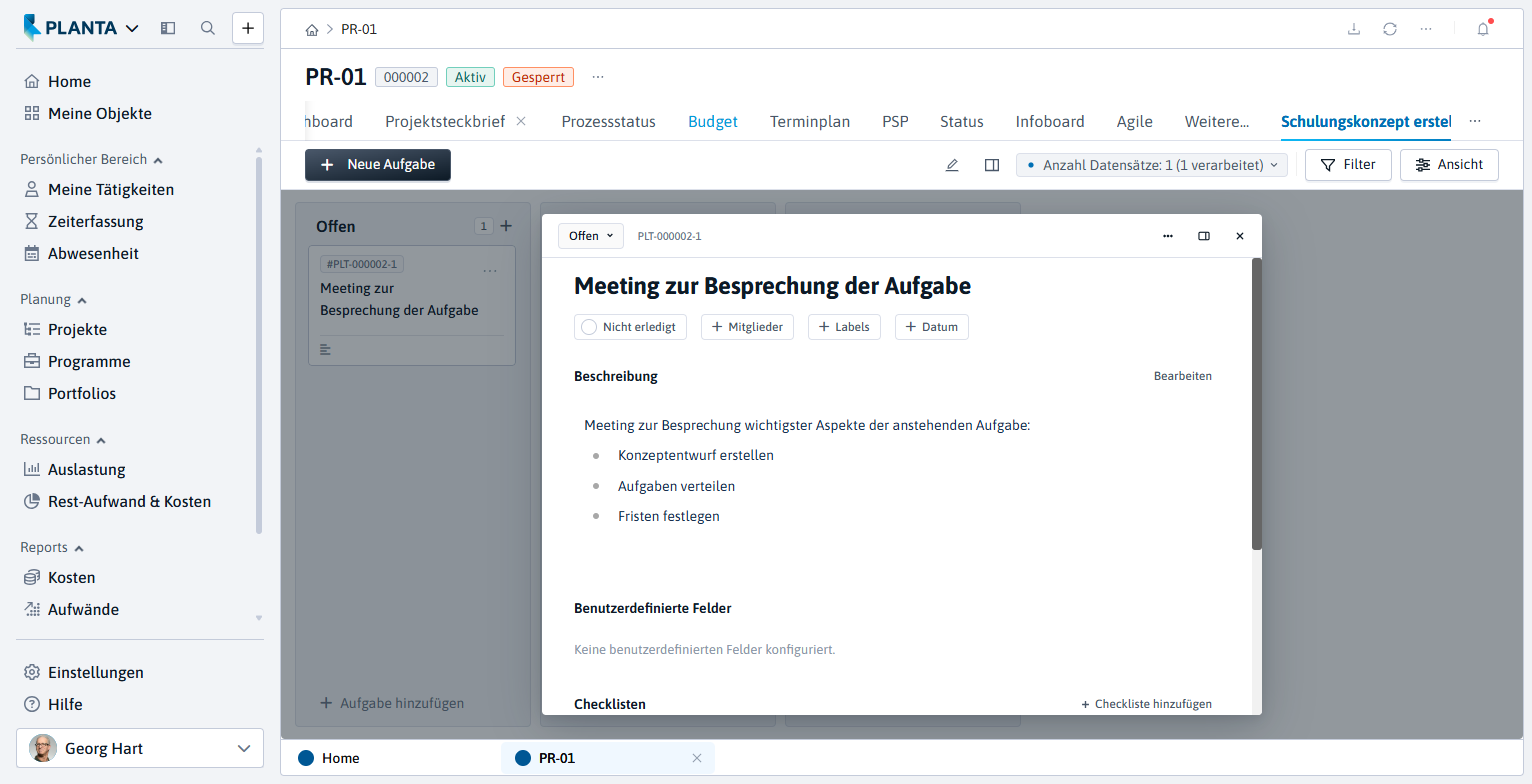
In der agilen Ansicht zum Vorgang Schulungskonzept erstellen, die nun angezeigt wird, die neu angelegte Aufgabe Meeting zur Besprechung der Aufgabe beschreiben.
-
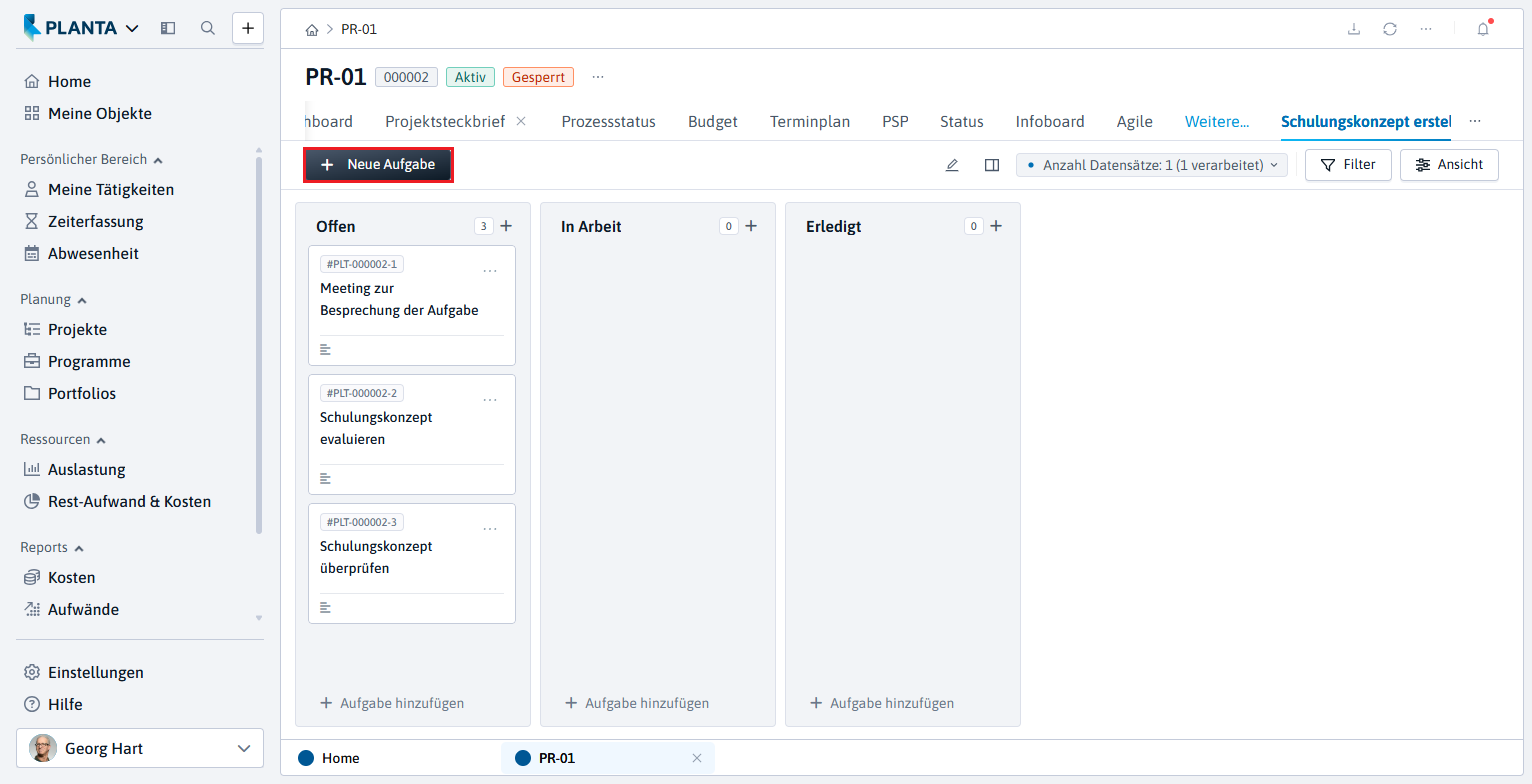
Die zwei weiteren agilen Aufgaben Schulungskonzept evaluieren und Schulungskonzept überprüfen über die Schaltfläche Neue Aufgabe in der Action Bar anlegen und jeweils eine Aufgabenbeschreibung hinzufügen.
-
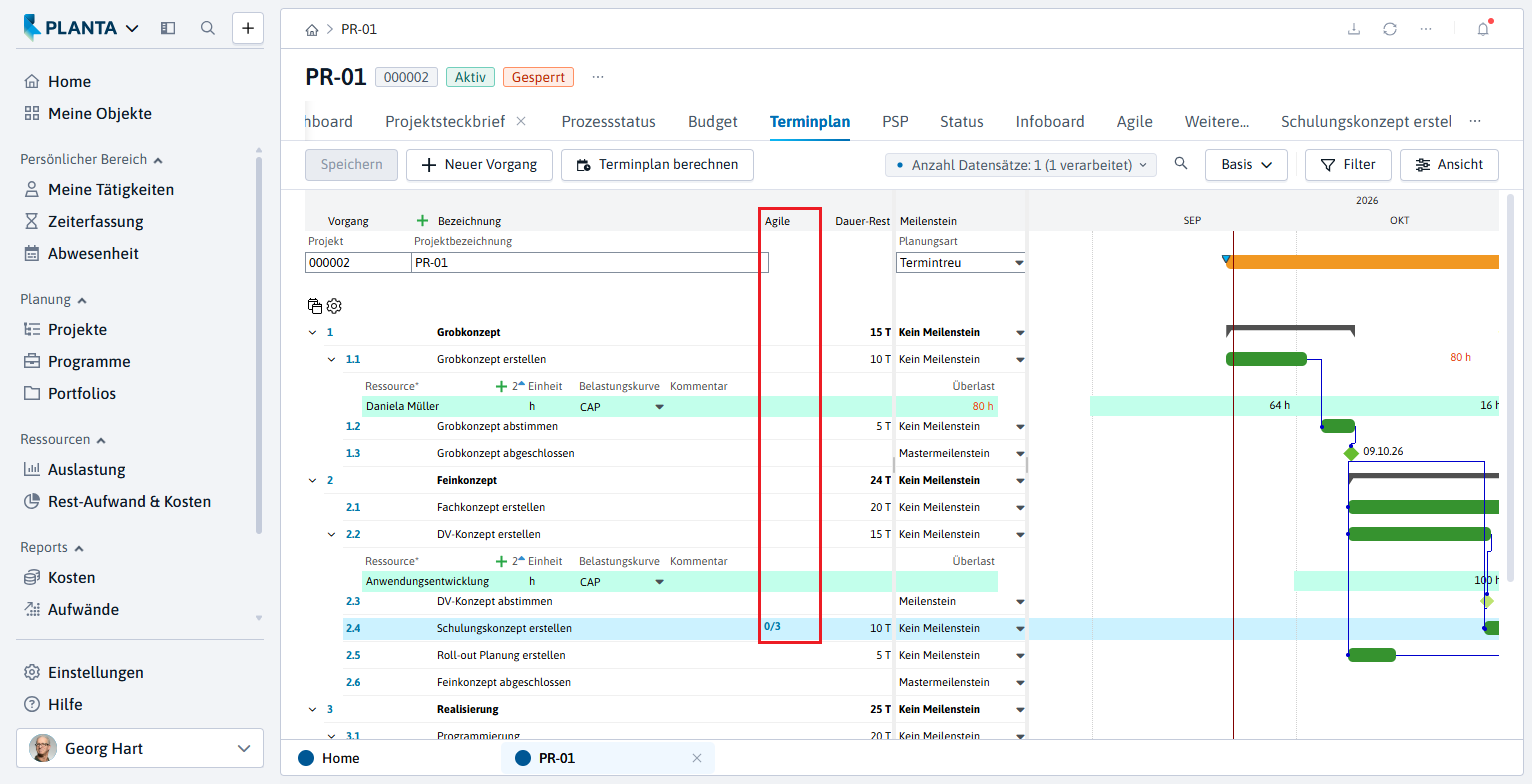
Im Modul Terminplan wird in der Spalte Agile die Anzahl der erledigten/aller Aufgaben des jeweiligen Vorgangs angezeigt.
Weitere Informationen zur agilen Planung und Durchführung von Projekten finden Sie unter Agile.
Planungsstand fixieren (Baseline erstellen)
Aufgabe
-
Der aktuelle Stand der Planung des neuen IT-Projekts soll festgehalten werden, damit im Projektverlauf auftretende Planungsveränderungen kontrollierbar bleiben.
Details
-
Der aktuelle Planungsstand des Projekts wird in einem Statusbericht fixiert. Zu Beginn des Projekts ist es für gewöhnlich eine Baseline.
Vorgehensweise
-
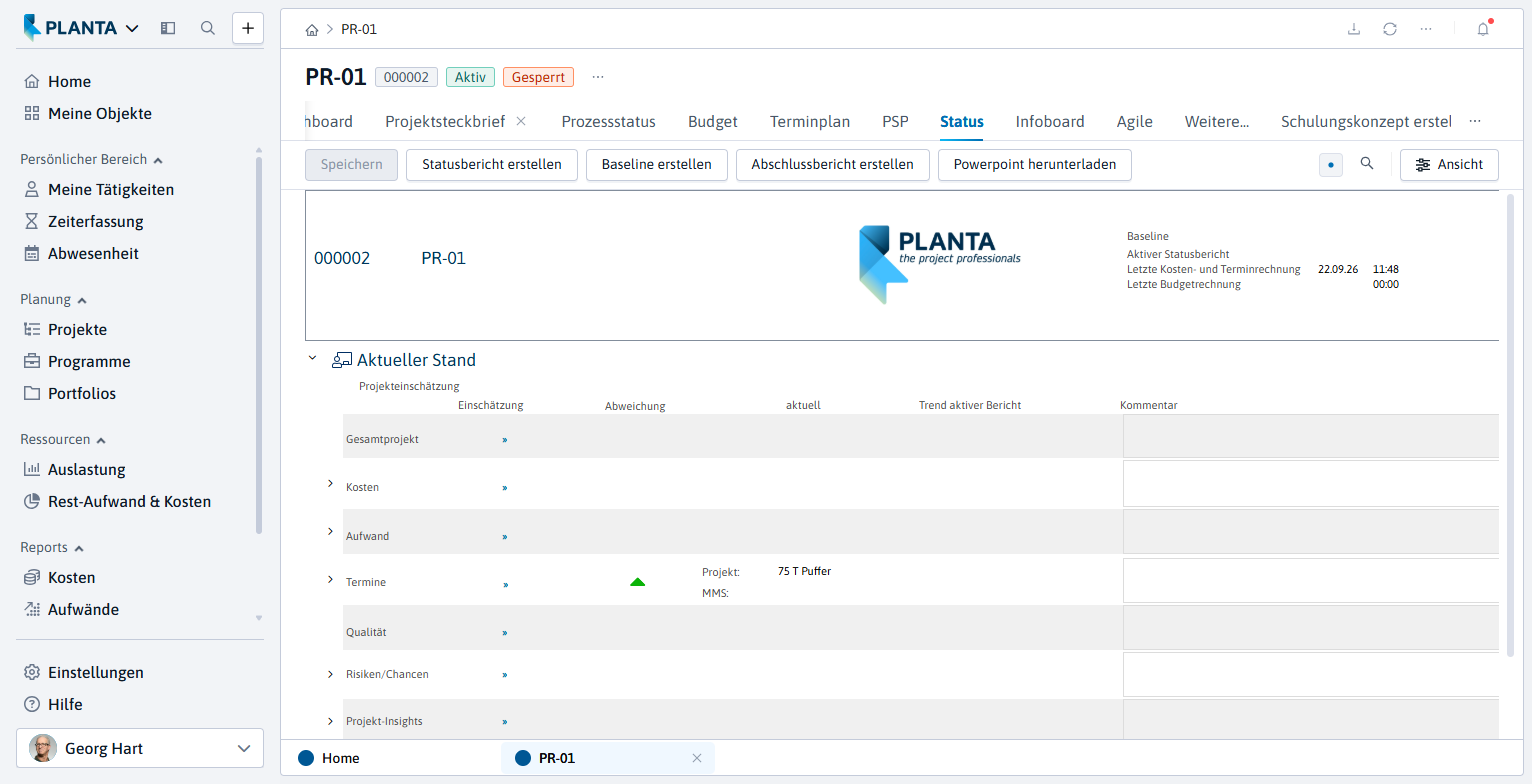
Im Panel Projekt über den Reiter Status in das gleichnamige Modul wechseln.
-
Hier werden der aktuelle Stand des Projekts und die vorhandenen Statusberichte angezeigt.
-
Es ist ein Vorschaumodul, in dem neue Statusberichte erstellt werden können.
-
-
Die Schaltfläche Aktualisieren am unteren linken Modulrand betätigen, damit die aktuellsten Projektdaten im Modul angezeigt werden.
-
Wenn gewünscht, pro Faktor (Kosten, Termine etc.) Einschätzungen vornehmen und Kommentare eintragen.
-
Auf die Schaltfläche Baseline erstellen in der Action Bar klicken.
-
Es erscheint die Abfrage: Baseline wirklich erstellen?
-
Die Abfrage mit Ja bestätigen.
-
-
-
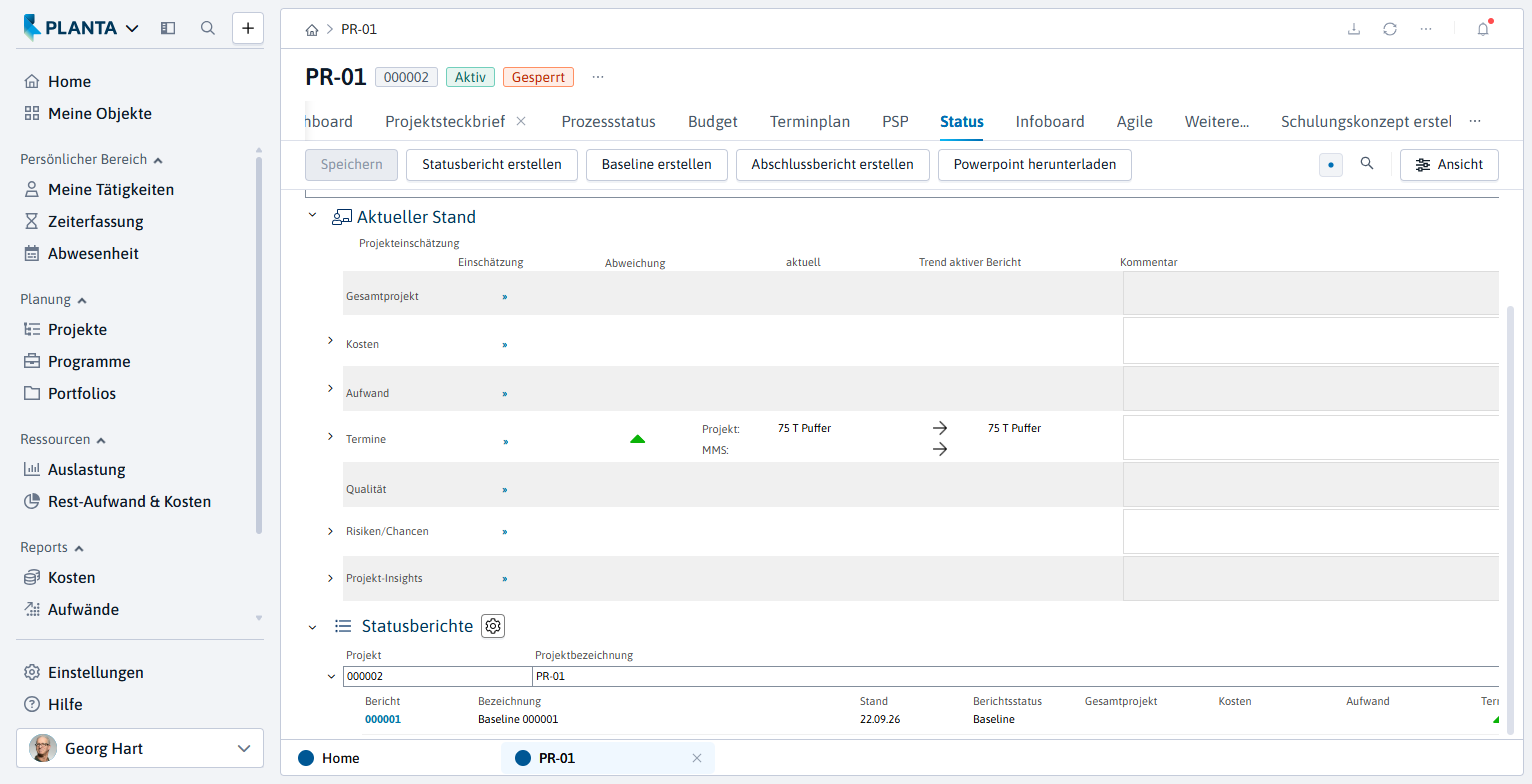
Der aktuelle Stand des Projekts wird fixiert und der Baseline-Bericht wird erstellt.
-
Der erstellte Baseline-Bericht wird im Bereich Statusberichte mit dem Berichtsstatus "Baseline" angezeigt.
-
Projekt freigeben und Manager bestimmen
Vorgehensweise
-
Mit der Erstellung der Baseline ist die Planung des Projekts nun abgeschlossen.
-
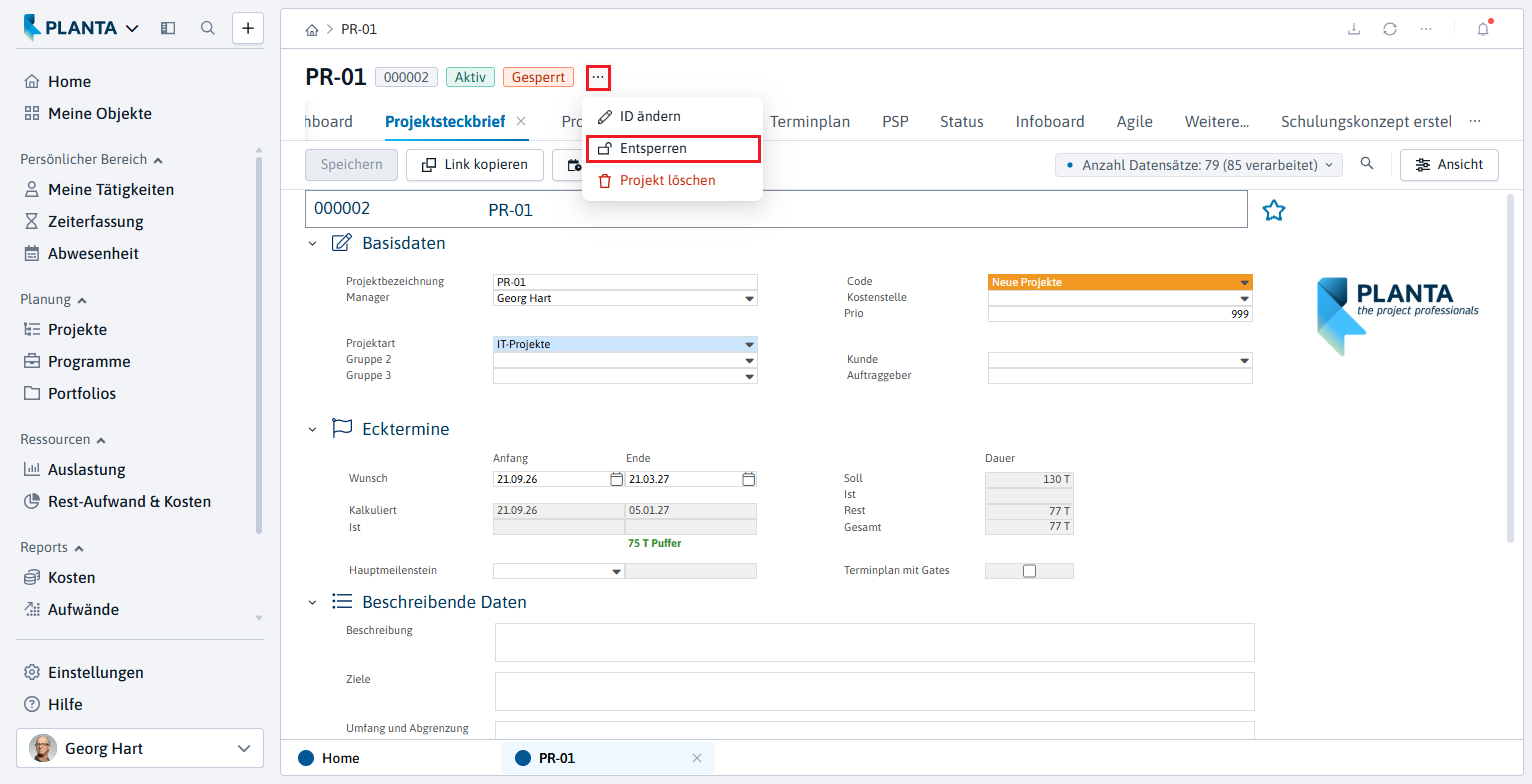
Der Multiprojektmanager gibt anschließend das Projekt zur weiteren Bearbeitung und Erfassung der Arbeitsstunden frei.
-
Hierfür muss er das Projekt entsperren, indem er in der Panel-Titelleiste im Optionsmenü den Eintrag Entsperren anklickt.
-
-
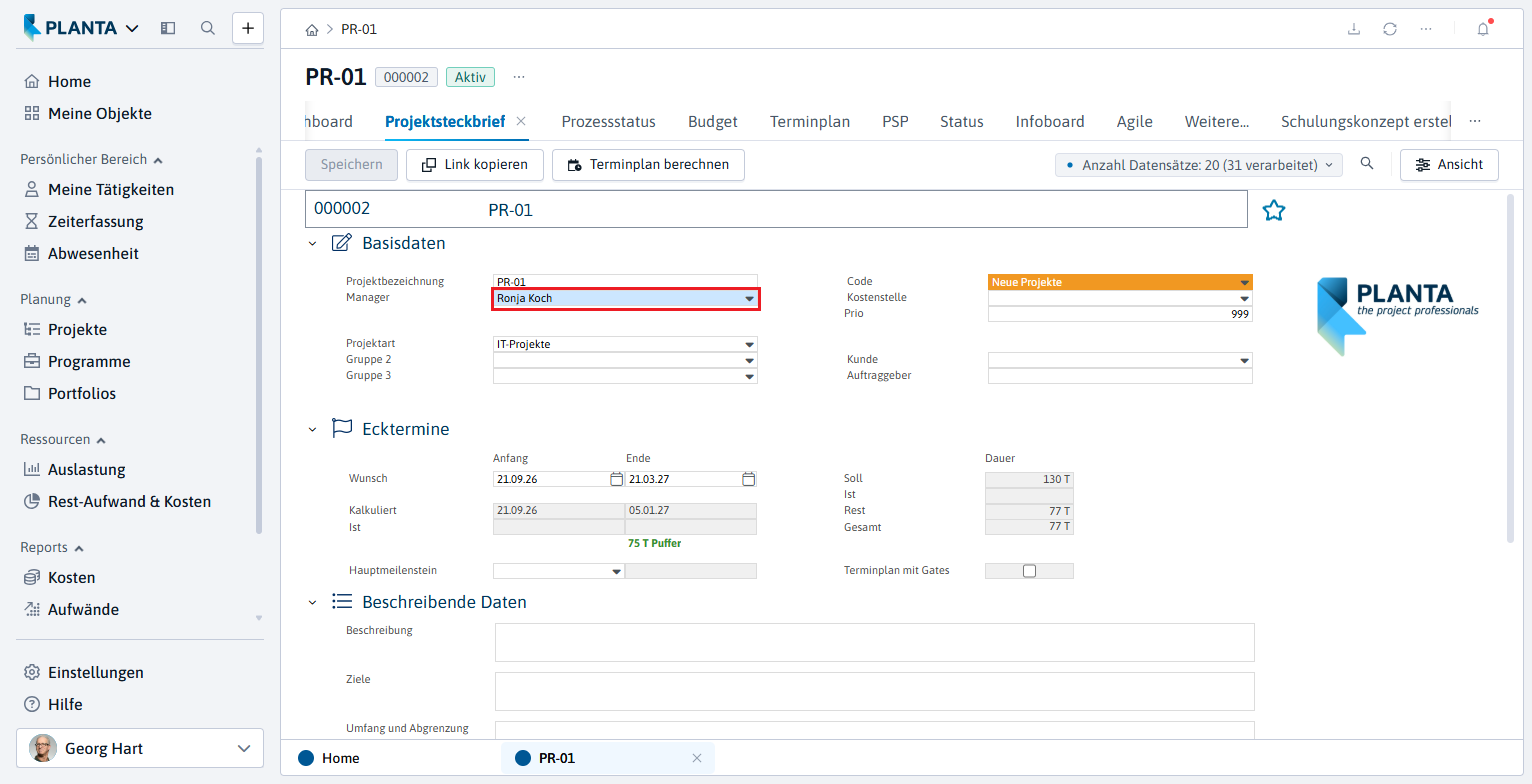
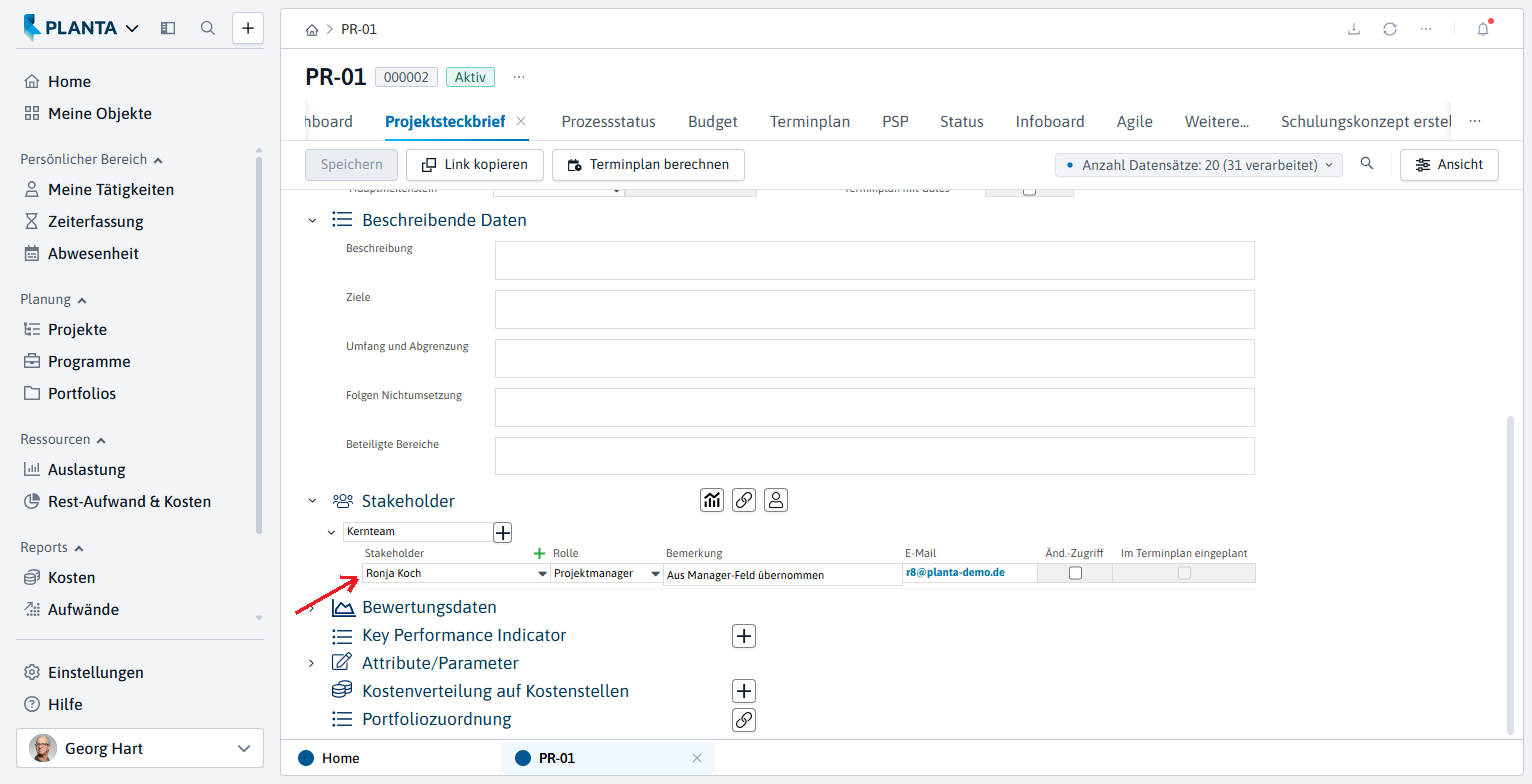
Des Weiteren möchte der Multiprojektmanager die erfahrene Projektleiterin Ronja Koch mit der Steuerung des Projekts beauftragen und diese als Managerin des Projekts bestimmen.
-
Hierzu wählt er ebenfalls im Projektsteckbrief aus der Listbox im Feld Manager Ronja Koch aus.
-
Da beim Erstellen des Projekts der Ersteller automatisch als Manager festgelegt und zu den Stakeholdern des Projekts hinzugefügt wird, kommt beim Speichern nach der Auswahl eines anderen Managers die Abfrage: Wollen Sie die bestehende Stakeholderzuordnung des Managers ersetzen oder den neuen Manager additiv zuordnen?
-
Die Abfrage mit Bestehenden Manager-Stakeholder ersetzen bestätigen.
-
Dabei wird die neue Managerin im Bereich Stakeholder als Stakeholder erfasst und der Multiprojektmanager Georg Hart als Stakeholder gelöscht.
-
Stunden erfassen (Mitarbeiter)
Aufgabe
-
Die Projektmitarbeiterin (Daniela Müller) möchte sich über ihre Einplanung und über ihre Aufgaben informieren und ihre bereits geleisteten Stunden auf die Projekte zurückbuchen.
-
Den Multiprojektmanager Georg Hart abmelden.
Vorgehensweise
-
In der Ansicht zur Rollenauswahl mit der Rolle Projektmitarbeiter anmelden.
-
Das Panel Zeiterfassung von Daniela Müller wird aufgerufen.
-
Den Reiter Stunden erfassen anklicken.
-
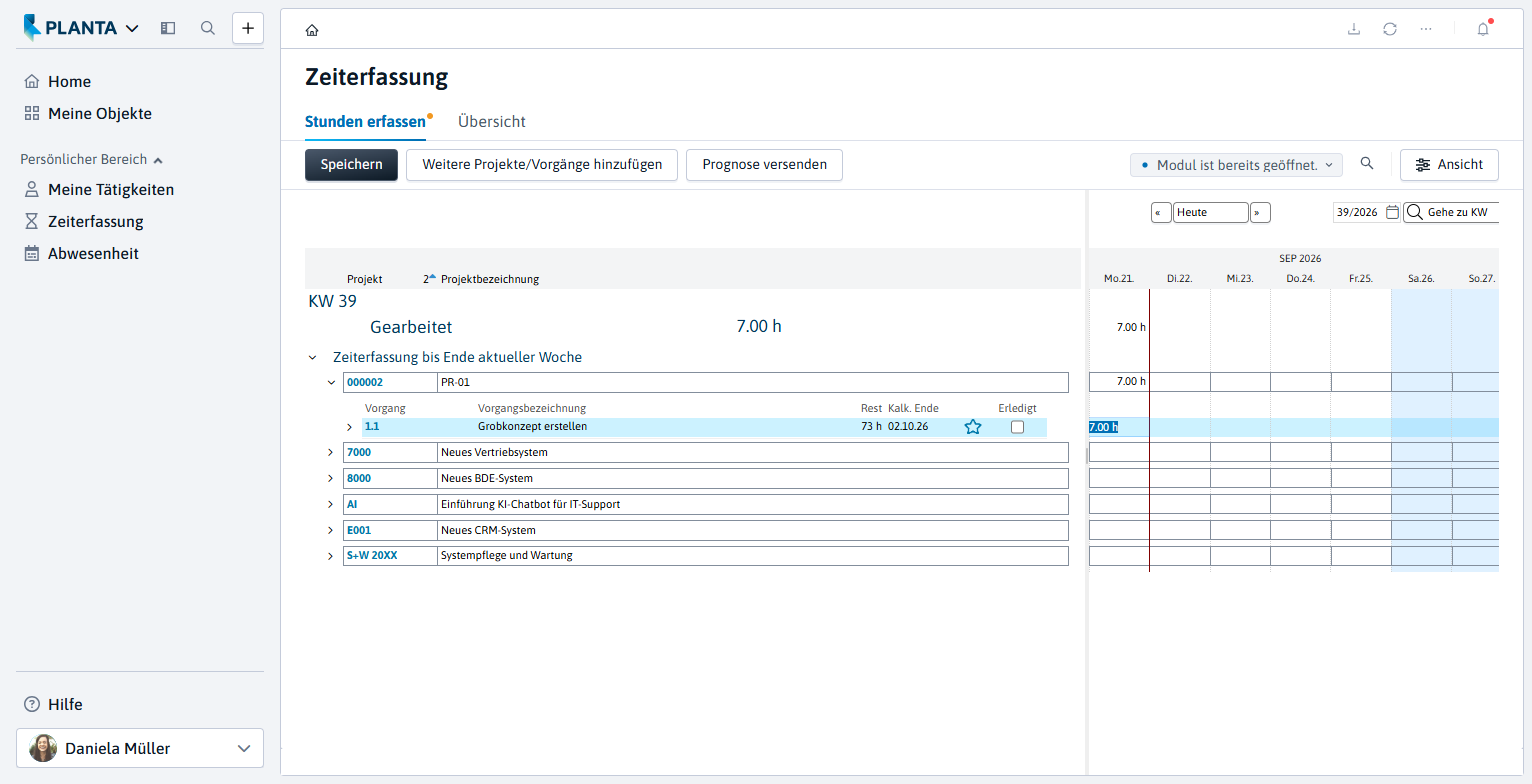
Es werden alle Vorgänge eingeblendet, in die Daniela Müller eingeplant ist. Das Projekt PR-01 aufklappen.
-
Im Feld Rest sieht die Mitarbeiterin die Anzahl der Stunden, die für sie für den jeweiligen Vorgang vorgesehen sind.
-
-
Im rechten Fenster in der Zeile des Vorgangs Grobkonzept erstellen in das Feld unterhalb des Datums klicken, an dem die Leistung erbracht wurde.
-
Die Anzahl der bereits geleisteten Stunden (Ist-Stunden) eintragen.
-
Dabei reduziert sich der im Feld Rest angezeigte Planwert automatisch, so dass man schnell erkennen kann, wie viele geplante Stunden für die Erledigung der Arbeit verbleiben.
-
-
Speichern.
-
Auf die gleiche Art und Weise für alle gewünschten Tage Stunden eintragen.
-
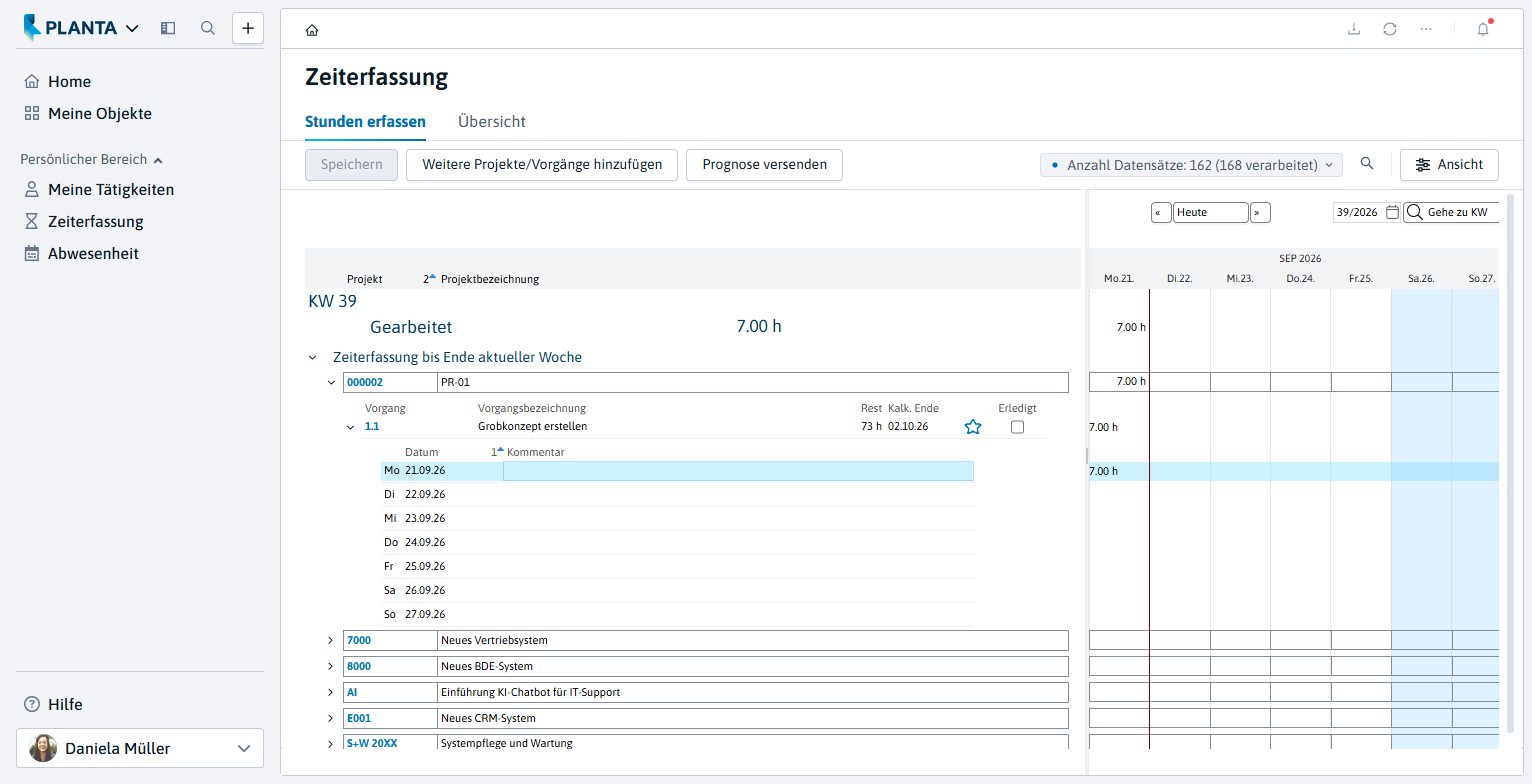
Den Vorgang aufklappen, um die vorhandenen Belastungs-Datensätze für alle Tage der ausgewählten Woche zu sehen.
-
Im Feld Kommentar kann ein Kommentar zum Belastungs-Datensatz eingetragen werden.
-
Zusammenfassung
-
Als Multiprojektmanager haben Sie ein Projekt (PR-01) angelegt und einen Terminplan aus der Vorlage Standardplan IT-Projekt erstellt. Sie haben einen Vorgang gelöscht, die Dauer eines Vorgangs verkürzt, zwei weitere Vorgänge eingefügt und mit Anordnungsbeziehungen verbunden. Einen Vorgang haben Sie in drei agile Aufgaben aufgeteilt.
-
Sie haben eine Abteilungsressource und die Ressource Fremdleistungen eingeplant und den Planungsstand als Baseline fixiert. Anschließend haben Sie das Projekt entsperrt und eine neue Projektmanagerin bestimmt.
-
Als Projektmitarbeiterin haben Sie Ihre Vorgänge im Modul Stunden erfassen gefunden und geleistete Stunden auf den entsprechenden Vorgang gebucht.