
Nachfolgend findet man Beschreibungen einzelner Vorgangs-Parameter (Vorgangs-Datenfelder).
DI001098 Vorgangs-ID
Technische Identifikationsnummer des Vorgangs. Wird beim Anlegen des Vorgangs automatisch generiert und kann nicht geändert werden. Sie ist in der Regel in Modulen nicht sichtbar, kann aber bei Bedarf von den Benutzern mit den Customizing-Rechten eingesehen werden.
DI060043 Vorgang (fachlich)
Fachliche Identifikationsnummer des Vorgangs
DI041467 Vorgang
Feld zur Ausgabe der ID des Vorgangs. Hier wird entweder des Vorgangs-PSP-Codes oder die fachlichen Vorgangs-ID des Vorgangs ausgegeben, je nach Einstellung des globalen Parameters PSP-Code statt ID anzeigen .
Details
-
PSP-Code statt ID anzeigen = 0
-
Die fachliche ID im Feld Vorgang wird automatisch generiert (von der technischen Vorgangs-ID kopiert), wenn man die Bezeichnung des Vorgangs im Feld Vorgangsbezeichnung eingibt und aus dem Feld rausklickt. Die fachliche ID kann nicht manuell geändert werden.
-
-
PSP-Code statt ID anzeigen = 1
-
Im Feld Vorgang wird der
PSP-Code
angezeigt.
-
Bei neu angelegten Vorgängen wird der PSP-Code erst angezeigt, wenn er explizit generiert wurde (je nach Version entweder durch die Auswahl des entsprechenden Kontextmenü-Befehls oder durch Betätigen der Schaltfläche PSP-Code bilden in der Projektkopfzeile.
-
-
-
PSP-Code statt ID anzeigen = 2
-
Die fachliche ID im Feld Vorgang
-
wird entweder automatisch generiert (von der technischen Vorgangs-ID kopiert), wenn man die Bezeichnung des Vorgangs im Feld Vorgangsbezeichnung eingibt und aus dem Feld rausklickt. Die fachliche ID kann nachträglich manuell geändert werden.
-
oder kann initial manuell vergeben werden.
-
Da das Feld standardmäßig ein Ausgabe-Feld ist, muss es per Customizing auf Eingabe-Feld geändert werden, damit es manuell bearbeitet werden kann. Dies muss bei jedem Datenbank-Update wiederholt werden.
-
-
-
Hinweis
-
PLANTA project wird standardmäßig mit der Einstellung PSP-Code statt ID anzeigen = 1 geliefert.
|
Siehe auch: Vorgänge strukturieren |
DI000807 Vorgangsbezeichnung
Bezeichnung des Vorgangs
Der Parameter kann in folgenden Modulen von Benutzern mit Änderungsrechten bearbeitet werden:
-
Terminplan (Projekt/Vorhaben)
-
Terminplan (Programm)
DI041468 PSP-Code
Der PSP-Code ist sowohl eine Kennzeichnung (ein Ident) einzelner Vorgänge im Projektstrukturplan als auch ein Indikator der hierarchischen Struktur.
|
Siehe auch: PSP-Code generieren |
DI000269 Vorgangskalender
Kalender des Vorgangs. Auf den Vorgängen kann ein vom Projekt abweichender Kalender definiert werden.
Der Parameter kann in folgenden Modulen von Benutzern mit Änderungsrechten bearbeitet werden:
-
Terminplan (Projekt/Vorhaben)
-
Das entsprechende Datenfeld ist standardmäßig ausgeblendet und kann bei Bedarf eingeblendet werden.
-
-
Terminplan (Programm)
-
Das entsprechende Datenfeld ist standardmäßig ausgeblendet und kann bei Bedarf eingeblendet werden.
-
DI001134 Aufwand-Soll
Das Feld ist zurzeit ausgeblendet und sollte nicht verwendet werden. Der geplante Aufwand wird im Feld Aufwand-Rest eingegeben bzw. berechnet.
DI001135 Aufwand-Ist
Tatsächlicher Aufwand des Vorgangs. Der Wert wird durch die Terminrechnung aus Werten der untergeordneten Bereichen ermittelt (summiert), keine manuellen Eingaben möglich. Siehe Berechnung/Summierung
Berechnung/Summierung
-
Vorgang:
Aufwand-Ist = Summe von Aufwand-Ist aller dem Vorgang zugeordneten Ressourcen.
-
Ressourcenzuordnung: Aufwand-Ist = Summe aller Belastung-Ist-Werte (Belastungen pro Tag) der dem Vorgang zugeordneten Ressource.
-
Belastung: Manuelle Eingabe im Feld Belastung-Ist.
-
-
Hinweis
-
Die Verdichtung des Aufwand-Ist von der Ressourcenzuordnung (DT466) auf den Vorgang (DT463) erfolgt nur, wenn für die entsprechende Ressource im Ressourcendatenblatt die Checkbox Summierung Aufwand aktiviert ist.
DI001136 Aufwand-Rest
Restlicher Aufwand des Vorgangs. Der Wert wird durch die Terminrechnung aus den Werten der untergeordneten Bereiche (Ebenen) ermittelt (summiert), keine manuellen Eingaben möglich. Siehe Berechnung/Summierung
Berechnung/Summierung
-
Vorgang:
Aufwand-Rest = Summe von Aufwand-Rest aller dem Vorgang zugeordneten Ressourcen.
-
Ressourcenzuordnung: Aufwand-Rest wird manuell gefüllt, wenn das Projekt noch nicht gestartet ist (kein Ist-Anfang vorhanden). ( Ausnahme: Ressourcenzuordnungen mit der Belastungskurve MAN ). Aufwand-Rest wird berechnet, wenn das Projekt gestartet ist (Ist-Anfang vorhanden). Aufwand-Rest = Aufwand-Rest vor der Zeiterfassung - Aufwand-Ist .
-
Hinweis
-
Die Verdichtung des Aufwand-Rest von der Ressourcenzuordnung (DT466) auf den Vorgang (DT463) erfolgt nur, wenn für die entsprechende Ressource im Ressourcendatenblatt die Checkbox Summierung Aufwand aktiviert ist.
DI000785 Aufwand-Gesamt
Aufwand-Gesamt des Vorgangs. Der Wert wird durch die Terminrechnung als Summe von Ist und Rest ermittelt (keine manuellen Eingaben möglich).
Berechnung
-
Aufwand-Ist des Vorgangs + Aufwand-Rest des Vorgangs
DI000696 Kosten-Soll
Ursprünglich geplante Kosten des Vorgangs. Der Wert wird durch die Terminrechnung aus den Werten der untergeordneten Bereiche (Ebenen) ermittelt (summiert), keine manuellen Eingaben möglich. Siehe Berechnung/Summierung
Berechnung/Summierung
-
Vorgang:
Kosten-Soll = Summe von Kosten-Soll aller dem Vorgang zugeordneten Ressourcen (ausgenommen Erlösressourcen).
-
Ressourcenzuordnung: Kosten-Soll = Summe aller Kosten-Soll-Werte pro Tag der dem Vorgang zugeordneten Ressource.
-
Belastung: Kosten-Soll der dem Vorgang zugeordneten Ressource pro Tag. Auf dieser Ebene erfolgt die eigentliche Berechnung der Kosten.
-
-
DI000697 Kosten-Ist
Tatsächliche Kosten des Vorgangs. Der Wert wird durch die Terminrechnung aus den Werten der untergeordneten Bereiche ermittelt (summiert), keine manuellen Eingaben möglich. Siehe Berechnung/Summierung
Die Struktur der Ermittlung der Werte nach Bereichen (Ebenen) von oben nach unten:
-
Vorgang:
Kosten-Ist = Summe von Kosten-Ist aller dem Vorgang zugeordneten Ressourcen (ausgenommen Erlösressourcen).
-
Ressourcenzuordnung: Kosten-Ist = Summe aller Kosten-Ist-Werte der dem Vorgang zugeordneten Ressource pro Tag.
-
Belastung: Kosten-Ist der dem Vorgang zugeordneten Ressource pro Tag. Auf dieser Ebene erfolgt die eigentliche Berechnung der Kosten.
-
-
DI000698 Kosten-Rest
Restliche Kosten des Vorgangs. Der Wert wird durch die Terminrechnung aus den Werten der untergeordneten Bereiche ermittelt (summiert), keine manuellen Eingaben möglich. Siehe Berechnung/Summierung
Berechnung/Summierung
-
Vorgang : Kosten-Rest = Summe von Kosten-Rest aller dem Vorgang zugeordneten Ressourcen (ausgenommen Erlösressourcen).
-
Ressourcenzuordnung : Kosten-Rest = Summe aller Kosten-Rest-Werte der dem Vorgang zugeordneten Ressource pro Tag.
-
Belastung: Kosten-Rest der dem Vorgang zugeordneten Ressource pro Tag. Auf dieser Ebene erfolgt die eigentliche Berechnung der Kosten.
-
-
DI000715 Kosten-Gesamt
Gesamt-Kosten des Vorgangs. Der Wert wird durch die Terminrechnung als Summe von Ist und Rest ermittelt (keine manuellen Eingaben möglich).
Berechnung
-
Kosten-Ist des Vorgangs + Kosten-Rest des Vorgangs
DI000716 Abweichung Kosten-Gesamt-Soll
Abweichung der Kosten-Gesamt des Vorgangs von den Kosten-Soll des Vorgangs
Berechnung über Wertebereich:
-
Kosten-Gesamt des Vorgangs - Kosten-Soll des Vorgangs
DI000748 %-Abweichung Kosten-Gesamt-Soll
Prozentuale Abweichung der Kosten-Gesamt des Vorgangs von den Kosten-Soll des Vorgangs
Berechnung über Wertebereich:
-
( Kosten-Gesamt des Vorgangs -- Kosten-Soll des Vorgangs) / Kosten-Soll des Vorgangs * 100
DI000786 Abweichung Aufwand-Gesamt-Soll
Abweichung des Aufwand-Gesamt des Vorgangs von dem Aufwand-Soll des Vorgangs
Berechnung über Wertebereich
-
Aufwand-Gesamt des Vorgangs - Aufwand-Soll des Vorgangs
DI000789 %-Abweichung Aufwand-Gesamt-Soll
Prozentuale Abweichung des Aufwand-Gesamt des Vorgangs von dem Aufwand-Soll des Vorgangs
Berechnung über Wertebereich
-
( Aufwand-Gesamt des Vorgangs - Aufwand-Soll des Vorgangs) / Aufwand-Soll des Vorgangs * 100
DI059282 Kosten verbraucht in %
Prozentualer Anteil der tatsächlichen Kosten (Kosten-Ist) des Vorgangs an den Gesamt-Kosten (Kosten-Ist + Rest). Der Wert wird durch die Terminrechnung ermittelt.
Berechnung
-
Kosten-Ist des Vorgangs / ( Kosten-Ist des Vorgangs + Kosten-Rest des Vorgangs) * 100
DI059702 Kosten-Gesamt (aktiver SB)
Kosten-Gesamt aus dem aktiven (zuletzt freigegebenen) Statusbericht
DI059703 Aufwand-Gesamt (aktiver SB)
Aufwand-Gesamt aus dem aktiven (zuletzt freigegebenen) Statusbericht
DI001096 Projekt-ID/ID461
Technische Identifikationsnummer des Projekts. Wird aus dem zugehörigen Projekt automatisch ausgelesen.
DI001097 Projekt-ID
Technische Identifikationsnummer des Projekts. Wird aus dem zugehörigen Projekt automatisch ausgelesen.
DI001110 Prio
Mit diesem Parameter kann die Priorität der Vorgänge manuell festgelegt werden. Steuert zusammen mit weiteren Parametern die Reihenfolge der Einlastung von Vorgängen innerhalb eines Projektes.
Details
-
Vorgänge, die im Netzplan parallel liegen und nicht durch Anordnungsbeziehungen miteinander verknüpft sind, werden in der Reihenfolge ihrer Priorität eingelastet.
-
Haben in einem strukturierten Terminplan über- und untergeordnete Vorgänge die gleiche Priorität, wird dem übergeordneten Vorgang die höhere Priorität eingeräumt, aufgrund des höheren Rangs des Vorgangs
Beispiel
-
Sammelvorgang A (Prio 2)
-
Vorgang A.1 (Prio 1)
-
Vorgang A.2 (Prio 3)
-
-
Sammelvorgang B (Prio 1)
-
Vorgang B.1 (Prio 2)
-
Vorgang B.2 (Prio 4)
-
-
Die Einlastungsreihenfolge ist für dieses Beispiel wie folgt: B, A, A1, B1, A2, B2.
Werte
-
0 oder leer: höchste Priorität
-
1: zweithöchste Priorität usw.
Der Parameter kann in folgenden Modulen von Benutzern mit Änderungsrechten bearbeitet werden:
-
Terminplan (Projekt/Vorhaben)
-
Das entsprechende Datenfeld ist standardmäßig ausgeblendet und kann bei Bedarf eingeblendet werden.
-
-
Terminplan (Programm)
-
Das entsprechende Datenfeld ist standardmäßig ausgeblendet und kann bei Bedarf eingeblendet werden.
-
Technische Details
-
Der Wertebereich des Feldes prüft auf die globale Variable @G296, über die der maximal eingebbare Prio-Wert eingestellt werden kann.
-
Z. B. möchte man mit Prio-Werten von 0 bis 10 arbeiten, trägt man in der Variable 10 ein. Zahlen bis 999 sind zulässig.
-
-
Im PLANTA-Standard ist der maximal zulässige Wert defaultmäßig voreingestellt.
DI008846 Rang
Der Rang bestimmt zusammen mit den weiteren Parametern die Reihenfolge der Einlastung der Vorgänge durch die Terminrechnung .
Rangermittlung
-
bei Anordnungsbeziehungen: Rang des Vorgängers + 1
-
bei Vorgangsstrukturen: Rang des übergeordneten Vorgangs + 1
-
bei projektübergreifenden AOBs: Rang des Vorgängers aus dem Vorgängerprojekt + 1
-
Projektstrukturen: Der höchste Rang im Teilprojekt ist der höchste Rang im übergeordneten Projekt + 1
Beispiel
-
-
folgt in Kürze
-
DI008847 Reihenfolge
Dieses Feld zeigt die Reihenfolge an, in der die Vorgänge durch der Terminrechnung eingelastet werden (keine manuellen Eingaben möglich).
Hinweis
-
Die Verarbeitungsreihenfolge der Vorgänge während der
Terminrechnung
wird durch folgende Parameter bestimmt:
-
Prio des Projekts
-
Prio des Vorgangs
-
technische Vorgangs-ID
Beispiel
-
folgt in Kürze
DI001111 Planung früh
Der Parameter bestimmt, ob die kalkulierten Termine aus den frühesten oder spätesten berechneten Terminen resultieren. Die frühesten und die spätesten Termine sind nur dann unterschiedlich, wenn der jeweilige Vorgang einen Puffer aufweist.
Werte
-
: Frühester Anfang / Frühestes Ende werden zu Kalkulierter Anfang / Kalkuliertes Ende
-
: Spätester Anfang / Spätestes Ende werden zu Kalkulierter Anfang / Kalkuliertes Ende
Hinweise
-
Standardmäßig haben alle neuen Vorgänge Planung früh =
-
Um den Parameter Planung früh = (deaktiviert) nutzen zu können, muss man einen Projekt-Wunsch-Endtermin oder Wunsch-Endtermine auf den entsprechen Vorgängen eintragen, damit es einen Startpunkt für eine Rückwärtsterminierung gibt.
-
Ein Vorgang mit der deaktivierten Checkbox Planung früh wird zu den spätesten Terminen ( Spätester Anfang / Spätestes Ende ) eingeplant. Dadurch ist er kritisch dargestellt ( Gesamten Puffer = 0). Er liegt aber nur dann auf dem kritischen Weg, wenn mindestens eine Anordnungsbeziehung in ihn eingeht, die den Schlupf Gesamtpuffer = 0 (rote Linie) hat.
-
Der Kapazitätsabgleich für Vorgänge mit der deaktivierten Checkbox Planung früh findet rückwärts, d.h. ausgehend von Spätester Anfang / Spätestes Ende in Richtung Frühester Anfang / Frühestes Ende statt.
-
Parameter Planung früh hat auf einem Sammelvorgang keine Auswirkung. Die Sammelvorgänge bekommen ihre Termine von den untergeordneten Vorgängen. Der Parameter Planung früh wirkt auf den untergeordneten Vorgängen genauso wie auf den nicht strukturierten Vorgängen. Haben die untergeordneten Vorgänge sowohl Planung früh = als auch Planung früh = , bekommt der Kalkulierte Anfang vom Sammelvorgang den Frühesten Anfang von allen Untervorgängen und das Kalkuliertes Ende vom Sammelvorgang das Späteste Ende von allen Untervorgängen.
-
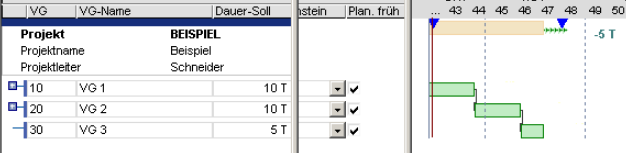
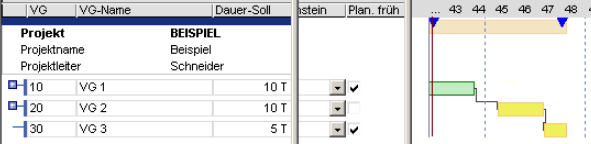
Nachfolger von Vorgängen mit der deaktivierten Checkbox Planung früh werden mitverschoben. Siehe das Bild.
Beispiel
Der Parameter kann in folgenden Modulen von Benutzern mit Änderungsrechten bearbeitet werden:
-
Terminplan (Projekt/Vorhaben), in der Modulvariante Terminplan komplett (in weiteren Modulvarianten einblendbar)
-
Terminplan (Programm)
-
Das entsprechende Datenfeld ist standardmäßig ausgeblendet und kann bei Bedarf eingeblendet werden.
-
-
Vorgang im Bereich Terminrechnungsrelevante Parameter
Typische Anwendung in der Praxis
-
Bestimmte Vorgänge sollen so spät wie möglich geplant werden, da sie viel Kapital binden, z.B. Beschaffung, Fertigung. Andere Vorgänge plant man so früh wie möglich, da die Termineinhaltung unsicher ist, z.B. Konstruktion. Durch diese Vorgehensweise gibt man der
Konstruktion den Puffer.
DI001114 Wunsch-Ende
-
Gewünschter Endtermin des Vorgangs oder des Quality Gate. Für Vorgänge kann auch ein gewünschter Anfangstermin vorgegeben werden. Vorgangs-Wunschtermine bestimmen den Vorgangsstart bzw. das Vorgangsende, sofern dem keine anderen Restriktionen entgegenstehen (z.B. Anordnungsbeziehungen).. Details zu den Wunsch-Terminen siehe unter Wunsch-Anfang .
Details zu Quality Gates
-
Im Modul Quality Gates ist auf dem Feld Termin (Wunsch-Ende) eine Ampel hinterlegt, die sich wie folgt verhält:
-
Solange das Quality Gate noch nicht zu 100% erledigt ist, ist die Ampel
-
rot, wenn der gewünschte Endtermin in der Vergangenheit liegt.
-
gelb, wenn der gewünschte Endtermin heute ist.
-
grün, wenn der gewünschte Endtermin in der Zukunft liegt.
-
-
Sobald das Quality Gate zu 100% erledigt ist (Eintrag 100% im Feld Abgeschlossen ), ist die Ampel grün.
-
Der Parameter kann in folgenden Modulen von Benutzern mit Änderungsrechten bearbeitet werden:
-
Terminplan (Projekt/Vorhaben)
-
Terminplan (Programm)
DI001113 Wunsch-Anfang
Gewünschter Anfangstermin des Vorgangs. Vorgangs-Wunschtermine bestimmen den Vorgangsstart bzw. das Vorgangsende, sofern dem keine anderen Restriktionen entgegenstehen (z.B. Anordnungsbeziehungen).
Details
-
Wunsch-Termine ( Wunsch-Anfang /Ende ) werden abhängig von den Einstellungen des Modellparameters Vorgangs-Wunsch-Termine durch die Terminrechnung berücksichtigt. Sie werden nur eingehalten, wenn die Struktur des Netzplans (d.h. die Termine der Vorgänger) dies zulässt.
-
Vorgangs-Wunschtermine verhindern den Kapazitätsabgleich für den jeweiligen Vorgang, sofern Wunsch-Anfang und/oder Wunsch-Ende auf dem Vorgang eingetragen sind.
-
Sie dominieren den Parameter Planung früh , d.h. der Vorgang wird bei termintreuer und gesamtpuffertreuer Planung termintreu eingelastet. Bei kapazitätstreuer Planung mit der Belastungskurve CAP wird der Vorgang bei Überlast gegebenenfalls verlängert.
-
Werden VG Wunsch-Anfang und VG Wunsch-Ende gesetzt, wird die Dauer-Rest bei der Berechnung des Terminplans ermittelt. Die VG Dauer-Soll bleibt zum Vergleich bestehen.
-
Im PLANTA-Standard werden die Wunschtermine der Vorgänge mit blauen Dreiecken visualisiert.
Hinweis
-
Das Verschieben von Vorgangs-Wunschterminen kann durch den Parameter Fixierung verhindert werden.
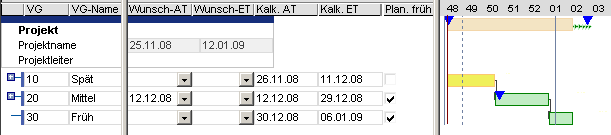
Ein Beispiel für den Einsatz der Wunsch-Termine auf den Vorgängen ist eine Mittelpunkt-Terminierung
-
Dies ist die Planung eines Projekts um einen zentralen Termin (Mittelpunkt).
-
Hierzu gibt man dem Vorgang, der den zentralen Termin kennzeichnet, einen Vorgangs-Wunsch-Anfang und plant die vorgelagerten Vorgänge so spät wie möglich und die nachfolgenden Vorgänge so früh wie möglich ein.
Der Parameter kann in folgenden Modulen von Benutzern mit Änderungsrechten bearbeitet werden:
-
Terminplan (Projekt/Vorhaben)
-
Terminplan (Programm)
DI001119 Kalk. Anfang
Kalkulierter Anfangstermin des Vorgangs. Der Wert wird durch die Terminrechnung unter Berücksichtigung verschiedener Planungsfaktoren ermittelt, z.B. ob der Vorgang zu seinem frühesten oder spätesten errechneten Termin starten soll, ob es einen Wunsch-Anfangstermin oder einen Vorgänger gibt, der den Starttermin bestimmt etc.
DI001120 Kalk. Ende
Kalkulierter Endtermin des Vorgangs. Der Wert wird durch die Terminrechnung unter Berücksichtigung verschiedener Planungsfaktoren ermittelt.
DI001121 Ist-Anfang
Tatsächlicher Anfangstermin des Vorgangs. Vorgangs-Ist-Termine dominieren die AOBs und Vorgangs-Wunschtermine und den Parameter Planung früh.
Der Ist-Anfangstermin
-
kann manuell gesetzt werden
-
In diesem Fall wird der Vorgangs-Anfangstermin bei der Terminrechnung des Projekts automatisch auf alle Ressourcenzuordnungen des Vorgangs übertragen, die noch keinen Ist-Endtermin besitzen.
-
-
oder wird bei der
Terminrechnung
des Projekts aus Ist-Anfang der Ressourcenzuordnungen übernommen, falls diese einen Ist-Anfang aufweisen, ansonsten leer gelassen.
-
Gibt es mehrere Ressourcenzuordnungen mit unterschiedlichem Ist-Anfang , wird der früheste Ist-Anfang für den Vorgang übernommen. Für das Ist-Ende gilt das Gegenteil: das späteste Ist-Ende der Ressourcenzuordnung wird für den Vorgang übernommen.
-
Hinweise zu Ist-Terminen
-
Wird ein Ist-Ende gesetzt, ohne dass es einen Ist-Anfang gibt, ist Ist-Anfang = Ist-Ende.
-
In PLANTA ist der Vorgang erst beendet, wenn sein Ist-Ende gesetzt ist. Solange für einen Vorgang kein Ist-Ende gesetzt ist, wird der Vorgang weiterhin mindestens mit Dauer-Rest = 1 eingeplant, auch wenn kein Aufwand-Rest mehr vorhanden ist.
-
Vorgänge mit einem Ist-Anfang oder einem Ist-Ende verhalten sich bei der Terminrechnung so, als würde termintreu gerechnet werden, d.h. es findet kein Kapazitätsabgleich statt. Soll der Rest des Vorgangs doch abgeglichen werden, muss er mit Hilfe des Parameters Splitting gesplittet werden.
Wechselwirkung von Ist-Terminen und Anordnungsbeziehungen
-
Vorgänge mit einem Ist-Anfang werden so behandelt als hätten sie keine Vorgänger, da sie durch ihren Vorgänger nicht mehr verschoben werden können. Dies ist erforderlich, um den Vorgänger auch dann planen zu können, wenn die Anordnungsbeziehung nicht erfüllt ist.
-
Wenn bei einer EA-Anordnungsbeziehung ein Nachfolger bereits begonnen hat ( Ist-Anfang ist gesetzt), ohne dass sein Vorgänger begonnen hat, hat der Vorgänger nach der Berechnung des Terminplans Gesamtpuffer bis zum Projektende.
-
Ein begonnener Vorgang, der einen nicht begonnenen Vorgänger besitzt, stellt i.d.R. einen Bruch der Anordnungsbeziehung in der Wirklichkeit dar. In der Praxis kommen solche Brüche immer wieder vor (z.B. wird mit der Konstruktion begonnen, obwohl die Genehmigung des Kunden noch nicht vorliegt).
-
PLANTA ist gegenüber solchen Verletzungen der Anordnungsbeziehungen stabil, d.h., die unsinnig gewordenen Anordnungsbeziehungen werden bei der Terminrechnung ignoriert. Dies führt, falls ein Vorgang keine weiteren (vorwärtsgerichteten) Anordnungsbeziehungen besitzt, ggf. dazu, dass sein spätester Termin das Projektende ist. In der Tat ist der Verlust des terminbestimmenden Nachfolgers und damit der Anordnungsbeziehung gleichbedeutend damit. Sofern dies nicht gewünscht ist, gibt es folgende Möglichkeiten:
-
Durch die Definition einer zusätzlichen EE-Beziehung zwischen diesen beiden Vorgängen lässt sich die Pufferzeit des Vorgängers beeinflussen.
-
Die Checkbox Planung früh aktivieren. Die Kapazitätstermine sind dann OK, die Pufferzeiten nicht.
-
Zusätzliche sicherheitsbedingte Anordnungsbeziehungen zum Nachfolger des direkten Nachfolgers. Einfach bei Verwendung von Standard-Netzplänen, ansonsten ggf. Pflegeaufwand hoch.
-
Einführung einer neuen AOB erst dann, wenn bemerkt wird, dass der Vorgang in der Luft hängt. Nachteil: Wenn dies übersehen wird, stimmen die Planungsdaten nicht.
-
Verwendung von EE-Beziehungen, wenn davon ausgegangen wird, dass der Vorgänger bald beginnen wird.
-
Splitten des Vorgangs (Parameter Splitting ).
-
Bei häufigem Auftreten der Situation ist eine geeignete Kombination der Lösungsmöglichkeiten sinnvoll.
-
-
Der Parameter kann in folgenden Modulen von Benutzern mit Änderungsrechten bearbeitet werden:
-
Terminplan (Projekt/Vorhaben)
-
Terminplan (Programm)
DI001122 Ist-Ende
Bei Vorgängen
-
Tatsächlicher Endtermin des Vorgangs. Vorgangs-Ist-Termine dominieren die AOBs und Vorgangs-Wunschtermine und den Parameter Planung früh.
Der Ist-Endtermin
-
kann manuell gesetzt werden
-
In diesem Fall wird der Vorgangs-Endtermin durch die Terminrechnung automatisch auf alle Ressourcenzuordnungen des Vorgangs übertragen, die noch keinen Ist-Endtermin besitzen.
-
-
oder wird bei der
Terminrechnung
automatisch gesetzt, wenn für alle Ressourcenzuordnungen des Vorgangs bereits ein Ist-Endtermin eingetragen wurde.
-
Ist-Ende des Vorgangs = spätestes Ist-Ende aller Ressourcenzuordnungen, falls alle Ressourcenzuordnungen ein Ist-Ende besitzen.
-
Hinweise zu Ist-Terminen
-
Wird ein Ist-Ende gesetzt, ohne dass es einen Ist-Anfang gibt, ist Ist-Anfang = Ist-Ende.
-
In PLANTA ist der Vorgang erst beendet, wenn sein Ist-Ende gesetzt ist. Solange für einen Vorgang kein Ist-Ende gesetzt ist, wird der Vorgang weiterhin mindestens mit Dauer-Rest = 1 eingeplant, auch wenn kein Aufwand-Rest mehr vorhanden ist.
-
Vorgänge mit einem Ist-Anfang oder einem Ist-Ende verhalten sich bei der Terminrechnung so, als würde termintreu gerechnet werden, d.h. es findet kein Kapazitätsabgleich statt. Soll der Rest des Vorgangs doch abgeglichen werden, muss er mit Hilfe des Parameters Splitting gesplittet werden.
Hinweise zu Ist-Ende
-
Wenn Ist-Ende vorhanden ist, ist Dauer-Rest = 0, sprich, dass wenn beim Setzen von Ist-Ende noch Rest-Dauer vorhanden ist, wird sie auf null gesetzt (gelöscht).
-
Vorgänge mit dem gesetzten Ist-Ende werden in einigen Anwendungsmodulen (z.B. Meine Tätigkeiten) nicht berücksichtigt und nicht angezeigt.
Bei Quality Gates
-
Der Termin der Freigabe des Quality Gate durch den Portfoliomanager. Ab da an gilt das Quality Gate als erledigt. Der Termin wird automatisch gesetzt, sobald der Portfoliomanager die Checkbox Freigabe auf dem Quality Gate aktiviert hat.
Der Parameter kann in folgenden Modulen von Benutzern mit Änderungsrechten bearbeitet werden:
-
Terminplan (Projekt/Vorhaben)
-
Terminplan (Programm)
DI001115 Frühester Anfang
Frühester Anfangstermin des Vorgangs. Der Wert wird durch die Terminrechnung unter Berücksichtigung verschiedener Planungsfaktoren ermittelt und wird unmittelbar zum kalkulierten Anfang des Vorgangs, wenn der Parameter Planung früh = gewählt wurde.
Berechnung
-
Legende: VG = Vorgang, PR
=Projekt
|
Bedingung |
Unterbedingung |
Ergebnis |
|---|---|---|
|
|
VG Frühester Anfang = VG Ist-Anfang
|
|
Vorgang hat keine Vorgänger |
|
VG Frühester Anfang = PR Frühester Anfang |
|
Vorgang hat Vorgänger |
|
VG Frühester Anfang = das Maximum aller Vorgänger - AOB min. :
|
|
Modellparameter
|
|
|
|
|
VG Wunsch-Anfang gesetzt
|
VG Frühester Anfang = VG Wunsch-Anfang |
|
|
VG Wunsch-Ende gesetzt
|
VG Frühester Anfang = VG Wunsch-Ende - (VG Dauer-Ist + VG Dauer-Rest ) |
|
|
VG Wunsch-Anfang und Wunsch-Ende gesetzt |
VG Wunsch-Anfang ist zur Berechnung des VG Frühesten Anfangs maßgeblich
|
|
Modellparameter
|
|
VG Frühester Anfang = Heutedatum |
DI001116 Frühestes Ende
Frühester Endtermin des Vorgangs. Der Wert wird durch die Terminrechnung ermittelt.
Berechnung
-
Frühestes Ende des Vorgangs = Ist-Anfang des Vorgangs, wenn
-
Ist-Anfang des Vorgangs eingetragen ist
-
-
Ansonsten
-
Wenn Splitting =
-
Frühestes Ende des Vorgangs = Frühester Anfang des Vorgangs + ( Dauer-Ist des Vorgangs + Dauer-Rest des Vorgangs)
-
-
Wenn Splitting =
-
Frühestes Ende des Vorgangs = Frühester Anfang des Vorgangs + Dauer-Rest des Vorgangs
-
-
DI001117 Spätester Anfang
Spätester Anfangstermin des Vorgangs. Der Wert wird durch die Terminrechnung ermittelt.
Berechnung
-
Spätestes Ende des Vorgangs - ( Dauer-Ist des Vorgangs + Dauer-Rest des Vorgangs)
DI001118 Spätestes Ende
Spätester Endtermin des Vorgangs. Der Wert wird durch die Terminrechnung ermittelt.
Berechnung
-
Hat der Vorgang keine Nachfolger, ist Spätestes Ende des Vorgangs = Spätestes Ende des Projekts.
-
Sonst wird Spätestes Ende des Vorgangs errechnet als Minimum aus
-
Minimum aller Nachfolger mit Minimalbeziehung (AOB min. = ):
-
EA : Spätester Anfang des Vorgangs (Nachfolger) - Zeitabstand
-
AA : Spätester Anfang des Vorgangs (Nachfolger) - Zeitabstand + ( Dauer-Ist des Vorgangs + Dauer-Rest des Vorgangs)
-
EE : Spätestes Ende des Vorgangs (Nachfolger) - Zeitabstand
-
AE : Spätestes Ende des Vorgangs (Nachfolger) - Zeitabstand + ( Dauer-Ist des Vorgangs + Dauer-Rest des Vorgangs)
-
-
Minimum aller Vorgänger mit Maximalbeziehung (AOB min. = ):
-
EA : Spätestes Ende des Vorgangs (Vorgänger) + Zeitabstand + ( Dauer-Ist des Vorgangs + Dauer-Rest des Vorgangs)
-
AA : Spätester Anfang des Vorgangs (Vorgänger) + Zeitabstand + ( Dauer-Ist des Vorgangs + Dauer-Rest des Vorgangs)
-
EE : Spätestes Ende des Vorgangs (Vorgänger) + Zeitabstand
-
AE : Spätester Anfang des Vorgangs (Vorgänger) + Zeitabstand
-
-
-
Ist der Modellparameter Vorgang-Wunsch-Termine =
gesetzt und
-
ein Wunsch-Ende des Vorgangs eingetragen und liegt früher als das bisher ermittelte Spätestes Ende,
-
ist Spätestes Ende des Vorgangs = Wunsch-Ende des Vorgangs.
-
-
ein Wunsch-Anfang des Vorgangs gesetzt und kein Wunsch-Ende des Vorgangs eingetragen und
-
Wunsch-Anfang des Vorgangs + ( Dauer-Ist des Vorgangs + Dauer-Rest des Vorgangs) liegt früher als das bisher ermittelte Späteste Ende des Vorgangs,
-
ist Spätestes Ende des Vorgangs = Wunsch-Anfang des Vorgangs + ( Dauer-Ist des Vorgangs + Dauer-Rest des Vorgangs).
-
-
ein Wunsch-Anfang gesetzt und ein Wunsch-Ende des Vorgangs eingetragen,
-
ist Wunsch-Ende des Vorgangs ist zur Berechnung des Spätesten Endes maßgeblich.
-
-
-
Ist der Modellparameter Aktive Heutelinie =
gesetzt und
-
das bisher ermittelte Spätestes Ende früher, als Heutedatum liegt,
-
ist Spätestes Ende des Vorgangs = Heutedatum + Dauer-Rest des Vorgangs
-
-
-
Ist der Modellparameter Vorgang-Wunsch-Termine =
gesetzt und
-
beim Nachfolger Wunsch-Anfang = Frühester Anfang eingetragen,
-
orientiert sich Spätestes Ende des Vorgangs nicht an dem Spätesten Anfang des Nachfolgers, sondern an dem Maximum Frühester Anfang / Wunsch-Anfang des Nachfolgers.
-
-
DI009343 Frühester Anfang weich
Frühester Anfangstermin des Vorgangs, der durch die Terminrechnung ermittelt wird und bei dem die weichen AOBs des Vorgangs (falls vorhanden) berücksichtigt werden. Durch die Berücksichtigung der weichen AOBs kann sich eine Abweichung zu dem Frühesten Anfangstermin des Vorgangs ergeben.
DI009344 Frühestes Ende weich
Frühester Endtermin des Vorgangs, der durch die Terminrechnung ermittelt wird und bei dem die weichen AOBs des Vorgangs (falls vorhanden) berücksichtigt werden. Durch die Berücksichtigung der weichen AOBs kann sich eine Abweichung zu dem Frühesten Endtermin des Vorgangs ergeben.
DI009345 Spätester Anfang weich
Spätester Anfangstermin des Vorgangs, der durch die Terminrechnung ermittelt wird und bei dem die weichen AOBs des Vorgangs (falls vorhanden) berücksichtigt werden. Durch die Berücksichtigung der weichen AOBs kann sich eine Abweichung zu dem Spätester Anfangstermin des Vorgangs ergeben.
DI009346 Spätestes Ende weich
Spätester Endtermin des Vorgangs, der bei der Terminrechnung ermittelt wird und bei dem die weichen AOBs des Vorgangs (falls vorhanden) berücksichtigt werden. Durch die Berücksichtigung der weichen AOBs kann sich eine Abweichung zu dem Spätesten Endtermin des Vorgangs ergeben.
DI009351 Anfang der Überlappung
Termin, an dem die Vorgangsüberlappung beginnt. Eine Vorgangsüberlappung kann entstehen, wenn ein Vorgang eine weiche AOB besitzt. Hierzu siehe auch Weiche AOB.
DI009352 Ende der Überlappung
Termin, an dem die Vorgangsüberlappung endet. Eine Vorgangsüberlappung kann entstehen, wenn ein Vorgang eine weiche AOB besitzt. Hierzu siehe auch Weiche AOB.
DI009353 Tage Überlappung
Dauer der Vorgangsüberlappung in Tagen. Eine Vorgangsüberlappung kann entstehen, wenn ein Vorgang eine weiche AOB besitzt. Hierzu siehe auch Weiche AOB.
DI001123 Struktur-Anfang
Struktur-Anfangstermin des Unterprojekts
Berechnung
-
Struktur-Anfang des Vorgangs = Kalk. Anfang des Unterprojekts
DI001124 Struktur-Ende
Struktur-Endtermin des Unterprojekts
Berechnung
-
Struktur-Ende des Vorgangs = Kalk. Ende des Unterprojekts
DI001131 Dauer-Soll
Ursprünglich geplante Dauer des Vorgangs in Arbeitstagen. Im Normalfall wird das Feld automatisch gefüllt, wenn in Dauer-Rest ein Wert eingetragen wird.
Details
-
Wenn kein Ist-Anfang vorhanden ist, ist Dauer-Soll = Dauer-Rest
-
Wenn Ist-Anfang
gesetzt ist, ist die
maßgeblich für die Berechnung des
.
-
Änderungen der Dauer-Soll werden ignoriert. Die Dauer-Soll dient nur noch zum Vergleich.
-
Siehe auch ein bekanntes Problem: Verhalten von Dauer-Rest, wenn Dauer-Soll = 0 und Ist-Anfang gesetzt.
Der Parameter kann in folgenden Modulen von Benutzern mit Änderungsrechten bearbeitet werden:
-
Terminplan (Projekt/Vorhaben)
-
Das entsprechende Datenfeld ist standardmäßig ausgeblendet und kann bei Bedarf eingeblendet werden.
-
-
Terminplan (Programm)
-
Das entsprechende Datenfeld ist standardmäßig ausgeblendet und kann bei Bedarf eingeblendet werden.
-
DI001132 Dauer-Ist
Tatsächliche Dauer des Vorgangs in Arbeitstagen. Der Wert wird durch die Terminrechnung ermittelt.
Berechnung
-
Wenn Splitting = N:
-
Wenn Heutedatum > Vorgangs-Zeiterfassungstermin ,
-
Dauer-Ist = Heutedatum - Ist-Anfang
-
-
Wenn Heutedatum < Vorgangs-Zeiterfassungstermin ,
-
Dauer-Ist = Vorgangs-Zeiterfassungstermin - Ist-Anfang
-
-
-
Wenn Splitting = J:
-
Dauer-Ist = Vorgangs-Zeiterfassungstermin - Ist-Anfang
-
DI001133 Dauer-Rest
Restliche Dauer des Vorgangs in Arbeitstagen. Die Dauer kann entweder durch den Anwender vorgegeben oder sie wird auf Basis anderer Parametern durch die Terminrechnung ermittelt. Solange kein Ist-Anfangstermin gesetzt ist, wird hier die geplante Dauer eingegeben, die automatisch in das Feld Dauer-Soll übertragen wird.
Details
-
Wenn eine VG-Dauer eingegeben (oder über VG Wunsch-Anfang + Wunsch-Ende berechnet) wurde, dann wirkt diese mit höchster Priorität.
Berechnung
-
Wenn kein Ist-Anfang vorhanden ist
-
wird im Feld Dauer-Rest die geplante Dauer manuell eingegeben
-
oder berechnet
-
aus den Wunsch-Terminen der Vorgänge
-
wenn der Vorgang als Spannvorgang definiert ist
-
Die Berechnung übersteuert die manuelle Eingabe. D.h. Wunsch-Termine bzw. Spannvorgang (ohne Wunsch-Termine) haben Priorität, d.h. überschreiben eine manuelle Eingabe.
-
-
aus der Dauer der Ressourcenzuordnungen (berechnet aus MAN, CAP mit max. Belastung oder den Wunschtermine der Ressourcenzuordnungen). Gibt es mehrere Ressourcenzuordnungen, wird die Dauer-Rest eines Vorgangs aus dem Maximum der Dauer der Ressourcenzuordnungen berechnet.
-
Gibt es auf dem Vorgang eine Dauer-Rest (manuell eingegeben oder bei der Terminrechnung ermittelt) und gibt es auf der Ressourcenzuordnung ebenfalls eine Dauer-Rest, die sich aus Wunsch-Terminen ergibt und von der Vorgangsdauer abweicht, wird die Vorgangsdauer überschrieben.
-
Gibt es auf dem Vorgang eine Dauer-Rest (manuell eingegeben oder bei der Terminrechnung ermittelt) und gibt es auf der Ressourcenzuordnung ebenfalls eine Dauer-Rest, die sich nicht aus Wunsch-Terminen ergibt und die von der Vorgangs-Dauer abweicht, wird für den Vorgang der höchste der beiden Werte genommen, unabhängig davon, ob dieser eingegeben oder berechnet wurde.
-
Dies gilt nur, wenn auf dem Vorgang selbst keine Wunsch-Termine eingegeben sind. Wunsch-Termine des Vorgangs übersteuern immer die Wunsch-Termine der Ressourcenzuordnungen.
-
-
-
Wenn Ist-Anfang , aber kein Ist-Ende vorhanden ist,
-
wird die Dauer-Rest bei der
Terminrechnung
wie folgt berechnet:
-
Dauer-Rest = Ursprüngliche Dauer-Rest - Veränderung der Dauer-Ist
-
-
der automatisch berechnete Wert kann jedoch bei Bedarf (z.B. wenn die Dauer aus Prognosen festgestellt wird) manuell angepasst werden. Manuelle Eingaben werden während der Berechnung des Terminplans nicht überschrieben, vorausgesetzt es existieren keine Wunsch-Termine, die eine abweichende Dauer ergeben könnten.
-
-
-
Wenn Ist-Ende vorhanden ist,
-
Dauer-Rest = 0
-
Ist beim Setzen von Ist-Ende noch Rest-Dauer vorhanden, wird sie auf null gesetzt (gelöscht).
-
-
Wesentliche Auswirkungen:
-
Termintreue Planung
-
CAP verkürzt und verlängert die Vorgangsdauer nicht, aber der Kapazitätsabgleich innerhalb der Vorgangsdauer findet statt.
-
Beim Arbeiten mit MAN, wird empfohlen nicht mit manuell eingegebenen Dauern zu arbeiten, sondern die Dauer aufgrund der Ressourcenzuordnungen zu berechnen oder Wunsch-Termine auf dem Vorgang vorzugeben.
-
Wunsch-Termine auf der Ressourcenzuordnung werden nur innerhalb der Vorgangsdauer berücksichtigt. Falls Vorgangsdauer = 0, dann werden sie nur innerhalb des Kalk. Anfangs und spätesten Endes des Vorgangs berücksichtigt. Logik: Die Ressourceneinplanung kann nur innerhalb der Vorgangsdauer erfolgen.
-
-
Gesamtpuffertreue Planung
-
CAP kann die Vorgangsdauer bis zum spätesten Ende des Vorgangs verlängern.
-
-
Kapazitätstreue Planung
-
CAP kann wie bisher die VG-Dauer bis zum Planungshorizont der Ressource verlängern.
-
Siehe auch ein bekanntes Problem: Verhalten von Dauer-Rest, wenn Dauer-Soll = 0 und Ist-Anfang gesetzt.
Der Parameter kann in folgenden Modulen von Benutzern mit Änderungsrechten bearbeitet werden:
-
Terminplan (Projekt/Vorhaben)
-
Terminplan (Programm)
DI001146 Aufwand verbraucht in %
Der prozentuelle Anteil des tatsächlichen Aufwands (Aufwand-Ist) des Vorgangs am Gesamt-Aufwand (Aufwand-Ist + Rest). Der Wert wird durch die Terminrechnung ermittelt.
Berechnung
-
Aufwand-Ist des Vorgangs / ( Aufwand-Ist des Vorgangs + Aufwand-Rest des Vorgangs) * 100
DI001148 Vorgang mit Zyklus
Bricht die Berechnung des Terminplans wegen eines Netzplanzyklus ab, wird dieser Parameter bei jedem am Zyklus beteiligten Vorgang aktiviert ( ). Nach Behebung des Zyklus wird dieses Feld bei nächster Berechnung des Terminplans wieder deaktiviert ( ).
DI001149 Vorgang-Freigabe
Dieses Feld wird durch die Terminrechnung (vgl. Modellparameter Vorgang-Freigabe ) automatisch gesetzt oder kann manuell eingegeben werden.
Der Parameter kann in folgenden Modulen von Benutzern mit Änderungsrechten bearbeitet werden:
-
Terminplan (Projekt/Vorhaben)
-
Das entsprechende Datenfeld ist standardmäßig ausgeblendet und kann bei Bedarf eingeblendet werden.
-
-
Terminplan (Programm)
-
Das entsprechende Datenfeld ist standardmäßig ausgeblendet und kann bei Bedarf eingeblendet werden.
-
DI001177 Abweichung Wunsch-Ende - Kalk. Ende
Abweichung des Vorgang-Wunsch-Endtermins vom kalkulierten Endtermin
DI001488 Spannvorgang
Parameter, mit dem ein Vorgang über die gesamte Dauer des Projekts "gespannt" werden kann. Dies wird z.B. für sich wiederholende, projektbezogene Tätigkeiten (Grundlast) eingesetzt.
Informationen
-
Ist ein Vorgang als Spannvorgang definiert, werden Dauer-Soll und Dauer-Rest des Vorgangs abhängig von Projektstart und Projektende ermittelt.
-
Gerät der Wunsch-Endtermin des Spannvorgangs in die Vergangenheit, ist der kalkulierte Endtermin des Spannvorgangs heute, (geht eine AOB auf den Spannvorgang, ist der kalkulierte Endtermin morgen).
-
Ist dabei der Ist-Anfangstermin nicht gesetzt, dann wird die ursprünglich errechnete Dauer beibehalten und der Spannvorgang verschiebt sich komplett nach vorne und verursacht den Verzug.
-
Ist der Ist-Anfangstermin gesetzt, dann reduziert sich die Dauer des Vorgangs entsprechend dem Fortschreiten des Datums.
-
-
Der Parameter Spannvorgang wird in Kombination mit der Belastungskurve BLD und dem Parameter Max.Belastung/Tag zur Planung von Grundlast verwendet.
-
Ein Spannvorgang kann mit Hilfe von AOBs über bestimmte Projektvorgänge hinweg gespannt werden.
-
Vorgänge können sich ohne Ressourcen spannen.
-
Einschränkungen der Dauer durch Wunsch-Termine des Vorgangs ( Wunsch-Anfang , Wunsch-Ende ) oder AOBs sind zulässig.
Achtung
-
Aus Gründen der Datenlogik darf ein fixierter Vorgang (Parameter Fixierung = 1) nicht als Spannvorgang definiert werden.
Werte
-
- Vorgang ist als Spannvorgang definiert.
-
- Vorgang ist nicht als Spannvorgang definiert.
Der Parameter kann in folgenden Modulen von Benutzern mit Änderungsrechten bearbeitet werden:
-
Terminplan (Projekt/Vorhaben), in der Modulvariante Terminplan komplett (in weiteren Modulvarianten einblendbar)
-
Terminplan (Programm)
-
Das entsprechende Datenfeld ist standardmäßig ausgeblendet und kann bei Bedarf eingeblendet werden.
-
-
Vorgang im Bereich Terminrechnungsrelevante Parameter
DI002001 Balken: Wunsch-Termine
Balken für die Visualisierung der Zeitspanne zwischen den Wunsch-Terminen ( Wunsch-Anfang und Wunsch-Ende ) des Vorgangs
DI002002 Balken: früheste Termine
Balken für die Visualisierung der Zeitspanne zwischen den frühesten Terminen ( Frühester Anfang und Frühestes Ende ) des Vorgangs
DI002003 Balken: späteste Termine
Balken für die Visualisierung der Zeitspanne zwischen den spätesten Terminen ( Spätester Anfang und Spätestes Ende ) des Vorgangs
DI002005 Balken: Ist-Termine
Balken für die Visualisierung der Zeitspanne zwischen den Ist-Terminen ( Ist-Anfang und Ist-Ende ) des Vorgangs
DI002086 Balken: Ist-Anfang - Rückmeldetermin
Balken für die Visualisierung der Zeitspanne zwischen dem Ist-Anfangstermin und dem spätestem Rückmeldetermin des Vorgangs
DI061285 Balken: MMS groß
Balken (Rautesymbol) für die Darstellung der Mastermeilensteine (Gates) im Terminplan auf horizontaler Achse unter Skala
Details
-
Die Zahl auf dem Balken steht für den zeitlichen Abstand (in Wochen) zum Hauptmeilenstein oder, falls kein Meilenstein als Hauptmeilenstein definiert ist, zum Kalk. Ende des Projekts.
-
Die Zahl über dem Balken ist der PSP-Code des Mastermeilensteins.
DI061313 Differenz zu Hauptmeilenstein-Termin
Zeitlicher Abstand zum Hauptmeilenstein oder, falls kein Meilenstein als Hauptmeilenstein definiert ist, zum Kalk. Ende des Projekts in Wochen
DI002346 Anzahl Vorgangsressourcen
Anzahl der Ressourcen, die dem Vorgang zugeordnet sind
DI002379 Anzahl AOB
Anzahl der Anordnungsbeziehungen zu Nachfolgern des Vorgangs, also alle vom Vorgang ausgehenden AOBs. Dabei werden alle Arten von AOBs gezählt: interne AOBs, externe AOBs und auch externe Vorgänge.
-
Vgl. Projektparameter Anzahl AOB
DI002482 Vorgang ist übergeordneter Vorgang
Kenner, der signalisiert, ob der Vorgang ein übergeordneter Vorgang ist, an dem ein Unterprojekt hängt
Details
-
Verwendung: Auswahl- und Sortierkriterium in speziellen Modulen zum Ausblenden der übergeordneten Vorgänge.
DI002621 Projektbezeichnung
Bezeichnung des Projekts. Wird automatisch aus dem Hauptprojekt gelesen.
DI002859 Phase
DI002951 Balken: kalkulierte Termine
Balken für kalkulierte Termine (Kalk. Anfang und Kalk. Ende) des Vorgangs
DI003681 Dauer aus Wunsch-Terminen
Dauer aus Wunsch-Terminen des Vorgangs
DI006527 Balken: Meilenstein
Balken für Meilenstein
DI006786 Meilenstein-ID
Kenner (ID) für den Parameter Meilenstein. Die Beschreibung siehe unter Meilenstein: Text . Der Parameter ist im Standard im Modul Terminplan in Fenster 2 zu finden.
DI059007 Meilenstein
Mit diesem Parameter wird definiert, ob der Vorgang ein normaler Vorgang, ein Meilenstein, ein Mastermeilenstein oder ein Quality Gate ist.
Werte
-
leer: kein Meilenstein
-
1: Meilenstein
-
2: Mastermeilenstein
-
3: Quality Gate : Dieser Wert kann nicht manuell für Vorgänge im Modul Terminplan ausgewählt werden, sondern wird automatisch für Vorgänge gesetzt, die als Quality Gates im Portfolio definiert werden.
Informationen
-
Meilensteine und Mastermeilensteine haben die gleiche Funktion.
-
Mastermeilensteine sind Ereignisse mit besonderer Bedeutung, die sich von der Bedeutung her von den Meilensteinen unterscheiden, z. B. noch wichtiger für die Projektzielerreichung sind.
Hinweise
-
Technisch gesehen werden Meilensteine und Mastermeilensteine durch die Terminrechnung wie normale Vorgänge behandelt, das heißt dass für diese auch die Dauer > 0 möglich ist. PLANTA empfiehlt jedoch Meilensteine und Mastermeilensteine als Ereigniszeitpunkte mit der Dauer 0 oder 1 zu verwenden, da dies die übliche Vorgehensweise in der Praxis ist und PLANTA die Modul und Symbol-Layouts auf die Verwendung dieses Planungsmodells optimiert hat.
-
Möchte man Meilensteine/Mastermeilensteine mit Dauer = 0 planen, muss Folgendes beachtet werden:
-
Grundsätzlich gilt es in PLANTA project: Sind Vorgänge mit AOBs "EA" verbunden, und hat ein Meilenstein die Dauer = 0, startet der Meilenstein am gleichen Tag, an dem sein Vorgänger endet.
-
Wann bei einer solchen Konstellation der Nachfolger von einem Meilenstein startet, hängt von dem Modellparameter Anfang Vorgang-Nachfolger + 1 Tag ab.
-
-
Beispiel
-
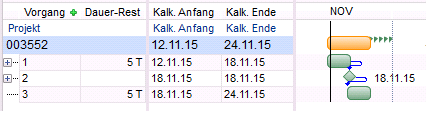
Ist Anfang Vorgang-Nachfolger + 1 Tag = , und die MS-Dauer = 0, startet sowohl der MS als auch der Nachfolger von MS am gleichen Tag wie der Vorgänger von MS endet. D.h. in dieser Konstellation "verkürzen" quasi die Meilensteine die Projektdauer im Vergleich zu der Konstellation ohne Meilensteine.
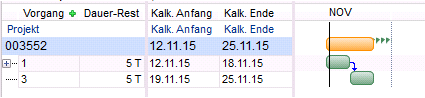
-
Ist Anfang Vorgang-Nachfolger + 1 Tag = , und die MS-Dauer = 0, startet der MS zwar am gleichen Tag wie sein Vorgänger, der Nachfolger von MS jedoch einen Tag später, so dass die Konstellation bei der Projektdauer mit oder ohne Meilensteine identisch ist.
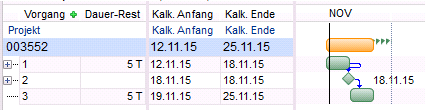
-
Standardmäßig ist der Parameter Anfang Vorgang-Nachfolger + 1 Tag deaktiviert.
-
Bei Planung von Meilensteinen unterstützt PLANTA auch weitere Planungsmodelle, wie z. B. keine AOBs von Meilensteinen oder Meilenstein-Dauer = 1. Dabei sind genauso wie in obigen Beispielen unterschiedliche Auswirkungen auf den Gesamtterminplan zu beachten.
-
Beim Arbeiten mit Meilenstein-Dauer = 0 ist zusätzlich die Wirkung von Vorgang-Wunschterminen zu beachten:
-
Sind beide Termine gesetzt, wird die Dauer automatisch daraus berechnet und ist niemals = 0
Der Parameter kann in folgenden Modulen von Benutzern mit Änderungsrechten bearbeitet werden:
-
Terminplan (Projekt/Vorhaben)
-
Terminplan (Programm)
DI059006 Meilenstein: Text
Bezeichnung (Text) des Parameters Meilenstein. Die Beschreibung siehe unter DT463 Vorgang | id (39.5.17 de)DT463Vorgang DI059007
DI006800 Fachlich erledigt in %
Fachlicher Fertigstellungsgrad eines Vorgangs in Prozent. Dieser Wert kann vom Projektmanager manuell als Schätzwert eingegeben werden.
Details
-
Der eingegebene Wert wird mit den Werten im Feld Verbraucht ( Aufwand verbraucht in % ) verglichen und abhängig davon, ob diese Werte unterschritten oder überschritten sind, wird das Feld Erledigt (DI006800 Fachlich erledigt in % ) grün oder rot gekennzeichnet.
Der Parameter kann in folgenden Modulen von Benutzern mit Änderungsrechten bearbeitet werden:
DI006805 Kundenterminplan
Hier wird definiert, ob die Vorgänge, deren Termineinhaltung von den Kunden abhängig ist, im Kundenterminplan (Variante des Moduls Terminplan) angezeigt werden.
Werte
-
- Vorgang wird in der Modulvariante Kundenterminplan angezeigt
-
- Vorgang wird in der Modulvariante Kundenterminplan nicht angezeigt.
Der Parameter kann in folgendem Modul von Benutzern mit Änderungsrechten bearbeitet werden:
-
Terminplan (Projekt/Vorhaben)
DI008845 Sammelvorgang
Kennzeichnet einen Vorgang als einen Sammelvorgang
Informationen
-
Vorgänge können hierarchisch strukturiert werden.
-
Dabei handelt es sich bei allen übergeordneten Vorgängen um Sammelvorgänge.
-
Informationen zum übergeordneten Vorgang, wie z.B. Dauer und Termine, werden bei der Berechnung des Terminplans automatisch aus den untergeordneten Vorgängen ermittelt.
Achtung
-
Beim Arbeiten mit strukturierten Plänen empfiehlt PLANTA, Sammelvorgänge als reine Strukturierungselemente zu verwenden, d.h. auf dieser Ebene keine Aufwands-, Kostenplanung durchzuführen und keine Dauern einzutragen. Dies schließt auch die Ressourceneinplanung bzw. die Zeiterfassung direkt auf den Sammelvorgängen ein. Stattdessen empfiehlt PLANTA, die Planung ausschließlich auf den untergeordneten Vorgängen durchzuführen.
-
Begründung: Da die Terminrechnung einige Parameter der Sammelvorgänge aus den untergeordneten Vorgängen ermittelt, kann es unter Umständen zu Kollisionen zwischen den selbst geplanten und den von der Terminrechnung ermittelten Werten und damit zu auf den ersten Blick nicht nachvollziehbaren Werten auf den Sammelvorgängen kommen.
-
|
Siehe auch: Strukturierte Terminpläne |
DI008851 ID übergeordneter Vorgang
Kenner (ID) des übergeordneten Vorgangs, der beim Strukturieren der Vorgänge gesetzt wird.
Hinweis
-
Das DI008851 darf nicht mit dem DI001004 ID übergeordneter Vorgang auf dem Projekt verwechselt werden, das zwar genauso heißt, aber eine ganz andere Funktion hat. Das DI001004 ID übergeordneter Vorgang wird beim strukturieren eines Projekts gefüllt und zwar mit der ID des Strukturvorgangs aus dem übergeordneten Projekt.
DI059257 Strukturvorgang
Dieser Parameter bestimmt, ob der betroffene Vorgang ein normaler Vorgang oder ein Strukturvorgang ist.
Werte (werden vom Wertebereich berechnet)
-
0 = normaler Vorgang
-
1 = Strukturvorgang
Details
-
Nachdem Projekte strukturiert wurden und der Terminplan berechnet wurde, wird in jedem übergeordneten Projekt automatisch ein Strukturvorgang erzeugt. Der Strukturvorgang ist ein Vorgang, der das übergeordnete Projekt mit dem untergeordneten Projekt verbindet.
-
Im Standard sind Strukturvorgänge defaultmäßig in allen betroffenen Modulen ausgeblendet und können vom Benutzer nicht eingeblendet werden. Dies soll auch bei individuellen Customizings beachtet werden.
-
Um Strukturvorgänge auszublenden, in den entsprechenden Datenbereich das DI059257 Strukturvorgang aufnehmen und für dieses DI die Parameter Filtern von = 0 und Filtern bis = 0 setzen.
-
DI009354 Balken: Überlappung
Balken für die Visualisierung der Zeitspanne, in der sich Vorgänge überlappen. Für mehr Informationen siehe hier.
DI009480 Fixierung
Kenner (ID) des Parameters Fixierung. Die Beschreibung siehe unter DT463 Vorgang | id (39.5.17 de)DT463Vorgang DI056886
DI056886 Fixierung
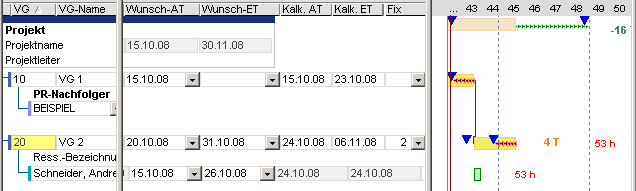
Fixierungsoption für Wunsch-Termine. Mit diesem Parameter kann eingestellt werden, wie Wunsch-Termine des Vorgangs durch die Terminrechnung berücksichtigt werden. Im Eingabemodus erscheint auf dem entsprechenden Feld eine Listbox zur Auswahl einer Fixierungsoption.
|
Kenner |
Bezeichnung |
Bedeutung |
Beispiel |
|---|---|---|---|
|
leer |
Ohne Fixierung |
Wunsch-Termine des Vorgangs wirken nur, wenn keine AOBs vorhanden sind und kein Kapazitätsabgleich stattfindet. Ansonsten kann der Vorgang z.B. durch AOBs oder Kapazitätsabgleich verschoben werden. |
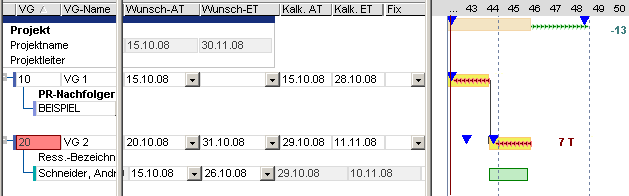
|
|
1 |
Mit Fixierung |
Der Vorgang wird genau zu Wunsch-Terminen eingeplant.
|
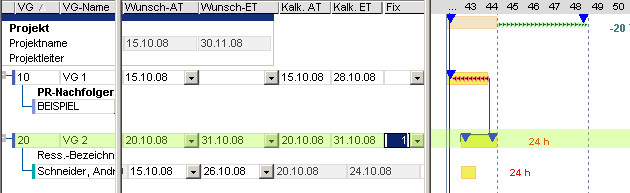
|
|
2 |
Ohne Fixierung, termintreu |
Keine Fixierung, jedoch termintreue Einplanung der Vorgangsressourcen innerhalb der Dauer-Soll des Vorgangs.
|
|
Stopp
-
Aus Gründen der Datenlogik und Datenkonsistenz dürfen Vorgänge, die bereits als Spannvorgänge (Parameter Spannvorgang aktiviert) definiert wurden, nicht fixiert werden.
-
Die Wirkung des Parameters Fixierung wird vom Modellparameter Vorgangs-Wunsch-Termine übersteuert.
-
Bei Verwendung des Parameters Fixierung = 1 in Kombination mit bestimmten weiteren Parametern kann unter Umständen zu einem Terminrechnungsproblem kommen. Nähere Informationen siehe hier.
Der Parameter kann in folgenden Modulen von Benutzern mit Änderungsrechten bearbeitet werden:
-
Terminplan (Projekt/Vorhaben), in der Modulvariante Terminplan komplett (in weiteren Modulvarianten einblendbar)
-
Terminplan (Programm)
-
Das entsprechende Datenfeld ist standardmäßig ausgeblendet und kann bei Bedarf eingeblendet werden.
-
-
Vorgang im Bereich Terminrechnungsrelevante Parameter
DI009538 Position
DI023342 Vorgang gesperrt
Der Parameter bestimmt, ob ein Vorgang für die Arbeitsstundenerfassung freigegeben ist oder nicht.
Werte
-
- Vorgang ist gesperrt. Auf diesen Vorgang können noch keine Arbeitsstunden erfasst werden.
-
- Vorgang ist nicht gesperrt. Auf diesen Vorgang können bereits aufgewendete Arbeitsstunden erfasst werden.
Der Parameter kann in folgenden Modulen von Benutzern mit Änderungsrechten bearbeitet werden:
-
Terminplan (Projekt/Vorhaben), in der Modulvariante Terminplan komplett (in weiteren Modulvarianten einblendbar)
DI023392 Balken Vorgang überkritisch
Balken für die Visualisierung der Zeitspanne zwischen dem kalkulierten Endtermin und dem spätesten Endtermin des Vorgangs.
Hinweis
-
Ein Vorgang ist überkritisch, wenn sein kalkulierter Endtermin später als sein spätester Endtermin ist.
DI040157 Balken: Mastermeilenstein
Balken für Mastermeilensteine
DI041469 Projekt
Fachliche Identifikationsnummer des Projekts. Wird automatisch aus dem zugehörigen Projekt geholt.
DI051811 Meilenstein/Mastermeilenstein Kalk. Ende
Kalkulierter Endtermin des Vorgangs, der als Meilenstein/mastermeilenstein definiert wurde.
DI056845 Kalk. Ende (ausgewählter SB)
Kalkulierter Endtermin des Vorgangs aus dem ausgewählten Statusbericht
DI056846 Kalk. Anfang (ausgewählter SB)
Kalkulierter Anfangstermin des Vorgangs aus dem ausgewählten Statusbericht
DI056847 Aufwand-Gesamt (ausgewählter SB)
Gesamt-Aufwand des Vorgangs aus dem ausgewählten Statusbericht
DI056848 Kosten-Gesamt (ausgewählter SB)
Gesamt-Kosten des Vorgangs aus dem ausgewählten Statusbericht
DI056851 Abweichung Kalk. Ende: aktuell - ausgewählter SB
Abweichung des kalkulierten Endtermins des Vorgangs aus der aktuellen Planung vom kalkulierten Endtermin aus dem ausgewählten Statusbericht
Berechnung
DI056852 Abweichung Aufwand-Gesamt: aktuell - ausgewählter SB
Abweichung des Gesamt-Aufwands des Vorgangs aus der aktuellen Planung vom Gesamt-Aufwand des Vorgangs aus dem ausgewählten Statusbericht
Berechnung
DI056853 Abweichung Kosten-Gesamt: aktuell - ausgewählter SB
Abweichung der Gesamt-Kosten des Vorgangs aus der aktuellen Planung von Gesamt-Kosten des Vorgangs aus dem ausgewählten Statusbericht
Berechnung
DI056854 Balken: kalkulierte Termine (ausgewählter SB)
Balken für die Visualisierung der Zeitspanne zwischen den kalkulierten Vorgangsterminen aus dem ausgewählten Statusbericht ( Kalk. Anfang (ausgewählter SB) und Kalk. Ende (ausgewählter SB) )
DI056957 OLE Vorgang begonnen
Symbol für die Darstellung des zeitlichen Fortschritts des Vorgangs
Details
-
Ist ein Ist-Anfangstermin für einen Vorgang vorhanden, wird das Fortschritt-Symbol blau angezeigt.
-
Ist ein Ist-Endtermin für einen Vorgang vorhanden, wird das Fortschritt-Symbol schwarz angezeigt.
DI057005 TDI: 1
Technisches Dataitem. Wird für die Darstellung der Anzahl der Vorgänge in verschiedenen Modulen verwendet. Z.B.: Im Bereich Tätigkeiten (Aufgaben bis DB 39.5.0) im Modul Dashboard wird hier die Anzahl der Vorgänge nach 4 Status (verspätet, heute, zukünftig, ohne Termin) angezeigt.
DI057577 Terminstatus
Text zu dem Terminstatus (z.B. heute, verspätet etc.) der Vorgänge
DI057950 Bezeichnung übergeordneter Vorgang
Bezeichnung des übergeordneten Vorgangs
DI058050 Abweichung Kalk. Anfang: aktuell - ausgewählter SB
Abweichung des kalkulierten Anfangstermins des Vorgangs aus der aktuellen Planung vom kalkulierten Anfangstermin des Vorgangs aus dem ausgewählten Statusbericht
Berechnung
DI058055 %-Abweichung Aufwand-Gesamt
Prozentuale Abweichung des Gesamt-Aufwands des Vorgangs aus der aktuellen Planung vom Gesamt-Aufwand des Vorgangs aus dem ausgewählten Statusbericht
Berechnung
DI058056 %-Abweichung Kosten-Gesamt
Prozentuale Abweichung der Gesamt-Kosten des Vorgangs aus der aktuellen Planung von Gesamt-Kosten des Vorgangs aus dem ausgewählten Statusbericht
Berechnung
DI058204 Dummy
DI059314 OLE Hinweis Vorgang
Symbole für einen Hinweis bzw. eine Einschätzung des Vorgangs. Bei neuen Vorgängen, für die zuvor noch keine Hinweise bzw. keine Einschätzung gab, wird hier anfangs kein Symbol angezeigt.
Werte
-
kein Symbol - kein Hinweis
-

-

-

-

-

-

-

Details
-

Hinweis
-
Die Symbole können durch den Customizer im Modul OLEs bearbeitet werden.
DI040925 OLE Meilenstein
Raute-Symbol für Mastermeilensteine bzw. Meilensteine im Modul PSP
Werte
-
Hellblaue Raute - Meilenstein
-
Schwarze Raute - Mastermeilenstein
DI059707 OLE Abweichung Aufwand-Gesamt: aktuell - aktiver SB
Ampel für die Visualisierung der Abweichung des Aufwand-Gesamt aus der aktuellen Planung von Aufwand-Gesamt aus dem aktiven (zuletzt freigegebenen) Statusbericht im Modul Dashboard im Bereich Abweichungen
DI059708 OLE Abweichung Kosten-Gesamt: aktuell - aktiver SB
Ampel für die Visualisierung der Abweichung der Kosten-Gesamt aus der aktuellen Planung von den Kosten-Gesamt aus dem aktiven (zuletzt freigegebenen) Statusbericht im Modul Dashboard im Bereich Abweichungen
DI059020 OLE Abweichung Kosten-Gesamt: aktuell - ausgewählter SB
Ampel für die Visualisierung der Abweichung der Kosten-Gesamt aus der aktuellen Planung von den Kosten-Gesamt aus dem ausgewählten Statusbericht im Modul Abweichungen
DI059021 OLE Abweichung Aufwand-Gesamt: aktuell - ausgewählter SB
Ampel für die Visualisierung der Abweichung des Aufwand-Gesamt aus der aktuellen Planung von Aufwand-Gesamt aus dem ausgewählten Statusbericht im Modul Abweichungen
DI059022 OLE Abweichung Kalk. Ende: aktuell - ausgewählter SB
Ampel für die Visualisierung der Abweichung des Kalk. Ende aus der aktuellen Planung von Kalk. Ende aus dem ausgewählten Statusbericht
DI059023 OLE Abweichung Kalk. Anfang: aktuell - ausgewählter SB
Ampel für die Visualisierung der Abweichung des Kalk. Anfang aus der aktuellen Planung von Kalk. Anfang aus dem ausgewählten Statusbericht
DI059710 Abweichung Aufwand-Gesamt: aktuell - aktiver SB
Abweichung des Aufwand-Gesamt aus der aktuellen Planung vom Aufwand-Gesamt aus dem aktiven (zuletzt freigegebenen) Statusbericht im Modul Dashboard im Bereich Abweichungen
DI059711 Abweichung Kosten-Gesamt: aktuell - aktiver SB
Abweichung der Kosten-Gesamt aus der aktuellen Planung von den Kosten-Gesamt aus dem aktiven (zuletzt freigegebenen) Statusbericht im Modul Dashboard im Bereich Abweichungen
DI059678 Beschreibung
In diesem Feld wird die Beschreibung des Vorgangs eingefügt bzw. angezeigt.
Der Parameter kann in folgendem Modul von Benutzern mit Änderungsrechten bearbeitet werden:
DI063096 Notwendige Voraussetzungen
In diesem Feld werden die notwendigen Voraussetzungen für den Vorgang eingefügt (frei gestaltbarer Text) bzw. angezeigt.
Der Parameter kann in folgendem Modul von Benutzern mit Änderungsrechten bearbeitet werden:
DI059316 Vorgangsverantwortlicher
Name der Person, die für den Vorgang verantwortlich ist. Im Eingabemodus erscheint auf dem entsprechenden Feld eine Listbox zur Auswahl einer verantwortlichen Person.
Details
-
Wird eine Ressource bei einem Vorgang als Vorgangsverantwortliche/r definiert, wird dieser Vorgang im Mitarbeiterboard der Ressource im Modul Meine Planungsobjekte im Bereich Vorgänge angezeigt.
Der Parameter kann in folgenden Modulen von Benutzern mit Änderungsrechten bearbeitet werden:
-
Terminplan (Projekt/Vorhaben)
-
Das entsprechende Datenfeld ist standardmäßig ausgeblendet und kann bei Bedarf eingeblendet werden.
-
DI001156 Vorgangsverantwortlicher: ID
Kürzel (ID) der Person, die für den Vorgang verantwortlich ist. Die Beschreibung siehe unter DI059316 Vorgangsverantwortlicher .
DI001129 Gesamtpuffer
Gesamtpuffer des Vorgangs
Berechnung
-
Spätestes Ende des Vorgangs - Kalk. Ende des Vorgangs
Hinweise
-
Durch Setzen eines Vorgangs-Wunsch-Endtermins hat ein Vorgang keinen Puffer hinsichtlich seines kalkulierten Endtermins
-
Werden Vorgänge spät eingeplant (Parameter Planung früh = ), haben sie Gesamtpuffer = 0 .
-
Hilfreich zur genaueren Betrachtung der spätesten Termine kann die Einblendung des Balkens der spätesten Termine aus Fenster 9 sein.
Details
-
Auf Basis des Parameters Gesamtpuffer erfolgt die Ampelschaltung der Vorgangsbalken, um die Vorgänge als kritisch oder unkritisch darzustellen. Somit werden
-
normale Vorgänge als kritisch dargestellt, die den Gesamtpuffer <= 0 haben.
-
Meilenstein- und Mastermeilenstein-Vorgänge als kritisch dargestellt, die den Gesamtpuffer < 0 haben.
-
-
Da in PLANTA project der Gesamtpuffer = 0 durch Setzen der Wunsch-Endtermine auf Vorgängen erreicht werden kann, werden auch Vorgänge als kritisch markiert, die nicht zwingend auf dem kritischen Pfad liegen.
-
Ist dies nicht erwünscht, kann nur mit Vorgangsdauer oder mit Vorgangs-Wunschanfangs-Terminen und Vorgangs-Dauer geplant werden.
-
Berücksichtigung von Puffern bei verschiedenen Planungsarten
-
Bei termintreuer Planung werden keine Puffer genutzt.
-
Bei gesamtpuffertreuer Planung werden vorhandene Puffer bei Bedarf genutzt.
-
Bei kapazitätstreuer Planung werden Puffer und der Projektendtermin nicht berücksichtigt.
DI001130 Freier Puffer
Freier Puffer des Vorgangs. Der freie Puffer wird aus dem Minimum aller Nachfolger-AOBs ermittelt.
Berechnung
-
Kalkulierter Anfangstermin des Vorgangs (vom Nachfolger) - Kalkulierter Endtermin des Vorgangs - Zeitabstand der AOB
Hinweis
-
Bei Vorgängen ohne Nachfolger ist "freier Puffer" = "gesamter Puffer"
DI001147 Zeiterfassungs-Termin des Vorgangs
Der späteste Termin, an dem die Zeiterfassung für den Vorgang vorgenommen wurde. Dieser entspricht dem spätesten Zeiterfassungs-Termin von allen Ressourcenzuordnungen eines Vorgangs. Falls der Vorgang keine Ressourcenzuordnungen aufweist, bitte die Informationen unten beachten.
Terminrechnung
-
Sind keine Ressourcenzuordnungen vorhanden,
-
wird der Zeiterfassungs-Termin des Vorgangs auf den Ist-Anfang des Vorgangs gesetzt, wenn dieser vorhanden ist, aber noch kein Ist-Ende gesetzt ist.
-
wird der Zeiterfassungs-Termin des Vorgangs auf das Ist-Ende gesetzt, sobald dieses Vorhanden ist.
-
ist der Zeiterfassungs-Termin des Vorgangs = 0, wenn keiner der beiden Ist-Termine vorhanden ist.
-
DI063726 Abweichung Wunsch-Ende - Kalk. Ende (Text)
Absolute Abweichung des kalkulierten Endtermins vom Wunsch-Endtermin des Vorgangs mit Textangabe (Verzug/Puffer)
DI063937 SAP-PSP-Element
Bezeichnung eines SAP-PSP-Elements. Im Eingabemodus erscheint auf dem entsprechenden Feld eine Listbox zur Auswahl eines SAP-PSP-Elements, um dieses einem PLANTA-Vorgang zuzuordnen. Diese Verknüpfung ist notwendig, um Kosten und Aufwände aus der Projektstruktur in PLANTA project auf eine alternative Struktur (z. B. eine SAP-Projektstruktur) zu übertragen.
Der Parameter kann in folgenden Modulen von Benutzern mit Änderungsrechten bearbeitet werden:
-
Terminplan (Projekt/Vorhaben), in der Modulvariante SAP-PSP-Elemente (in weiteren Modulvarianten einblendbar)
-
Dialogmodul SAP-PSP-Elemente zu Vorgängen zuordnen
DI064726 Position: Quality Gate
Positionsnummer des Quality Gates innerhalb der Quality Gates-Vorlage. Wird beim Erstellen der Vorlage manuell vergeben und bestimmt die Sortierreihenfolge der Quality Gates innerhalb der Quality Gates-Vorlage.
Der Parameter kann in folgendem Modul von Benutzern mit Änderungsrechten bearbeitet werden:
DI064532 Quality Gate-Freigabe
Checkbox, mit der ein Quality Gate freigegeben werden kann, wodurch automatisch ein Ist-Ende -Termin gesetzt wird (im Modul Quality Gates heißt das Feld Freigabe am) und das Quality Gate als erledigt gilt.
Der Parameter kann in folgendem Modul von Benutzern mit Änderungsrechten bearbeitet werden:
DI064510 "Abgeschlossen"-Wert für QG-Ampel
Zeigt anhand der Prozentwerte und Ampelfarben den Erledigungsgrad des Quality Gate. Der hier angezeigte Wert wird aus dem Erledigungsgrad der zugeordneten Aufgaben und deren Priorität errechnet.
Werte
-
keine Ampel: der Erledigungsgrad des Quality Gate liegt unter 100%
-
grün: das Quality Gate ist zu 100% erledigt.
Hinweis
-
Der Abgeschlossen-Wert des Quality Gate beeinflusst das Verhalten der Ampel auf dem Feld Termin .
DI064994 Erledigt am: Manager
Das Datum, an dem das Quality Gate erledigt wurde. Wird vom Manager des entsprechenden Projekts gesetzt. Wird das Feld gefüllt, wird das Erledigt am der untergeordneten Aufgaben, die noch kein Erledigt-Datum automatisch mit der Datum des Quality Gate gefüllt.
DI064760 Zeitlicher Abstand
Zeitlicher Abstand zu dem im Feld Start ausgewählten Termin für die Berechnung des Termins des Quality Gate.
Der Parameter kann in folgendem Modul von Benutzern mit Änderungsrechten bearbeitet werden:
DI064766 Starttyp-Bezeichnung
Typ des Projekt-Termins, von dem aus der zeitliche Abstand zur dynamischen Terminierung des Quality Gate berechnet werden soll.
Werte
-
Wunsch-Anfang
-
Kalkulierter Anfang
-
Ist-Anfang
Der Parameter kann in folgendem Modul von Benutzern mit Änderungsrechten bearbeitet werden:
DI064739 Kritischer Pfad
BETA
Parameter, der bestimmt, ob der Vorgang als kritisch zu betrachten ist. Der Wert wird durch die Terminrechnung gesetzt.
Information
-
Vorgänge, die einen Gesamtpuffer = 0 haben, werden als kritisch markiert und liegen somit auf einem kritischen Pfad.
-
Ausnahmen: Alleinstehende Vorgänge, die keine Vorgänger und Nachfolger haben (also nicht durch AOB miteinander verbunden sind), werden nicht als kritisch markiert, auch wenn sie keinen Gesamtpuffer haben, es sei denn sie bestimmen die Projektlänge.
-
Details
-
Vorgänge, die spät eingeplant werden, haben per Definition keinen Gesamtpuffer und sind kritisch.
-
Für jeden Wunsch-Termin (Projekt-Wunsch-Endtermin oder Vorgangs-Wunsch-Termine) gibt es einen kritischen Pfad im Projekt. Ein Vorgang kann auch zu mehreren kritischen Pfaden gehören. Existiert Projektpuffer, kann ein Vorgang trotzdem kritisch sein, weil er zu einem kritischen Pfad gehört, der durch einen Vorgangs-Wunschtermin erzeugt wird.
-
Sammelvorgänge werden als kritisch gekennzeichnet (jedoch nicht im Terminplan visualisiert), wenn mindestens ein untergeordneter Vorgang kritisch ist.
Achtung
-
Mit dem Server 39.5.25 stellt PLANTA lediglich den Parameter zur Berechnung des kritischen Pfads zur Verfügung. Möchte man den neuen kritischen Pfad in den Terminplänen visualisieren, müssen die entsprechenden Customizing-Anpassungen individuell vorgenommen werden und der Parameter in die Vorgangsbalken eingebunden werden.
-
Dieser Parameter kann nur eingesetzt werden, wenn der Terminrechnungs-Nachlauf in der aktiviert ist.
DI064921 Längster kritischer Pfad
BETA
Parameter, der bestimmt, ob der Vorgang auf dem längsten kritischen Pfad liegt. Der Wert wird durch die Terminrechnung gesetzt.
Hinweis
-
Der klassische kritische Pfad (vgl. CPM) endet auf dem Projekt-Wunschendtermin und ist somit im Projekt immer derjenige kritische Pfad mit der längsten Dauer.
Achtung
-
Mit dem Server 39.5.25 stellt PLANTA lediglich den Parameter zur Berechnung des längsten kritischen Pfads zur Verfügung. Möchte man den längsten kritischen Pfad in den Terminplänen visualisieren, müssen die entsprechenden Customizing-Anpassungen individuell vorgenommen werden und der Parameter in die Vorgangsbalken eingebunden werden.
-
Dieser Parameter kann nur eingesetzt werden, wenn der Terminplanberechnungs-Nachlauf in der aktiviert ist.
DI064945 Fremdsystemrelevant
Checkbox zum Kennzeichnen der Vorgänge, die mit einem Fremdsystem (zurzeit PLANTA pulse oder Jira) synchronisiert werden sollen.
Details
-
Standardmäßig ist diese Checkbox ausgeblendet und wird eingeblendet, sobald das entsprechende Fremdsystem im Projektsteckbrief im Feld Fremdsystem definiert ist unter Voraussetzung, dass die Schnittstelle zu diesem Fremdsystem im Vorwege konfiguriert wurde. Abhängig davon, welches Fremdsystem ausgewählt ist, heißt die Checkbox im Terminplan nicht Fremdsystemrelevant, sondern entweder Jira oder PLANTA pulse .
Der Parameter kann in folgendem Modul von Benutzern mit Änderungsrechten bearbeitet werden:
-
Terminplan (Projekt/Vorhaben)
DI065270 Auswählen
Checkbox zum Auswählen eines Vorgangs. Die Checkbox wird in verschiedenen Anwendungsmodulen verwendet, z.B. im Modul Vorgänge zuordnen
DI001112 Splitting
Parameter, der bestimmt, ob Vorgänge in der Bearbeitung unterbrochen (gesplittet) werden sollen
Details
-
Begonnene Vorgänge werden ab dem Ist-Anfangstermin termintreu eingelastet. Soll an dem Vorgang jedoch nicht ohne Unterbrechung weitergearbeitet werden, lässt sich der Vorgang splitten.
-
Damit wird der Rest des Vorgangs ( Dauer-Rest , Aufwand-Rest ) so eingeplant, als wären keine Ist-Daten vorhanden. Ein Kapazitätsabgleich ist somit für den Restvorgang ebenfalls möglich.
-
Der Parameter ist im PLANTA-Standard defaultmäßig aktiviert ( ).
-
Splitting hat nur Auswirkungen auf Vorgänge, die begonnen wurden ( Ist-Anfang rückgemeldet), aber noch nicht beendet sind (kein Ist-Ende ).
Werte
-
: Der Vorgang wird so terminiert, als hätte er noch keinen Ist-Anfang. Dies entspricht einer Unterbrechung des Vorgangs.
-
: Der Vorgang wird ab Ist-Anfang ununterbrochen terminiert.
Beispiel für das Verhalten des Parameters Splitting mit Aktive Heutelinie =
-
A: Ausgangssituation
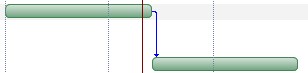
-
B: Splitting =
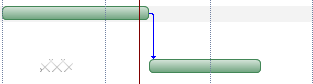
-
C: Splitting =
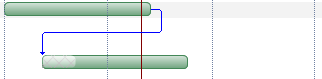
Hinweise
-
Es kann sinnvoll sein, bestimmte Vorgänge bereits bei der Planung auf Splitting = zu setzen, wenn bekannt ist, dass diese Vorgänge i.d.R. unterbrochen werden.
-
Soll für einen begonnen Vorgang ein Kapazitätsabgleich durchgeführt werden, ist Splitting = zu setzen.
-
Wird zu einem späteren Zeitpunkt an einem gesplitteten Vorgang kontinuierlich gearbeitet, kann Splitting auf zurückgesetzt werden.
Anwendungsbeispiel anzeigen...
Typische Anwendung in der Praxis
-
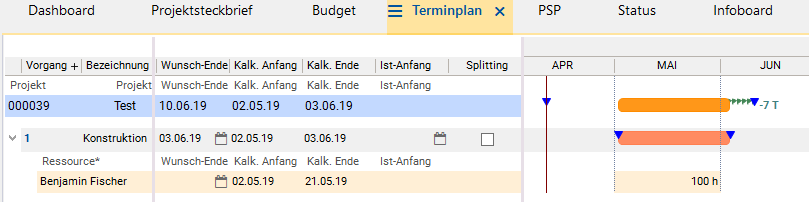
Durch die Stundenerfassung hat ein Projektmitarbeiter einige Stunden auf den Vorgang Konstruktion gemeldet. Diese Tätigkeiten dienten jedoch nur der Vorabbestellung einiger wichtiger Langläuferteile und die eigentliche Konstruktion soll erst später stattfinden.
-
Der Vorgang vor Stundenerfassung:
-
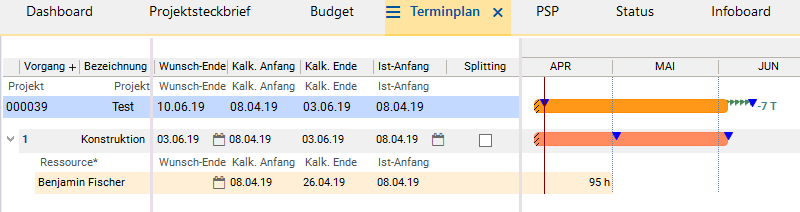
Die Ressource Benjamin Fischer hat auf den Vorgang Konstruktion 5h gemeldet. Der Vorgang ist nicht gesplittet. Nach dem Berechnen des Terminplans ergibt sich folgendes Bild:
-
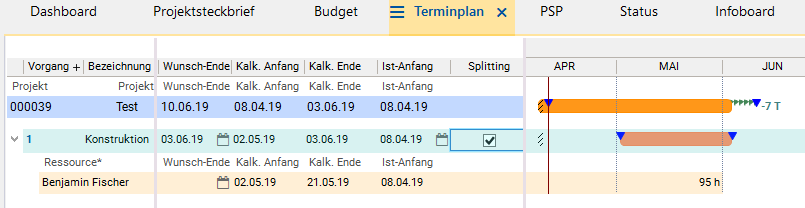
Die Arbeit an diesem Vorgang soll nicht fortgesetzt, sondern erst später eingeplant werden. Bei Splitting = wird der Rest des Vorgangs wieder laut Netzplan eingeplant. Er wird auch durch Wunschtermine verschoben.
-
Wird die Projektplanungsart z.B. von termintreu auf gesamtpuffertreu geändert und dem einem Vorgang z.B. die Belastungskurve CAP zugeordnet, wird der Rest des Vorgangs ggf. noch später eingeplant.
Bitte beachten Sie
-
Wurde der gleichnamige Parameter Splitting auf der Projektebene aktiviert und Splitting auf dem Vorgang deaktiviert, übersteuert der Projektparameter den Vorgangsparameter, umgekehrt jedoch nicht.
-
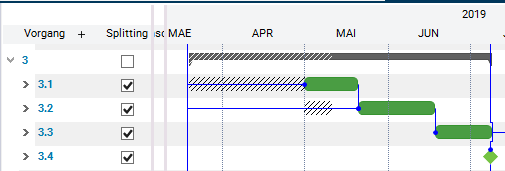
Wird der Parameter auf einem Sammelvorgang gesetzt, bewirkt es, dass der Kalk. Anfang vom Sammelvorgang der früheste Kalk. Anfang von allen untergeordneten Vorgängen ist. Dies kann zur unnötigen Verschiebung von Terminen führen. Vgl:
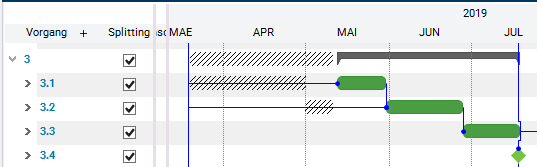
Der Parameter kann in folgenden Modulen von Benutzern mit Änderungsrechten bearbeitet werden:
-
Terminplan (Projekt/Vorhaben)
-
Das entsprechende Datenfeld ist standardmäßig ausgeblendet und kann bei Bedarf eingeblendet werden.
-
-
Terminplan (Programm)
-
Das entsprechende Datenfeld ist standardmäßig ausgeblendet und kann bei Bedarf eingeblendet werden.
-
-
Vorgang im Bereich Terminrechnungsrelevante Parameter