Einleitung
Ziel dieses Tutorials
-
Erstanwender sollen die Art und Weise kennenlernen, wie PLANTA project und Jira gemeinsam genutzt werden können, um das klassische Projektmanagement mit dem agilen zu verbinden.
Bitte beachten Sie:
-
Alle Übungen bauen auf den PLANTA-Demodaten auf. Diese müssen zuvor installiert sein.
-
Für das Jira-Tutorial muss ein Jira-System eingerichtet und
mit PLANTA project verbunden
worden sein.
-
Die Benutzer-und Zugansdaten zum Jira-System bitte beim Administrator erfragen.
-
-
Die in diesem Tutorial verwendeten Screenshots dienen der exemplarischen Darstellung und können vom tatsächlichen Layout im Programm abweichen.
PLANTA project: Projekterfassung und Grobplanung
Projekt erstellen und Ressourcen zuordnen
Aufgabe
-
Der Multiprojektmanager Georg Hart möchte mit PLANTA project und Jira ein neues IT-Projekt planen.
-
Dafür erstellt er dieses Projekt zunächst in PLANTA project und nimmt die Ressourcenzuordnung vor.
Vorgehensweise
-
Den PLANTA project-Client aufrufen.Mit dem Benutzer "r41" von Georg Hart einloggen.
-
Das Panel Multiprojektboard öffnet sich und das Modul Projekte wird automatisch fokussiert.
-
-
Die Schaltfläche Neues Projekt betätigen oder im Benutzermenü Multiprojektmanagement → Projektplanung → Neues Projekt auswählen.
-
Das Panel Projekt mit dem aktivierten Modul Projektsteckbrief öffnet sich.
-
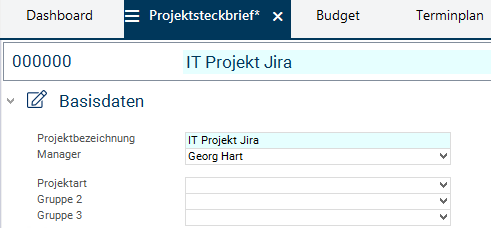
Hier eine Projektbezeichnung vergeben (z.B. "IT-Projekt Jira").
-
Georg Hart wird automatisch in das Feld Manager eingetragen. Da er der verantwortliche Projektmanager des neuen Projekts sein soll, den Eintrag nicht verändern.
-
Speichern. Ergebnis:
-
-
In das Modul Terminplan wechseln.
-
Die Abfrage Möchten Sie einen Terminplan einkopieren? mit Ja bestätigen.
-
Im Modul Terminplan kopieren aus der Listbox die Terminplanvorlage A1.1 Standardplan IT-Projekt mit Sprints auswählen.
-
Die Schaltfläche Terminplan kopieren betätigen.
-
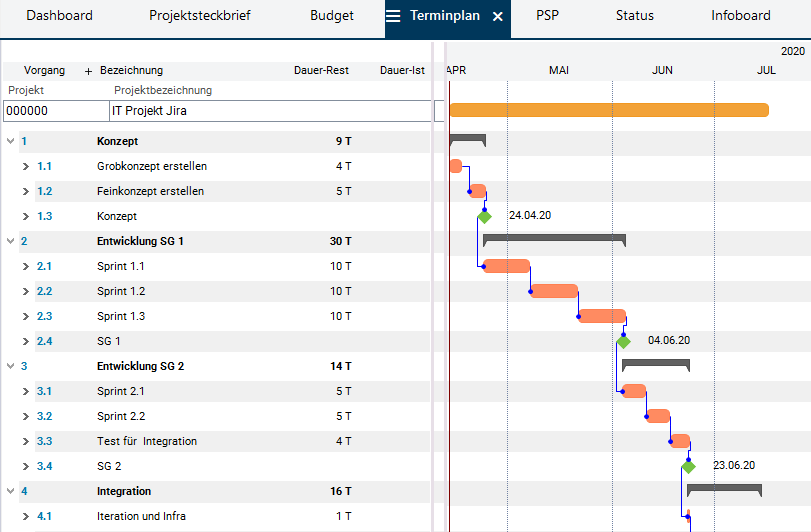
Ergebnis:
-
Mit Rechtsklick auf den Vorgang Sprint 1.1 das Kontextmenü öffnen und den Eintrag Ressourcen zuordnen auswählen.
-
Das Modul Ressourcen zuordnen öffnet sich.
-
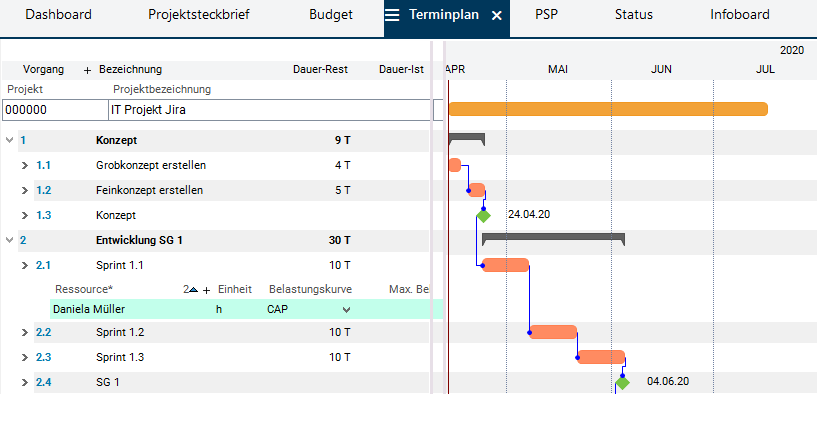
Die Checkbox des Ressourceneintrags Daniela Müller aktivieren.
-
Die Schaltfläche Ausgewählte zuordnen betätigen.
-
-
Speichern.
-
Die grobe Planung in PLANTA project ist abgeschlossen. Georg Hart möchte nun das Projekt und den Projektvorgang Sprint 1.1 mit Jira synchronisieren, damit die agile Detailplanung beginnen kann.
Projekt synchronisieren
Informationen
-
Damit das Projekt mit einem Fremdsystem wie Jira verbunden werden kann, muss es zur Bearbeitung freigegeben worden sein.
-
Außerdem muss die fachliche ID des Projekts den ID-Regeln von Jira entsprechen, d.h. die fachliche ID des Projekts muss mit einem Buchstaben beginnen, gefolgt von einem oder mehreren Buchstaben oder Ziffern. Erlaubt sind 10 Zeichen. Sonderzeichen sind nicht erlaubt.
Aufgabe
-
Georg Hart möchte zunächst die fachliche ID des Projekts ändern, damit diese den ID-Regeln von Jira entspricht.
-
Danach möchte Georg Hart das Projekt IT-Projekt Jira zur Bearbeitung freigeben und das Projekts mit dem Fremdsystem Jira synchronisieren.
Vorgehensweise
-
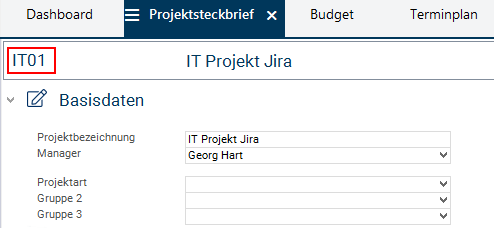
Im Modul Projektsteckbrief von IT-Projekt Jira im Kopfbereich auf die Schaltfläche

-
Die Abfrage Wollen Sie die fachliche ID wirklich systemweit ändern? mit Ja bestätigen.
-
Eine neue fachliche ID vergeben (z. B. IT01).
-
Speichern. Die fachliche ID entspricht nun den ID-Regeln von Jira.
-
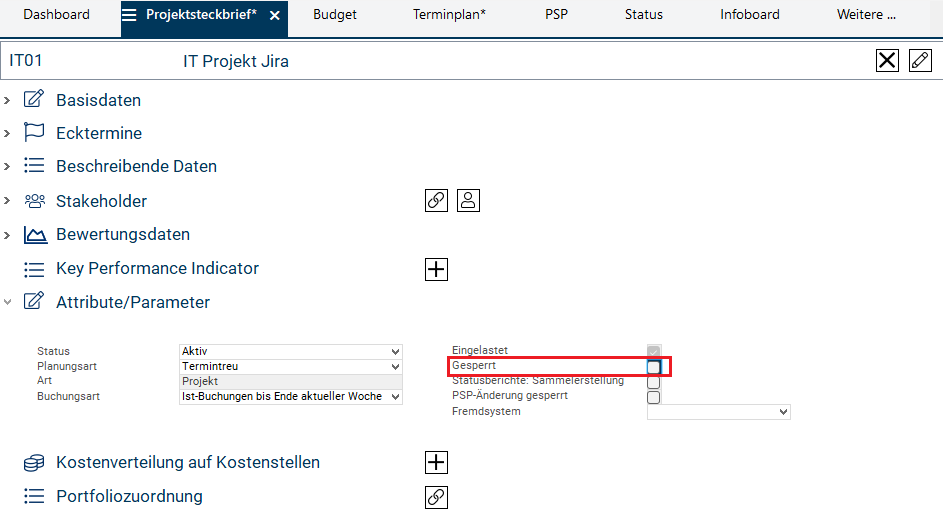
Im Bereich Attribute/Parameter die Checkbox Gesperrt deaktivieren.
-
Speichern. Das Projekt ist nun zur Bearbeitung freigegeben.
-
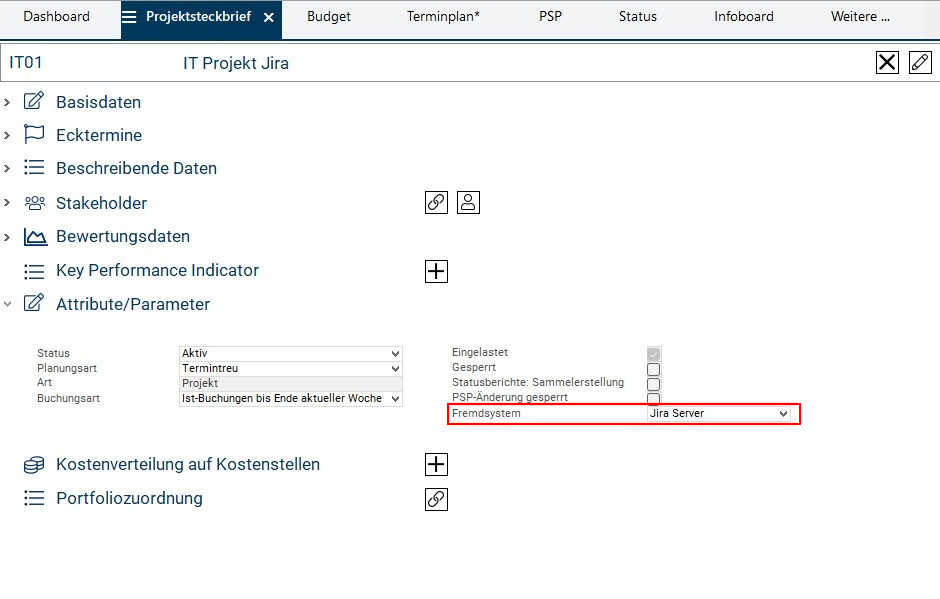
Aus der Listbox Fremdsystem den Eintrag "Jira Server" auswählen.
-
Speichern. Jira ist dem Projekt nun als Fremdsystem zugewiesen und das Projekt ist mit dem Jira-System synchronisiert, d.h. in Jira ist nun das gleiche Projekt angelegt worden.
Projektvorgang synchronisieren
Aufgabe
-
Die grobe Planung in PLANTA project ist abgeschlossen und das Projekt IT-Projekt Jira ist bereits mit Jira synchronisiert. Georg Hart möchte nun den Projektvorgang Sprint 1.1 ebenfalls mi Jira synchronisieren, damit die agile Detailplanung beginnen kann.
Vorgehensweise
-
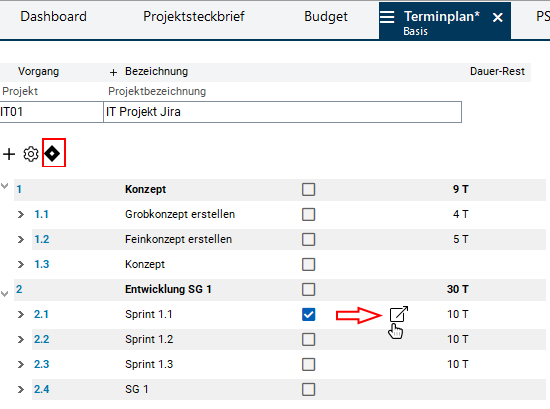
Das Modul Terminplan öffnen und das Jira-Symbol im Schaltflächenbereich betätigen. Dadurch wird die Spalte Jira mit den Checkboxen für die Auswahl der Vorgänge für die Synchronisierung aktiviert.
-
Die Checkbox für den Vorgang Sprint 1.1 aktivieren und speichern. Das löst die Synchronisierung des Vorgangs mit Jira aus.
-
Neben der aktivierten Checkbox erscheint ein App-Wechsel-Symbol zum Wechseln zu Jira-System.
Hinweis
-
Alle weiteren Änderungen an diesem Vorgang werden nach Speichern ebenfalls automatisch an Jira übermittelt. Umgekehrt ist es genauso: werden in Jira Daten geändert, die für Project-System relevant sind, werden sie automatisch mit PLANTA project synchronisiert.
Jira: Aufgabenerledigung und Stundenerfassung
Aufgabe
-
Georg Hart möchte nun die Ergebnisse der Synchronisation prüfen und sich anschließend die synchronisierten Daten in Jira ansehen.
-
Hierzu betätigt er im Terminplan in der Zeile des Vorgangs Sprint 1.1 das Symbol

-
-
Ist Georg Hart noch nicht in Jira angemeldet, erscheint die Nachricht Es wurden keine entsprechenden Vorgänge gefunden. Nach erfolgreicher Anmeldung wird das neu angelegte Epic angezeigt.
-
Details
-
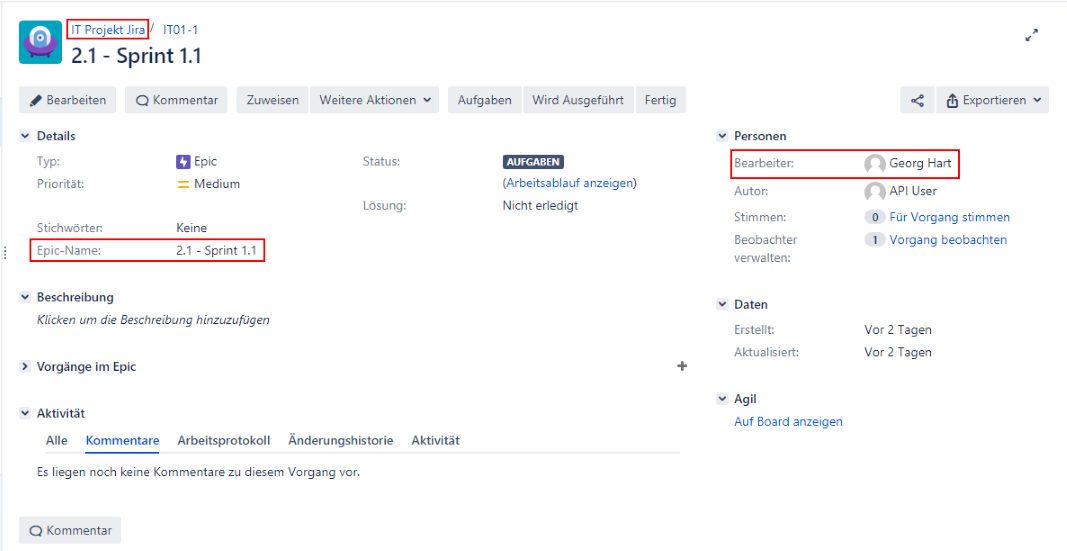
Die folgenden Daten wurden aus PLANTA project nach Jira übertragen:
-
Projekt : In Jira wurde ein entsprechendes Projekt angelegt.
-
Vorgang : Der synchronisierte Vorgang wurde in Jira zu einem Epic.
-
Projektmanager : Projektmanager (hier: Georg Hart) aus PLANTA project ist Epic-Bearbeiter in Jira.
-
Aufgabe
-
Georg Hart möchte das Epic in kleine Aufgaben - in Jira "Stories" genannt - untergliedern und diese den Personen zuteilen, die den jeweiligen Vorgangsressourcen in PLANTA project entsprechen.
Vorgehensweise
-
Er erstellt eine Story (z. B. Entwicklung Feature 1) und ordnet sie Daniela Müller zu.
-
Meldet sich Daniela Müller nun in Jira an, kann sie die Story sehen und mit der Abarbeitung beginnen.
Aufgabe
-
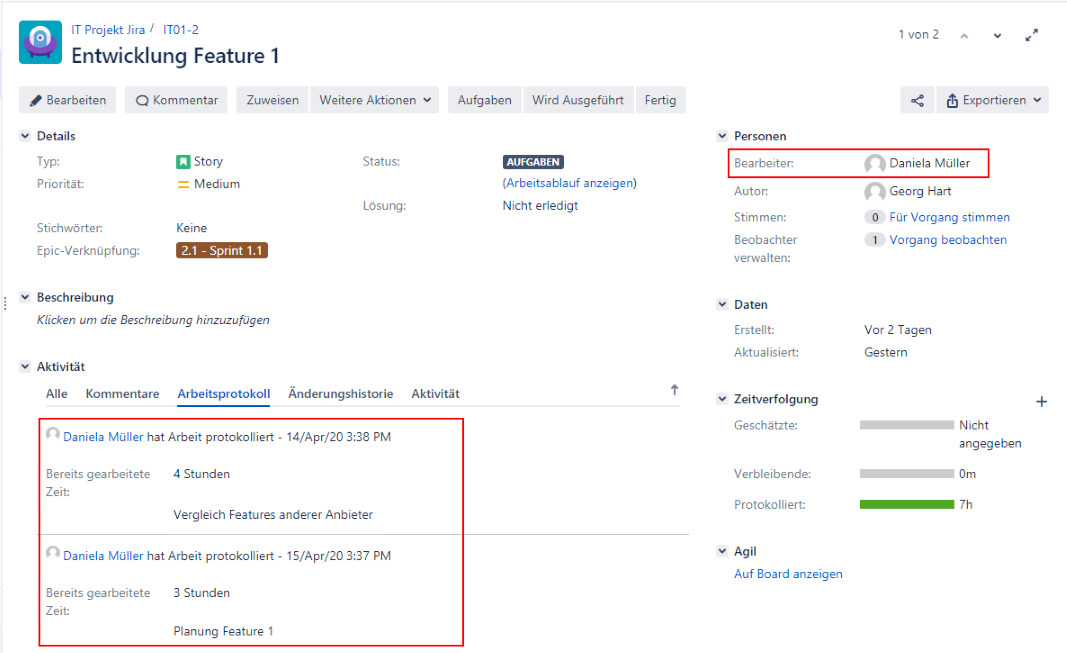
Nachdem Daniela Müller einige Stunden an der Story gearbeitet hat, erfasst sie diese in Jira und fügt dem jeweiligen Datensatz Kommentare hinzu:
-
Nach Speichern werden die Stunden automatisch an PLANTA project übertragen, sodass der Projektleiter stets aktuelle Daten einsehen kann.
PLANTA project: Fortschrittsüberwachung
Aufgabe
-
Der Manager Georg Hart möchte die vom Projektteam erfassten Arbeitsstunden in PLANTA project einsehen, um den Arbeitsfortschritt des Vorgangs Sprint 1.1 beurteilen zu können.
Vorgehensweise
-
Zu PLANTA project wechseln.
-
Das Modul Terminplan des Projekts IT-Projekt Jira öffnen und die Schaltfläche

-
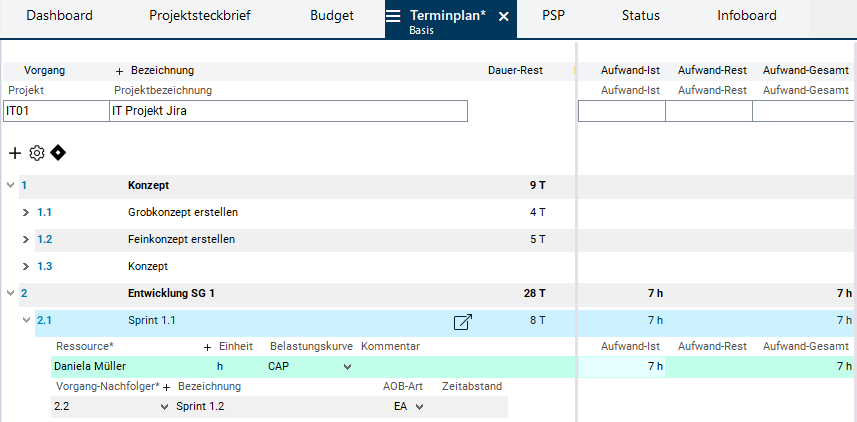
Die insgesamt 7 Arbeitsstunden, die Daniela Müller in Jira erfasst hat, werden nun in PLANTA project angezeigt.
-
Um die Details zu den erfassten Stunden zu sehen, d.h. die genauen Belastungen,
-
entweder die Modulvariante Mit Belastungen im Modul Terminplan öffnen
-
oder das Modul Fortschritt aufrufen (über Weitere ... ).
-
-
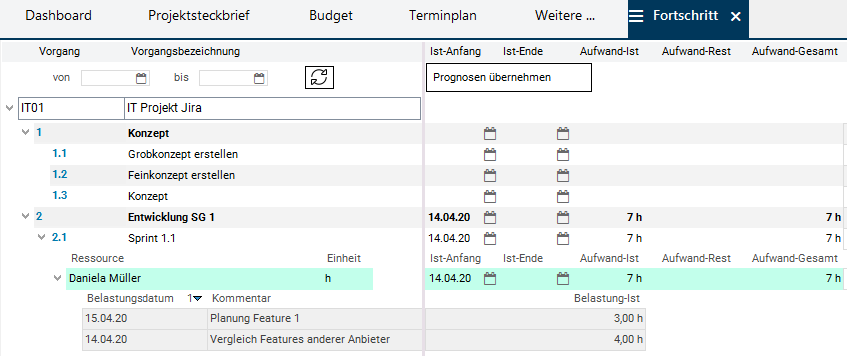
Den Vorgangsdatensatz Sprint 1.1 und den Ressourcendatensatz von Daniela Müller aufklappen.
-
Die in Jira von Daniela Müller erfassten einzelnen Stunden-Datensätze werden angezeigt.
-
Hinweis
-
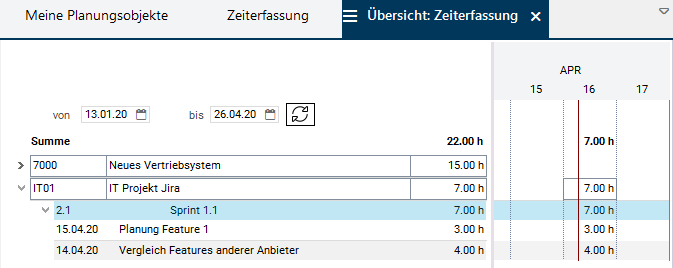
Die in Jira erfassten Stunden werden auch automatisch in die Zeiterfassungsmodule des rückmeldenden Mitarbeiters in PLANTA project übernommen, z.B. in die Module Zeiterfassung und Übersicht: Zeiterfassung.