
Information
-
Im oberen Bereich des Boards befindet sich die Board-Leiste innerhalb der Home-Leiste.
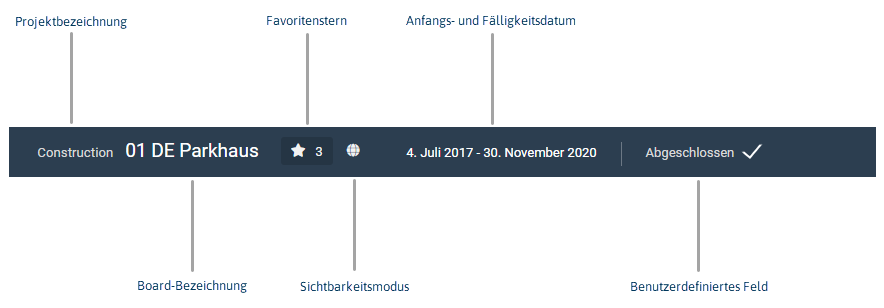
Projektbezeichnung
Information
-
Über den Link auf der Projektbezeichnung in der Board-Leiste kann das entsprechende Projekt im Panel Projekte geöffnet werden.
Board-Bezeichnung
Information
-
Durch Klick auf die Board-Bezeichnung können die Bezeichnung und die Beschreibung eines Boards geändert werden.
-
Außerdem können Anfangs- und Fälligkeitsdaten für das Board vergeben und, sofern vorhanden, die benutzerdefinierten Felder des Boards befüllt werden.
Vorgehensweise
-
Board öffnen → Board-Leiste
-
Auf die Board-Bezeichnung klicken.
-
In der Dialogbox die Bezeichnung und/oder Beschreibung des Boards ändern/hinzufügen.
-
Bei Bedarf Anfangs- und Fälligkeitsdaten im Kalender auswählen und auf Speichern klicken.
-
Bei Bedarf die gewünschten benutzerdefinierten Felder bearbeiten.
-
Auf OK klicken.
Details
-
Die Beschreibung eines Boards wird im Panel Boards auf der Board-Karte angezeigt.
-
Die benutzerdefinierten Felder eines Boards werden in der Board-Leiste angezeigt, sobald ein Wert eingetragen wurde.
Die oben beschriebenen Einstellungen können nur von Board-Administratoren bearbeitet werden.
Favoritenstern
Informationen
-
Ein Board kann zu den Favoriten hinzugefügt werden.
Vorgehensweise
-
In der Board-Leiste auf klicken oder im Panel Boards oder im Panel Projekte auf den Stern bei einer Board-Karte klicken.
-
Wurde ein Board zu den Favoriten hinzugefügt, ändert sich der Favoritenstern zu: .
Details
-
Favorisierte Boards werden links im Menü angezeigt.
-
Im Tab Boards des Panels Projekte werden sie immer oben in einem separaten Bereich Favoriten angezeigt.
-
Anhand der Zahl neben dem Stern in der Board-Leiste (z.B. 2) ist erkennbar, wie viele Mitglieder das Board zu ihren Favoriten hinzugefügt haben.
-
Erneutes Klicken des Favoritensterns macht die Markierung als Favorit wieder rückgängig.
Mehr Informationen zu Favoriten
Sichtbarkeitsmodus
Information
-
Boards können als Privat oder Öffentlich sichtbar eingestellt werden.
Sichtbarkeitsmodus ändern
-
Board öffnen → Board-Leiste
-
Auf Privat bzw. Öffentlich klicken und den gewünschten Modus auswählen.
Details
-
Ein privates Board ist nur für zugeordnete Mitglieder sicht- und bearbeitbar.
-
Ein öffentliches Board ist für jeden angemeldeten Benutzer im Bereich Öffentliche Boards sichtbar.
-
Es kann nur von Board-Mitgliedern bearbeitet werden.
-
Öffentlichen Boards können Benutzer bei Bedarf selbst beitreten.
Hinweise
-
Die Sichtbarkeit eines Boards kann nur von Board-Administratoren geändert werden.
-
Neue Boards werden standardmäßig im Privat-Modus angelegt.
Chat
Informationen
-
Wenn die Option im Board-Menü aktiviert wurde, wird der Button Chat in der Board-Leiste angezeigt.
-
Board-Mitglieder können dann über den Button auf den Board-Chat zugreifen.
Mehr Informationen zum Board-Chat
Anfangs- und Fälligkeitsdatum
Informationen
-
Durch Klick auf die Board-Bezeichnung können Anfangs- und Fälligkeitsdaten für das Board vergeben werden.
Vorgehensweise
-
Board öffnen → Board-Leiste
-
Auf die Board-Bezeichnung klicken.
-
Im Dialogfenster die Anfangs- und Fälligkeitsdaten im Kalender auswählen und auf Speichern klicken.
-
Auf OK klicken.
Details
-
Die Anfangs- und Fälligkeitsdaten des Boards werden oben in der Board-Leiste angezeigt.
Benutzerdefinierte Felder
Informationen
-
Für ein Board können weitere benutzerdefinierte Felder erstellt werden.
-
Die Felder werden im Panel Projekte → Tab Einstellungen oder im Board-Menü erstellt.
-
Die Felder können durch Klick auf die Board-Bezeichnung bearbeitet werden.
-
Wenn Werte vorhanden sind, werden die Felder in der Board-Leiste angezeigt.