
Einleitung
Information
-
Mit PLANTA Project bietet PLANTA zusätzlich zu der konventionellen Vorgehensweise, Projekte zu planen, die Möglichkeit, Projekte prozessorientiert zu planen und zu steuern.
Ziel des Tutorials
-
Nach diesem Tutorial können Sie ein Prozessmodell für ein Projekt aktivieren und die Prozessschritte einer Phase anpassen: Schritte einfügen, löschen und deaktivieren sowie Verantwortliche und Termine festlegen.
Hinweise
-
Alle Übungen bauen auf den PLANTA-Demodaten auf. Diese müssen zuvor installiert werden.
-
Die Stammdaten wie Prozessmodelle, Ressourcen, Benutzer usw. sind in den Demodaten bereits eingerichtet. Wie die Stammdaten definiert werden, ist nicht Gegenstand dieses Tutorials (hierzu sehen Sie Stammdaten-Erfassung). Vielmehr geht es darum, die Vorgehensweise z. B. bei dem Erfassen eines neuen Projekts und dessen Planung nach einem der zur Verfügung stehenden Modellen darzustellen.
-
Eine fachliche Anleitung zum Anlegen und Steuern von Projekten mit der PLANTA-Software finden Sie im Projekt-Tutorial sowie in den Beschreibungen einzelner Anwendungsmodule, falls es sich um andere Planungsobjekte wie Ideen, Vorhaben oder Requests handelt.
-
Wir empfehlen, zunächst das Projekt-Tutorial durchzuarbeiten, bevor Sie mit dem Prozessmodell-Tutorial beginnen.
-
Die verwendeten Screenshots dienen der exemplarischen Darstellung und können vom tatsächlichen Layout im Programm abweichen.
Prozessmodell aktivieren (Multiprojektmanager)
Aufgabe
-
Der Multiprojektmanager, Georg Hart, hat gerade das neue Projekt PR-01 angelegt und Ronja Koch (R8) als Projektmanagerin bestimmt.
-
Für die Planung und Steuerung des neuen Projekts möchte Herr Hart das Prozessmodell DIN69901/1-5 einsetzen.
Vorgehensweise
-
Den PLANTA-Webclient aufrufen und die Rollenkachel Multiprojektmanager anklicken.
-
Die Plus-Schaltfläche im Benutzermenü betätigen und den Eintrag Projekt wählen.
-
Das Dialogmodul Neues Projekt öffnet sich.
-
-
Im Feld Bezeichnung PR-01 eintragen.
-
In der Listbox Manager Ronja Koch auswählen.
-
Die Schaltfläche Anlegen betätigen.
-
Im Optionsmenü in der Modulpanel-Titelleiste den Eintrag Entsperren auswählen.
-
Das Kennzeichen Gesperrt verschwindet.
-
-
Den Reiter Prozessstatus anklicken, um das gleichnamige Modul zu öffnen.
-
Aus der Listbox Prozessmodell das Prozessmodell DIN69901/1-5 auswählen.
-
Die Schaltfläche Modell aktivieren betätigen.
-
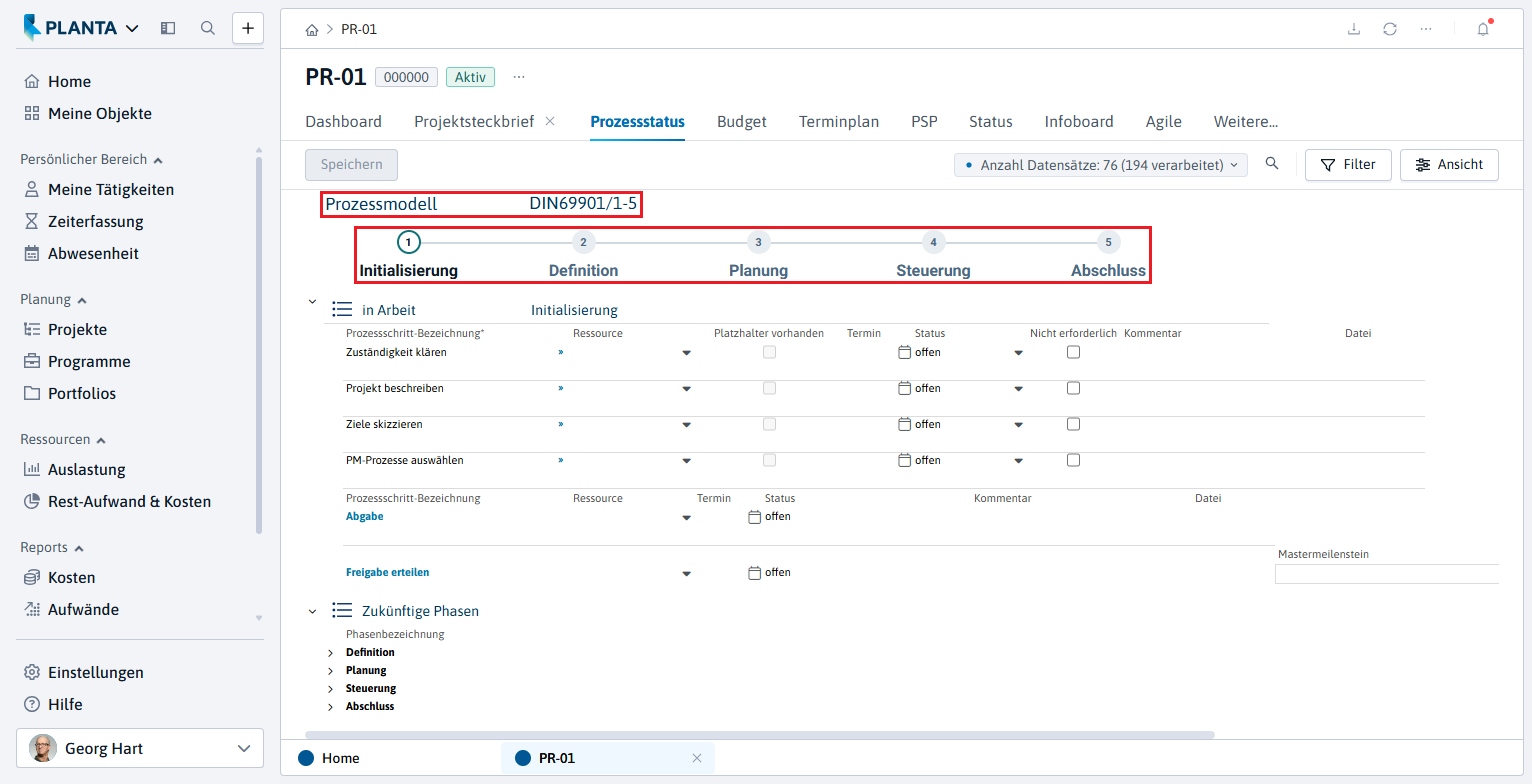
Alle Phasen des Modells mit den dazugehörigen Prozessschritten werden geladen.
-
die erste Phase wird unter der Kategorie In Arbeit geöffnet, die einzelnen Prozessschritte sind sofort sichtbar.
-
alle anderen Phasen werden unter der Kategorie Zukünftige Phasen angezeigt, die einzelnen Prozessschritte sind unsichtbar.
-
-
Oben im Modul erscheint die Prozessleiste mit den Phasen des Modells.
-
Phase bearbeiten (Multiprojektmanager)
Prozessschritte manuell anlegen
Aufgabe
-
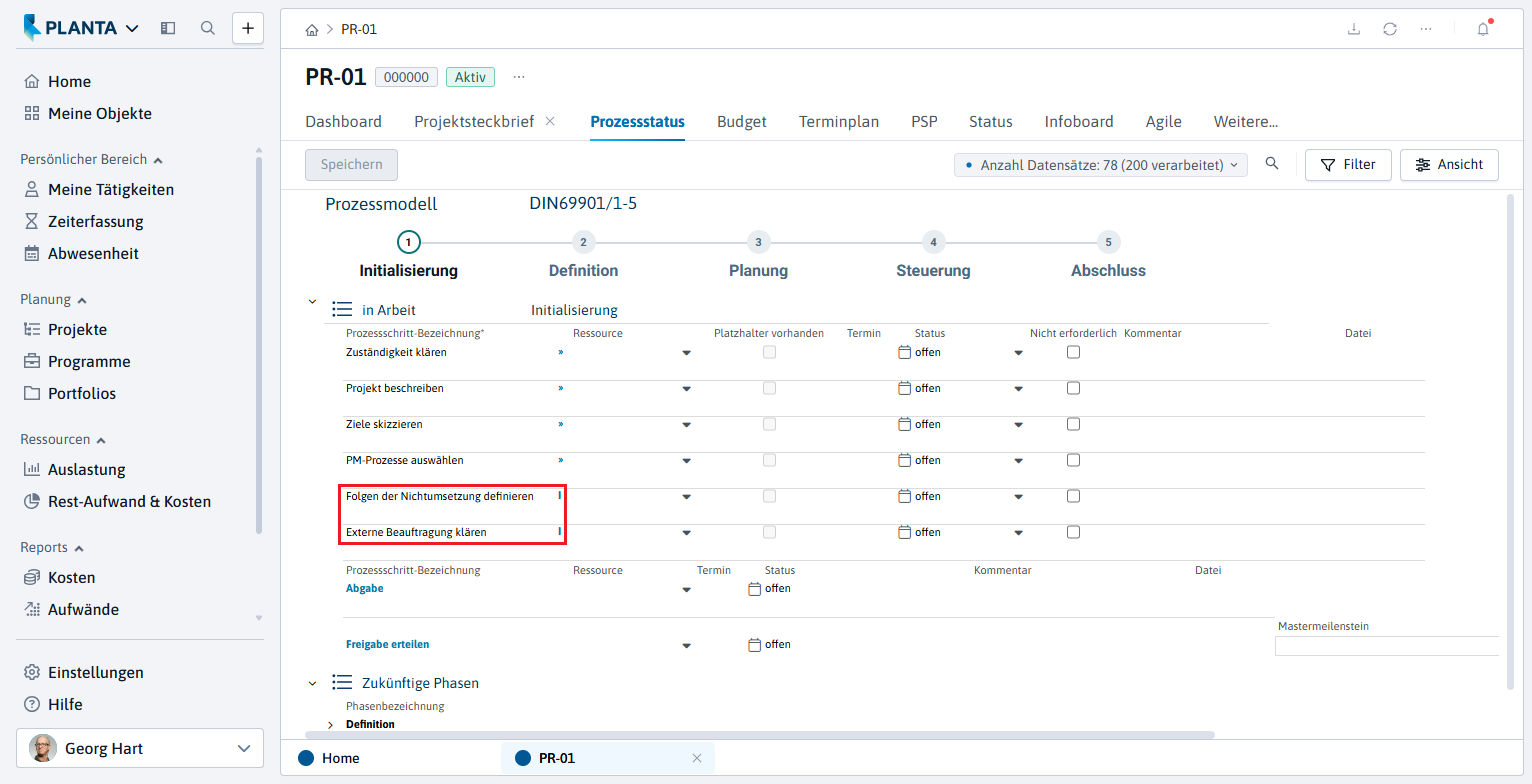
Herr Hart möchte in der Phase Initialisierung die zusätzlichen Prozessschritte Folgen der Nichtumsetzung definieren und Externe Beauftragung klären anlegen.
Information
-
Neue Prozessschritte können manuell in das bestehende Modell eingefügt werden:
-
Projektspezifische Prozessschritte: mit Rechtsklick auf dem Prozessphasen-Namen → Prozessschritt einfügen
-
Freigabeschritte: über die Schnellzugriffs-Schaltfläche Weitere Aktionen (alternativ Rechtsklick) den Eintrag Untergeordneten Freigabeschritt anlegen auswählen
-
Prozessschritte der Klasse Abgabe können nicht manuell eingefügt werden.
-
Vorgehensweise
-
Im Modul Prozessstatus Klick mit der rechten Maustaste auf die Prozessphase Initialisierung und Auswahl des Kontextmenü-Eintrags Prozessschritt einfügen ( Manuell eingefügte projektspezifische Prozessschritte werden mit einem "I" gekennzeichnet).
-
Die neue Zeile erscheint oben in der Phase und trägt die Bezeichnung Individueller Prozessschritt.
-
-
In der eingefügten Zeile im Feld Prozessschritt-Bezeichnung die Bezeichnung für einen neuen Prozessschritt eintragen.
-
Mit SHIFT und Ziehen mit der linken Maustaste den neuen Schritt unter dem Schritt PM-Prozesse auswählen positionieren.
-
Auf die gleiche Art und Weise den zweiten individuellen Prozessschritt einfügen.
-
Speichern.
Prozessschritte löschen
Aufgabe
-
Nach einer Überlegung ist Herr Hart der Meinung, dass der Prozessschritt Externe Beauftragung klären doch nicht benötigt wird und möchte ihn löschen.
Vorgehensweise
-
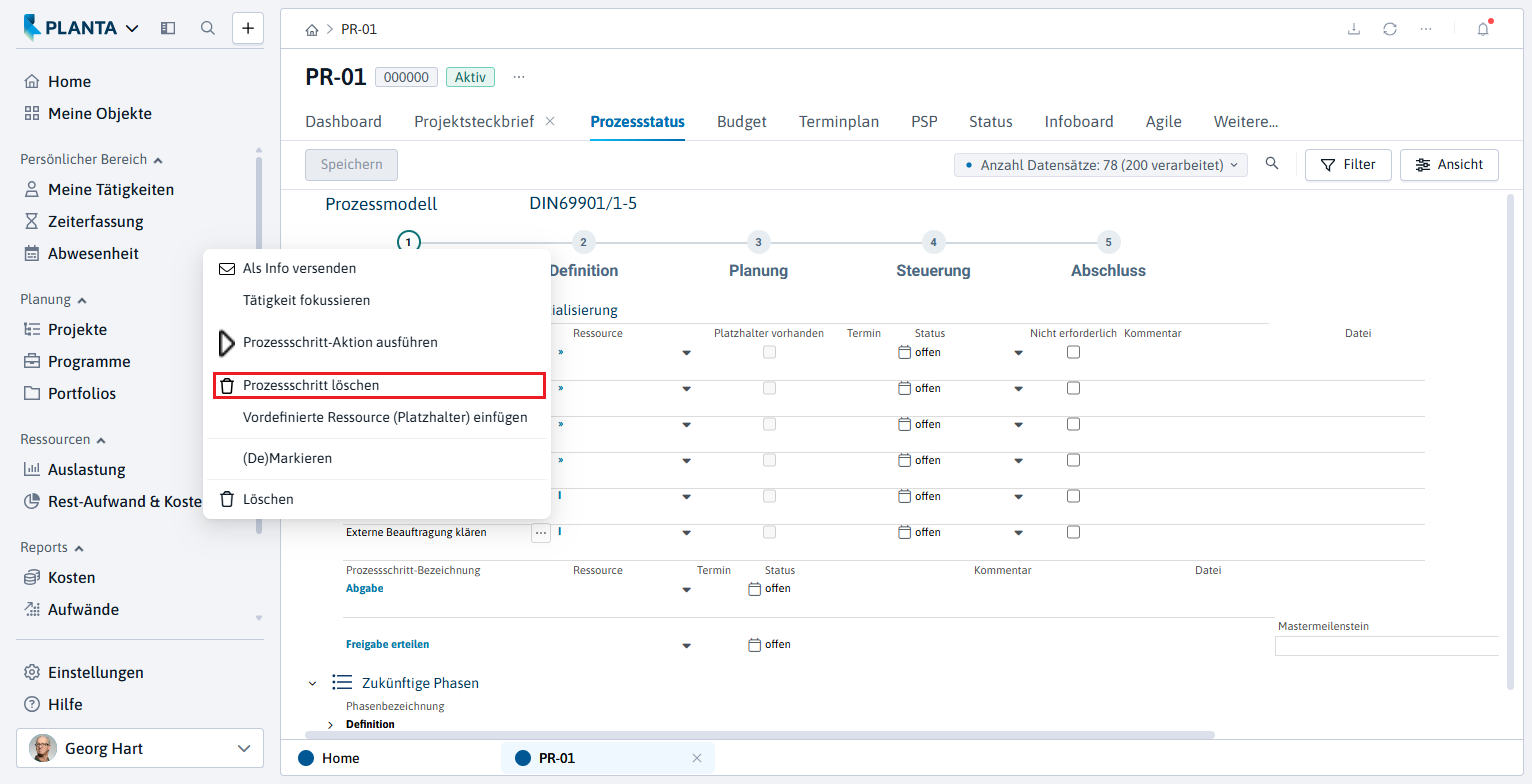
Im Modul Prozessstatus am Prozessschritt Externe Beauftragung klären die Schnellzugriffs-Schaltfläche Weitere Aktionen betätigen (alternativ Rechtsklick) und den Eintrag Prozessschritt löschen auswählen.
-
Die Abfrage Möchten Sie diese Daten wirklich löschen? mit OK bestätigen.
-
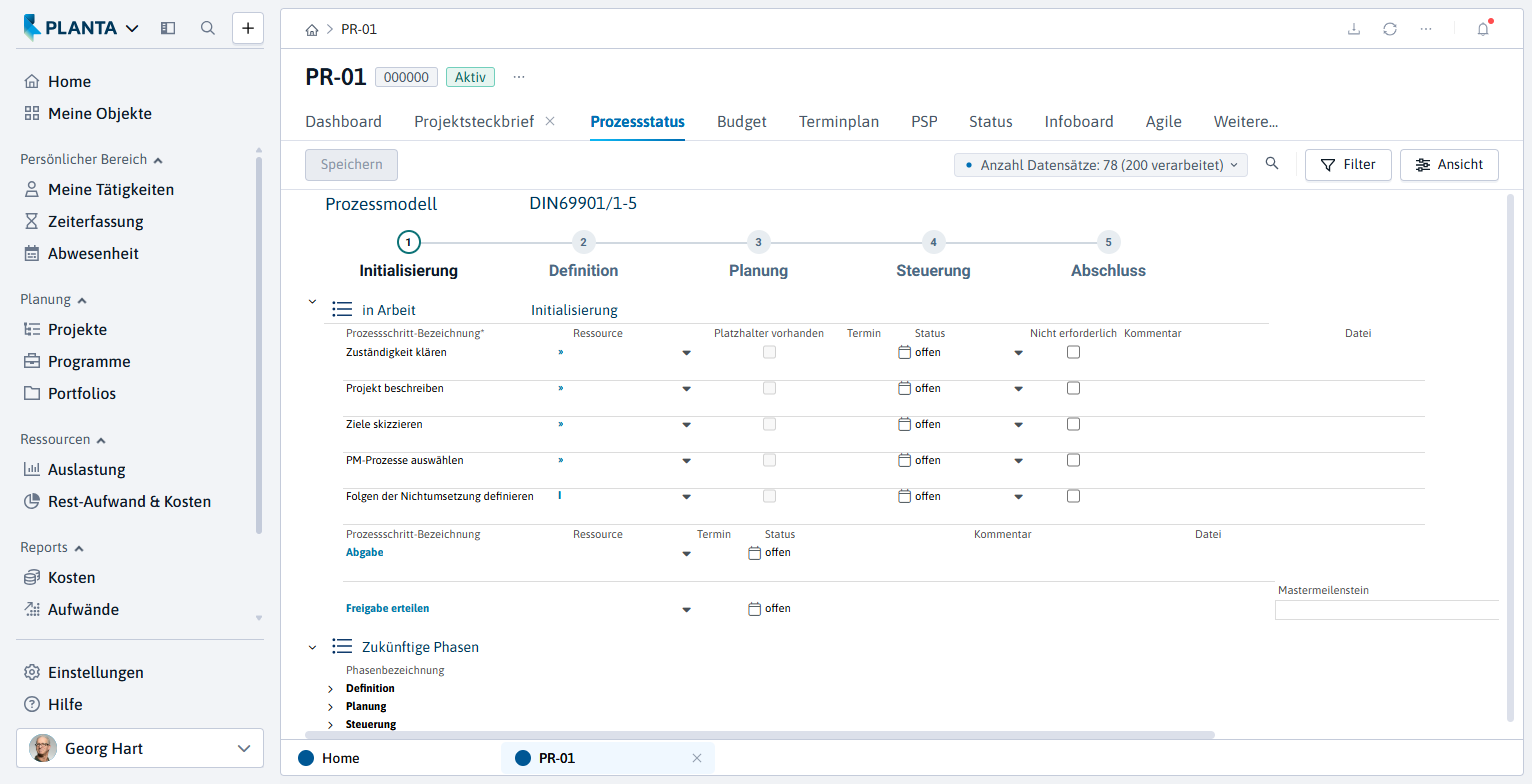
Der Prozessschritt wurde gelöscht.
Hinweise
-
Von den aus dem Template einkopierten Standard-Prozessschritt können nur diejenigen gelöscht werden, für die das Löschen im Modul Prozessmodell-Templates durch Aktivieren der Lösch-Checkboxen explizit erlaubt wurde.
-
Dürfen Prozessschritte nicht gelöscht werden, erscheint die Meldung Die markierten Datensätze konnten aufgrund der Konfiguration des Prozessmodells nicht gelöscht werden.
-
Prozessschritte deaktivieren
Aufgabe
-
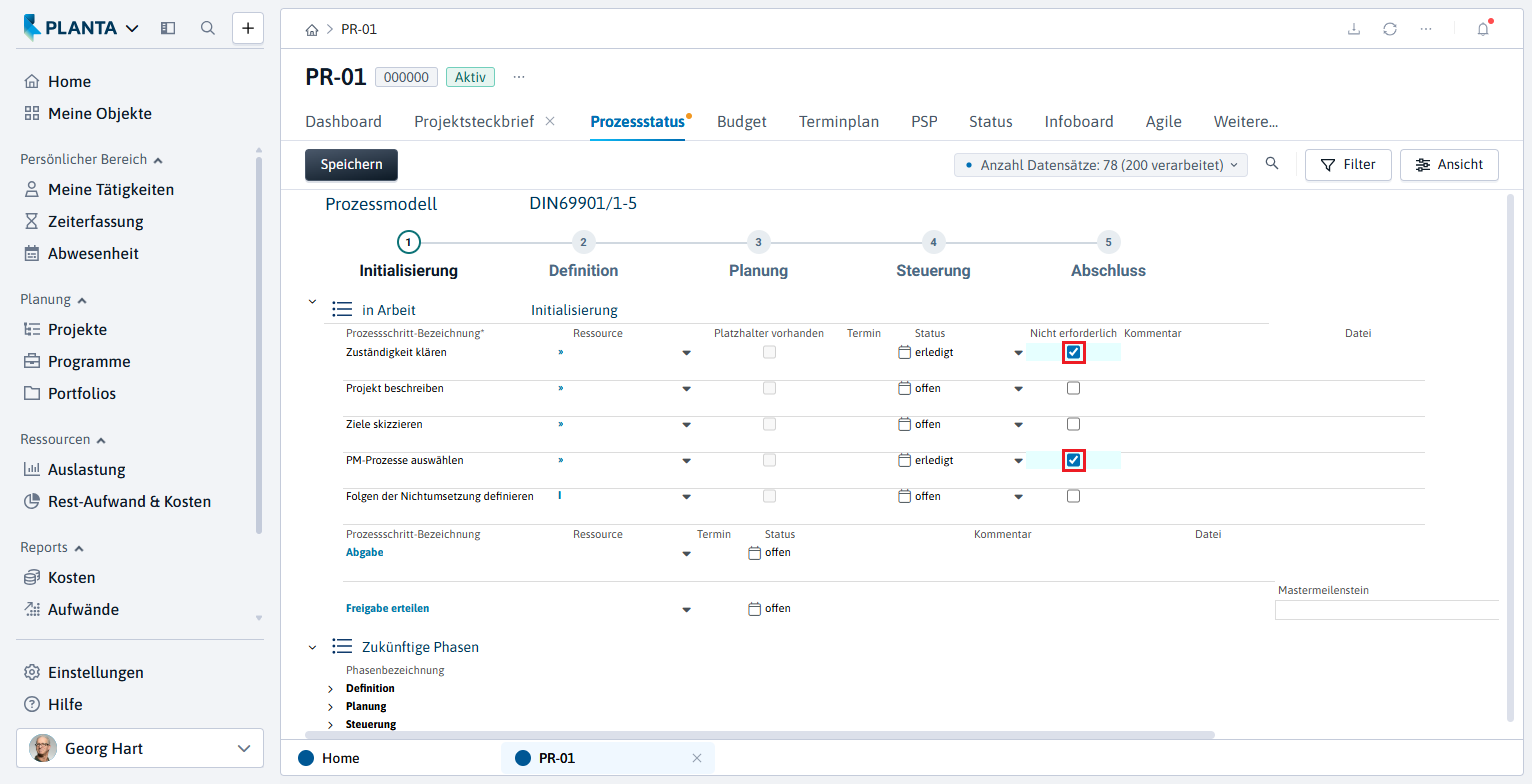
Da Herr Hart die Projektmanagerin für das Projekt bereits bestimmt hat, ist der Prozessschritt Zuständigkeit klären nicht mehr nötig. Außerdem sind die PM-Prozesse für dieses Projekt bereits ausgewählt, weshalb auch dieser Prozessschritt nicht benötigt wird.
-
Herr Hart möchte die beiden Schritte deaktivieren.
Vorgehensweise
-
Im Modul Prozessstatus beim Prozessschritt Zuständigkeit klären die Checkbox Nicht erforderlich aktivieren.
-
Der Status dieses Prozessschritts wird automatisch auf erledigt gesetzt.
-
Mit dem Prozessschritt PM-Prozesse auswählen ebenso verfahren.
-
Speichern.
-
Die Prozessschritte wurden damit deaktiviert.
Verantwortlichen für Prozessschritte definieren
Aufgabe
-
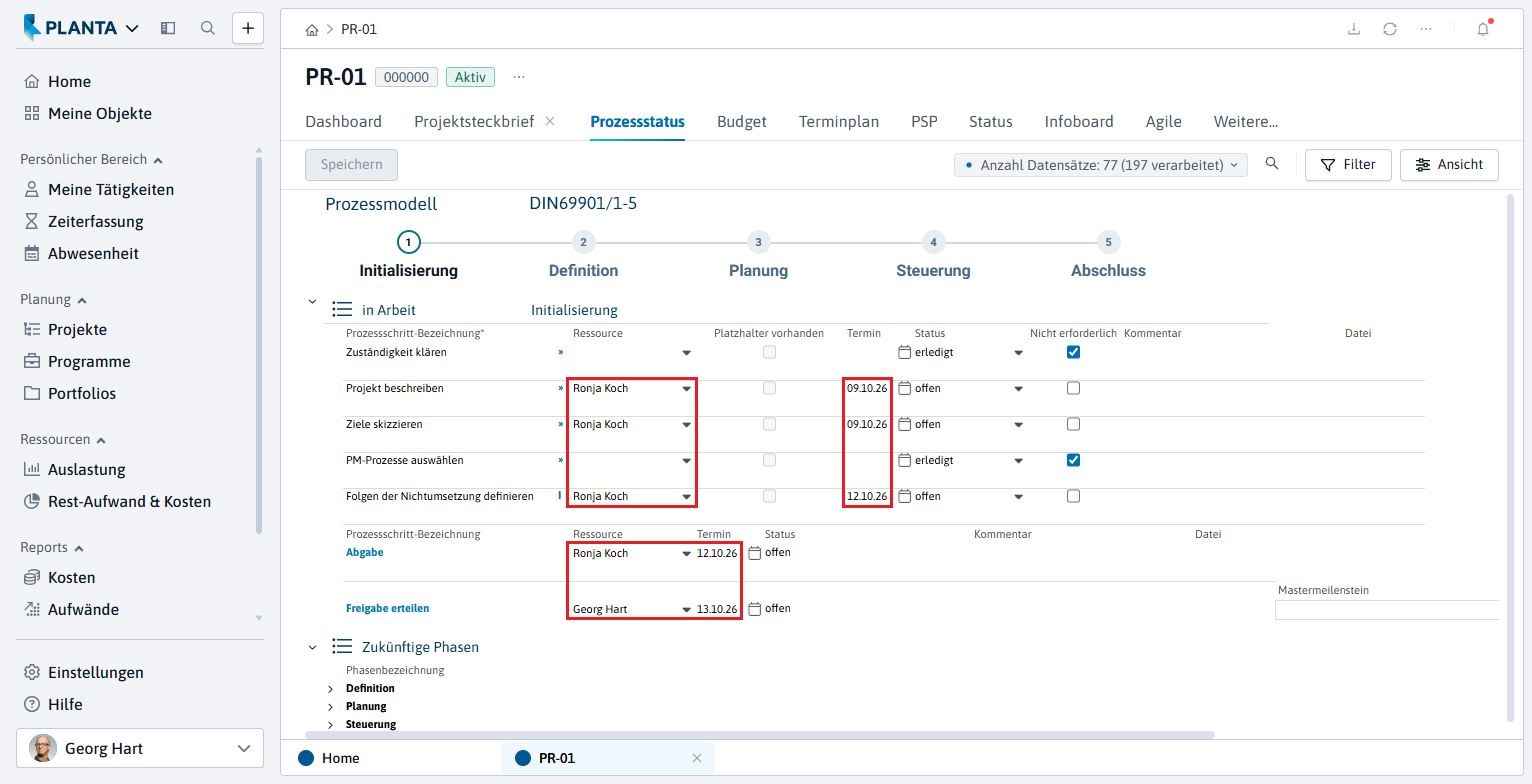
Herr Hart möchte nun für jeden projektspezifischen Prozessschritt und für die Abgabe- und Freigabe-Prozessschritte einen Verantwortlichen und die Erledigungstermine definieren.
Vorgehensweise
-
Abgabeprozessschritte:
-
In der Prozessschrittzeile im Feld Ressource eine Ressource auswählen.
-
Im Feld Termin den Erledigungstermin in den nächsten zwei Wochen festlegen (in diesem Beispiel im Oktober 2026):
-
Prozessschritt Projekt beschreiben:
-
Verantwortlicher: Ronja Koch (PM)
-
Termin: 09.10.26
-
-
Prozessschritt Ziele skizzieren
-
Verantwortlicher: Ronja Koch (PM)
-
Termin: 09.10.26
-
-
Prozessschritt Folgen der Nichtumsetzung definieren:
-
Verantwortlicher: Ronja Koch (PM)
-
Termin: 12.10.26
-
-
Prozessschritt Abgabe:
-
Verantwortlicher: Ronja Koch (PM)
-
Termin: 12.10.26
-
-
-
-
Freigabeprozessschritte:
-
Prozessschritt Freigabe erteilen:
-
Verantwortlicher: Georg Hart (MPM) ( Der angemeldete Benutzer darf sich nur dann selbst als Freigabeverantwortlichen setzen, wenn er Multiprojektmanager ist).
-
Termin: 13.10.26
-
-
Speichern.
-
Prozessschritte bearbeiten (Projektmanager)
Prozessschritt abarbeiten
Aufgabe
-
Die Projektmanagerin Ronja Koch (R8) möchte die Prozessschritte, für die sie als Verantwortliche festgelegt wurde, abarbeiten.
Vorgehensweise
-
Den PLANTA-Webclient aufrufen und die Rollenkachel Projektmanager anklicken.
-
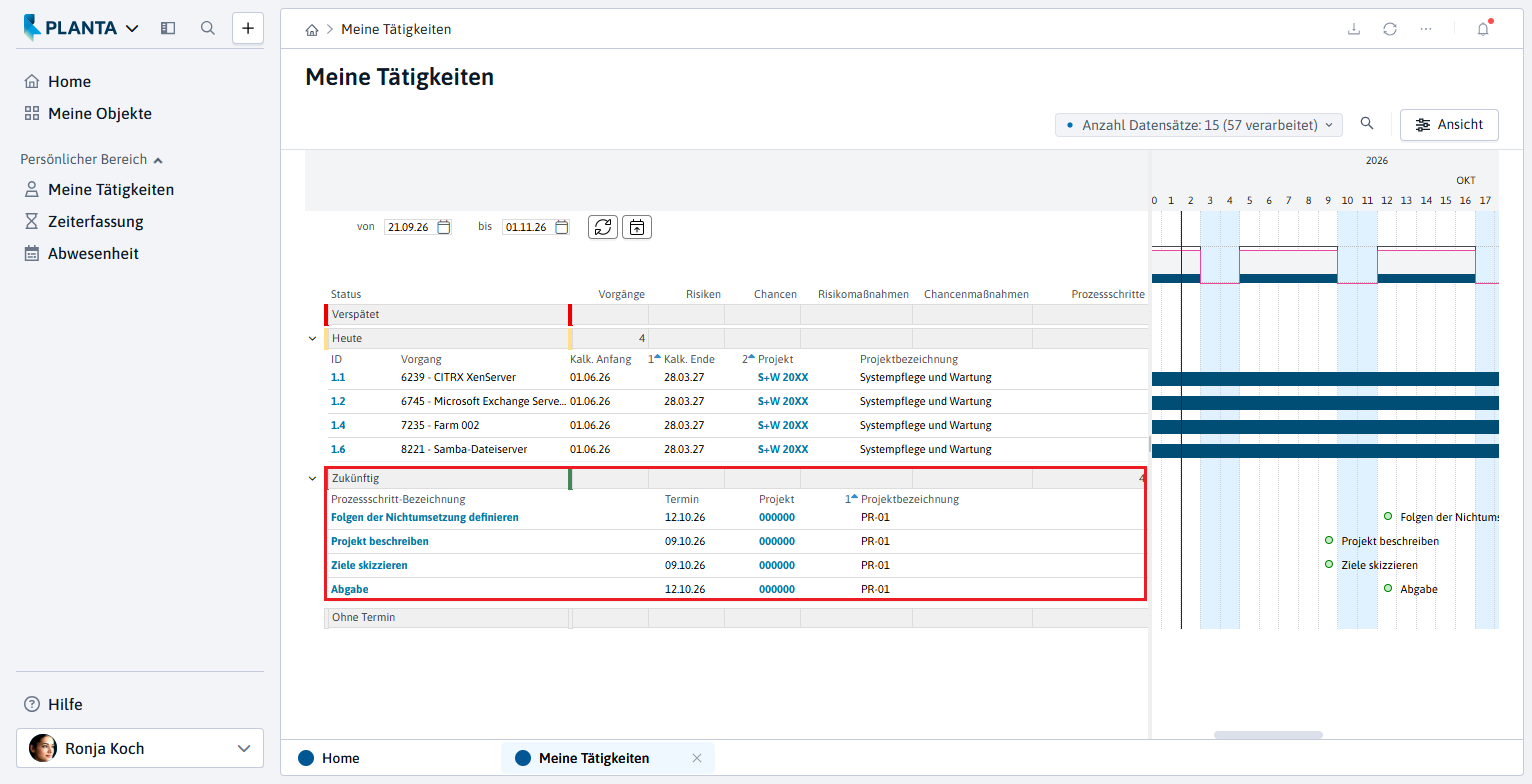
Im Benutzermenü unter Persönlicher Bereich das Modul Meine Tätigkeiten öffnen. In der Zeile Zukünftig zeigt die Spalte Prozessschritte die Anzahl der offenen Prozessschritte. Die Zeile Zukünftig aufklappen.
-
Als erstes möchte Ronja Koch den Prozessschritt Projekt beschreiben bearbeiten.
-
Den Link auf der ID des Projekts betätigen.
-
Das Panel Projekt des Projekts PR-01 öffnet sich.
-
Den Reiter Prozessstatus anklicken.
-
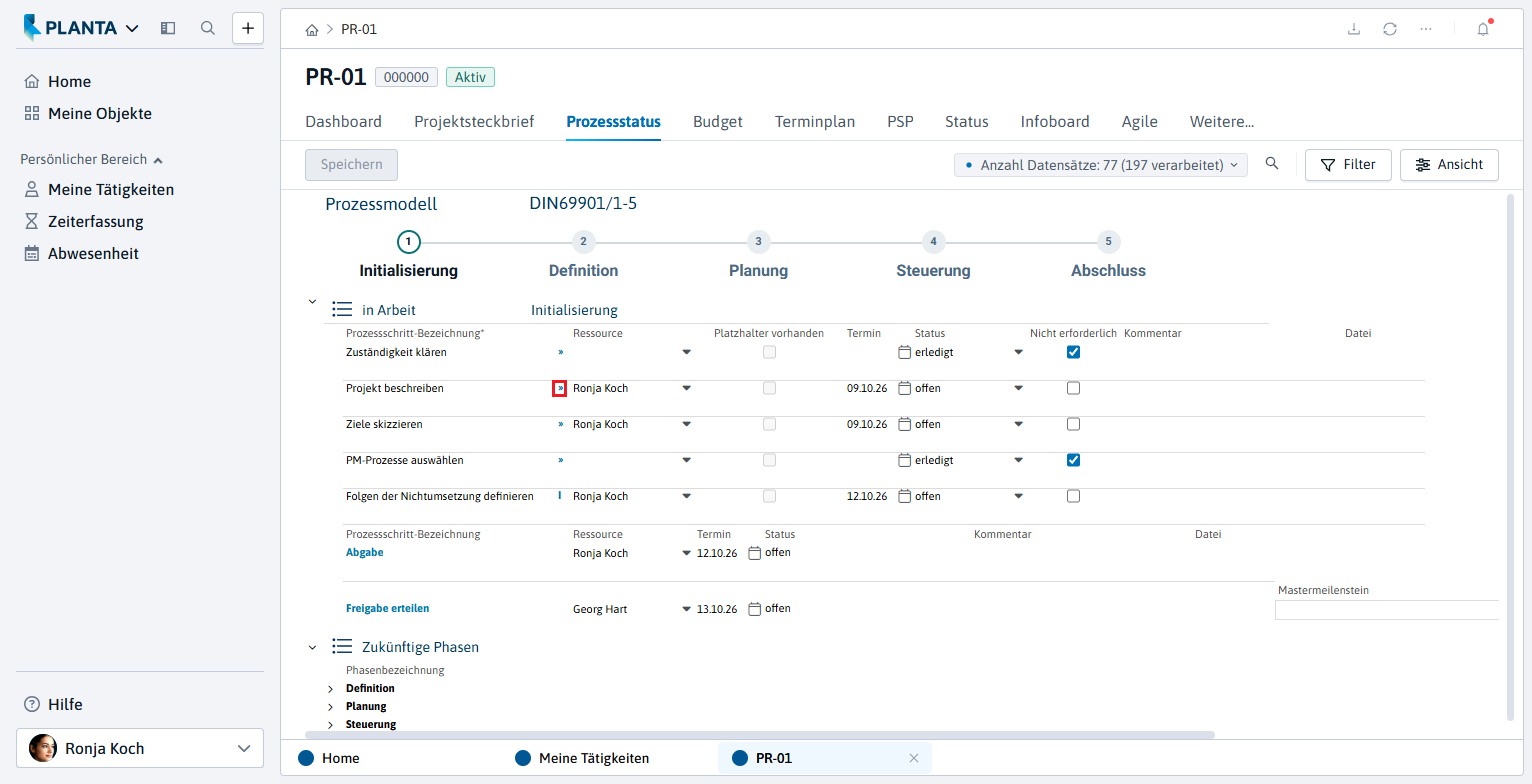
Auf dem Prozessschritt Projekt beschreiben neben der Bezeichnung die Pfeil-Schaltfläche Tätigkeit fokussieren betätigen (alternativ die Schnellzugriffs-Schaltfläche Weitere Aktionen betätigen oder Rechtsklick und den Eintrag Tätigkeit fokussieren auswählen).
-
Diese Funktion steht nur dann zur Verfügung, wenn für den Prozessschritt die entsprechenden Prozessregeln im Modul Prozessmodell-Templates festgelegt wurden. Dies ist nur bei Prozessschritten sinnvoll, deren Erledigung eine definierte Dateneingabe im Programm vorsieht.
-
-
-
-
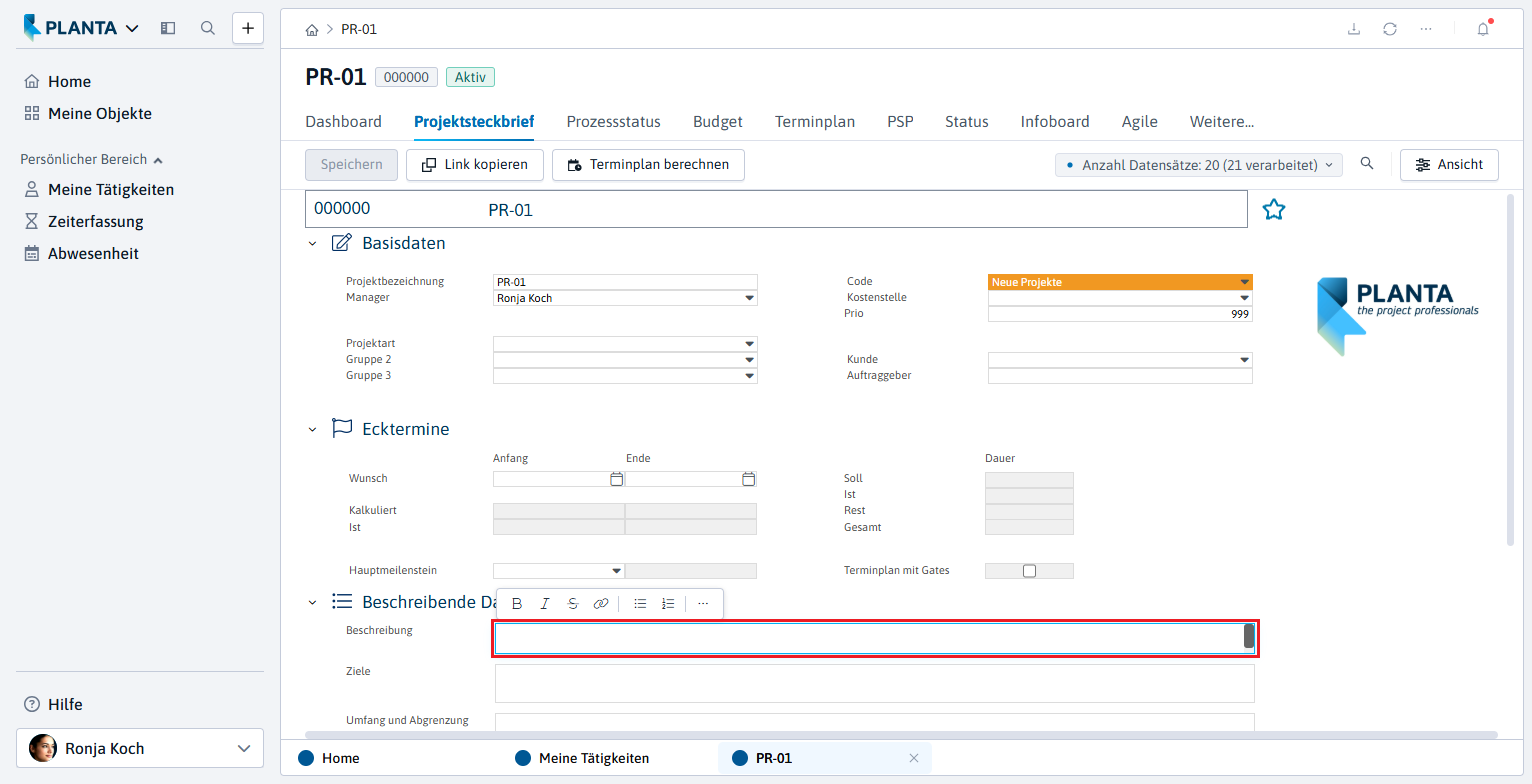
Das verlinkte Modul wird aufgerufen und das zu bearbeitende Feld fokussiert (in diesem Fall das Modul Projektsteckbrief das Feld Beschreibung).
-
Das Projekt beschreiben.
-
Speichern.
-
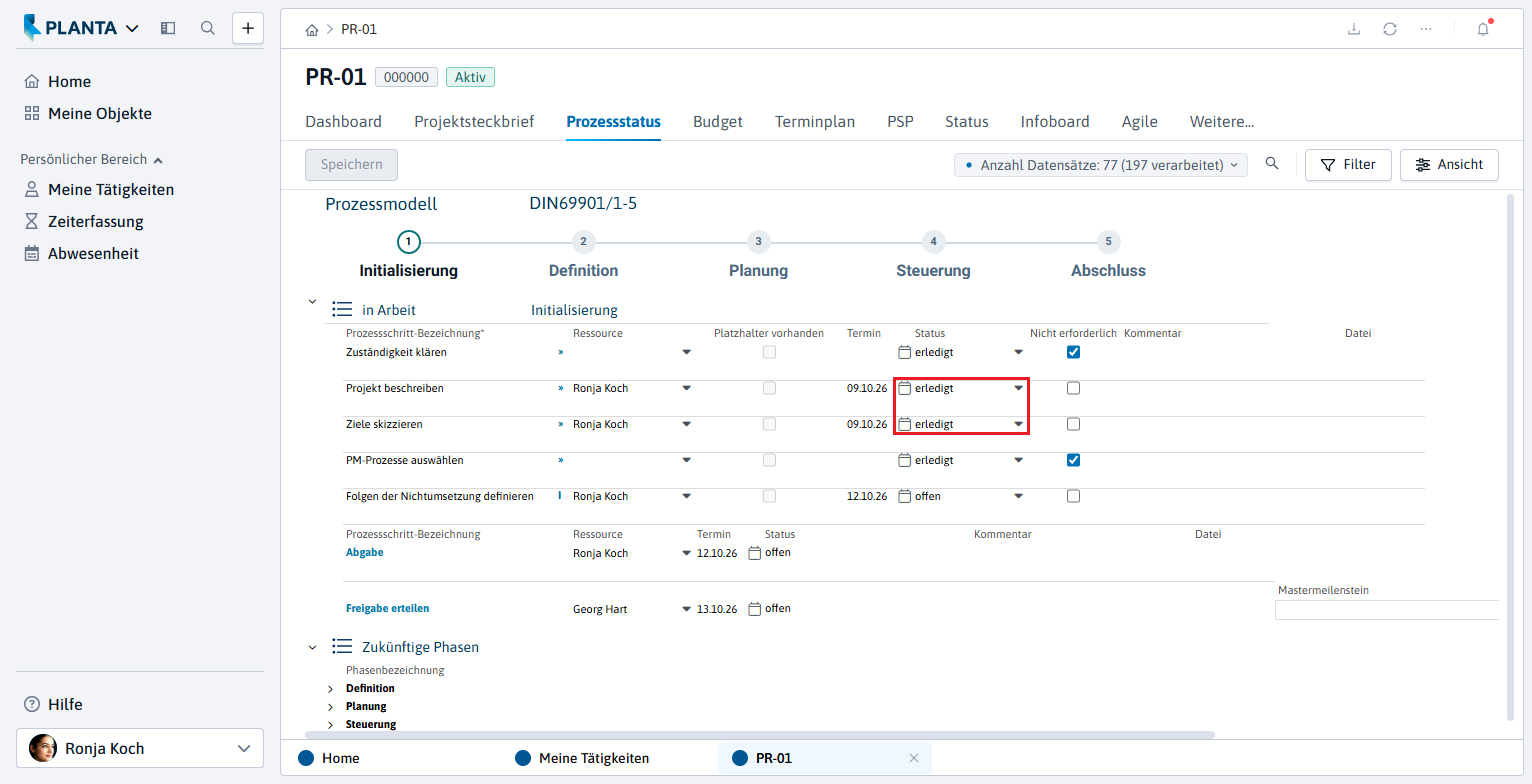
Frau Koch hat den Prozessschritt Projekt beschreiben erledigt und ändert den Prozessschritt-Status im Modul Prozessstatus im Feld Status von offen auf erledigt.
-
Speichern.
-
Mit dem Prozessschritt Ziele skizzieren verfährt Ronja Koch genauso.
Hinweise
-
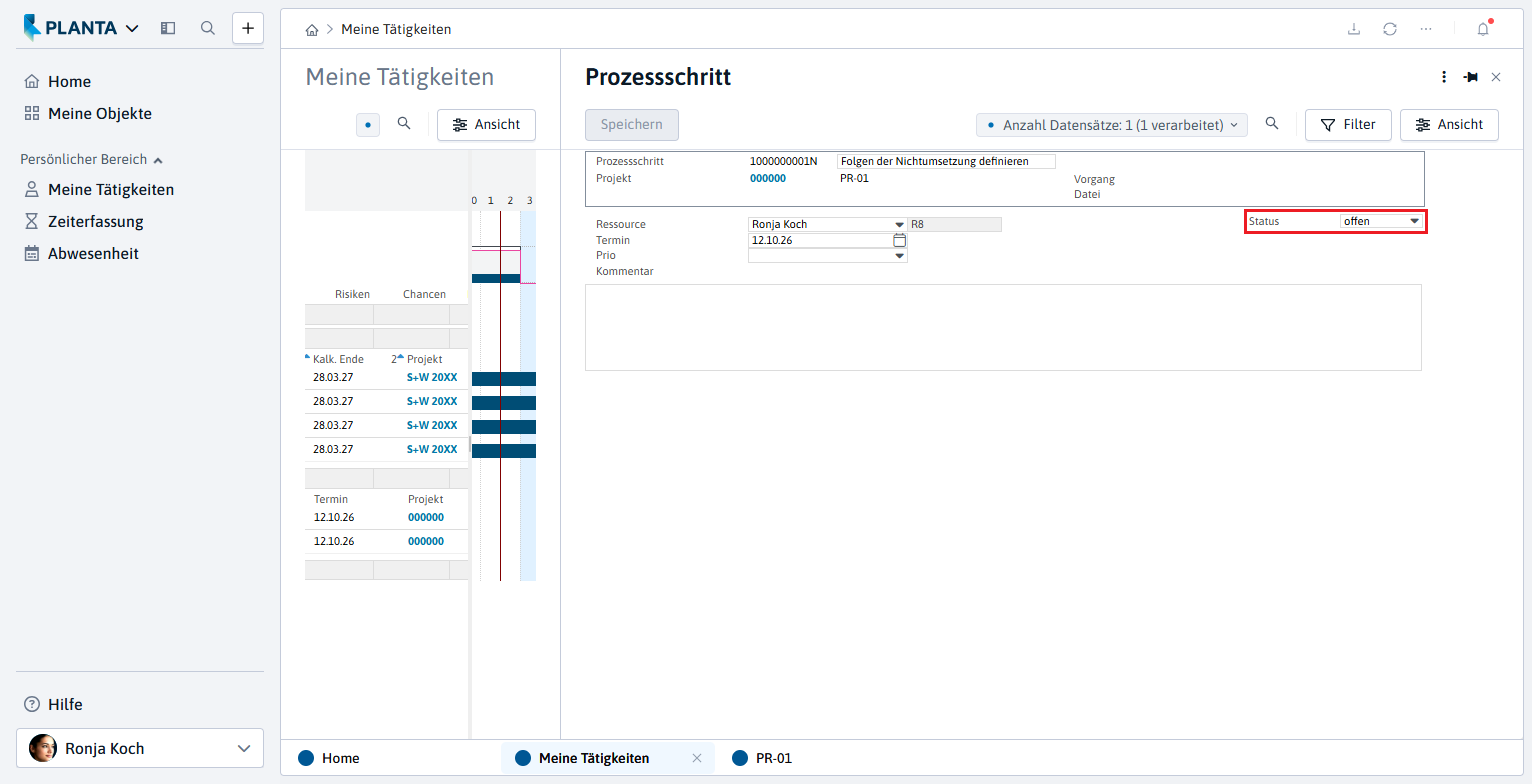
Der Status von Prozessschritten kann auch im Feld Status des Prozessschritt-Datenblattes, das aus dem Modul Meine Tätigkeiten über die Schnellzugriffs-Schaltfläche Weitere Aktionen (alternativ Rechtsklick) und den Eintrag Prozessschritt öffnen oder durch Klick auf den Link Prozessschritt-Bezeichnung aufgerufen wird, geändert werden.
-
Hat ein Prozessschritt den Status erledigt, wird er im Modul Meine Tätigkeiten des entsprechenden Benutzers nicht mehr angezeigt.
-
Tatsächlich erledigt sind die Prozessschritte erst dann, wenn die Abgabe im Modul Prozessstatus erfolgt ist.
-
Der Status von Prozessschritten der Klasse Abgabe oder Freigabe kann nicht manuell geändert werden, sondern wird automatisch beim Erledigen des jeweiligen Prozessschritts geändert.
Aufgabe
-
Den Prozessschritt Folgen der Nichtumsetzung definieren erledigen.
Hinweise
-
Der Prozessschritt Folgen der Nichtumsetzung definieren ist in diesem Fall ein individueller Prozessschritt, bei dem kein Fokus auf ein Bearbeitungsmodul vorhanden ist.
-
Frau Koch als erfahrene PLANTA-Benutzerin weiß jedoch, in welchem Modul sie den Schritt abarbeiten kann.
Vorgehensweise
-
Im Projekt PR-01 den Reiter Projektsteckbrief anklicken.
-
Im Bereich Beschreibende Daten das Feld Folgen Nichtumsetzung befüllen.
-
Anschließend setzt sie wie oben beschrieben den Status des Prozessschrittes auf "erledigt".
Phase zur Freigabe abgeben
Aufgabe
-
Im Modul Prozessstatus sieht Ronja Koch, dass alle projektspezifischen Prozessschritte der Phase Initialisierung den Status erledigt haben. Nun möchte sie die Prozessschritte der Phase Initialisierung zur Freigabe abgeben. Hierzu muss sie den Prozessschritt Abgabe erledigen.
Vorgehensweise
-
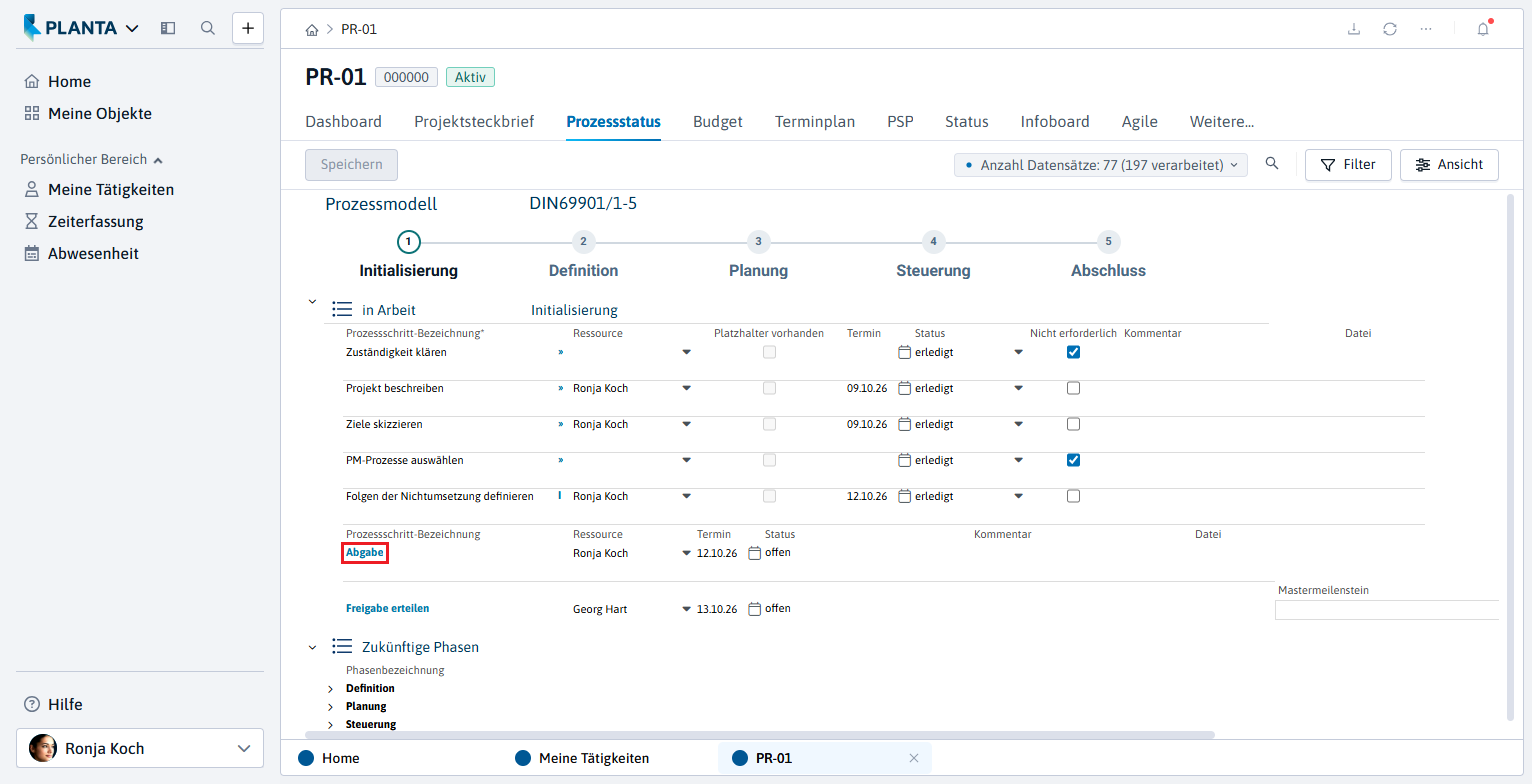
Im Modul Prozessstatus den Link auf dem Prozessschritt Abgabe anklicken.
-
Die Abfrage Wollen Sie einen Kommentar abgeben? erscheint.
-
Die Abfrage mit Nein bestätigen.
-
-
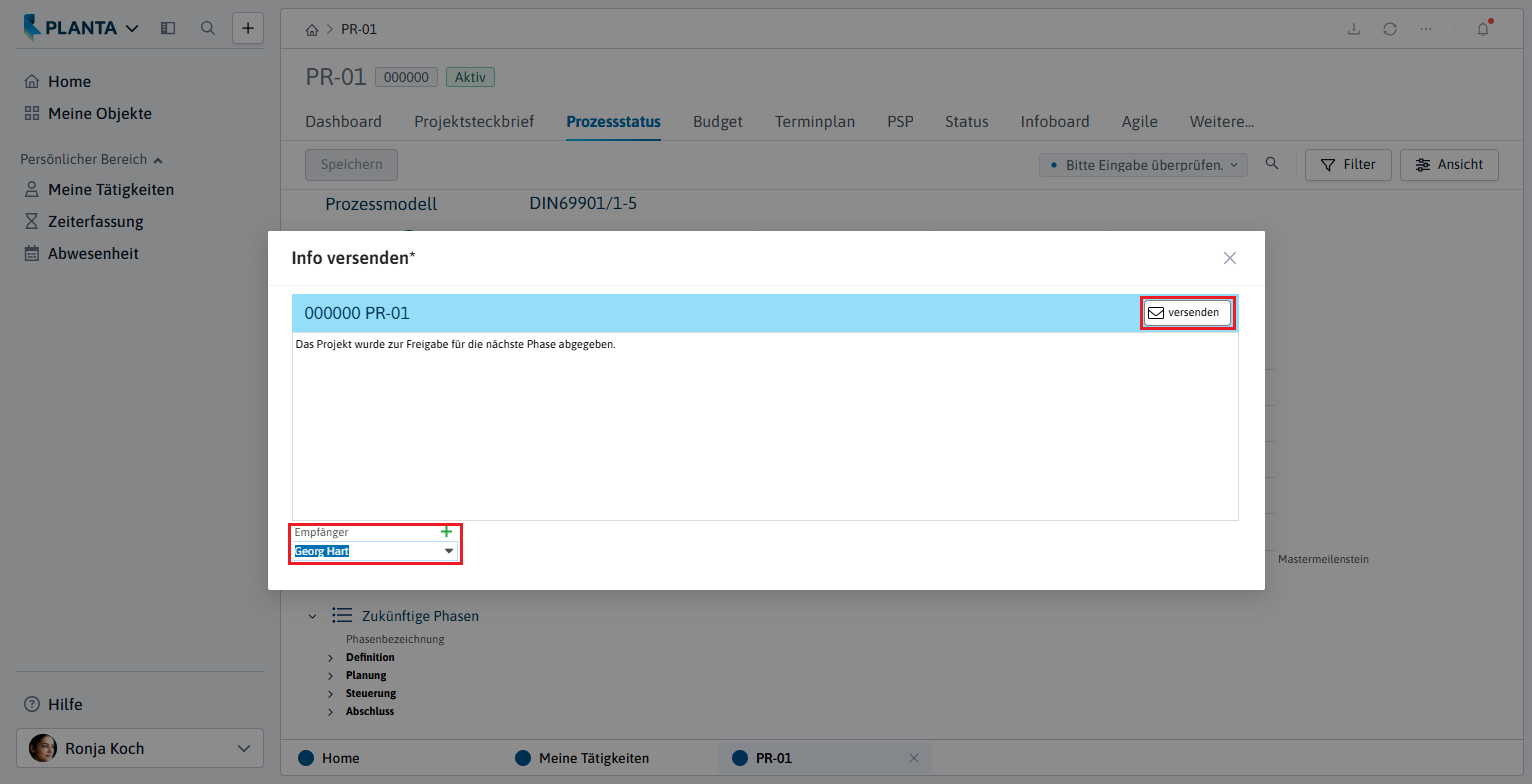
Das Dialogmodul Info versenden öffnet sich. Von dort aus kann eine Nachricht zur Abgabe versandt werden.
-
Der Text der Nachricht ist bereits vordefiniert, kann jedoch bei Bedarf geändert werden.
-
Als Empfänger wird automatisch Georg Hart eingetragen.
-
-
Die Schaltfläche versenden betätigen.
-
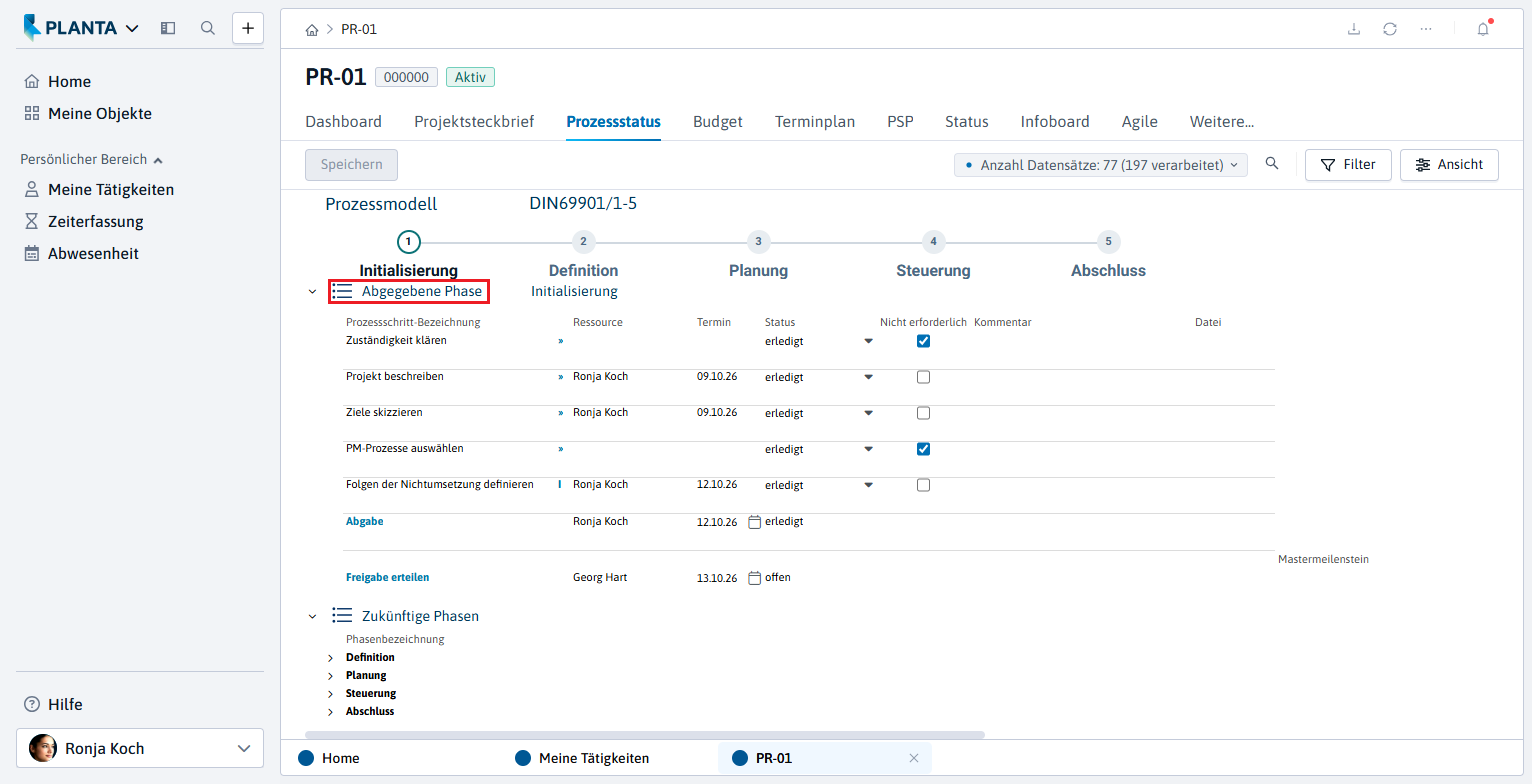
Die erledigten Prozessschritte werden nach der Abgabe in die Kategorie Abgegebene Phase eingeordnet.
Phase freigeben (Multiprojektmanager)
Aufgabe
-
Der Multiprojektmanager hat die erledigten Prozessschritte kontrolliert und möchte die Phase Initialisierung freigeben.
Vorgehensweise
-
Den PLANTA-Webclient aufrufen und die Rollenkachel Multiprojektmanager anklicken.
-
Das Projekt PR-01 aufrufen und im Modul Prozessstatus auf den Link Freigabe erteilen klicken.
-
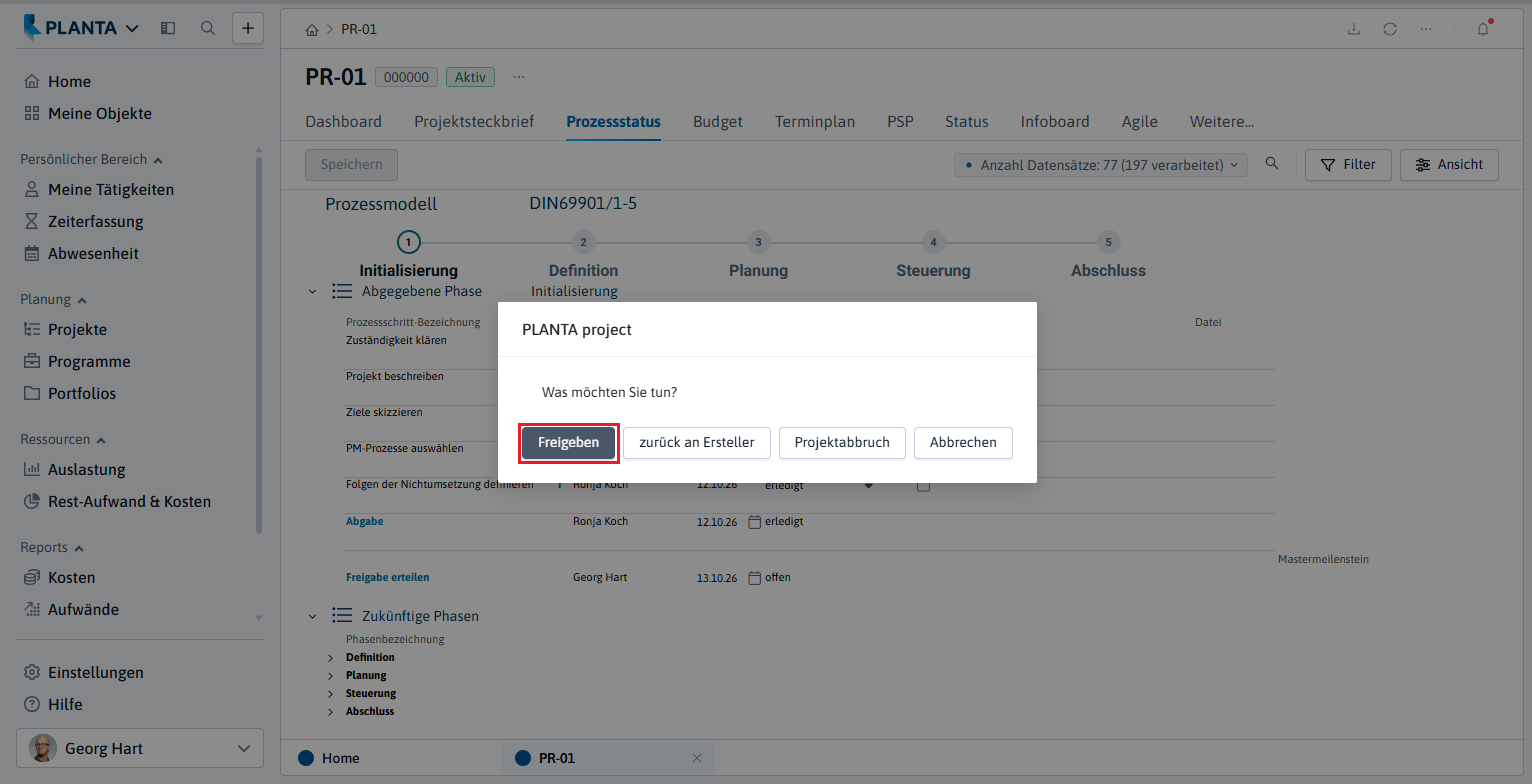
Die Abfrage Was möchten Sie tun? erscheint.
-
Die Schaltfläche Freigeben betätigen.
-
Dabei wird der Status der Prozessschritte automatisch auf akzeptiert gesetzt.
-
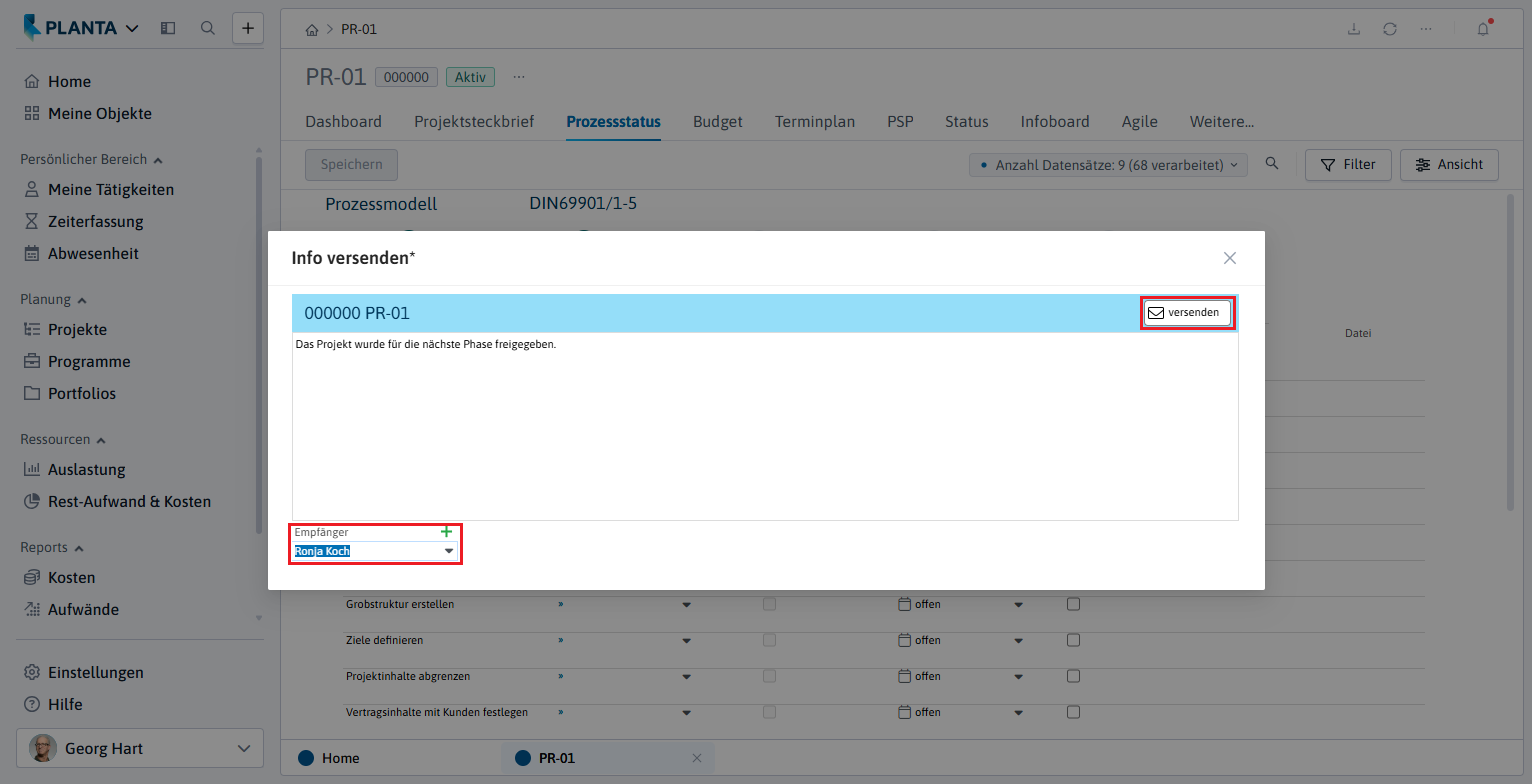
Das Dialogmodul Info versenden öffnet sich und eine Nachricht kann versendet werden.
-
Der Text der Nachricht wird automatisch eingefügt.
-
Als Empfänger wird automatisch der Projektmanager des Projekt PR-01 Frau Ronja Koch (R8) eingetragen.
-
Die Schaltfläche versenden betätigen.
-
-
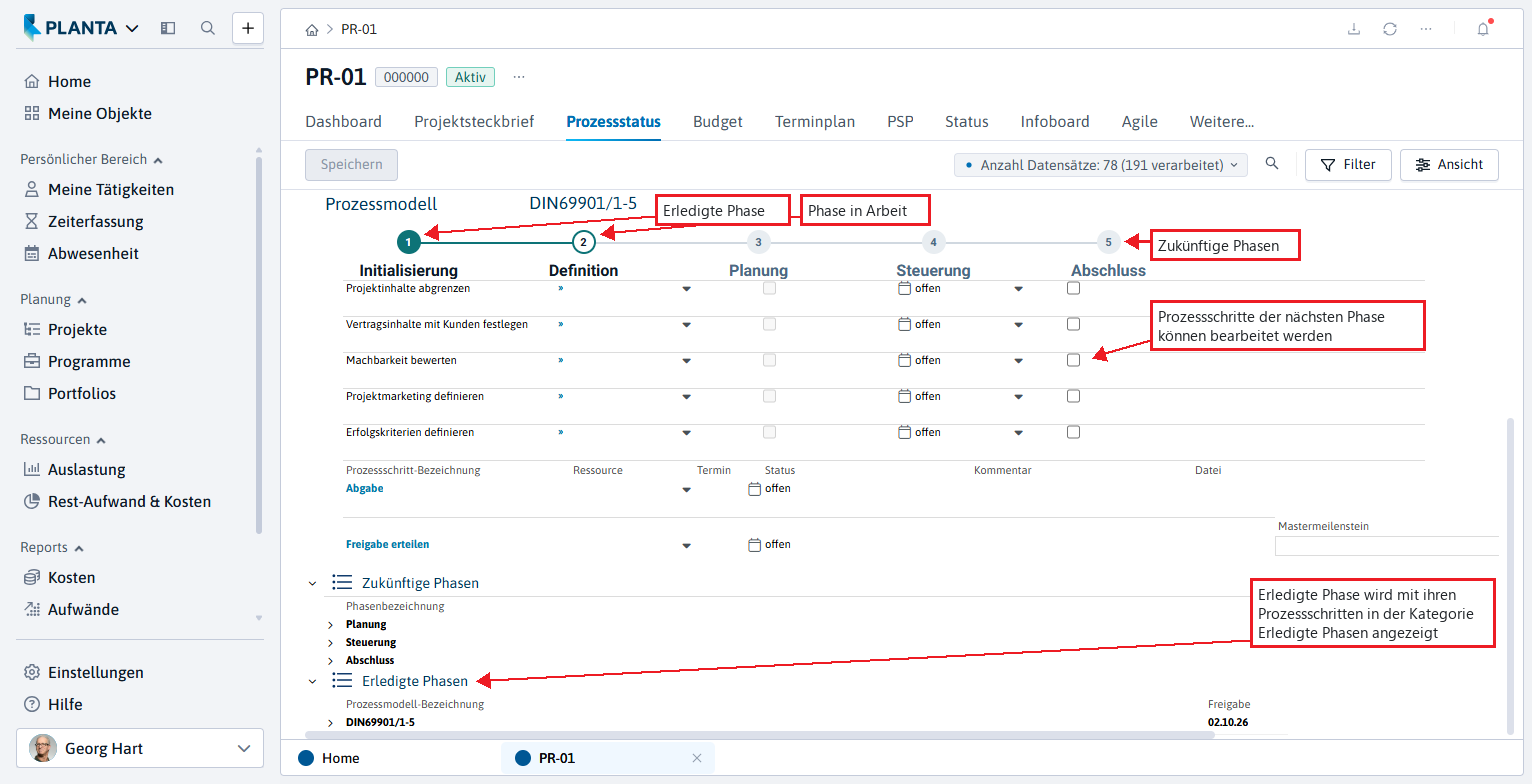
Die erledigte Phase wird mit ihren Prozessschritten in die Kategorie Erledigte Phasen verschoben.
-
In der Prozessleiste ist die erledigte Phase mit einem gefüllten Kreis markiert, die neue Phase mit einem umrandeten Kreis.
-
Die Prozessschritte der nächsten Phase werden unter der Kategorie in Arbeit eingeblendet.
-
Somit ist der Phasenübergang erfolgt.
Zusammenfassung
-
Sie haben für das Projekt PR-01 ein Prozessmodell aktiviert und die Phase Initialisierung angepasst: einen Prozessschritt eingefügt, einen gelöscht, zwei als nicht erforderlich gekennzeichnet sowie Verantwortliche und Termine festgelegt.
-
Als Projektmanager haben Sie Ihre Prozessschritte im Modul Meine Tätigkeiten gefunden, abgearbeitet und die Phase über den Prozessschritt Abgabe zur Freigabe weitergeleitet.
-
Als Multiprojektmanager haben Sie die Phase freigegeben.