
Einleitung
Ziel des Tutorials
-
Anhand typischer Use Cases erlernen Sie die Funktionalität und den Umgang mit PLANTA. Nach diesem Tutorial können Sie
-
ein Projekt anlegen, einen Terminplan aus einer Vorlage erstellen und Ressourcen einplanen,
-
ein Budget beantragen, genehmigen und das Projekt für die Durchführung freigeben,
-
Ist-Stunden und Prognosen erfassen, übernehmen und einen Statusbericht erstellen und freigeben.
-
Bitte beachten Sie:
-
Alle Übungen bauen auf den PLANTA-Demodaten auf. Diese müssen zuvor installiert sein.
-
Die Stammdaten wie Kalender, Ressourcen, Benutzer, Stundensätze usw. sind in den PLANTA-Demodaten bereits eingerichtet. Wie die Stammdaten definiert werden, ist nicht Gegenstand dieses Tutorials (hierzu sehen Sie Stammdaten-Erfassung). Vielmehr geht es darum, ein neues Projekt zusätzlich zu den bestehenden Projekten zu planen und die Auswirkungen darzustellen.
-
Die verwendeten Screenshots dienen der exemplarischen Darstellung und können vom tatsächlichen Layout im Programm abweichen.
Projektmanagement mit PLANTA
Informationen
-
Die nachfolgenden Übungsbeispiele stellen typische Use Cases der Projektmanagement-Praxis dar.
-
Die hier behandelten Use Cases sind für die vier häufigsten PM-Rollen aufgestellt:
-
Multiprojektmanager
-
Ressourcenmanager
-
Projektmanager
-
Projektmitarbeiter
-
Details
-
Mit PLANTA Project bietet PLANTA außerdem die Möglichkeit, Projekte prozessorientiert zu planen und zu steuern. Mehr Informationen hierzu finden Sie im Prozessmodell-Workflow.
Programm starten
Aufgabe
-
Der Multiprojektmanager (Georg Hart) möchte sich wie jeden Morgen einen Überblick über seine Projekte und die Einhaltung der Projektendtermine verschaffen.
Vorgehensweise
-
Den PLANTA-Webclient im Browser aufrufen.
-
Die Rollenkachel Multiprojektmanager anklicken.
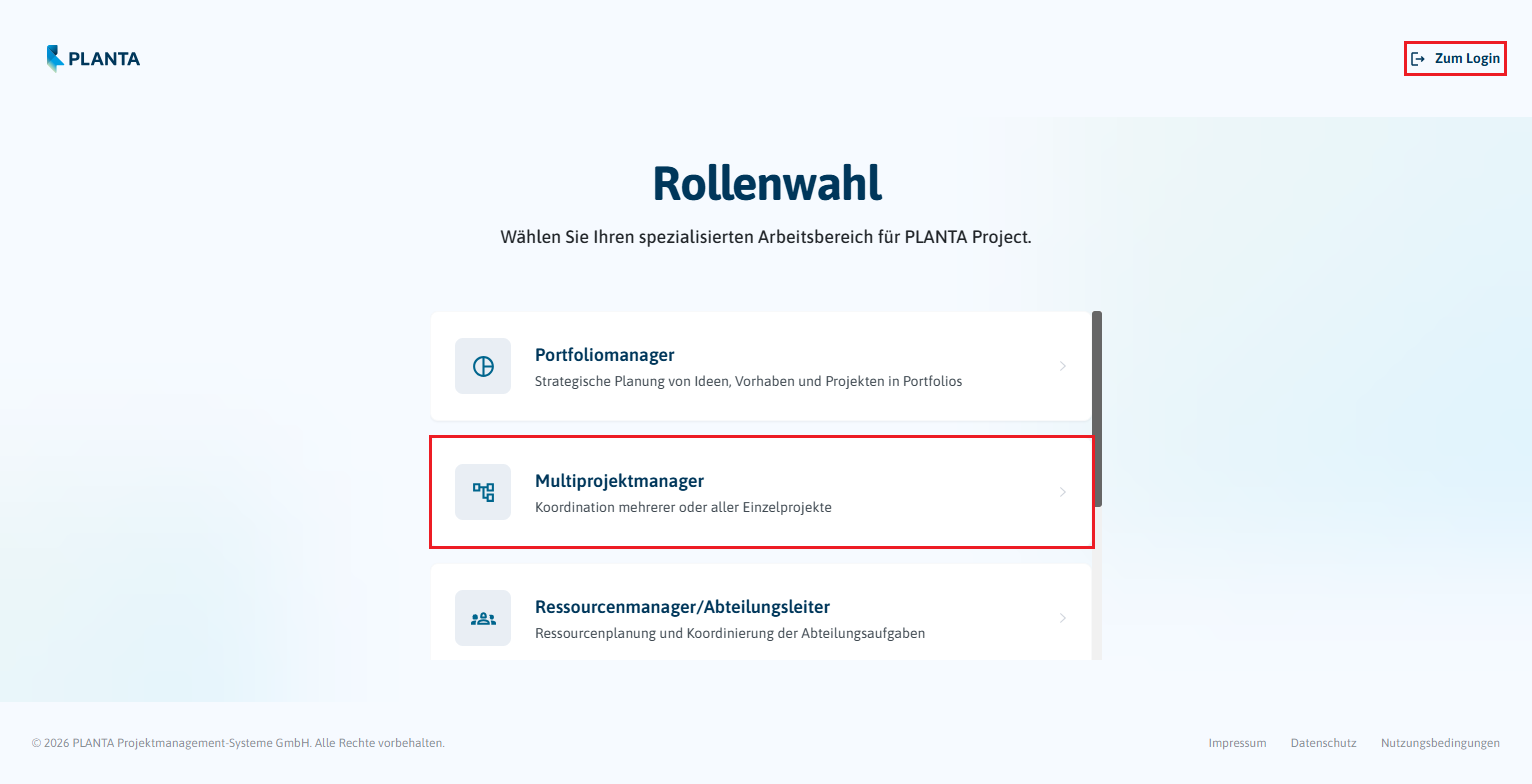
Um zur klassischen Loginmaske zu gelangen, klicken Sie in der Ansicht zur Rollenauswahl oben rechts auf die Schaltfläche Zum Login.
-
Das Dashboard-Modul Home mit den Widgets, in denen die wichtigsten Übersichten enthalten sind, öffnet sich.
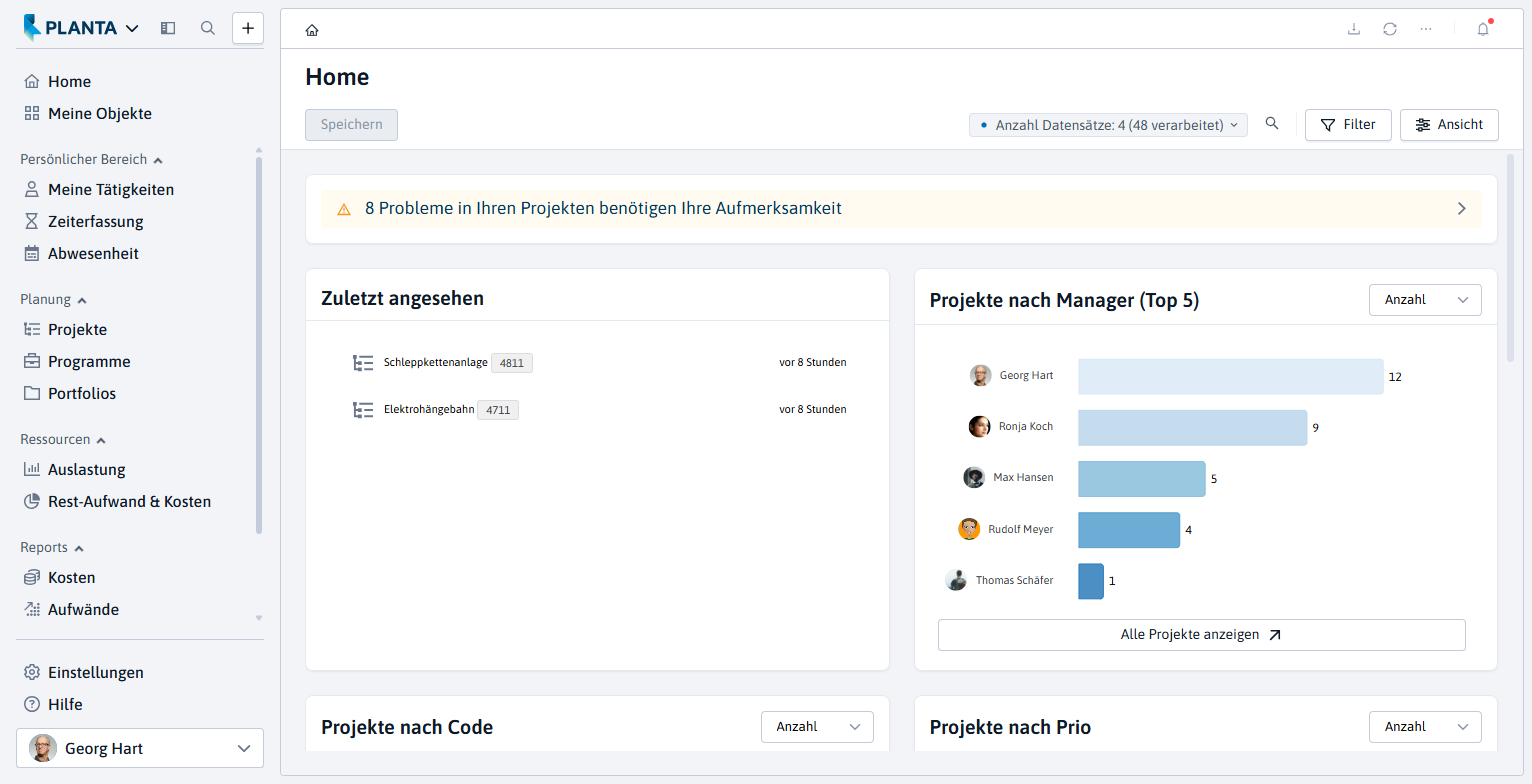
Details
-
Detaillierte Informationen zu den einzelnen Elementen der Oberfläche finden Sie hier.
Neues Projekt erstellen (Multiprojektmanager)
Aufgabe
-
Vom Vertriebsleiter erhält der Multiprojektmanager (Georg Hart) Informationen über ein neues geplantes IT-Projekt mit einer gewünschten Laufzeit von 6 Monaten.
-
Der Multiprojektmanager soll das Projekt mit der Bezeichnung PR-01 erstellen und dann an den vorgesehenen Projektmanager zur Projektplanung weiterreichen.
Vorgehensweise
-
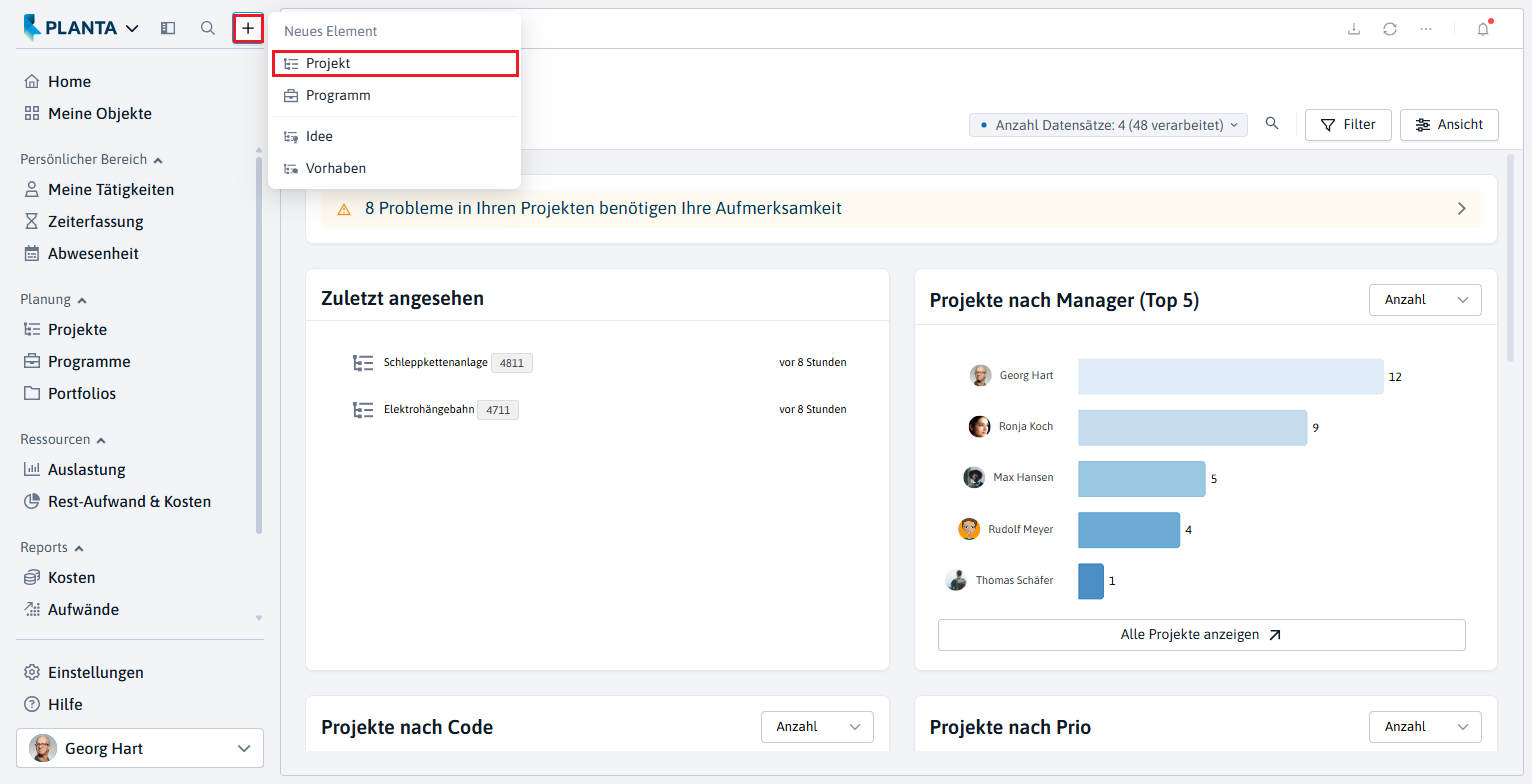
Im Benutzermenü die Plus-Schaltfläche betätigen und den Eintrag Projekt auswählen.
-
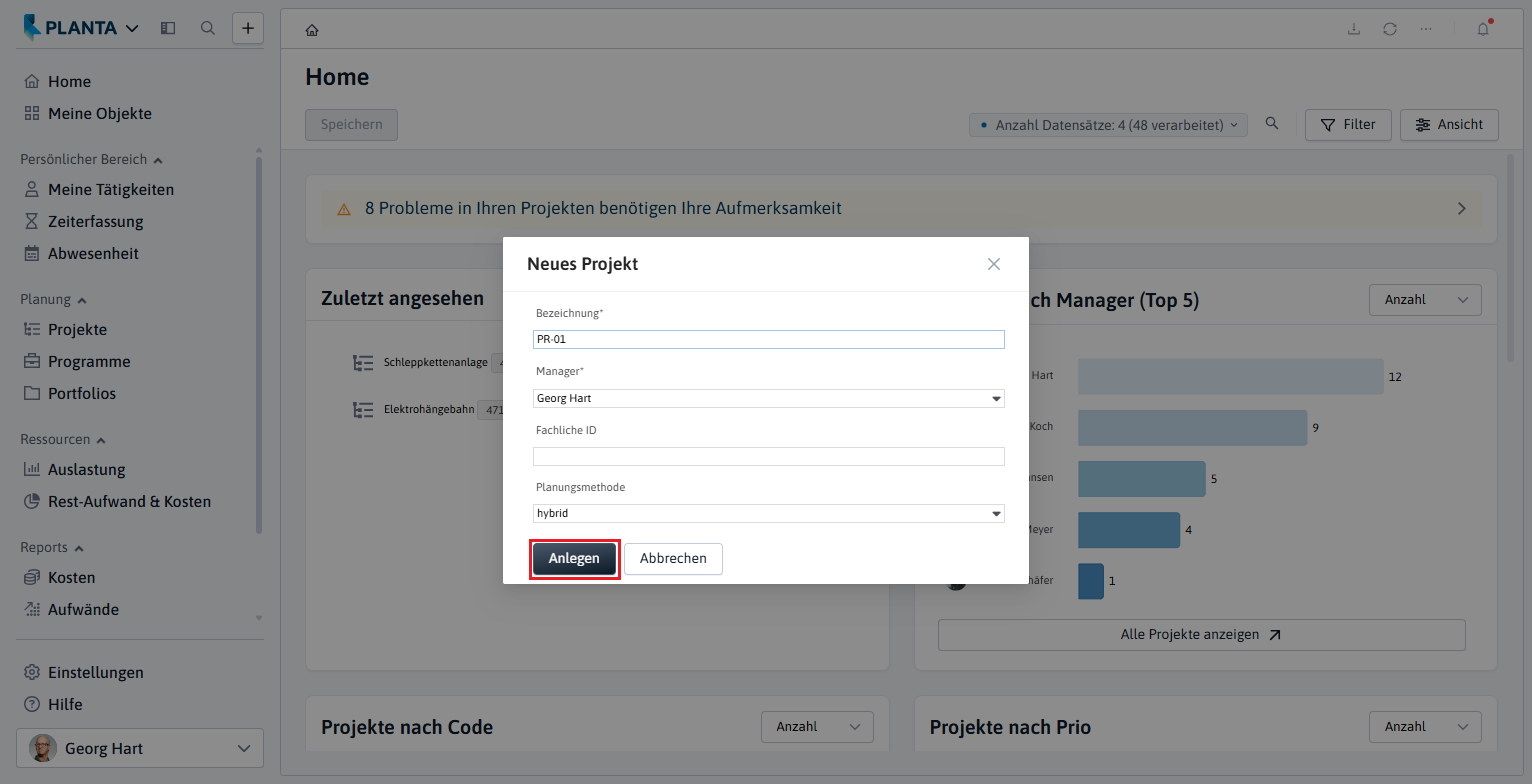
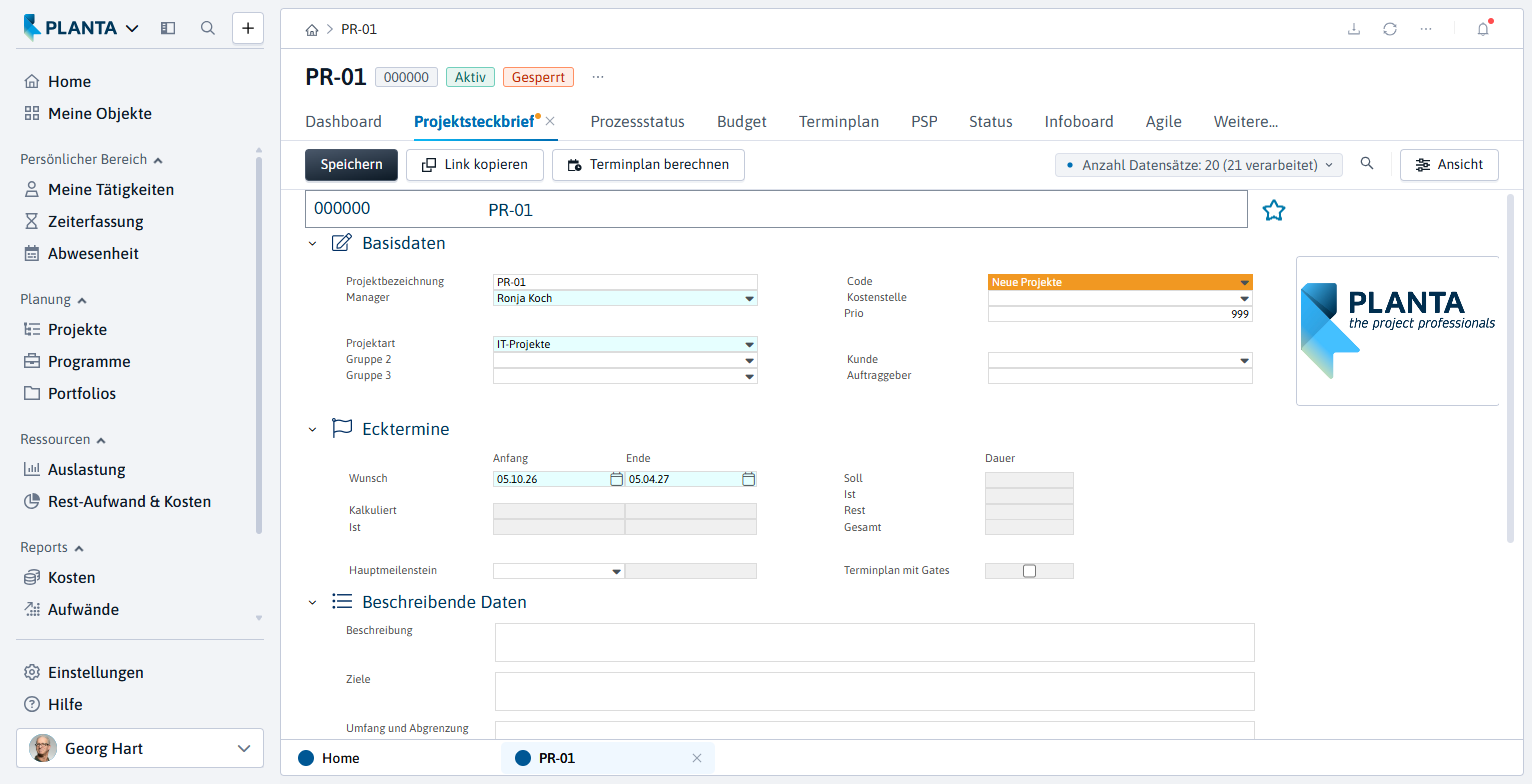
Das Dialogmodul Neues Projekt öffnet sich. Darin werden die wichtigsten Projektdaten erfasst (Bezeichnung, Manager, Fachliche ID, Planungsmethode).
-
Die Eingaben mit Anlegen bestätigen.
-
Das Panel Projekt mit dem Modul Projektsteckbrief öffnet sich.
-
Darin können weitere Projektdaten erfasst werden z.B.:
-
Manager: Ronja Koch
-
Projektart: IT-Projekte
-
Wunsch-Anfang: heute
-
Wunsch-Ende: heute in 6 Monaten
-
-
Weitere Daten können zu einem späteren Zeitpunkt ergänzt werden.
-
Die Schaltfläche Speichern in der Action Bar betätigen oder STRG + S drücken.
-
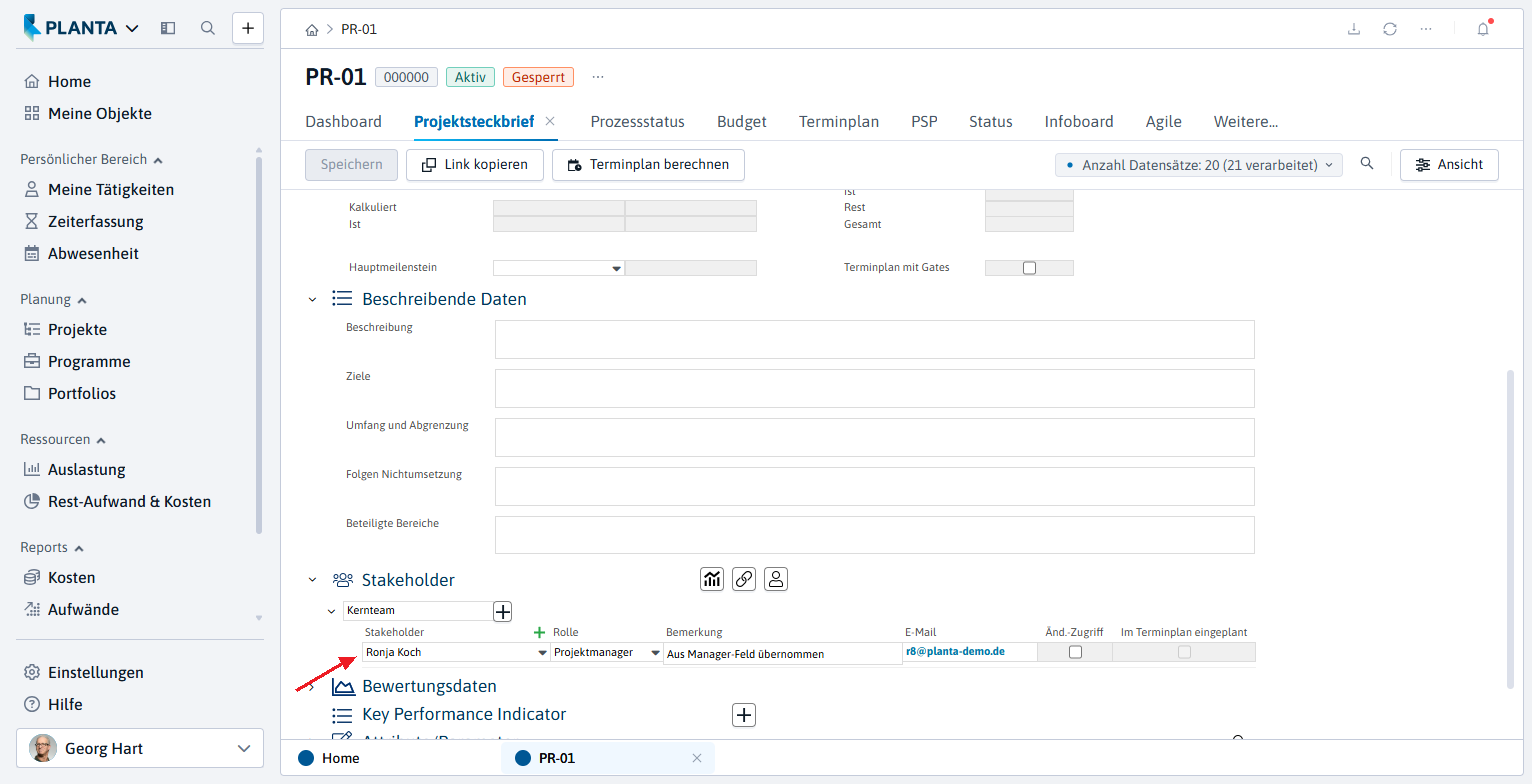
Da beim Erstellen eines neuen Projekts der Ersteller (in unserem Fall der Multiprojektmanager Georg Hart) automatisch als Manager des Projekts festgelegt und zu den Stakeholdern des Projekts hinzugefügt wird, kommt beim Speichern nach der Auswahl eines anderen Managers die Abfrage: Wollen Sie die bestehende Stakeholderzuordnung des Managers ersetzen oder den neuen Manager additiv zuordnen?
-
Die Option Bestehenden Manager-Stakeholder ersetzen auswählen.
-
Dabei wird der neue Manager, in unserem Fall die neue Managerin Ronja Koch, im Bereich Stakeholder als Stakeholder erfasst und der Multiprojektmanager Georg Hart als Stakeholder gelöscht.
-
-
-
Vom PLANTA-Webclient abmelden.
Detailplanung durchführen (Projektmanager)
Aufgabe
-
Der Multiprojektmanager könnte jetzt auch die Detailplanung des Projekts durchführen. Er will dies aber der erfahrenen Projektmanagerin Ronja Koch überlassen.
-
Er bittet sie, den von ihm vorbereiteten Standardplan für IT-Projekte zu verwenden.
-
Ronja Koch startet das Programm und beginnt mit der Projektplanung.
Vorgehensweise
-
Den PLANTA-Webclient erneut im Browser aufrufen.
-
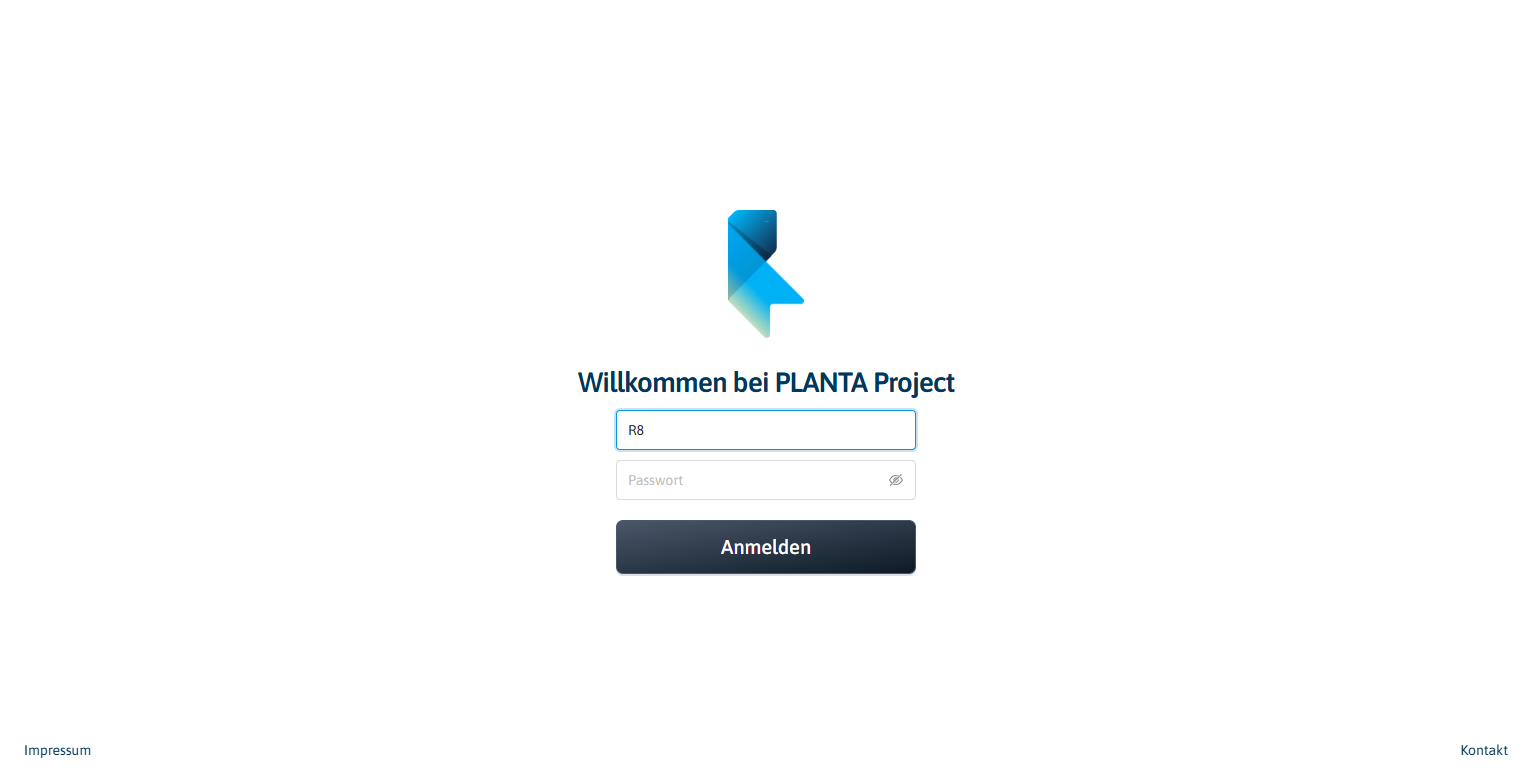
Die Schaltfläche Zum Login oben rechts betätigen, um zur klassischen Anmeldemaske zu gelangen.
-
In der Loginmaske mit Benutzernamen “R8” anmelden.
-
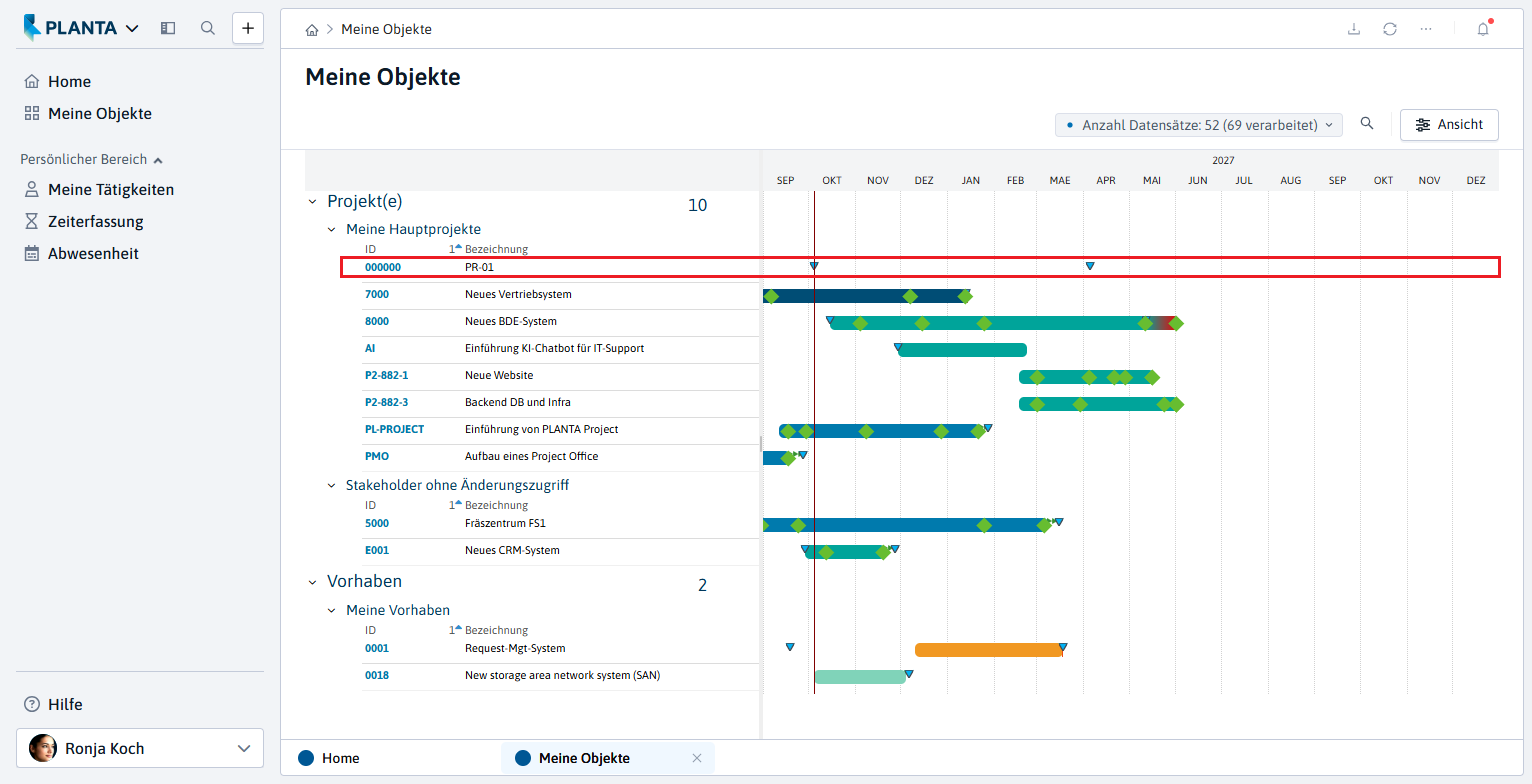
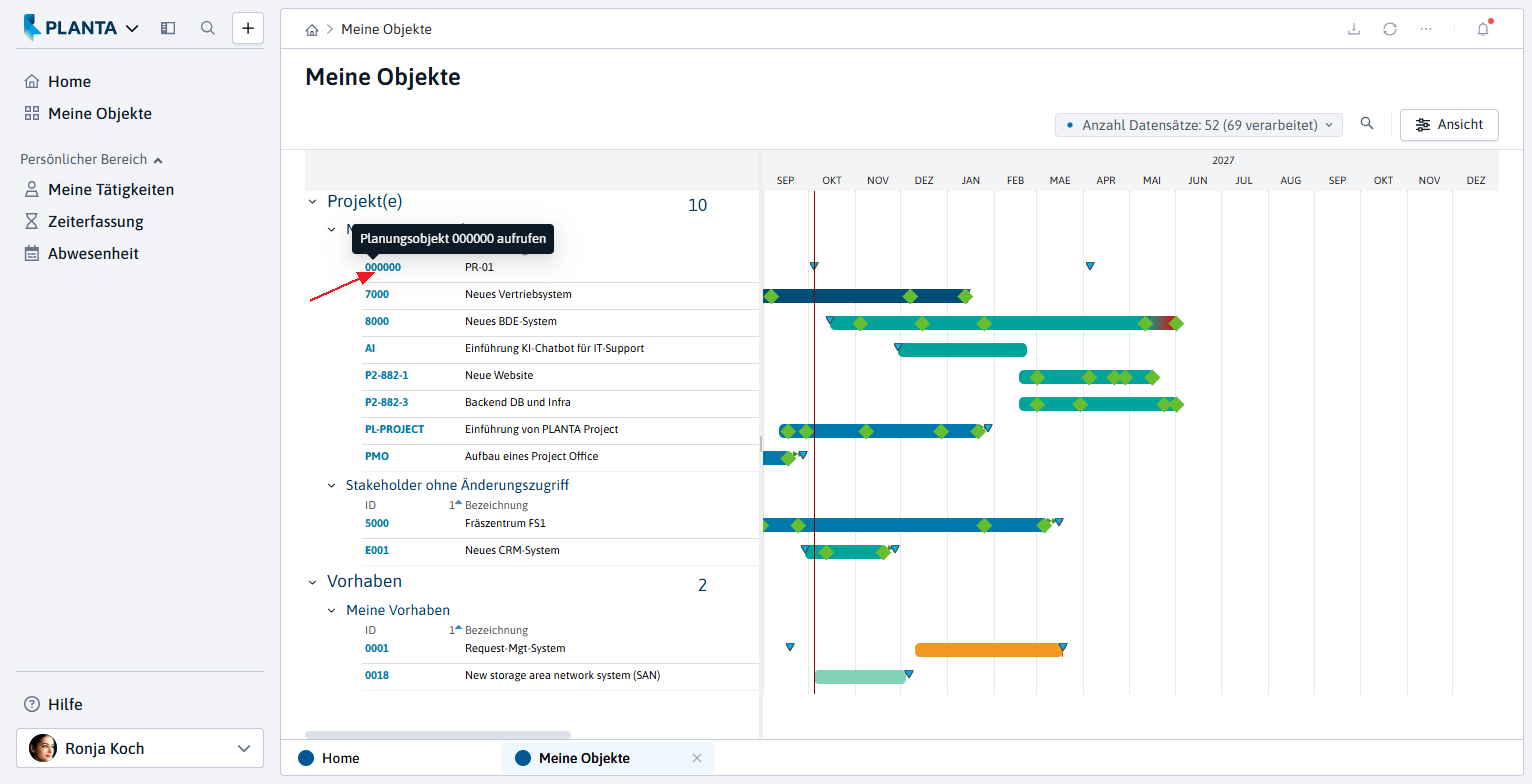
Im Benutzermenü das Modul Meine Objekte anklicken. Es liefert einen Überblick über alle Planungsobjekte des Projektmanagers.
-
Das neu angelegte Projekt PR-01 wird angezeigt. Da das Projekt noch nicht in Vorgänge aufgeteilt und nicht kalkuliert ist, wird die Dauer nicht wie bei anderen Projekten durch einen Balken im rechten Fenster, sondern lediglich durch zwei blaue Dreiecke, die die Projekt-Wunschtermine darstellen, visualisiert.
-
In der Spalte ID die Identnummer des Projekts PR-01 anklicken.
-
Das Panel Projekt öffnet sich. Es bietet verschiedene Funktionen zur Bearbeitung des Projekts.
Projektteam zusammenstellen
Aufgabe
-
Ronja Koch möchte festlegen, welche Mitarbeiter der Firma an ihrem Projekt beteiligt sein werden.
Vorgehensweise
-
Das Panel Projekt mit dem geöffneten Modul Projektsteckbrief öffnet sich.
-
Im Bereich Stakeholder die Schaltfläche

-
Die Meldung mit der Abfrage: Welcher Kategorie sollen die Stakeholder zugeordnet werden? erscheint.
-
Im Dialogfenster werden die Kategorien angeboten, die vom PM-Administrator im Stammdatenmodul Listboxwerte in der Listboxkategorie Team-Kategorien festgelegt wurden.
-
-
Die Schaltfläche Kernteam betätigen.
-
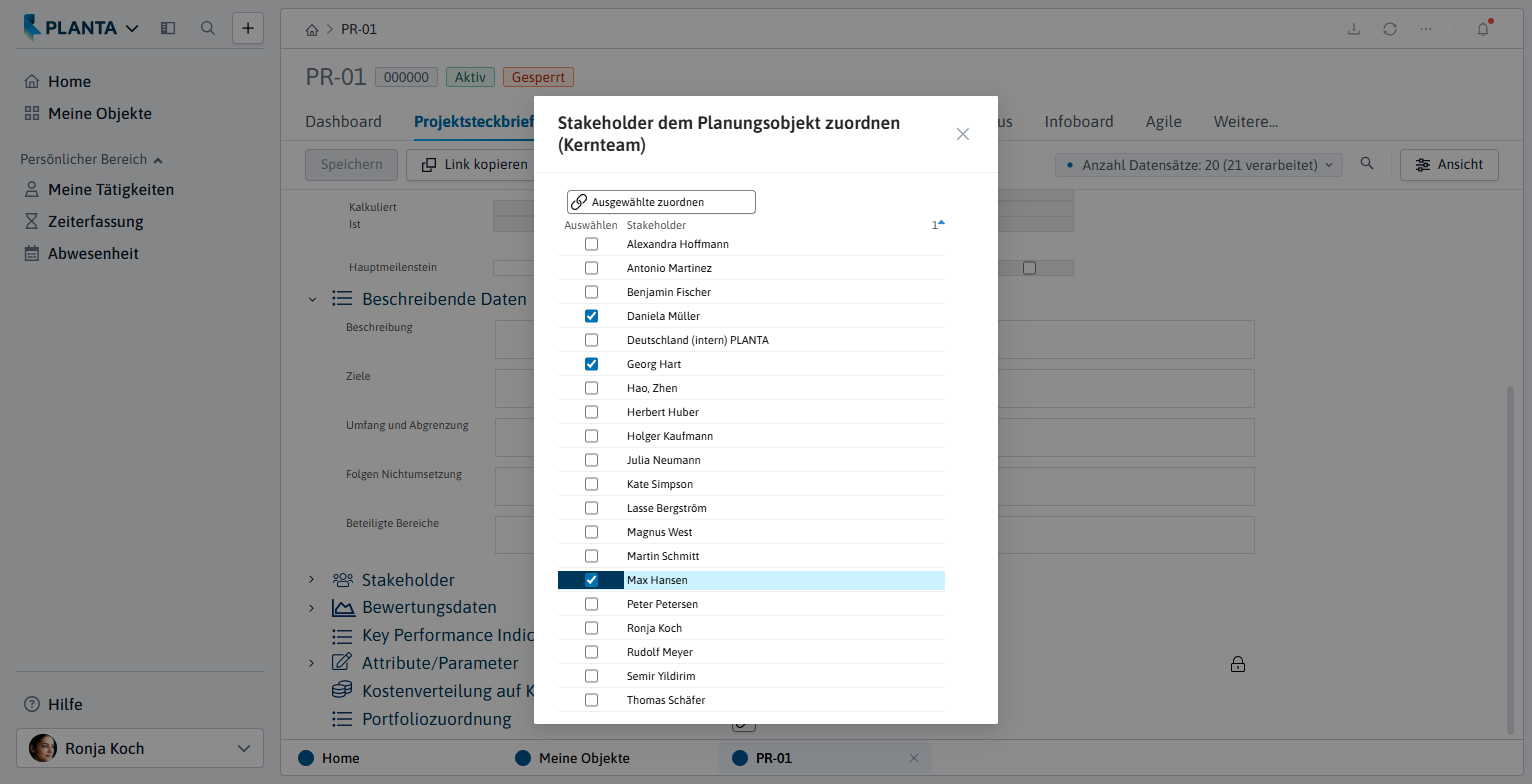
Das Modul Stakeholder dem Planungsobjekt zuordnen mit Angabe der ausgewählten Kategorie öffnet sich.
-
Die gewünschten Stakeholder durch Aktivieren ihrer Checkboxen auswählen und die Schaltfläche Ausgewählte zuordnen betätigen.
-
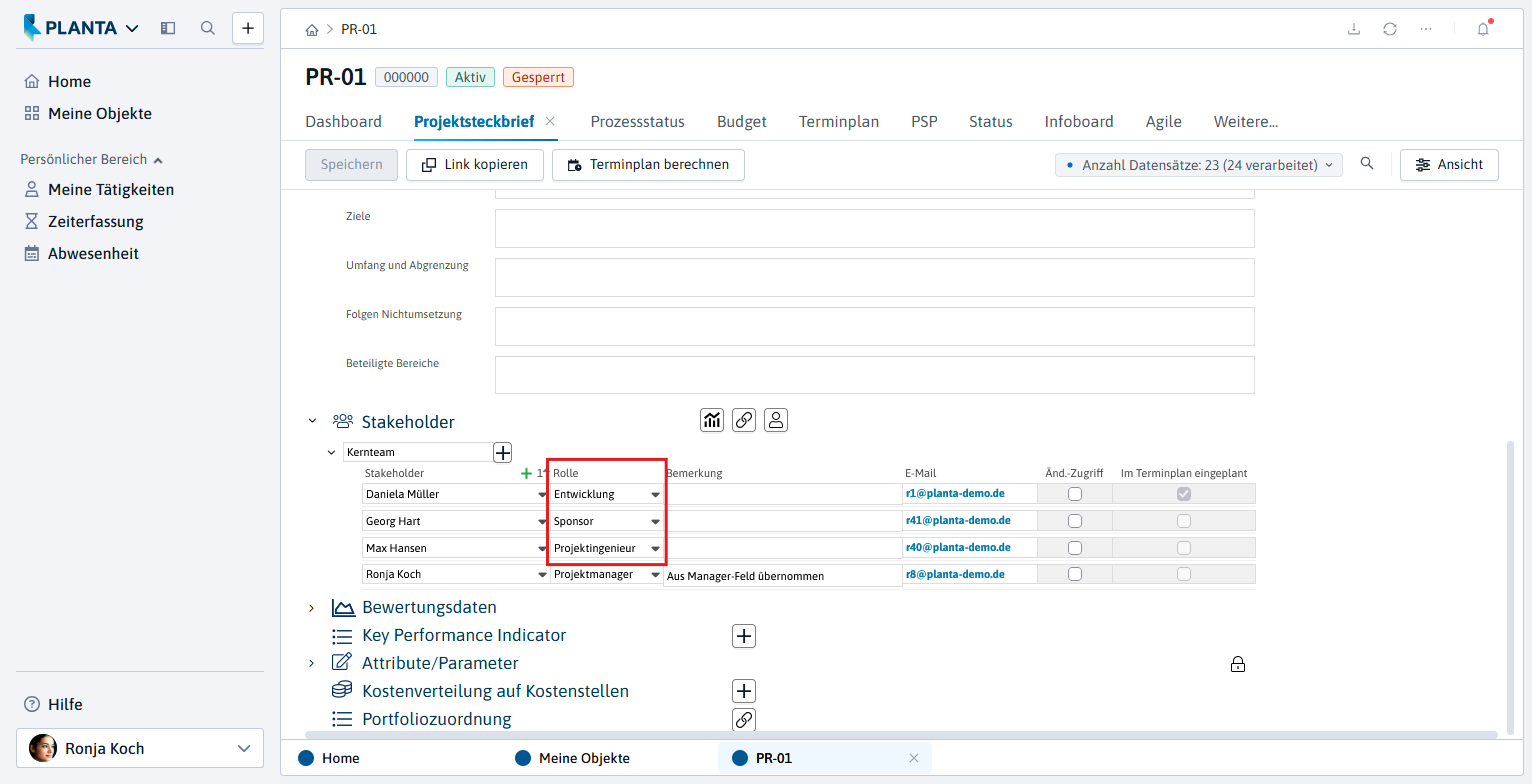
Die ausgewählten Stakeholder werden der festgelegten Kategorie zugeordnet.
-
Ihre Rollen im Projekt durch die Auswahl aus der Listbox wie auf dem Bild unten bestimmen. Ggf. weitere Parameter definieren.
-
Da der Multiprojektmanager (Georg Hart) ebenfalls Informationen über das aktuelle Projekt erhalten möchte, sollte auch er zu dem Kernteam hinzugefügt werden.
-
Terminplan erstellen
Aufgabe
-
Ronja Koch prüft, ob der vorgegebene Projektwunschendtermin realistisch ist. Hierfür erstellt sie einen Terminplan, indem sie den IT-Standardplan in ihr neues Projekt kopiert.
Vorgehensweise
-
Im Panel Projekt den Reiter Terminplan anklicken.
-
Beim Öffnen des Moduls Terminplan erscheint folgende Abfrage: Wie wollen Sie den neuen Terminplan erstellen?
-
Die Schaltfläche Terminplan kopieren betätigen.
-
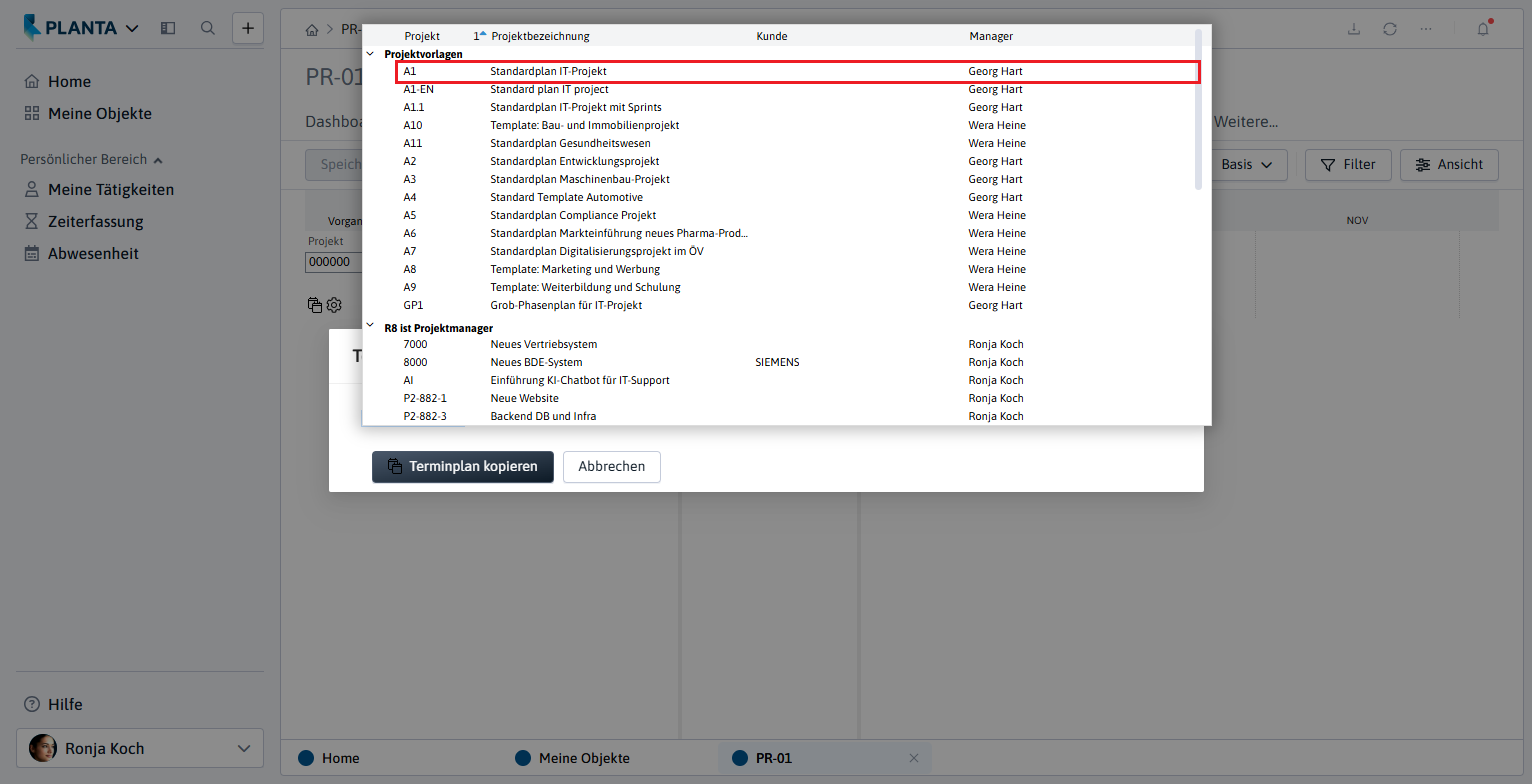
Das Dialogmodul Terminplan kopieren öffnet sich.
-
Wurde versehentlich Leer beginnen gewählt, lässt sich das Dialogmodul Terminplan kopieren über die Schaltfläche

-
-
Die Projektvorlage A1 Standardplan IT-Projekt aus der Listbox auswählen.
-
Die Schaltfläche Terminplan kopieren betätigen, um den Terminplan in das Projekt zu kopieren.
-
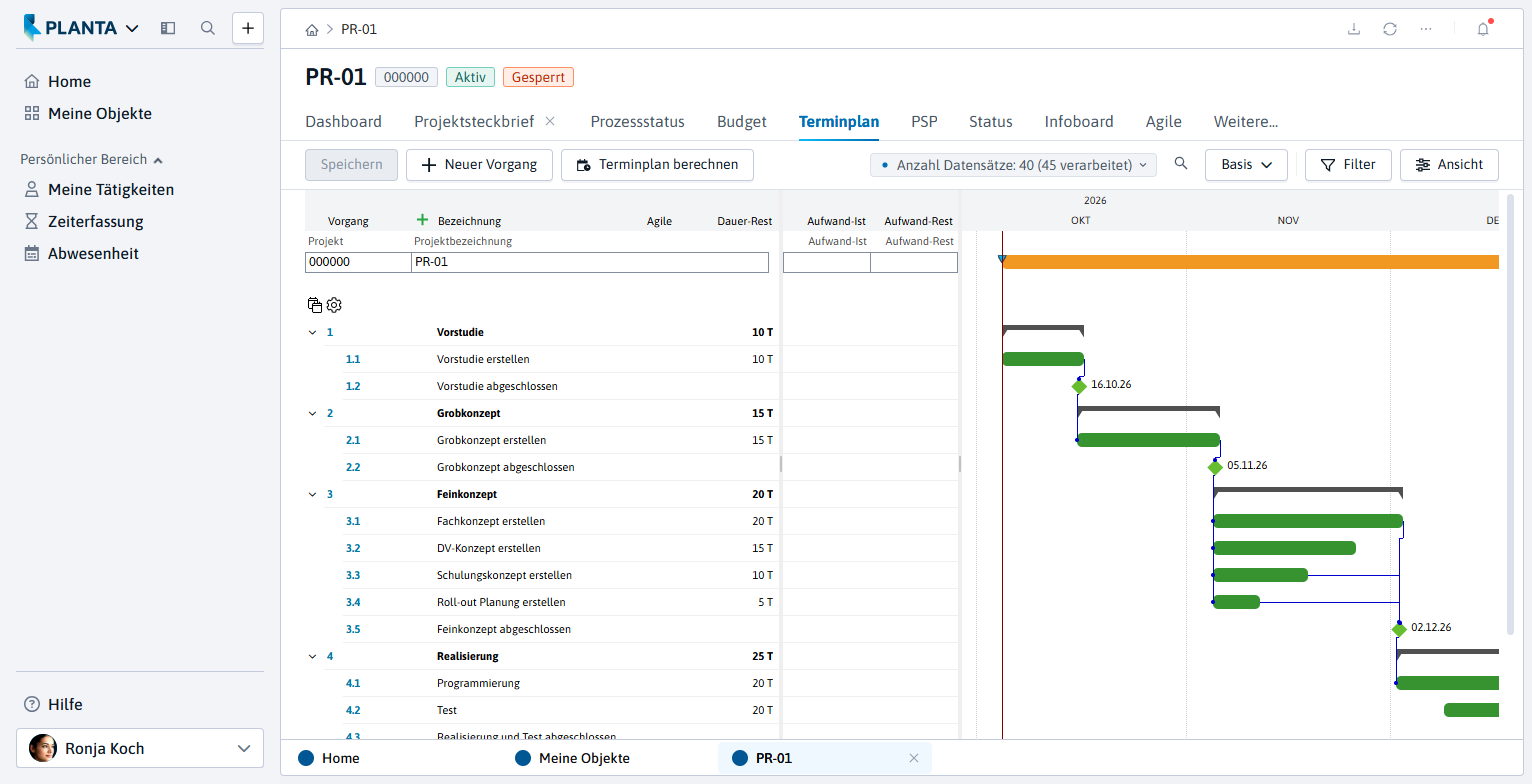
Der in das Projekt einkopierte Terminplan wird angezeigt und kann bearbeitet werden.
-
-
Ronja Koch kann sich nun mit der weiteren Projektplanung befassen.
Hinweise
-
In diesem Tutorial wird der Terminplan als Kopie eines Standardterminplans erstellt.
-
Da in der Kopiervorlage die Vorgänge bereits strukturiert sind, wird die Struktur in den neuen Terminplan übernommen.
-
-
Wird ein Terminplan durch die Anlage einzelner Vorgänge erstellt, besitzt er keine hierarchische Struktur. Wie Vorgänge in einem Terminplan strukturiert werden, erfahren Sie im Tutorial Vorgänge strukturieren.
Terminplan bearbeiten (anpassen)
Vorgänge löschen
Aufgabe
-
Nicht alle Vorgänge des einkopierten Terminplans werden im neuen Projekt PR-01 benötigt.
-
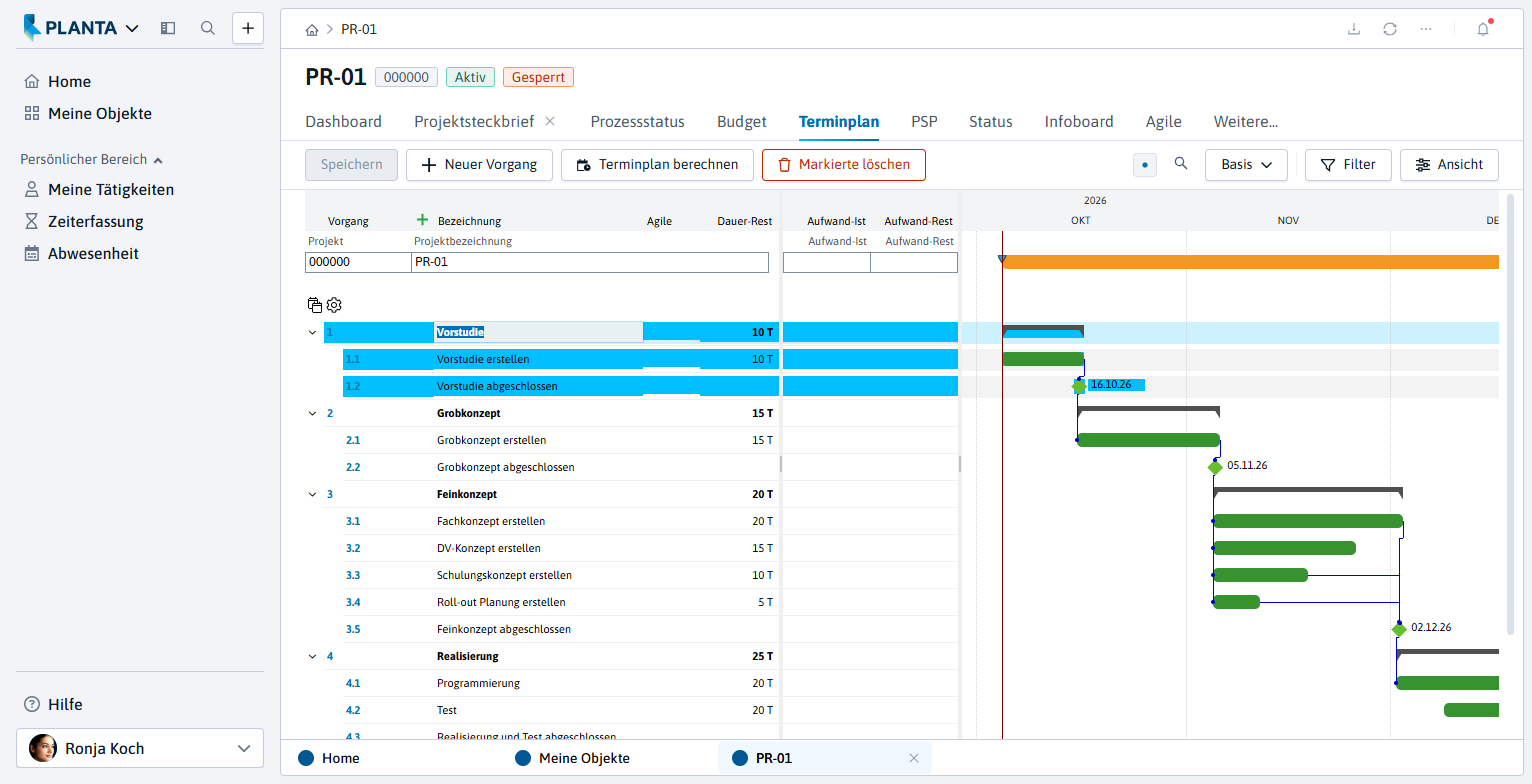
Der Vorgang Vorstudie kann gelöscht werden. Ronja Koch löscht daher alle Vorgänge, die die Vorstudie betreffen.
-
Vorgehensweise
-
Im Modul Terminplan den Vorgang Vorstudie markieren (mit STRG + Klick mit der linken Maustaste auf die Vorgangszeile). Dabei werden auch die untergeordneten Vorgänge mitmarkiert.
-
Die Schaltfläche Markierte löschen in der Action Bar betätigen.
-
Es wird eine Löschabfrage ausgegeben.
-
Die Abfrage mit Ja bestätigen. Die markierten Vorgänge werden gelöscht.
-
Anschließend den Projektplan über die Schaltfläche Terminplan berechnen in der Action Bar neu berechnen.
Vorgangsdauer anpassen
Aufgabe
-
Der Vorgang Grobkonzept erstellen soll bereits früher abgeschlossen werden, als die Projektvorlage vorgibt.
-
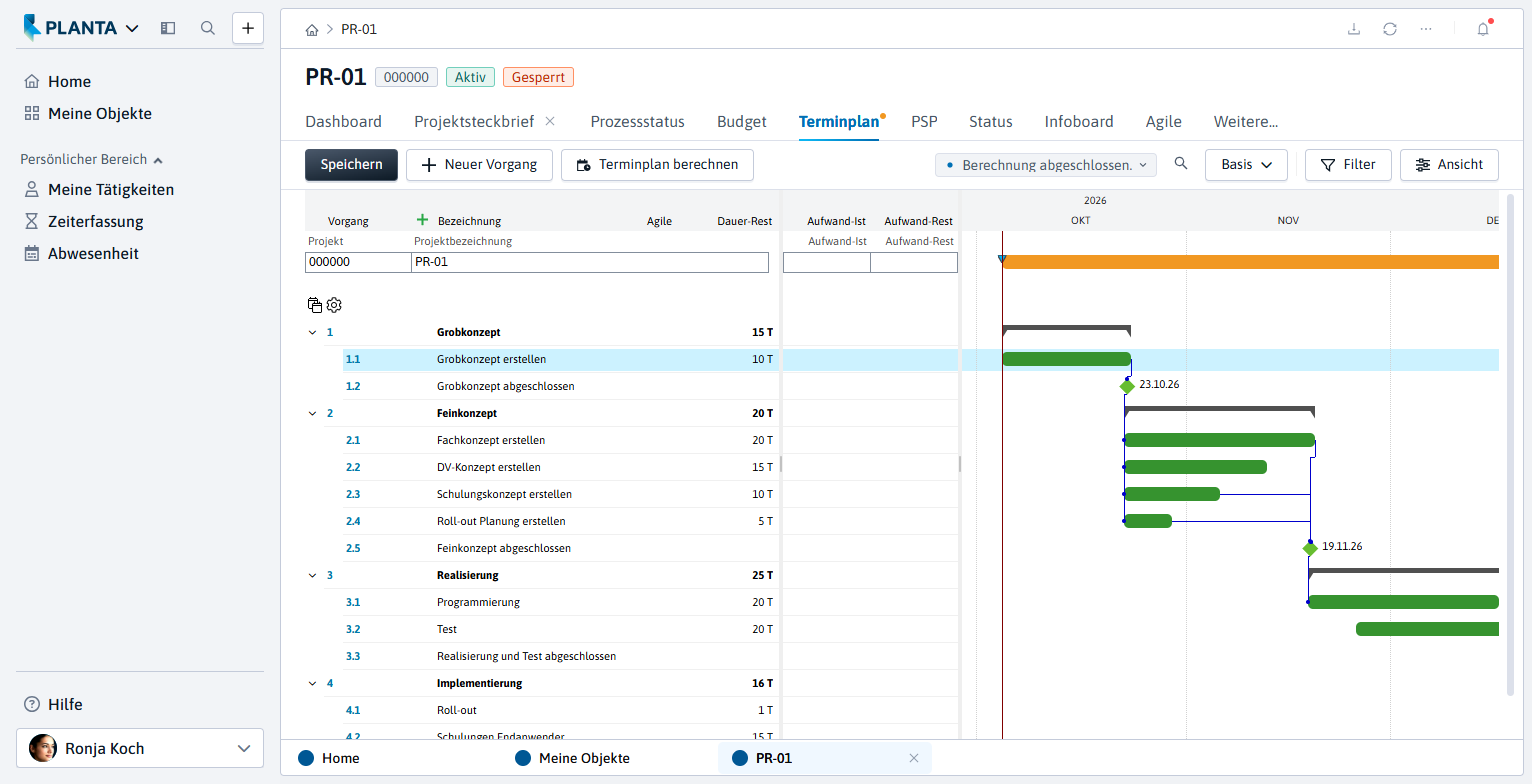
Ronja Koch legt im Terminplan daher die Dauer des Vorgangs Grobkonzept erstellen auf 10 Tage fest.
Vorgehensweise
-
Im Modul Terminplan im Feld Dauer-Rest des Vorgangs Grobkonzept erstellen die geplante Dauer eintragen (z.B. 10 für 10 Tage).
-
Den Projektplan durch Betätigen der Schaltfläche Terminplan berechnen in der Action Bar neu berechnen.
-
Bei der Berechnung wird der Wert im Feld Dauer-Rest des Sammelvorgangs Grobkonzept an die verringerte Dauer des Vorgangs Grobkonzept erstellen angepasst.
-
Sammelvorgänge sind im strukturierten Terminplan alle Vorgänge, die untergeordnete Vorgänge besitzen.
-
-
Neue Vorgänge anlegen
Aufgabe
-
In den Projektplan sollen zwei zusätzliche Vorgänge eingefügt werden.
-
Unter den Datensatz des Vorgangs Grobkonzept erstellen möchte Ronja Koch den Vorgang Grobkonzept abstimmen einfügen.
-
Nach DV-Konzept erstellen ist ein weiterer Meilenstein DV-Konzept abstimmen erforderlich.
-
Vorgehensweise
-
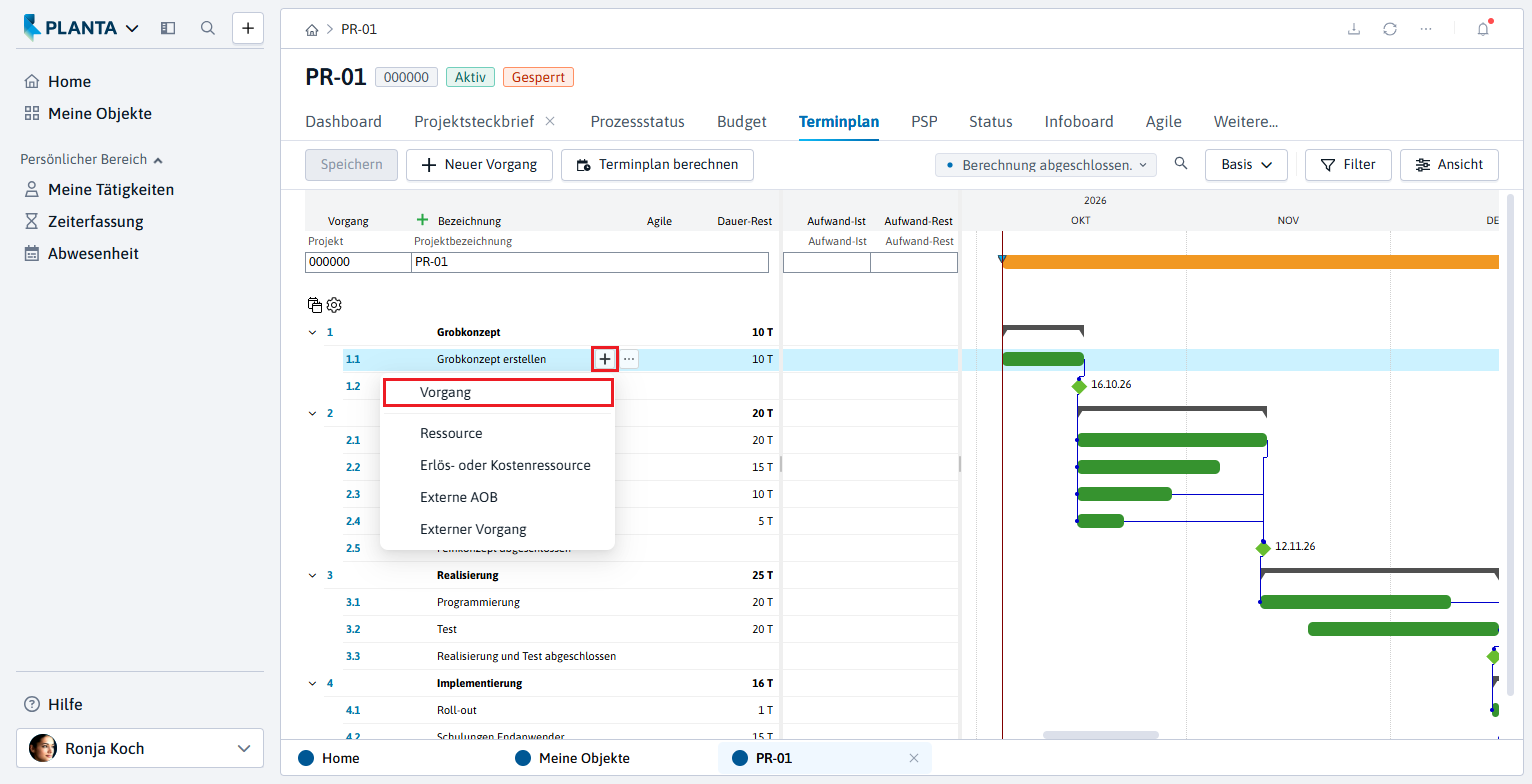
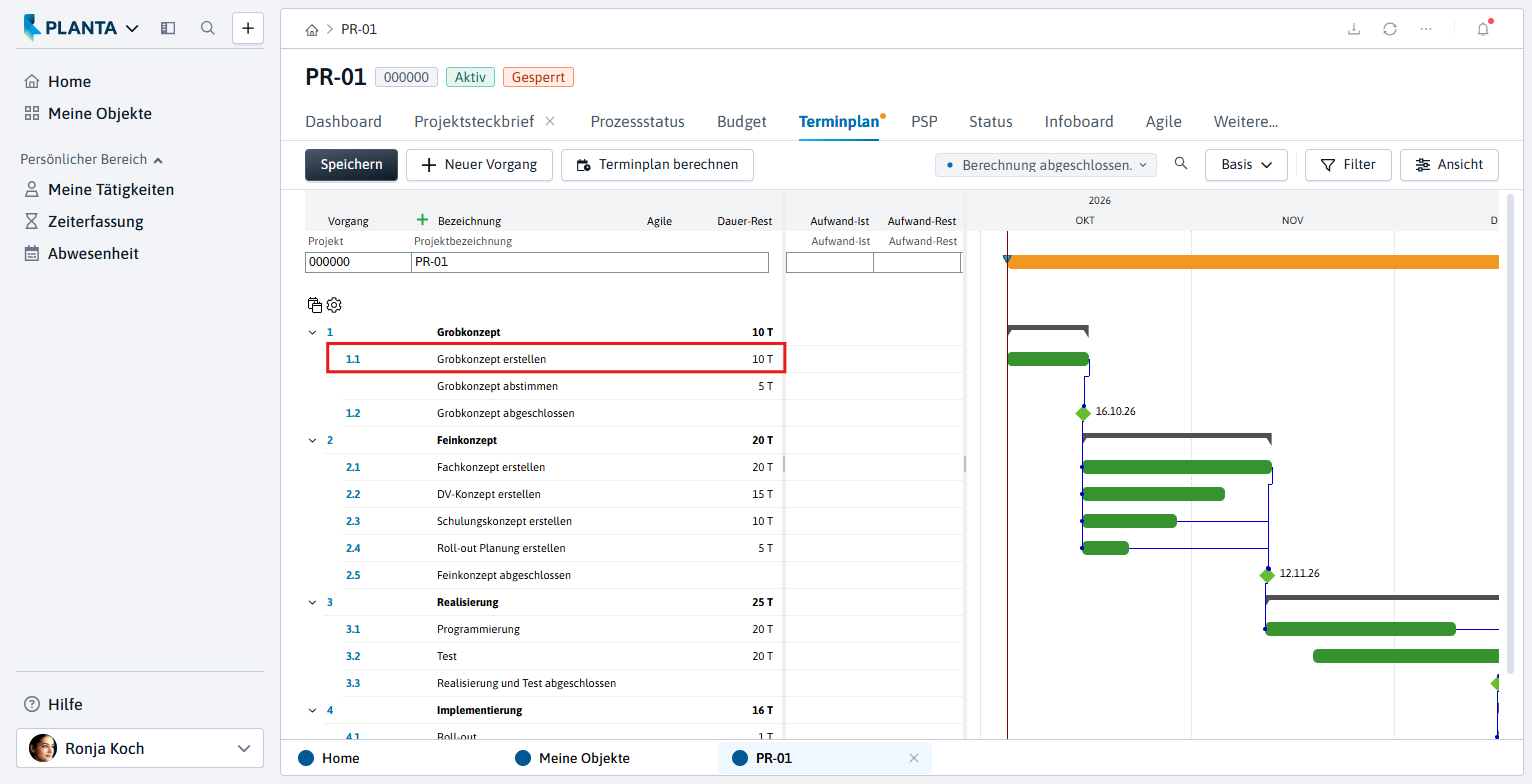
Im Modul Terminplan den Mauszeiger auf den Vorgang Grobkonzept erstellen bewegen, die angezeigte Plus-Schaltfläche betätigen und den Eintrag Vorgang auswählen.
-
In die eingefügte Vorgangszeile die Bezeichnung, hier Grobkonzept abstimmen, und die geplante Dauer im Feld Dauer-Rest, zum Beispiel 5 für 5 Tage, eintragen.
-
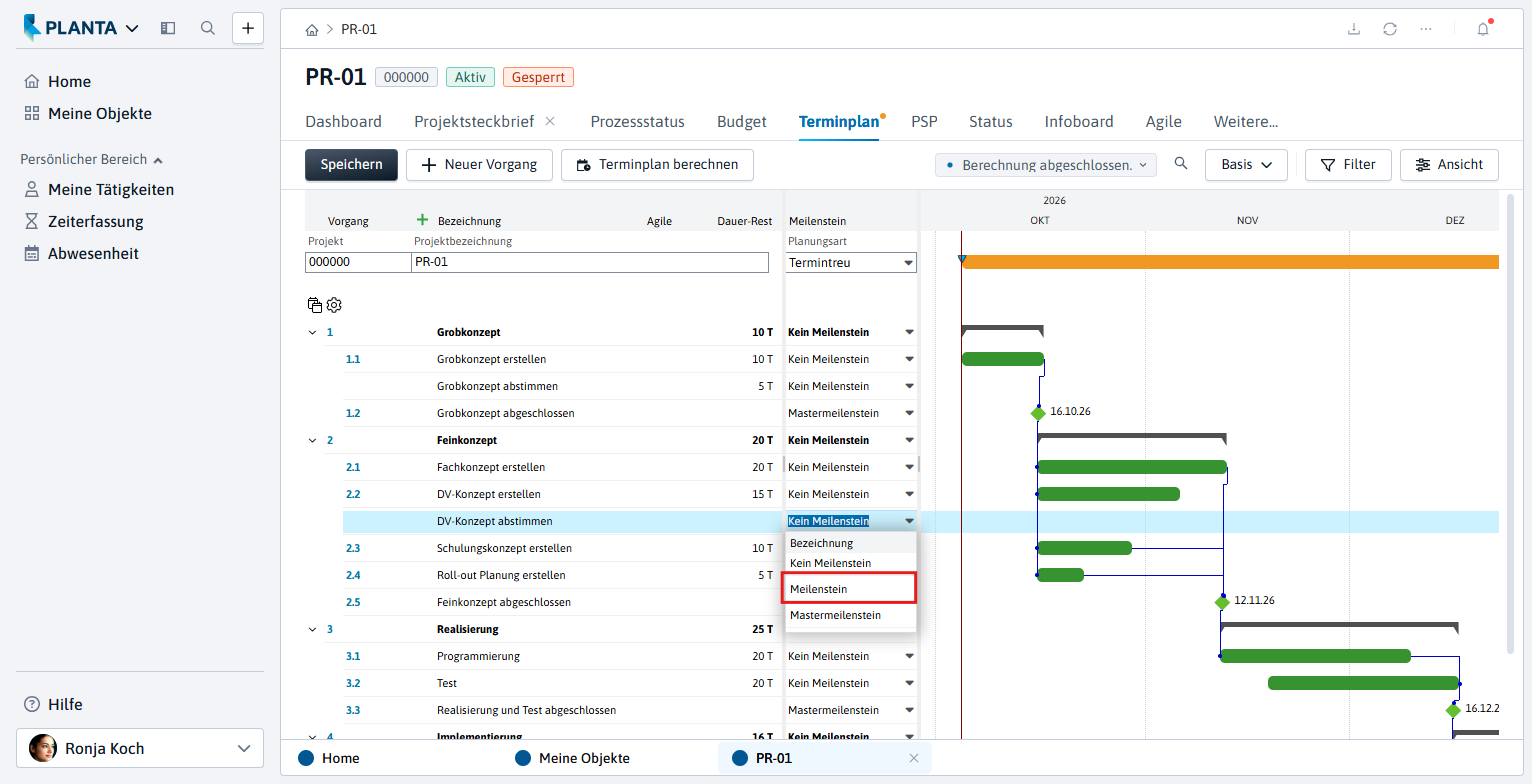
Unter dem Vorgang DV-Konzept erstellen auf die gleiche Weise einen weiteren Vorgangs-Datensatz über die Plus-Schaltfläche einfügen.
-
Im Feld Bezeichnung DV-Konzept abstimmen eintragen.
-
Im mittleren Fenster zur Spalte Meilenstein scrollen.
-
Über die Listboxauswahl den Vorgang als Meilenstein definieren.
-
Für Vorgänge, die in PLANTA Project als Meilensteine oder Mastermeilensteine definiert sind, darf keine Dauer vergeben werden.
-
-
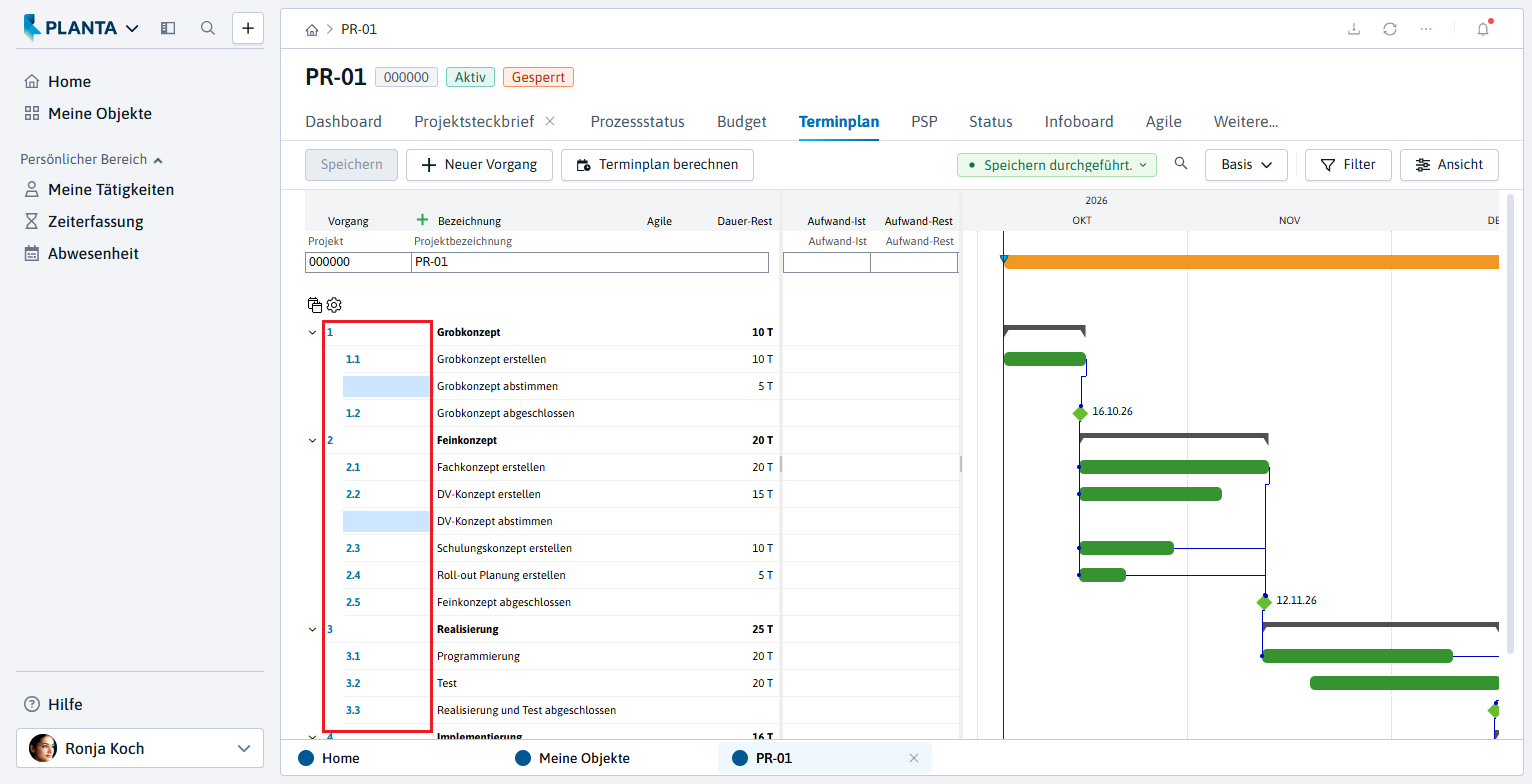
Die Schaltfläche Speichern betätigen.
-
Die neu eingefügten Vorgänge Grobkonzept abstimmen und DV-Konzept abstimmen haben noch keine PSP-Codes.
-
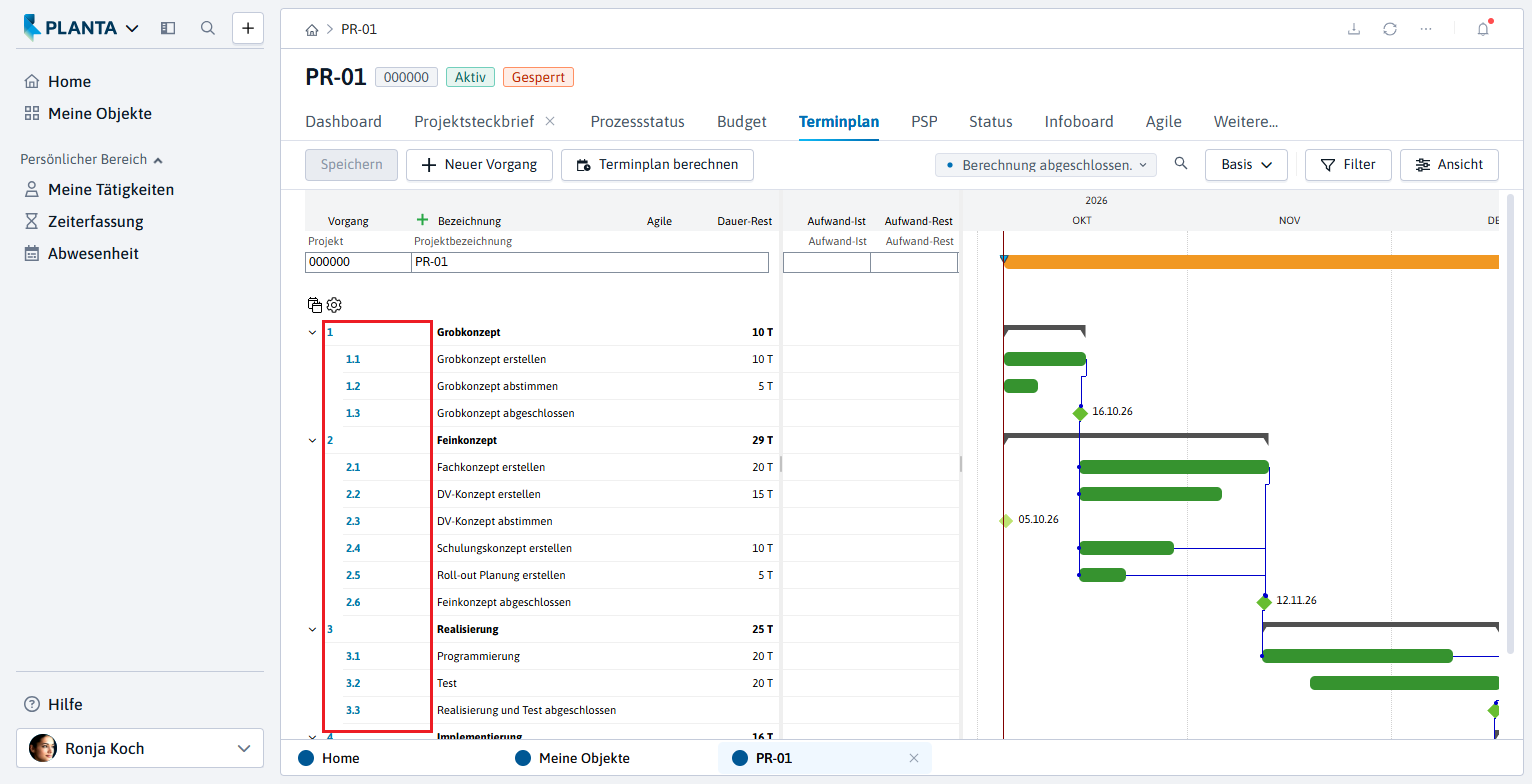
Die Schaltfläche Terminplan berechnen in der Action Bar betätigen, um die PSP-Codes für die neuen Vorgänge zu bilden.
-
Ergebnis:
Vorgänge durch Anordnungsbeziehungen (AOBs) verbinden
Aufgabe
-
Ronja Koch möchte den neu erstellten Vorgang Grobkonzept abstimmen und den Meilenstein DV-Konzept abstimmen durch Anordnungsbeziehungen (AOBs) in den Projektablauf einbinden.
-
Die Verbindung erfolgt grafisch im Balkenplan.
Informationen
-
Anordnungsbeziehungen (AOBs) stellen Abhängigkeiten zwischen Vorgängen dar, die eine Auswirkung auf die berechneten Termine haben (können).
-
Zwischen zwei Vorgängen können mehrere Anordnungsbeziehungen existieren. Bei der Berechnung des Terminplans wirkt die ungünstigste Beziehung, d.h. die Anordnungsbeziehung, die den spätesten Anfangstermin verursacht.
Vorgehensweise: Den Vorgang Grobkonzept abstimmen durch die AOBs mit Grobkonzept erstellen und Grobkonzept abgeschlossen verbinden.
-
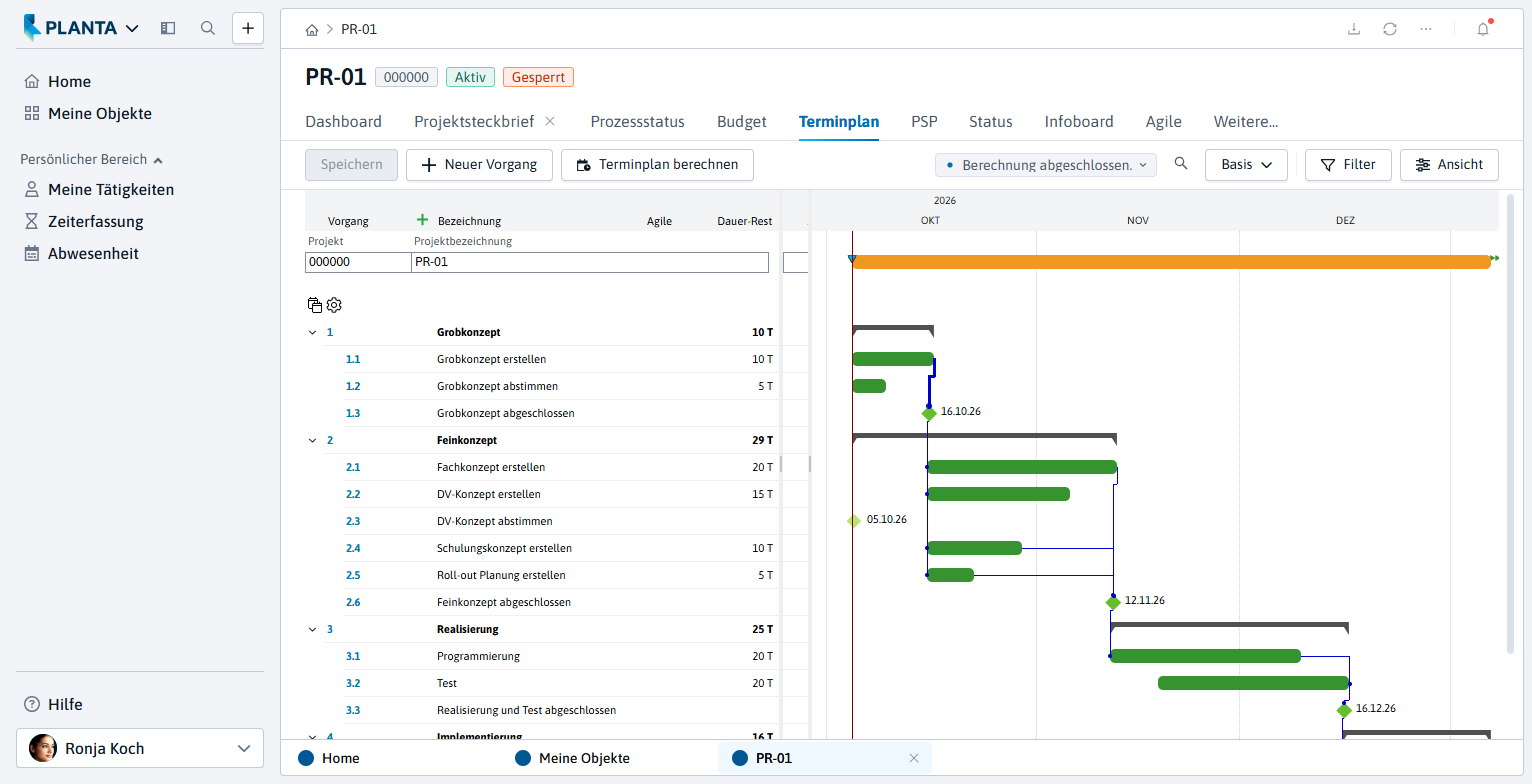
Schritt 1: Die bestehende AOB zwischen den Vorgängen Grobkonzept erstellen und Grobkonzept abgeschlossen löschen.
-
Hierzu im Balkenplan die gewünschte AOB-Linie mit einem Rechtsklick markieren, ENTF drücken und die Dialogmeldung mit Ja bestätigen.
-
-
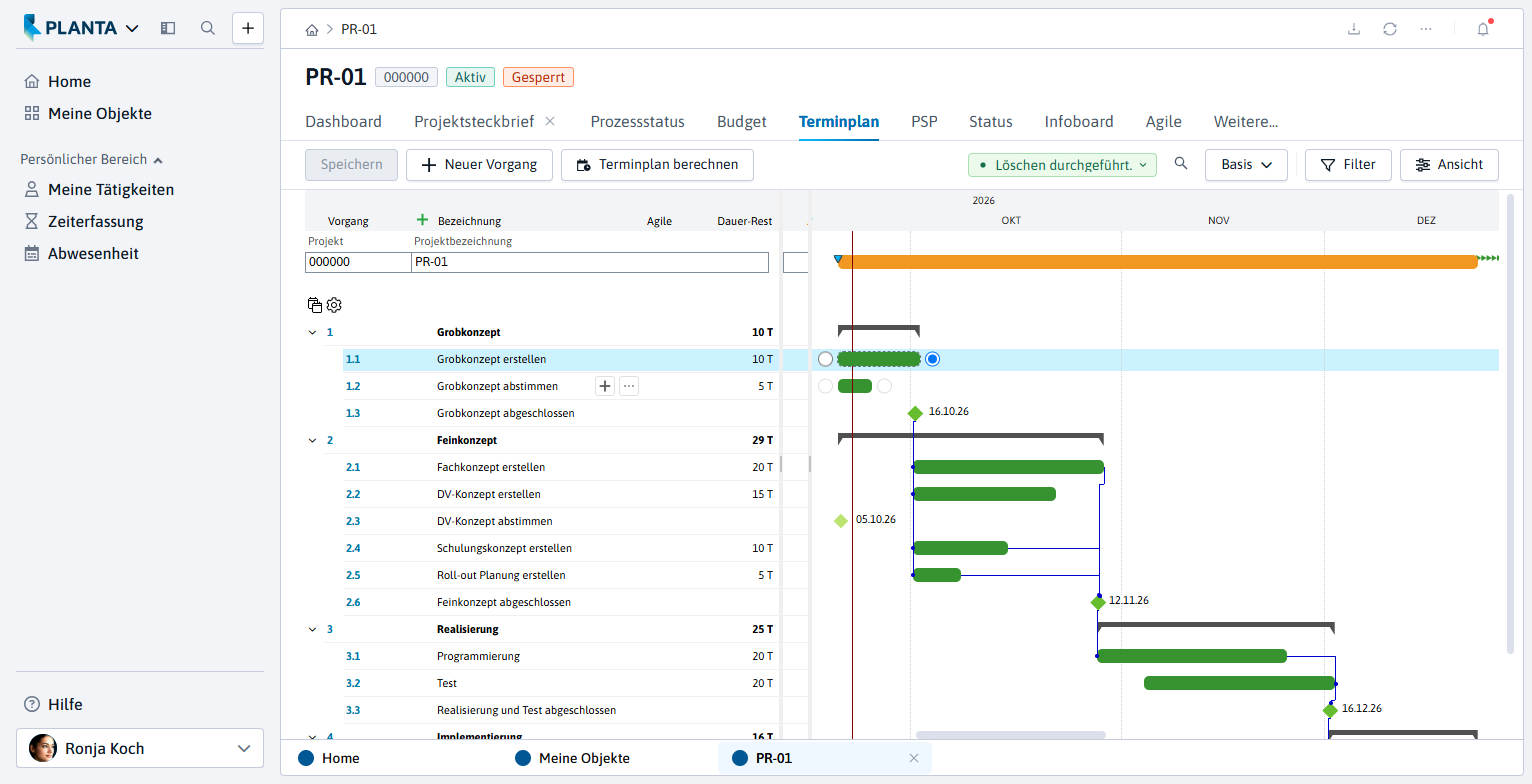
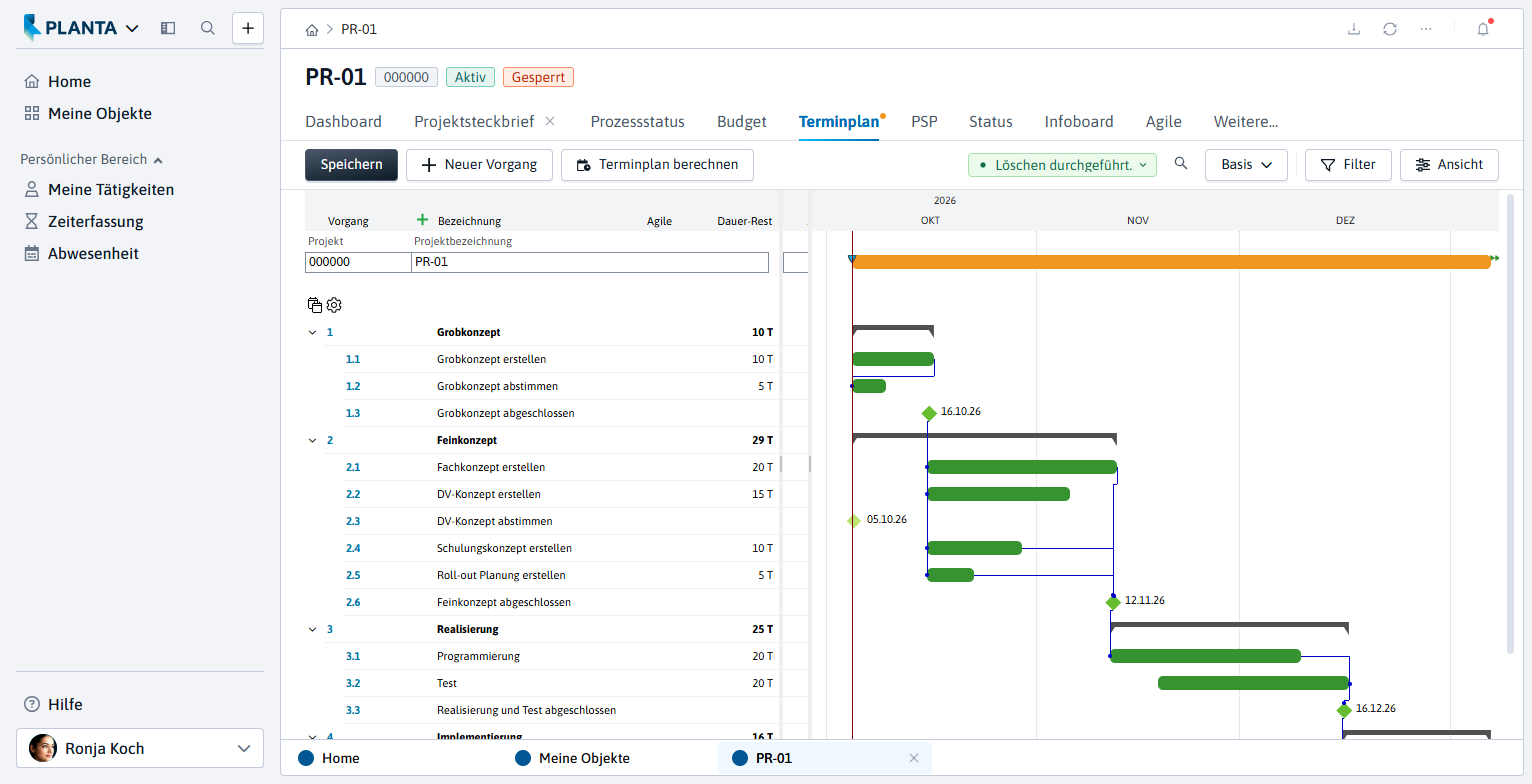
Schritt 2: Den Mauszeiger über den Balken bewegen, von dem eine Anordnungsbeziehung (AOB) erstellt werden soll (Quellbalken). Auf beiden Seiten des Balkens erscheinen weiße Kreise. Den Kreis auf der Seite des Quellbalkens anklicken, von der die AOB ausgehen soll. Dies hängt von der Art der gewünschten Beziehung ab. Den Schritt auf dem Zielbalken wiederholen und den Kreis an der Seite des Zielbalkens anklicken, zu der die AOB führen soll. Die neue AOB wird angelegt und als eine Verbindungslinie grafisch visualisiert.
-
Ergebnis:
-
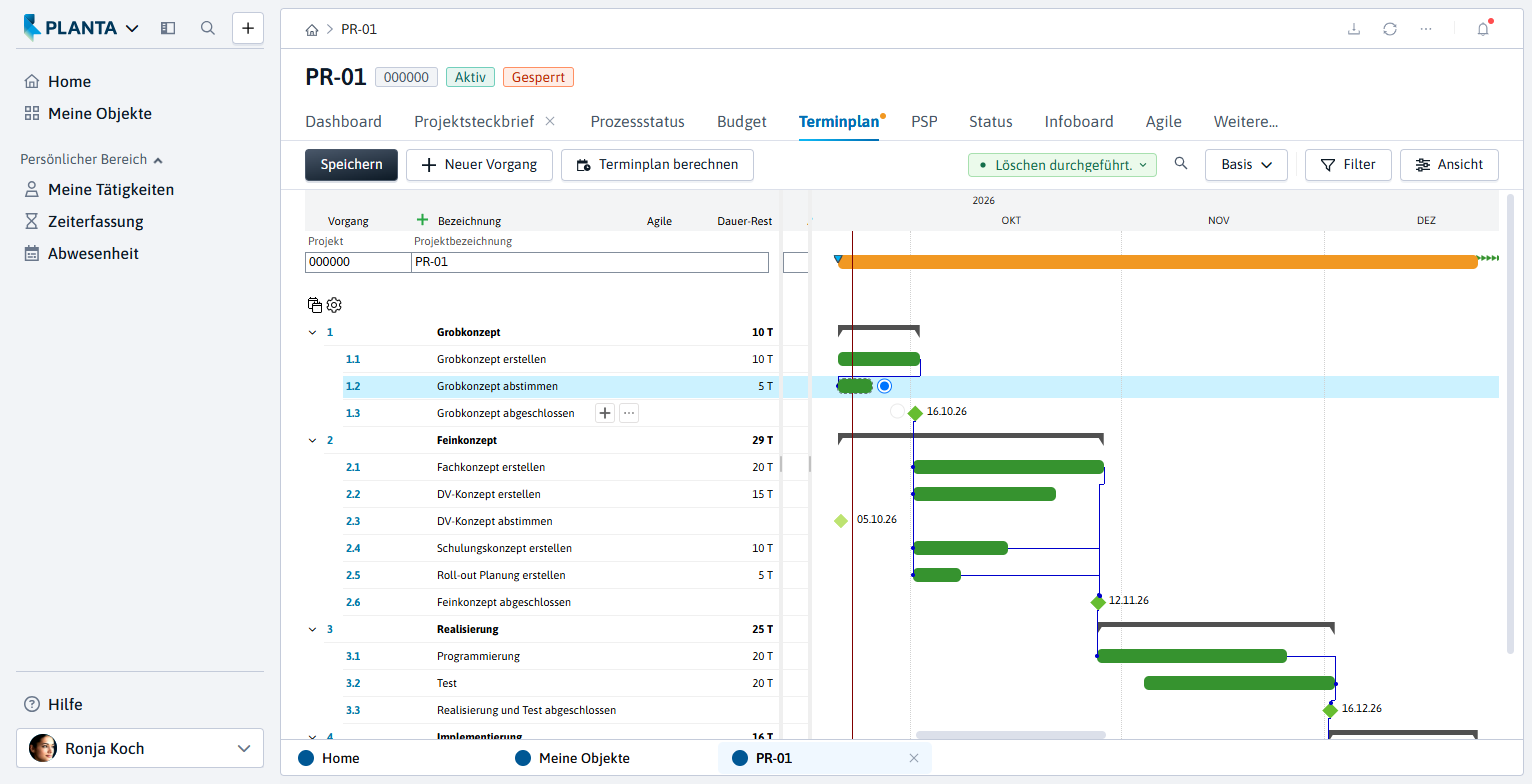
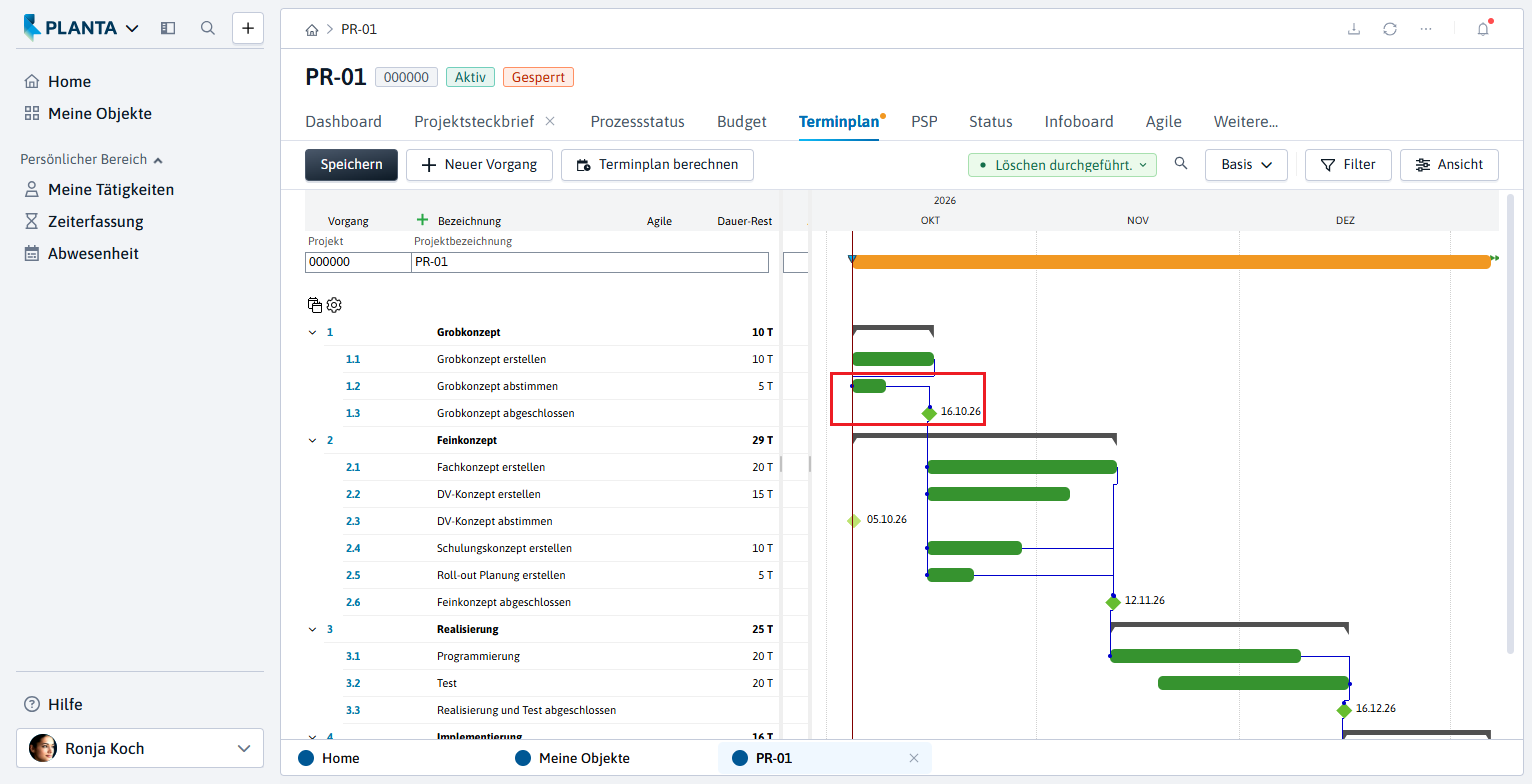
Schritt 3: Auf die gleiche Art und Weise den Balken (Balkenende) des Vorgangs Grobkonzept abstimmen mit dem Balken (Balkenanfang) des Meilensteins Grobkonzept abgeschlossen verbinden.
-
Ergebnis:
-
Schritt 4: Für eine Neuberechnung des Terminplans die Schaltfläche Terminplan berechnen in der Action Bar betätigen.
-
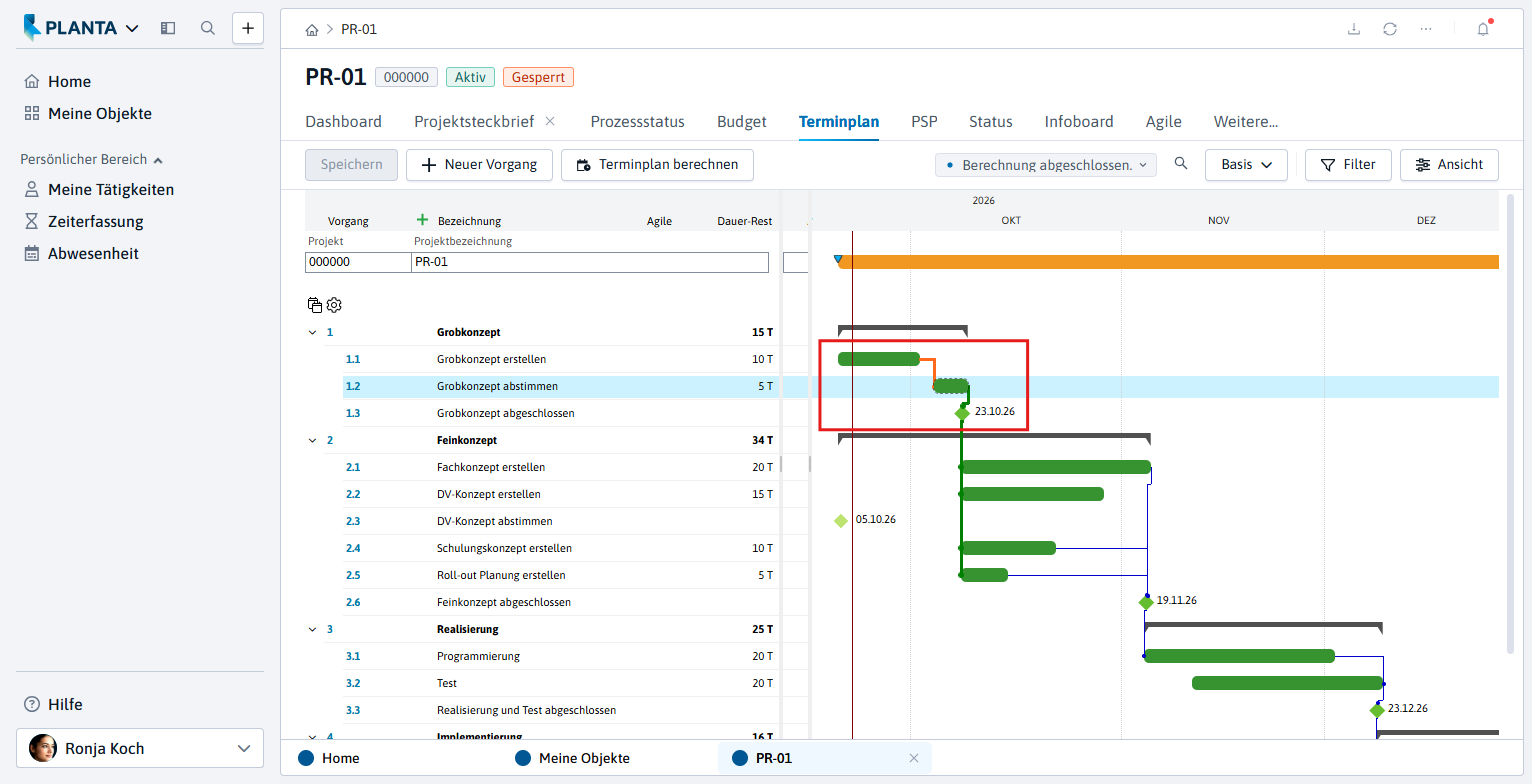
Ergebnis: Der Vorgang Grobkonzept abstimmen beginnt nach dem Ende des Vorgangs Grobkonzept erstellen. Die Dauer des Sammelvorgangs Grobkonzept ist entsprechend angepasst.
-
Beim Anklicken eines Balkens werden die eingehenden AOBs rot und die ausgehenden grün visualisiert.
-
Schritt 5: Auf die gleiche Art und Weise den neuen Meilenstein DV-Konzept abstimmen mit den Vorgängen DV-Konzept erstellen und Schulungskonzept erstellen verbinden und die Schaltfläche Terminplan berechnen in der Action Bar betätigen.
Hinweis
-
Im Modul Terminplan besteht auch die Möglichkeit, die AOBs tabellarisch anzulegen .
Ressourcen einplanen
Aufgabe
-
Ronja Koch macht sich Gedanken über den Aufwand ihres neuen Projekts.
-
Aus Erfahrung schätzt sie den Aufwand und plant die von ihr gewünschten Ressourcen ein:
-
Für den Vorgang Grobkonzept erstellen: Aufwand 80 Stunden für Daniela Müller.
-
Für den Vorgang DV-Konzept erstellen: Aufwand 100 Stunden. Wer die Arbeit übernimmt, ist noch offen. Es wird jemand aus der Abteilung IT sein, daher wird vorerst die Abteilungsressource Anwendungsentwicklung für den Vorgang eingeplant.
-
Die Kosten der Programmierung werden auf 20.000 EUR geschätzt. Hierfür wird die Ressource Fremdleistungen eingesetzt.
-
Vorgehensweise
-
Für die Einplanung von Daniela Müller:
-
Den Mauszeiger auf den Vorgang Grobkonzept erstellen bewegen.
-
Die Schnellzugriffs-Schaltfläche Weitere Aktionen betätigen (alternativ Rechtsklick) und den Eintrag Ressourcen zuordnen auswählen.
-
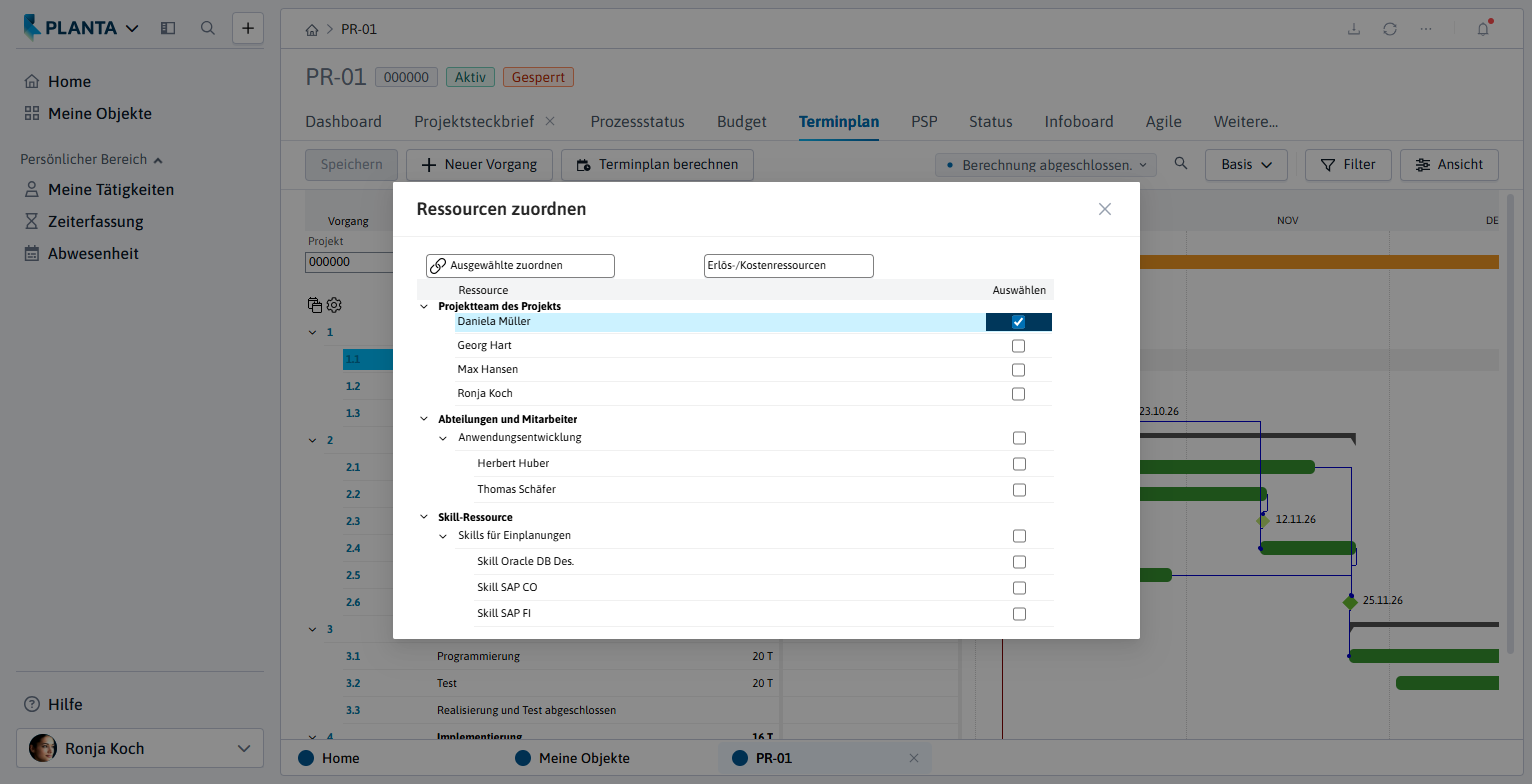
Im Dialogmodul in der Zeile mit dem Namen Daniela Müller die Checkbox Auswählen aktivieren und die Schaltfläche Ausgewählte zuordnen betätigen.
-
-
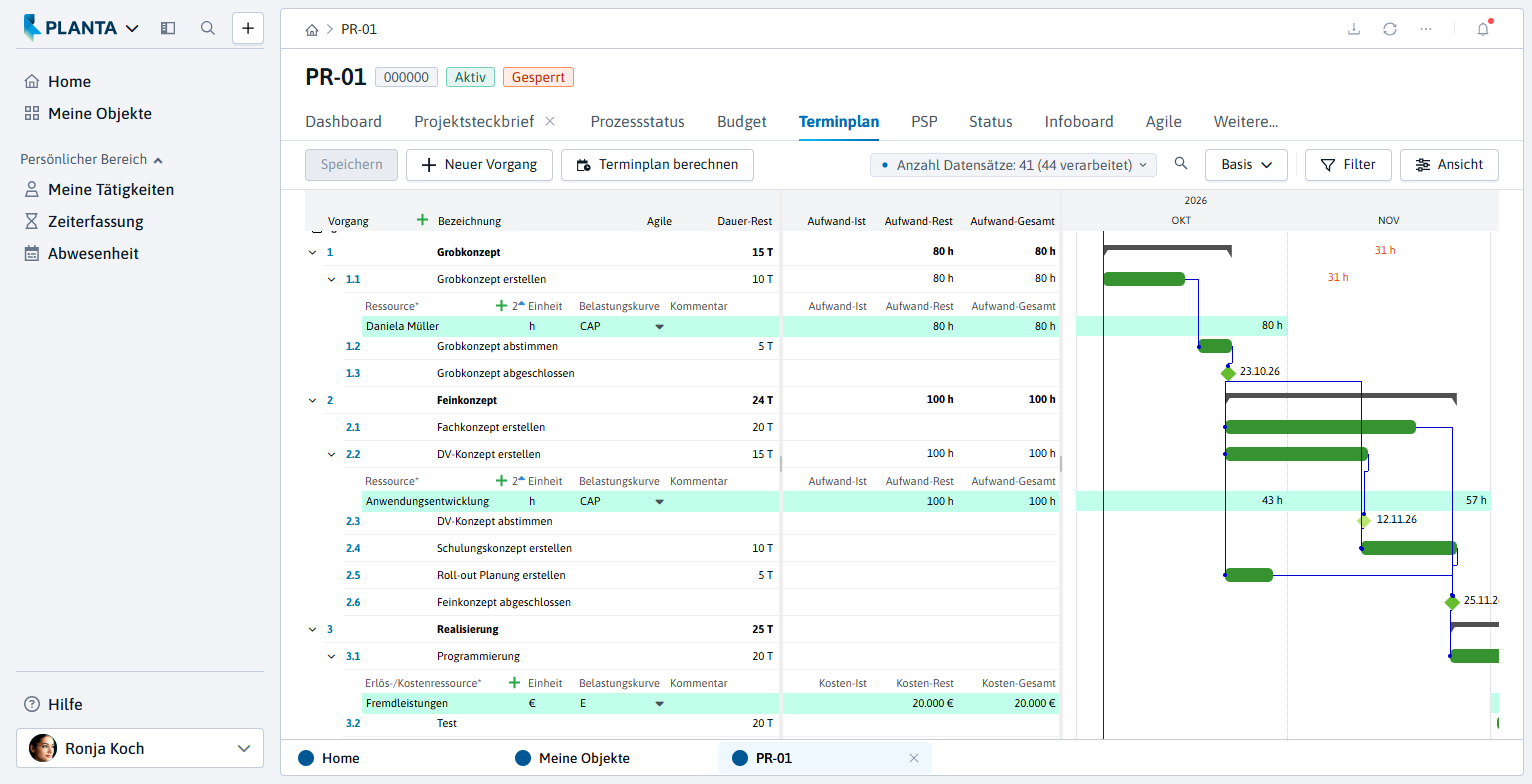
Im Terminplan wird unter dem Vorgang Grobkonzept erstellen ein Ressourcendatensatz mit der Ressource Daniela Müller angelegt.
-
Im Feld Aufwand-Rest den geschätzten Aufwand von 80 Stunden (= 80 h) eintragen.
-
-
Auf die gleiche Art und Weise dem Vorgang DV-Konzept erstellen die Abteilungsressource Anwendungsentwicklung zuordnen und den Aufwand-Rest von 100 Stunden (= 100 h) eintragen.
-
Für die Einplanung einer Fremdleistung:
-
Den Mauszeiger auf den Vorgang Programmierung bewegen.
-
Die Schnellzugriffs-Schaltfläche Weitere Aktionen betätigen (alternativ Rechtsklick) und den Eintrag Erlös- und Kostenressourcen zuordnen auswählen.
-
Im Dialogmodul in der Zeile der Fremdleistungen die Checkbox Auswählen aktivieren und die Schaltfläche Ausgewählte zuordnen betätigen.
-
Die Ressource Fremdleistungen wird dem Vorgang Programmierung zugeordnet. Im Feld Kosten-Rest die geschätzten Kosten von 20.000 EUR eintragen.
-
-
Die Schaltfläche Terminplan berechnen in der Action Bar betätigen.
-
Ergebnis: Die Spalten Aufwand-Gesamt und Kosten-Gesamt werden ebenfalls mit den Werten gefüllt, die das Programm berechnet. Sie stellen die Summe von Ist- und Rest-Werten dar.
-
Aufgabe
-
Ronja Koch will wissen, ob eine der eingeplanten Ressourcen überlastet ist. Sie prüft das Ergebnis der Einplanung.
Vorgehensweise
-
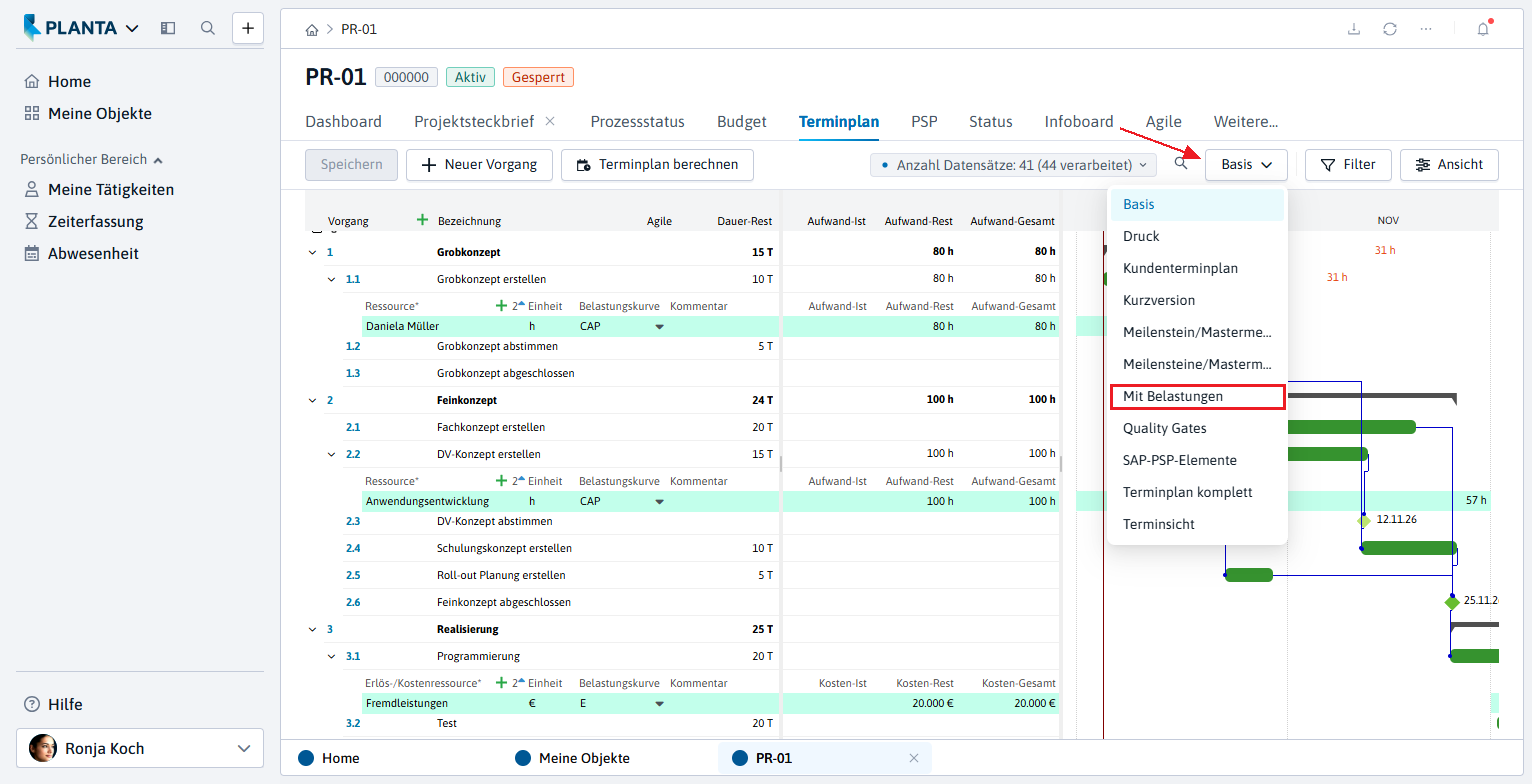
In der Action Bar über die Schaltfläche Basis die Modulansicht Mit Belastungen oder Terminplan komplett des Moduls Terminplan auswählen.
-
Auf der Ressourcenebene im mittleren Fenster nach rechts bis zur Spalte Überlast scrollen.
-
Sofern eine Ressource überlastet ist, wird die Überlast in roter Schrift angezeigt. Sind dort keine Einträge sichtbar, kann die Ressource die Arbeitsleistung ohne Überlast erbringen.
-
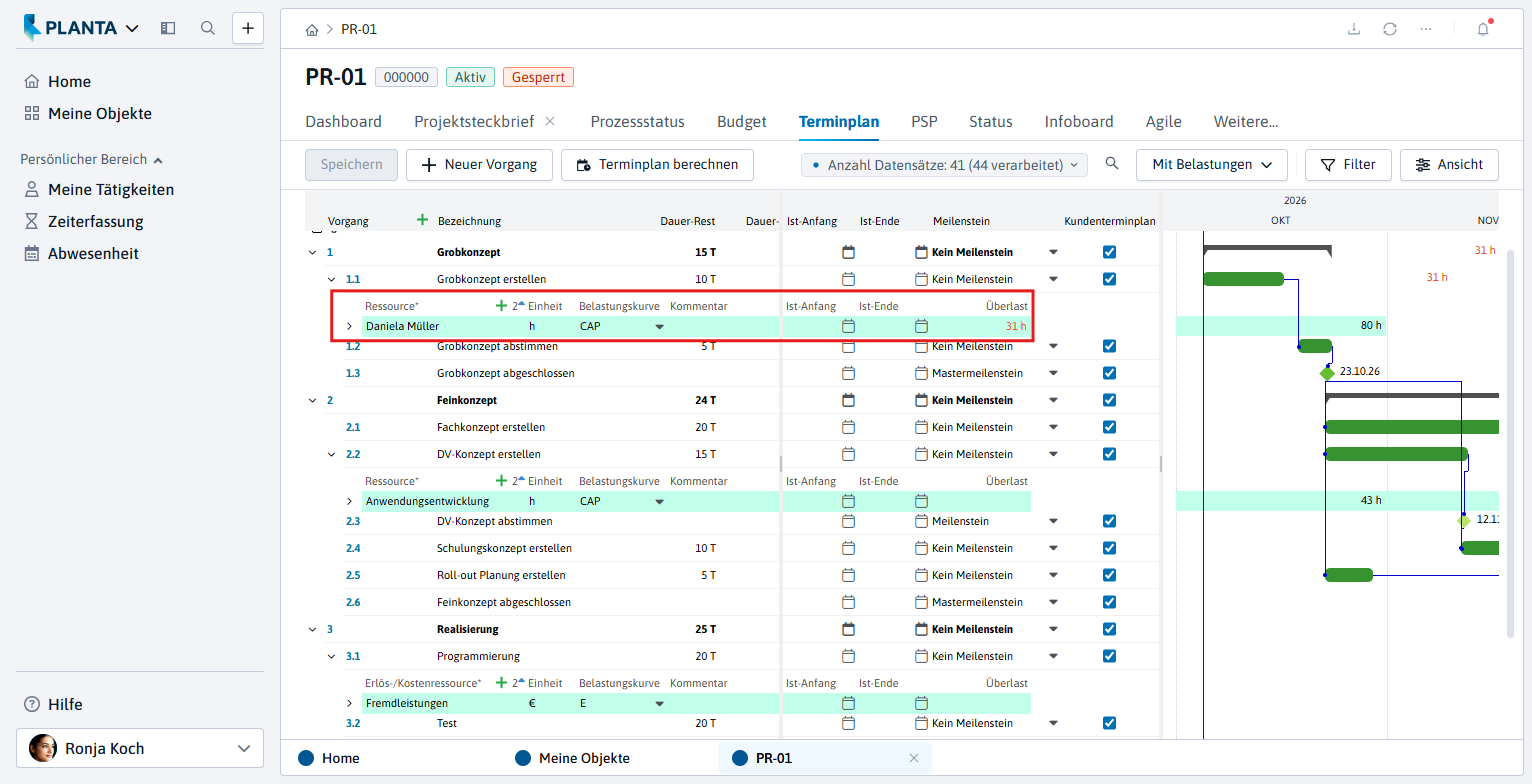
Weitere Informationen über die Einplanung der Ressource in anderen Projekten können im Modul Auslastung mit Verursacher eingesehen werden, welches über die Schnellzugriffs-Schaltfläche Weitere Aktionen auf dem Ressourcen-Datensatz (alternativ Rechtsklick) und den Eintrag Auslastung anzeigen geöffnet werden kann.
Aufgabe
-
Ronja Koch möchte die Überlast der eingeplanten Ressourcen planerisch reduzieren.
Die Überlast kann durch die Nutzung der freien Ressourcenkapazität reduziert werden. In diesem Fall wird der Vorgang soweit verschoben, bis genügend freie Kapazität zur Verfügung steht. Aber Achtung: Unter Umständen kann der Projekt-Endtermin überschritten werden.
Vorgehensweise
-
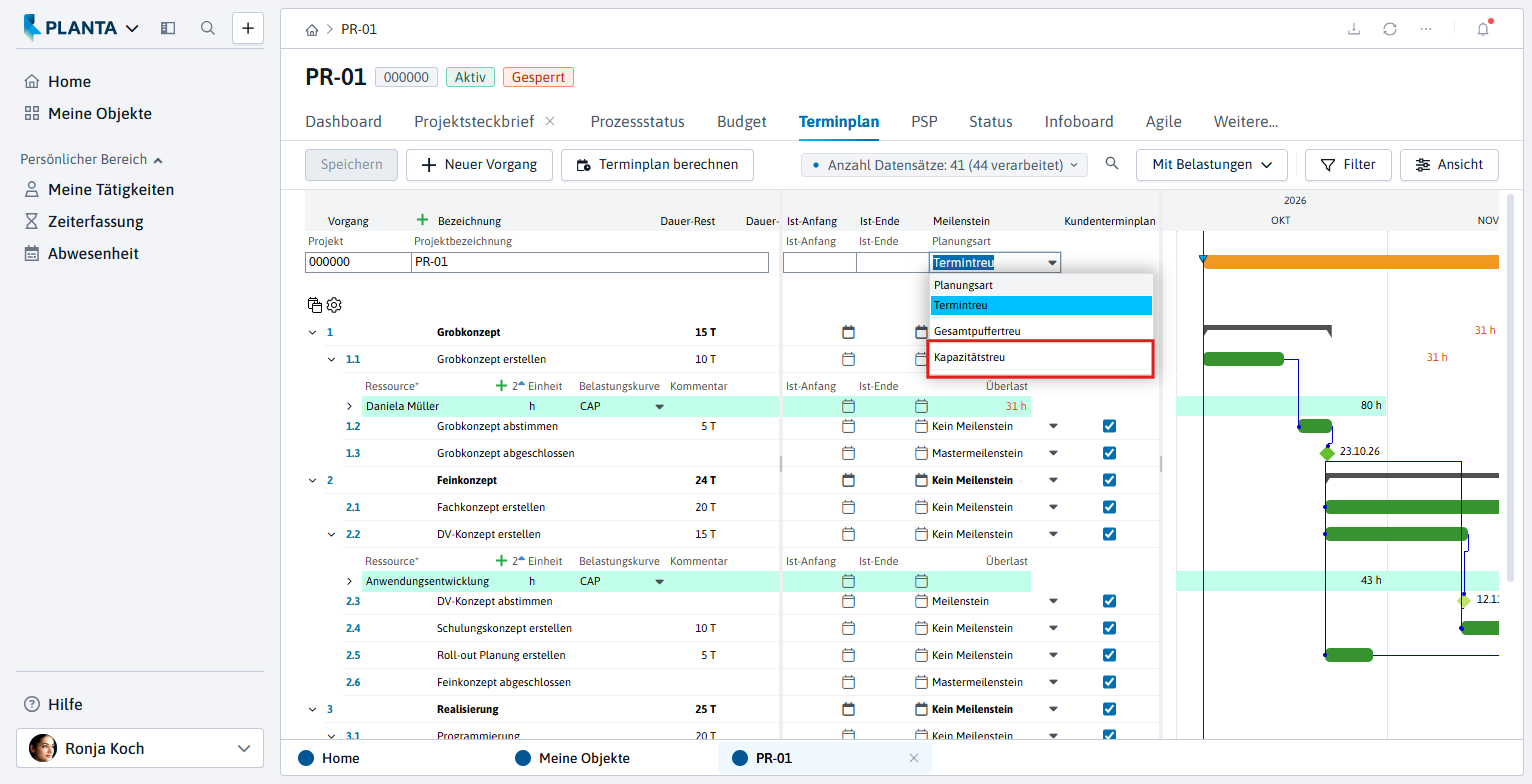
Im Modul Terminplan auf der Projektebene in Fenster 2 im Feld Planungsart die Art Kapazitätstreu aus der Listbox auswählen.
-
Die Schaltfläche Terminplan berechnen in der Action Bar betätigen.
-
Ergebnis: Die Überlast der Ressource ist verschwunden, die Dauer des entsprechenden Vorgangs Grobkonzept erstellen hat sich verlängert.
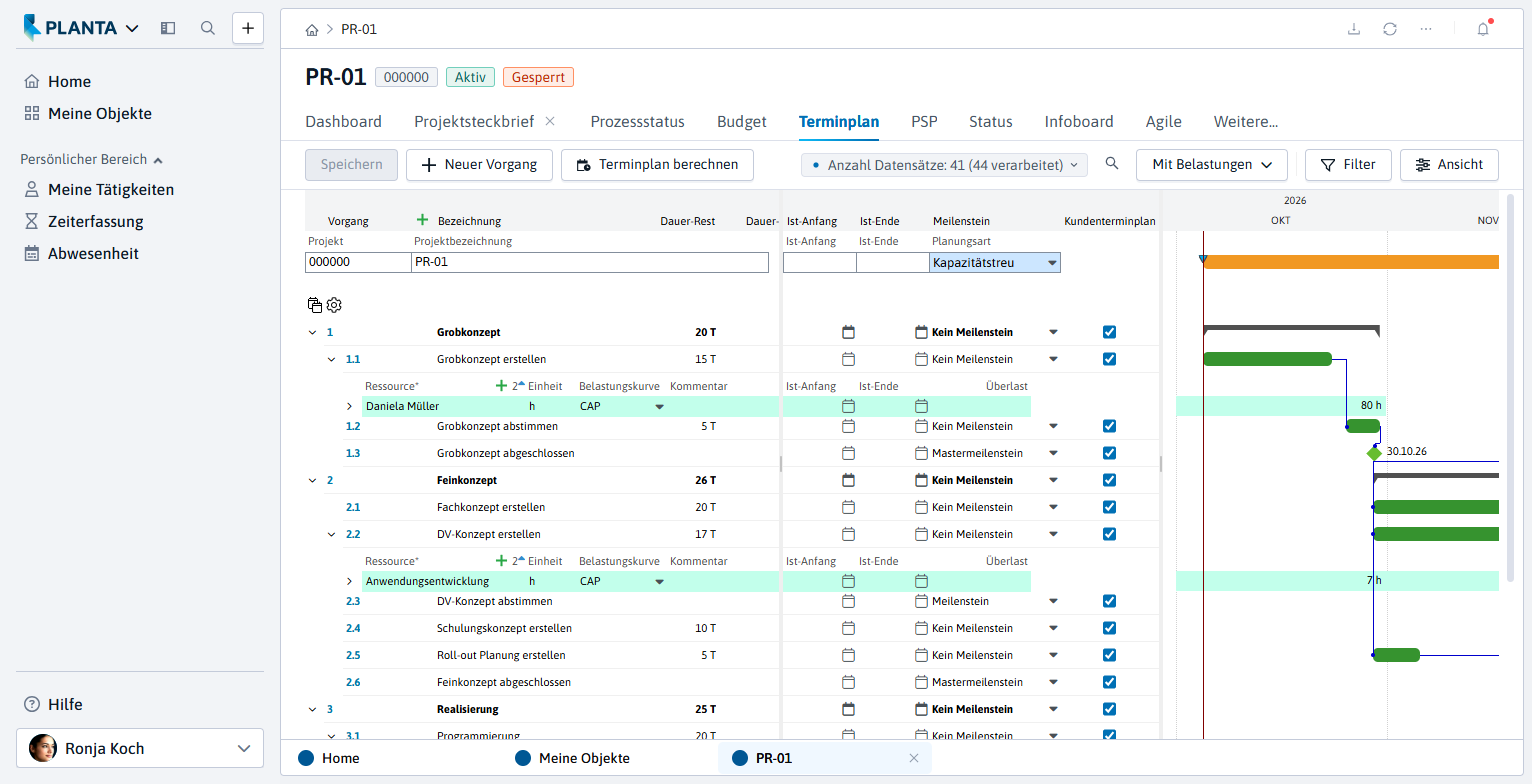
Alternativ kann die Planungsart Gesamtpuffertreu gewählt werden. In diesem Fall wird nach der freien Kapazität nur innerhalb des Puffers gesucht und der Endtermin wird nicht verschoben.
Vorgänge agil bearbeiten
Aufgabe
-
Der Vorgang Schulungskonzept erstellen wird in drei kleineren Arbeitspaketen erledigt. Hierfür wird Ronja Koch drei agile Aufgaben erstellen, um diesen Vorgang nach der Kanban-Methode agil zu planen und zu bearbeiten:
-
Meeting zur Besprechung der Aufgabe, Schulungskonzept evaluieren und Schulungskonzept überprüfen.
-
Vorgehensweise
-
Für die Erstellung agiler Aufgaben für den Vorgang Schulungskonzept erstellen:
-
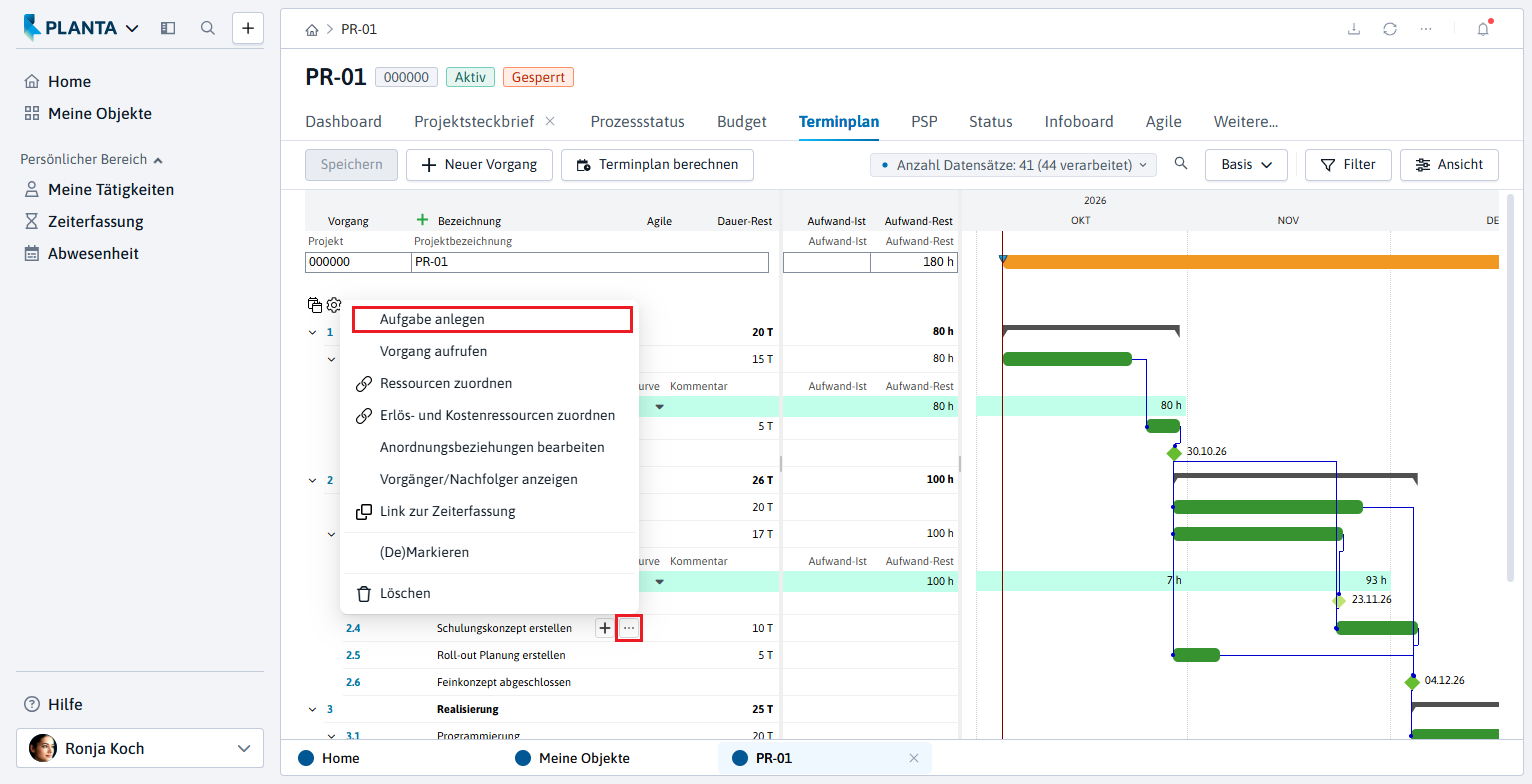
Den Mauszeiger auf den dazugehörigen Datensatz im Terminplan bewegen.
-
Die Schnellzugriffs-Schaltfläche Weitere Aktionen betätigen (alternativ Rechtsklick) und den Eintrag Aufgabe anlegen auswählen.
-
-
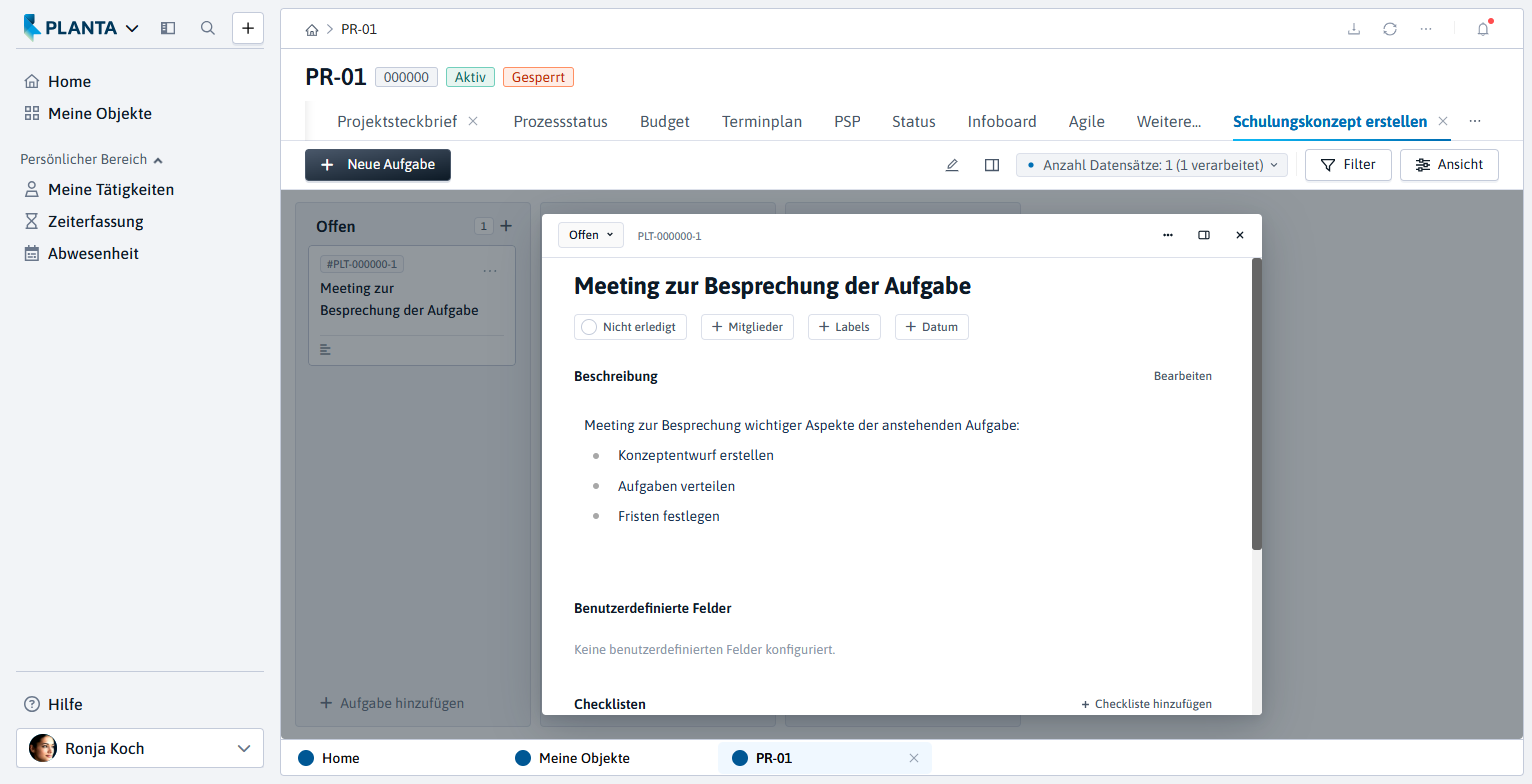
In der agilen Ansicht zum Vorgang Schulungskonzept erstellen, die nun angezeigt wird, die neu angelegte Aufgabe Meeting zur Besprechung der Aufgabe beschreiben.
-
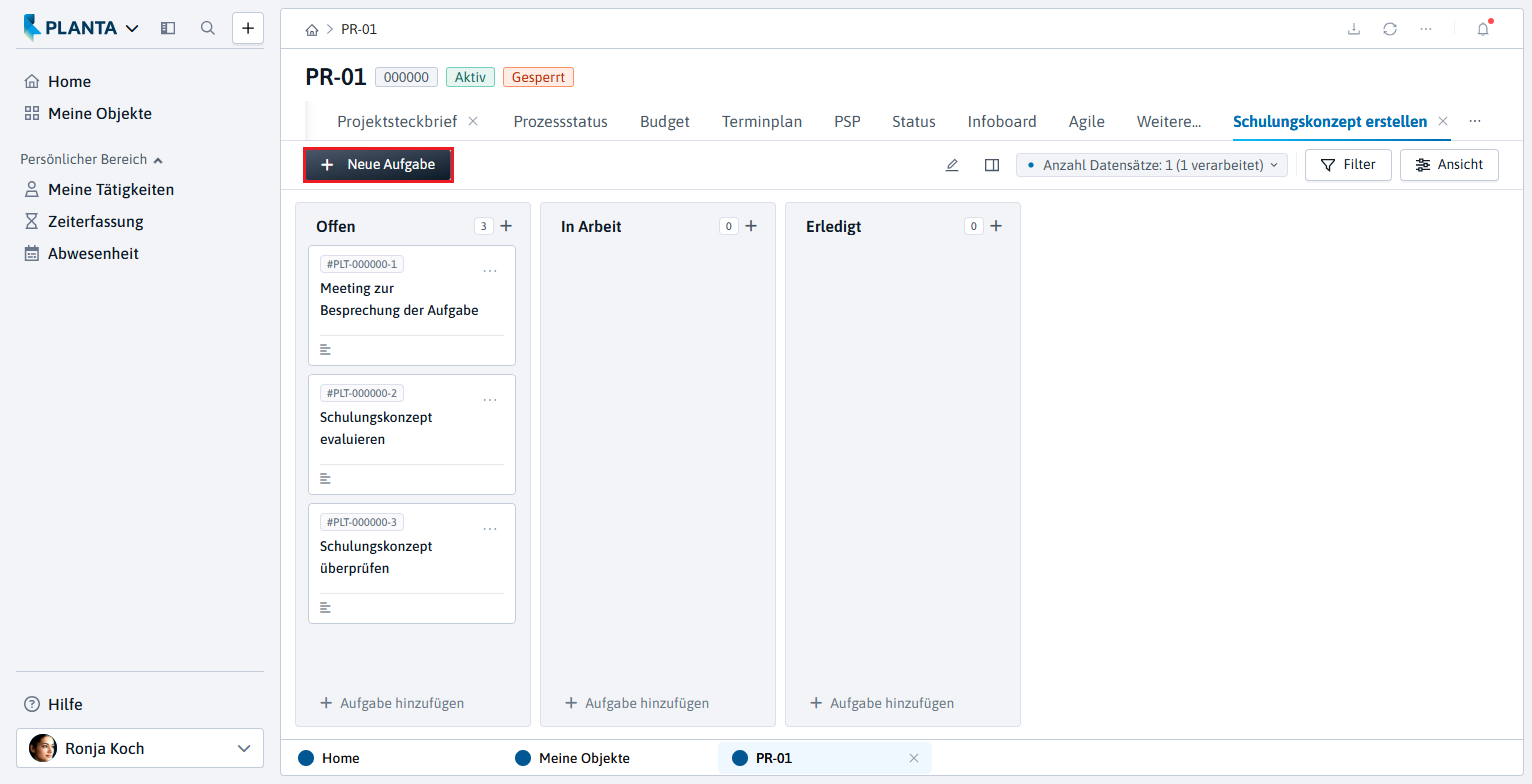
Die zwei weiteren agilen Aufgaben Schulungskonzept evaluieren und Schulungskonzept überprüfen über die Schaltfläche Neue Aufgabe in der Action Bar anlegen und jeweils eine Aufgabenbeschreibung hinzufügen.
-
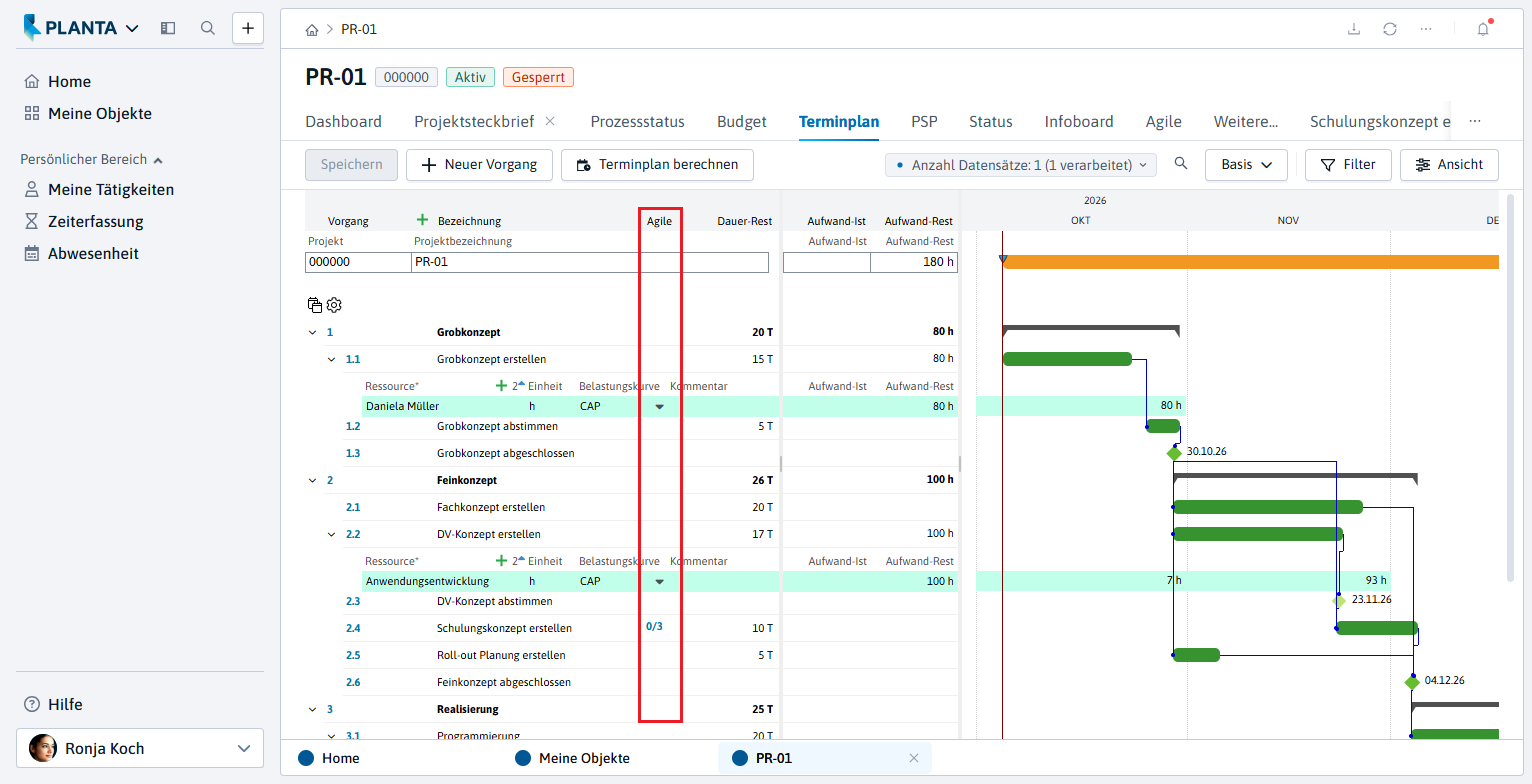
Im Modul Terminplan wird in der Spalte Agile die Anzahl der erledigten/aller Aufgaben des jeweiligen Vorgangs angezeigt.
Weitere Informationen zur agilen Planung und Durchführung von Projekten finden Sie unter Agile.
Budget beantragen
Aufgabe
-
Ronja Koch möchte die vom Programm auf Basis der Einplanung der Ressourcen berechneten Kosten einsehen und das Projektbudget beantragen.
Vorgehensweise
-
In der Reiterleiste den Reiter Budget anklicken.
-
Im Bereich Kosten werden die auf Basis der im Projekt eingeplanten Ressourcen und deren Umrechnungsfaktoren berechneten Kosten auf zwei Ebenen dargestellt:
-
auf der Projektebene (hier werden die Werte aller Jahresscheiben, falls mehrere vorhanden, verdichtet dargestellt),
-
in den einzelnen Jahresscheiben der Projektlaufzeit.
-
-
-
Die Jahresscheiben-Ebene aufklappen.
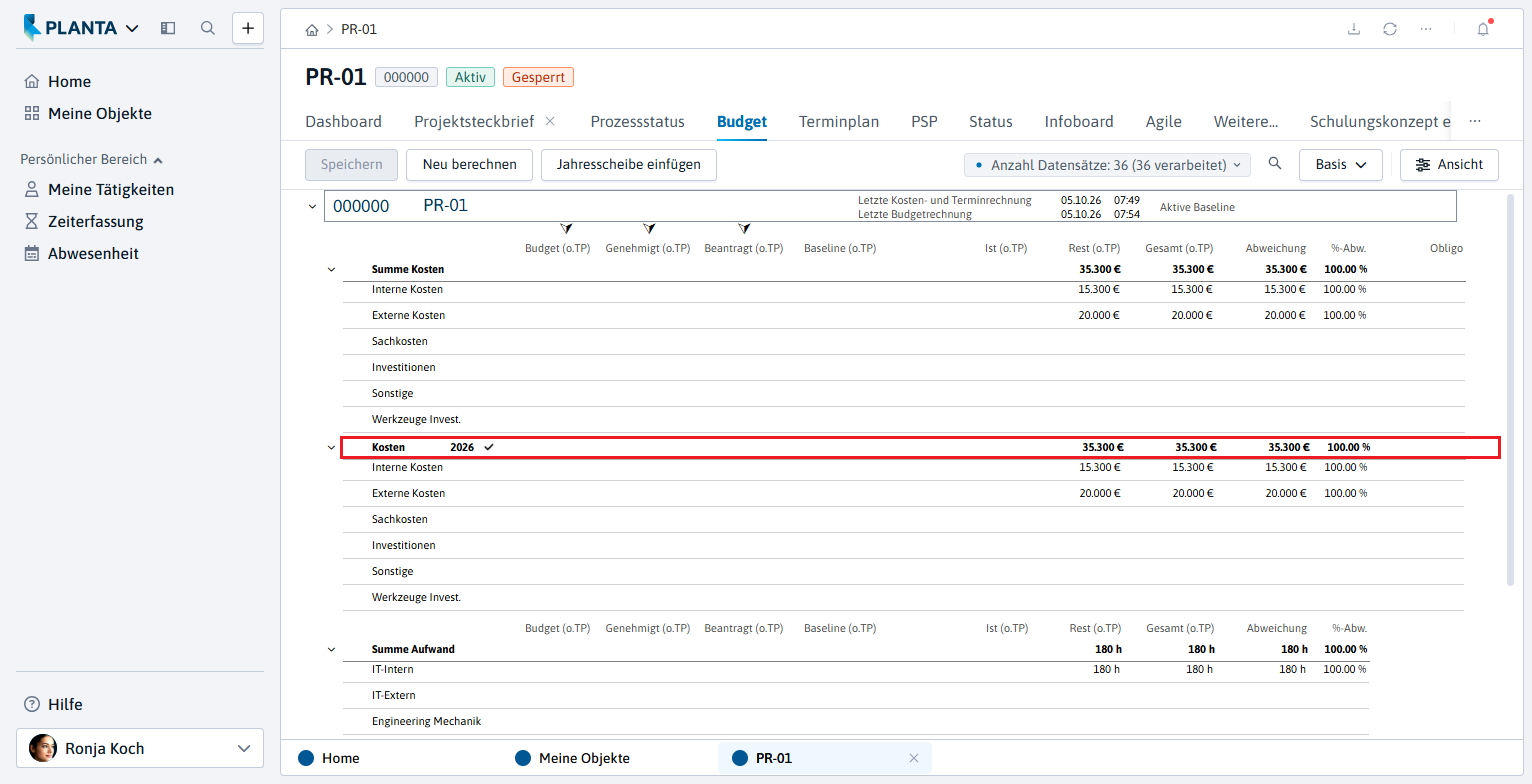
-
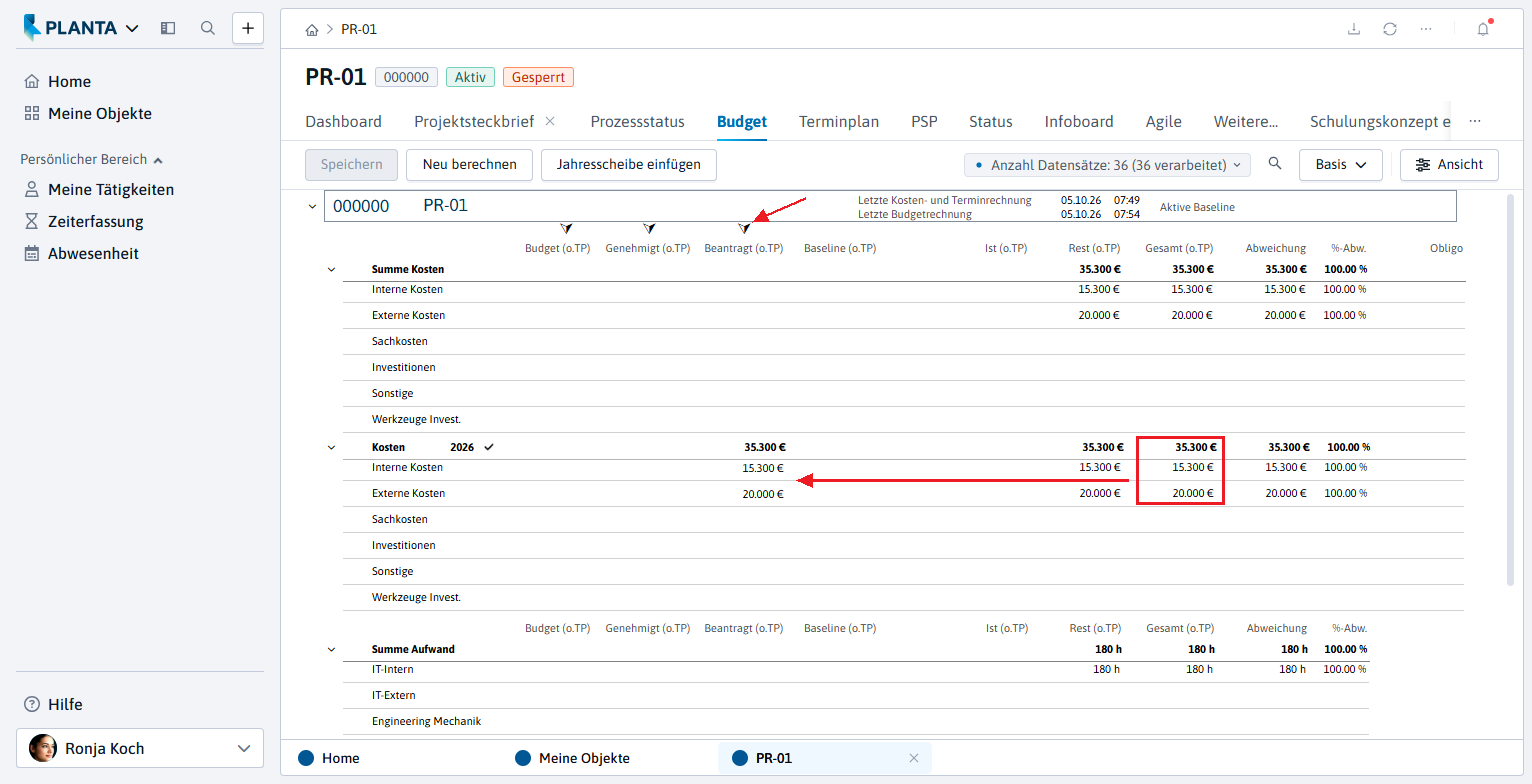
Den Pfeil über der Spalte Beantragt (o.TP) betätigen, um die auf der Jahresscheiben-Ebene berechneten Kosten und Aufwände aus der Spalte Gesamt (o.TP) in die Spalte Beantragt (o.TP) zu kopieren.
-
Geht die Projektlaufzeit über einen Jahreswechsel hinaus, werden Kosten und Aufwände auf zwei Jahresscheiben verteilt. Der Pfeil überträgt dann die Werte aller Jahresscheiben.
-
-
Ergebnis:
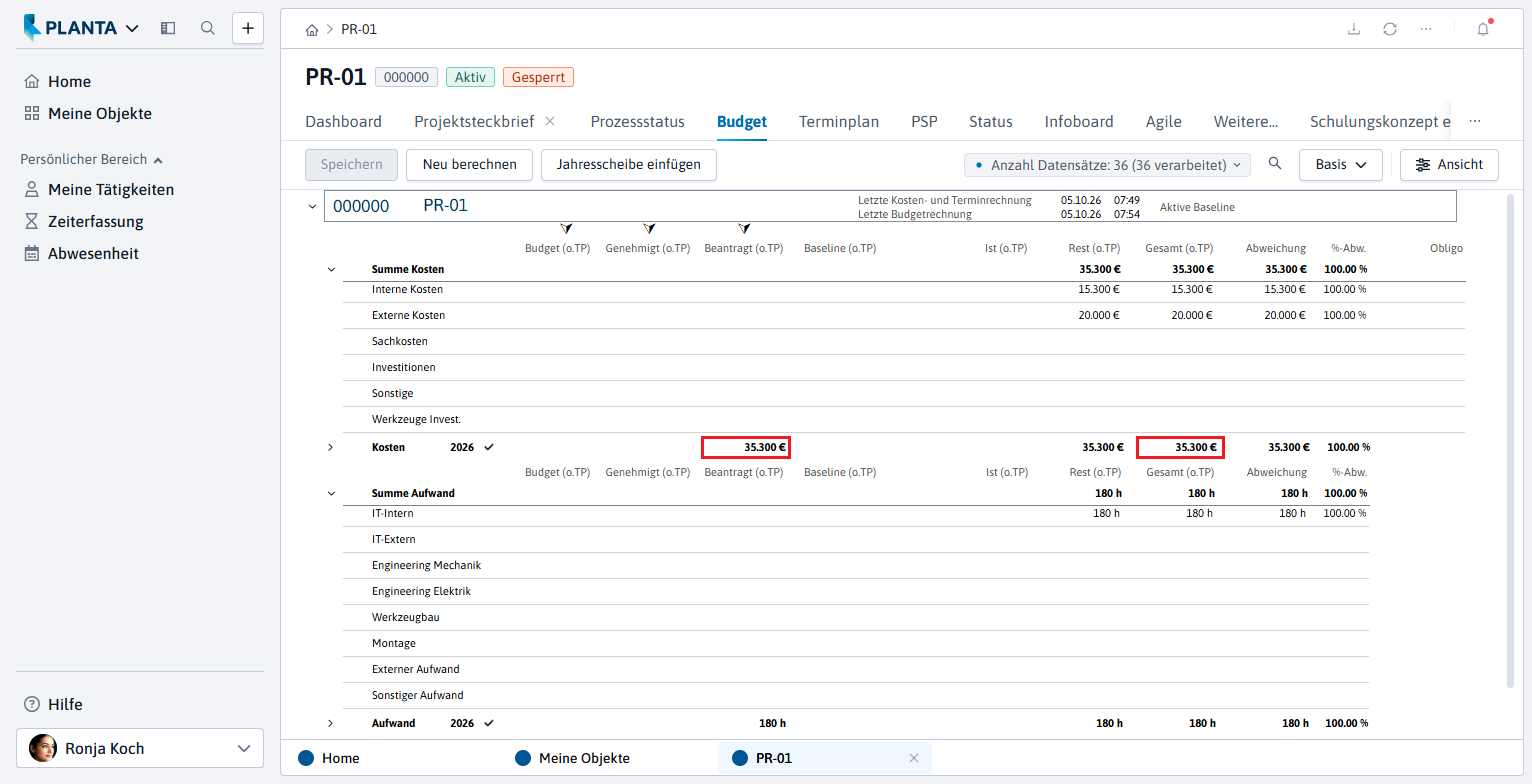
Freigabe zur Projektdurchführung beantragen
Aufgabe
-
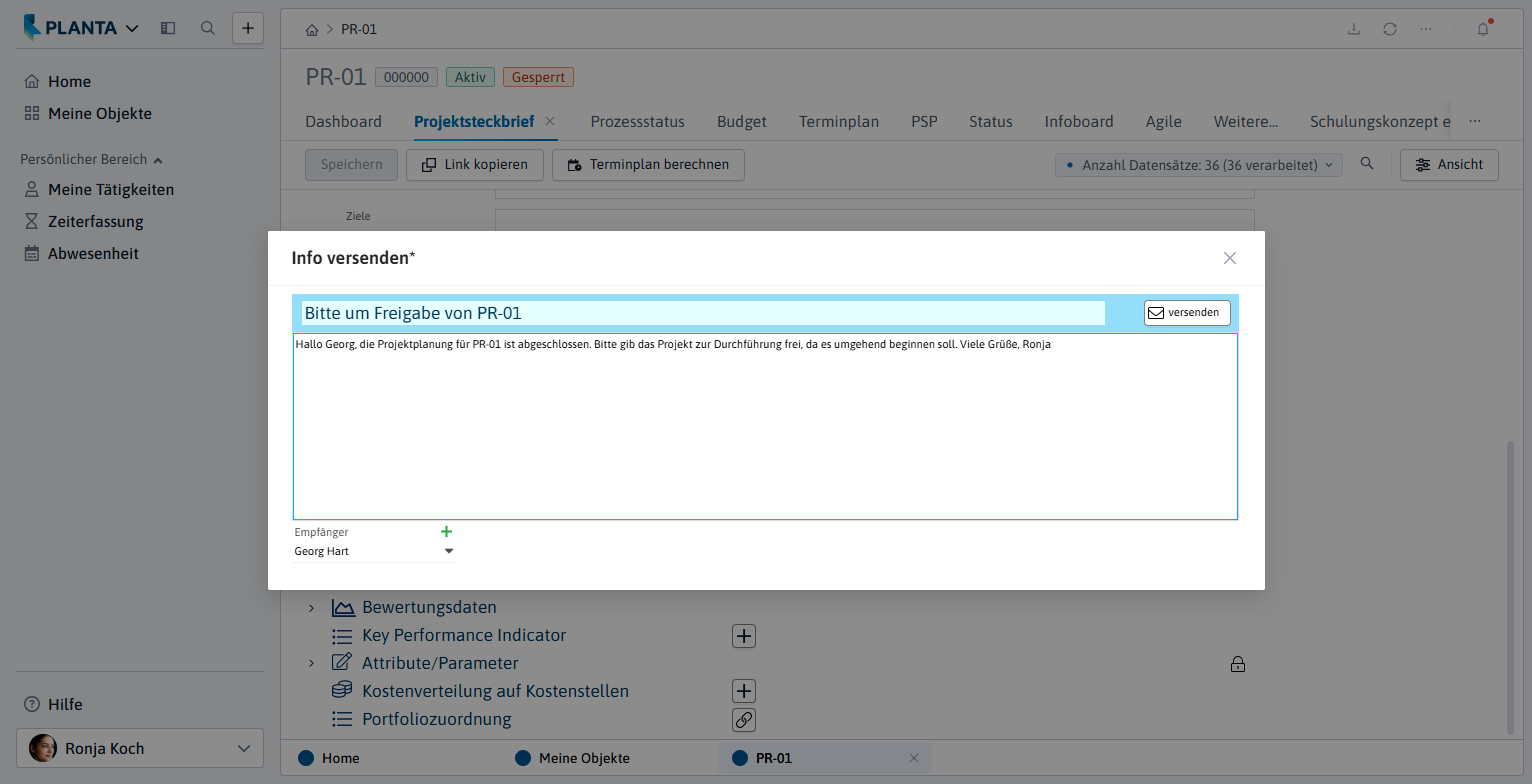
Ronja Koch teilt Georg Hart mit, dass sie ihre Projektplanung abgeschlossen hat, und bittet ihn, das Projekt zur Durchführung freizugeben, da das Projekt umgehend beginnen soll.
Vorgehensweise
-
Im Panel Projekt den Reiter Projektsteckbrief anklicken, um das gleichnamige Modul zu öffnen.
-
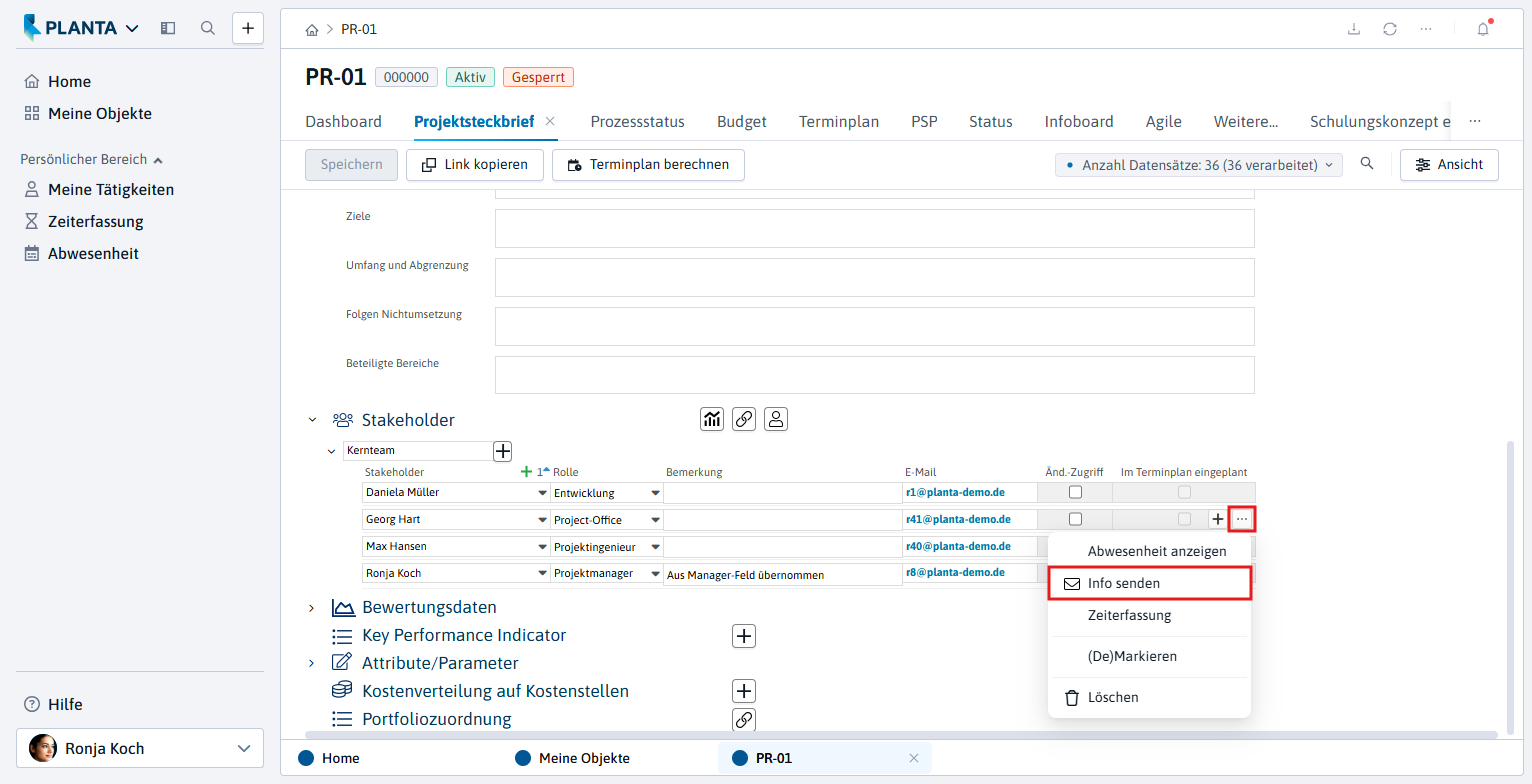
Im Bereich Stakeholder den Mauszeiger auf die Zeile des Multiprojektmanagers Georg Hart bewegen, die Schnellzugriffs-Schaltfläche Weitere Aktionen betätigen (alternativ Rechtsklick) und den Eintrag Info senden auswählen.
-
Es öffnet sich das Nachrichten-Fenster, in dem eine Nachricht verfasst werden kann.
-
Standardmäßig erscheint im oberen Feld der Dialog -Bitte einen Betreff eingeben-. Den Betreff und im Feld darunter den Nachrichten-Text eintragen.
-
Die Schaltfläche versenden betätigen.
-
Ergebnis: Der Multiprojektmanager Georg Hart erhält die Info per E-Mail.
Projekt für die Durchführung freigeben (Multiprojektmanager)
Aufgabe
-
Georg Hart (Multiprojektmanager) kontrolliert den von der Projektmanagerin geplanten Aufwand und die Kosten und kann das Projekt zur Durchführung freigeben.
Vorgehensweise
-
Erneut die Rollenkachel Multiprojektmanager anklicken.
-
Im Benutzermenü Projekte anklicken.
-
Im Modul Gantt den Link auf der ID des Projekts PR-01 anklicken, um in das Panel Projekt zu wechseln.
-
Den Reiter Budget anklicken.
-
In der Spalte Beantragt (o.TP) in der entsprechenden Jahresscheibe steht das von Ronja Koch für das aktuelle Projekt beantragte Budget.
-
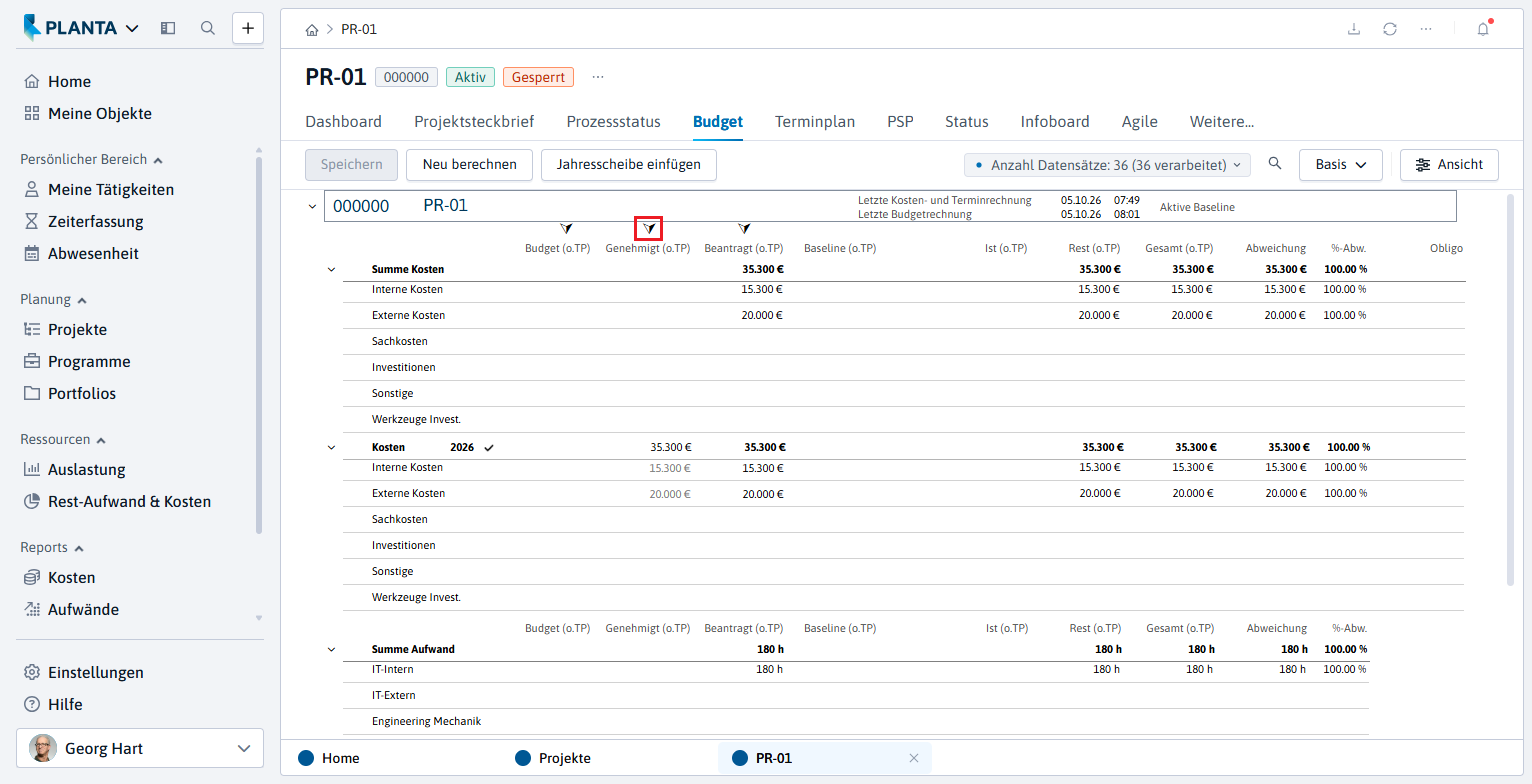
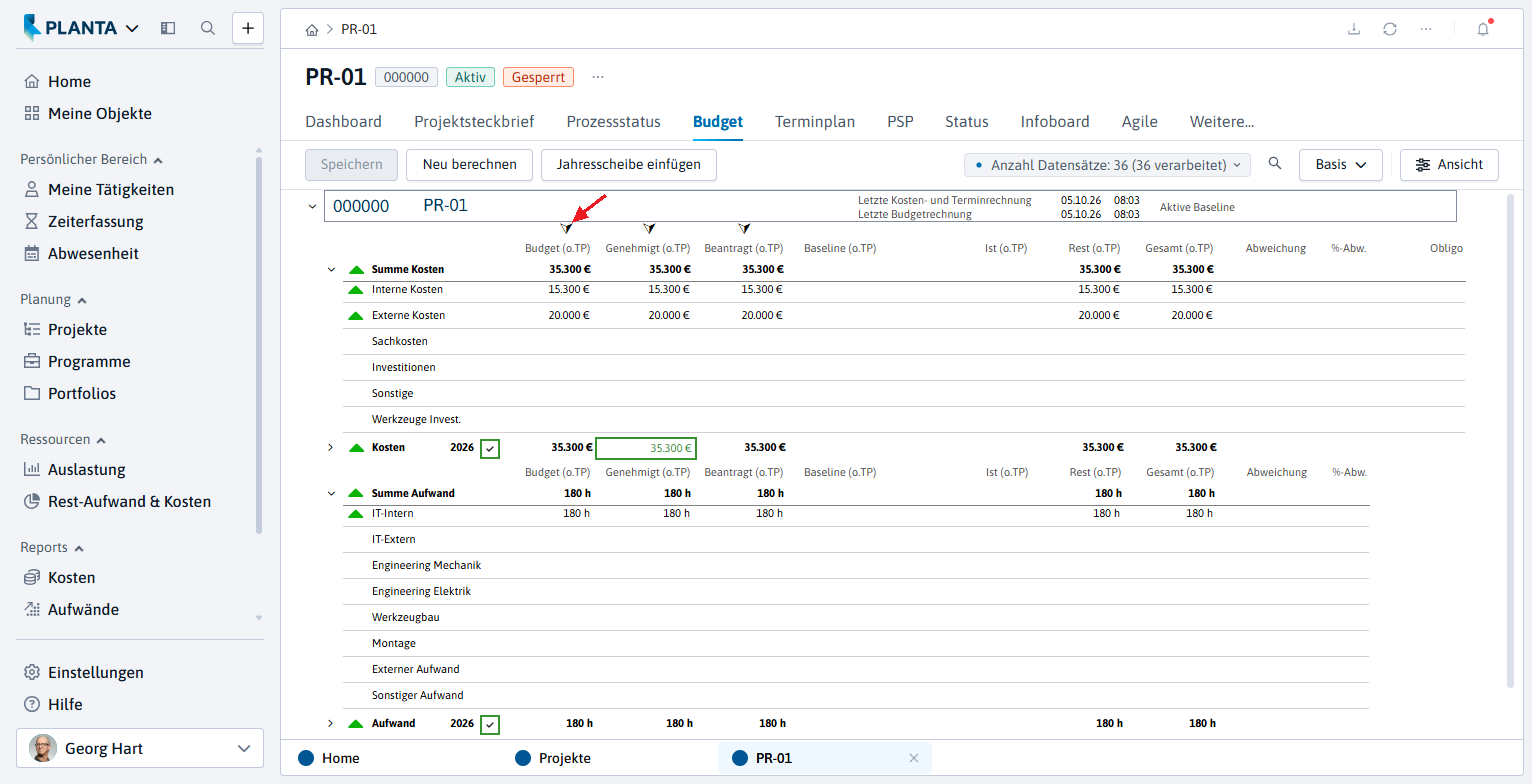
Den Pfeil über der Spalte Genehmigt (o.TP) betätigen.
-
Die Werte der Spalte Beantragt (o.TP) werden automatisch in jeder dazugehörigen Jahresscheibe in die Spalte Genehmigt (o.TP) übertragen.
-
-
-
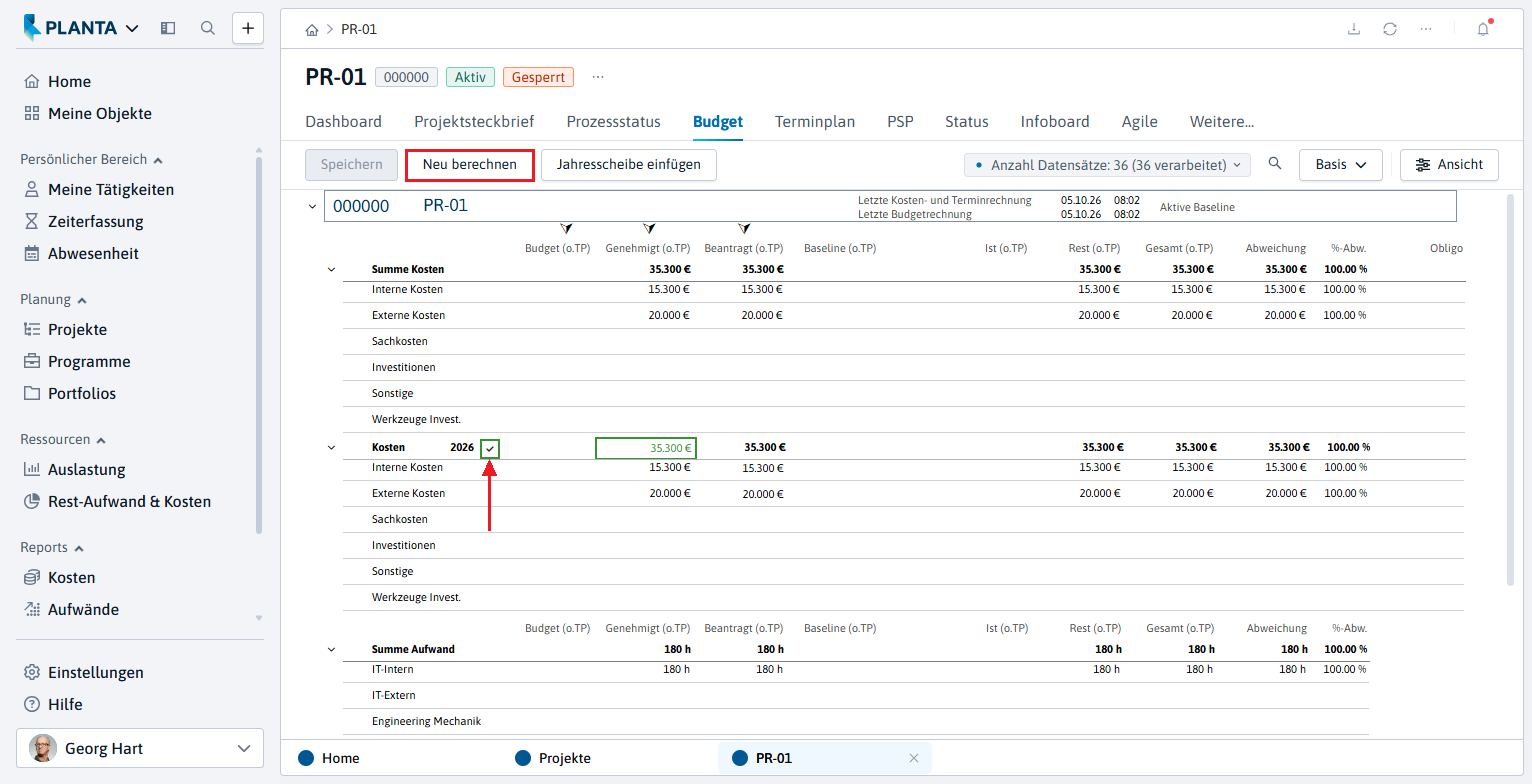
Neben der Überschrift Kosten den Haken (in jeder dazugehörigen Jahresscheibe) betätigen, um das Budget zu genehmigen. Anschließend die Schaltfläche Neu berechnen in der Action Bar betätigen.
-
Damit ist das Budget in der Spalte Genehmigt (o.TP) genehmigt.
-
Der Haken und die Kosten in der Spalte Genehmigt (o.TP) werden dunkelgrün umrandet.
-
Die Spalte wird ausgegraut, was bedeutet, dass die Werte dieser Spalte nicht bearbeitet werden können.
-
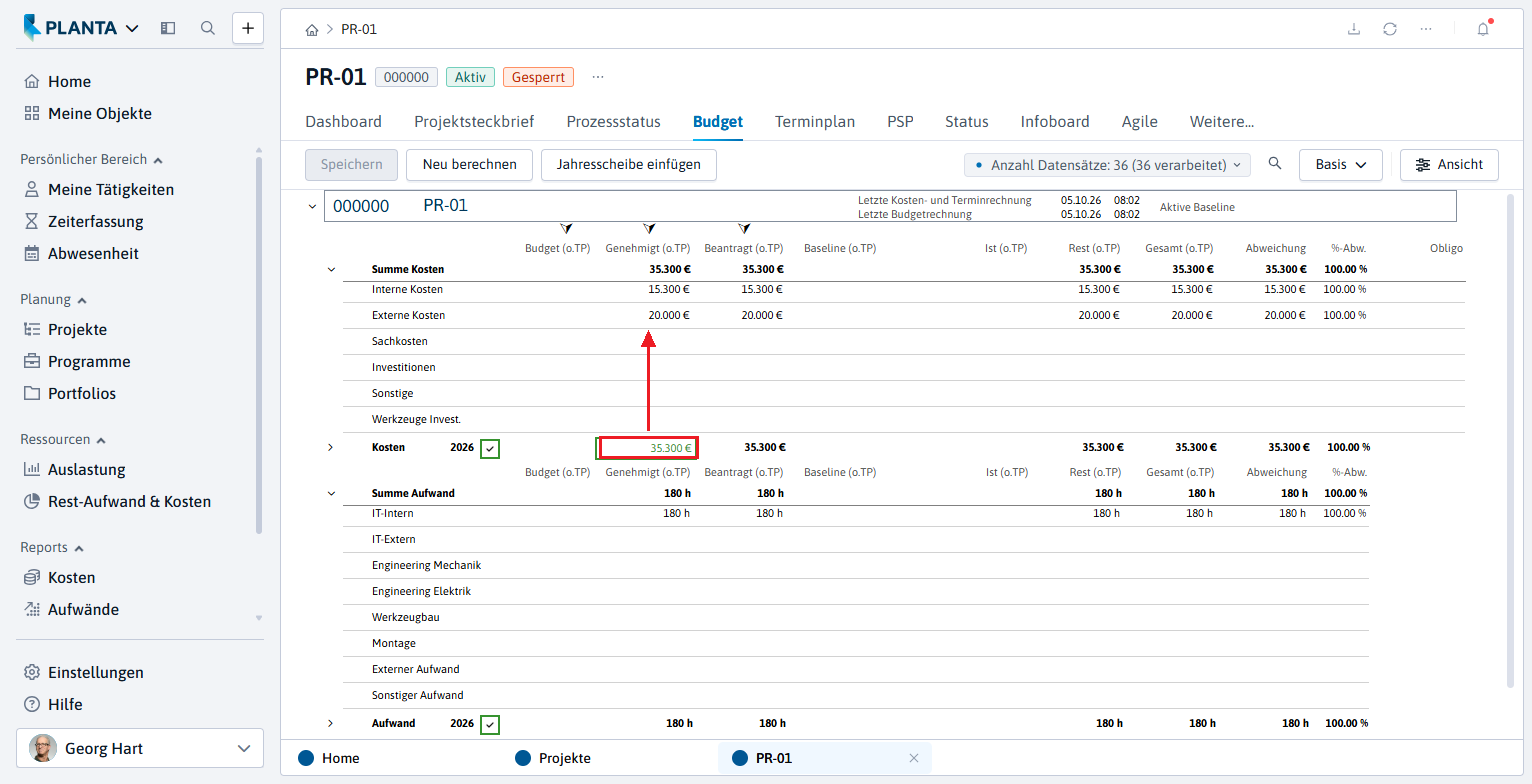
Die Werte der Jahresscheibe(n) werden auf die Projektebene verdichtet.
-
-
Den Pfeil über der Spalte Budget (o.TP) betätigen, um die Werte aus der Spalte Genehmigt (o.TP) in die Spalte Budget (o.TP) zu kopieren. Danach die Schaltfläche Speichern und anschließend die Schaltfläche Neu berechnen betätigen.
-
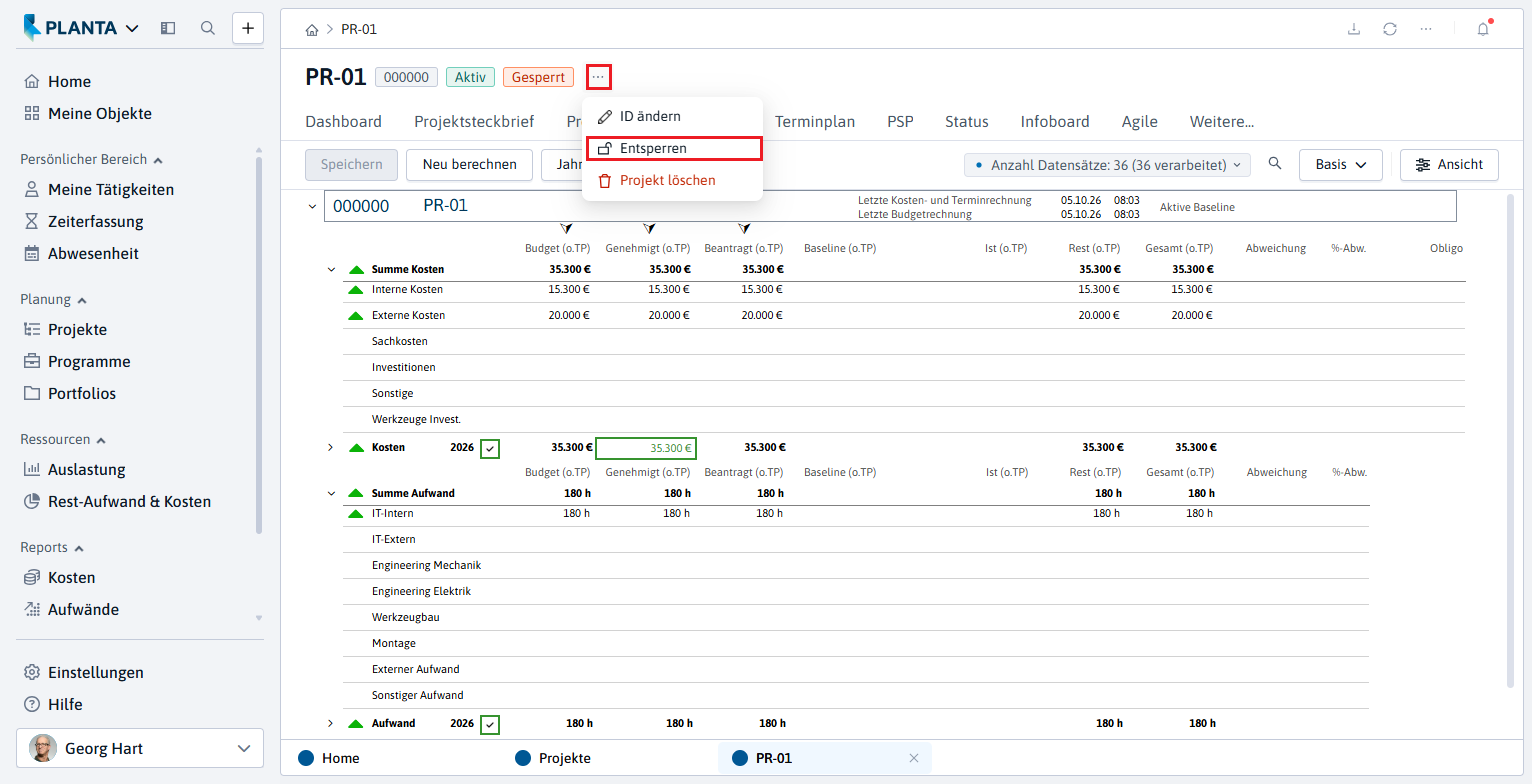
Um das Projekt zur Durchführung freizugeben, im Optionsmenü in der Modulpanel-Titelleiste den Eintrag Entsperren auswählen.
-
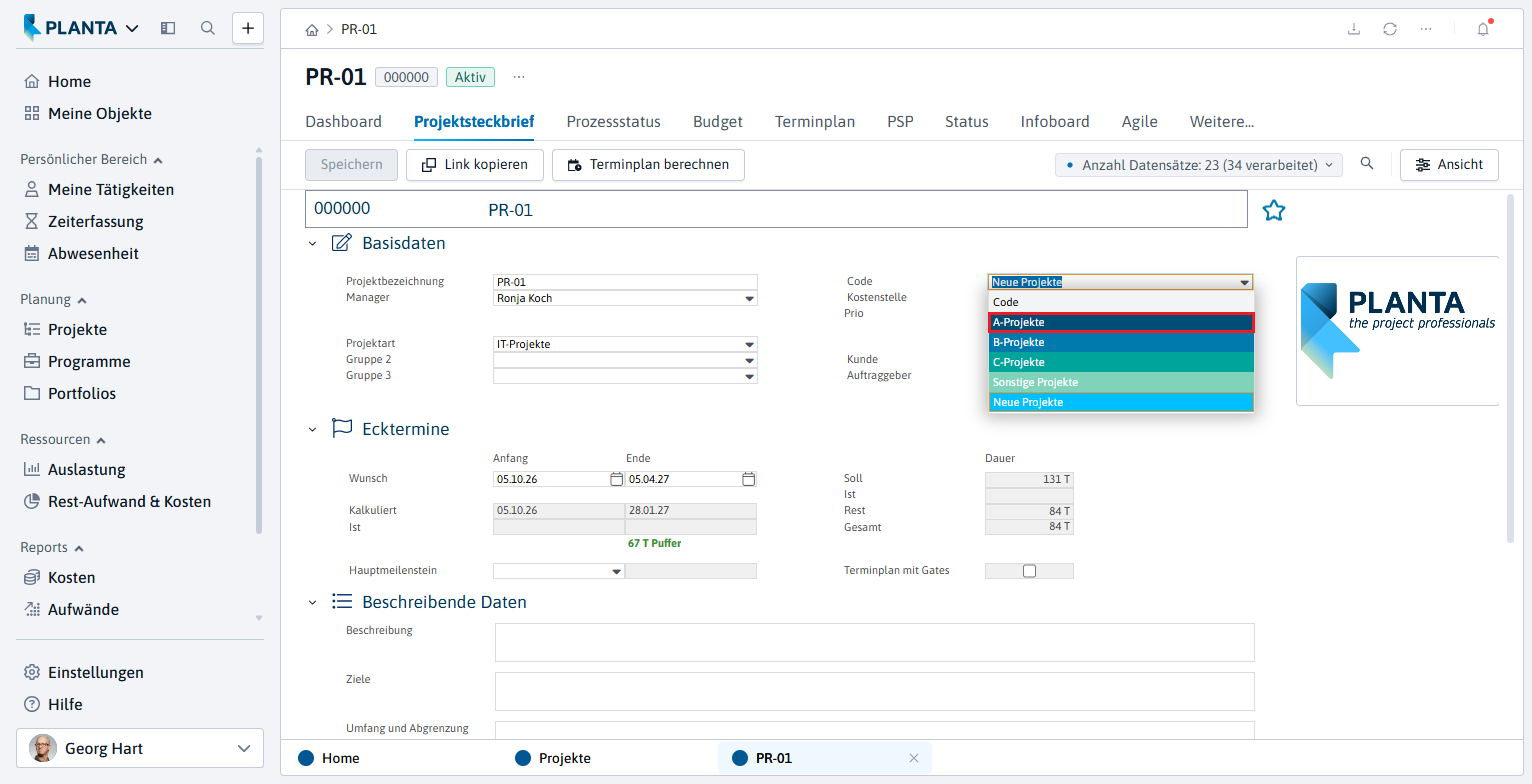
Anschließend den Reiter Projektsteckbrief anklicken und in der Listbox Code statt Neue Projekte einen der anderen Codes auswählen, hier A-Projekte.
-
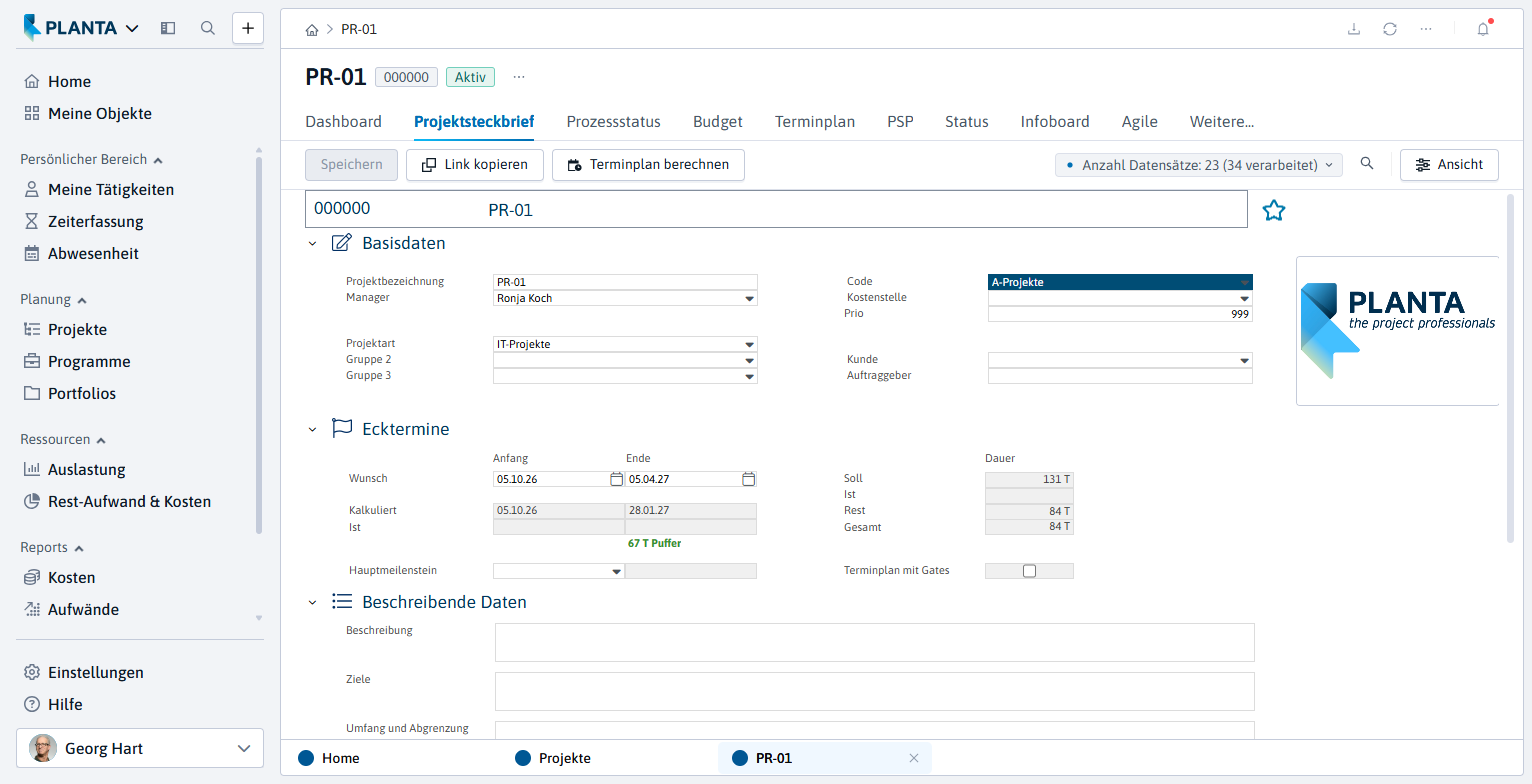
Die Schaltfläche Speichern betätigen.
-
Ergebnis: Das Projekt ist freigegeben und die Benutzer können die geleisteten Stunden für das Projekt erfassen.
Planungsstand fixieren
Aufgabe
-
Abschließend will Georg Hart den aktuellen Planungsstand des neuen IT-Projekts festhalten, damit im Projektverlauf auftretende Planungsveränderungen kontrollierbar bleiben.
Details
-
Der aktuelle Planungsstand des Projekts wird in einem Statusbericht fixiert. Zu Beginn des Projekts ist es für gewöhnlich eine Baseline.
Vorgehensweise
-
Im Panel Projekt über den Reiter Status in das gleichnamige Modul wechseln.
-
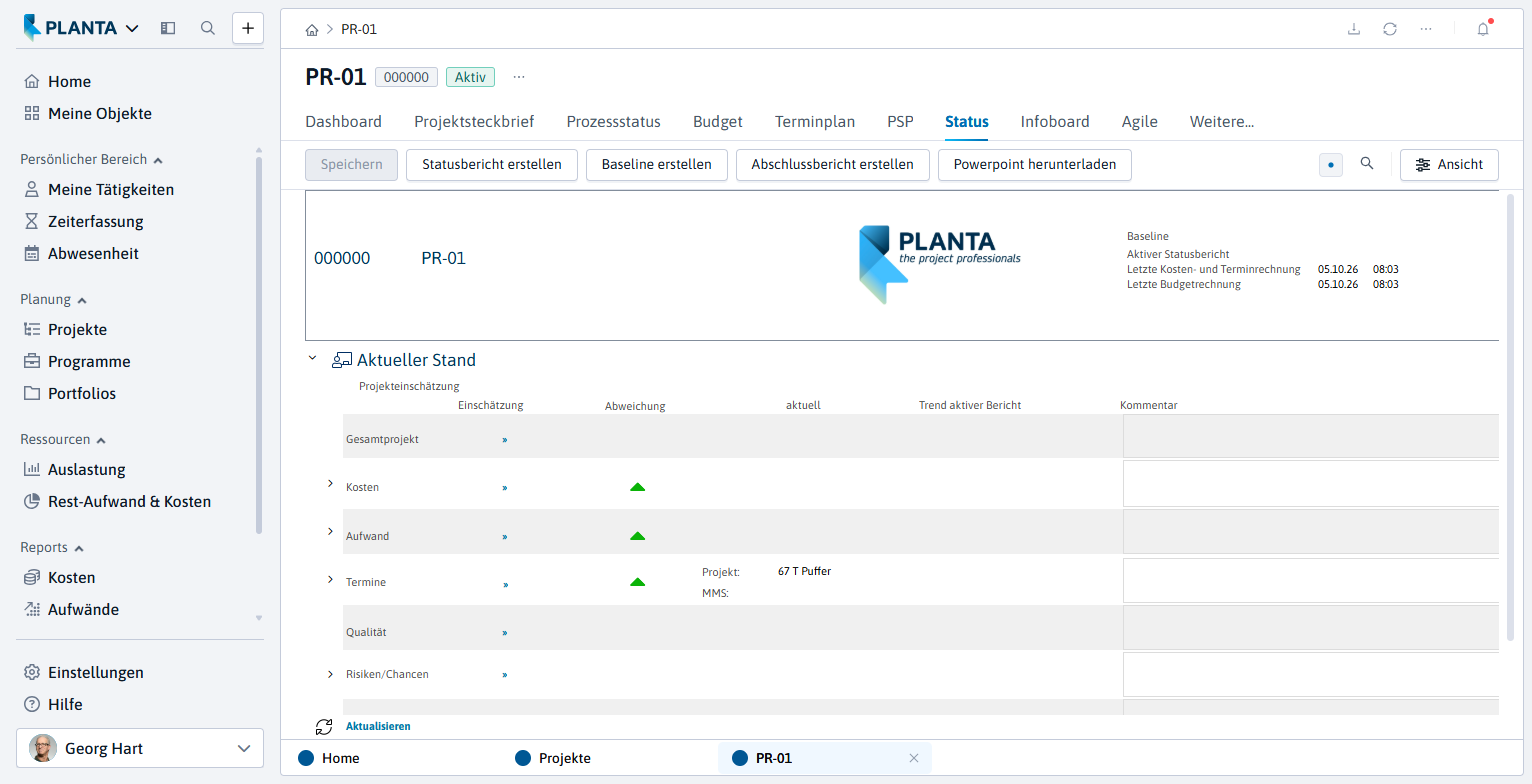
Hier werden der aktuelle Stand des Projekts und die vorhandenen Statusberichte angezeigt.
-
Es ist ein Vorschaumodul, in dem neue Statusberichte erstellt werden können.
-
-
Die Schaltfläche Aktualisieren am unteren linken Modulrand betätigen, damit die aktuellsten Projektdaten im Modul angezeigt werden.
-
Die gewünschten Änderungen im Bereich Aktueller Stand vornehmen (nur Einschätzung und Kommentar möglich).
-
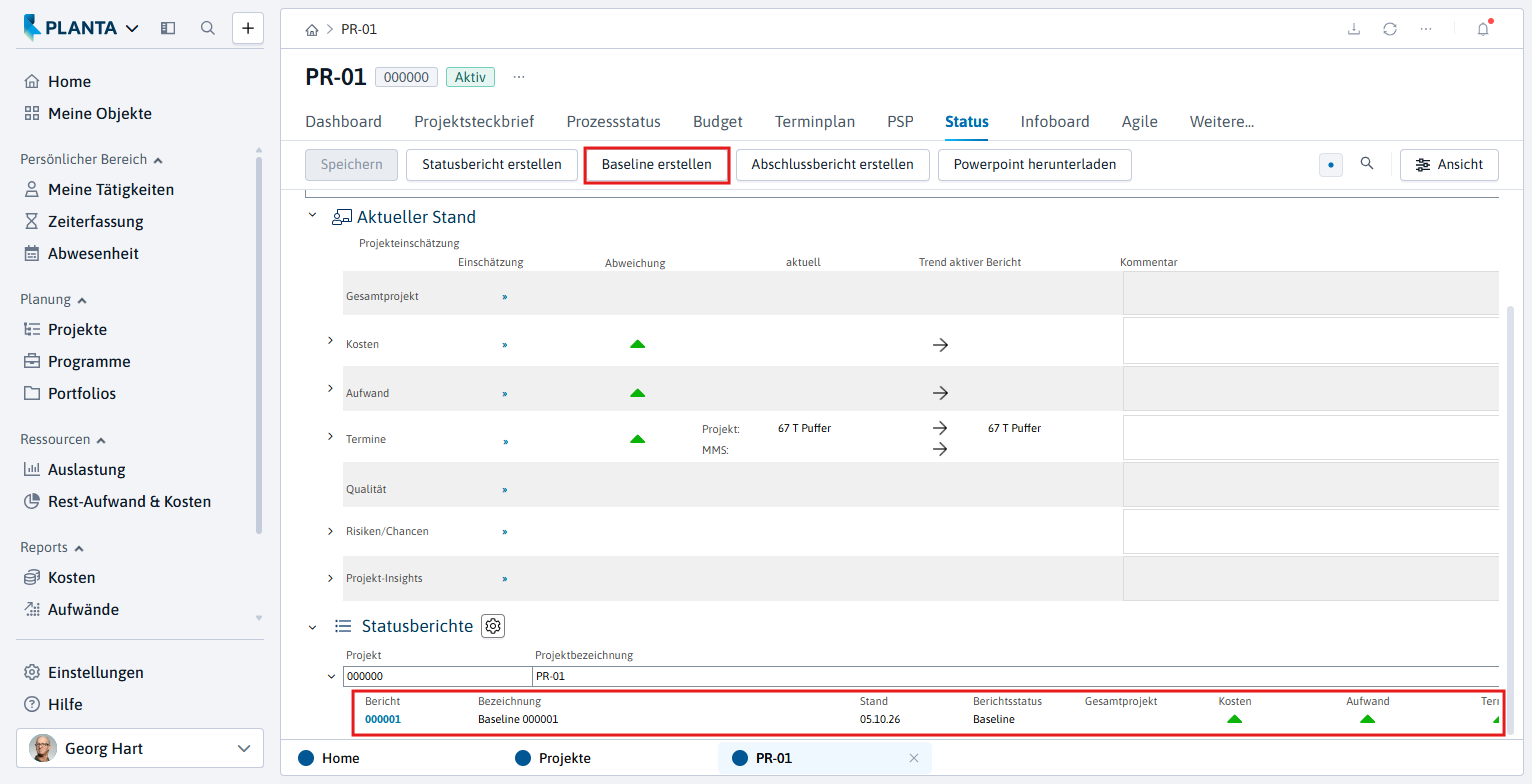
Die Schaltfläche Baseline erstellen in der Action Bar betätigen.
-
Es erscheint die Abfrage: Baseline wirklich erstellen?
-
Die Abfrage mit Ja bestätigen.
-
Der aktuelle Stand des Projekts wird fixiert und der Baseline-Bericht erstellt.
-
Der erstellte Baseline-Bericht wird im Bereich Statusberichte mit dem Berichtsstatus "Baseline" angezeigt.
-
Exkurs: Planungsstände vergleichen
Information
-
Mit dem Fortschreiten des Projekts können im Rahmen der Projektsteuerung weitere Planungsstände in Statusberichten fixiert werden. Diese können dann mit dem aktuellen Planungsstand verglichen werden.
Vorgehensweise
-
Im Modul Status die Schaltfläche

-
Damit die Planungsstände verglichen werden können, muss zunächst im Modul Trendanalyse konfigurieren für die Statusberichte, die mit dem aktuellen Stand des Projekts verglichen werden sollen, die Checkbox Meilensteintrendanalyse aktiviert werden.
-
Den Reiter Weitere... und danach den Link Abweichungen anklicken, um das Modul Abweichungen zu öffnen.
-
Beim Aufruf des Moduls Abweichungen werden die aktuellen Daten und die Daten aus dem jüngsten der ausgewählten Statusberichte angezeigt. ( Falls für dieses Projekt die Statusberichte schon einmal verglichen wurden, werden beim Aufruf des Moduls Abweichungen standardmäßig die Daten des Statusberichts, mit dem zuletzt verglichen wurde, geladen).
-
Über die Schaltfläche Bericht auswählen in der Action Bar öffnet sich der Dialog Berichtsauswahl. Er bietet gegebenenfalls weitere Statusberichte zur Auswahl an, die im Modul Trendanalyse konfigurieren vorausgewählt wurden.
-
-
Die Nummer des gewünschten Statusberichts anklicken. Die Daten dieses Berichts werden neben den aktuellen Daten des Projekts angezeigt und können verglichen werden.
Umplanung der Ressourcen (Abteilungsleiter)
Aufgabe
-
Der Abteilungsleiter der Abteilung Anwendungsentwicklung (Thomas Schäfer) möchte die von der Projektmanagerin für seine Abteilung reservierten 100 Stunden für das Projekt PR-01 auf seine Mitarbeiter verteilen.
Vorgehensweise
-
Die Rollenkachel Ressourcenmanager/Abteilungsleiter anklicken.
-
Im Panel Auslastung den Reiter Meine Abteilung anklicken.
-
Beim Öffnen des Moduls werden die Abteilungsressource und einzelne Ressourcen der Abteilung automatisch geladen.
-
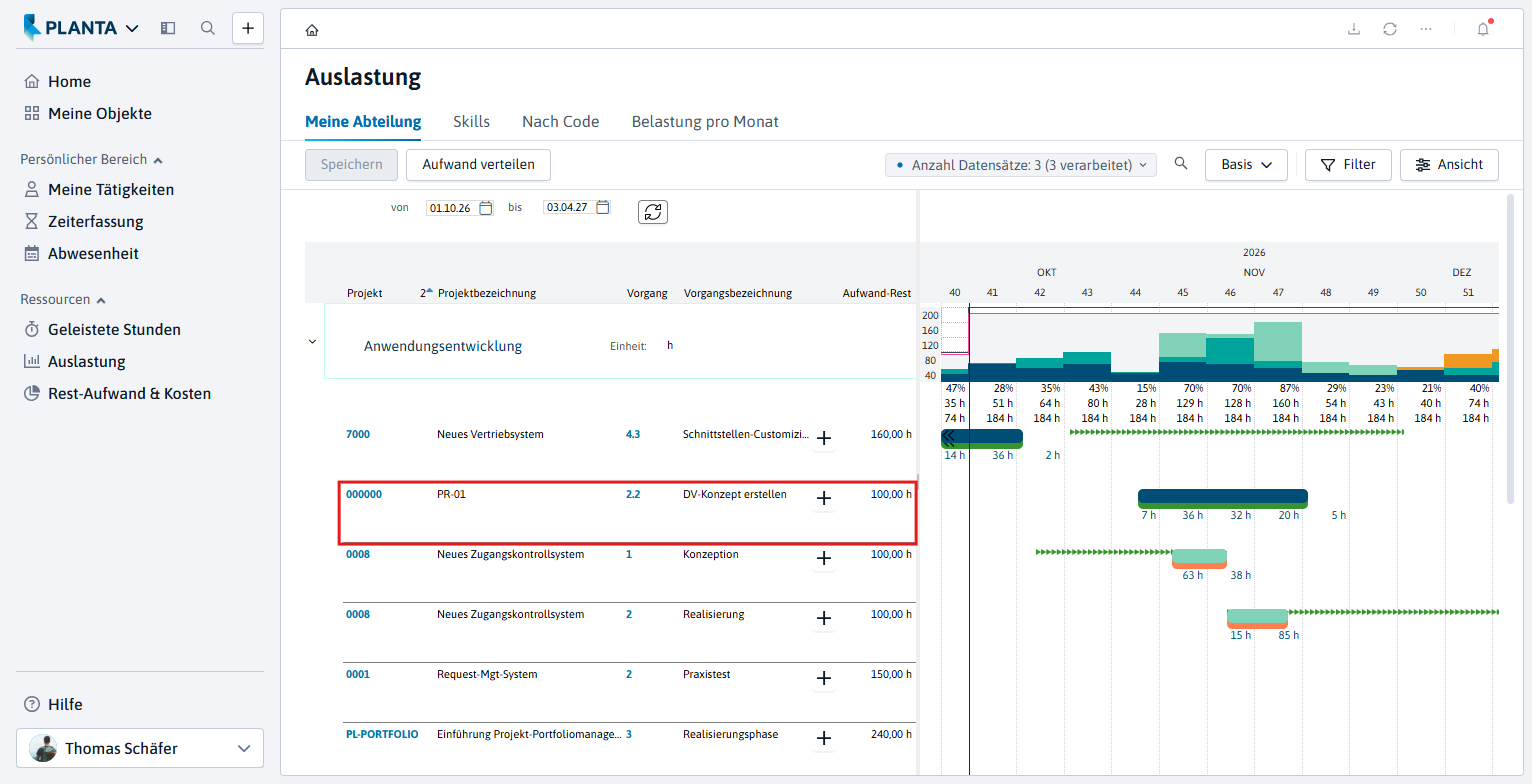
Im linken Fenster sind die Projekte und die Vorgänge aufgelistet, in die die Abteilung Anwendungsentwicklung oder die einzelnen Ressourcen der Abteilung eingeplant sind.
-
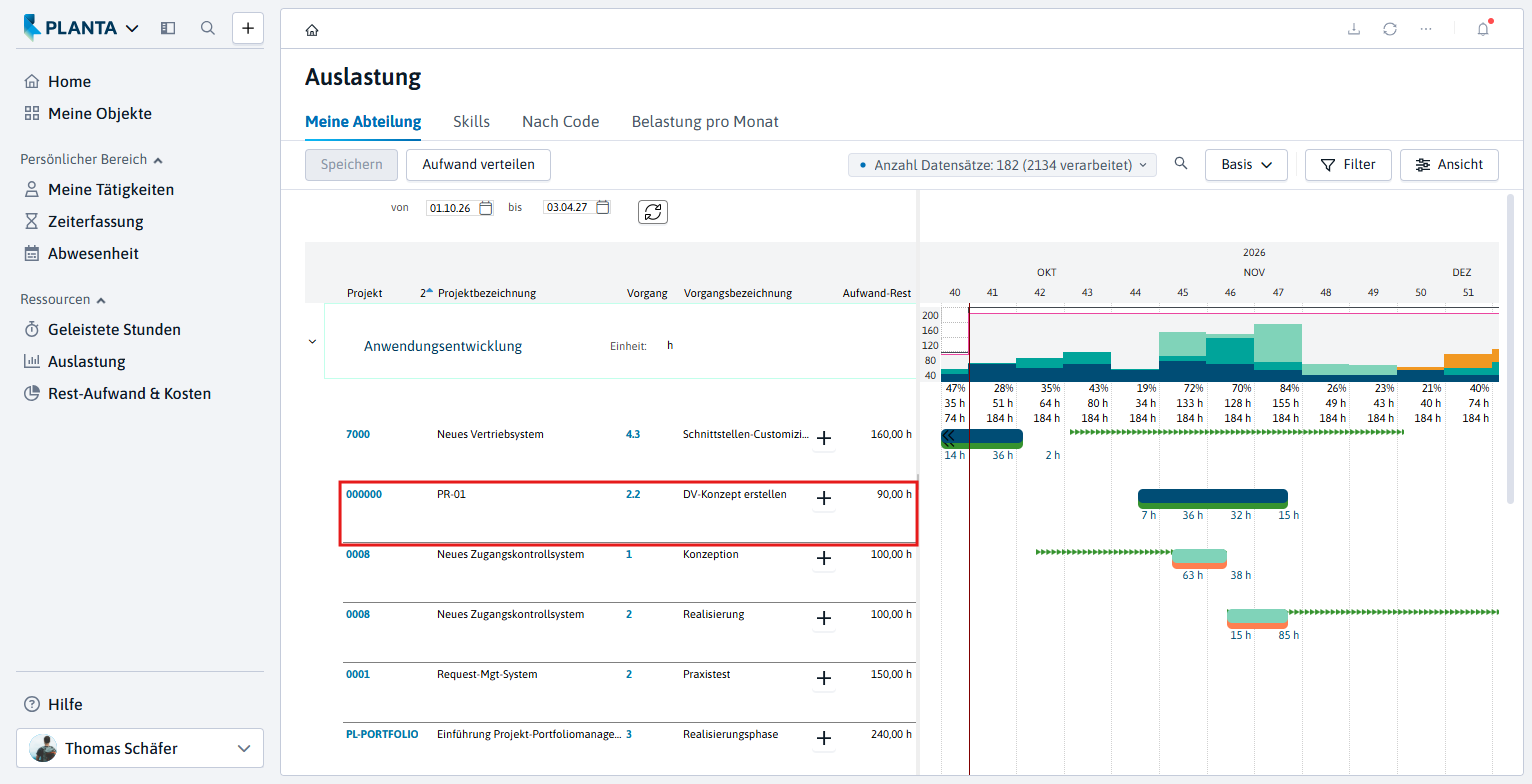
Unter Anwendungsentwicklung sieht der Abteilungsleiter für Projekt PR-01, Vorgang DV-Konzept erstellen die Kapazitätsreservierung von 100 Stunden.
-
-
Den Mauszeiger auf den Vorgang DV-Konzept erstellen bewegen, die Schnellzugriffs-Schaltfläche Weitere Aktionen betätigen (alternativ Rechtsklick) und den Eintrag Ressource einfügen auswählen oder
-
die Plus-Schaltfläche neben der Vorgangsbezeichnung betätigen, um einen leeren Datensatz für die Auswahl einer Ressource einzufügen.
-
-
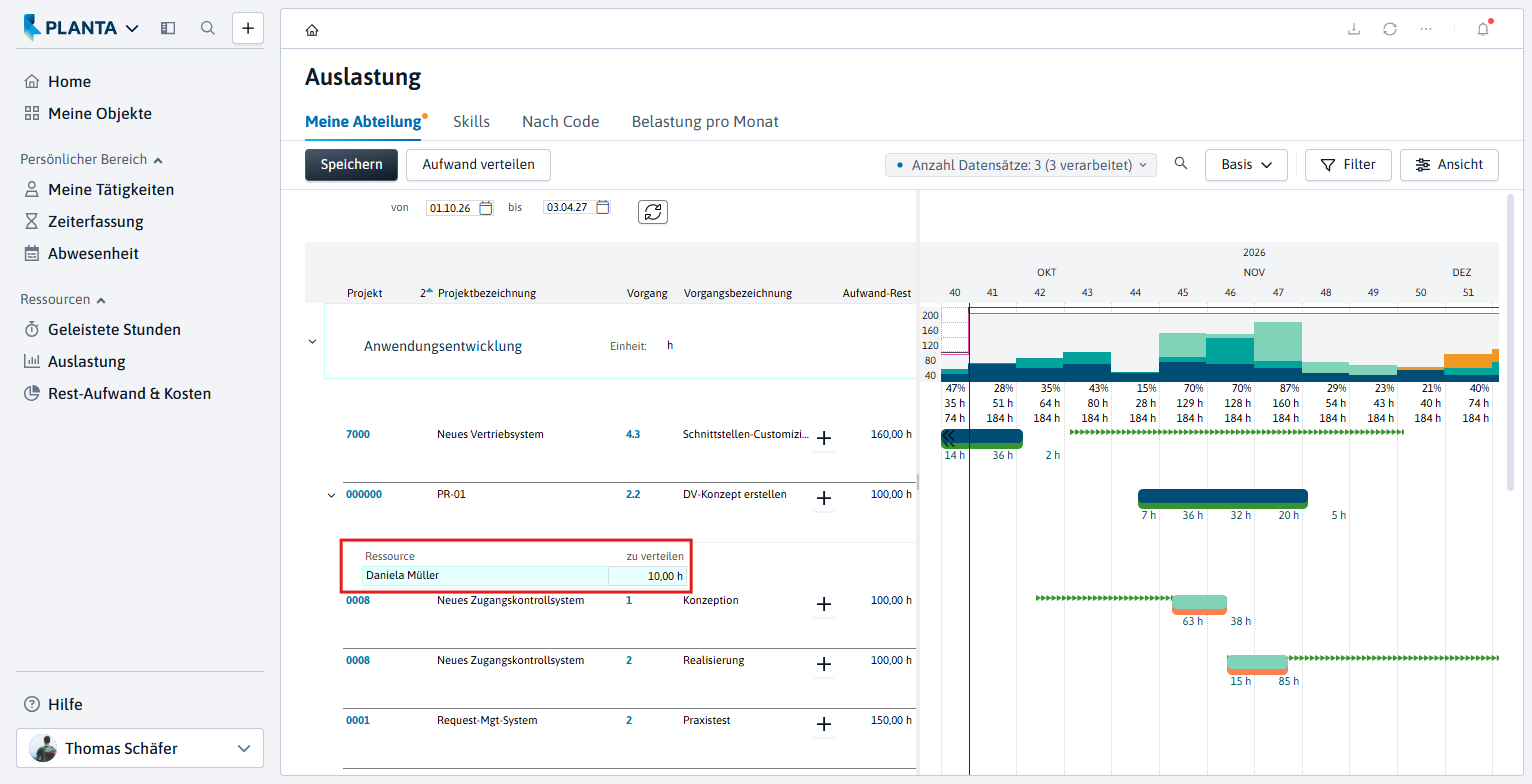
Im Feld Ressource aus der Listbox eine Ressource auswählen (z.B. Daniela Müller).
-
In der Listbox werden alle Mitarbeiter der Abteilung Anwendungsentwicklung angezeigt.
-
-
In das Feld zu verteilen den zu verteilenden Aufwand, z.B. 10 Stunden, eintragen.
-
Die Schaltfläche Aufwand verteilen in der Action Bar betätigen.
-
Die erschienene Meldung Ressourcenaufwand verteilen? mit Ja bestätigen.
-
Die Umplanung wird durchgeführt.
-
-
Ergebnis:
-
Das Planungsvolumen auf der Abteilungsebene hat sich auf 90 Stunden reduziert.
-
-
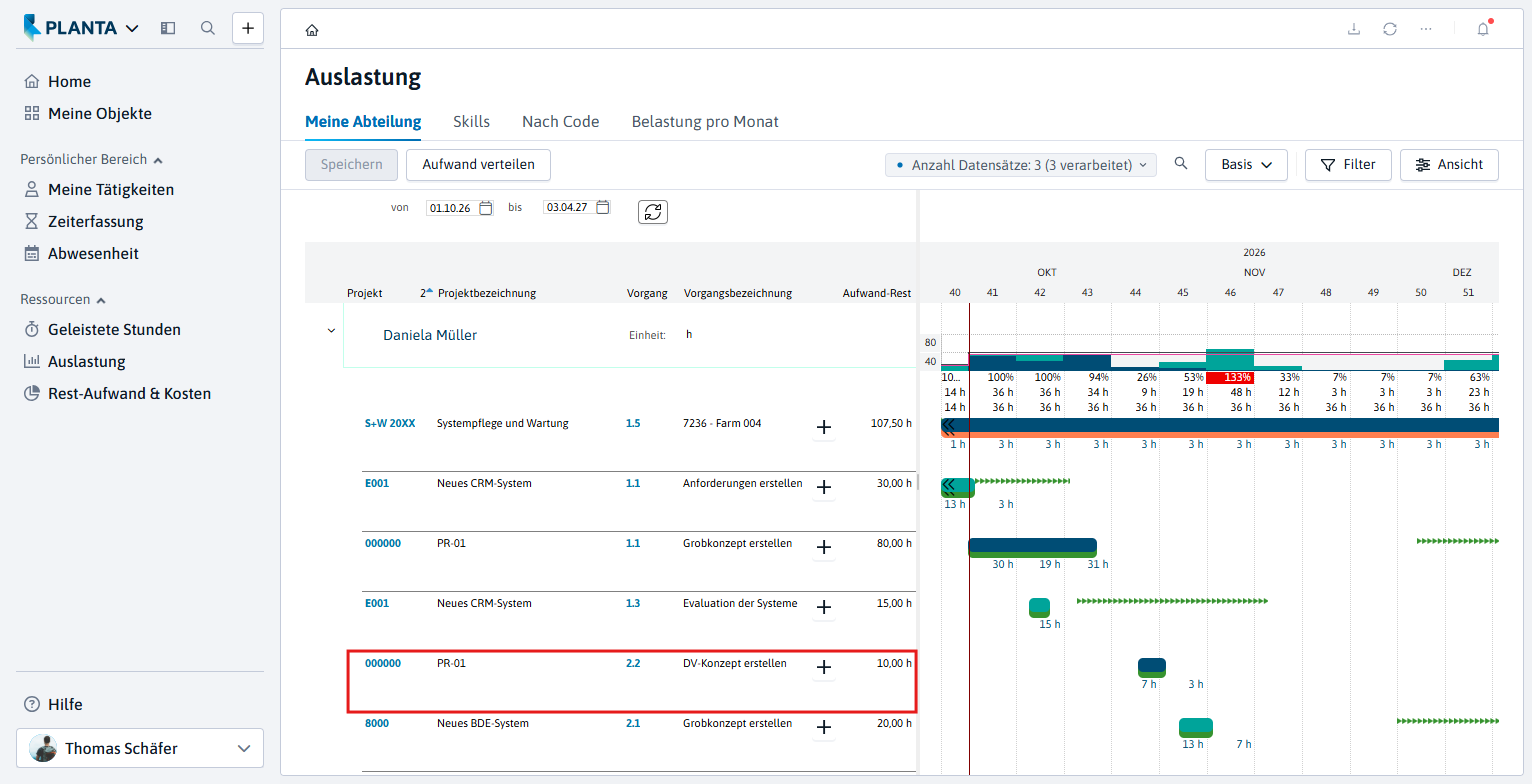
Die 10 Stunden sind nun auf Daniela Müller umverteilt.
Stunden erfassen (Projektmitarbeiter)
Aufgabe
-
Daniela Müller (Projektmitarbeiterin) möchte sich über ihre Einplanung (Zuordnung zu Projektvorgängen) informieren und ihre bereits geleisteten Stunden auf die Projekte buchen.
Vorgehensweise
-
Einen neuen PLANTA-Webclient starten.
-
Die Rollenkachel Projektmitarbeiter anklicken.
-
Das Panel Zeiterfassung von Daniela Müller wird aufgerufen.
-
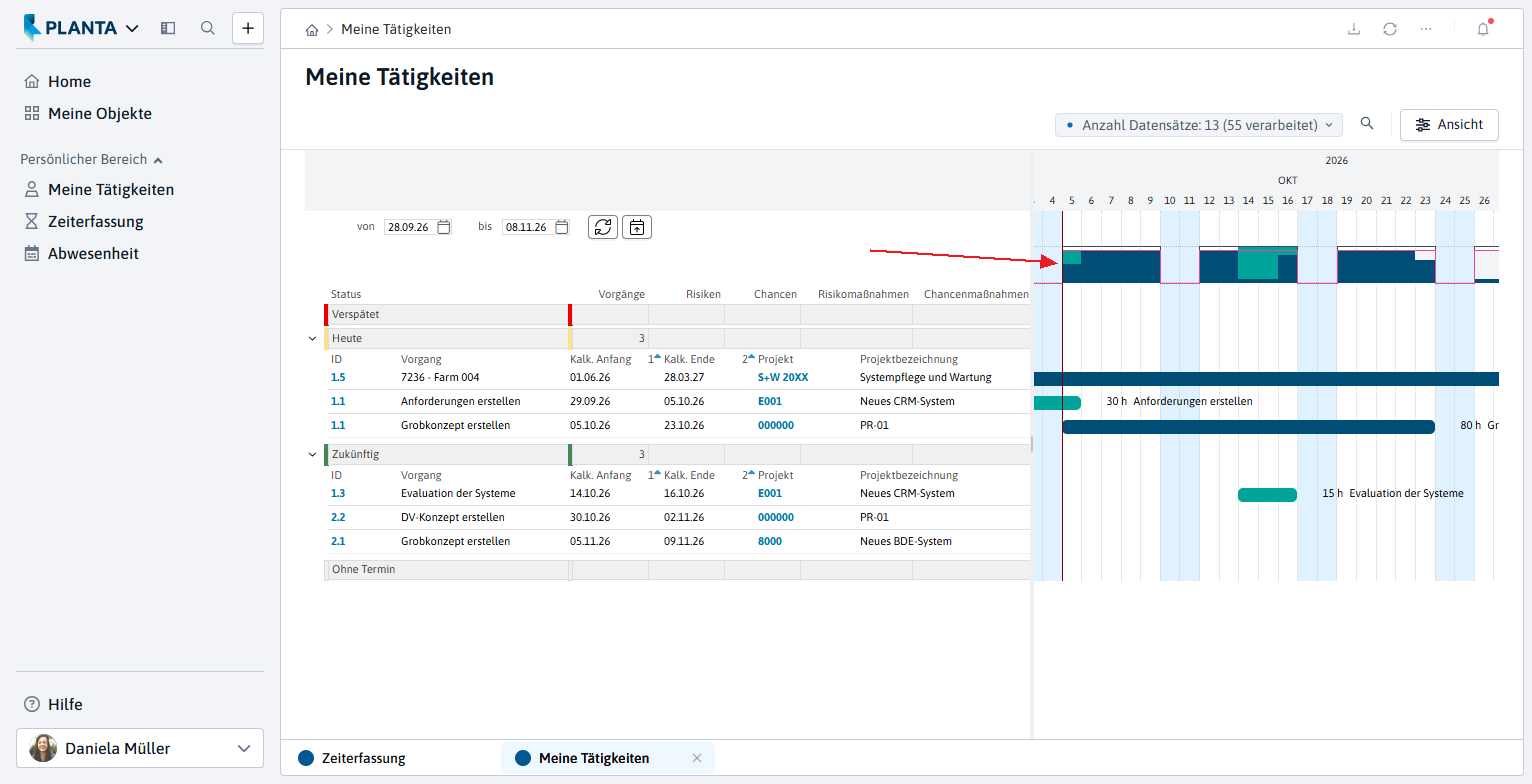
Im Benutzermenü unter Persönlicher Bereich den Eintrag Meine Tätigkeiten anklicken. Daniela Müller sieht, für welche Projekte sie eingeplant ist und welche Vorgänge erledigt werden sollen.
-
Am Auslastungsdiagramm unterhalb der Zeitskala kann Daniela Müller ihre Auslastung für den eingestellten Zeitraum ablesen.
-
Details
-
Der Zeitraum-Filter ist standardmäßig so eingestellt, dass alle Einplanungen aus der Vorwoche bis zum Ende der vierten Woche nach der laufenden Woche angezeigt werden. Um Zuordnungen zu Vorgängen einzusehen, die weiter in der Zukunft liegen, müssen die Filterkriterien in den Feldern von und/oder bis oben im linken Fenster geändert werden.
Zeiterfassung auf Vorgänge
Aufgabe
-
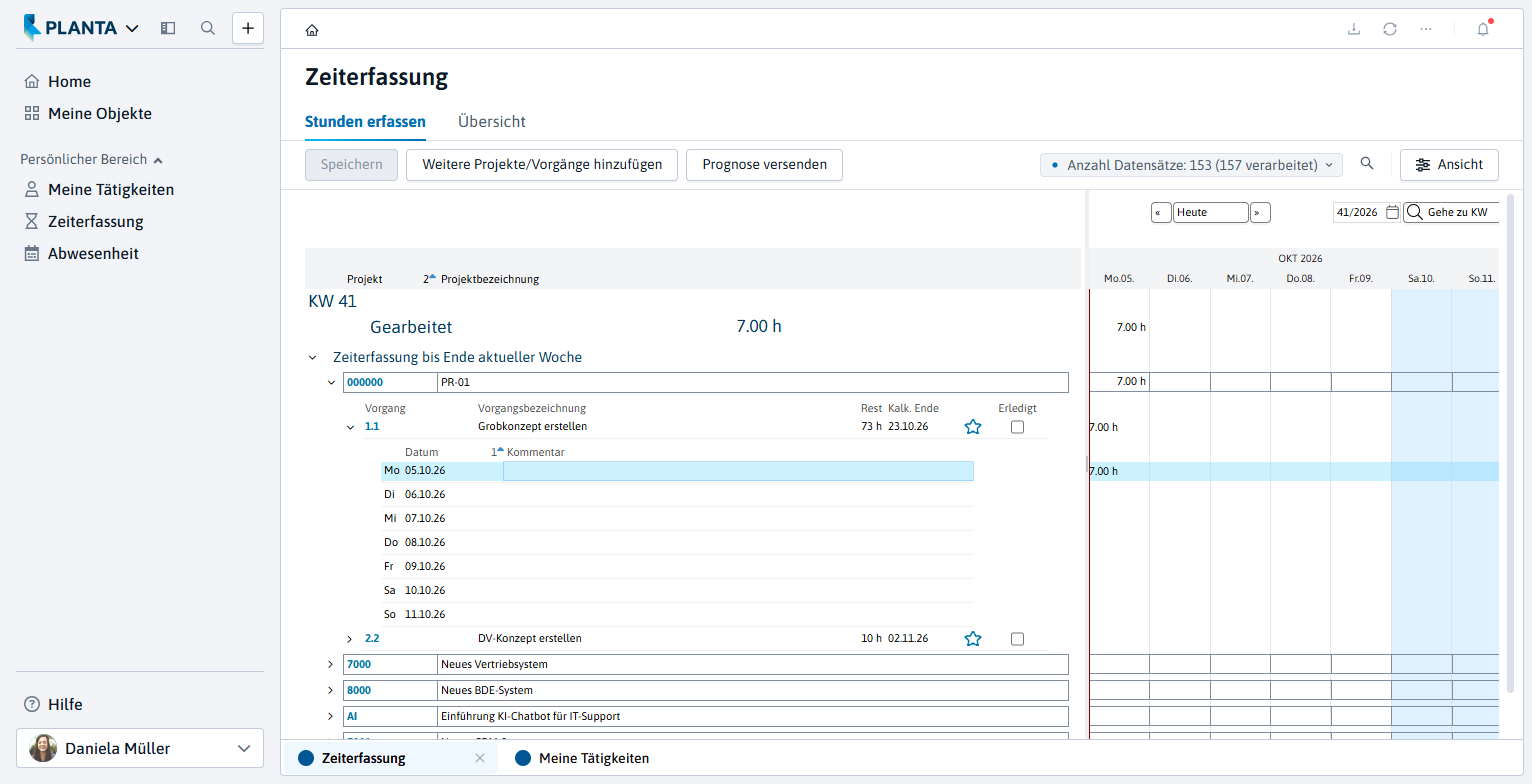
Am Ende des Tages möchte Daniela Müller ihre bereits geleisteten Stunden für den Vorgang Grobkonzept erstellen erfassen.
Vorgehensweise
-
Im Panel Zeiterfassung den Reiter Stunden erfassen anklicken.
-
Im linken Fenster werden alle Projekte angezeigt, in die Daniela Müller eingeplant ist.
-
-
Das Projekt PR-01 aufklappen.
-
Es werden alle Vorgänge eingeblendet, in die Daniela Müller eingeplant ist.
-
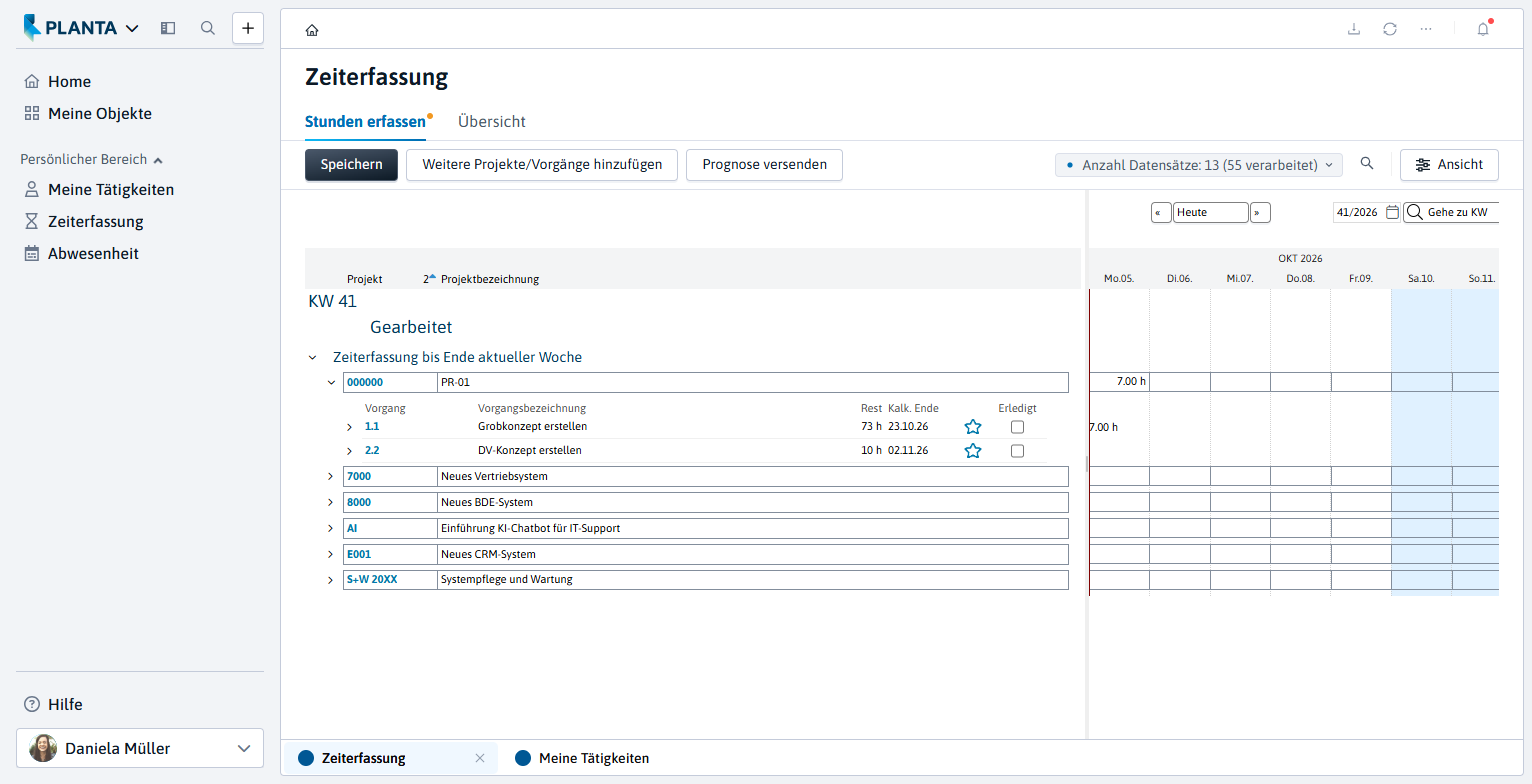
Im Feld Rest sieht Daniela Müller die Anzahl der Stunden, die für sie für den jeweiligen Vorgang vorgesehen sind.
-
-
Im rechten Fenster in der Zeile des Vorgangs Grobkonzept erstellen in das Feld unterhalb des Datums klicken, an dem die Leistung erbracht wurde.
-
Die Anzahl der bereits geleisteten Stunden (Ist-Stunden) eintragen.
-
Dabei reduziert sich der im Feld Rest angezeigte Planwert automatisch. So erkennt Daniela Müller schnell, wie viele geplante Stunden für die Erledigung der Arbeit verbleiben.
-
-
Die Schaltfläche Speichern betätigen.
-
Auf die gleiche Weise für alle gewünschten Tage Stunden eintragen.
-
Den Vorgang aufklappen, um die vorhandenen Belastungs-Datensätze für alle Tage der ausgewählten Woche zu sehen.
-
Im Feld Kommentar kann ein Kommentar zum Belastungs-Datensatz eingetragen werden.
-
Prognose von Restaufwand
Aufgabe
-
Nachdem Daniela Müller die erste Version des Grobkonzepts abgeschlossen hat und hierbei auf einige Konzeptprobleme gestoßen ist, befürchtet sie einen erhöhten Aufwand für die Fertigstellung.
-
Diesen Mehraufwand will sie der Projektmanagerin mitteilen.
Vorgehensweise
-
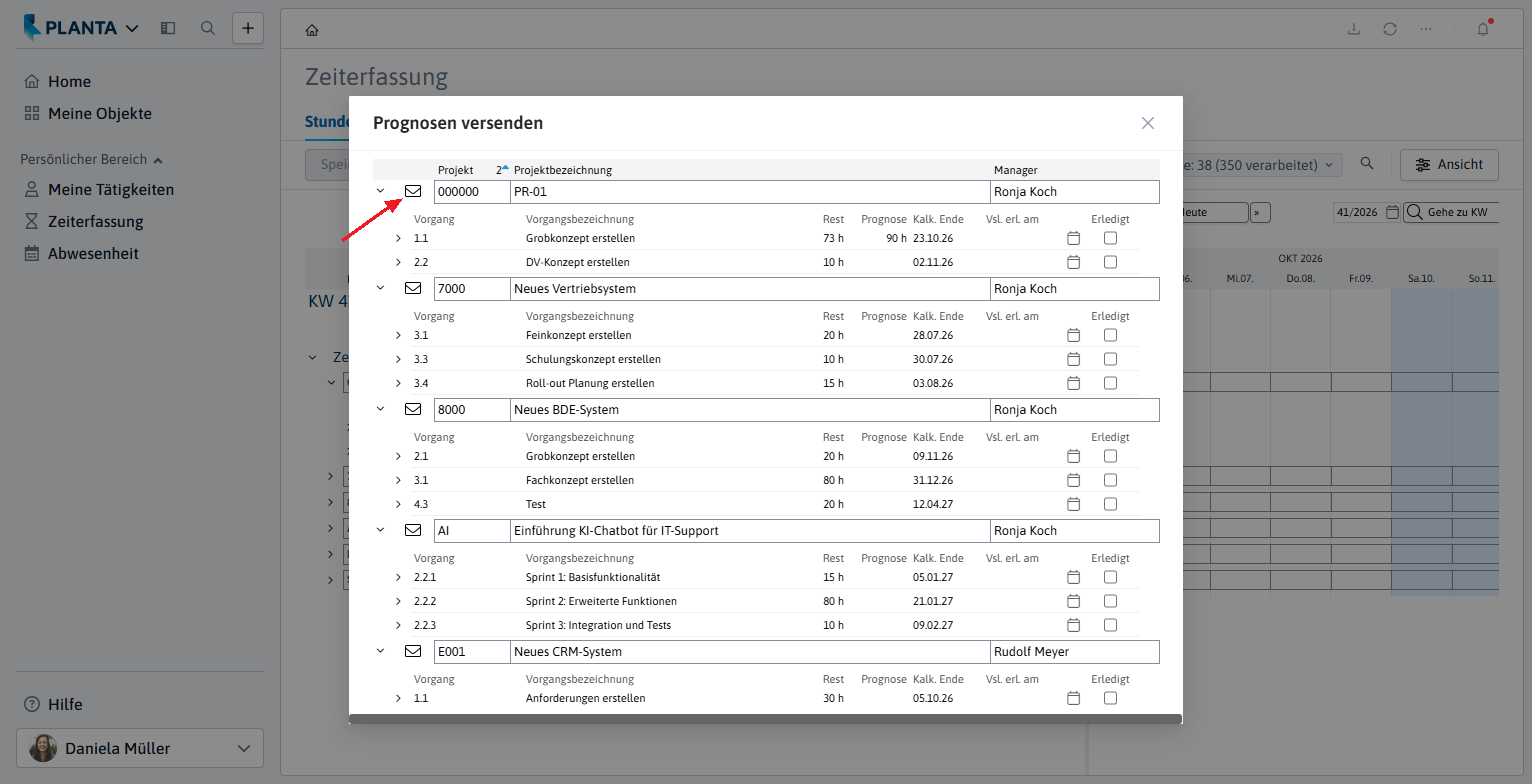
In der Action Bar des Moduls Stunden erfassen die Schaltfläche Prognose versenden betätigen.
-
Das Modul Prognosen versenden wird geöffnet.
-
In der Zeile des Vorgangs Grobkonzept erstellen von Projekt PR-01 im Feld Prognose den geschätzten Rest-Aufwand von 90 Stunden (= 90 h) eintragen und mit STRG + S speichern.
-
-
In der Projektzeile die Schaltfläche

-
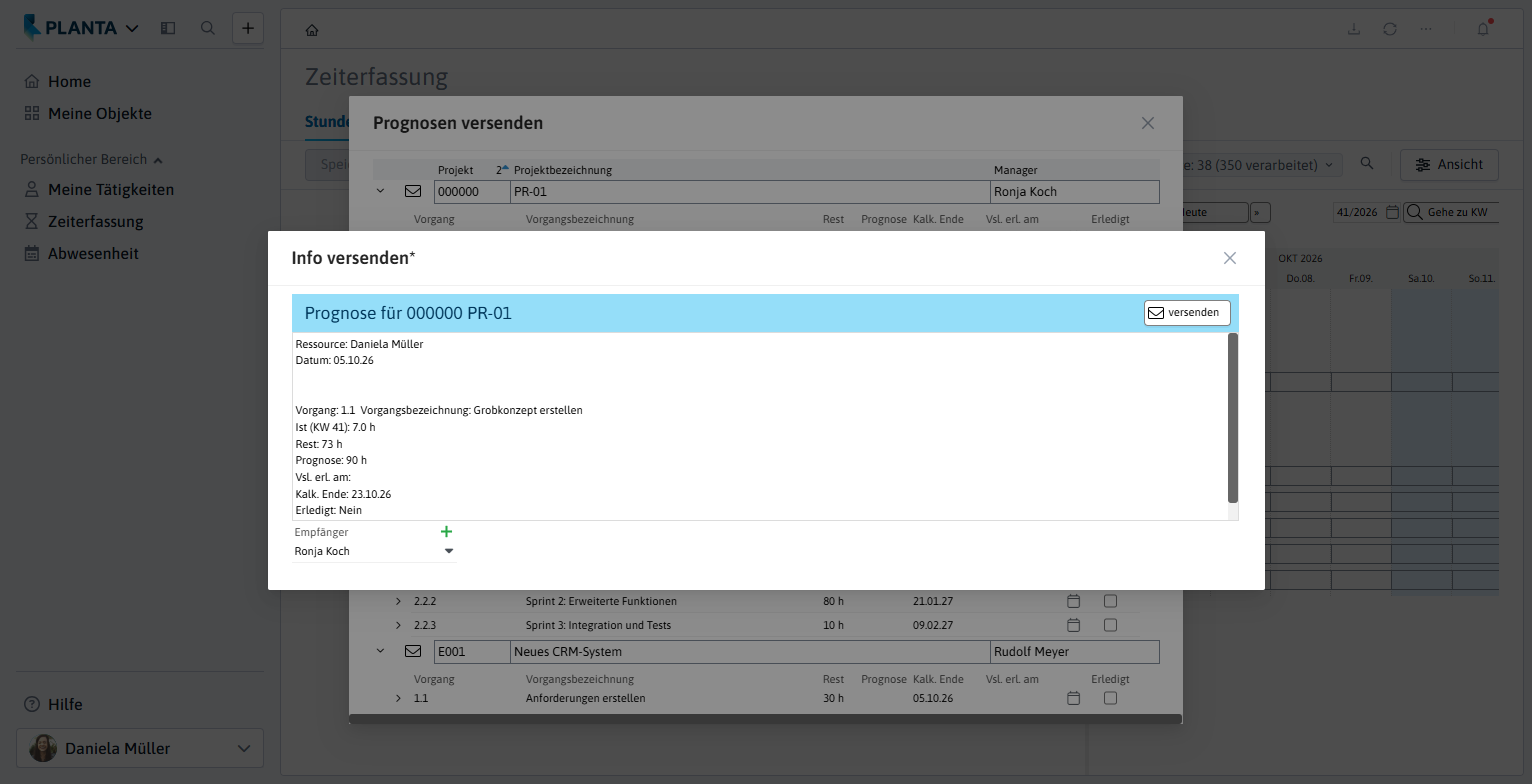
Das Modul Info versenden wird mit einer automatisch erstellten Nachricht geöffnet.
-
Die Nachricht enthält folgende Daten: den Absender, Ist-, Rest- und Prognose-Werte für den Aufwand, sowie das kalkulierte End-Datum.
-
Als Empfänger wird automatisch die Projektmanagerin des Projekts (hier: Ronja Koch) eingetragen.
-
-
Die Schaltfläche versenden betätigen.
-
Ronja Koch erhält die Nachricht per E-Mail.
-
Kontrolle und Umplanung (Projektmanager)
Übernahme der Ist-Stunden und Prognosen
Aufgabe
-
Am Wochenanfang kontrolliert die Projektmanagerin (Ronja Koch) routinemäßig den Projektfortschritt.
Vorgehensweise
-
Einen neuen PLANTA-Webclient starten.
-
Die Rollenkachel Projektmanager anklicken.
-
Im Benutzermenü Meine Objekte anklicken.
-
Die Identnummer des Projekts PR-01 anklicken.
-
Das Panel des Projekts PR-01 wird geöffnet.
-
-
-
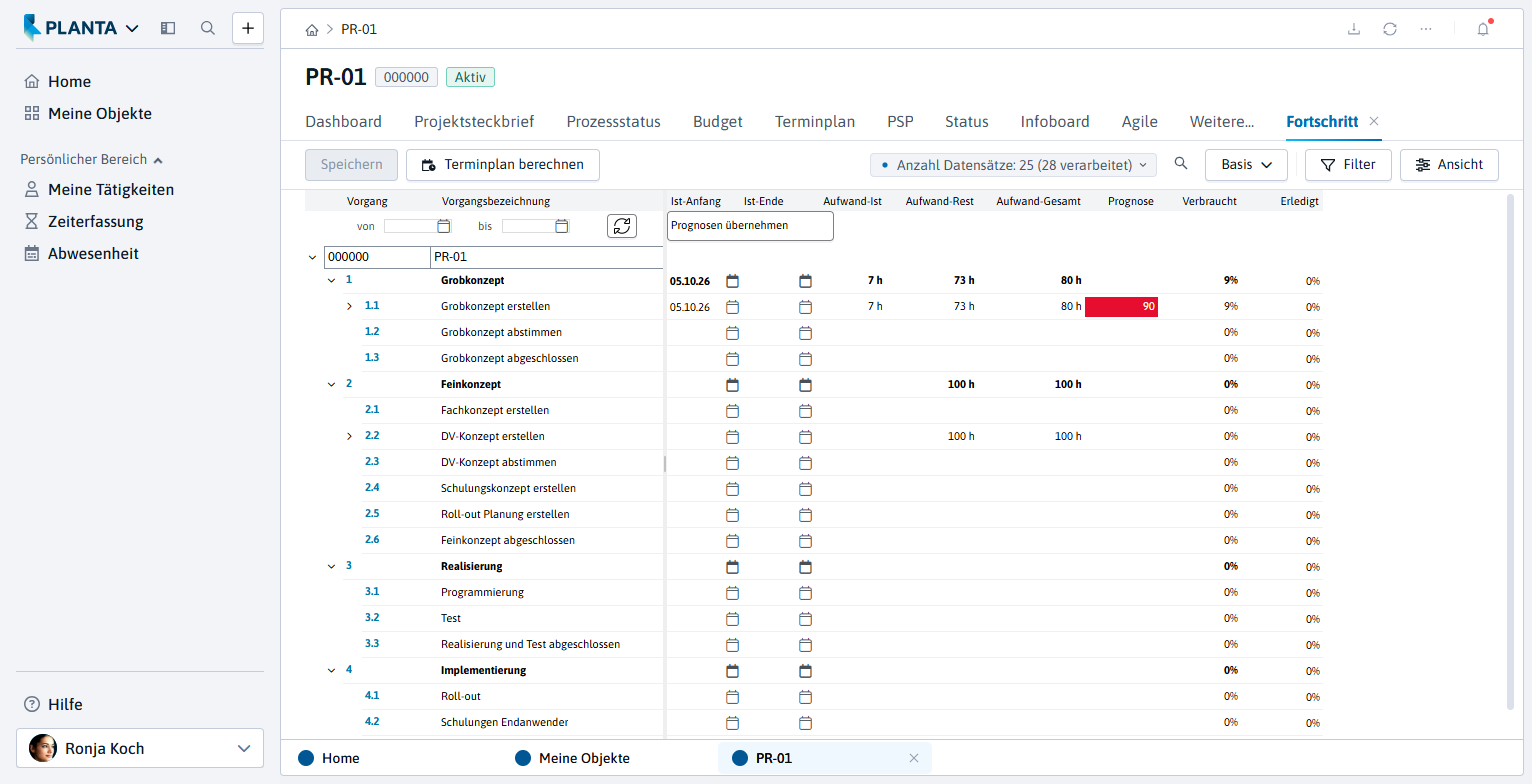
Im Panel Projekt den Reiter Weitere... und danach den Link Fortschritt anklicken, um das Modul Fortschritt zu öffnen.
-
Die Schaltfläche Terminplan berechnen in der Action Bar betätigen, damit die gebuchten Ist-Stunden übernommen werden.
-
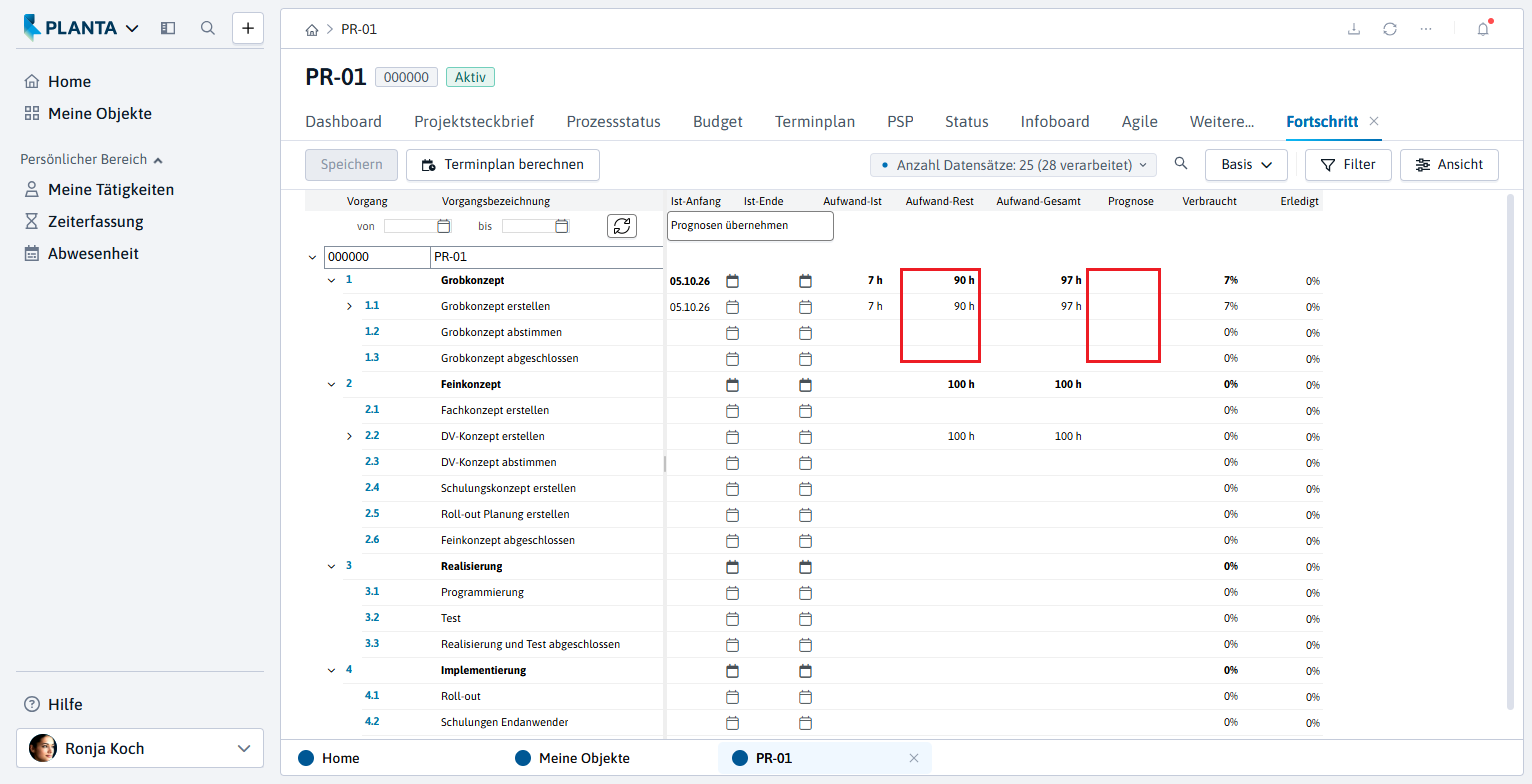
Der von Daniela Müller eingetragene Ist-Aufwand und der prognostizierte Aufwand wird angezeigt.
-
Die Schaltfläche Prognosen übernehmen betätigen.
-
Die Meldung Keine Daten markiert. Alle Prognosen werden übernommen. mit OK bestätigen.
-
Sollen nicht alle Prognosen übernommen werden, die Datensätze markieren, deren Prognosen übernommen werden sollen, und anschließend die Schaltfläche Prognosen übernehmen betätigen.
-
-
Ergebnis: Die Prognose von Daniela Müller wurde in das Feld Aufwand-Rest übertragen und das Feld Prognose wurde geleert.
-
-
Die Schaltfläche Terminplan berechnen in der Action Bar betätigen.
-
In das Modul Budget wechseln.
-
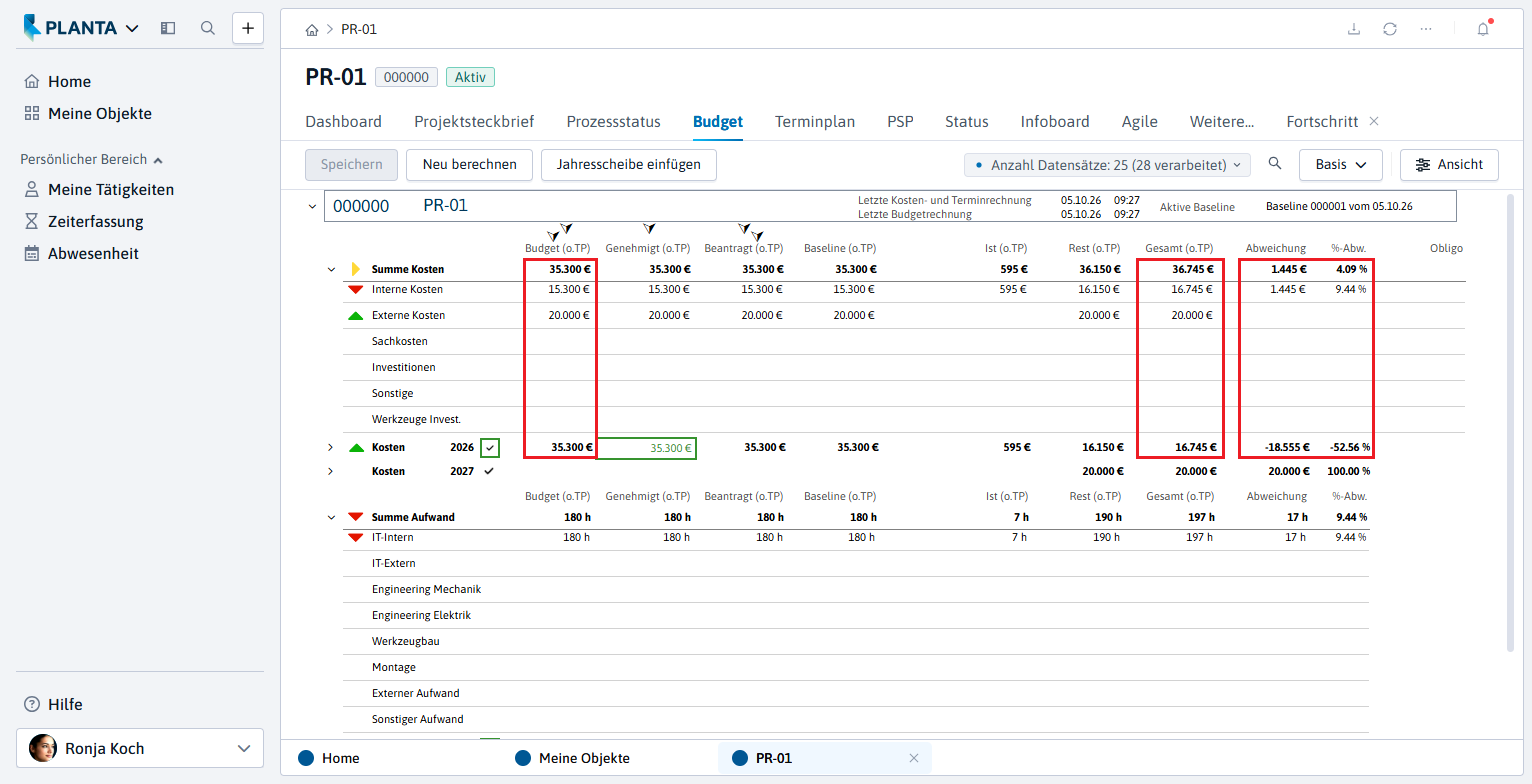
Die Schaltfläche Neu berechnen betätigen.
-
Die Kostendetails zeigen Mehrkosten aufgrund von Mehraufwand.
-
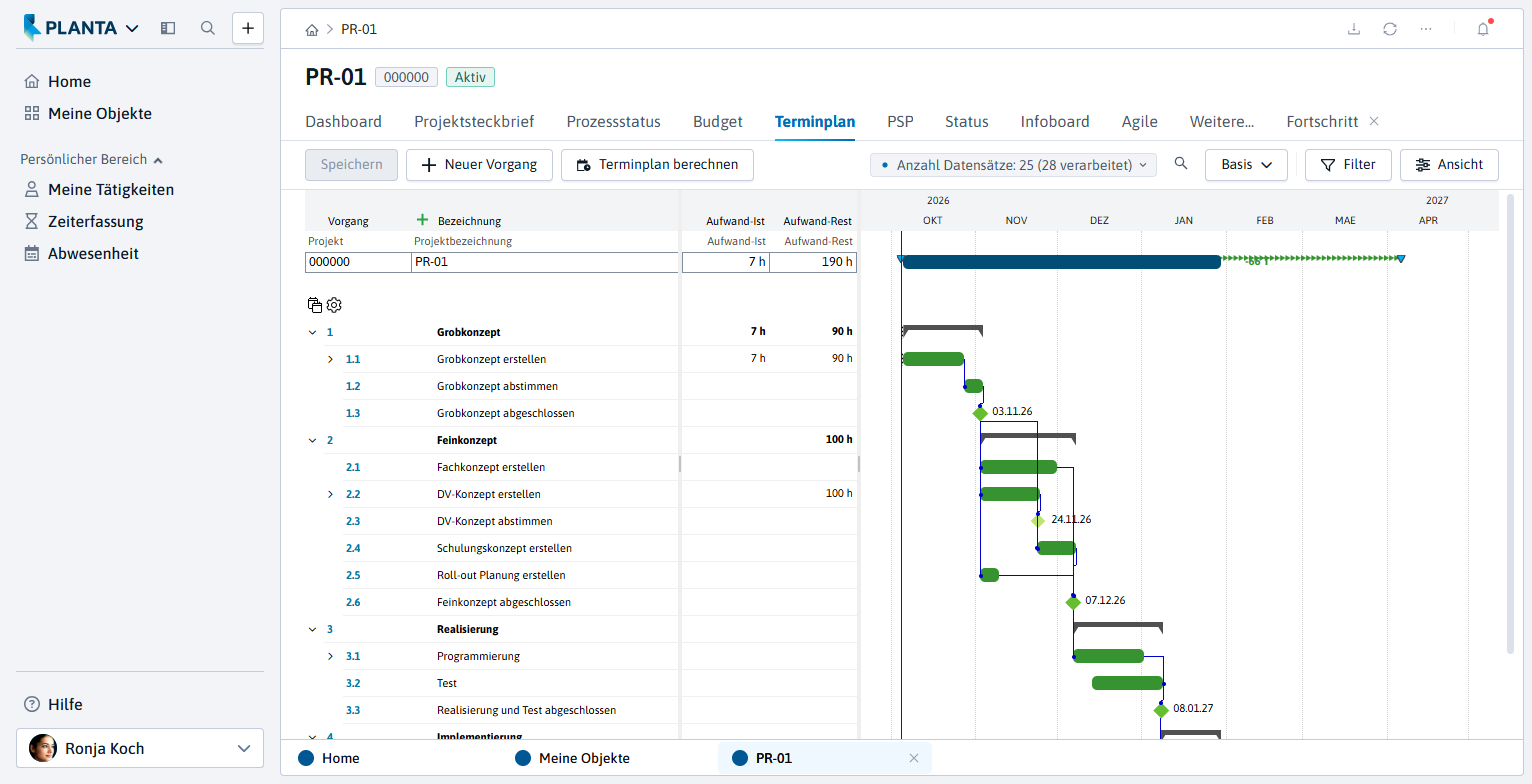
Der Endtermin ist aber nicht gefährdet.
Projektstatusbericht erstellen
Aufgabe
-
Ronja Koch möchte den monatlichen Projektstatusbericht erstellen, bearbeiten und freigeben.
Vorgehensweise
-
Im Panel Projekt über den Reiter Status in das gleichnamige Modul wechseln.
-
Die Schaltfläche Aktualisieren am unteren linken Modulrand betätigen, damit die aktuellsten Projektdaten im Modul angezeigt werden.
-
Die notwendigen Änderungen im Bereich Aktueller Stand vornehmen (nur Einschätzung und Kommentare möglich).
-
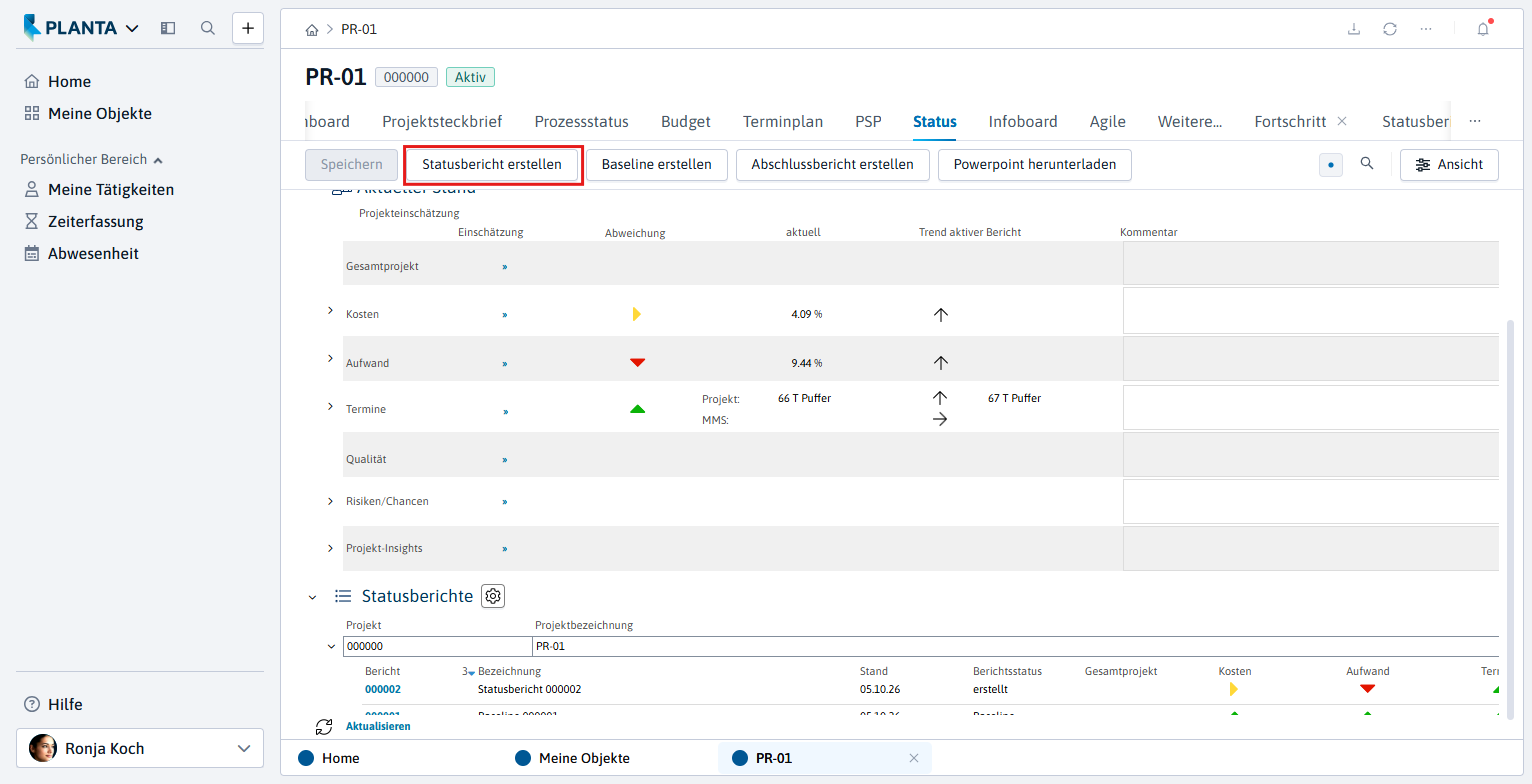
Die Schaltfläche Statusbericht erstellen betätigen.
-
Es erscheint die Meldung: Haben Sie Ihre Einschätzungen und Kommentare aktualisiert?
-
Falls keine weiteren Änderungen vorgenommen werden sollen, die Abfrage mit Ja bestätigen.
-
Der Statusbericht wird erstellt und automatisch im Modul Statusbericht geöffnet.
-
-
-
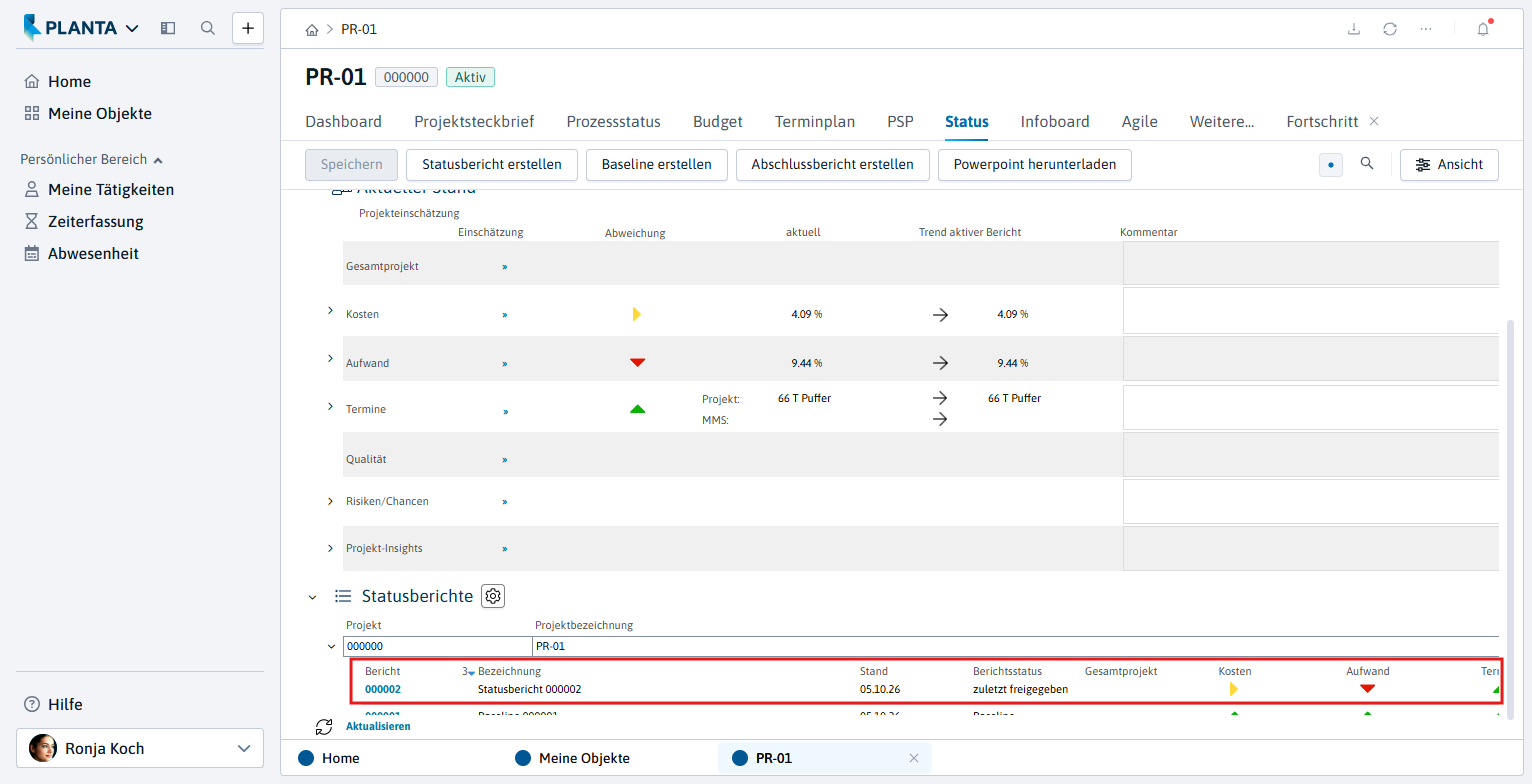
Der erstellte Statusbericht wird im Modul Status im Bereich Statusberichte angezeigt.
-
Der Berichtsstatus ist "erstellt".
-
-
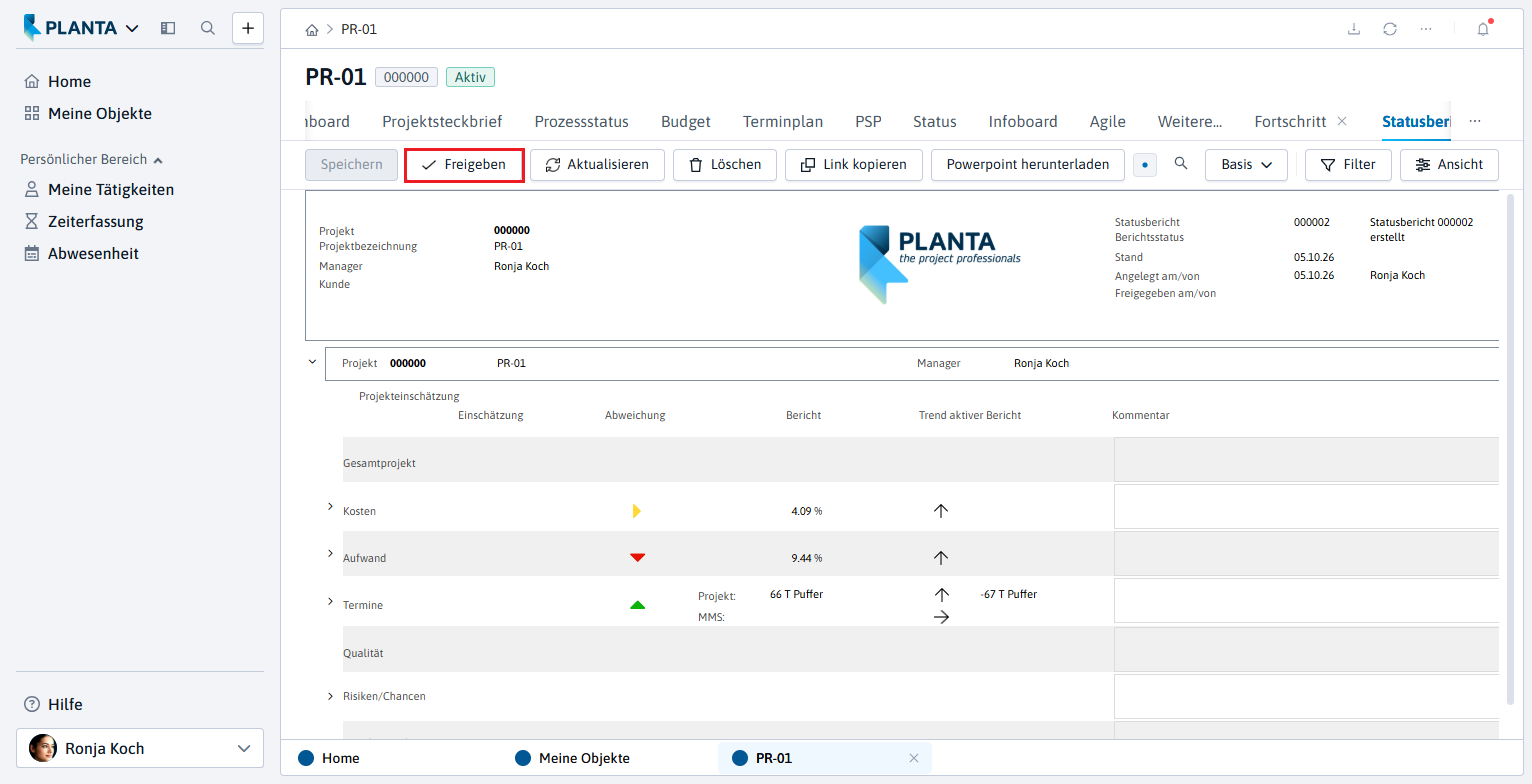
Im Modul Statusbericht die Schaltfläche Freigeben betätigen, um den Statusbericht freizugeben.
-
Ein freigegebener Bericht kann nicht mehr verändert werden.
-
-
Die Abfrage Statusbericht ist nach Freigabe nicht mehr änderbar. Weiter? mit Ja bestätigen.
-
Die Schaltfläche Aktualisieren/Zurücksetzen oben rechts betätigen.
-
Im Modul Status hat der Statusbericht nun den Berichtsstatus "zuletzt freigegeben".
-
Managementauswertungen (Multiprojektmanager)
Projektübersichten
Aufgabe
-
Der Multiprojektmanager (Georg Hart) möchte feststellen, welche Projekte gefährdet sind.
Vorgehensweise
-
Einen neuen PLANTA-Webclient starten.
-
Die Rollenkachel Multiprojektmanager anklicken.
-
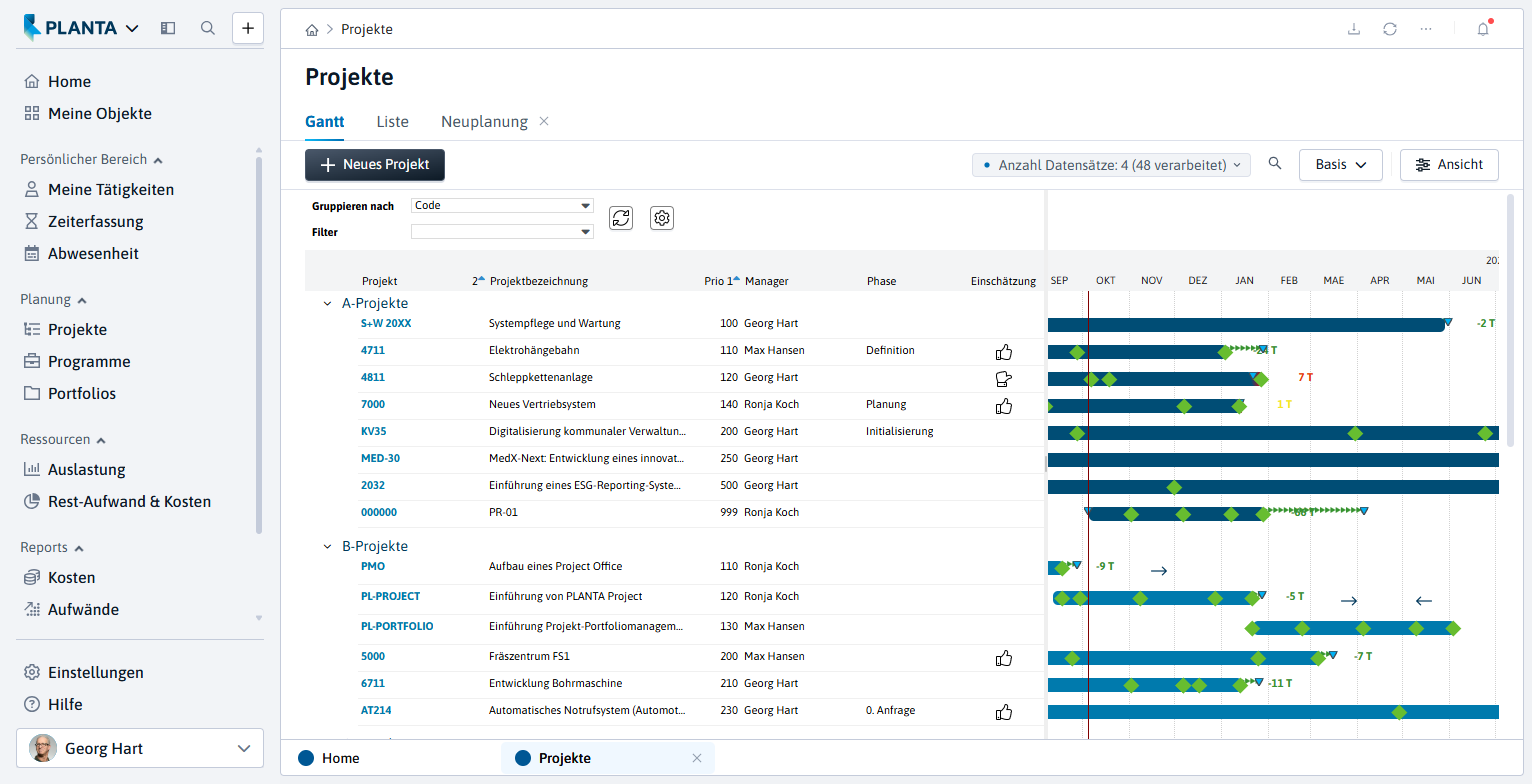
Im Modul Gantt den Projektpuffer (grüne Pfeile und Tageszahl) oder den Verzug (rote Tageszahl) prüfen, die hinter den Projektbalken angezeigt werden.
-
Die Daumenzeichen-Symbole geben Auskunft über die persönliche Einschätzung des jeweiligen Projektmanagers zum Projektstand.
Aufgabe
-
Georg Hart erkennt den Projektverzug anhand einer roten Tageszahl in der Balkenansicht (in diesem Beispiel das Projekt 4811).
-
Hat kein Projekt Verzug, wählt er das Projekt mit dem geringsten Puffer.
-
-
Anschließend möchte er sich ein genaueres Bild von dem Projekt machen.
Vorgehensweise
-
Die Identnummer des Projekts anklicken oder die Schnellzugriffs-Schaltfläche Weitere Aktionen betätigen (alternativ Rechtsklick) und den Eintrag Projekt aufrufen auswählen, um in das Panel Projekt zu wechseln.
-
Hier kann der Multiprojektmanager über verschiedene Module wie z.B. Projektsteckbrief oder Infoboard die Daten oder die Auswertungen des Projekts einsehen.
Zusammenfassung
-
Als Multiprojektmanager (Georg Hart) haben Sie das Projekt PR-01 angelegt, das Budget genehmigt und das Projekt für die Durchführung freigegeben.
-
Als Projektmanagerin (Ronja Koch) haben Sie den Terminplan aus einer Vorlage erstellt, Ressourcen eingeplant und das Budget beantragt. Später haben Sie Ist-Stunden und Prognose übernommen und den Statusbericht erstellt und freigegeben.
-
Als Ressourcenmanager (Thomas Schäfer) haben Sie Aufwand einer Abteilung an Ressourcen verteilt.
-
Als Projektmitarbeiterin (Daniela Müller) haben Sie Ist-Stunden erfasst und eine Prognose für den Restaufwand abgegeben.