
Videoanleitung
Spaltenoptionen in Modulen
Information
-
In den nachfolgenden Kapiteln wird beschrieben, wie Anwender die Spalten in Modulen mit tabellarischen Ansichten schnell und einfach verschieben, vorübergehend ausblenden, in der Breite verändern und die Sortierung der Daten ändern können.
-
Die gleichen Aktionen an den Datenfeldern in den Masken können nur mit einem Maskeneditor und nur von den Anwendern mit Customizer-Rechten vorgenommen werden.
Sortierung in Modulen ändern
Ziel
-
Ändern der Sortierreihenfolge und Sortierrichtung in Modulen
Informationen
-
Bei der Sortierrichtung wird festgelegt, ob die Sortierung der Daten innerhalb einer Spalte absteigend oder aufsteigend ist.
-
Die Sortierrichtung wird mit Dreiecken mit der Spitze nach oben oder nach unten visualisiert.
-
-
Bei der Sortierreihenfolge wird festgelegt, nach welcher Spalte als erstes, als zweites etc. die Daten eines Moduls sortiert werden.
-
Die Sortierreihenfolge wird in den Spaltenüberschriften durch Zahlen visualisiert.
-
Vorgehensweise
-
Sortierung auf einer Spalte, die noch keine Sortierung hat:
-
Die Überschrift der Spalte anklicken.
-
Die Daten werden nach dieser Spalte sortiert.
-
In der Spaltenüberschrift erscheinen das Dreieck für die Sortierrichtung und die Sortierreihenfolge 1.
-
-
-
Sortierung auf einer Spalte, die schon sortiert ist:
-
In der Überschrift visualisiert das Dreieck die aktuelle Sortierrichtung. Durch erneutes Anklicken der Überschrift wird die Sortierrichtung umgekehrt.
-
Die zuletzt angeklickte Spalte erhält immer die Sortierreihenfolge 1, d.h. falls die Spalte eine Sortierreihenfolge ungleich 1 hat, wird diese beim Anklicken zusätzlich geändert.
-
-
Details
-
Falls es innerhalb einer Spalte mehrere gleiche Datensätze gibt, kann zusätzlich nach weiteren Spalten sortiert werden (siehe das Beispiel unten).
-
Es kann nach maximal fünf Spalten sortiert werden.
-
-
Die Default-Sortierung ist für viele Module per Customizing voreingestellt. Falls diese geändert wird, kann die ursprüngliche Sortierung wiederhergestellt werden, indem in der Action Bar in der Ansichtsauswahl die Ansicht Basis gewählt wird. Dabei werden auch alle anderen nicht gespeicherten Änderungen an den Spalten zurückgesetzt.
Beispiele
-
Im nachfolgenden Beispiel wird nach der Default-Kostenstelle sortiert. Hierzu
-
die Überschrift der Spalte Default-Kostenstelle anklicken. Die Spalte bekommt die Sortierreihenfolge 1.
-
-
Da es mehrere Datensätze mit der gleichen Default-Kostenstelle gibt, wird zusätzlich nach der Ressource sortiert.
-
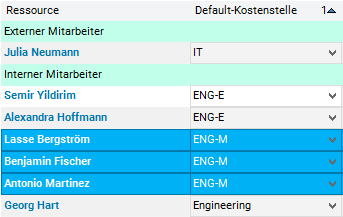
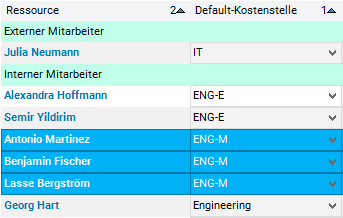
Die Überschrift der Spalte Ressource anklicken. Die Spalte bekommt die Sortierreihenfolge 1, die Spalte Default-Kostenstelle die Sortierreihenfolge 2.
-
Die Überschrift der Spalte Default-Kostenstelle erneut anklicken, um die Sortierreihenfolge wieder zu ändern: Die Spalte Default-Kostenstelle bekommt die Sortierreihenfolge 1, die Spalte Ressource 2. Gleichzeitig wird die Sortierrichtung in der Spalte Default-Kostenstelle umgekehrt.
-
Um die vorherige Sortierrichtung wiederherzustellen, die Überschrift der Spalte Default-Kostenstelle nochmal anklicken.
-
Spaltenbreite (Datenfeldbreite) ändern
Ziel
-
Verändern
-
der Spaltenbreite in Datenbereichen mit horizontalem Layout (Tabellen) oder
-
der Datenfeldbreite in Datenbereichen mit vertikalem Layout
-
Vorgehensweise
-
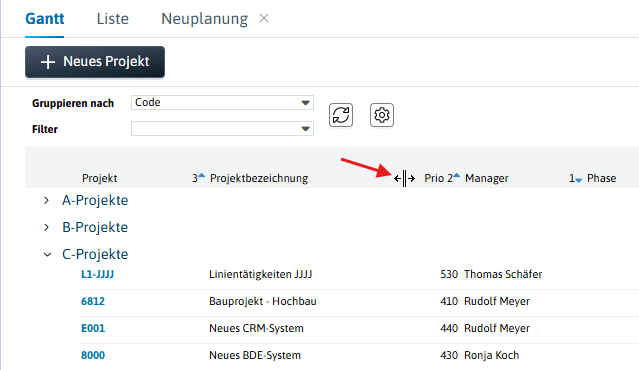
Die Maus auf den rechten Trennstrich der gewünschten Spaltenüberschrift oder der Spalte selbst (in vertikalen Layouts auf den rechten Rand des Datenfeldes) positionieren. Der Mauszeiger ändert daraufhin seine Form.
-
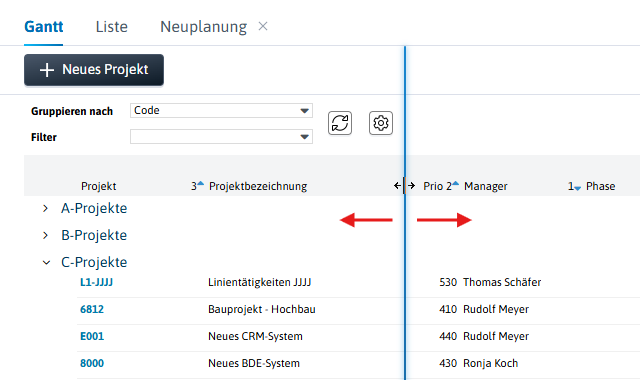
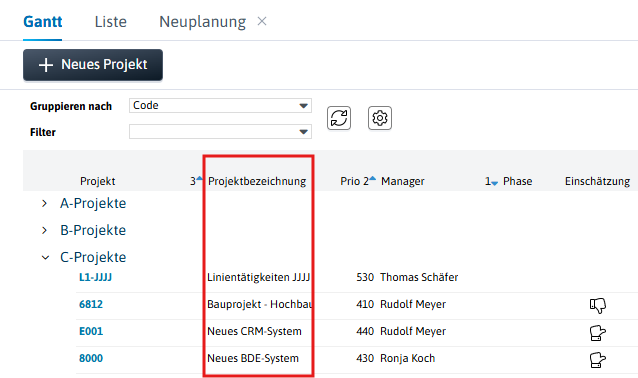
Durch Ziehen mit der Maus nach rechts oder links kann die Spalte entsprechend vergrößert oder verkleinert werden.
-
Ergebnis:
Hinweise
-
Die Default-Spaltenbreite/Datenfeldbreite wird vom Customizer voreingestellt.
-
Ändern der Datenfeldbreite in Masken ist nur mit dem Modul-Customizing-Tool Maskeneditor möglich, der unter den Customizing-Menüpunkten zu finden ist.
-
Das Verändern der Spaltenbreite (Datenfeldbreite) ist auch in der Seitenumbruchvorschau möglich.
Spaltenbreite automatisch optimieren
Ziel
-
Optimieren der Spaltenbreite in Datenbereichen mit horizontalem Layout (Tabellen)
Vorgehensweise
-
Die Maus auf das Spaltentrennzeichen in der Überschrift oder zwischen den Datenfeldern positionieren. Der Mauszeiger ändert daraufhin seine Form.
-
Durch Doppelklick wird die Spaltenbreite optimiert.
-
Ist einer der Datenfeld-Einträge breiter als die Spaltenüberschrift, wird nach diesem Datenfeld-Eintrag optimiert.
-
Ist die Spaltenüberschrift breiter als alle Einträge in einzelnen Datenfeldern der Spalte, wird nach der Überschrift optimiert.
-
Spalten (Datenfelder) einblenden/ausblenden
Ziel
-
Ein- bzw. ausblenden von
-
Spalten in Datenbereichen mit horizontalem Layout (Tabellen)
-
Datenfelder in Datenbereichen mit vertikalem Layout
-
Information
-
Wenn man von Einblenden und Ausblenden von Spalten (Datenfeldern) spricht, meint man die Verschiebung der Spalten zwischen den sichtbaren (F1, F2, F3) und dem unsichtbarem (F9) Datenfenster. Welche Felder sich defaultmäßig beim Aufruf eines Moduls in sichtbaren Fenstern befinden und welche in einem unsichtbaren, wird vom Customizer festgelegt.
Vorgehensweise
-
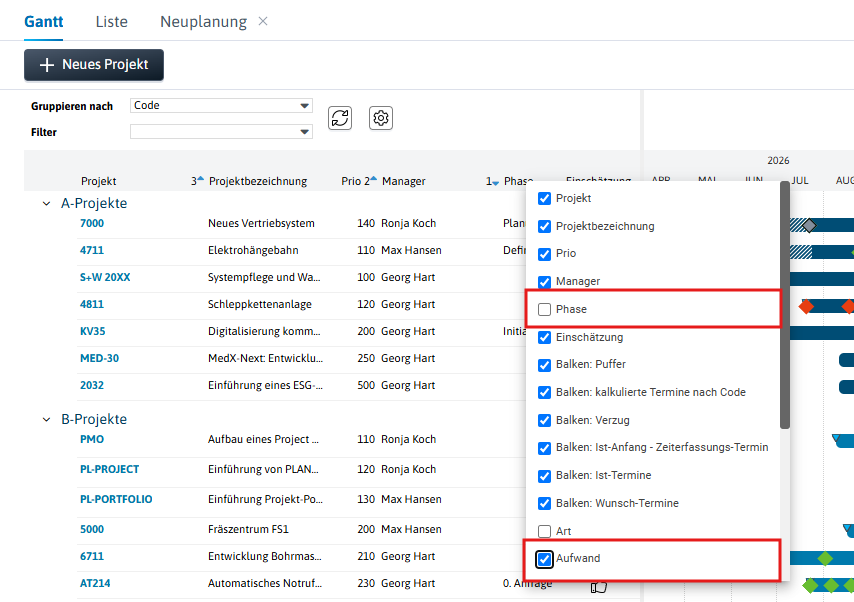
Mit der rechten Maustaste auf die Überschrift der gewünschten Spalte (des Datenfeldes) oder auf den Spaltentrenner (die Grenze zwischen den Spalten, die durch

-
Es öffnet sich das Kontextmenü, in dem man Folgendes sieht:
-
alle sichtbaren Spalten (Datenfelder) des entsprechenden Fensters (diese sind durch Häkchen gekennzeichnet) und
-
alle unsichtbaren Spalten (Datenfelder) des aktuellen Moduls.
-
Um eine sichtbare Spalte (ein Datenfeld) auszublenden,
-
das Häkchen im Kontextmenü bei der entsprechenden Bezeichnung entfernen. Die Spalte wird sofort ausgeblendet und das Kontextmenü geschlossen.
-
-
Um eine unsichtbare Spalte (ein Datenfeld) einzublenden,
-
das Häkchen im Kontextmenü bei der entsprechenden Bezeichnung setzen.
-
-
-
-
-
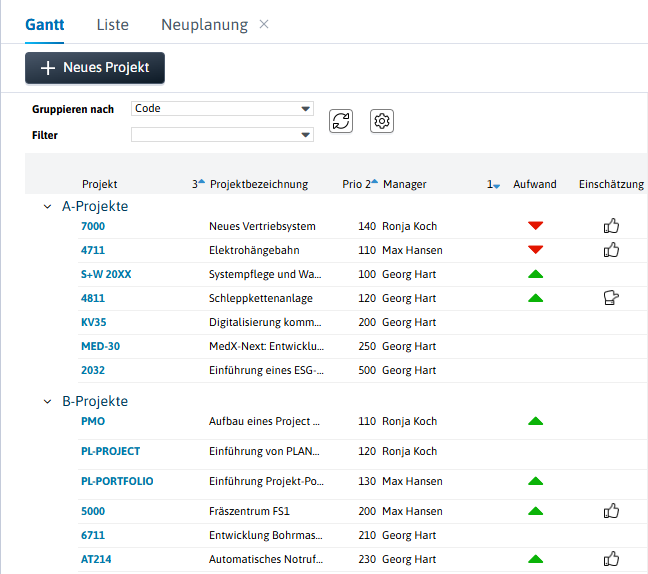
Die neue Spalte wird rechts von der Spalte eingefügt, von der aus das Kontextmenü aufgerufen wurde.
Tipp
-
Mehrere Spalten (Datenfelder) können auf einmal ein- oder/und ausgeblendet werden.
-
Durch Halten der STRG-Taste können die Häkchen bei den gewünschten Einträgen nacheinander gesetzt bzw. entfernt werden. Durch Klick in das Modul wird das Kontextmenü geschlossen und die Änderung aktiviert.
-
Durch Halten der SHIFT-Taste kann das Häkchen für die Einträge zwischen dem erst- und dem zweitangeklickten Eintrag auf einmal gesetzt bzw. entfernt werden. Durch Klick in das Modul wird das Kontextmenü geschlossen und die Änderung aktiviert.
-
Sind zwischen dem erst- und zweitangeklickten Eintrag Einträge mit und ohne Häkchen vorhanden, wird die Kennzeichnung invertiert.
-
-
Hinweise
-
Sonderfall: Balkenfelder sind fensterübergreifend
-
sie können im Kontextmenü in jedem beliebigen Fenster (außer im Balkenplan) ein- und ausgeblendet werden
-
sichtbar sind sie bzw. die entsprechenden Balken dagegen nur im Balkenplan.
-
-
Der Customizer legt pro Datenbereich fest,
-
welche Felder beim Aufruf des Moduls eingeblendet und welche ausgeblendet sind.
-
welche ein- und ausgeblendet werden können. Ist ein Datenfeld nicht ein-/ und ausblendbar, wird es im Kontextmenü nicht angezeigt und deshalb kann es vorkommen, dass es gar kein Kontextmenü auf der Überschrift gibt.
-
Mehr dazu erfahren Sie unter Datenfelder Customizen im Hilfe-Bereich PLANTA customizer.
-
-
Das zuletzt verfügbare Datenfeld pro Fenster in einem Modul kann nicht ausgeblendet werden.
-
Ein- und Ausblenden der Datenfeldbreite in Masken ist nur mit dem Modul-Customizing-Tool Maskeneditor möglich, der unter den Customizing-Menüpunkten zu finden ist.
Spalten verschieben
Ziel
-
Verschieben von Spalten in Datenbereichen mit horizontalem Layout
Vorgehensweise
-
Die gewünschte Spaltenüberschrift anklicken.
-
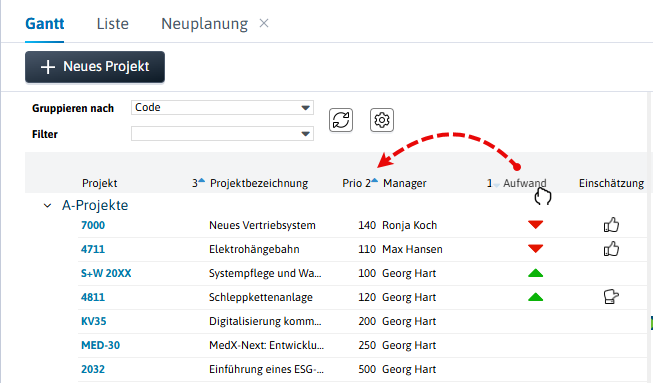
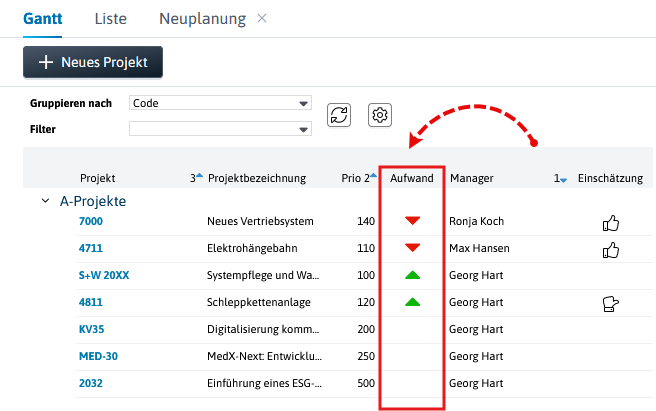
Bei Festhalten der linken Maustaste die Spalte zur gewünschten Stelle ziehen und loslassen. Dabei wird
-
an der Stelle, an der die Maus positioniert ist, die Kontur der Überschrift der zu verschiebenden Spalte gestrichelt dargestellt.
-
an der Stelle, an der die Spalte eingefügt wird, wenn man die Maus loslässt, der Spaltentrenner schwarz (fett) hervorgehoben.
-
-
Ergebnis:
Hinweise
-
Spalten können innerhalb eines Moduls auch zwischen verschiedenen Fenstern verschoben werden.
-
Verschieben der Datenfelder in Masken ist nur mit dem Modul-Customizing-Tool Maskeneditor möglich, der unter den Customizing-Menüpunkten zu finden ist.
Änderungen an Spalten speichern
Informationen
-
Anwender können ihre Änderungen nicht im Modul direkt speichern.
-
Sie können jedoch eine Modulansicht anlegen (Schaltfläche Ansicht → Ansicht speichern in der Action Bar), um individuelle Anpassungen beizubehalten.
-
Diese Modulansicht kann als Favorit definiert werden, damit das entsprechende Modul immer mit der benutzerspezifischen Modulansicht statt der Ansicht Basis geöffnet wird.
Hinweis
-
Änderungen, die nicht als Modulansicht gespeichert wurden, werden zurückgesetzt, sobald in der Ansichtsauswahl die Ansicht Basis gewählt wird.