
Videoanleitung
Informationen
-
Für das Einfügen der neuen Datensätze gibt es folgende Möglichkeiten:
Zum Verständnis der Einfüge-Funktionalität in der PLANTA-Software ist die Kenntnis von Modulaufbau/struktur bzw. von Modul-Datenbereichen sowie des Begriffes "fokussieren" notwendig. Informationen zum Modulaufbau finden Sie hier. Der Datensatz, in dem sich das aktivierte Datenfeld befindet, gilt als fokussiert.
Details
-
Das Kontextmenü zum Einfügen und das Pulldown-Menü auf dem Einfüge-Button bestehen aus zwei Abschnitten:
-
Der erste Abschnitt ist unabhängig davon, auf welchem Datenbereich das Kontextmenü geöffnet wird, immer gleich. In ihm wird/werden immer der oder die Datenbereich/e der obersten Ebene angezeigt, für die das Einfügen erlaubt ist.
-
Ob der zweite Abschnitt erscheint und welche Bereiche darin angezeigt werden, hängt davon ab, ob der fokussierte Datenbereich und/oder seine untergeordneten Bereiche eingefügt werden können.
-
Ein Datenbereich wird immer nur in einem Abschnitt angezeigt.
-
Hinweise
-
Abhängig von den Rechten des angemeldeten Benutzers und dem jeweiligen Modulkontext werden in der Action Bar unterschiedliche Einfüge-Schaltflächen angezeigt, wie beispielsweise Neuer Vorgang im Modul Terminplan.
-
Die nachfolgenden Beispiele werden anhand der Module Terminplan und Stunden erfassen erklärt.
Einfügen durch Betätigen des Plus-Buttons beim Hovern über einen Datensatz
-
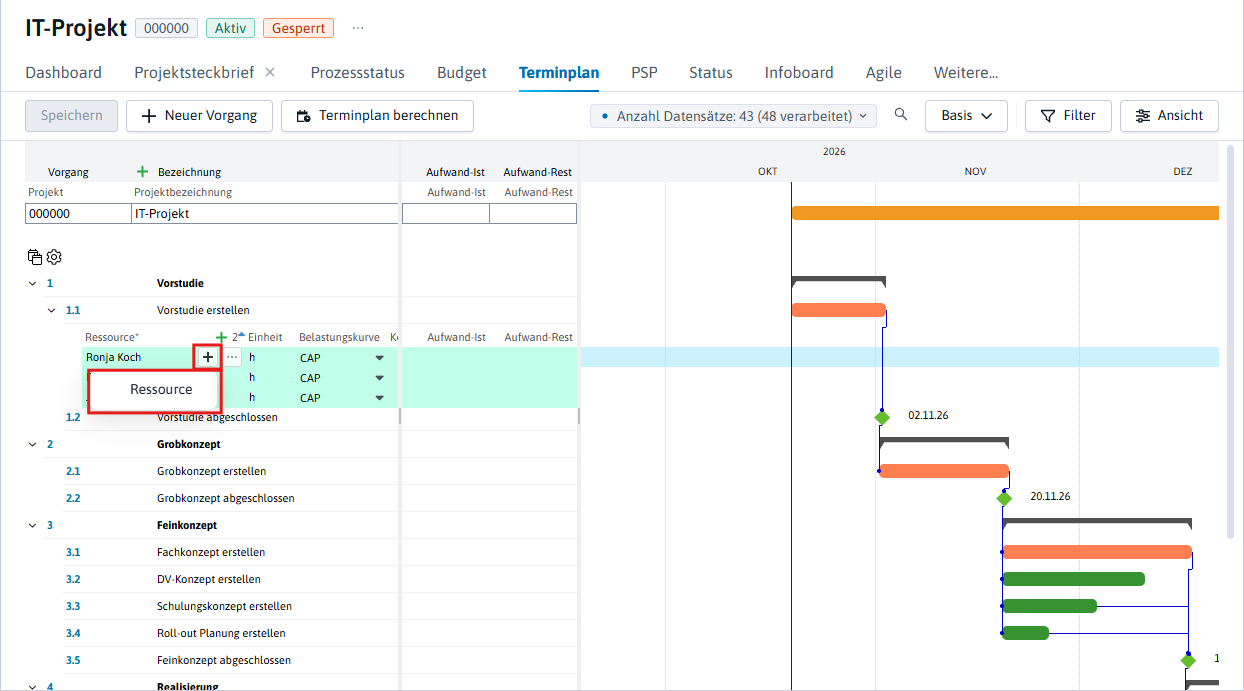
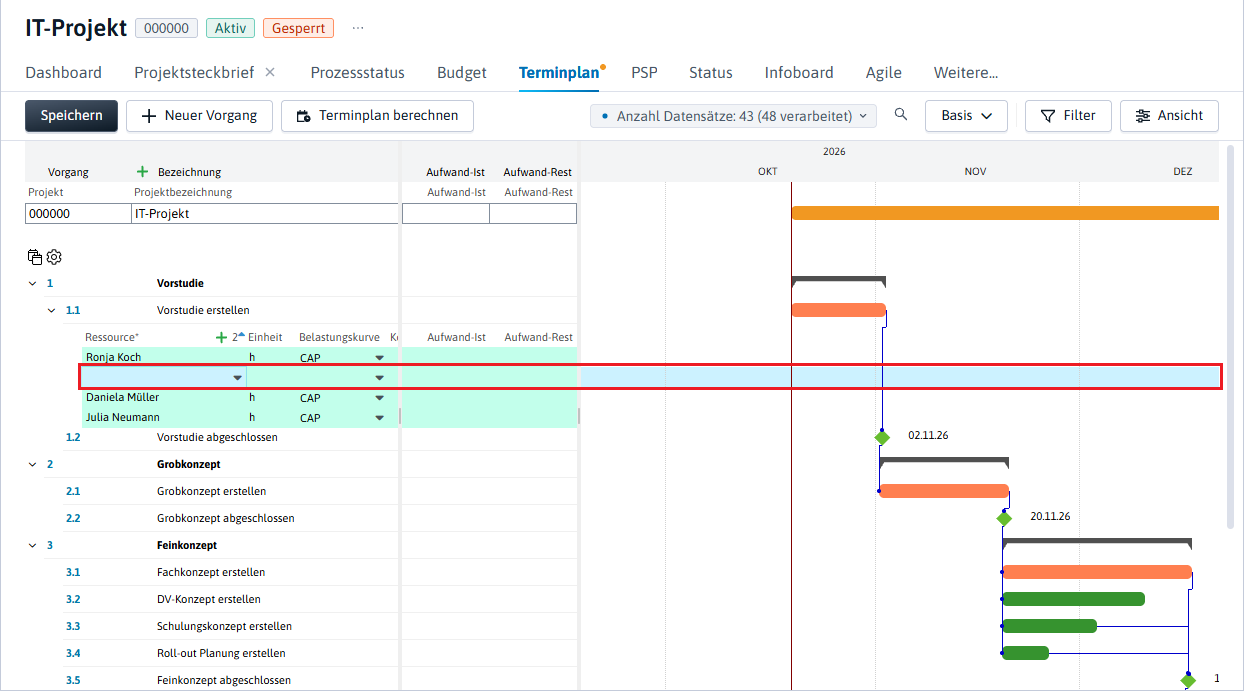
In manchen Modulen mit tabellarischen Ansichten – zum Beispiel im Modul Terminplan – erscheint beim Hovern über einen Datensatz eine Plus-Schaltfläche, über die weitere Datensätze eingefügt werden.
-
Ein Klick auf das Plus-Symbol öffnet dieselben Einfügeoptionen wie der Befehl Einfügen im Kontextmenü des jeweiligen Moduls.
-
-
Wo der neue Datensatz eingefügt wird, hängt von der vorhandenen Struktur ab:
-
Gibt es weitere Datensätze auf derselben Ebene, wird der neue Datensatz direkt unterhalb des Datensatzes eingefügt, von dem aus das Plus-Symbol betätigt wurde.
-
Hat der Datensatz, von dem aus das Plus-Symbol betätigt wurde, untergeordnete Datensätze, wird der neue Datensatz ganz unten in diesem untergeordneten Bereich eingefügt.
-
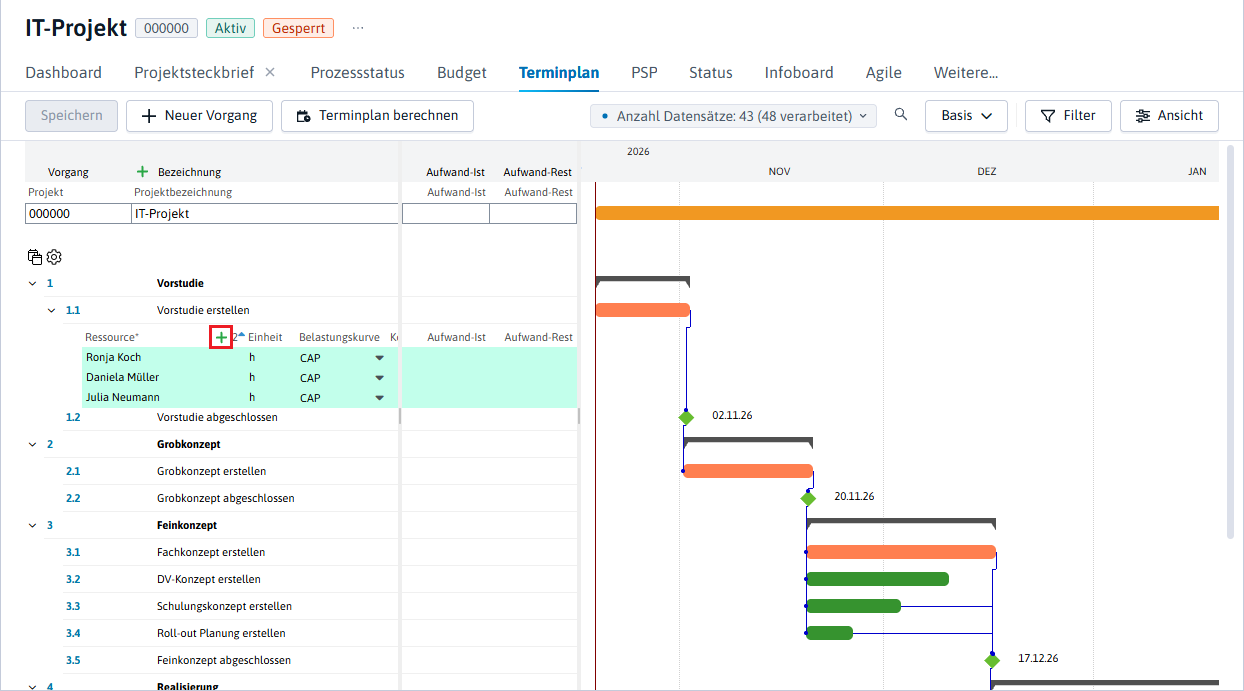
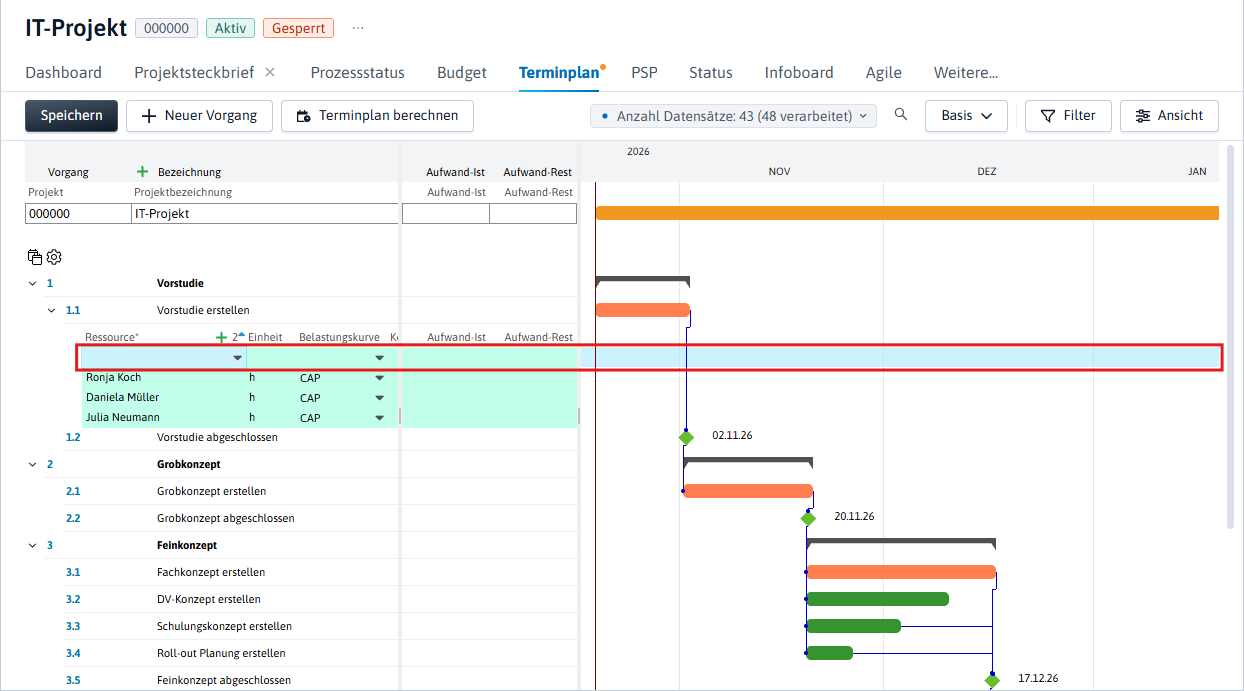
Einfügen durch Betätigen des Plus-Buttons direkt im Datensatz oder in der Überschriftenzeile des Datenbereichs
-
Der neue Datensatz wird im Datenbereich, von dem aus das Plus-Symbol betätigt wurde, im selben Bereich an der obersten Stelle eingefügt.
-
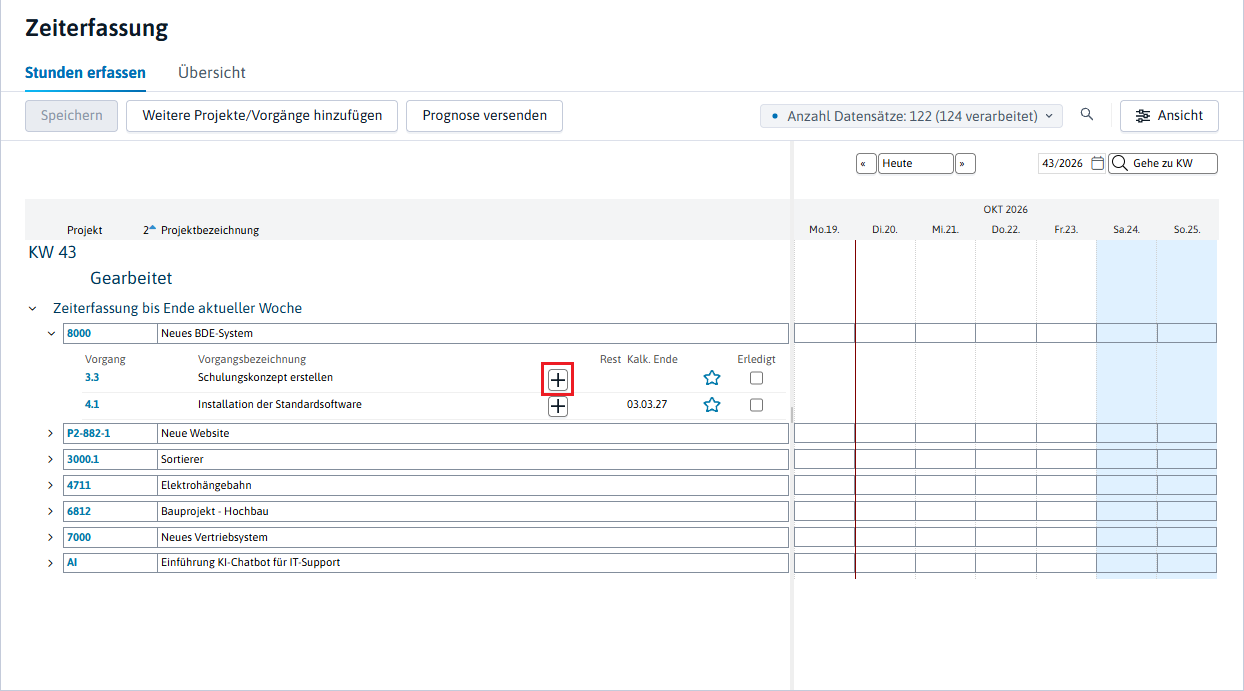
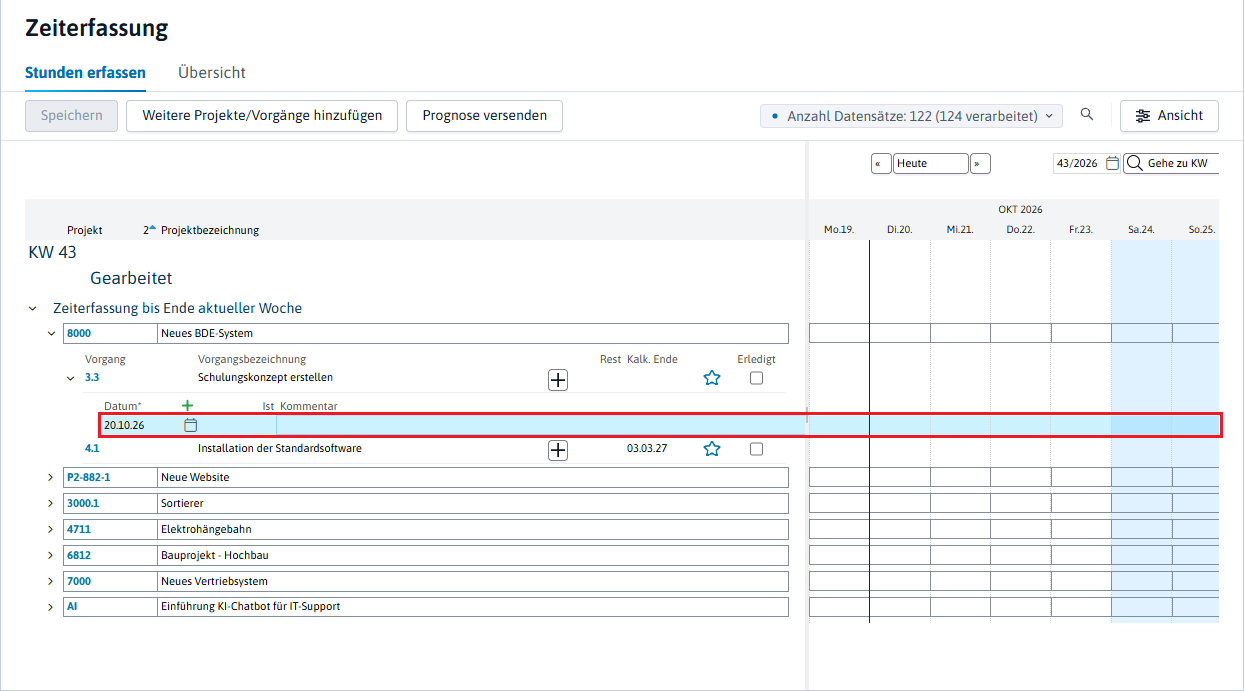
In manchen Standard-Modulen erscheint der Einfüge-Button zum Einfügen der untergeordneten Datensätze direkt auf den übergeordneten Datensätzen, wie zum Beispiel im Modul Stunden erfassen, sodass keine Fokussierung der Quell-Datensätze notwendig ist.
Einfügen durch Auswahl eines Datenbereichs aus dem Kontextmenü auf dem fokussierten Datensatz
-
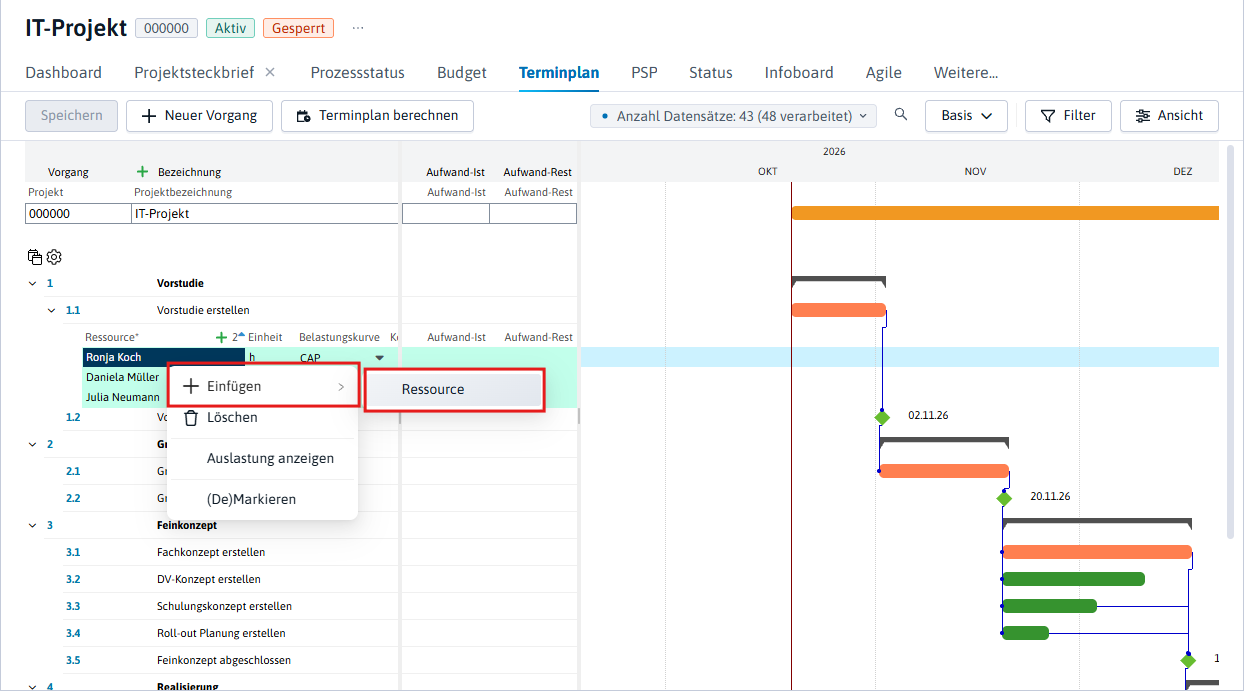
Den Datensatz fokussieren und rechtsklicken, um das Kontextmenü zu öffnen.
-
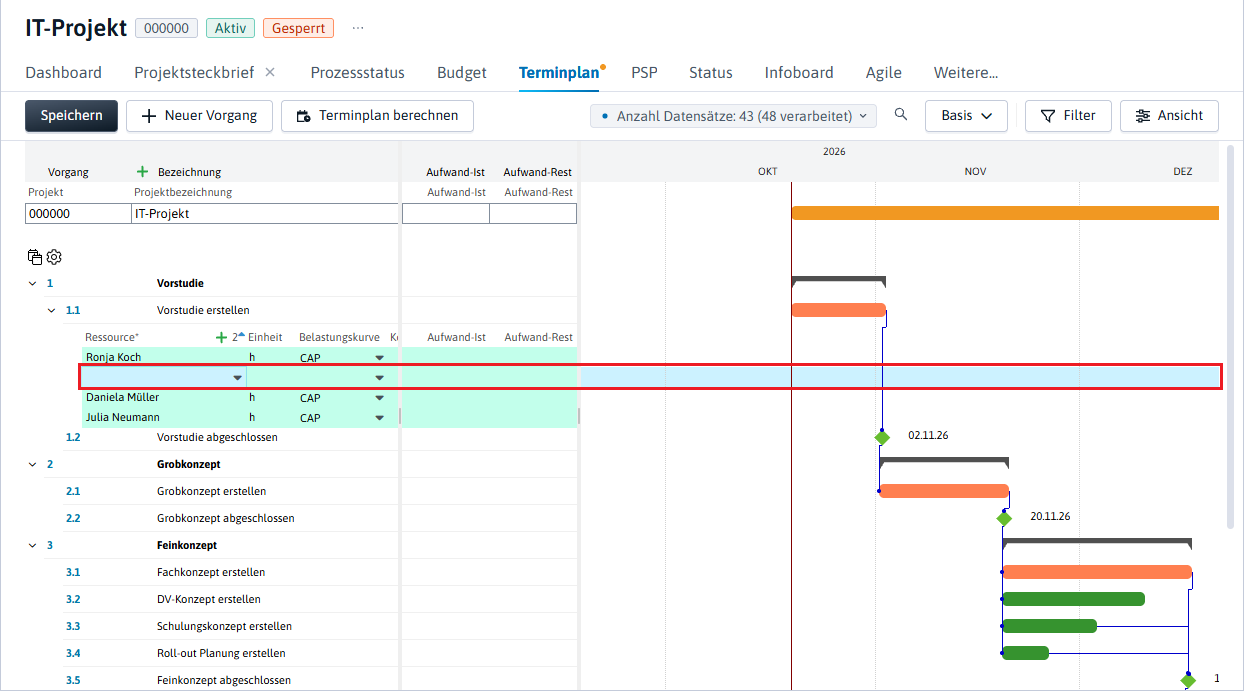
Im Kontextmenü den Befehl Einfügen betätigen und dann auswählen, was man einfügen möchte (beispielsweise eine Ressource, wie in der Abbildung unten).
-
Der neue Datensatz wird direkt unter dem fokussierten eingefügt.
Einfügen mit F4 oder über Menüpunkte
-
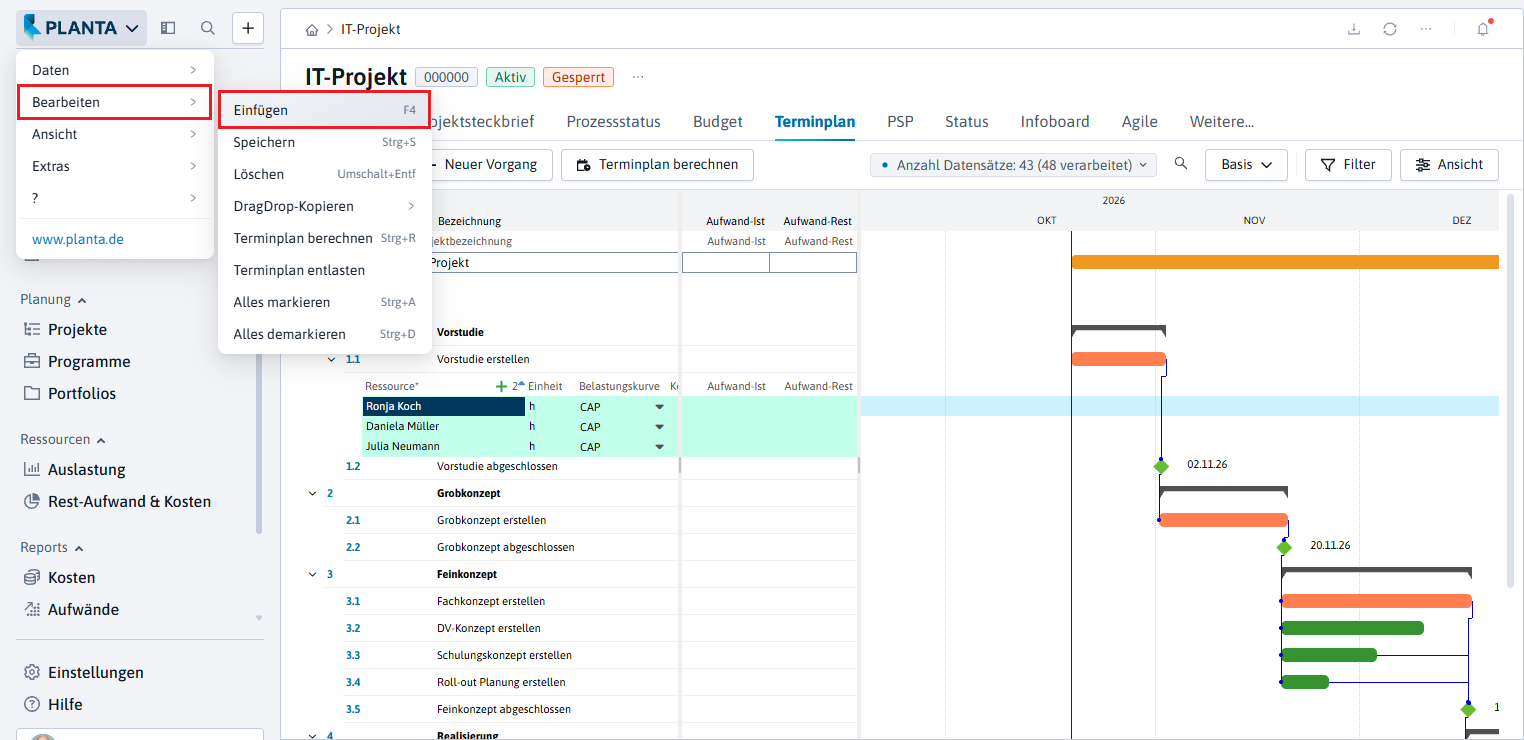
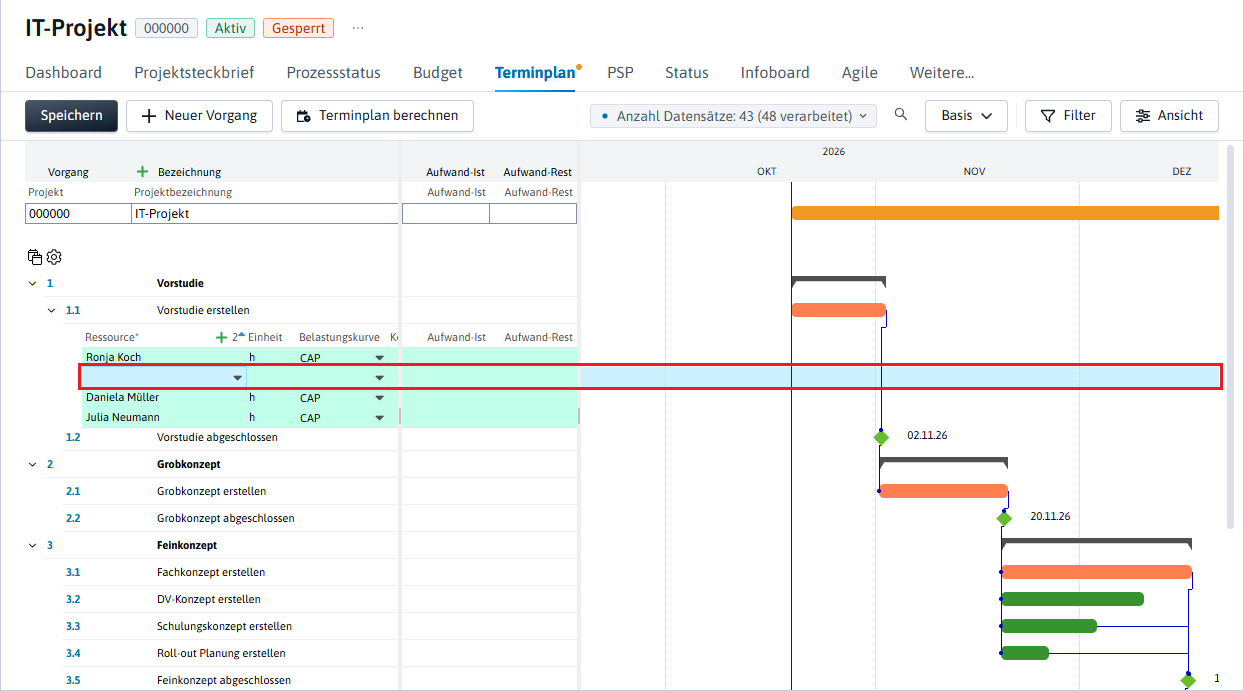
Den Datensatz fokussieren, unter dem ein neuer Datensatz eingefügt werden soll und
-
den Menüpukt Einfügen auswählen (wie in der Abbildung unten).
-
Der neue Datensatz wird direkt unter dem fokussierten eingefügt.
Zusammenfassung
|
Einfüge-Möglichkeiten |
Gleichrangige |
Untergeordnete |
Besonderheiten |
|---|---|---|---|
|
Plus-Symbol beim Hovern |
x |
x |
- |
|
Plus-Symbol in der Überschriftenzeile |
x |
- |
- |
|
Kontextmenü auf dem fokussierten Feld |
x |
x |
- |
|
Plus-Symbol direkt im Datensatz/in Datenbereichsüberschrift |
- |
x |
Nicht in allen Modulen vorhanden |