
Programm starten
Vorgehensweise
-
Die URL zur PLANTA-Software in die Adressleiste eingeben und bestätigen.
-
Die URL erfragen Sie bei Ihrem System-Administrator.
-
Achtung: Die PLANTA-Software ist für den Chrome-Browser optimiert.
-
Tipp: Sie können die PLANTA-Software auch als App (Progressive Web App) auf Ihrem Gerät installieren. In Chrome, Edge und anderen modernen Browsern finden Sie dafür das Symbol „(Chrome:📥)App installieren“ in der Adressleiste. Auf Smartphones können Sie meist „Zum Startbildschirm hinzufügen“ im Browsermenü auswählen.
Anmelden (Einloggen) in der PLANTA-Software
Die nachfolgende Beschreibung ist für PLANTA-Software-Anwender gedacht. Sind Sie PLANTA-Software-Administrator, der das PLANTA-System installiert hat, klicken Sie bitte hier, um Informationen zur Erstanmeldung nach der Installation zu bekommen.
Information
-
Nach dem Aufruf der PLANTA-Software im Browser erscheint eine Maske mit zwei Feldern zur Eingabe des Benutzernamens (des Benutzerkürzels) und des Passworts.
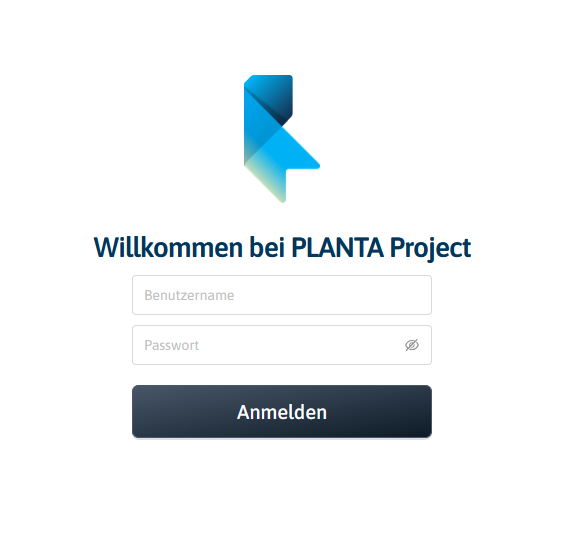
Vorgehensweise bei Erstanmeldung
-
Im oberen Eingabefeld den Benutzernamen (Benutzerkürzel) eintragen.
-
Der Benutzernamen (Benutzerkürzel) und das Initial-Passwort bekommt der Benutzer vom PLANTA Project-Administrator (bzw. einer Person, die die Berechtigung zur Erfassung der Stammdaten in PLANTA Project-System besitzt) mitgeteilt.
-
-
Mit OK bestätigen.
-
Den Dialog Bitte Passwort ändern! mit OK bestätigen.
-
Ein Eingabefenster öffnet sich.
-
Im Feld Altes Passwort das Initial-Passwort eingeben.
-
In die Felder Neues Passwort und Neues Passwort bestätigen das neue Passwort eintragen.
-
-
OK drücken.
-
Die Meldung Ihr Passwort wurde erfolgreich geändert mit OK bestätigen.
-
Wurde vom Administrator für den jeweiligen Benutzer ein Panel als Startup-Panel definiert, wird dieses geladen.
-
Falls kein Startup-Panel definiert wurde, wird nur das Benutzermenü des entsprechenden Benutzers geladen.
Vorgehensweise ab dem nächsten Login
-
Im oberen Eingabefeld den Benutzernamen (Benutzerkürzel) eintragen.
-
Im unteren Eingabefeld das Passwort eintragen.
-
Mit Anmelden bestätigen.
Hinweise
-
Bei Eingabe eines falschen Benutzernamens oder eines falschen Passworts wird die Fehlermeldung Benutzer und/oder Passwort nicht bekannt ausgegeben und die Eingabefelder werden geleert. Es kann eine neue Eingabe gemacht werden.
-
Ist die zulässige Anzahl paralleler Sitzungen des Benutzers oder des Systems erreicht, erscheint Die Anmeldung wurde abgelehnt. mit der Meldung des Servers. Über Erneut anmelden wird ein neuer Anmeldeversuch gestartet.
-
Wird die PLANTA-Software in einem weiteren Browser-Tab geöffnet, teilen sich standardmäßig alle Tabs eines Browsers eine Sitzung. Der zuvor genutzte Tab zeigt dann Klicken, um hier weiterzuarbeiten und übernimmt die Sitzung zurück, sobald er angeklickt oder in den Vordergrund geholt wird.
-
Ist in der Konfiguration eine eigene Sitzung je Tab eingestellt, erscheint im weiteren Tab die Anmeldung mit dem Hinweis Sie sind in einem anderen Tab bereits angemeldet. Über Session aus anderem Tab übernehmen wird alternativ die Sitzung eines anderen Tabs übernommen.
Anmeldung mit Single Sign-On (Credential Manager)
Die Vorgehensweise hierzu finden Sie im Online-Hilfe-Bereich Technik/Installation/Update.
Anmelden (Einloggen) mit Demodaten (Standardbenutzer)
Information
-
Sofern PLANTA-Demodaten installiert sind, lassen sich die darin enthaltenen Standardbenutzer mit PLANTA-Standardrollen beispielsweise zum Kennenlernen des Programms oder zu Testzwecken verwenden.
-
Nach dem Aufruf der PLANTA-Software im Browser erscheint eine Maske mit einer Übersicht der PLANTA-Standardrollen und einer kurzen Beschreibung der Aufgaben und Funktionen des jeweiligen Standardbenutzers.
-
Über die Schaltfläche

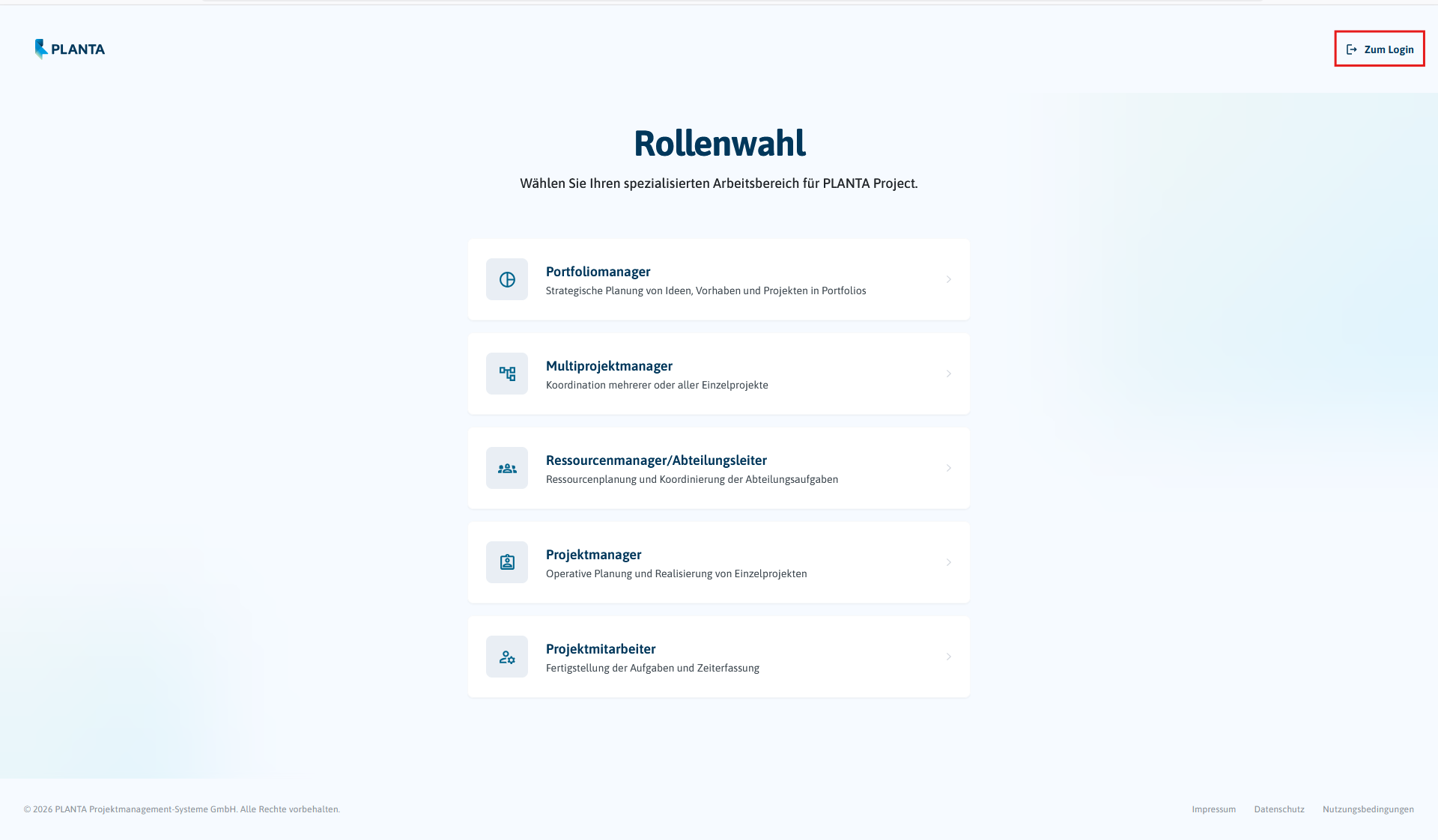
Details
-
Für Demozwecke werden die PLANTA-Standardbenutzer verwendet.
-
Die PLANTA-Standardbenutzer sind nur vorhanden, wenn PLANTA-Demodaten installiert wurden.
-
Diese enthalten Zuordnungen von PLANTA-Standard-Rollen. Eine Rolle gewährt den Benutzern, denen sie zugewiesen wurde, Zugriff auf eine oder mehrere Gruppen von Modulen und/oder Menüpunkten.
-
Beim Anmelden mit PLANTA-Standardbenutzern ist die Eingabe eines Passworts nicht notwendig.
-
Ausnahme sind die Benutzer P20 und R90. Das Passwort für diese Benutzer erfragen Sie bitte bei Ihrem PLANTA-Consultant.
-
-
Programm beenden
Vorgehensweise
-
Im unteren Bereich des Benutzermenüs auf die Schaltfläche mit dem Benutzernamen und dann auf Abmelden klicken.
-
Sind im Browser mehrere Sitzungen geöffnet, wird gewählt, ob nur die Sitzung dieses Tabs (Nur in diesem Tab) oder alle Sitzungen des Browsers (In allen Tabs) beendet werden.
-
-
Im Kopfbereich des Benutzermenüs das PLANTA-Logo anklicken und dann den Menüpunkt Daten → Programm beenden.
-
Liegen ungespeicherte Änderungen vor, erscheint die Abfrage: Speichern? Daten wurden geändert. Nach Bestätigung der Meldung wird das Programm geschlossen.
-
Sind alle Änderungen bereits gespeichert, wird das Programm (ohne weitere Abfragen) geschlossen und die Ansicht wechselt zum Login-Bildschirm.
-