
Informationen
-
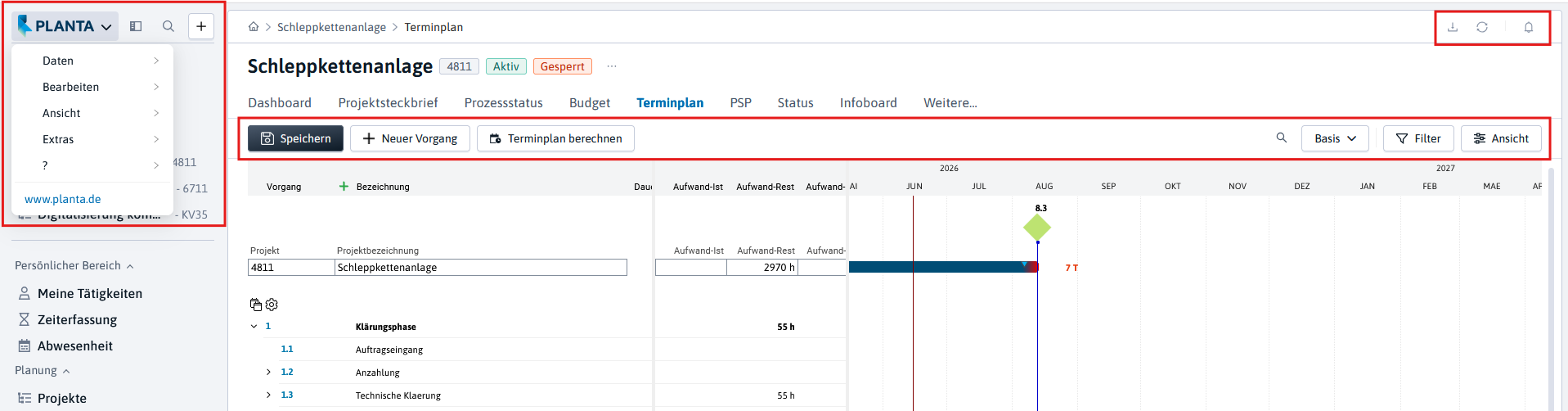
Menüs und Menüpunkte sind aufrufbar über das PLANTA-Logo im Kopfbereich des Benutzermenüs.
-
Um den Zugriff auf relevante Funktionen zu erleichtern, werden Menüpunkte (und andere relevante Funktionen) teilweise auch in der Action Bar sowie rechts oben im Modulpanel angezeigt (siehe Beispieldarstellung unten).
-
-
In der PLANTA-Dokumentation wird zwischen Anwender- und Customizer-Menüpunkten unterschieden, wobei die ersteren auf der vorliegenden Seite und die Menüpunkte des Customizers im Hilfe-Bereich PLANTA customizer beschrieben werden.
-
Die Zusammensetzung der Menüpunkte ist jedoch grundsätzlich konfigurierbar und kann vom Administrator für einzelne Benutzer oder Benutzergruppen individuell zusammengestellt werden.
Verteilung der Menüpunkte (und weiterer Funktionen) im Modulpanel
Menüs
Menü: Daten
|
Menüpunkt |
Untermenüpunkt |
Shortcut |
Beschreibung |
|---|---|---|---|
|
Filtern |
|
STRG + Q |
Startet einen Filtervorgang. Siehe auch: Filtern |
|
Filtern abbrechen |
|
ESC |
Bricht den Filtervorgang ab. |
|
Aktualisieren/Zurücksetzen |
|
F7/ F5 |
Aktualisiert die Anzeige entsprechend den letzten Änderungen oder setzt die vorhandene Auswahl zurück, ohne das Modul zu schließen. |
|
Sortieren |
|
|
Wurde im Modul die Sortierung geändert, kann über diesen Menüpunkt die im Customizing vordefinierte Sortierreihenfolge hergestellt werden. Siehe auch: Ändern der Sortierreihenfolge |
|
Suchen im Modul |
|
STRG + F |
Öffnet die Suchleiste, in der der im Modul gesuchte String eingegeben werden kann. Beim nochmaligen Betätigen wird die Suchleiste wieder ausgeblendet. Siehe auch: Suchen im Modul |
|
Panel/Modul schließen |
|
STRG + F4 |
Schließt das aktive Panel/Modul. Hinweis für Customizer: Ein einmal geschlossenes Modul/Panel darf in keiner Weise mehr von Python verwendet werden. Jeder Methoden/Attributs-Aufruf an ein geschlossenes Modul/Panel kann zu Programminstabilitäten und -abstürzen führen! |
Menü: Bearbeiten
|
Menüpunkt |
Untermenüpunkt |
Shortcut |
Beschreibung |
|---|---|---|---|
|
Einfügen |
|
F4 |
Fügt einen neuen gleichrangigen Datensatz ein. Vorgehensweise |
|
Speichern |
|
STRG + S |
Speichert die Daten mit den vorgenommenen Änderungen in der Datenbank. |
|
Löschen |
|
UMSCHALT + ENTF |
Löscht die markierten Datensätze aus der Datenbank. Es erfolgt eine Rückfrage, ob die Daten wirklich gelöscht werden sollen. Siehe auch: Löschen |
|
Drag&Drop-Kopieren |
|
|
Festlegung einer Kopierart für das Drag&Drop-Kopieren |
|
|
Feld zu Feld |
STRG + 1 |
|
|
|
Feld zu Spalte |
STRG + 2 |
|
|
|
Spalte zu Spalte |
STRG + 3 |
|
|
|
Datensatz/-sätze |
STRG + 4 |
|
|
Terminplan berechnen |
|
STRG + R |
Führt für das angezeigte Projekt die komplette Berechnung des Terminplans, inklusive Termine, Ressourcen (Kapazitätseinlastung) und, falls das die notwendigen Einstellungen getätigt sind, auch Kosten durch.
|
|
Terminplan entlasten |
|
|
Das Projekt wird terminlich entlastet, die belasteten Ressourcen werden freigegeben. Weitere Informationen |
|
Alles markieren |
|
STRG + A |
Markiert alle Datensätze im Modul. |
|
Alles demarkieren |
|
STRG + D |
Demarkiert alle Datensätze im Modul. |

Menü: Ansicht
|
Menüpunkt |
Untermenüpunkt |
Shortcut |
Beschreibung |
|---|---|---|---|
|
Einblenden Unterbereich + |
|
STRG + + |
Blendet für den aktivierten Datensatz die Daten des untergeordneten Datenbereichs ein. |
|
Einblenden Unterbereich ++ |
|
STRG + * |
Blendet für alle Datensätze die Daten des untergeordneten Datenbereichs ein. |
|
Ausblenden Unterbereich - |
|
STRG + - |
Blendet für den aktivierten Datensatz die Daten aller untergeordneten Datenbereiche aus. |
|
Ausblenden Unterbereich -- |
|
STRG + / |
Blendet für alle Datensätze die Daten aller untergeordneten Datenbereiche aus. |
|
Balkenmimik |
|
|
Wählt man eine der nachfolgenden Balkenmimik-Arten, wird im Modul gescrollt, wenn man in ein Datenfeld eines Datensatzes außerhalb des Skalenbereichs (z.B. Fenster 1 oder 2) klickt, dessen dazugehöriger Balken oder die Heutelinie nicht im sichtbaren Bereich liegt. |
Menü: Extras
|
Menüpunkt |
Untermenüpunkt |
Shortcut |
Beschreibung |
|---|---|---|---|
|
Filterkriterien |
|
STRG + ALT + F |
Ruft das Modul Filterkriterien für das jeweils aktive Modul auf. Siehe auch: Filtern und Setzen von Filterkriterien |
|
Export nach Microsoft Excel |
|
|
|
|
Mit PLANTA pulse synchronisieren |
|
|
|
|
Mit Jira Server synchronisieren |
|
|
|
|
Als PDF exportieren |
|
|
Erstellt eine PDF-Datei, die den Inhalt des ausgewählten Moduls enthält.
|
Menü: ? (Hilfe)
|
Menüpunkt |
Untermenüpunkt |
Shortcut |
Beschreibung |
|---|---|---|---|
|
Datenfeldbeschreibung |
|
F1 |
Öffnet die Beschreibung des aktivierten Datenfelds in der PLANTA Online-Hilfe. |
|
Modulbeschreibung |
|
F2 |
Öffnet die Beschreibung des aktiven Moduls in der PLANTA Online-Hilfe. |
|
Online-Hilfe öffnen |
|
STRG + M |
Öffnet die Startseite der PLANTA Online-Hilfe. |
|
Datenfeldinformation |
|
STRG + F1 |
Öffnet das Modul Datenfeldinformation, in dem wichtige Customizing-Informationen angezeigt werden, wie z.B. Exits oder Wertebereiche. |
|
Modulinformation |
|
STRG + F2 |
Öffnet das Modul Modulinformation, in dem wichtige Customizing-Informationen angezeigt werden, wie z.B. die Modul-ID und Datenbereiche. |
|
Systeminformation |
|
STRG + B |
Öffnet das Modul Systeminformation, in dem Informationen wie z.B. der angemeldete Benutzer und die Lizenz angezeigt werden. |
|
Bewerten Sie uns! |
|
|
Link zu den Software-Bewertungsportalen Trusted and Capterra |
|
Sitzungsprotokolle |
|
|
Protokolle der Sitzungen des angemeldeten Benutzers, mit der Möglichkeit, die Protokolldateien herunterzuladen. Benutzer mit Customizing-Rechten sehen die Sitzungen aller Benutzer. Ob und für wen der Menüpunkt erscheint, legt der Administrator fest. Ein XML-Mitschnitt einer Sitzung lässt sich hier ebenfalls starten und herunterladen, sofern der Administrator dies zulässt. |
|
Statusmeldungen |
|
|
Öffnet den Dialog Statusmeldungen mit der Übersicht der Statusmeldungen der aktuellen Sitzung. Über die Schaltfläche
Der Menüpunkt ist nur vorhanden, wenn die Parameter-Konfiguration persönliche Einstellungen zulässt. |
|
Tastatur |
|
|
Öffnet den Dialog Tastatur, in dem der Benutzer festlegt, wie sich die Tastatur in Datenbereichen verhält.
Der Zugriff über den Menüpunkt ist nur bis DB 27.2 möglich. Ab DB 27.2 steht dieselbe Auswahl in den Benutzereinstellungen im Reiter Tastatur. In beiden Fällen sind persönliche Einstellungen nur dann möglich, wenn die Parameter-Konfiguration sie zulässt. |

Suchleisten
Globale Suchleiste
Information
-
Die Suchleiste dient zum Durchsuchen von Planungsobjekten, Portfolios und Modulen.
-
Durch das Anklicken des Suchleiste-Symbols

Details
-
Als Suchbegriff für Planungsobjekte und Portfolios können fachliche ID, Bezeichnung und Manager eingegeben werden.
-
Als Suchbegriff für Module können ID und Bezeichnung eingegeben werden.
-
Nur Benutzer mit Customizer-Berechtigung können in der Suchleiste nach Modulen suchen.
-
-
Suchergebnisse werden in einem Fenster direkt unter der Suchleiste angezeigt.
-
Archivierte Planungsobjekte werden in einer eigenen Gruppe Archiviert angezeigt. Die Gruppe ist standardmäßig eingeklappt und wird über den Pfeil vor der Gruppenbezeichnung aufgeklappt. Für archivierte Planungsobjekte wird statt Phase und Einschätzung die Art des Planungsobjekts (z. B. Projekt, Vorhaben) angezeigt.
Hinweise zur Suche
-
Um optimale Suchergebnisse zu erzielen, beachten Sie die Eingabe der Suchbegriffe:
-
Für exakte Treffer setzen Sie den Suchbegriff in Anführungszeichen.
-
Suchbegriffe in Anführungszeichen müssen korrekt und unter Berücksichtigung der Groß- und Kleinschreibung eingegeben werden, da sonst keine Suchergebnisse angezeigt werden.
-
-
Falls der genaue Suchbegriff nicht bekannt ist, geben Sie den Teilstring, nach dem gesucht werden soll, ohne Anführungszeichen ein.
-
Die Verwendung von Platzhaltern ermöglicht u.a. Suche nach Mustern oder Teilbegriffen.
-
Beispiele für Suchbegriffe
|
Exakte Suche |
Suchergebnisse |
|---|---|
|
"Elektrohängebahn" |
Projekt mit der Bezeichnung "Elektrohängebahn" |
|
"Georg Hart" "Ronja Koch" |
Alle Projekte, in denen Georg Hart oder Ronja Koch als Projektmanager zugewiesen sind |
|
Teilstring-Suche |
|
|
proj |
Treffer wie z.B. “Bauprojekt - Hochbau”, “Gemeinkostenprojekt 2019” oder “Standardplan IT-Projekt” |
|
Ha Ron |
Projekte, in denen Georg Hart, Max Hansen oder Ronja Koch als Projektmanager zugewiesen sind sowie Projekte, deren Bezeichnung die Teilstrings “Ha” und/oder “Ron” enthalten |
|
Teilstring-Suche mit Platzhalter |
|
|
4_11 |
Treffer, bei denen die Stelle zwischen 4 und 11 mit einem Zeichen vervollständigt wird, z.B. 4711, 4811 |
Suchen im Modul
Diese Suchleiste wird über das Such-Symbol 
|
Bezeichnung |
Shortcut |
Beschreibung |
|---|---|---|
|
Suchen im Modul |
STRG + F |
|
|
Suchen: |
|
Feld, in das der Suchbegriff eingegeben wird. |
|
Abwärts |
F3 |
Es wird zum nächsten Treffer (nach unten) gesprungen. Der Treffer wird grün hervorgehoben. |
|
Aufwärts |
SHIFT + F3 |
Es wird zum vorherigen Treffer (nach oben) gesprungen. Der Treffer wird grün hervorgehoben. |
|
Gross-/Kleinschreibung |
ALT + G |
Legt fest, ob die Groß-/Kleinschreibung beachtet wird. |
|
Hervorheben |
ALT + H |
Legt fest, ob alle Treffer gelb hervorgehoben werden. |
|
Reguläre Ausdrücke benutzen |
ALT + R |
Legt fest, dass der Suchbegriff als regulärer Ausdruck ausgewertet wird. |
|
|
ESC |
Ist der Fokus in der Suchleiste, wird sie geschlossen. |
Standard-Shortcuts
|
Tastenkombination |
Erläuterung |
|---|---|
|
STRG + Pos1 |
Gehe zu Anfang |
|
STRG + Ende |
Gehe zu Ende |
|
STRG + Druck |
Kopieren eines Bildes in die Zwischenablage |
|
Alt + Pfeil nach unten |
Öffnet in einem Listbox-Datenfeld die dazugehörige Listbox |