
Information
-
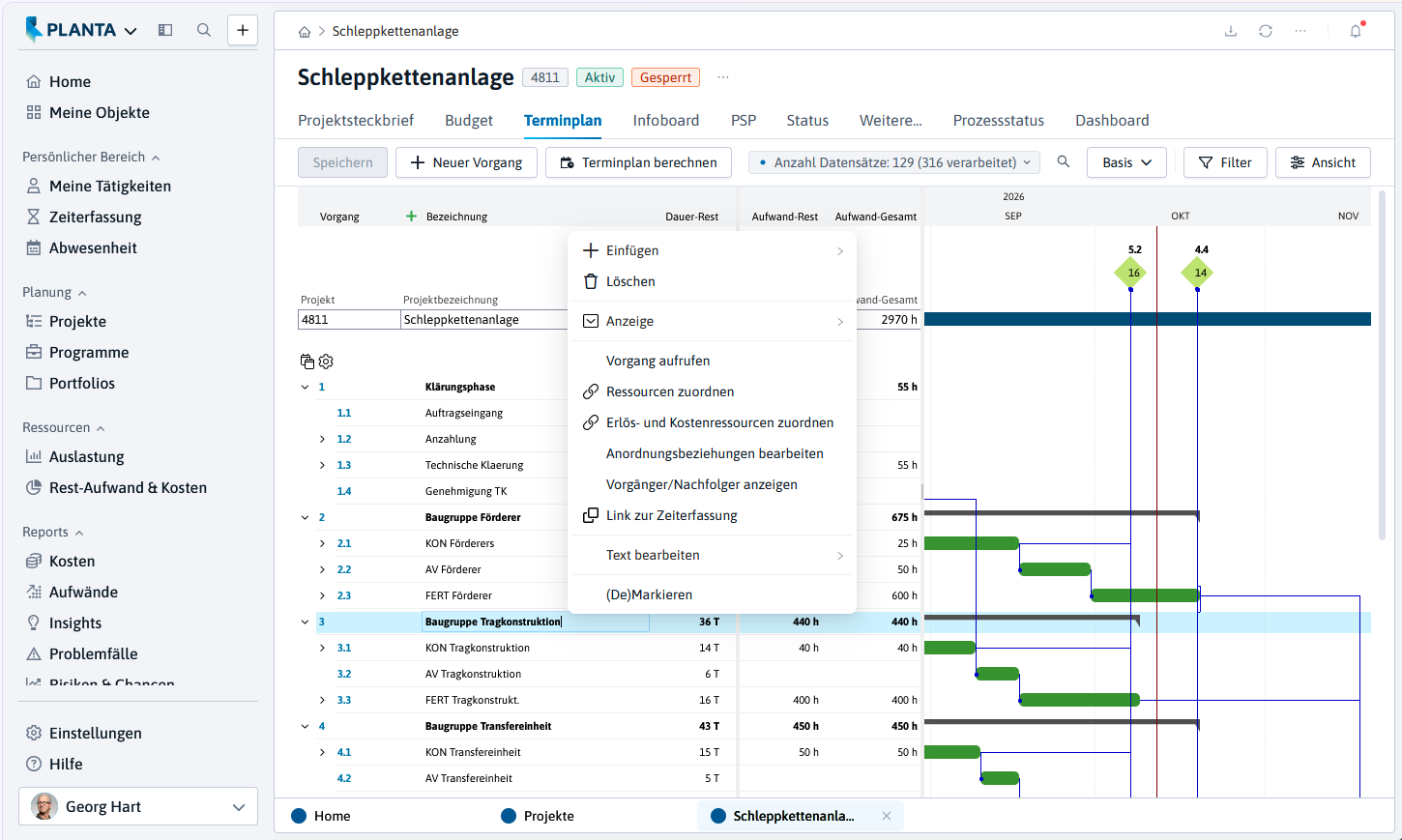
Das Kontextmenü wird mit einem Rechtsklick auf dem gewünschten Datensatz aufgerufen.
-
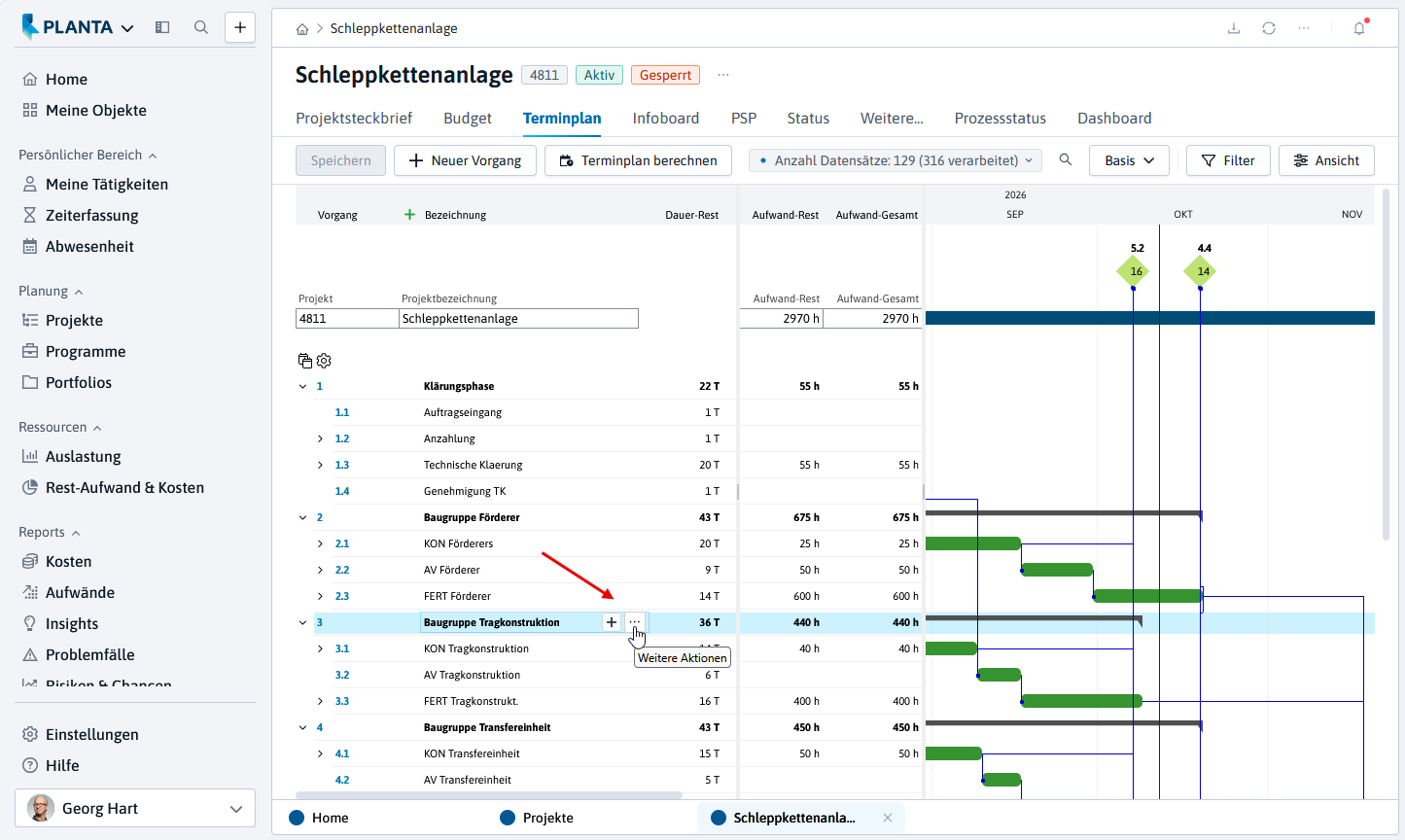
In Modulen mit tabellarischen Ansichten können beim Hovern über den Datensätzen die Kontextmenüs Weitere Aktionen über das Icon


Details
-
Je nach Datensatz werden folgende Kontextmenü-Befehle angeboten:
-
Einfügen: Einfügen von Datensätzen
-
Löschen: Löschen des Datensatzes, auf dem das Kontextmenü aufgerufen wurde oder Löschen von markierten Datensätzen.
-
Anzeige: Ein- bzw. Ausblenden von Daten
-
Einträge mit + blenden ausgeblendete, Einträge mit - eingeblendete untergeordnete Datenbereiche ein bzw. aus.
-
Dieser Eintrag erscheint im Kontextmenü nur bei Datensätzen mit untergeordneten Datenbereichen.
-
-
Individuelle Kontextmenü-Befehle: Starten von Aktionen, z.B. Aufruf von Modulen oder Makros
-
Text bearbeiten: Standard-Bearbeitungsfunktionen für das aktivierte Datenfeld, sofern vor dem Rechtsklick in das Datenfeld geklickt wurde:
-
Ausschneiden
-
Kopieren
-
Einfügen
-
Löschen
-
Welche von diesen Funktionen (de)aktiviert sind, hängt davon ab, ob das Datenfeld ein Ein- oder Ausgabefeld ist.
-
-
Alles Markieren: Markiert den Feldinhalt
-
Dieser Eintrag erscheint im Kontextmenü nur bei Eingabefeldern.
-
-
-
(De)Markieren: Markieren oder Demarkieren des Datensatzes, auf dem der Kontextmenü-Befehl ausgeführt wurde.
-
Hinweis
-
Die Standard-Bearbeitungsfunktionen und (De)Markieren sind programmierte Funktionen, die anderen können per Customizing realisiert werden.