
Information
-
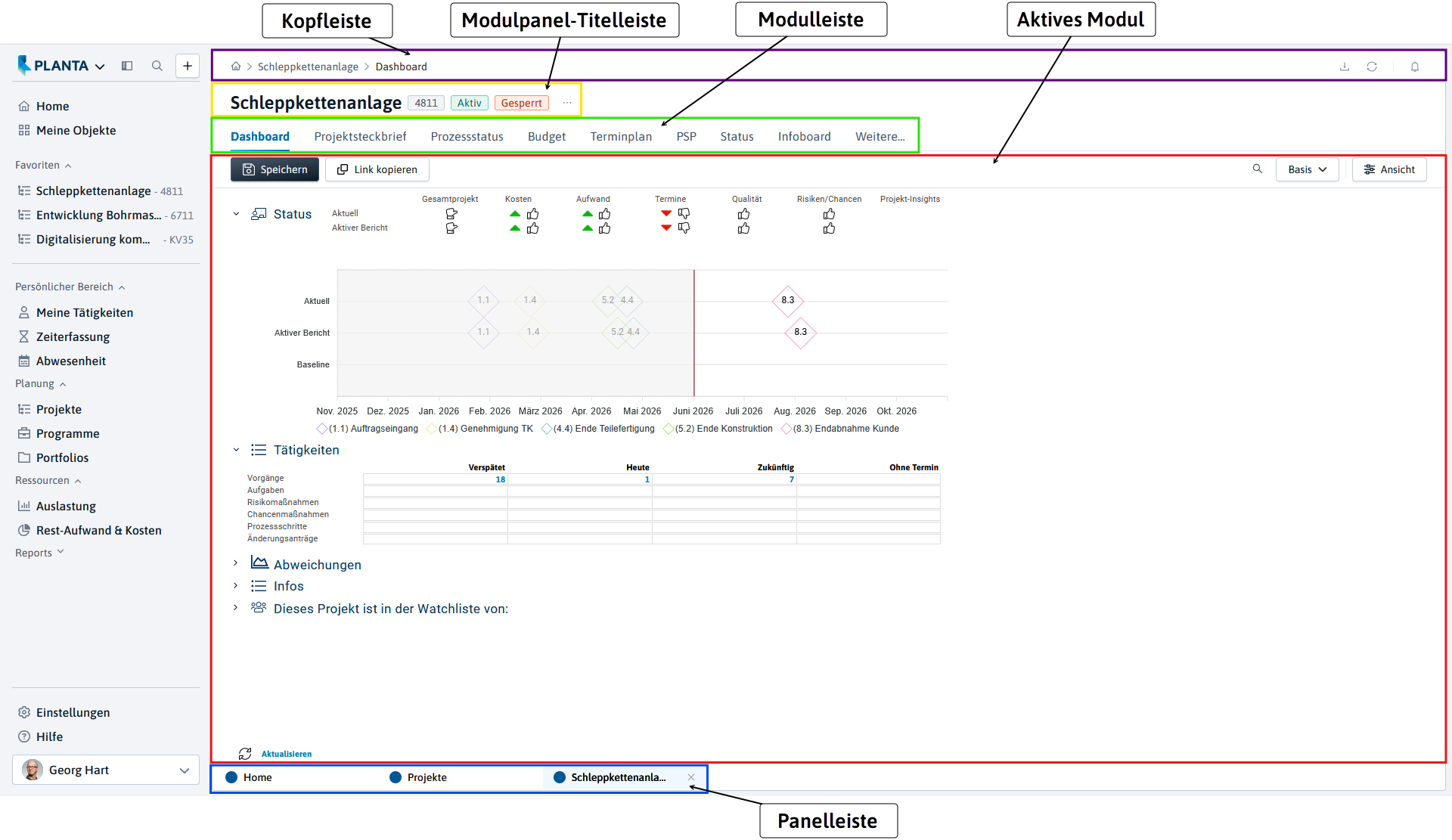
Modulpanels werden in PLANTA zum Zusammenfassen mehrerer meistens funktional zusammenhängender Module verwendet, die gleichzeitig geöffnet werden, wenn man den Panel-Link betätigt. Z.B. im Panel Projekt sind alle Module zusammengefasst, die zum Anlegen und Bearbeiten eines Projekts notwendig sind: Dashboard, Projektsteckbrief, Terminplan, Status etc.
Aufbau
-
Kopfleiste
-
Home-Button für den Sprung in das Startup-Modul
-
Breadcrumbs-Navigation
-
Symbole für panel- und modulübergreifende Menüpunkte (Exportieren, Aktualisieren/Zurücksetzen) und Benachrichtigung
-
-
Modulpanel-Titelleiste
-
enthält den Paneltitel oder den Titel des gerade geöffneten Planungsobjekts. Dieser erscheint immer in der Titelleiste des Panels und unabhängig davon, welches Modul des Panels gerade aktiviert ist. Kann bei Bedarf im Customizing angepasst werden.
-
je nach Panel Badges zur Anzeige wichtiger Statusinformationen
-
je nach Panel das Optionsmenü für planungsobjekt- bzw. portfoliobezogene Aktionen, wie etwa das Löschen eines Planungsobjektes bzw. Portfolios
-
-
Modulleiste
-
zeigt alle beim Öffnen des Modulpanels geladenen Module als Reiter
-
Der Reiter des aktiven Moduls wird blau hervorgehoben.
-
-
Aktives Modul
-
zeigt den Inhalt des aktiven Moduls an. Das gerade angeklickte Modul ist das aktive Modul.
-
-
Paneltabs
-
ab zwei geöffneten Modulpanels erscheinen diese als Tabs im unteren Fensterbereich. Jedes weitere geöffnete Modulpanel erhält einen eigenen Tab.
-
Bedienung
Modulpanels/Module öffnen
Vorgehensweise
-
Modulpanels lassen sich auf folgende Arten öffnen:
-
Über Links im Benutzermenü
-
Über Links innerhalb von Modulen, z.B. Links auf die Projekt-ID öffnen die entsprechenden Projekt-Panels
-
Über Schaltflächen oder Kontextmenüs (Rechtsklick auf einen Datensatz)
-
-
Module, die fest in einem Modulpanel enthalten sind, werden gleichzeitig beim Öffnen des Modulpanels geladen und werden durch Anklicken des entsprechenden Modulreiters aktiviert.
-
In manchen Modulpanels können weitere einzelne Module nachträglich geöffnet werden, z.B. durch Betätigen der Links, Schaltflächen oder Kontextmenüs oder über die speziell dafür vorgesehene Funktion Weitere…
Modulpanels/Module schließen
Vorgehensweise
-
Ein Modulpanel wird durch Betätigen des x-Buttons im gewünschten Paneltab am unteren Rand geschlossen.
-
Das aktuell geöffnete Modulpanel kann man auch über das Menü Daten → Panel/Modul schließen schließen.
-
Module, die fest in einem Modulpanel enthalten sind und gleichzeitig geladen werden, können nicht einzeln geschlossen werden.
-
Module, die einzeln nachträglich im Modulpanel geladen werden, können auch einzeln durch Betätigen des x-Buttons im Modulreiter geschlossen werden.
Module im Panel positionieren
BETA
Information
-
Die Position der Module im Panel kann durch Ziehen des Modulreiters oder des Titelbalkens geändert werden.
-
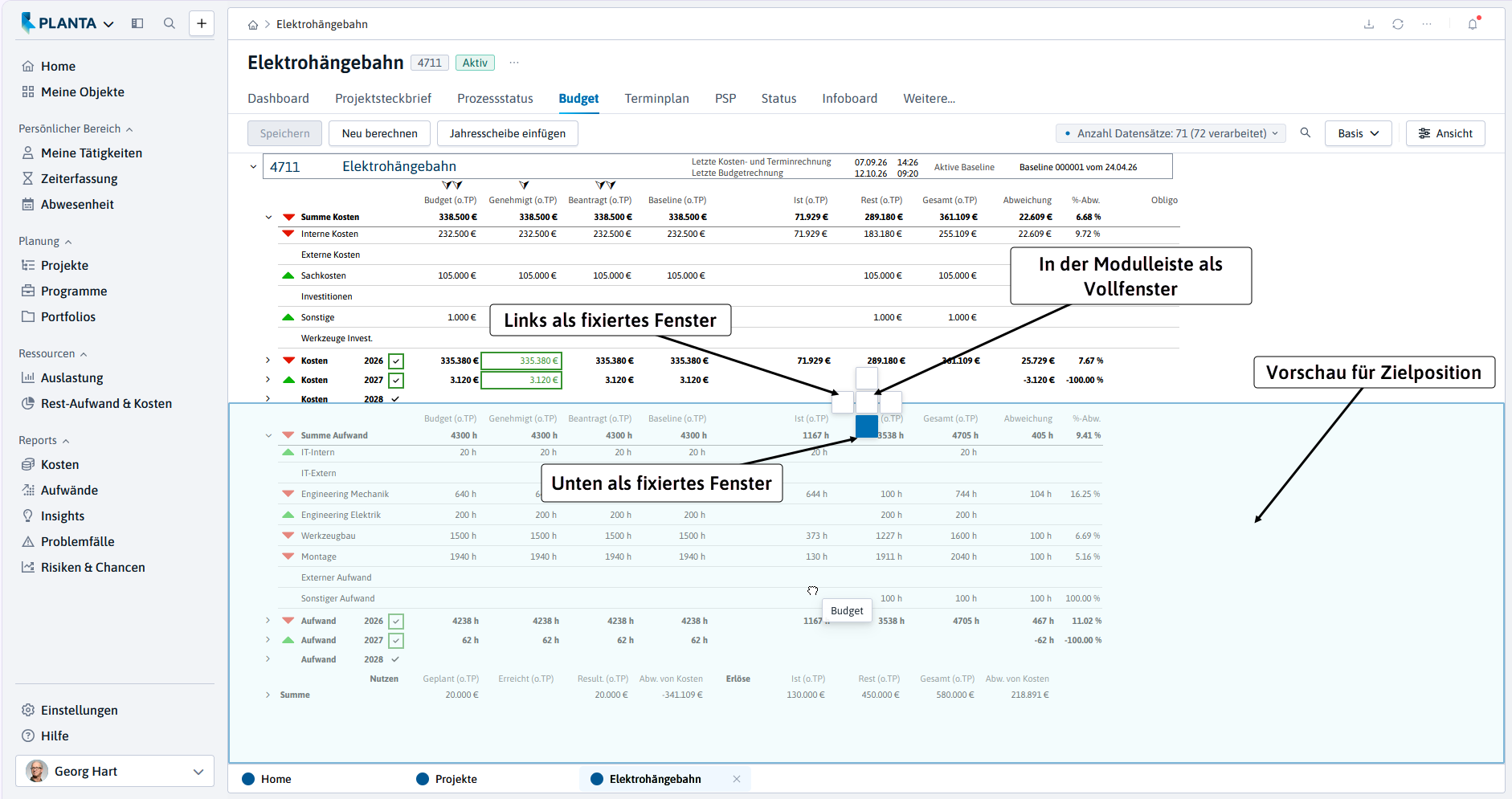
Dabei können sie als Vollfenster innerhalb der Modulleiste,
-
an verschiedenen Positionen innerhalb des Panels oder am Panelrand sowie
-
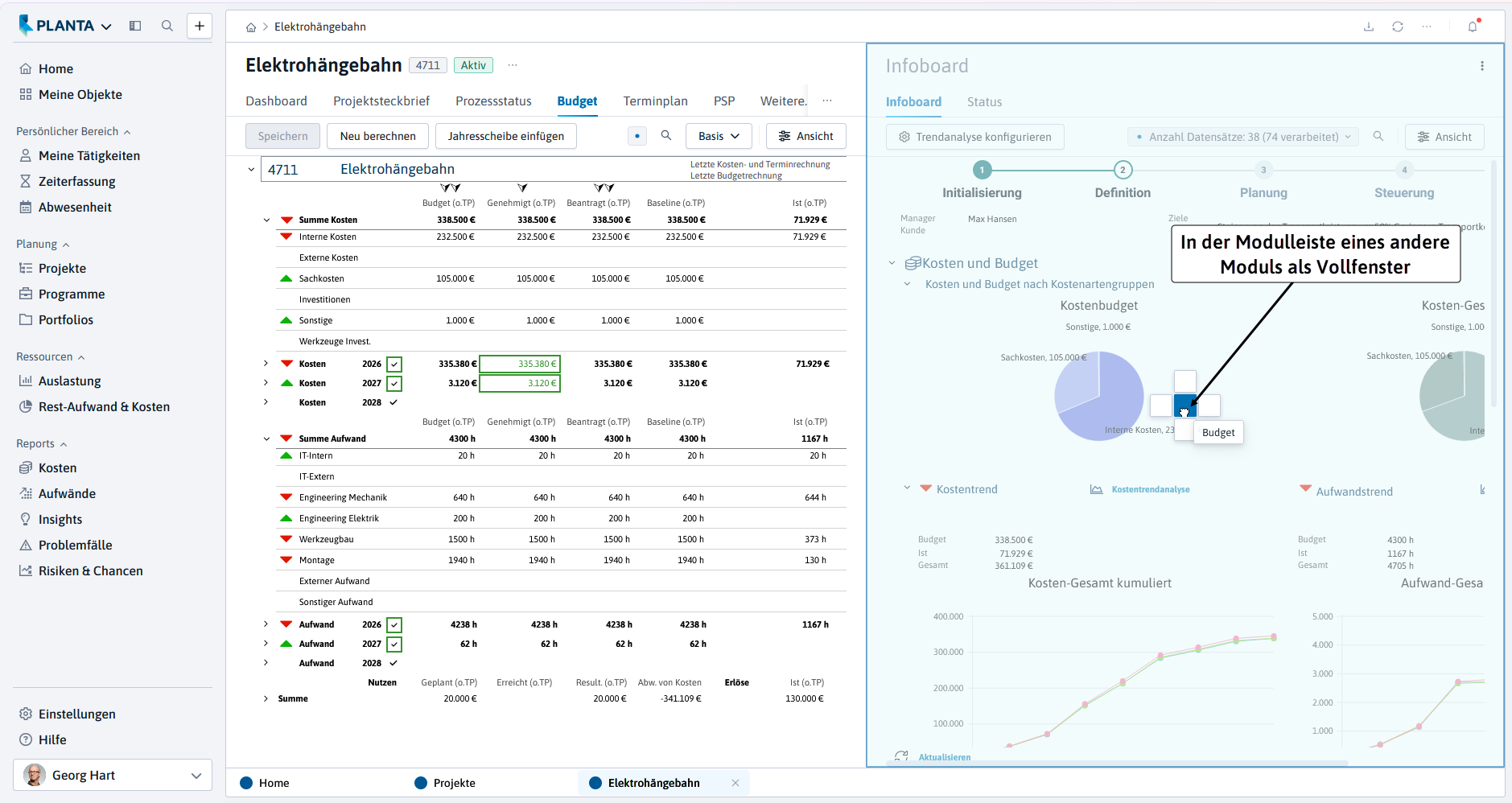
innerhalb eines anderen Modulfensters oder an dessen Rand positioniert werden.
-
-
Verfügbare Positionen und Flächen für Modulfenster werden blau markiert.
Vorgehensweise
-
Den Titelbalken des gewünschten Moduls (oder den entsprechenden Modulreiter) anklicken und bei Festhalten der linken Maustaste an die gewünschte Position ziehen.
-
Beim Loslassen der Maustaste wird das Modul an genau dieser Stelle positioniert.
Beispiele
-
In folgenden Beispielen wird das Modul Budget umpositioniert.
Positionen innerhalb des Panels
-
In der Mitte des Panels erscheinen Navigationssymbole. Verfügbare Flächen, auf die ein Modulfenster verschoben werden kann, werden blau markiert.
Positionen am Rand des Panels
-
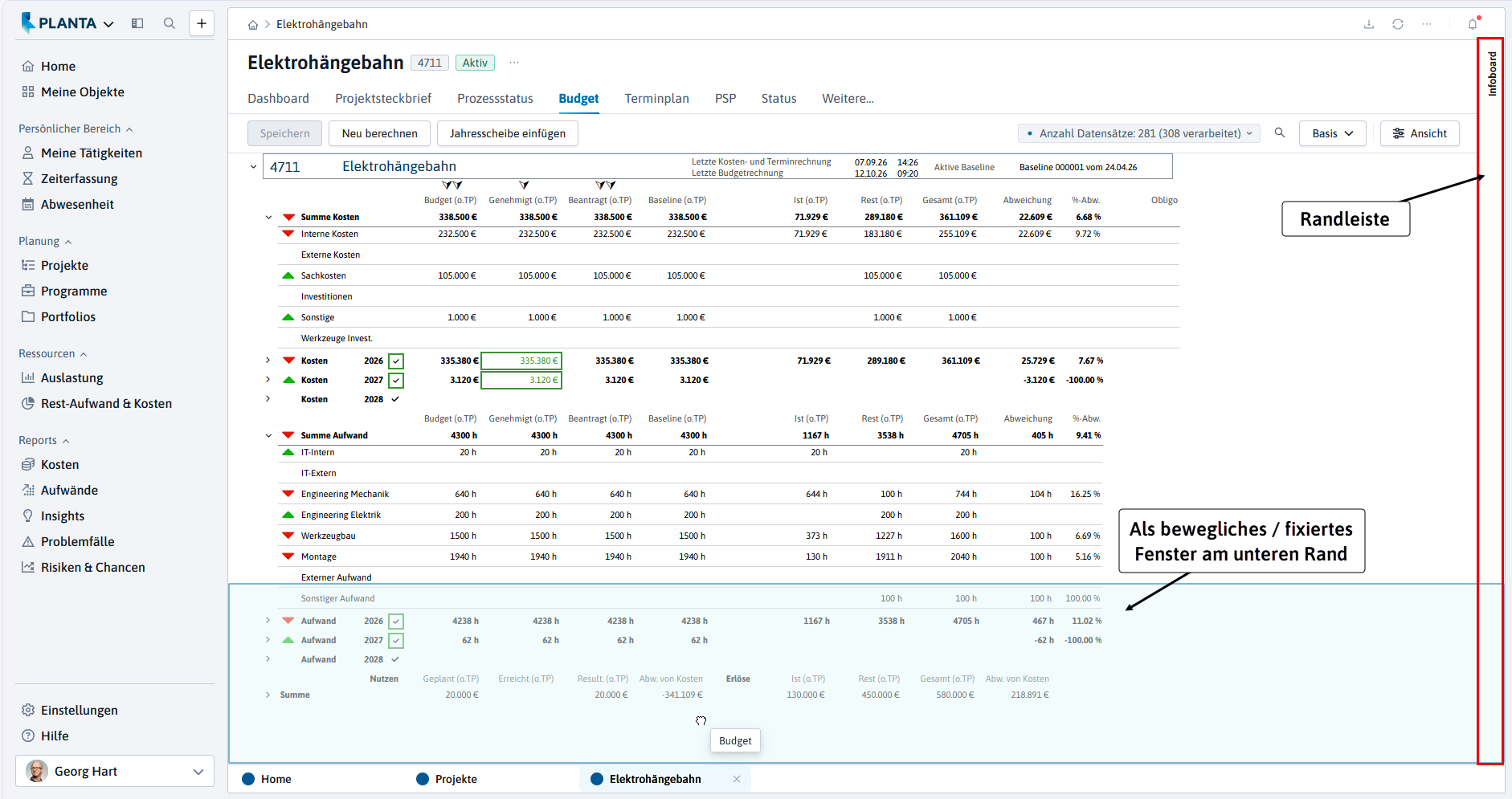
An den Rändern eines Panels werden verfügbare Flächen blau markiert. Bewegliche Modulfenster werden in Randleisten angezeigt.
Positionen innerhalb eines anderen Modulfensters
-
Das Verhalten entspricht der Positionierung innerhalb eines Panels.
Details
-
Alternativ wird im Titelbalken eines Modulfensters ein Menüsymbol angezeigt, über das verschiedene Positionen im Panel ausgewählt werden können.
-
Module, die als bewegliche Fenster am äußeren Rand des Panels positioniert sind, werden in einer Randleiste angezeigt. Sie können, wie im Abschnitt Modul-Verhalten (floating/fix) beschrieben, fixiert werden.
-
Im Vollfenstermodus wird der entsprechende Modulreiter ans Ende der Modulleiste verschoben.
Modul-Verhalten (floating/fix)
Information
-
Module, die an den Panelrändern positioniert werden, können als bewegliche (floating) bzw. fixierte (fix) Modulfenster angedockt werden.
-
Durch Klick auf die gewünschte Modulbezeichnung auf der Randleiste wird das entsprechende bewegliche Modulfenster eingeblendet.
-
Mit einem zweiten Klick innerhalb des Moduls selbst wird dieses fokussiert.
-
Das Modulfenster wird wieder ausgeblendet, sobald außerhalb des Modulfensters bzw. in ein anderes Modul geklickt wird.
-
Verhalten ändern
-
Die Modulbezeichnung auf der Randleiste anklicken.
-
Pin-Symbol im Titelbalken des Moduls betätigen: Das Modulfenster wird fixiert.
-
Um es wieder auf das Verhalten floating einzustellen, das Pin-Symbol erneut betätigen.
Dialogmodule/Dialogmeldungen
-
Dialogmodule sind Hilfsmodule, die keine eigenständige Funktion haben und die aus einem anderen Modul aufgerufen werden und einen unmittelbaren funktionalen Bezug zu dem Quellmodul haben.
-
Dialogmodule werden geschlossen:
-
durch Drücken von Escape (Esc),
-
bei entsprechendem Customizing durch Anklicken des x im Titelbalken des Dialogmoduls,
-
durch Klicken aus dem Dialogmodul in das Panel.
-
Dialogmodule sind von Dialogmeldungen zu unterscheiden.
-
Dialogmeldungen stellen Informationen, Hinweise oder einfache Abfragen an Benutzer dar, die durch Benutzer bestätigt oder beantwortet werden müssen. Sie sind panelunabhängig. Ohne eine Dialogmeldung bestätigt zu haben, kann nicht mit dem Programm weitergearbeitet werden. Im Kopfbalken einer Dialogmeldung wird der Systemtitel ausgegeben.
-
Dialogmodule sind dagegen richtige Module, zwar keine eigenständigen, stellen jedoch Möglichkeiten für komplexere Aktionen oder Auswahloperationen zur Verfügung. Sie sind panelabhängig und können geschlossen oder weggeklickt werden, ohne die notwendigen Aktionen oder Operationen ausgeführt zu haben. Im Kopfbalken eines Dialogmoduls wird der Name des Dialogmoduls ausgegeben.