
Diese Funktion befindet sich im Status BETA .
Statusanzeigen
Informationen
-
Statusanzeigen informieren den Benutzer über laufende und ausgeführte Aktionen im System.
-
PLANTA bietet drei Optionen für Statusanzeigen:
-
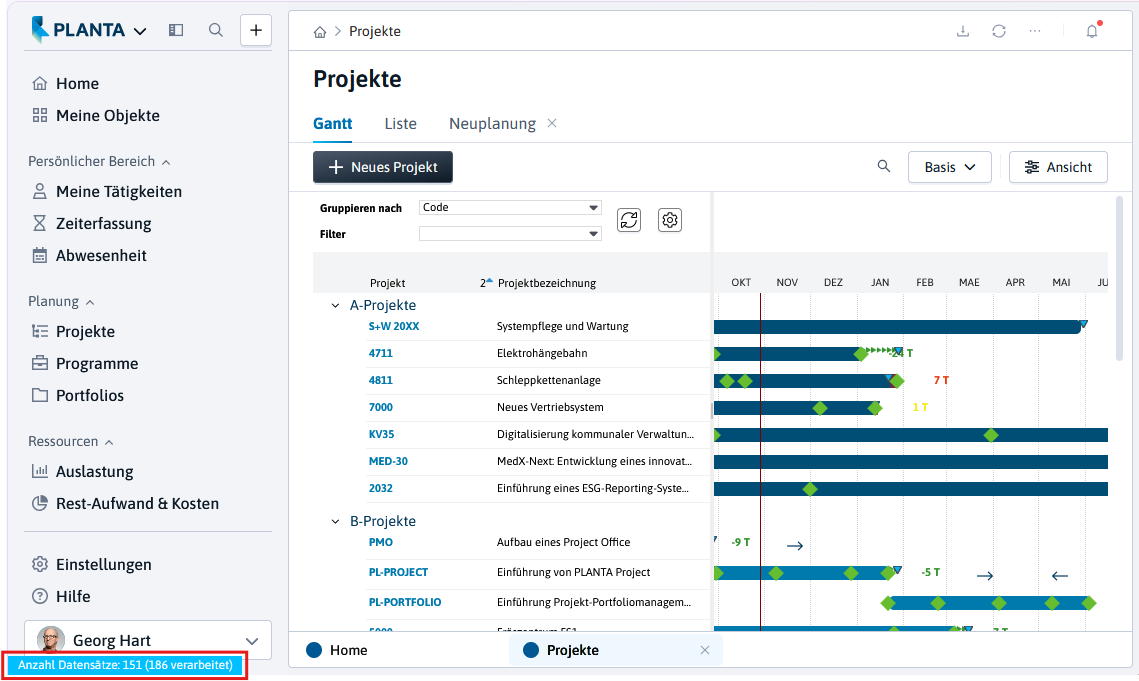
die klassische Statuszeile, die standardmäßig konfiguriert ist,
-
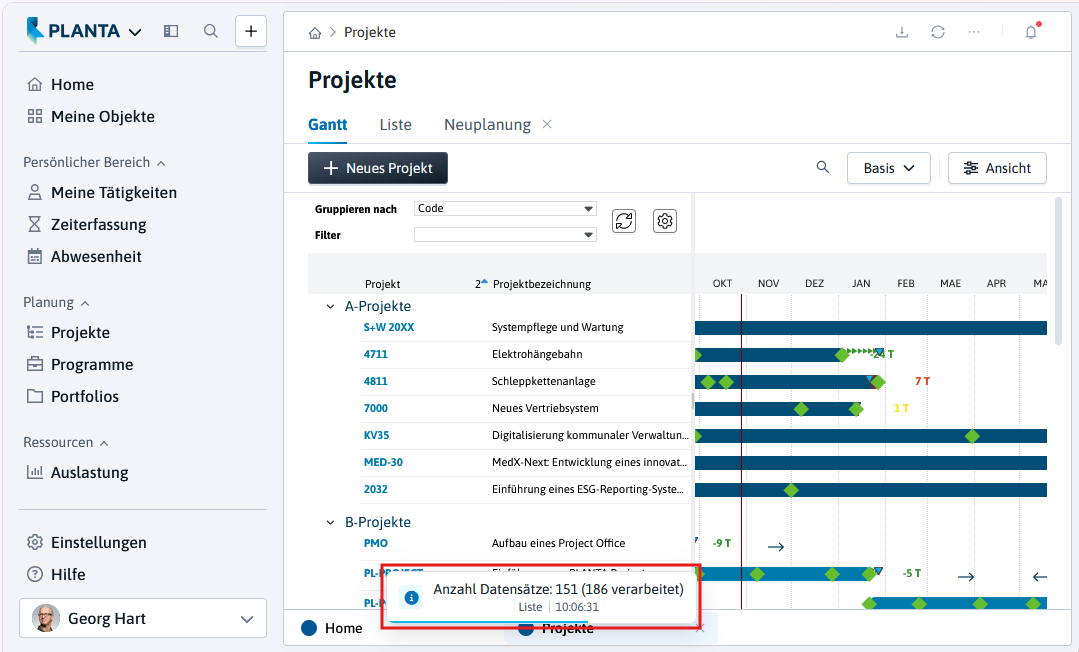
eingeblendete Statusmeldungen am unteren Bildschirmrand,
-
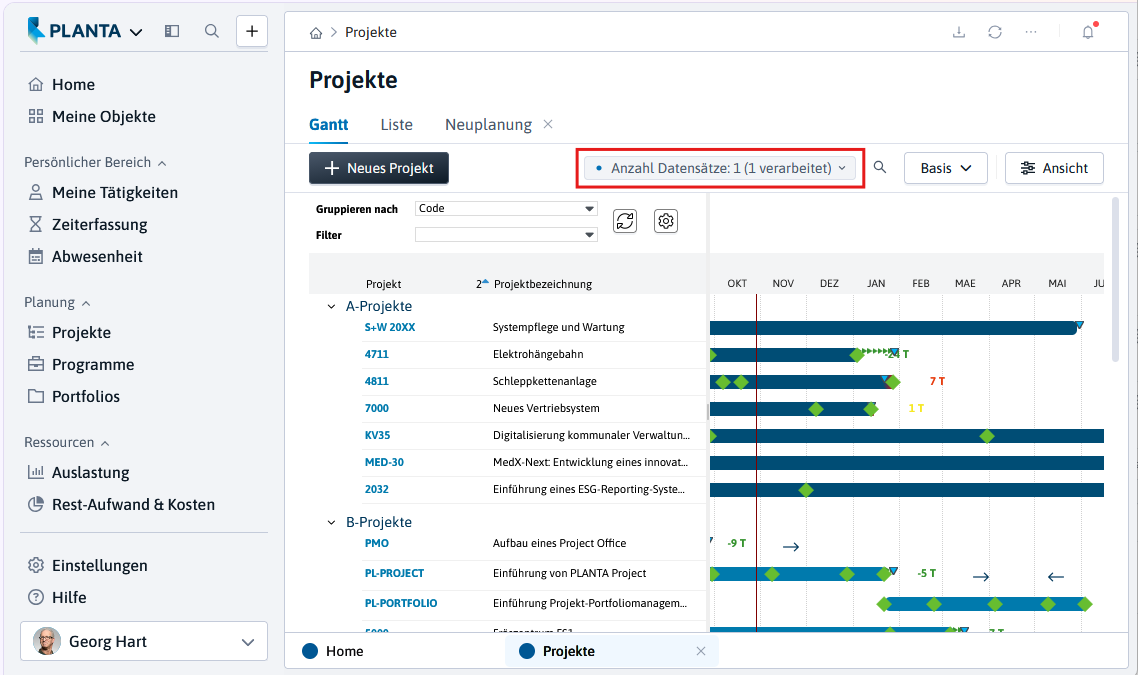
den Status-Chip in der Action Bar mit Zugriff auf die Gesamtübersicht der Statusmeldungen.
-
Details
-
Welche Statusanzeige zur Verfügung steht, legt die Parameter-Konfiguration fest.
-
Jede Statusanzeige wird einzeln ein- und ausgeschaltet, d. h. eine Statusmeldung kann in allen, in einzelnen oder in keiner Statusanzeige erscheinen.
-
-
Jeder Statusmeldung wird eine Kategorie zugeordnet: Fortschritt, Info, Ergebnisse, Warnungen, Fehler.
-
Es wird individuell festgelegt, welche Kategorien der Statusmeldungen in einer Statusanzeige erscheinen sollen.
-
Bei Vorgängen, die sich abbrechen lassen, zeigen die eingeblendete Statusmeldung am unteren Bildschirmrand und der Status-Chip die Taste ESC als Tastenfeld an.
-
Lässt die Parameter-Konfiguration persönliche Einstellungen zu, passt jeder Benutzer die Statusanzeigen für sich an. Andernfalls gelten allein die Vorgaben der Parameter-Konfiguration.
Drei Darstellungen der Statusanzeigen
|
Statusanzeige |
Beschreibung |
Darstellung |
|---|---|---|
|
Klassische Statuszeile |
|
|
|
Eingeblendete Statusmeldungen |
|
|
|
Status-Chip in der Action Bar |
|
|
Statusanzeigen konfigurieren
Vorgehensweise
-
Die Statusanzeigen werden im Dialog Benutzereinstellungen im Reiter Statusanzeigen konfiguriert. Dieser wird
-
über das Benutzermenü → Benutzerprofil → Benutzereinstellungen → Statusanzeigen oder
-
über den Status-Chip in der Action Bar → Liste mit Statusmeldungen → Schaltfläche

-
über PLANTA Logo im Benutzermenü → ? (Hilfe) → Statusmeldungen → Schaltfläche
-
-
Je Statusanzeige wird eingestellt
-
über den Schalter, ob sie erscheint,
-
über Anzeigen, welche Kategorien der Meldungen erscheinen und
-
nach welcher Zeit Meldungen ausgeblendet werden.
-
Im Status-Chip wird die letzte Meldung angezeigt, bis eine neue sie ablöst.
-
-
-
Eine angepasste Einstellung wird mit Geändert gekennzeichnet.
-
Über Zurücksetzen oder über Alle Standardeinstellungen wiederherstellen können die vorgenommenen Einstellungen einzeln oder gemeinsam zurückgenommen werden.
-
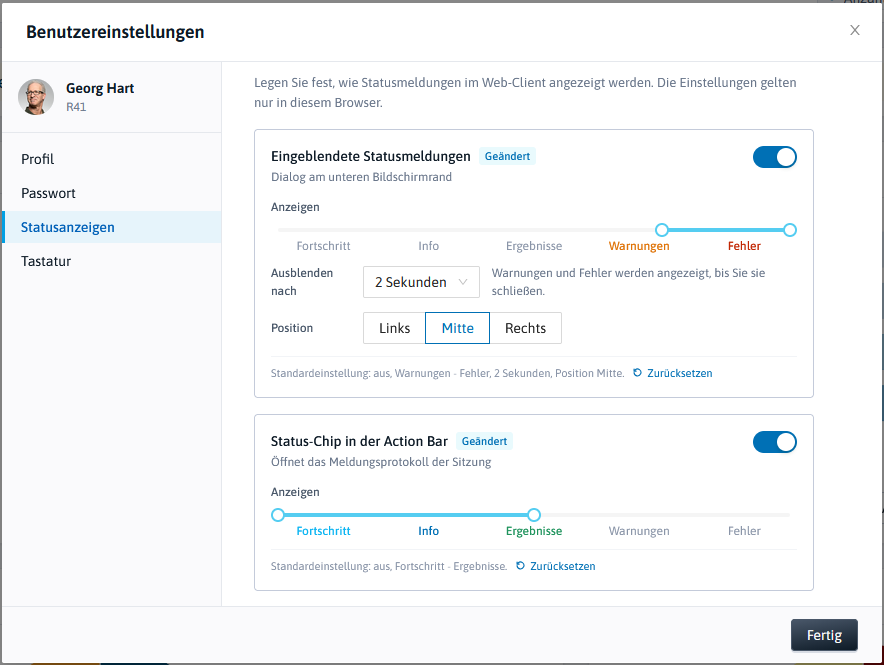
Die Einstellungen gelten je Benutzer und werden im verwendeten Browser gespeichert. In einem anderen Browser oder auf einem anderen Rechner gelten die Vorgaben der Parameter-Konfiguration.
Der Reiter Statusanzeigen erscheint nur, wenn die Parameter-Konfiguration persönliche Einstellungen zulässt.
-
Bis DB27.2 werden die Statusanzeigen im Fenster Statusmeldungen im Reiter Einstellungen konfiguriert.
-
Dieser wird über PLANTA Logo im Benutzermenü → ? (Hilfe) → Statusmeldungen → Reiter Einstellungen oder
-
über den Status-Chip in der Action Bar → Liste mit Statusmeldungen → Schaltfläche
-
Statusmeldungen
Informationen
-
Statusmeldungen informieren über den Ablauf des Programms und müssen nicht bestätigt werden.
-
In den eingeblendeten Statusmeldungen bleiben Warnungen und Fehler stehen, bis sie geschlossen werden.
-
-
In diesem Fenster wird die Übersicht der Statusmeldungen der Sitzung mit Zeit, Modul und Meldung angezeigt.
Vorgehensweise
-
Den Menüpunkt Statusmeldungen im Menü ? (Hilfe) hinter dem PLANTA-Logo oder
-
über den Status-Chip in der Action Bar, die Liste mit Statusmeldungen öffnen und darin die Schaltfläche Alle Meldungen anzeigen anklicken.
-
-
Die Liste lässt sich durchsuchen und nach Kategorien filtern.
-
Der farbige Punkt vor einer Meldung zeigt ihre Kategorie. Die Farben entsprechen den Filterschaltflächen Fortschritt, Info, Ergebnisse, Warnungen und Fehler.
-
-
Meldungen, die in keiner Statusanzeige erschienen sind, sind ausgegraut.
-
Bei aktivierter Checkbox Nur Meldungen, die in keiner Statusanzeige erschienen sind zeigt die Liste nur noch diese Meldungen.
-
-
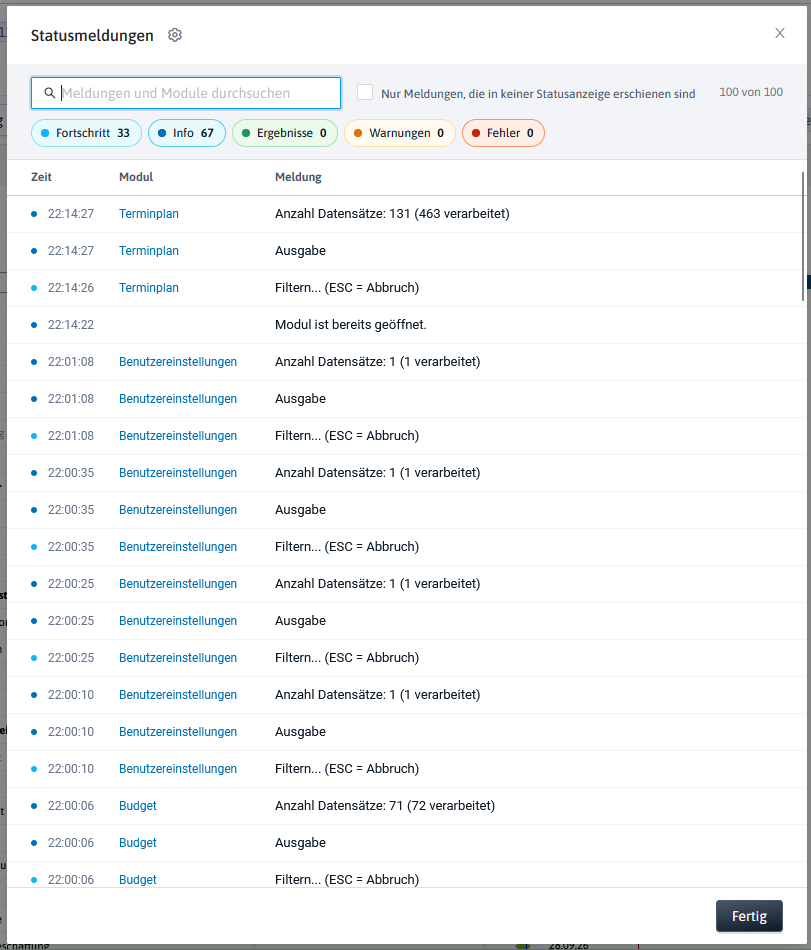
Die Übersicht Statusmeldungen erscheint nur, wenn die Parameter-Konfiguration persönliche Einstellungen zulässt. Diese wird über den Menüpunkt ? (Hilfe) unter dem PLANTA-Logo oder die Schaltfläche Alle Meldungen anzeigen in der Liste mit Statusmeldungen, die über den Status-Chip in der Action Bar erreichbar ist, aufgerufen.
Alle Statusmeldungen einer Sitzung werden protokolliert, unabhängig von den eingeschalteten Statusanzeigen. Beim Neuladen einer Seite im Browser bleiben die Statusmeldungen erhalten. In einer neuen Sitzung oder nach einem Neustart des Servers ist die Übersicht der Statusmeldungen leer.
Siehe auch: Elemente der Oberfläche, Menüs und Menüpunkte