
Informationen
-
Das Benutzermenü, das standardmäßig links am Bildschirm positioniert ist, besteht aus folgenden Elementen:
-
Kopfbereich mit PLANTA-Logo, Suchsymbol und Plus-Schaltfläche
-
Schnellzugriff mit Links zu Übersichtsmodulen und Favoriten
-
Funktionsbereiche/Arbeitsgebiete mit Links zu Modulpanels/Modulen
-
Administration/Hilfe mit Links zum Menü mit Konfigurations-Modulen, zur Hilfe und gegebenenfalls zu den parallelen Sitzungen
-
Benutzerprofil am unteren Rand
-
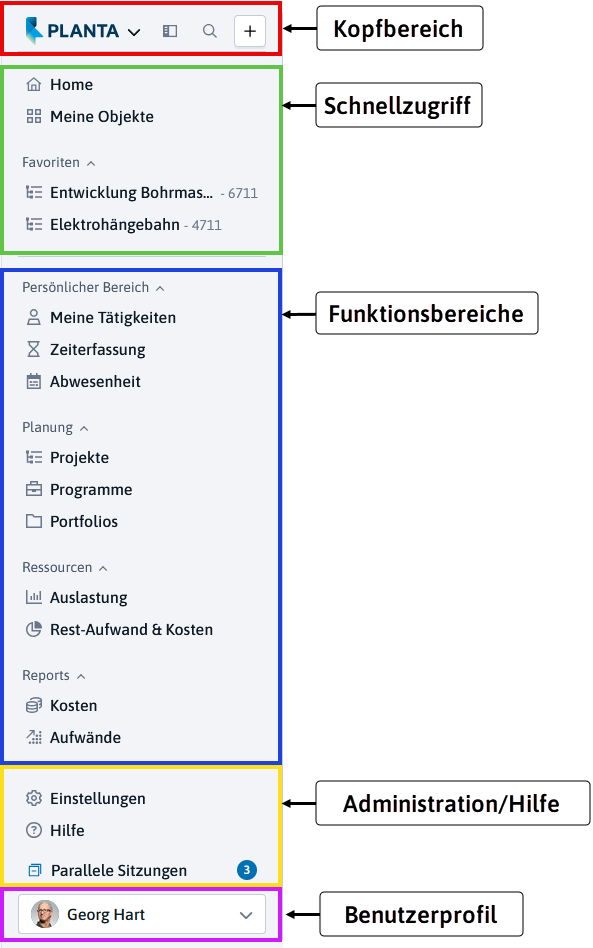
Kopfbereich
Details
-
Mit Klick auf das PLANTA-Logo öffnet sich ein Dropdown-Menü mit allen verfügbaren Menüs und Menüpunkten.
-
Das Benutzermenü kann durch Anklicken dieses Icons

-
Im eingeklappten Zustand wird es bei Hover wieder eingeblendet und schließt sich nach Auswahl eines Eintrags.
-
-
Das Anklicken des Suchsymbols

-
Diese ermöglicht die Suche nach Planungsobjekten, Portfolios und Modulen.
-
-
Die Plus-Schaltfläche

-
Welche Optionen zur Verfügung stehen, richtet sich nach den Rechten des angemeldeten Benutzers.
-
Schnellzugriff
Details
-
Enthält Links zu den Modulen
-
Home: eine Art Start-Dashboard mit den wichtigsten Informationen und Übersichten in Form von flexiblen Widgets, die benutzerrollen-bezogen zusammengestellt werden können.
-
Meine Objekte, das eine Auflistung aller Planungsobjekte und Portfolios bereitstellt, für die der Benutzer entweder eine Managerfunktion wahrnimmt oder in denen er Stakeholder ist.
-
sowie den Bereich Favoriten.
-
-
Dieser Bereich des Benutzermenüs ist fest und für alle Benutzer sichtbar.
Favoriten
Details
-
Favoriten sind Planungsobjekte und Portfolios, die im entsprechenden Steckbrief-Modul (Portfolio, Projekt, Programm, Vorhaben und Idee) als Favorit gekennzeichnet werden.
-
Es werden maximal 5 Favoriten gleichzeitig angezeigt.
-
Durch den Klick auf „…Mehr“ werden auch die ausgeblendeten Favoriten angezeigt.
-
-
Hat der Benutzer noch keine Favoriten, wird der Bereich nicht angezeigt.
Funktionsbereiche
Details
-
Module sind in thematisch und funktional zusammengehörigen Modulgruppen zusammengefasst, die im Benutzermenü in zusammenhängenden Funktionsbereichen (beispielsweise Planung, Ressourcen) gruppiert dargestellt werden.
-
Welche Funktionsbereiche und Modulgruppen angezeigt werden, richtet sich nach den Rechten des angemeldeten Benutzers.
-
Administration/Hilfe
Details
-
Der erste Link Einstellungen navigiert zu dem sogenannten sekundären Benutzermenü, in dem alle administrativen Module untergebracht sind und unter anderem Stammdaten erfasst, Benutzerrechte konfiguriert oder Projekteinstellungen vorgenommen werden.
-
Sowohl der Eintrag Einstellungen als auch das sekundäre Benutzermenü sind nur für berechtigte Benutzer (Benutzer, denen der Personenkreis Admin (ADM) zugewiesen ist) sichtbar.
-
Über den Link Zur Anwendung wechselt man aus dem sekundären Benutzermenü mit Einstellungsmodulen wieder zurück zum primären Benutzermenü.
-
-
Der zweite Link öffnet das Dialogmodul Hilfe, das unter anderem den Zugriff auf
-
den KI-Assistenten für Fragen rund um die Themen Projektmanagement und PLANTA Project,
-
nützliche Informationen für neue Benutzer sowie
-
Video-Tutorials zur PLANTA-Software bietet.
-
-
Ist in der Konfiguration eine eigene Sitzung je Browser-Tab eingestellt, kann der Benutzer in mehreren Browser-Tabs gleichzeitig arbeiten, zum Beispiel im Terminplan eines Projekts auf einem Bildschirm und im Portfolio auf dem anderen. Alle Tabs bleiben dabei aktiv, fokussiert ist aber immer nur einer. Sind mehrere Sitzungen geöffnet, erscheint darunter der Eintrag Parallele Sitzungen mit der Anzahl der geöffneten Sitzungen.
-
Jede Sitzung erhält eine Nummer, die vorne im Titel ihres Browser-Tabs steht. Über diese Nummer ordnet der Benutzer jeden Eintrag im Dialog Parallele Sitzungen dem passenden Browser-Tab zu.
-
Der Status zeigt, ob der Tab einer Sitzung noch geöffnet und mit dem Server verbunden ist:
-
Dieser Tab: die Sitzung des Tabs, in dem der Dialog Parallele Sitzungen geöffnet ist.
-
Aktiv: Der Tab der Sitzung ist geöffnet und mit dem Server verbunden.
-
Tab geschlossen: Der Tab wurde geschlossen, die Sitzung endet in Kürze von selbst.
-
Nicht verbunden: Der Tab hat keine Verbindung zum Server, etwa nach dem Ruhezustand des Rechners. Die Sitzung bleibt bestehen, bis sie abläuft oder beendet wird.
-
-
Wie viele Sitzungen ein Benutzer gleichzeitig öffnen darf, legt der Administrator über den Parameter Parallele Sessions des Benutzers fest. Nicht mehr benötigte Sitzungen schließt der Benutzer deshalb selbst:
-
Beenden schließt eine einzelne Sitzung.
-
Alle anderen beenden schließt alle Sitzungen in diesem Browser außer der des aktuellen Tabs.
-
-
Hinweise
-
Was in einem beendeten Tab nicht gespeichert wurde, geht ohne Warnung verloren. Vor dem Beenden sollte der Benutzer deshalb im betroffenen Tab speichern.
-
Sitzungen in anderen Browsern oder auf anderen Geräten zählen ebenfalls zur Höchstzahl, werden im Dialog Parallele Sitzungen aber nicht angezeigt. Sie lassen sich nur dort beenden.
Benutzerprofil
Details
-
Am unteren Rand des Benutzermenüs werden Avatar und Name des angemeldeten Benutzers angezeigt.
-
Mit Klick auf das Benutzerprofil öffnet sich ein Dropdown-Menü mit den Funktionen Benutzereinstellungen und Abmelden.
-
Sind im Browser mehrere Sitzungen geöffnet, fragt Abmelden, ob die Abmeldung Nur in diesem Tab oder In allen Tabs erfolgen soll.
-
-
Benutzereinstellungen öffnet einen Dialog mit folgenden Reitern:
-
Profil: Hier kann der Benutzer ein Profilbild hochladen, ändern oder entfernen (Format JPG oder PNG, max. 2 MB). Das Profilbild ist für andere Benutzer in Projekten, Aufgaben und Kommentaren sichtbar. Ist kein Profilbild hinterlegt, werden stattdessen die Initialen des Benutzers angezeigt.
-
Die persönlichen Daten (Vorname, Nachname, E-Mail, Benutzer-ID) sind schreibgeschützt. Sie werden zentral in der Benutzerverwaltung gepflegt und können nur durch einen Administrator geändert werden.
-
-
Passwort: Hier kann der angemeldete Benutzer sein Passwort ändern. Das neue Passwort muss den Passwortrichtlinien entsprechen. Welche Anforderungen bereits erfüllt sind, wird während der Eingabe angezeigt.
-
Statusanzeigen: Persönliche Einstellungen zur Anzeige von Statusmeldungen, gespeichert im verwendeten Browser.
-
Tastatur: Auswahl zwischen den Optionen Tabellennavigation und Klassisch für die Tastaturbedienung in Datenbereichen, gespeichert im verwendeten Browser.
-
Mit der Einstellung Tabellennavigation wird ein mit Tastatur markiertes Feld erst bearbeitet, wenn der Benutzer tippt, ENTER oder F2 drückt. Unter Klassisch ist ein markiertes Eingabefeld sofort bearbeitbar.
-
Für die Bedienung mit Screenreader wird die Einstellung Tabellennavigation empfohlen. Bei Klassisch erkennt der Screenreader ein markiertes Feld als Eingabefeld, nicht als Tabellenzelle.
-
-
Ist der Dialog Benutzereinstellungen nicht verfügbar, etwa bei einer älteren Datenbank, steht die Auswahl im Menü ? (Hilfe) hinter dem PLANTA-Logo unter Tastatur.
-
-
-
Die Reiter Statusanzeigen und Tastatur werden nur angezeigt, wenn die jeweilige Funktion konfiguriert ist.
-
-
Dieser Bereich des Benutzermenüs ist fest und für alle Benutzer sichtbar.