
Ziel des Tutorials
-
Nach diesem Tutorial können Sie Zielbewertungskriterien einem Bereich und einer Gruppe zuordnen, gewichten und freigeben.
-
Nach diesem Tutorial können Sie eine Quality Gates-Vorlage mit Quality Gates und Aufgaben anlegen.
Informationen
-
Portfolio-Stammdaten bilden die Basis für die Bildung und Verwaltung von Portfolios.
-
Zu den wichtigen Portfolio-Stammdaten zählen die Bewertungskriterien und die Risikochecklisten.
-
Die Beurteilung von Kriterien und Risiken sind bei der Planung von Ideen, Vorhaben und Projekten von grundsätzlicher Bedeutung.
-
Projektantragsteller, die ein Projekt auf den Weg bringen wollen, prüfen im Vorfeld, ob die Ideen und Vorhaben mit den strategischen Zielen des Unternehmens vereinbar sind.
Zielbewertungskriterien
Informationen
-
Mit Hilfe von Zielbewertungskriterien schätzen Projektantragsteller die Erfolgsaussichten von Ideen, Vorhaben und Projekten im Unternehmen ein.
-
Projektantragsteller kann jeder Mitarbeiter sein, häufig sind es aber die Projektmanager.
-
Zielbewertungskriterien anlegen und gewichten
Informationen
-
Zielbewertungskriterien werden pro Unternehmensbereich angelegt.
-
Innerhalb eines Bereichs können die Kriterien kategorisiert werden.
Vorgehensweise
-
Den PLANTA-Webclient im Browser aufrufen.
-
Auf der Anmeldeseite Zum Login anklicken.
-
Mit dem Benutzer "R49" (Herbert Huber) ohne Passwort anmelden.
-
Im Benutzermenü unter Einstellungen → Administration → Portfolio-Stammdaten aufrufen.
-
Das Modul Zielbewertungskriterien wird fokussiert.
-
Einen Bereich auswählen
-
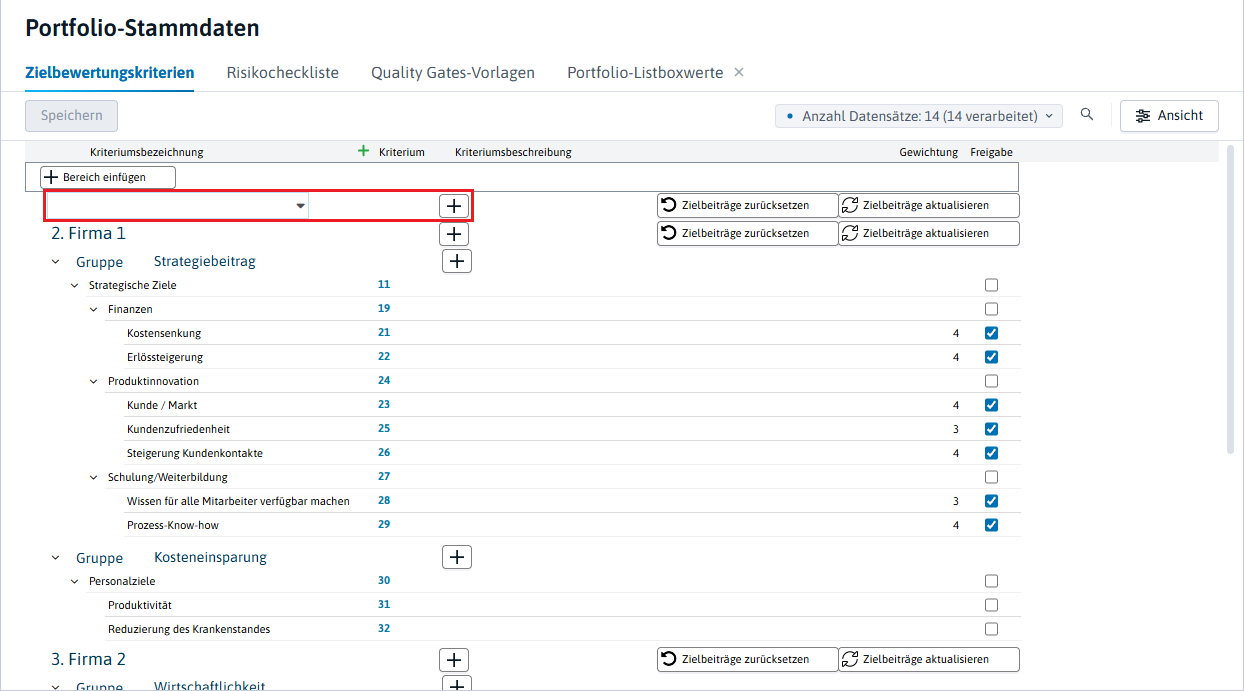
Durch Betätigen der Schaltfläche Bereich einfügen eine leere Zeile einfügen.
-
Den gewünschten Bereich aus der Listbox im Feld Bereich auswählen.
Eine Gruppe auswählen
-
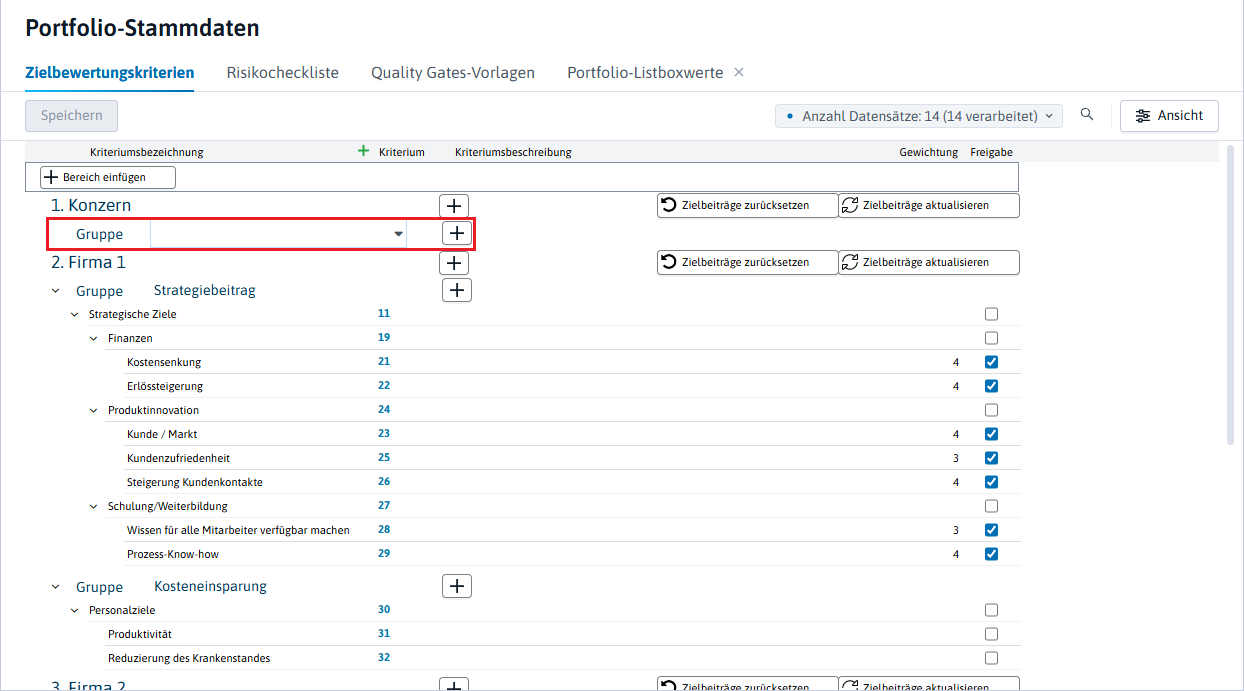
Durch Betätigen der Schaltfläche

-
Die gewünschte Gruppe aus der Listbox im Feld Gruppe auswählen.
Bewertungskriterium einfügen
-
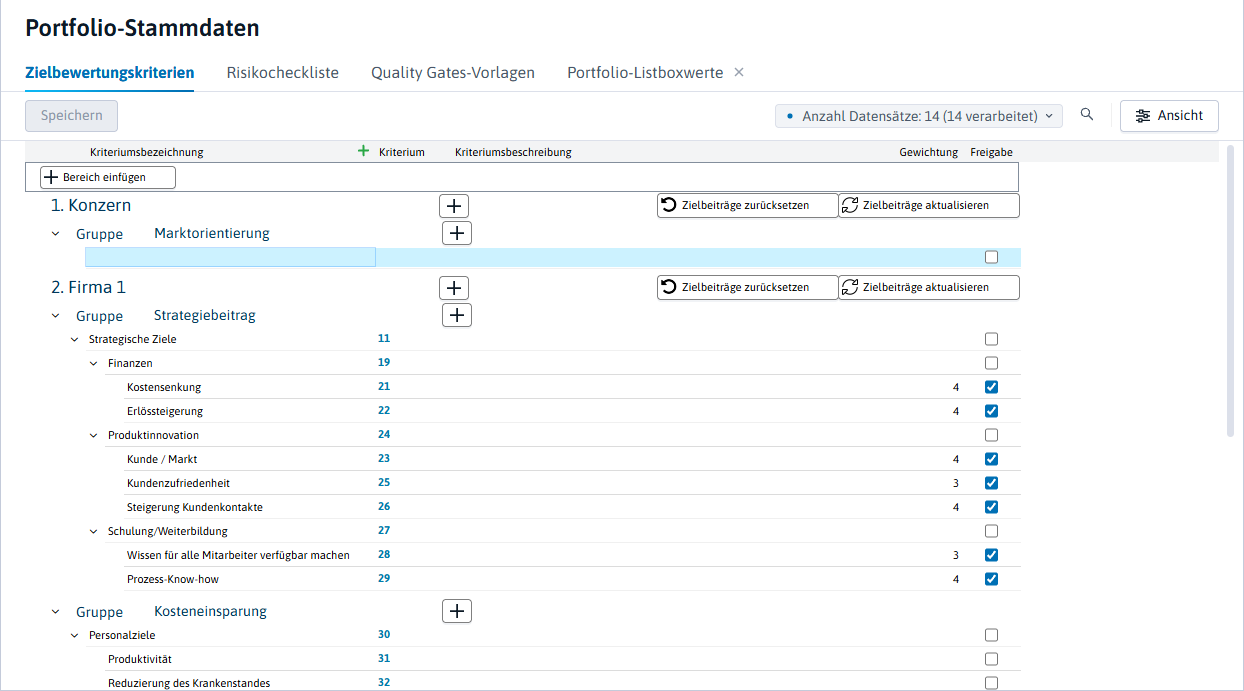
Durch Betätigen der Schaltfläche
-
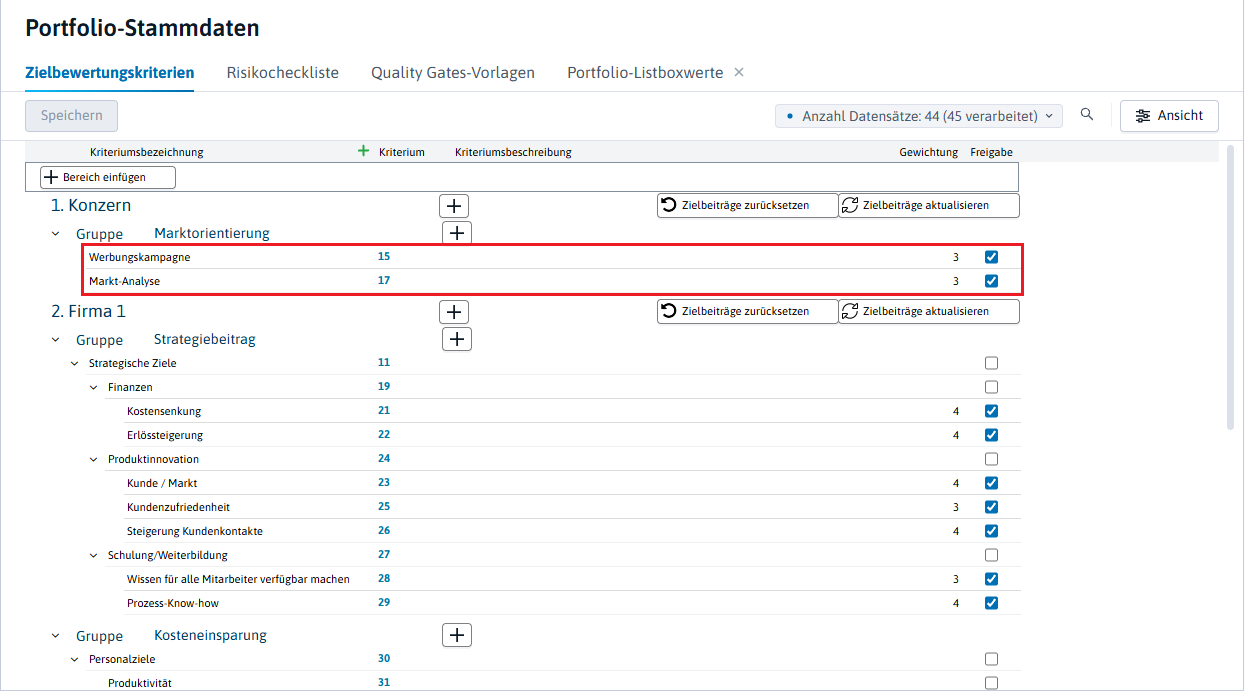
Eine Kriteriumsbezeichnung eintragen und speichern.
-
Die Identnummer des Kriteriums wird dabei automatisch generiert.
-
Das Kriterium im Feld Gewichtung gewichten.
-
-
Durch die Aktivierung der Checkbox im Feld Freigabe kann das Bewertungskriterium freigegeben werden.
-
Bei der Bewertung des Zielbeitrags werden nur die freigegebenen Bewertungskriterien berücksichtigt.
-
Hinweis
-
Bereiche und Gruppen werden in diesem Modul nur ausgewählt und zur Gliederung von Zielbewertungskriterien verwendet. Angelegt werden sie im Modul Portfolio-Listboxwerte.
Risikochecklisten
Informationen
-
Mit Hilfe von Risikochecklisten können Projektmanager die Risiken der Projekte, der Ideen oder der Vorhaben bewerten.
-
Die einzelnen Checklistenpunkte werden in Form von Fragen formuliert.
-
Risikocheckliste anlegen und bearbeiten
Informationen
-
Checklisten werden pro Bereich angelegt.
-
Innerhalb eines Bereichs können die Fragen kategorisiert werden.
Vorgehensweise
-
Zum Anlegen und Bearbeiten der Risikochecklisten in gleicher Weise wie unter Zielbewertungskriterien anlegen und gewichten verfahren. Die Erfassung erfolgt im Modul Risikocheckliste.
Hinweis
-
Bereiche und Kategorien werden in diesem Modul nur ausgewählt und zur Gliederung von Risikofragen verwendet. Angelegt werden sie im Modul Portfolio-Listboxwerte.
Quality Gates
Informationen
-
Quality Gates stellen sogenannte Controlling-Elemente dar, welche als Brücke zwischen dem Portfoliomanagement und dem Projektmanagement fungieren.
-
Funktional den Gates oder den Mastermeilensteinen von Planungsobjekten ähnlich, bieten Quality Gates die Möglichkeit, die Projektdurchführungsphase durch termingebundene "Abschnittskontrollen" transparenter zu gestalten.
Quality Gates-Vorlagen anlegen
Informationen
-
Im Modul Quality Gates-Vorlagen werden Vorlagen erfasst, die in einzelnen Portfolios ausgewählt werden können und dann für alle Planungsobjekte dieser Portfolios gelten.
Vorgehensweise
-
Als Herbert Huber im Benutzermenü unter Einstellungen → Administration → Portfolio-Stammdaten aufrufen.
-
Den Reiter Quality Gates-Vorlagen anklicken.
-
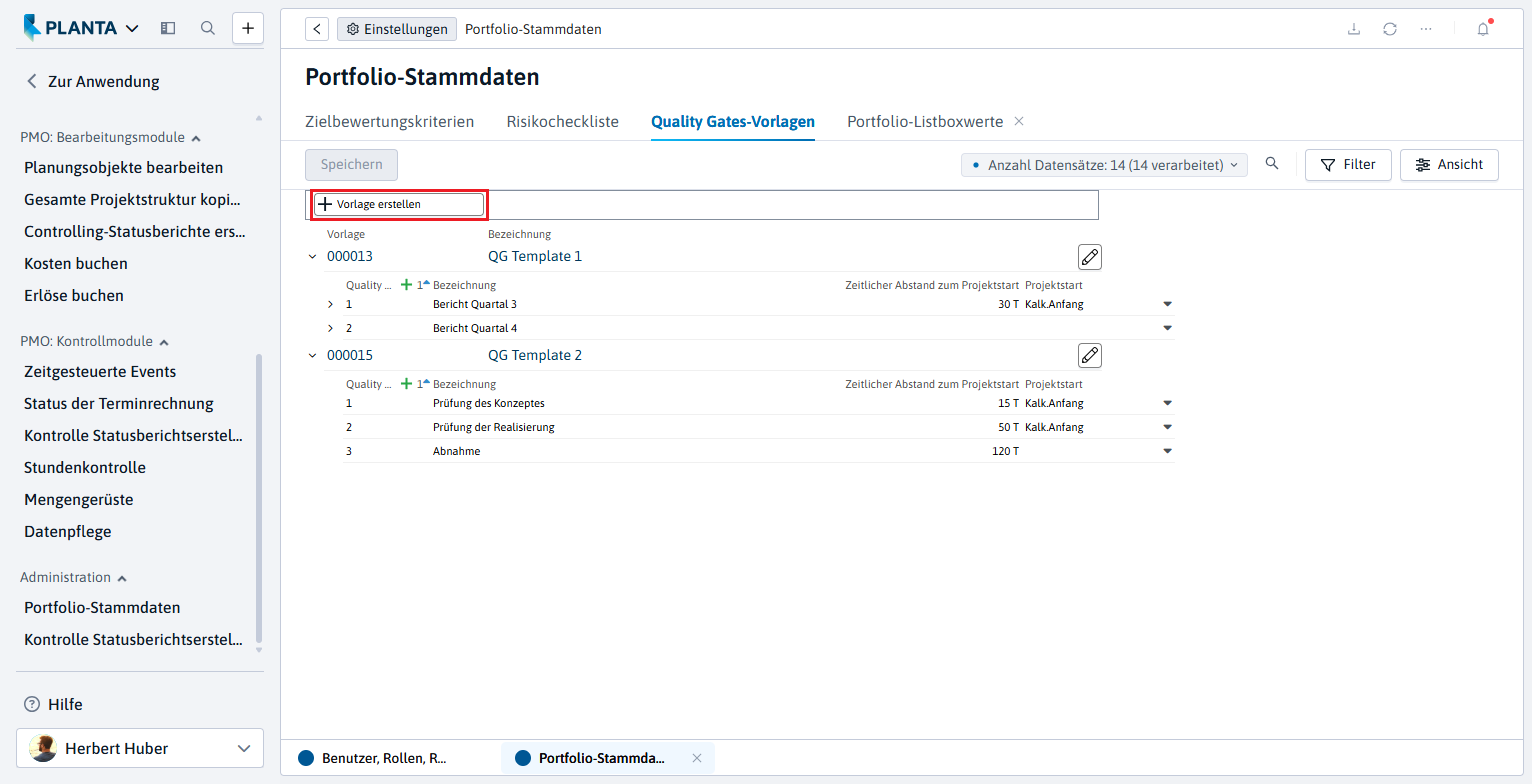
Die Schaltfläche Vorlage erstellen betätigen.
-
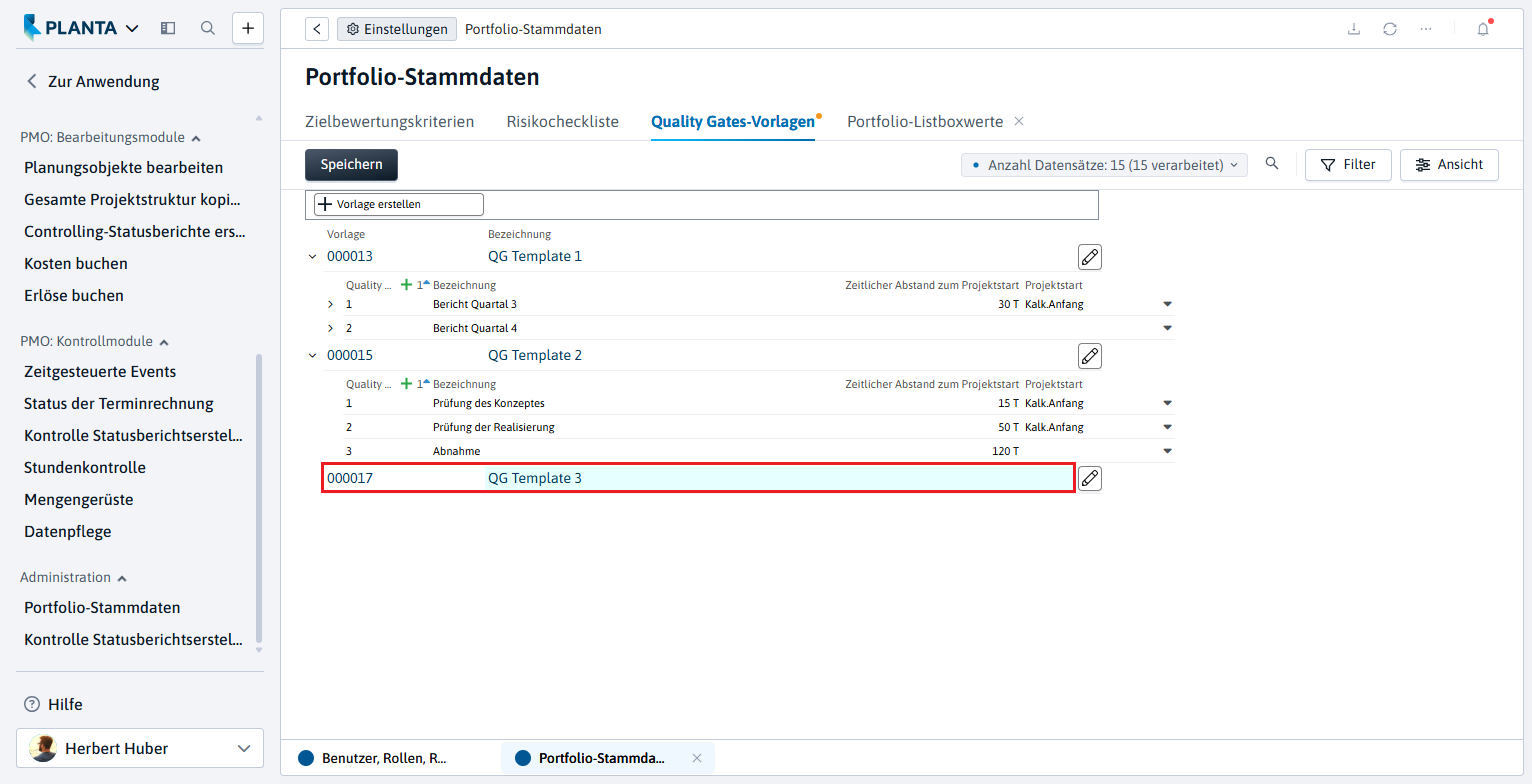
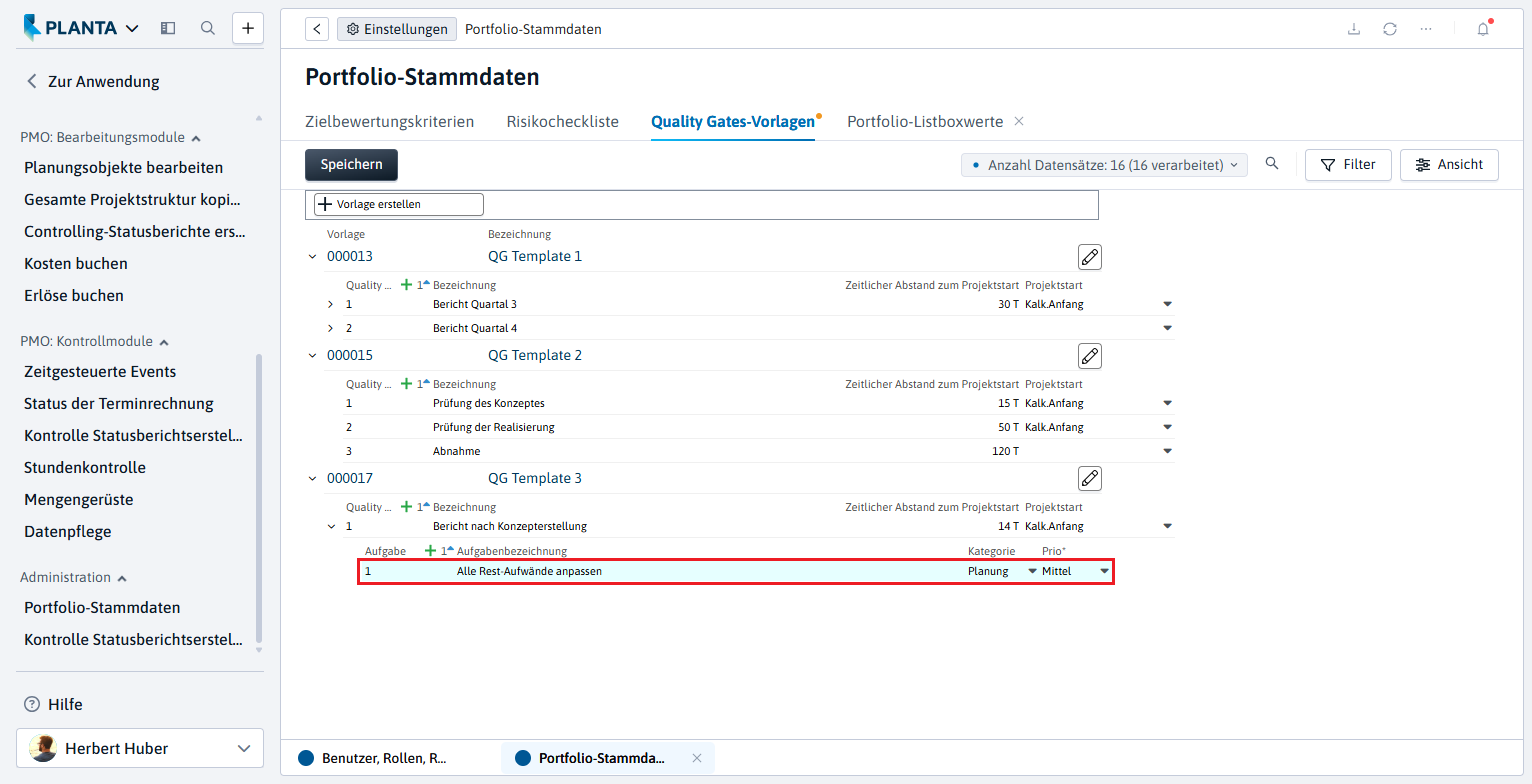
Die Bezeichnung vergeben, hier "QG Template 3".
-
Die ID der Vorlage wird automatisch generiert.
-
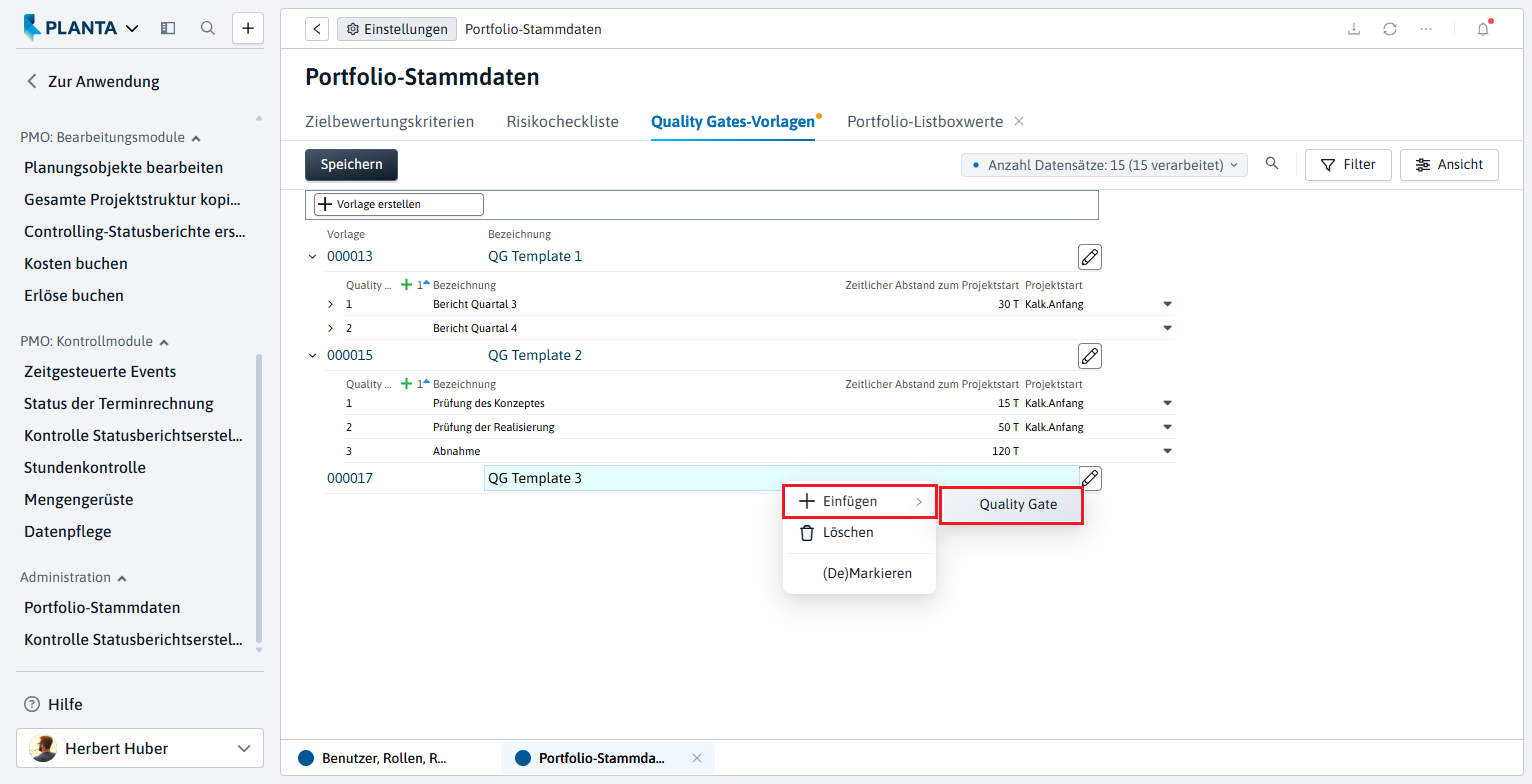
Auf den Vorlagen-Datensatz rechtsklicken und im Kontextmenü Einfügen → Quality Gate auswählen, um den Quality-Gate-Datensatz zu erstellen.
-
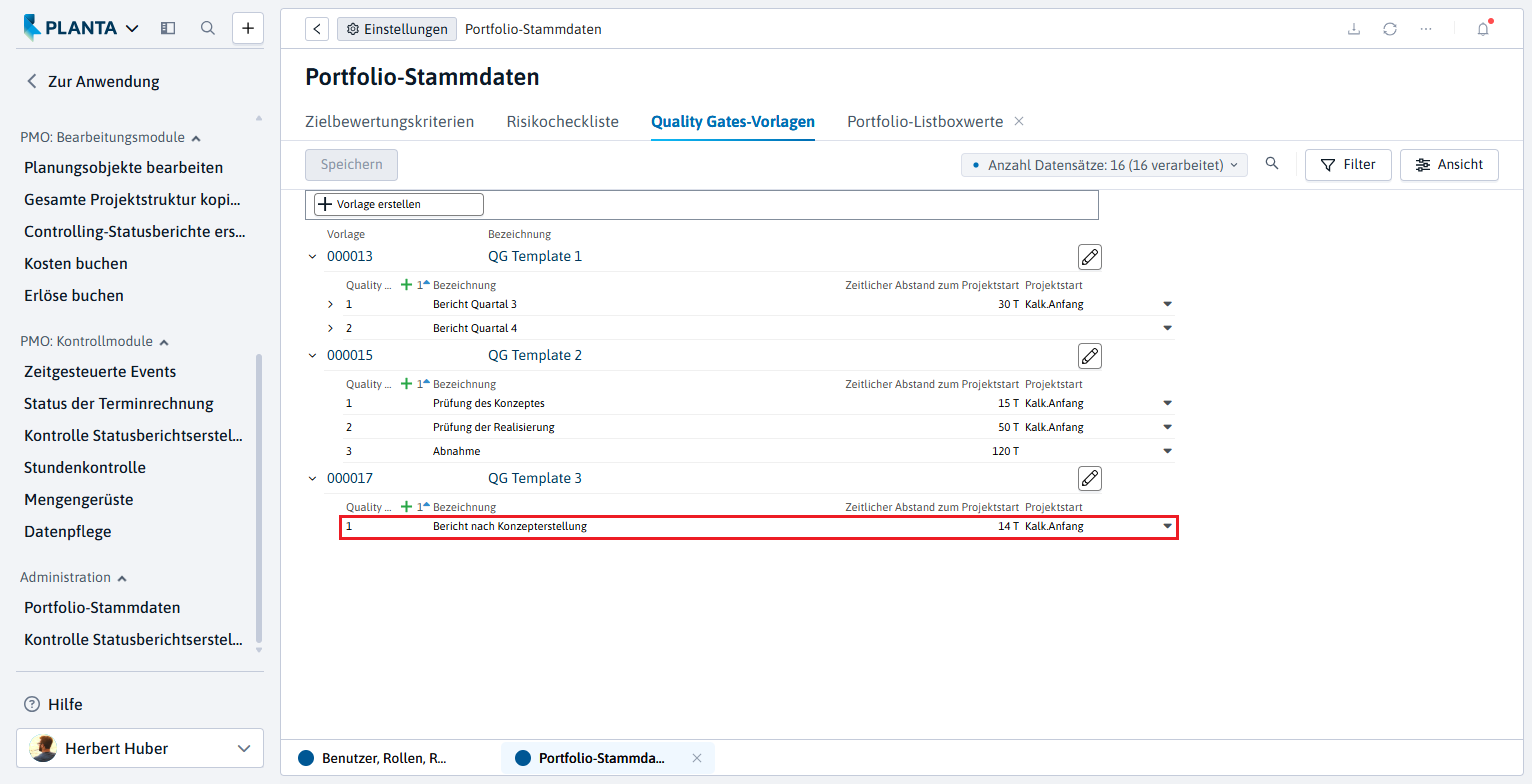
Im Feld Bezeichnung eine Bezeichnung für das Quality Gate eintragen, hier "Bericht nach Konzepterstellung".
-
Mit dem Wert im Feld Quality Gate die Position des Quality Gate in der Vorlage bestimmen.
-
Die Orientierungspunkte für die Berechnung des Endtermins des Quality Gate festlegen:
-
Im Feld Projektstart den Typ des Projektanfangs auswählen, von dem an der zeitliche Abstand des Quality Gate-Endtermins berechnet werden soll ("Kalk.Anfang").
-
Im Feld Zeitlicher Abstand zum Projektstart den zeitlichen Abstand auswählen, den der Endtermin des Quality Gate vom gewählten Projektanfang haben soll ("14 T").
-
Auf diese Weise erfolgt die Terminierung der Quality Gates dynamisch und in Abhängigkeit von den Terminen eines Projekts, sobald die Quality Gates in das Projekt einkopiert wurden. Der Portfoliomanager kann die Termine anschließend manuell ändern. Weitere Informationen zu den Terminen der Quality Gates finden Sie in der Beschreibung des Moduls Quality Gates-Vorlagen.
-
-
Auf den Quality-Gate-Datensatz rechtsklicken und im Kontextmenü Einfügen → Aufgabe auswählen, um einen Aufgaben-Datensatz für das neue Quality Gate zu erzeugen.
-
Die Aufgabenbezeichnung vergeben, hier "Alle Rest-Aufwände anpassen".
-
In das Feld Aufgabe eine Positionsnummer eintragen, hier "1".
-
Für die neu erstellte Aufgabe im Feld Prio den Eintrag Mittel auswählen.
-
Das Feld ist ein Muss-Feld und definiert die Wichtigkeit der Aufgabe für das Erreichen des Quality Gate.
-
-
Der Aufgabe die Kategorie Planung zuweisen.
-
Die Termine der Aufgaben stimmen mit den Terminen der Quality Gates überein und werden beim Einkopieren in ein Projekt erfasst. Sie können anschließend ebenfalls vom Portfoliomanager geändert werden.
-
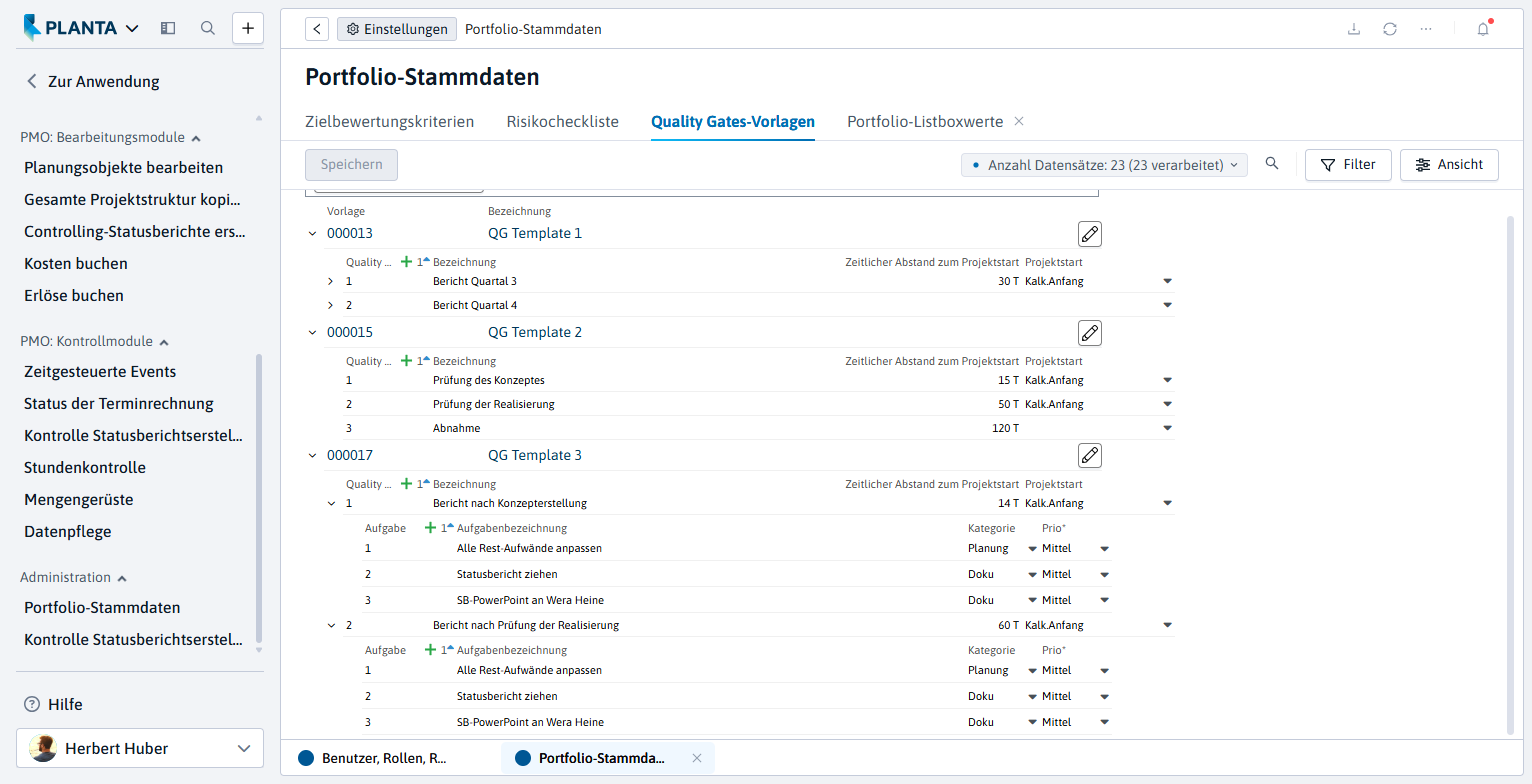
Auf die gleiche Art und Weise weitere Quality Gates und Aufgaben wie folgt erfassen:
Zusammenfassung
-
Sie haben im Modul Zielbewertungskriterien einen Bereich und eine Gruppe ausgewählt, zwei Bewertungskriterien eingefügt, gewichtet und freigegeben.
-
Sie haben im Modul Quality Gates-Vorlagen die Vorlage QG Template 3 mit zwei Quality Gates und je drei Aufgaben angelegt.