
Einleitung
Ziel des Tutorials
-
Erstanwender sollen die verschiedenen Möglichkeiten und die Funktionalität der Ressourcenplanung mit PLANTA Project und des Portfoliomanagements kennenlernen.
-
Nach diesem Tutorial können Sie
-
ein Projekt aus einer Terminplanvorlage anlegen, den Vorgängen Abteilungen mit Aufwand zuordnen und Überlasten der Abteilungen prüfen,
-
ein Projekt einem Portfolio zuordnen und eine Überlast in einer Ressourcensimulation durch Priorisieren und Verschieben auflösen,
-
eine Simulation als Roadmap festlegen, die Projekttermine an die Roadmap anpassen und die Auslastung mit einer Neuplanung aktualisieren.
-
Bitte beachten Sie:
-
Alle Übungen bauen auf den PLANTA-Demodaten auf. Diese müssen zuvor installiert sein.
-
Die Stammdaten wie Kalender, Ressourcen, Benutzer, Stundensätze usw. sind in den PLANTA-Demodaten bereits eingerichtet. Wie die Stammdaten definiert werden, ist nicht Gegenstand dieses Tutorials (hierzu sehen Sie Stammdaten-Erfassung). Vielmehr geht es darum, die Möglichkeiten der Ressourcenplanung darzustellen.
-
Die verwendeten Screenshots dienen der exemplarischen Darstellung und können vom tatsächlichen Layout im Programm abweichen.
Projekterstellung und -planung (Multiprojektmanager)
Projekt erstellen
Aufgabe
-
Der Multiprojektmanager Georg Hart hat eine Idee für ein wichtiges neues IT-Projekt, das in etwa einem halben Jahr starten soll. Er möchte es grob planen, um zu sehen, ob die benötigten Ressourcen zu diesem Zeitpunkt verfügbar sind.
-
Dafür erstellt er dieses Projekt zunächst in PLANTA Project.
Vorgehensweise
-
Den PLANTA-Webclient aufrufen.
-
Die Rollenkachel Multiprojektmanager anklicken.
-
Die Plus-Schaltfläche im Benutzermenü betätigen und den Eintrag Projekt wählen.
-
Das Dialogmodul Neues Projekt öffnet sich.
-
-
Im Feld Bezeichnung eine Projektbezeichnung eintragen (zum Beispiel "IT Projekt").
-
Georg Hart wird im Dialogmodul automatisch im Feld Manager eingetragen. Er ist der verantwortliche Projektmanager des neuen Projekts und bleibt dort eingetragen.
-
Die Schaltfläche Anlegen betätigen.
-
Das Panel Projekt öffnet sich mit dem Modul Projektsteckbrief.
-
-
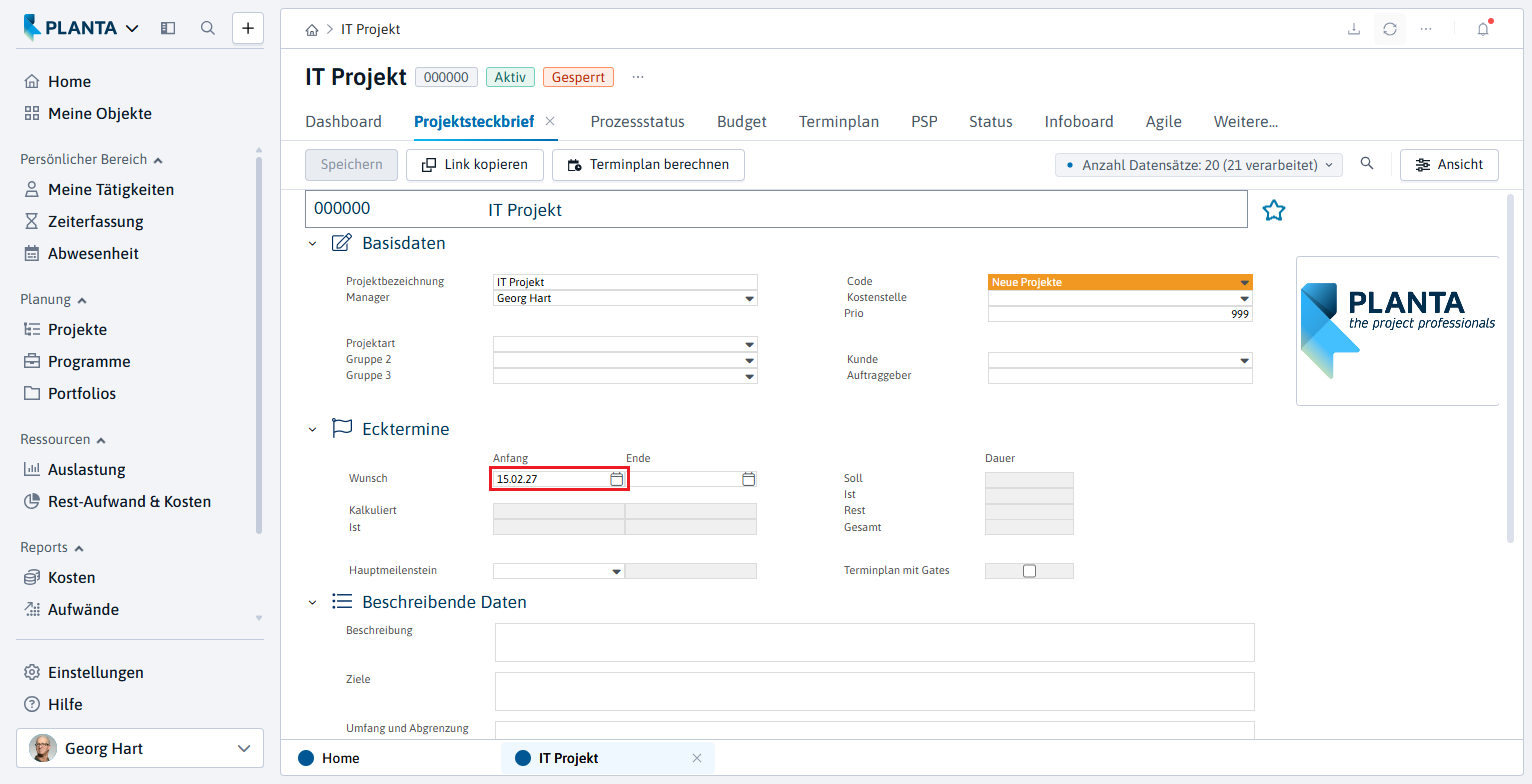
Im Bereich Ecktermine im Feld Wunsch-Anfang ein Datum in etwa einem halben Jahr eintragen.
-
Speichern. Ergebnis:
Terminplan erstellen
Aufgabe
-
Georg Hart möchte einen groben Terminplan für das Projekt erstellen und hierfür eine Terminplanvorlage aus einem Vorlageprojekt benutzen.
Vorgehensweise
-
In das Modul Terminplan wechseln.
-
Die Abfrage Wie wollen Sie den neuen Terminplan erstellen? erscheint. Die Schaltfläche Terminplan kopieren betätigen.
-
Im Dialogmodul Terminplan kopieren aus der Listbox die Terminplanvorlage GP1 Grob-Phasenplan für IT-Projekt auswählen.
-
Die Schaltfläche Terminplan kopieren betätigen.
-
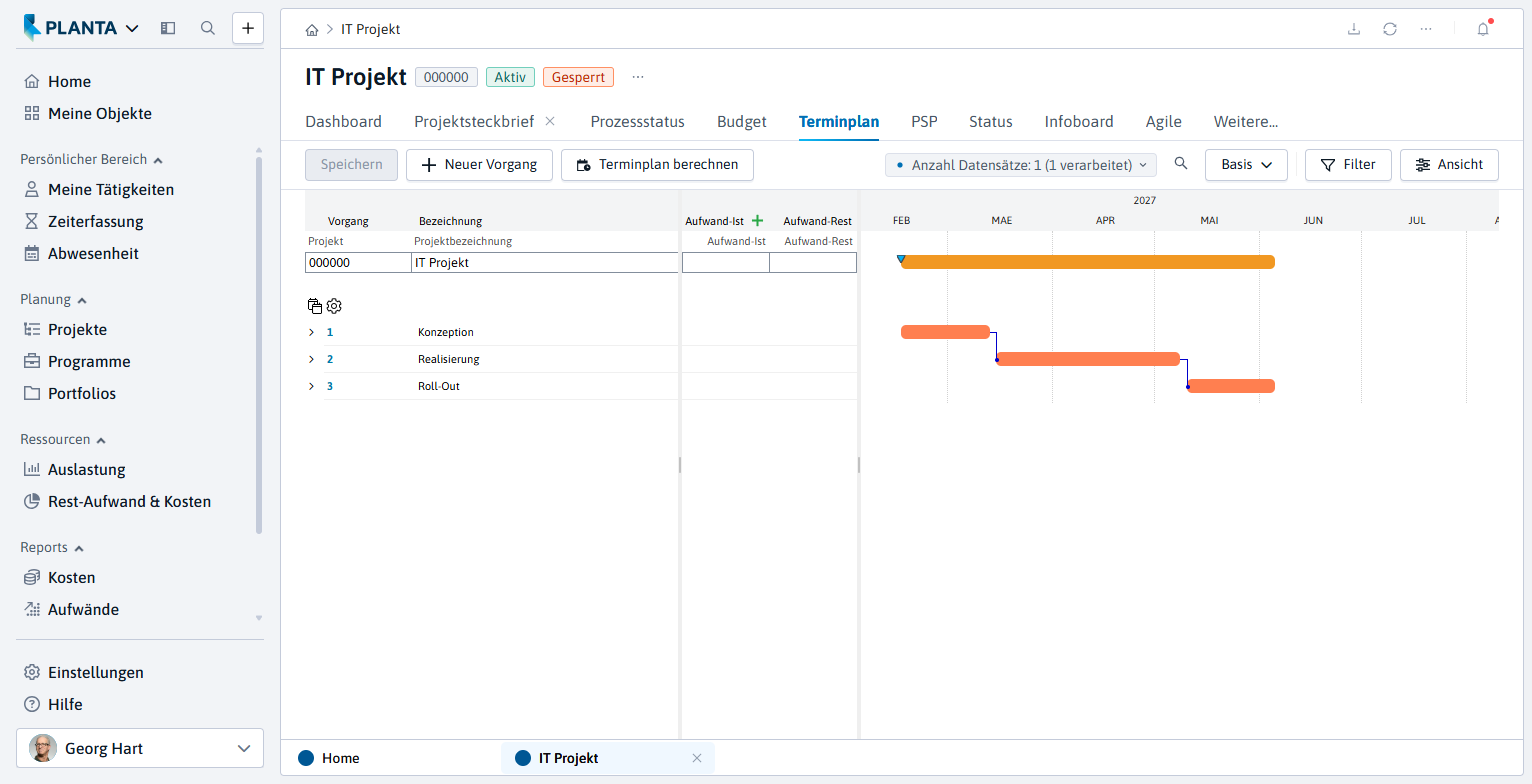
Ergebnis:
Aufgabe
-
Georg Hart möchte den Terminplan für sein neues Projekt hinsichtlich der Dauer noch etwas anpassen.
Vorgehensweise
-
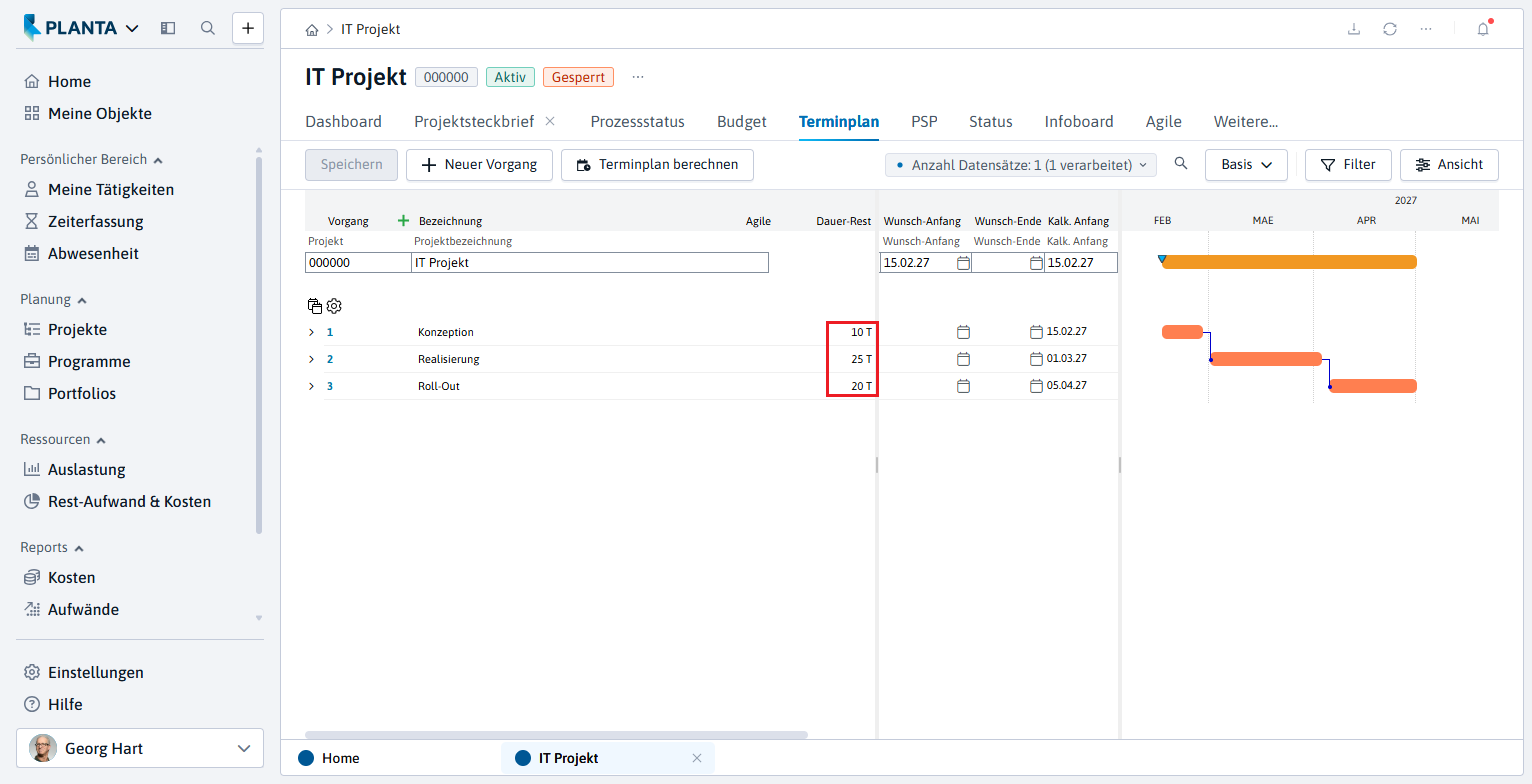
Im Feld Dauer-Rest der einzelnen Vorgänge die folgenden Werte eintragen:
-
Konzeption: 10 T
-
Realisierung: 25 T
-
Roll-Out: 20 T
-
-
Speichern.
-
Die Schaltfläche Terminplan berechnen in der Action Bar betätigen.

Terminplan berechnen in der Symbolleiste betätigen.
Ressourcenzuordnung vornehmen
Aufgabe
-
In der gewählten Terminplanvorlage sind bereits Ressourcenzuordnungen enthalten. Diese möchte Georg Hart an sein Projekt anpassen.
-
An seinem Projekt sollen die Abteilungen Anwendungsentwicklung und Systemtechnik beteiligt sein.
-
Die nicht benötigten Ressourcen möchte der Multiprojektmanager löschen und den beteiligten Ressourcen den geplanten Aufwand vergeben.
Vorgehensweise
-
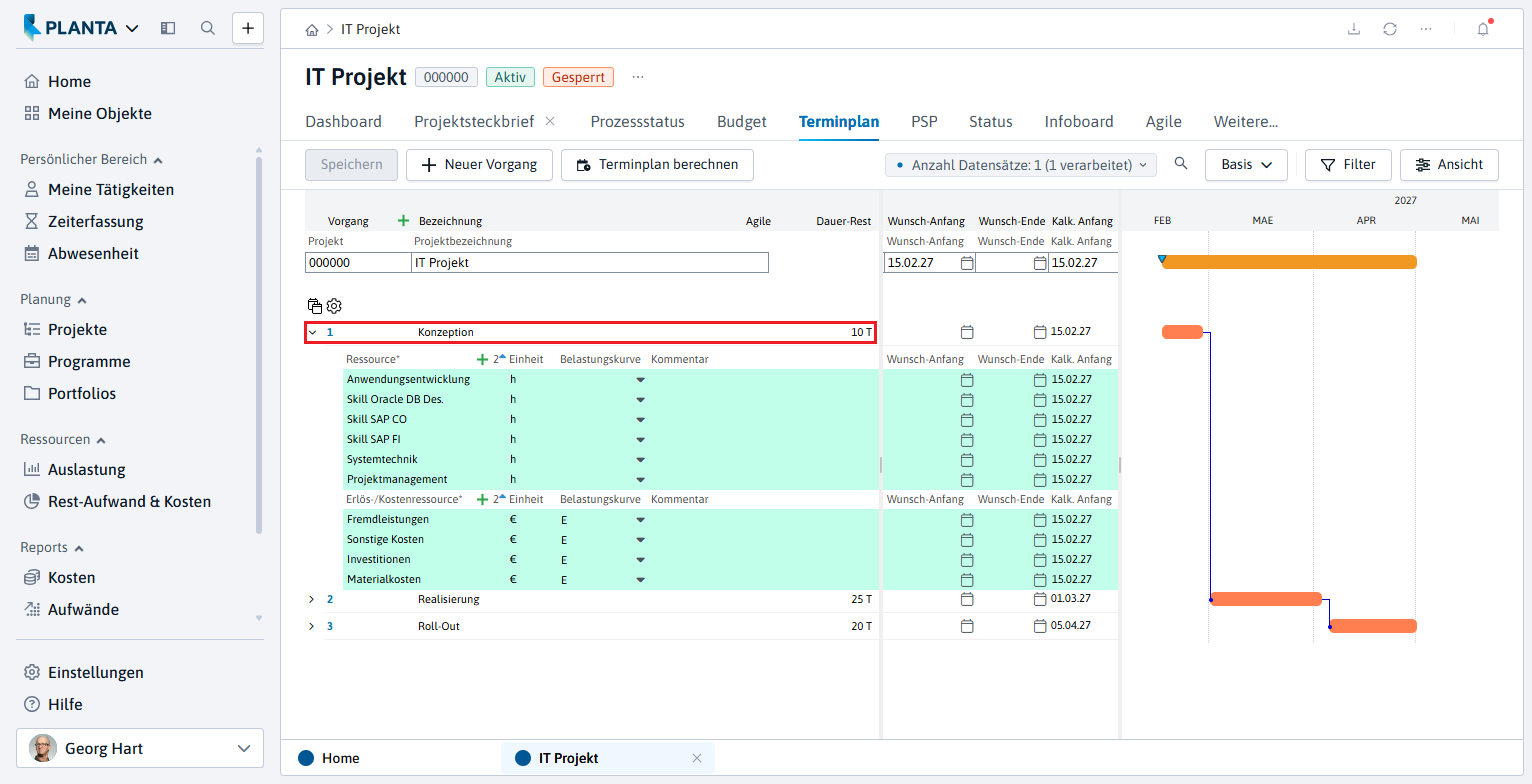
Den Vorgang 1 Konzeption aufklappen.
-
Alle Ressourcen außer der Anwendungsentwicklung markieren und in der Action Bar die Schaltfläche Markierte löschen betätigen.
-
Die Abfrage Markierte Daten löschen? mit Ja bestätigen.
-
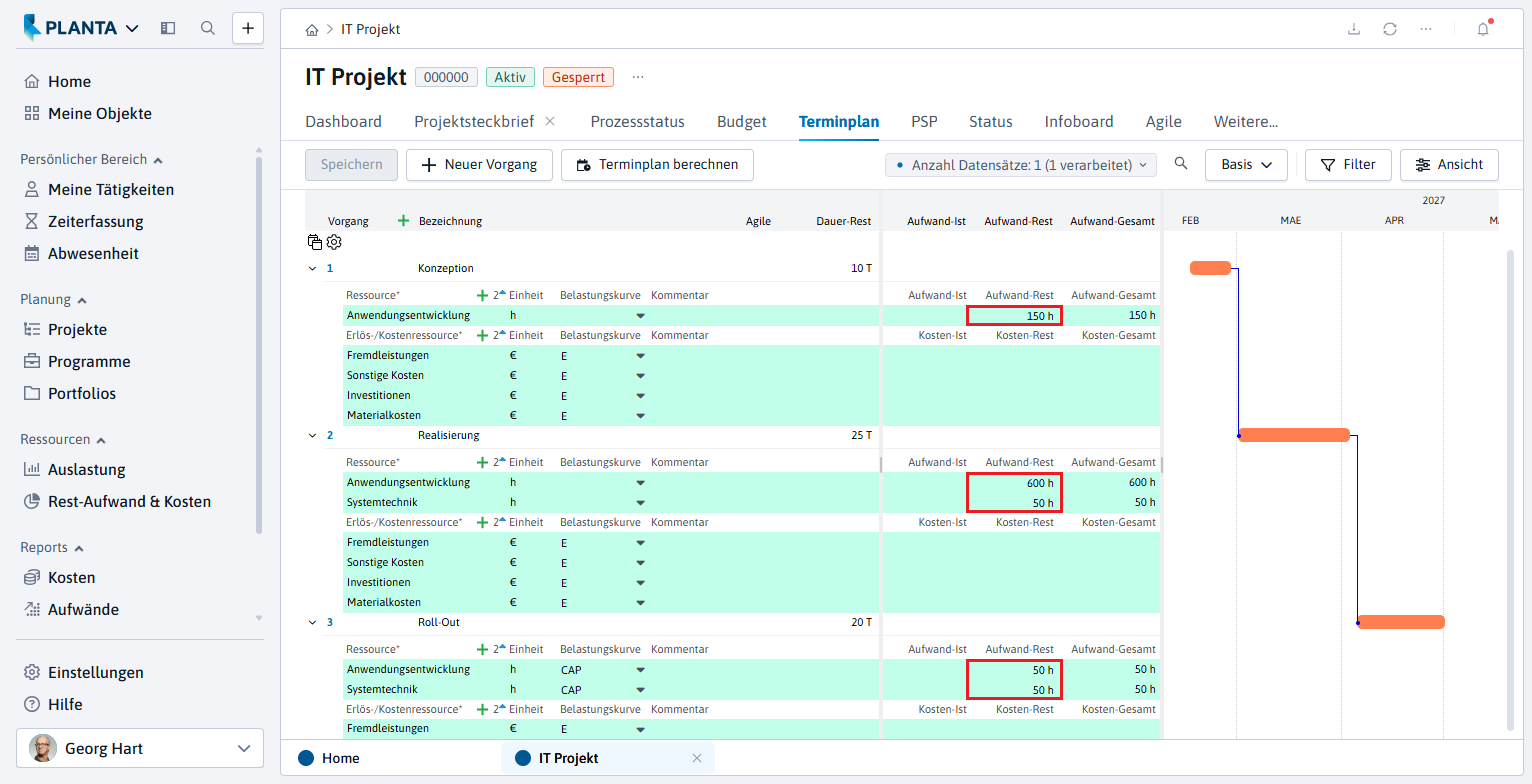
Für die Ressource Anwendungsentwicklung im Feld Aufwand-Rest einen Aufwand von 150 Stunden (= 150 h) eintragen.
-
Speichern.
-
Auf die gleiche Art und Weise alle Ressourcen bis auf die Anwendungsentwicklung und die Systemtechnik unter dem Vorgang 2 Realisierung löschen.
-
Im Feld Aufwand-Rest die folgenden Werte eintragen:
-
Anwendungsentwicklung: 600 h
-
Systemtechnik: 50 h
-
-
Speichern.
-
Beim Überfahren des Vorgangs 3 Roll-Out die Schnellzugriffs-Schaltfläche Weitere Aktionen betätigen (alternativ Rechtsklick) und den Eintrag Ressourcen zuordnen auswählen.
-
Das Dialogmodul Ressourcen zuordnen öffnet sich.
-
Die Checkboxen der Abteilungen Anwendungsentwicklung und Systemtechnik aktivieren.
-
Die Schaltfläche Ausgewählte zuordnen betätigen.
-
Im Feld Aufwand-Rest bei beiden Abteilungen jeweils einen Aufwand von 50 Stunden (= 50 h) eintragen.
-
-
Speichern.
-
Ergebnis:
-
Die Schaltfläche Terminplan berechnen in der Action Bar betätigen.
Terminplan berechnen in der Symbolleiste betätigen.
-
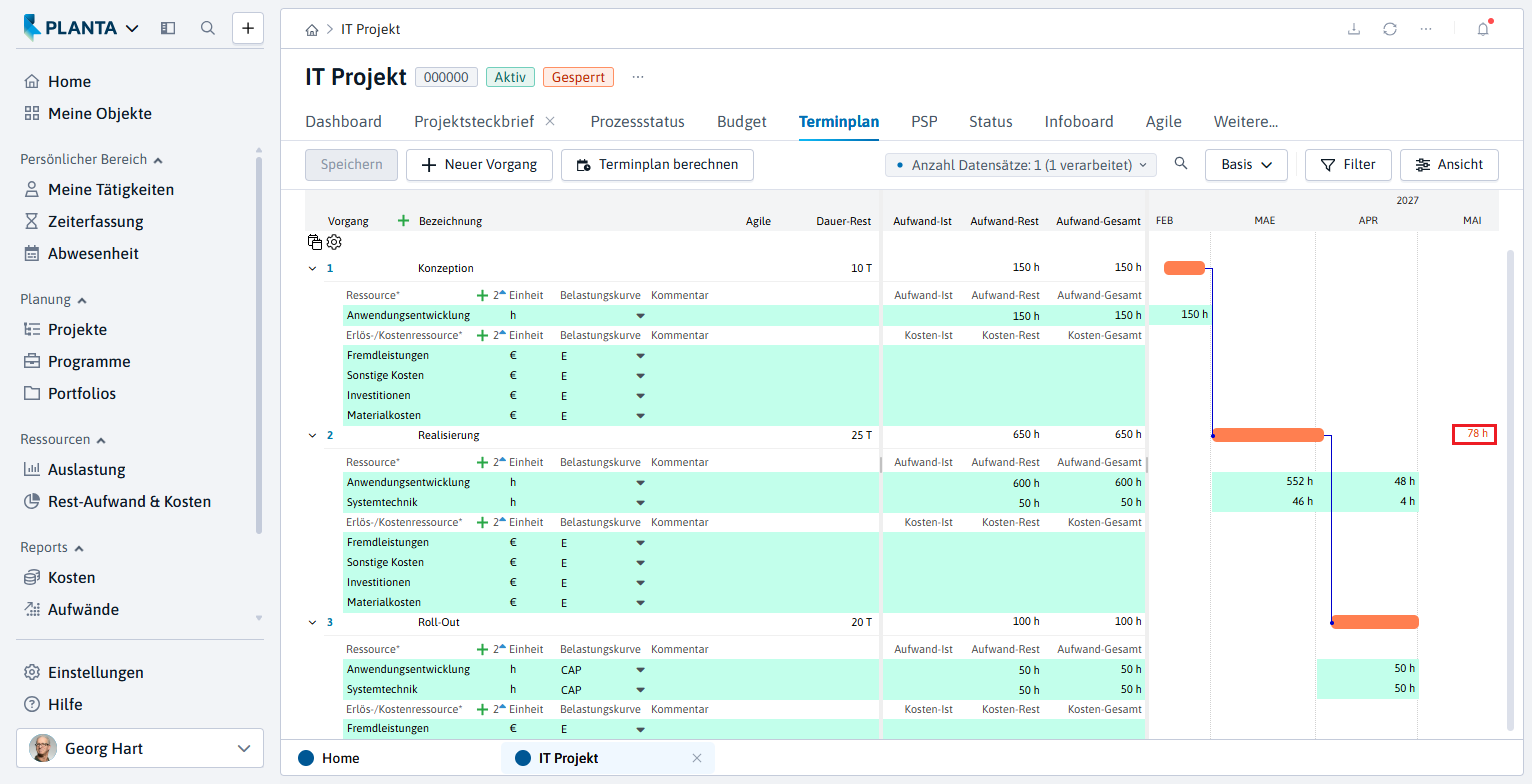
Ergebnis: Die Termine werden kalkuliert, der geplante Aufwand über die geplante Dauer verteilt und, da Überlasten vorhanden sind, werden diese ausgewiesen.
Auslastung prüfen
Aufgabe
-
Georg Hart hat nach der Neuberechnung seines Terminplans bemerkt, dass Überlasten ausgewiesen werden.
-
Er möchte sich diese Überlasten genauer ansehen und prüfen, in welchen Projekten die Abteilungen eingeplant sind.
Vorgehensweise
-
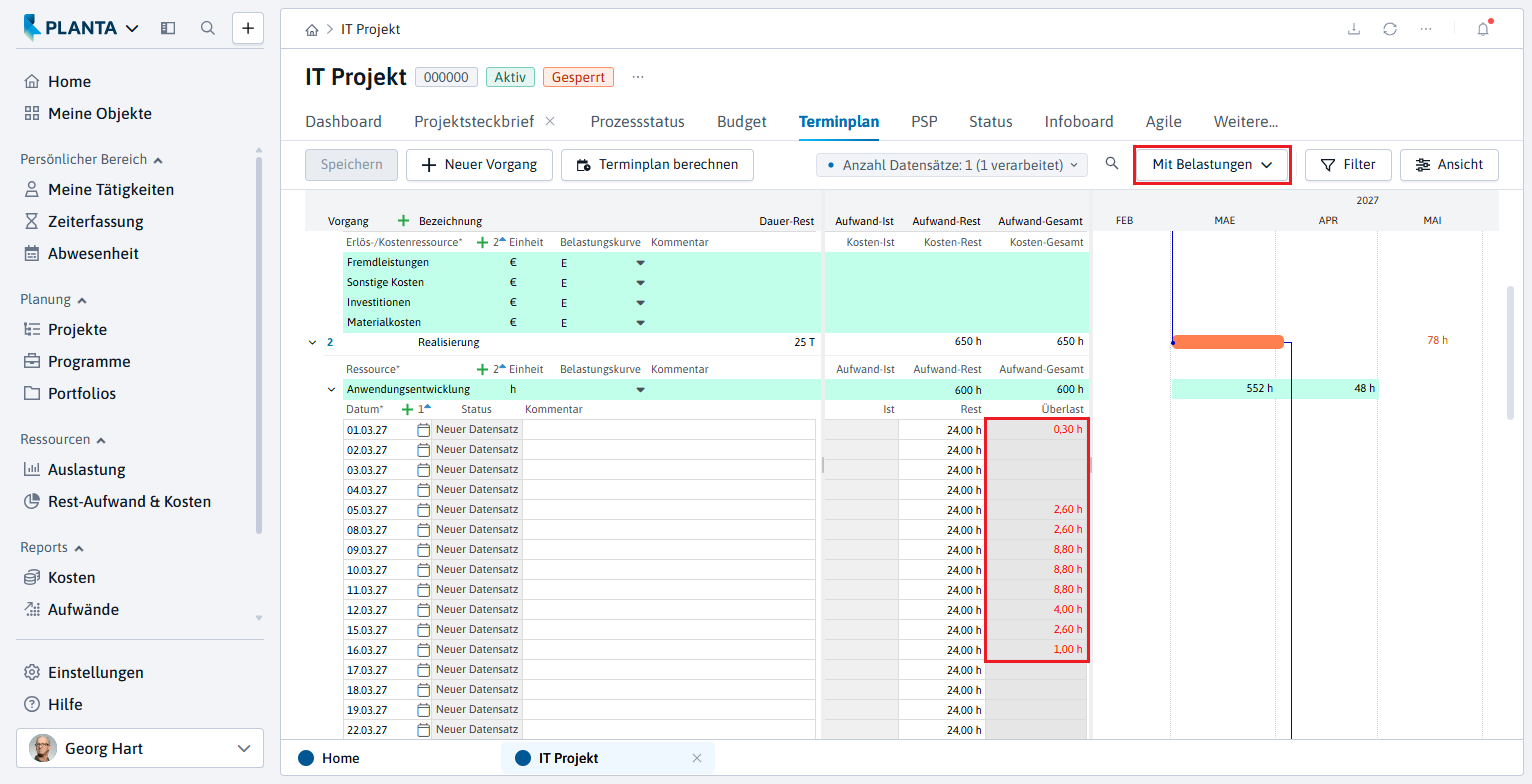
Im Modul Terminplan in der Action Bar über die Schaltfläche Basis die Modulansicht Mit Belastungen oder Terminplan komplett auswählen.
-
Auf der Ressourcenebene im mittleren Fenster nach rechts bis zur Spalte Überlast scrollen.
-
Sofern eine Ressource überlastet ist, wird die Überlast in roter Schrift in der gleichnamigen Spalte angezeigt.
-
-
Ergebnis: Bei der Abteilung Anwendungsentwicklung werden Überlasten ausgewiesen.
Auslastung einer Abteilung
-
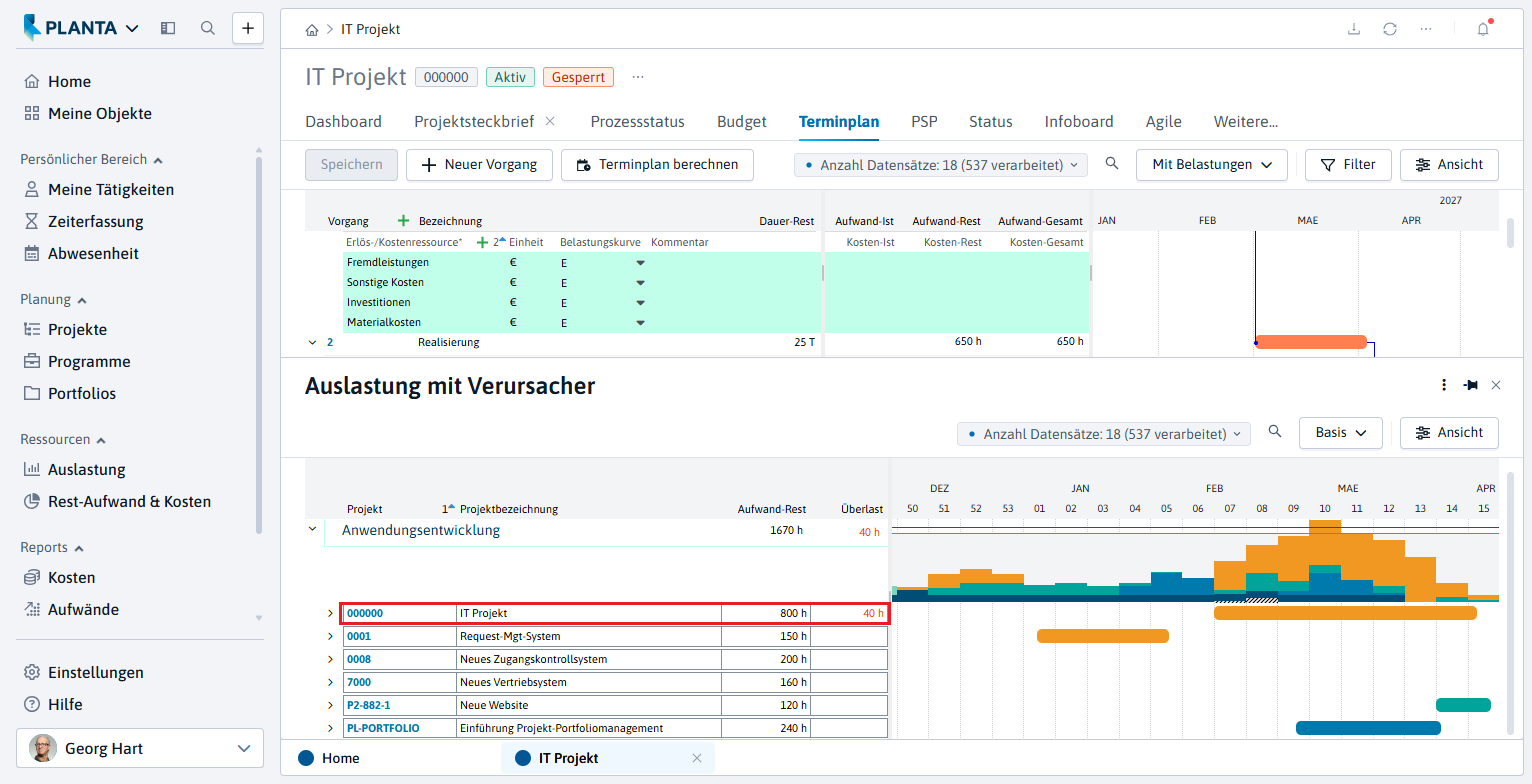
Beim Überfahren der Abteilungsressource Anwendungsentwicklung die Schnellzugriffs-Schaltfläche Weitere Aktionen betätigen (alternativ Rechtsklick) und den Eintrag Auslastung anzeigen auswählen.
-
Das Modul Auslastung mit Verursacher öffnet sich im unteren Bereich des Panels und zeigt die Auslastung wochenweise.
-
Auslastung der Abteilung und ihrer Benutzer
-
Im Benutzermenü unter Ressourcen den Eintrag Auslastung anklicken.
-
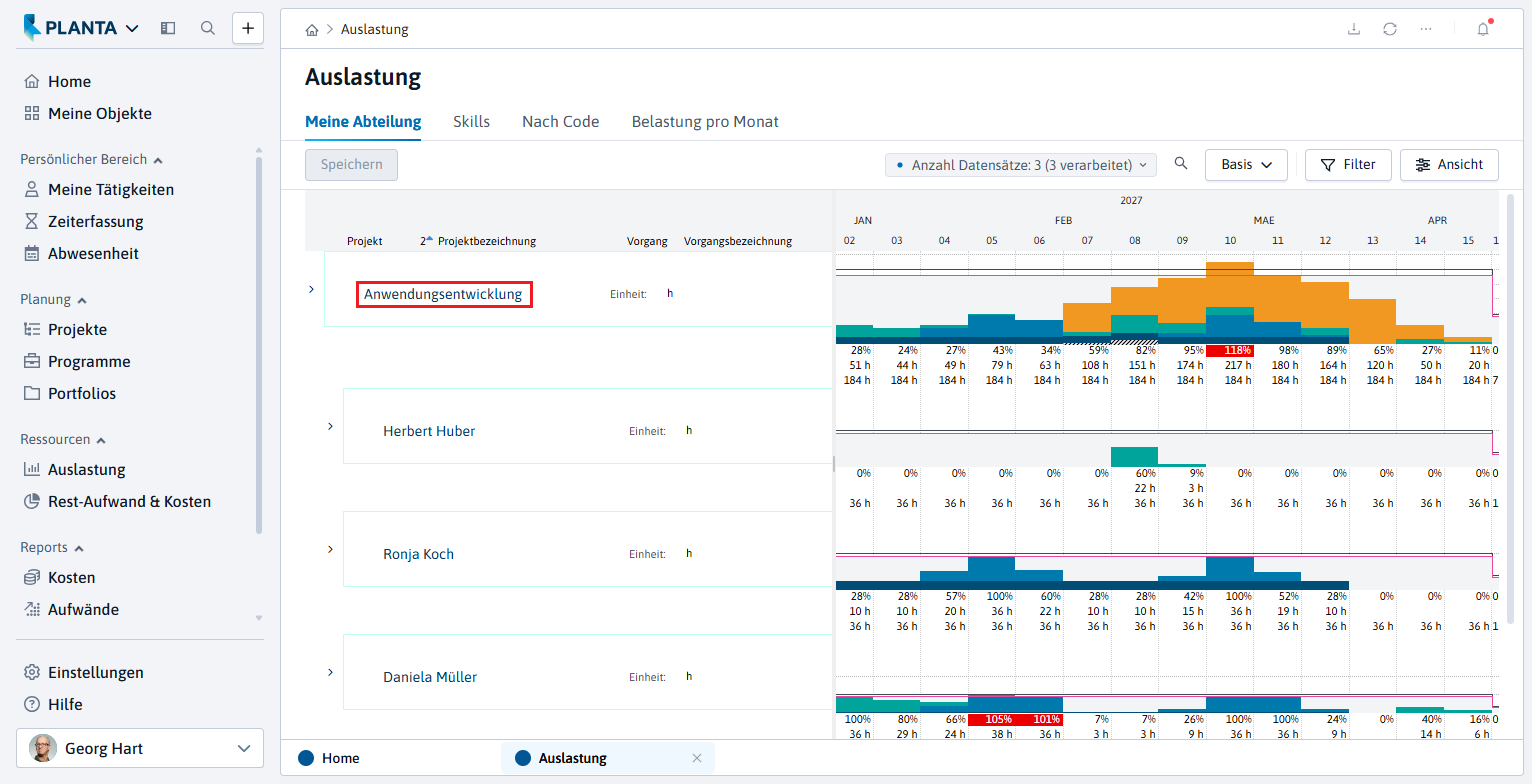
Das Panel Auslastung öffnet sich mit dem Modul Meine Abteilung.
-
-
In der Listbox Ressource die Abteilung Anwendungsentwicklung auswählen.
-
Die Auslastung der Abteilung und ihrer Benutzer wird wochenweise angezeigt.
-
-
Ergebnis: Das neue Projekt verursacht die Überlast in der Abteilung Anwendungsentwicklung.
Portfoliozuordnung und Ressourcensimulation (Portfoliomanager)
Projekt einem Portfolio zuordnen
Aufgabe
-
Georg Hart hält sein neues Projekt für sehr wichtig. Er bittet die Portfoliomanagerin Wera Heine, es ins Portfolio aufzunehmen und zu prüfen, ob ein anderes Projekt verschoben werden kann, um die Abteilung zu entlasten.
-
Wera Heine möchte das neue Projekt dem Portfolio IT- und ORG-Portfolio zuordnen und anschließend eine Ressourcensimulation durchführen.
Projekt dem Portfolio zuordnen
-
Im Benutzermenü Abmelden wählen.
-
Die Rollenkachel Portfoliomanager anklicken.
-
Das Panel Portfolios öffnet sich mit dem Modul Liste.
-
Die ID "IT00001" anklicken, um das IT- und ORG-Portfolio zu öffnen.

Planungsobjekt(e) zuordnen klicken.
-
Den Reiter Portfoliosteckbrief anklicken.
-
Im Modul Portfoliosteckbrief neben dem Bereich Planungsobjekte die Schaltfläche
-
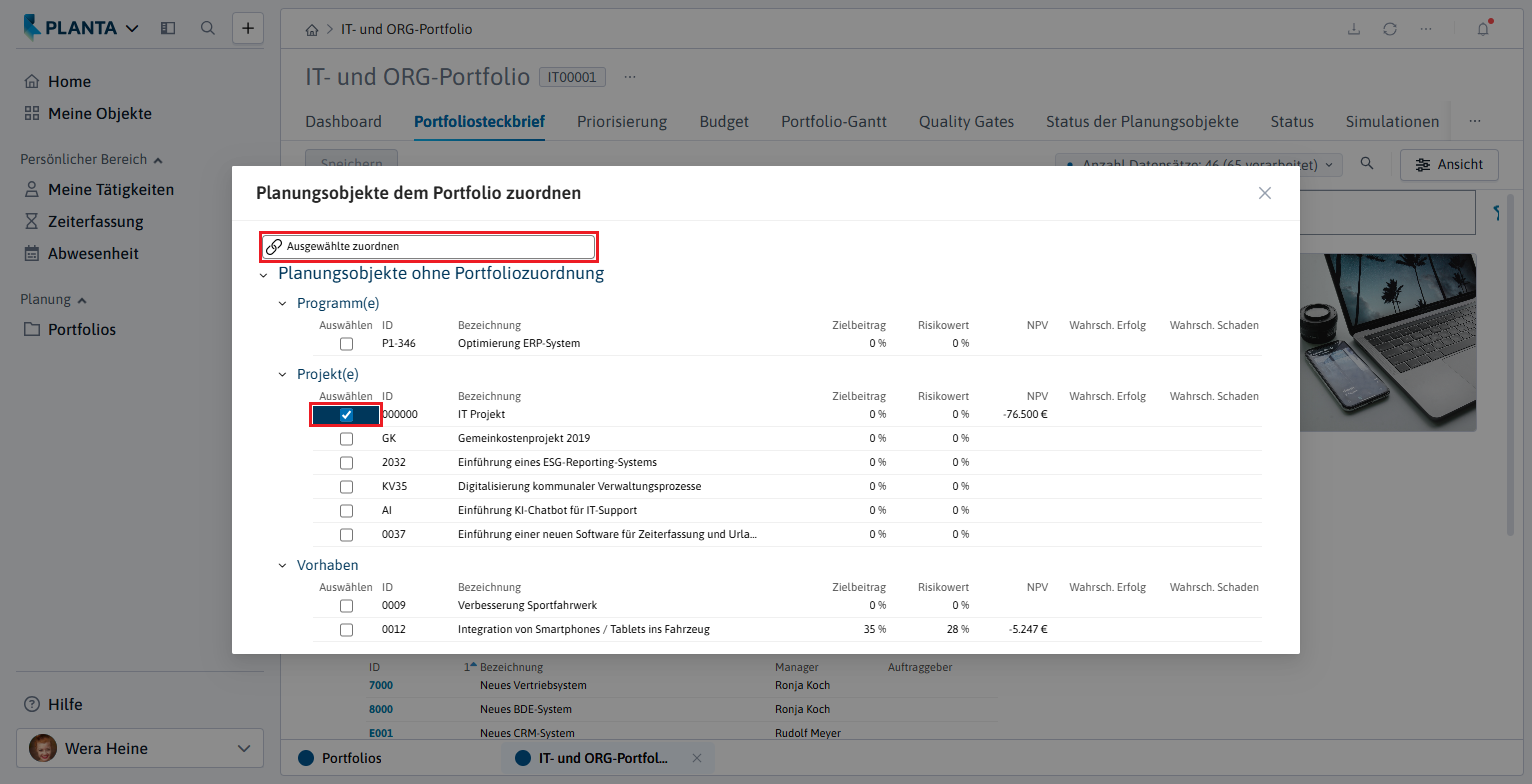
Das Dialogmodul Planungsobjekte dem Portfolio zuordnen öffnet sich.
-
Im Bereich Planungsobjekte ohne Portfoliozuordnung die Checkbox Auswählen im Datensatz des neuen Projekts aktivieren und die Schaltfläche Ausgewählte zuordnen betätigen.
-
-
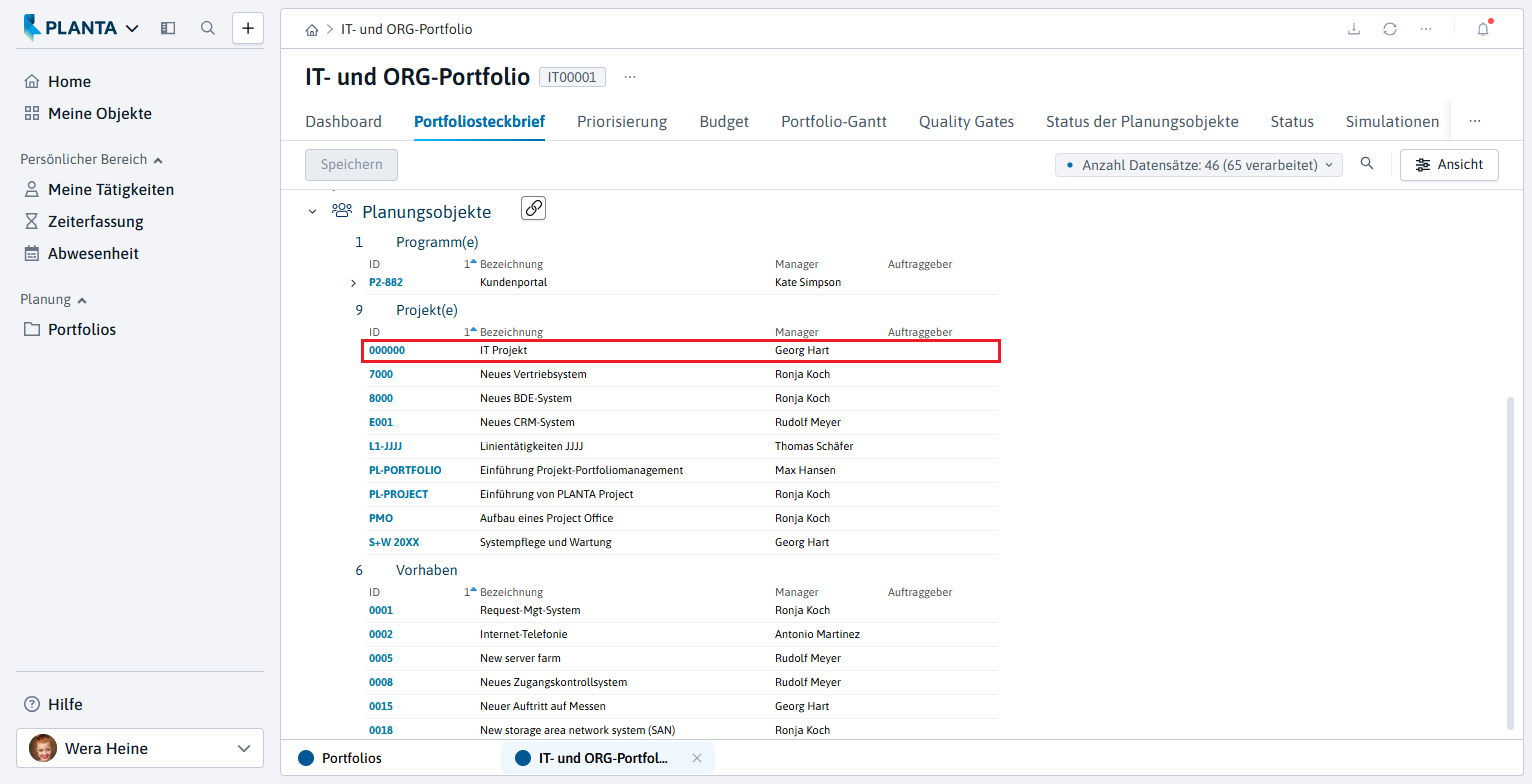
Das Projekt IT Projekt ist nun dem Portfolio zugeordnet und wird im Modul Portfoliosteckbrief angezeigt.
Ressourcensimulation durchführen
Aufgabe
-
Georg Hart hat Wera Heine informiert, dass durch sein neues Projekt eine Überlast in der Abteilung Anwendungsentwicklung entsteht.
-
Wera Heine möchte daher nun eine Simulation im Portfolio IT- und ORG-Portfolio durchführen, um zu prüfen, ob diese Überlast durch eine Verschiebung vermieden werden kann.
-
Mit einer Simulation können verschiedene Auslastungs- und Terminszenarien simuliert werden, um die Projekte des Portfolios mit optimierter Auslastung der Ressourcen durchführen zu können.
-
Vorgehensweise
-
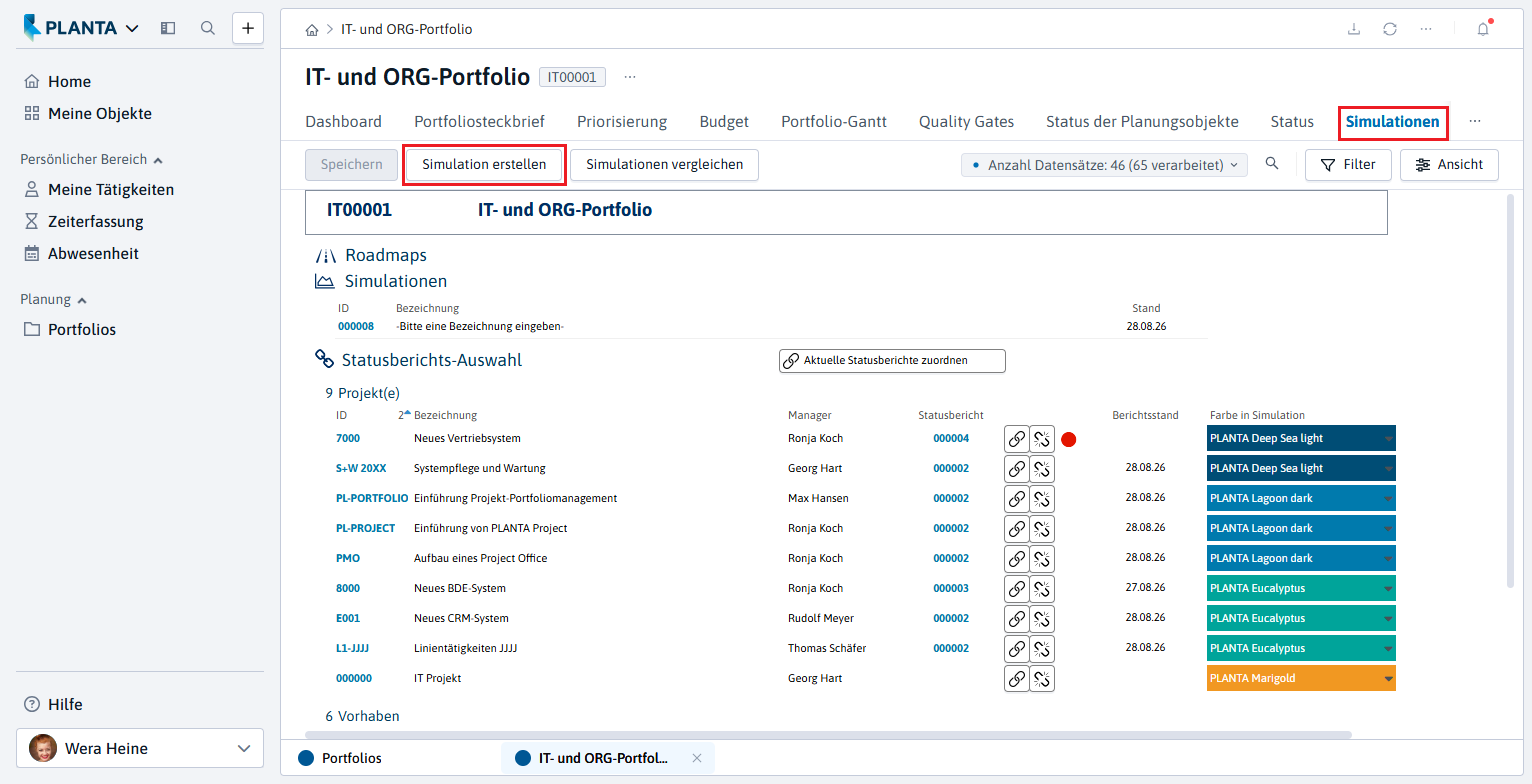
Den Reiter Simulationen anklicken.
-
In der Action Bar die Schaltfläche Simulation erstellen betätigen und die Meldung mit OK bestätigen.
-
Die Daten der Planungsobjekte des Portfolios werden in eine Simulationsumgebung kopiert und das Modul Simulation wird geöffnet.
-
Im Bereich Planungsobjekte werden alle Planungsobjekte des Portfolios tabellarisch aufgelistet.
-
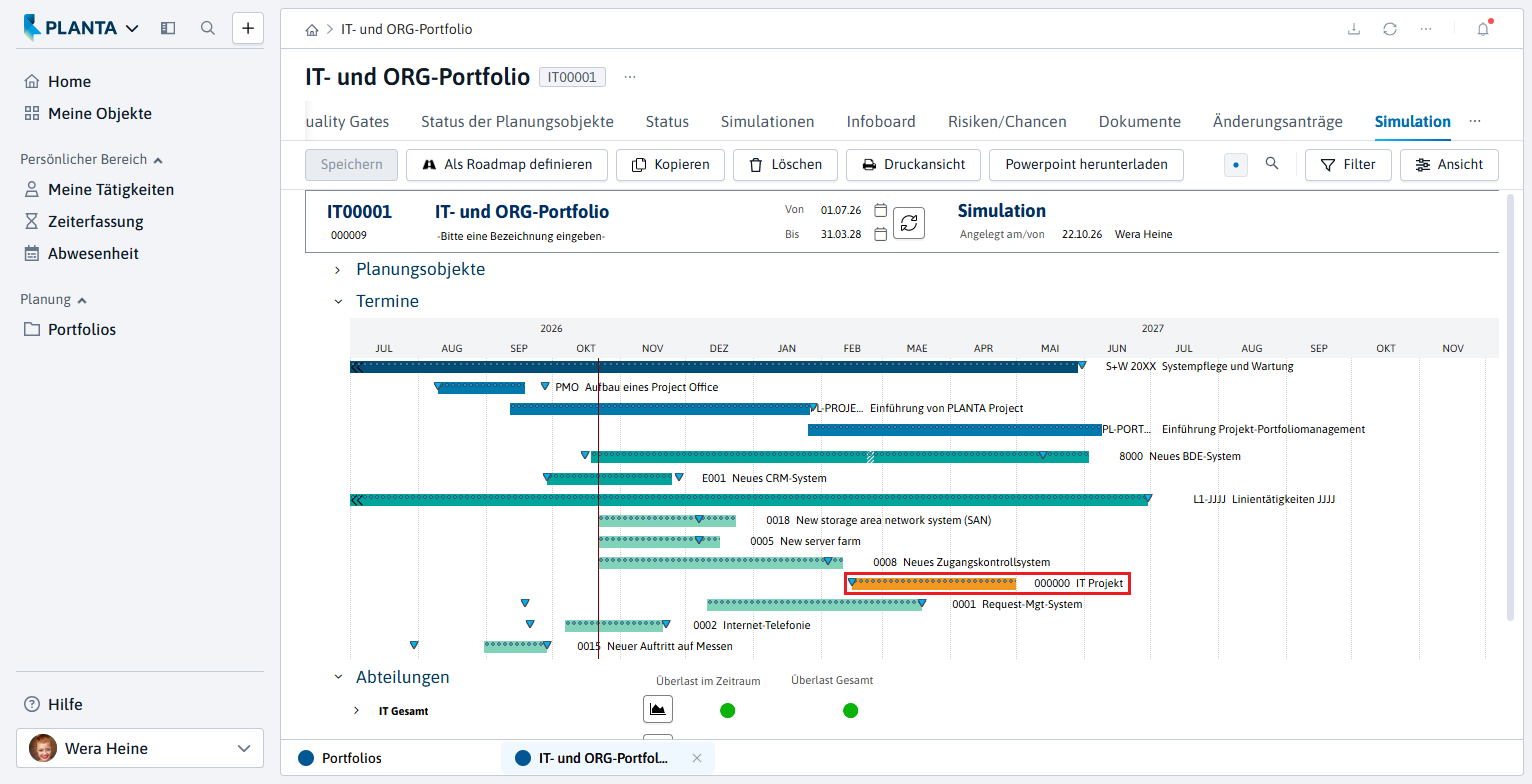
Im Bereich Termine werden die Terminbalken der Planungsobjekte angezeigt, darunter auch der Balken des neuen Projekts von Georg Hart.
-
Da das neue Projekt den Code Neue Projekte mit der Farbe orange hat, hebt es sich von anderen Projekten sofort ab. Wurde dem Projekt jedoch vorab ein anderer Code zugewiesen, so dass die Farbe des Projektbalkens zum Beispiel im grün-blauen Farbschema liegt, besteht hier in der Simulation die Möglichkeit, die Farbe des Projekts zu ändern, um das Projekt zur besseren visuellen Erfassung hervorzuheben.
-
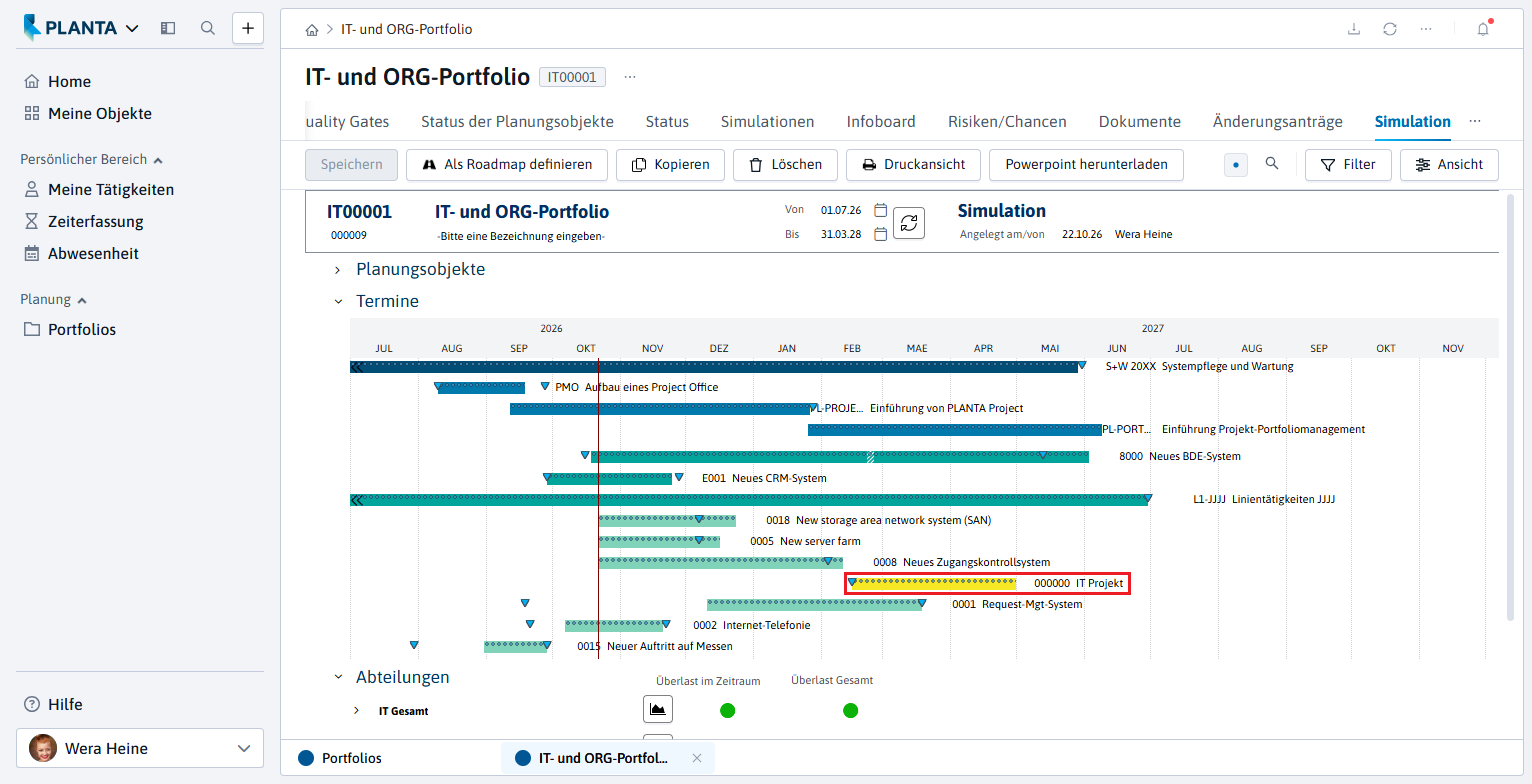
Im Bereich Planungsobjekte in der Zeile des Projekts IT Projekt im Feld Farbe in Simulation eine andere Farbe auswählen (zum Beispiel PLANTA Lemon).
-
Speichern. Ergebnis: Der Projektbalken im Bereich Termine wird neu eingefärbt.
-
-
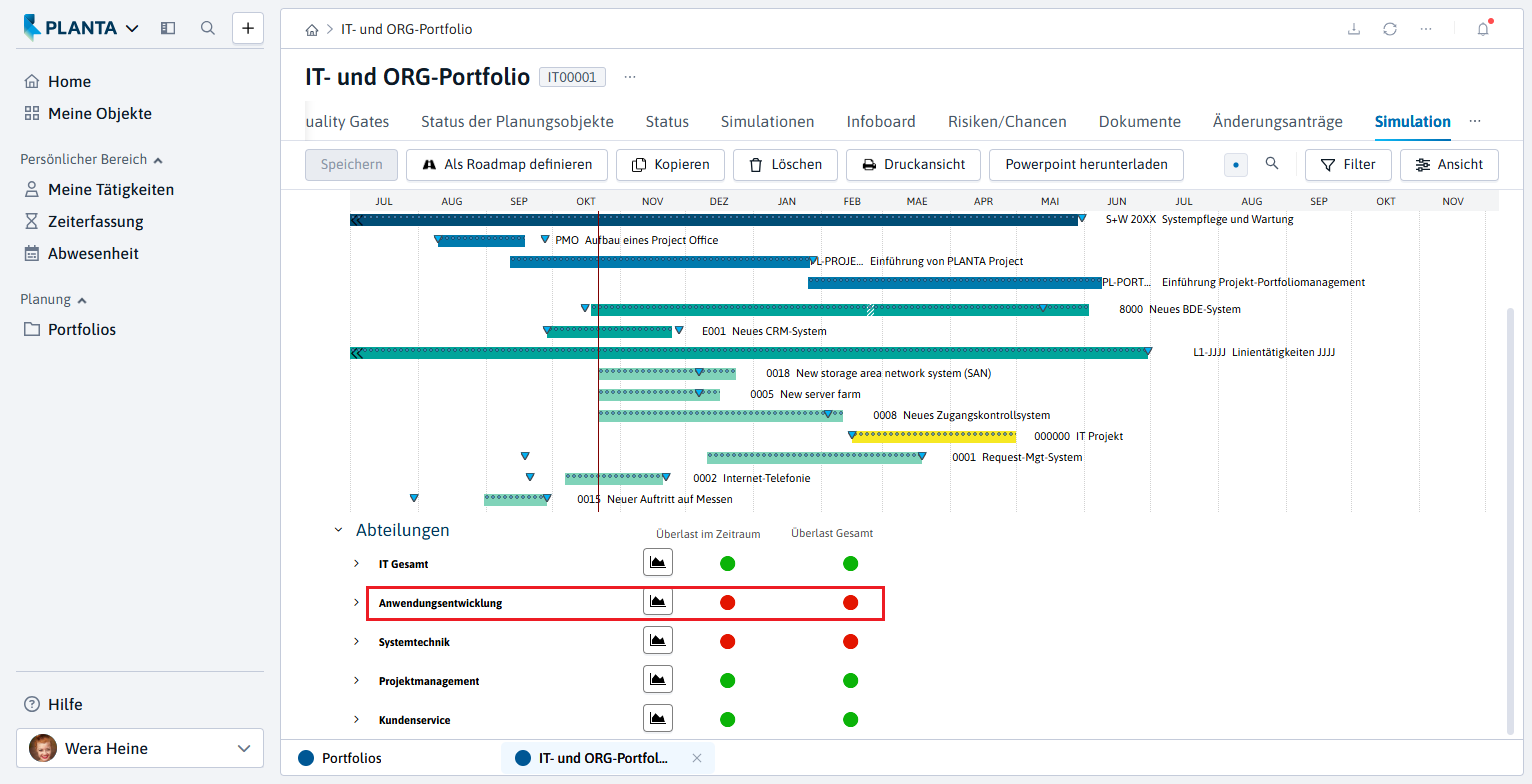
Im Bereich Abteilungen zeigen rote Ampeln eine Überlast bei der Abteilung Anwendungsentwicklung:
-
In der Zeile Anwendungsentwicklung die Schaltfläche

Auslastungsdiagramm anzeigen neben den Ampeln klicken.
-
Das Modul Simulation: Auslastung öffnet sich als unterer Bereich. Im Optionsmenü in der Titelleiste des Moduls den Eintrag Hauptbereich auswählen. Das Modul wird vollflächig dargestellt.
-
-
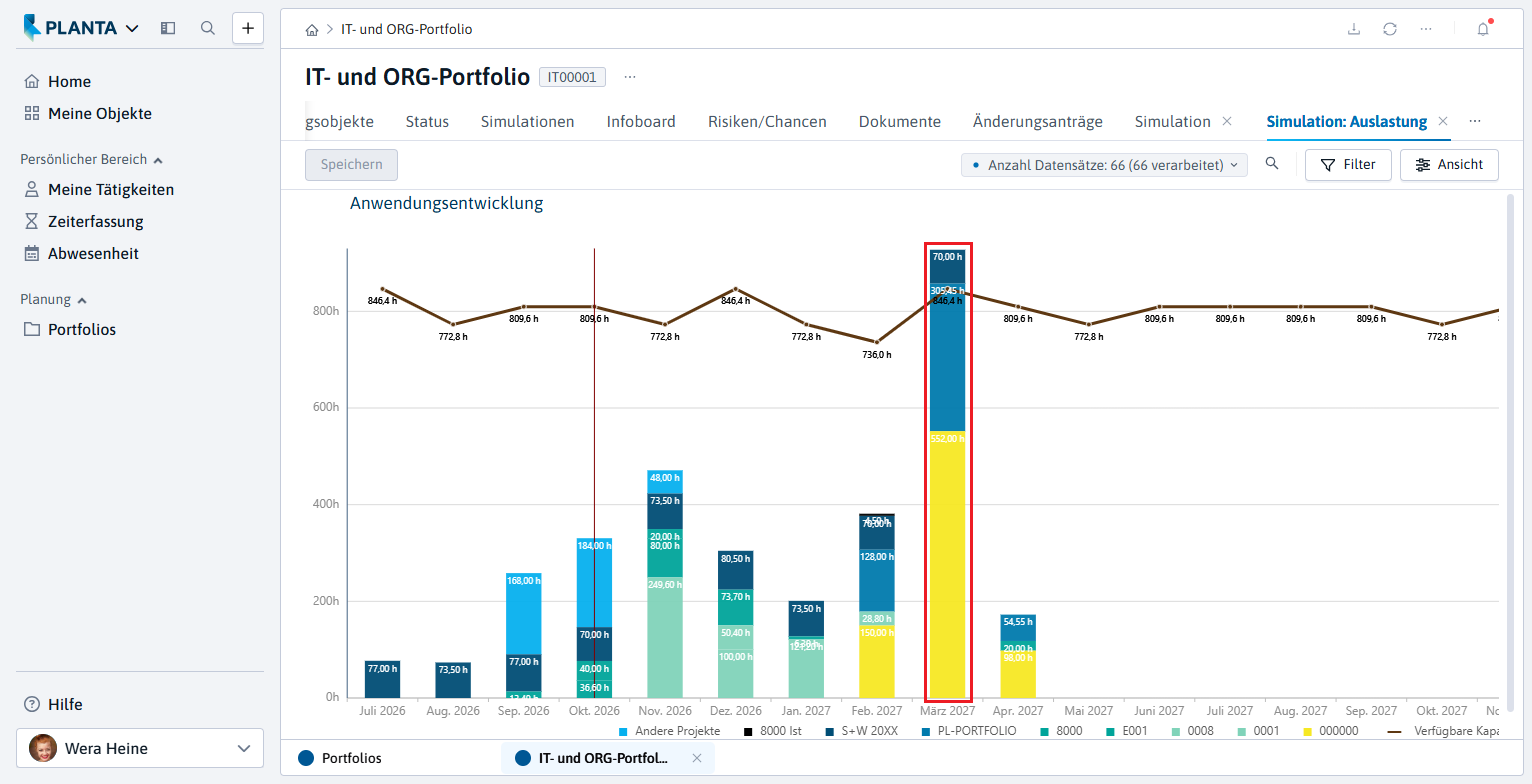
Das Auslastungsdiagramm der Abteilung Anwendungsentwicklung wird angezeigt.
-
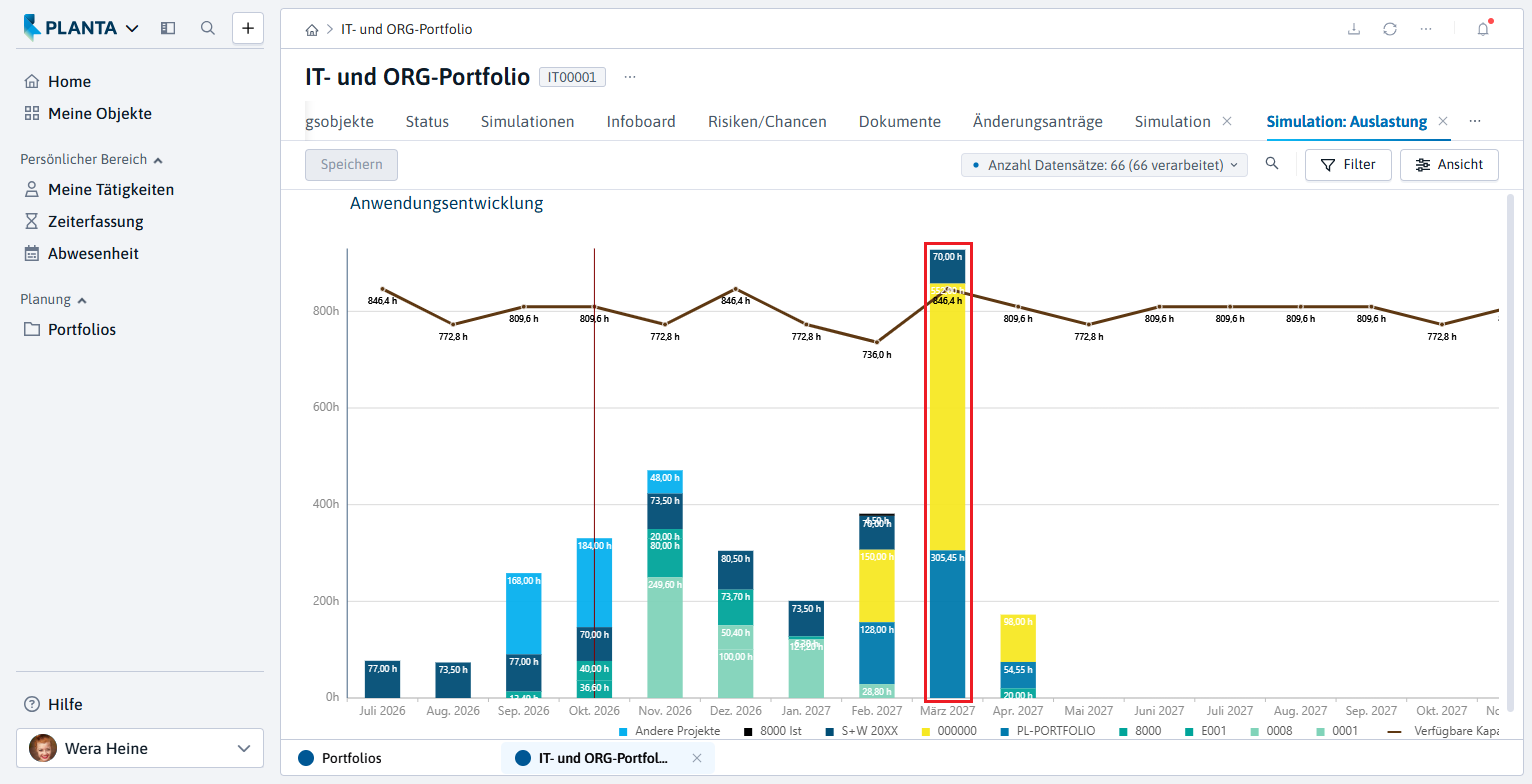
Es ist ersichtlich, in welchem Monat das neue Projekt (erkennbar an der Farbe lemongelb) die Überlast verursacht.
Jede Diagrammsäule zeigt die Auslastung der Abteilung in Projekten anhand der Projektpriorität. Das heißt, die am höchsten priorisierten Projekte sind ganz oben, die am niedrigsten priorisierten sind ganz unten. Da neue Projekte mit einer Priorität von 999 angelegt werden, wird das Projekt von Georg Hart im Auslastungsdiagramm ganz unten angezeigt.
Aufgabe
-
Da der Multiprojektmanager Georg Hart signalisiert hat, dass sein neues Projekt sehr wichtig ist, möchte Wera Heine die Priorität des Projekts anpassen.
Vorgehensweise
-
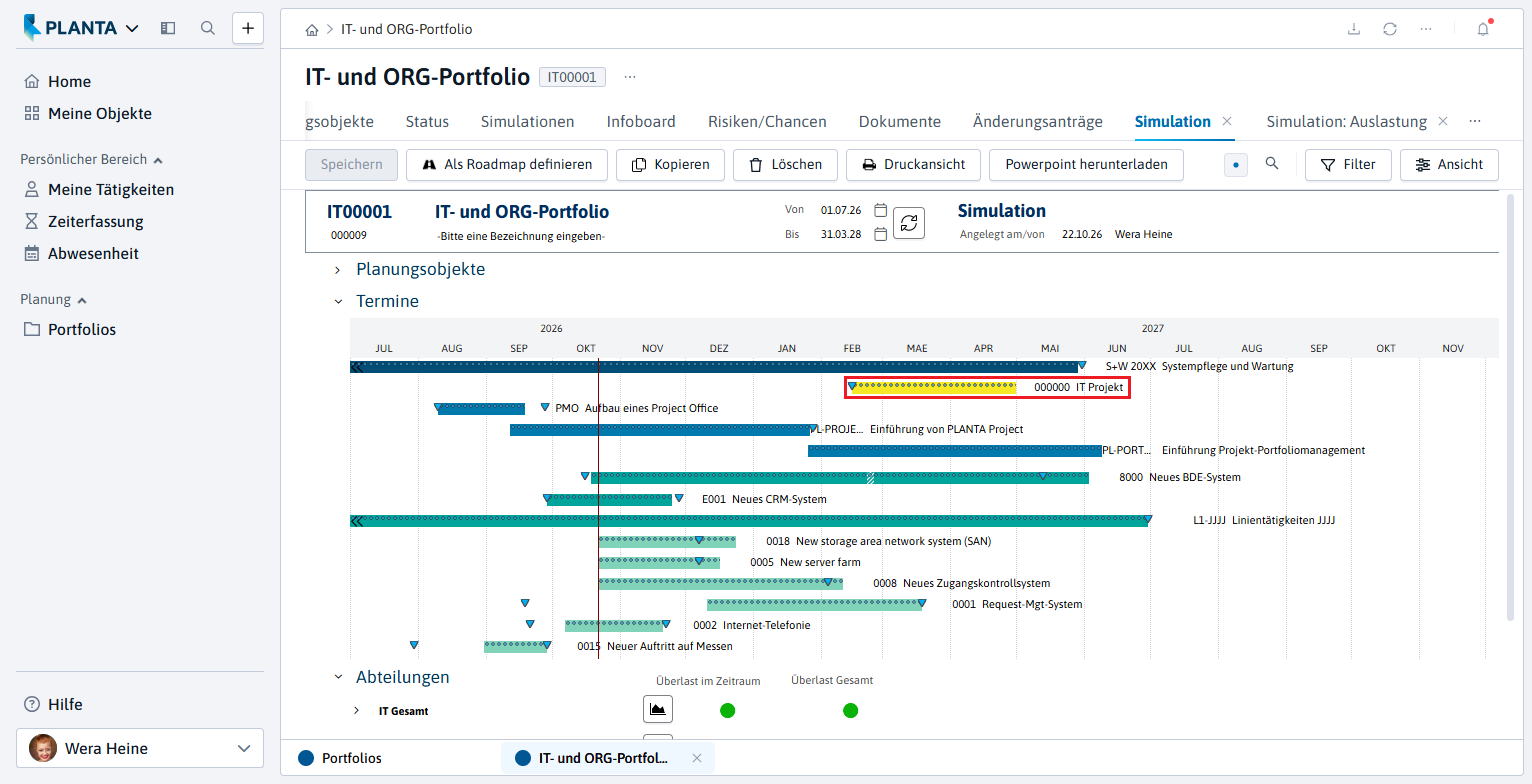
In das Modul Simulation zurückwechseln und im Bereich Planungsobjekte in der Zeile des neuen Projekts im Feld Prio den Wert "105" eintragen.
-
Die Systempflegeprojekte (zum Beispiel S+W 20XX) haben standardmäßig die höchste Priorität. Da für das Projekt S+W 20XX die Prio "100" eingetragen ist, erhält das neue Projekt den Wert "105".
-
-
Speichern.
-
Im Bereich Termine wird die Anordnung der Projektbalken an die neue Priorität angepasst:
-
Das Auslastungsdiagramm der Abteilung Anwendungsentwicklung erneut öffnen und wie zuvor über das Optionsmenü in der Titelleiste des Moduls den Eintrag Hauptbereich auswählen.
-
Die geänderte Priorität wird auch im Auslastungsdiagramm abgebildet:
Aufgabe
-
Wera Heine überlegt, ob ein Projekt im Portfolio verschoben werden könnte, um die Überlast im betroffenen Zeitraum zu reduzieren.
-
Im Auslastungsdiagramm hat sie gesehen, dass die Abteilung Anwendungsentwicklung in dem Monat, in dem die Überlast entsteht, auch im Projekt PL-PORTFOLIO eingeplant ist.
-
Da dieses Projekt eine niedrigere Priorität als das neue Projekt aufweist und da das Projekt noch nicht gestartet wurde, möchte sie es verschieben, um die Abteilungskapazität für das neue Projekt freizubekommen.
Vorgehensweise
-
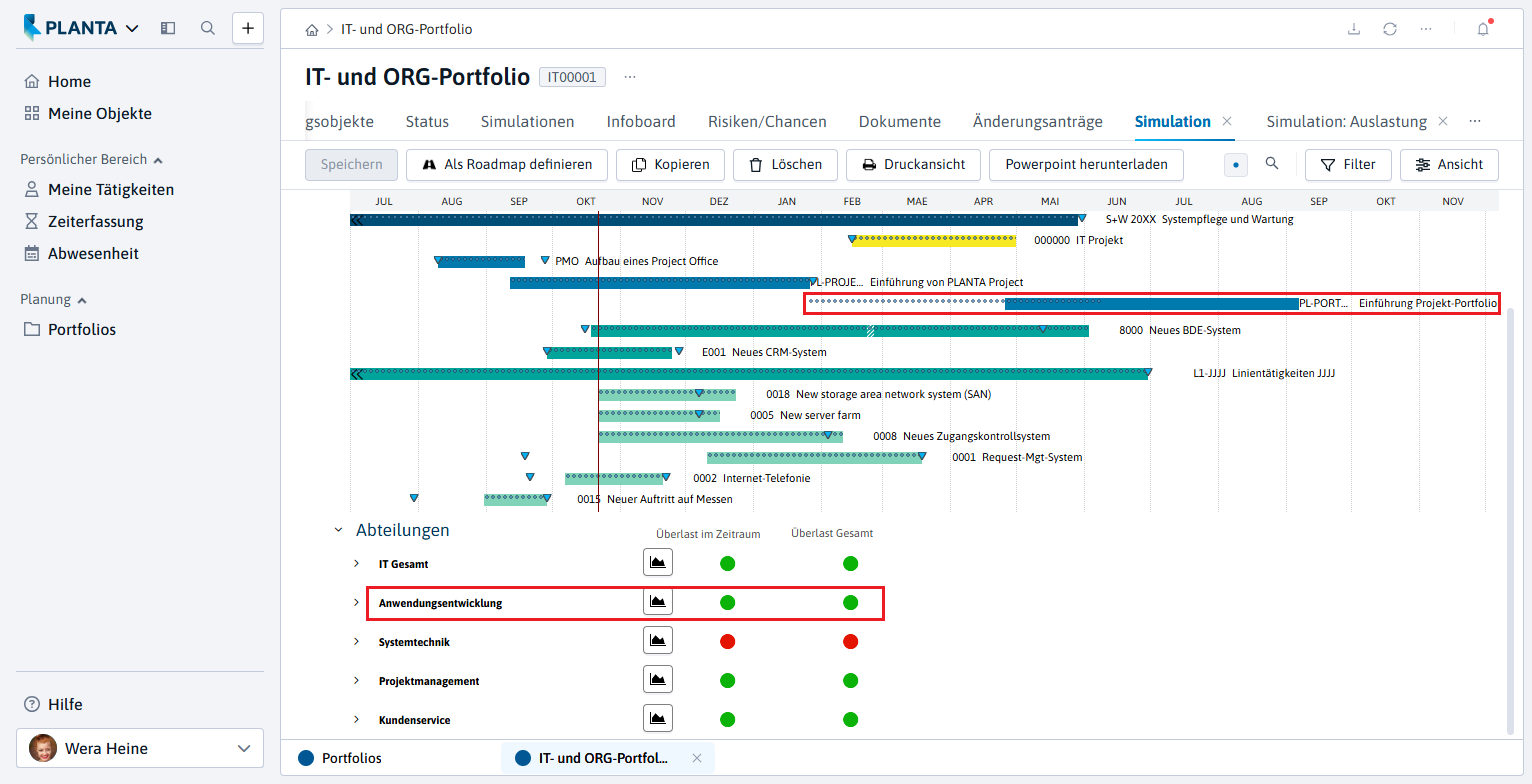
Im Bereich Termine das Projekt PL-PORTFOLIO anklicken und es mit Drag&Drop um drei Monate nach hinten ziehen.
-
Speichern.
-
Ergebnis: Die Abteilung Anwendungsentwicklung ist nicht mehr überlastet.
-
In der Action Bar die Schaltfläche Als Roadmap definieren betätigen und die Abfrage Soll diese Simulation als Roadmap freigegeben werden? mit Ja bestätigen.
-
Speichern.
Termine anpassen (Projektmanager)
Aufgabe
-
Die Portfoliomanagerin Wera Heine hat den Projektmanager des Projekts PL-PORTFOLIO, Max Hansen, informiert, dass sein Projekt nach hinten verschoben werden muss.
-
Max Hansen möchte daher die Termine des Projekts an die Roadmap des Portfolios anpassen.
Vorgehensweise
-
Im Benutzermenü Abmelden wählen.
-
Die Schaltfläche Zum Login betätigen.
-
Mit dem Benutzer "r40" von Max Hansen (ohne Passwort) anmelden.
-
Home öffnet sich.
-
Im Benutzermenü Meine Objekte anklicken.
-
Im Bereich Meine Hauptprojekte die ID PL-PORTFOLIO anklicken.
-
Das Dashboard des Projekts wird geöffnet.
-
Den Reiter Projektsteckbrief anklicken.
-
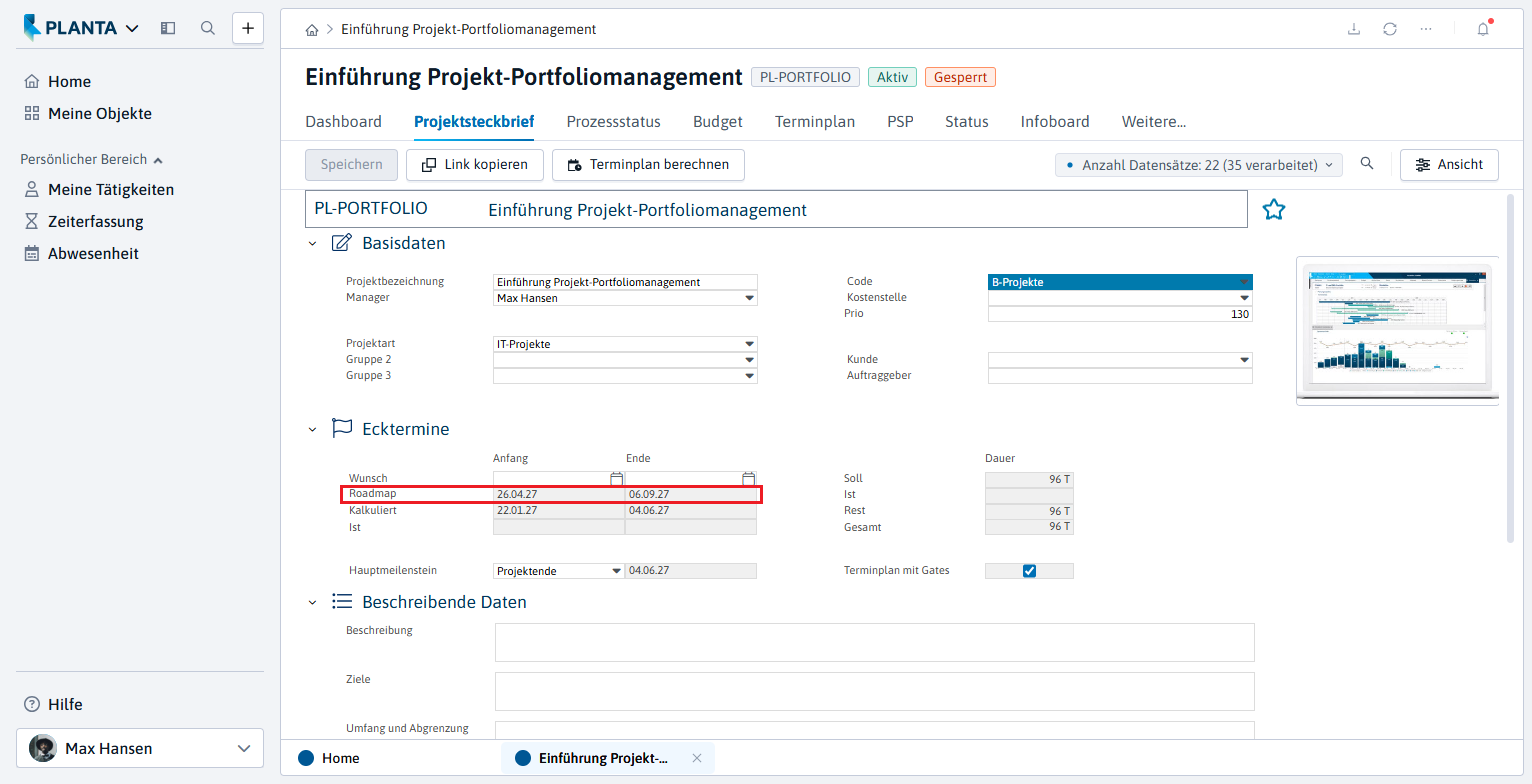
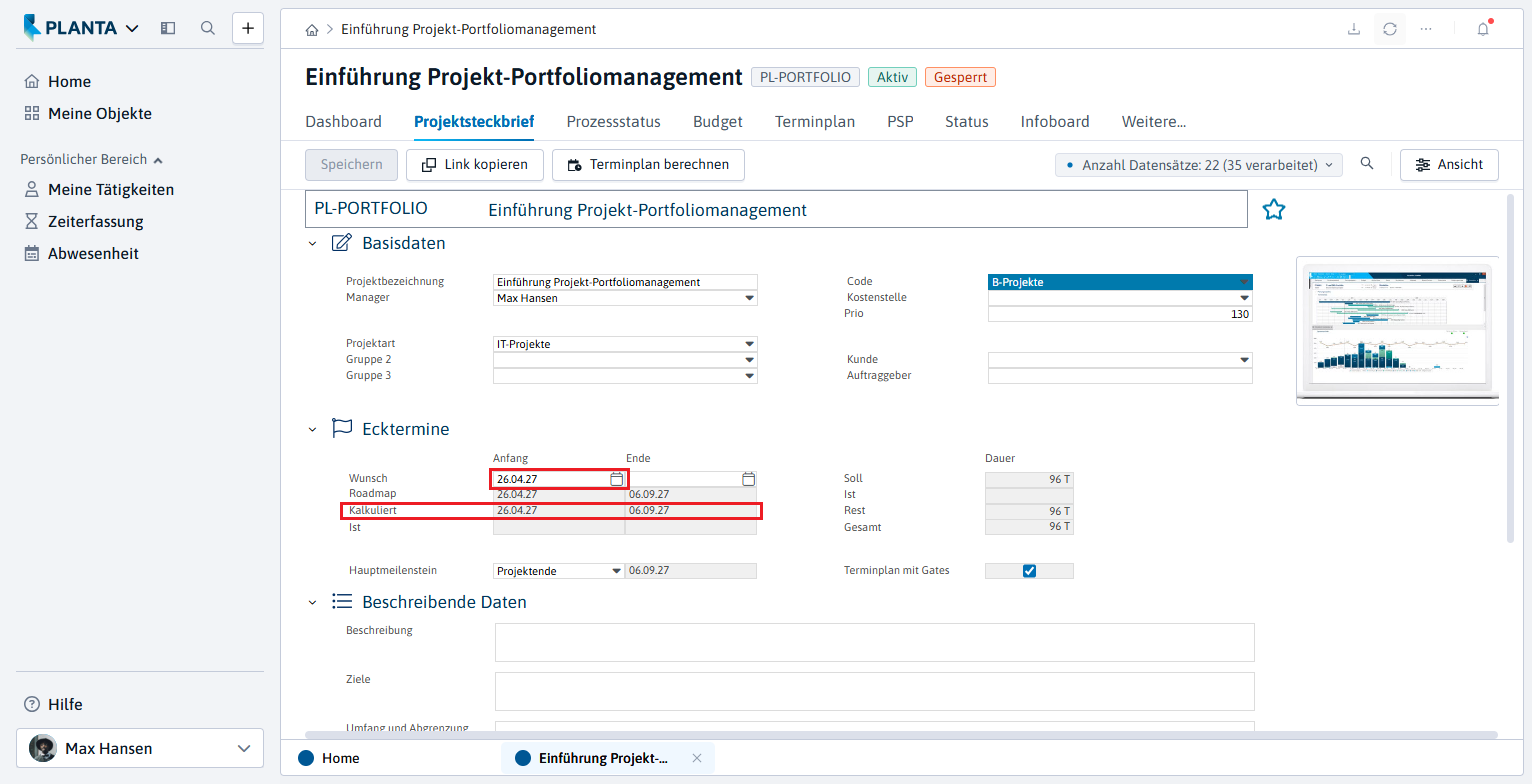
Im Bereich Ecktermine werden nun die von der Portfoliomanagerin definierten Roadmap-Termine angezeigt:
-
Den Roadmap-Anfang in das Feld Wunsch-Anfang eintragen.
-
Speichern.
-
In der Action Bar die Schaltfläche Terminplan berechnen betätigen.
Terminplan berechnen neu berechnen.
Auslastung prüfen und Projektplanung übergeben (Multiprojektmanager)
Aufgabe
-
Georg Hart wurde informiert, dass sein neues Projekt im gewünschten Zeitraum durchgeführt werden kann und dass ein anderes Projekt verschoben wurde, um die Abteilungskapazität für das neue Projekt freizugeben. Damit entsteht in der Abteilung Anwendungsentwicklung keine Überlast mehr.
-
Der Multiprojektmanager möchte eine Neuplanung durchführen, um die Auslastungsdaten in seinem Projekt zu aktualisieren und anschließend das Projekt zur detaillierten Planung an einen erfahrenen Projektmanager übergeben.
Vorgehensweise
-
Im Benutzermenü Abmelden wählen.
-
Die Rollenkachel Multiprojektmanager anklicken.
-
Im Benutzermenü Projekte anklicken und den Reiter Neuplanung anklicken.
-
In der Action Bar die Schaltfläche Neuplanung betätigen.
-
Sobald oben rechts die Meldung Neuplanung abgeschlossen. erscheint, in den Terminplan des Projekts IT Projekt wechseln.
-
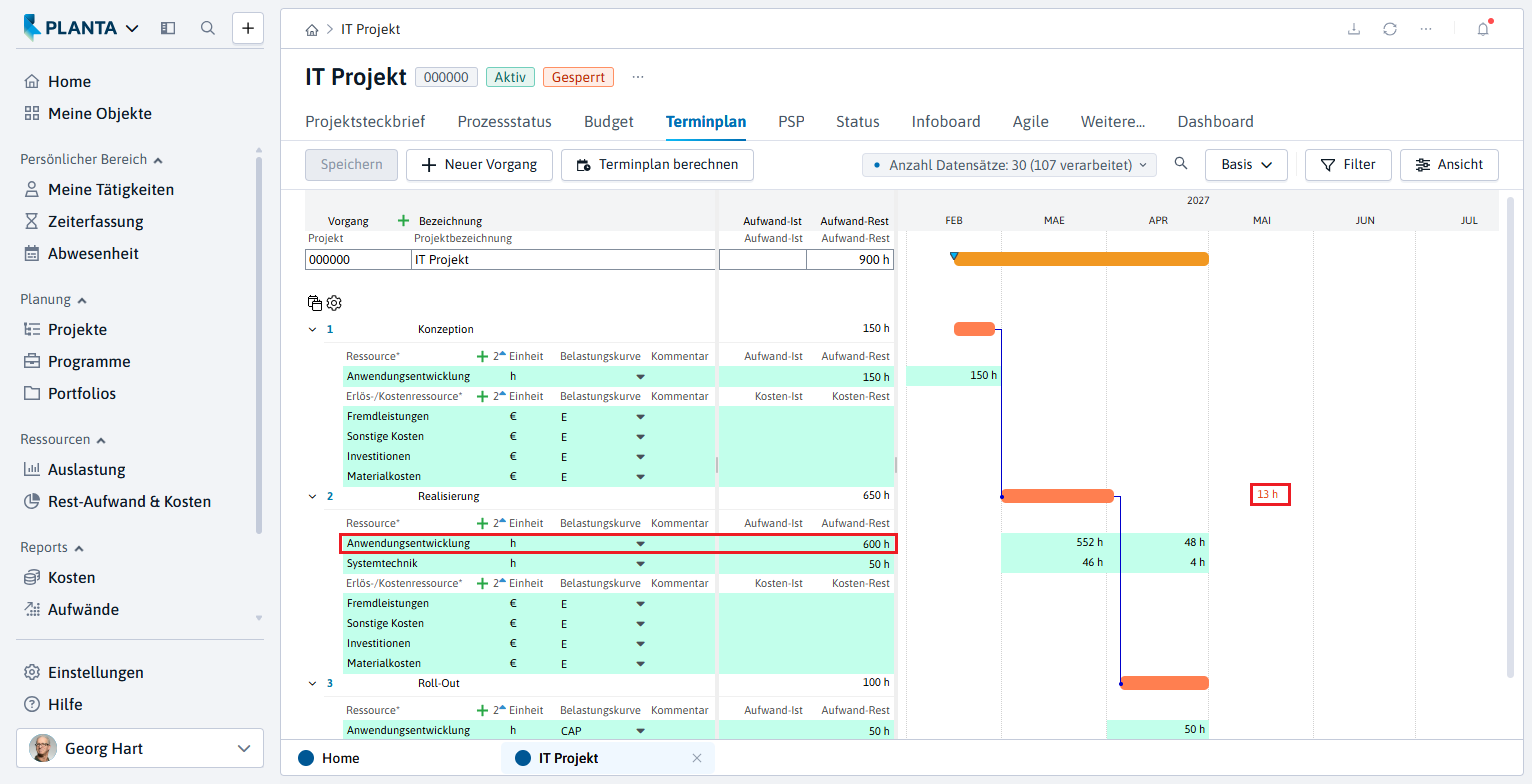
Die Überlast der Abteilung Anwendungsentwicklung ist nun verschwunden. Die Überlast der Abteilung Systemtechnik bleibt bestehen, da sie durch andere Planungsobjekte verursacht wird:
-
Den Reiter Projektsteckbrief anklicken.
-
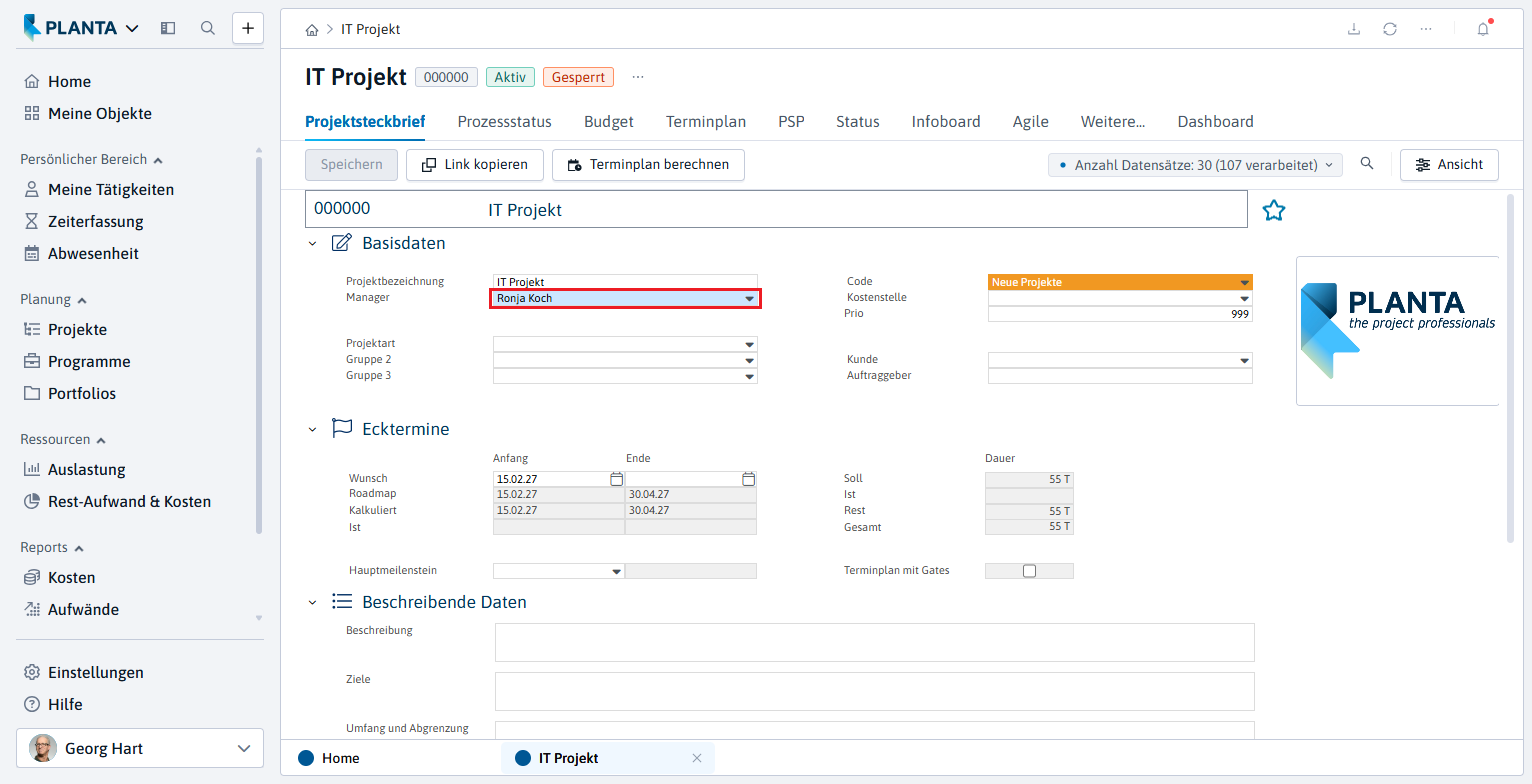
Im Feld Manager die Ressource Ronja Koch auswählen.
-
Speichern.
-
Die Abfrage Wollen Sie die bestehende Stakeholderzuordnung des Managers ersetzen oder den neuen Manager additiv zuordnen? erscheint. Die Schaltfläche Neuen Manager-Stakeholder additiv zuordnen. betätigen, da Georg Hart weiterhin im Projekt involviert bleiben möchte.
-
Ronja Koch ist nun die neue Projektmanagerin des Projekts IT Projekt und kann mit der Feinplanung des Projekts beginnen.
Zusammenfassung
-
Als Multiprojektmanager haben Sie ein Projekt aus einer Terminplanvorlage angelegt, den Vorgängen Abteilungen mit Aufwand zugeordnet und die Überlast einer Abteilung im Terminplan und in den Auslastungsmodulen geprüft.
-
Als Portfoliomanager haben Sie das Projekt einem Portfolio zugeordnet, in einer Simulation seine Priorität erhöht und ein Projekt mit niedrigerer Priorität verschoben, bis die Abteilung nicht mehr überlastet war. Die Simulation haben Sie als Roadmap festgelegt.
-
Als Projektmanager des verschobenen Projekts haben Sie die Roadmap-Termine übernommen und den Terminplan neu berechnet.
-
Als Multiprojektmanager haben Sie mit einer Neuplanung die Auslastung aktualisiert und das Projekt an einen Projektmanager übergeben.