
Einleitung
Ziel des Tutorials
-
Dieses Tutorial zeigt Ihnen anhand eines Workflows, wie Sie das Portfoliomanagement in PLANTA durchführen. Nach diesem Tutorial können Sie
-
ein Vorhaben anlegen, nach einem Prozessmodell grob planen und als Projektantrag abgeben,
-
ein Vorhaben in ein Portfolio aufnehmen und das Portfoliobudget sowie die Ressourcenauslastung in einer Simulation prüfen und ausgleichen,
-
das Budget genehmigen, das Vorhaben zum Projekt freigeben und die Quality Gates des Portfolios in das Projekt einfügen.
-
Hinweis
-
Alle Übungen bauen auf den PLANTA-Demodaten auf. Diese müssen zuvor installiert sein.
-
Die Stammdaten wie Kalender, Ressourcen, Benutzer, Stundensätze usw. sind in den PLANTA-Demodaten bereits eingerichtet. Wie die Stammdaten definiert werden, ist nicht Gegenstand dieses Tutorials (hierzu sehen Sie Stammdaten-Erfassung). Vielmehr geht es darum, ein neues Vorhaben zusätzlich zu den bestehenden Ideen, Vorhaben und Projekten zu planen, in ein Portfolio aufzunehmen und die Auswirkungen darzustellen.
-
Die verwendeten Screenshots dienen der exemplarischen Darstellung und können vom tatsächlichen Layout im Programm abweichen.
Portfolio-Definition
Informationen
-
Planungsobjekte folgender Arten können Bestandteil eines Portfolios sein:
-
Ideen
-
Vorhaben
-
Projekte
-
Programme
-
Details
-
Ideen sind grobe Projektvorschläge.
-
Vorhaben sind selektierte und konkretisierte Ideen.
-
Ideen und Vorhaben sind die Vorstufen zu Projekten und damit die Planungsphasen für Projekte.
-
Projekte sind ausgewählte und genehmigte Vorhaben, die umgesetzt werden sollen oder bereits laufen.
-
Programme sind gebündelte Projekte (Pakete).
Ideen- und Vorhabenmanagement
Informationen
-
Aus der Fülle der erarbeiteten Projektideen und Vorhaben müssen diejenigen ermittelt werden, die für das Unternehmen erfolgversprechend sind. Erreicht wird dies durch eine Filterung der Ideen und Vorhaben.
-
Es gibt zwei Modelle:
-
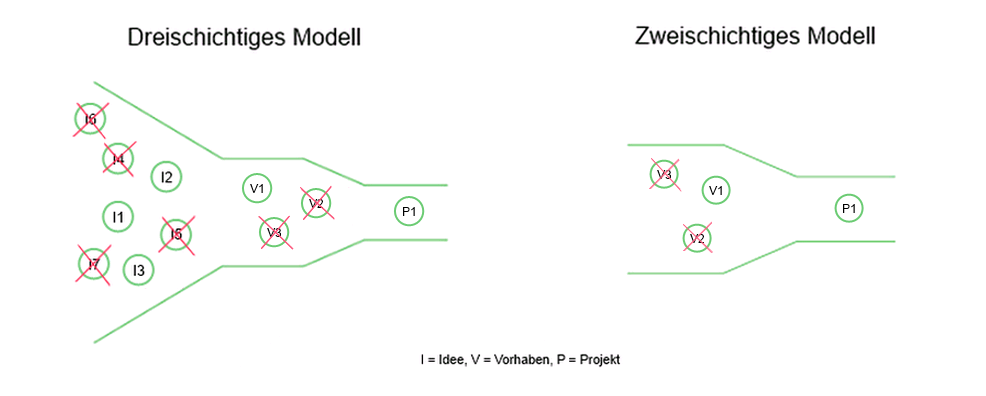
Dreischichtiges Modell: Ideen → Vorhaben → Projekte
-
Beim dreischichtigen Modell werden grobe Projektideen gesammelt, die dann in Vorhaben konkretisiert werden und von denen schließlich die erfolgversprechenden in Projekte umgewandelt werden.
-
-
Zweischichtiges Modell: Vorhaben → Projekte
-
Beim zweischichtigen Modell wird prinzipiell verfahren wie beim dreischichtigen Modell. Im Unterschied zum dreischichtigen Modell erfolgt hier der Einstieg bei der Sammlung von Vorhaben. Die Vorhaben werden analysiert und es werden diejenigen gestrichen, die nicht erfolgversprechend sind. Die verbleibenden Vorhaben werden zu Projekten.
-
-
-
In der Praxis wird überwiegend mit dem zweischichtigen Modell gearbeitet. Aus diesem Grund basiert auch dieses Tutorial auf dem zweischichtigen Modell.
Neues Vorhaben erfassen und grob planen
Informationen
-
Nachfolgend wird anhand des zweischichtigen Modells der Prozess der Vorhabenerstellung bis hin zum Projektantrag beschrieben.
-
Die Portfoliomanagerin Wera Heine erstellt ein Vorhaben zur Einführung der PM-Software in ihrem Unternehmen und beginnt mit der Planung.
-
Die Projektmanagerin Ronja Koch übernimmt schließlich die weitere Planung des Vorhabens.
-
Die Planung soll prozessorientiert erfolgen.
-
Neues Vorhaben anlegen
Aufgabe
-
Die Portfoliomanagerin Wera Heine möchte die Kernangaben zu ihrem Vorhaben machen und erste Stakeholder bestimmen.
Vorgehensweise
-
Den PLANTA-Webclient im Browser aufrufen.
-
Die Rollenkachel Portfoliomanager anklicken.
-
Um zur klassischen Anmeldemaske zu gelangen, in der Rollenauswahl oben rechts die Schaltfläche Zum Login betätigen.
-
-
Im Benutzermenü die Plus-Schaltfläche betätigen und den Eintrag Vorhaben auswählen.
-
Das Dialogmodul öffnet sich.
-
-
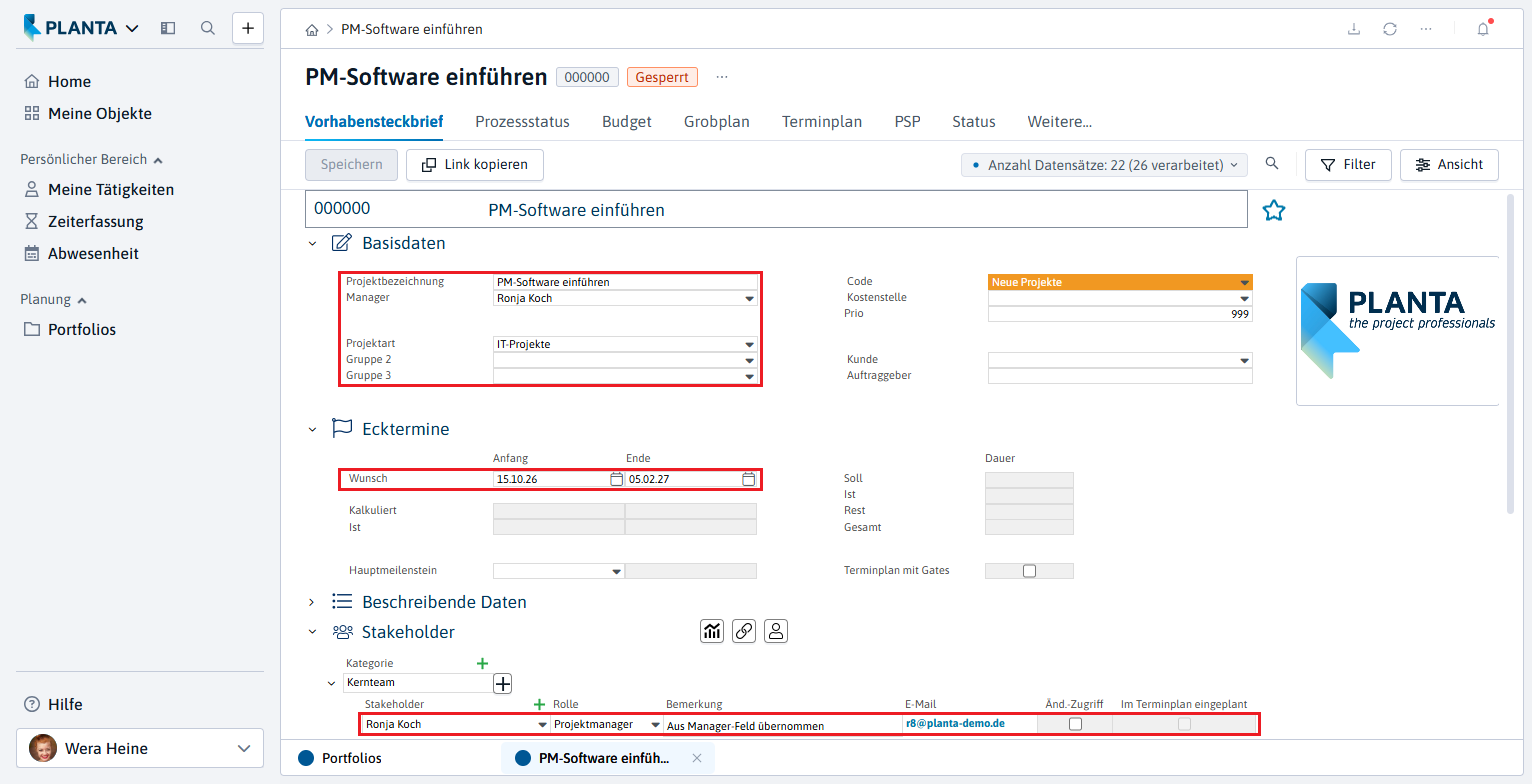
Im Feld Bezeichnung PM-Software einführen eintragen, im Feld Manager Ronja Koch auswählen und die Schaltfläche Anlegen betätigen.
-
Das Panel Vorhaben mit dem fokussierten Modul Vorhabensteckbrief wird geöffnet.
-
Die Identnummer für das neue Vorhaben wird dabei automatisch generiert und ist in der Titelleiste des Panels zu sehen.
-
Die im Dialogmodul ausgewählte Managerin Ronja Koch wird beim Anlegen automatisch im Bereich Stakeholder als Stakeholder erfasst.
-
-
Im Modul Vorhabensteckbrief folgende Werte eintragen:
-
Projektart: IT-Projekte
-
Wunsch-Anfang: das Datum in 10 Tagen
-
Wunsch-Ende: Das Datum in 4 Monaten
-
-
Die Termine als Datum eintragen, z. B. “25.10.26”.
-
Die Schaltfläche Speichern in der Action Bar betätigen.
-
Ergebnis:
-
Den Bereich Stakeholder aufklappen.
-
Darin die Schaltfläche

-
Die Meldung mit der Abfrage Welcher Kategorie sollen die Stakeholder zugeordnet werden? wird ausgegeben.
-
Die Schaltfläche Kernteam betätigen.
-
Das Dialogmodul Stakeholder dem Planungsobjekt zuordnen mit Angabe der ausgewählten Kategorie öffnet sich.
-
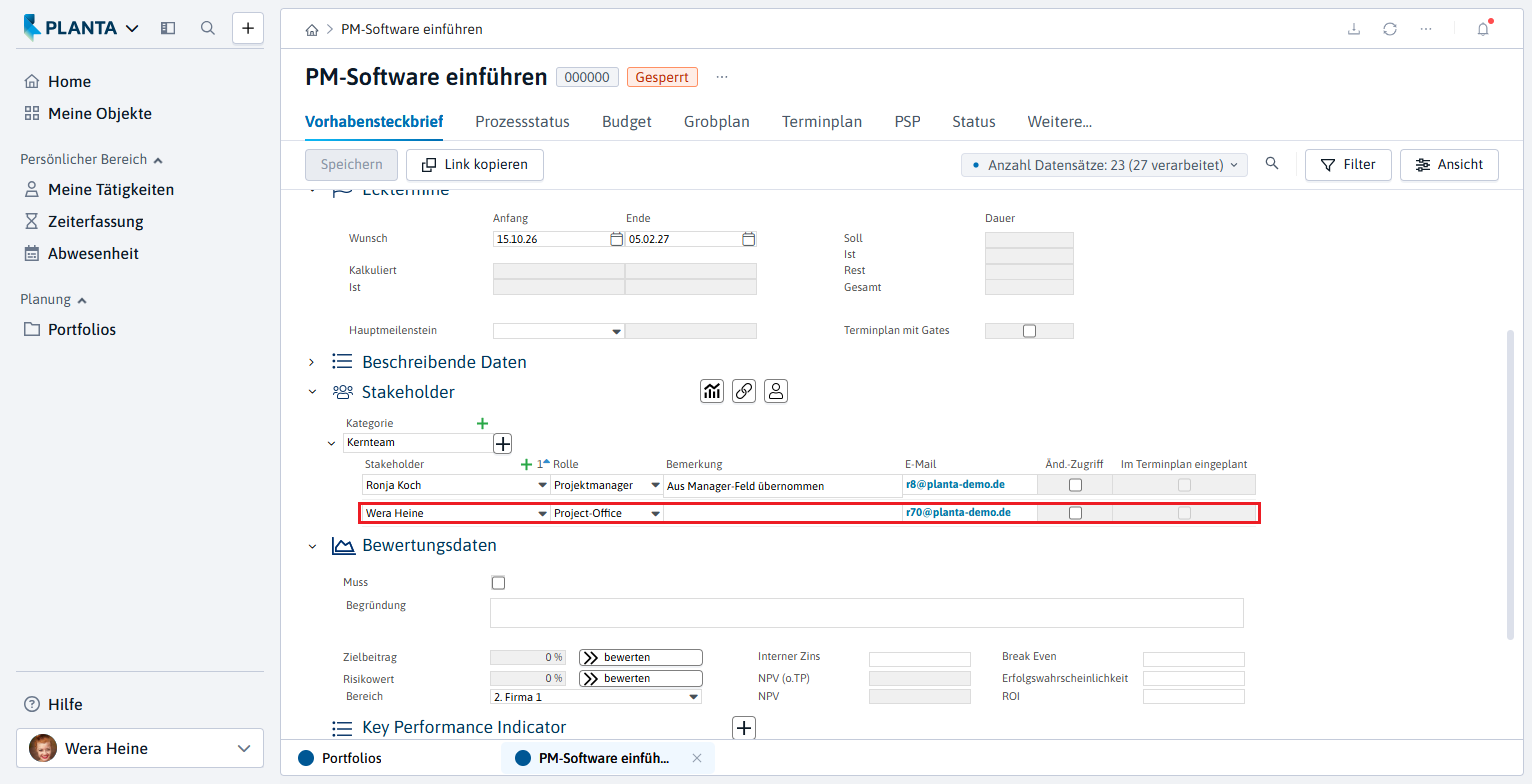
Bei Wera Heine die Checkbox Auswählen aktivieren und die Schaltfläche Ausgewählte zuordnen betätigen.
-
Ggf. die Schaltfläche

-
-
In der Spalte Rolle bei Wera Heine den Eintrag Project-Office auswählen.
-
Ergebnis:
Details
-
Damit sind dem Vorhaben nun die Hauptverantwortlichen zugeordnet, die es zu einem Projekt ausarbeiten sollen. Weitere Stakeholder, die in dieser Phase noch keine Rolle spielen, werden hinzugefügt, wenn das Vorhaben zum Projekt freigegeben wurde.
Ein Prozessmodell aktivieren
Informationen
-
Portfoliomanagement in PLANTA bietet die Möglichkeit, Ideen, Vorhaben und Projekte prozessorientiert zu planen. Hierzu stellt PLANTA mehrere Prozessmodell-Vorlagen zur Verfügung.
Aufgabe
-
Wera Heine möchte für ihr Vorhaben ein geeignetes Prozessmodell auswählen und das Vorhaben nach diesem Modell erstellen.
Vorgehensweise
-
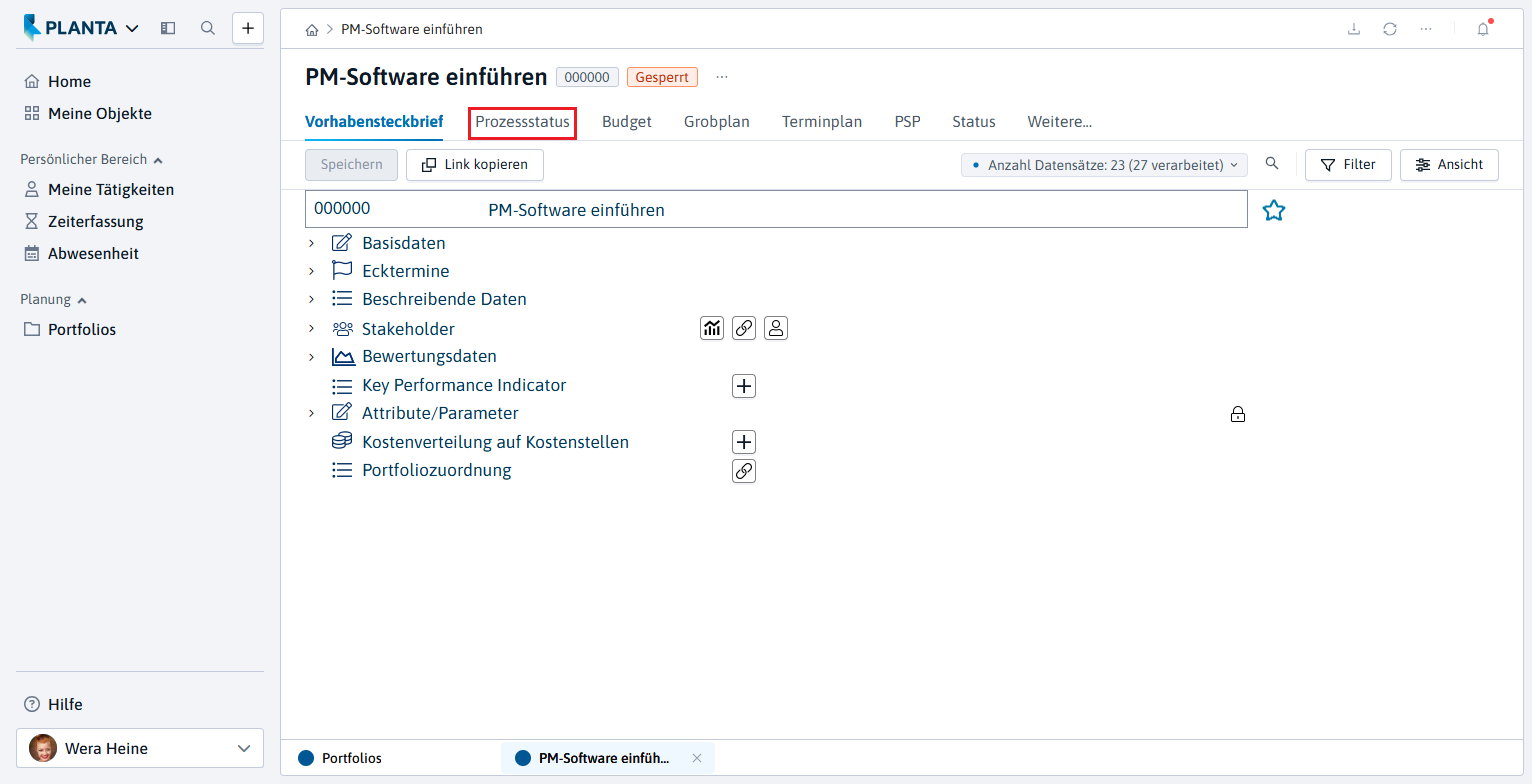
Im Panel des Vorhabens den Reiter Prozessstatus neben dem Reiter Vorhabensteckbrief anklicken.
-
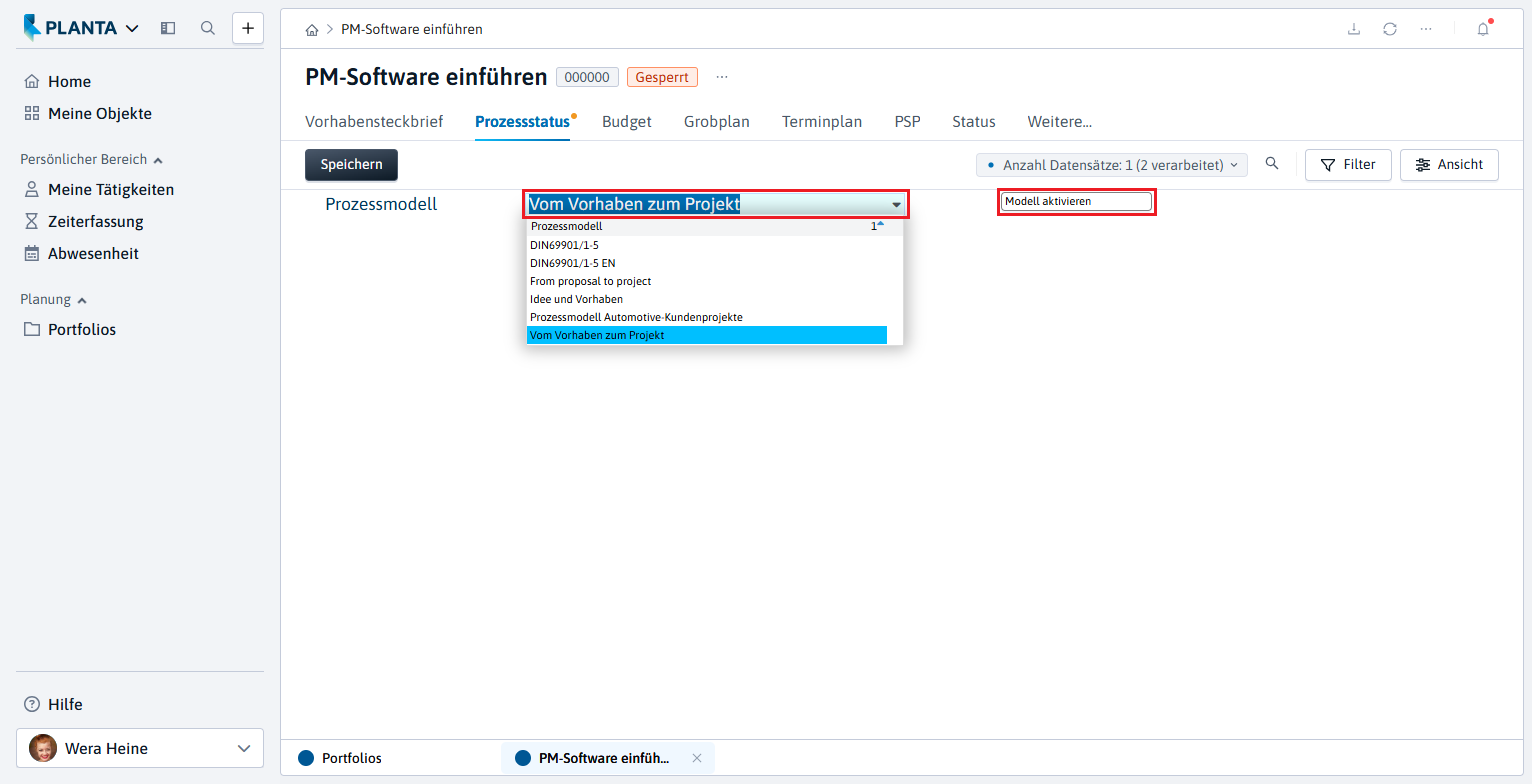
Im Modul Prozessstatus in der Listbox das Prozessmodell Vom Vorhaben zum Projekt auswählen.
-
Die Schaltfläche Modell aktivieren betätigen.
-
Das Prozessmodell mit den zugehörigen Prozessschritten wird einkopiert.
-
Vorhaben nach Prozessmodell grob planen
Informationen
-
Das Modul Prozessstatus listet alle Prozessschritte auf, die bei der Beantragung des Vorhabens PM-Software einführen erledigt werden müssen.
-
Jedem Prozessschritt kann eine Ressource aus der Listbox zugeordnet werden.
-
Für jeden Prozessschritt kann aus der Listbox ein Status ausgewählt werden.
-
Für Prozessschritte, deren Erledigung für das Projekt nicht notwendig ist, muss die Checkbox Nicht erforderlich aktiviert werden. Der Status solch eines Prozessschritts ändert sich automatisch auf "erledigt".
Vorgehensweise
-
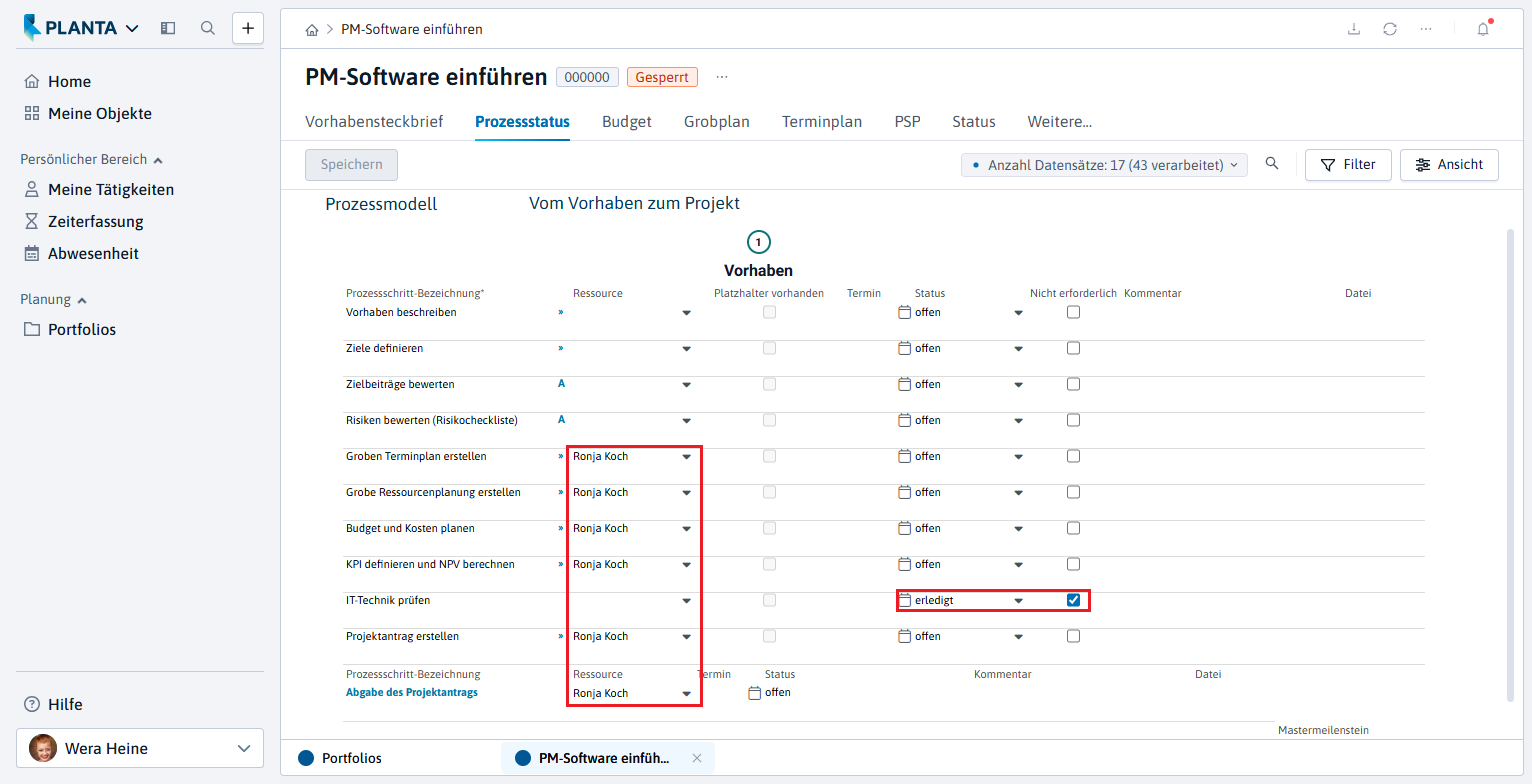
Der Prozessschritt IT-Technik prüfen ist in dieser Phase der Planung nicht notwendig. Für ihn die Checkbox Nicht erforderlich aktivieren.
-
Ab dem Prozessschritt Groben Terminplan erstellen soll die Projektmanagerin Ronja Koch die restliche Planung des Vorhabens übernehmen. Daher für alle Prozessschritte ab Groben Terminplan erstellen in der Listbox Ressource den Eintrag Ronja Koch auswählen.
-
Auch für den gesonderten Prozessschritt Abgabe des Projektantrags in der Listbox Ressource den Eintrag Ronja Koch auswählen.
-
Für die Freigabe des Vorhabens zum Projekt ist bereits Wera Heine eingetragen.
-
Die Schaltfläche Speichern in der Action Bar betätigen.
Details
-
Mit Klick auf das Pfeilsymbol (>>) bzw. das Aktionssymbol (A) in der Zeile eines Prozessschritts kann direkt zu dem Datenfeld oder der Aktion gewechselt werden, die für die Erledigung des jeweiligen Prozessschritts erforderlich sind.
-
Alternativ die Schnellzugriffs-Schaltfläche Weitere Aktionen betätigen (alternativ Rechtsklick) und den Eintrag Tätigkeit fokussieren oder Prozessschritt-Aktion ausführen auswählen.
-
Beispiel: Mit Klick auf das Pfeilsymbol bzw. Auswählen des Eintrags Tätigkeit fokussieren unter Weitere Aktionen des Prozessschritts Vorhaben beschreiben wechselt die Ansicht zu dem fokussierten Feld Beschreibung im Steckbrief des Planungsobjekts.
-
-
Welche Felder fokussiert werden oder zu welchen Aktionen gewechselt wird, lässt sich im Modul Prozessmodell-Templates festlegen.
Hinweis
-
Für eine erfolgreiche Antragstellung des Vorhabens müssen am Ende alle Prozessschritte abgearbeitet sein, d. h. keiner der Prozessschritte darf den Status = "offen" haben.
Prozessschritte 1 und 2: Vorhaben beschreiben und Ziele definieren
Aufgabe
-
Wera Heine möchte ihr Vorhaben detaillierter beschreiben und dabei die Ziele des Vorhabens definieren.
Vorgehensweise
-
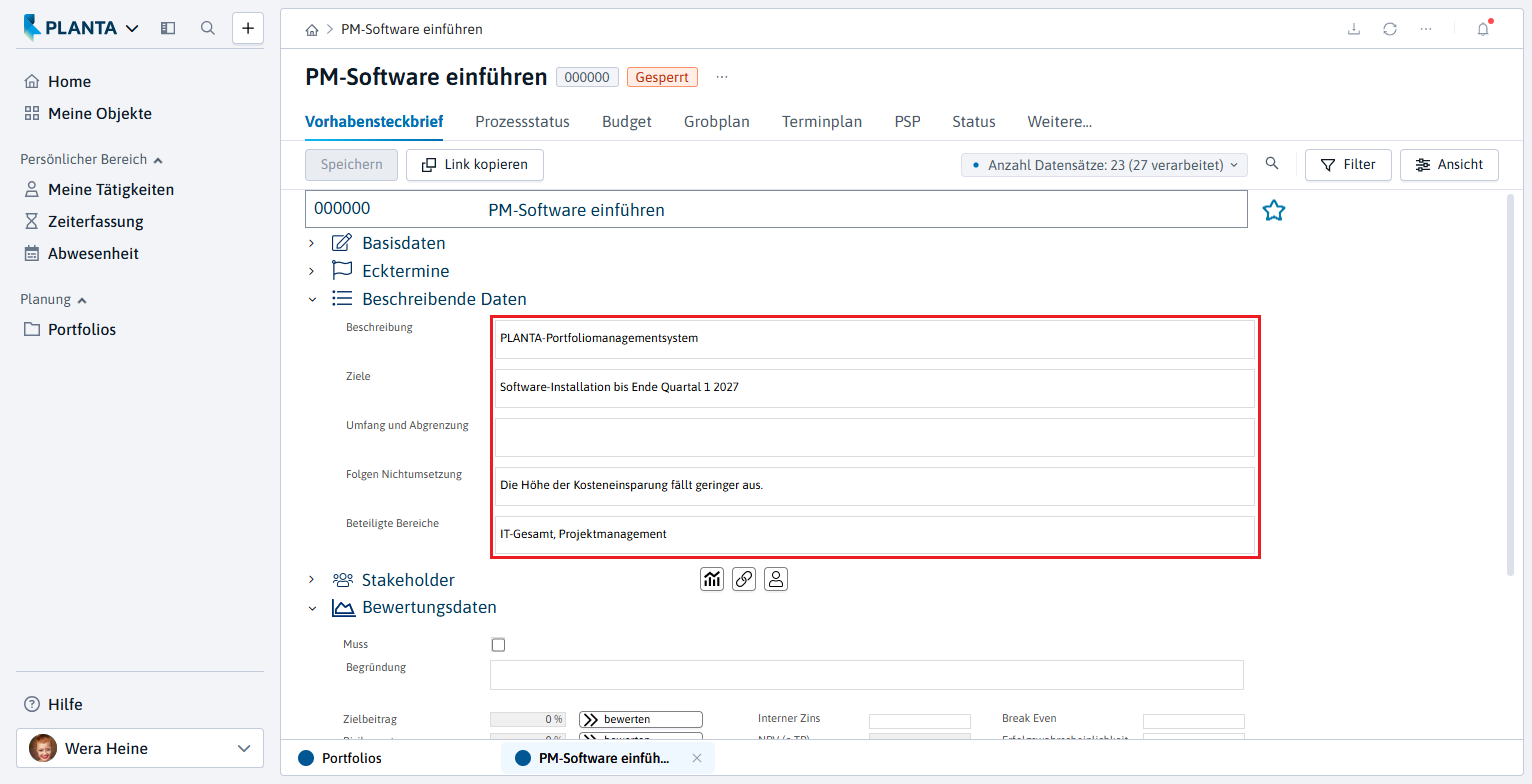
Im Modul Vorhabensteckbrief im Bereich Beschreibende Daten die gewünschten Angaben in die einzelnen Felder eintragen.
-
Ist das Feld Beschreibung leer, wird der Prozessschritt Vorhaben beschreiben wieder auf “offen” gesetzt.
-
-
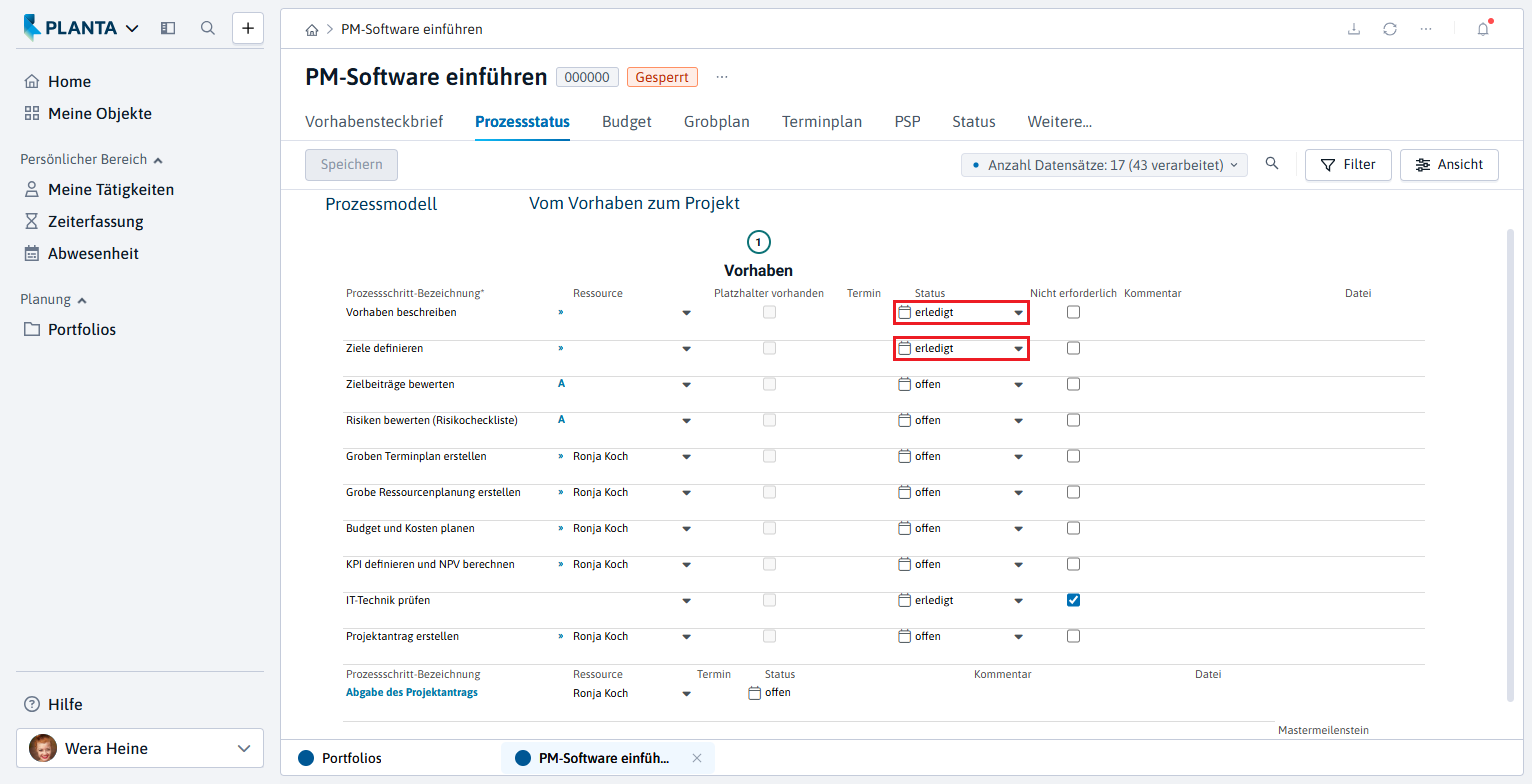
Im Modul Prozessstatus für die Prozessschritte Vorhaben beschreiben und Ziele definieren in der Listbox Status den Eintrag "erledigt" auswählen.
Prozessschritt 3: Zielbeiträge bewerten
Informationen
-
Das geplante Vorhaben muss mit den Unternehmenszielen vereinbar sein und einen ausreichenden Beitrag zum Erreichen dieser Ziele leisten.
Aufgabe
-
Wera Heine möchte daher zunächst die Zielbeiträge des Vorhabens bewerten.
Vorgehensweise
-
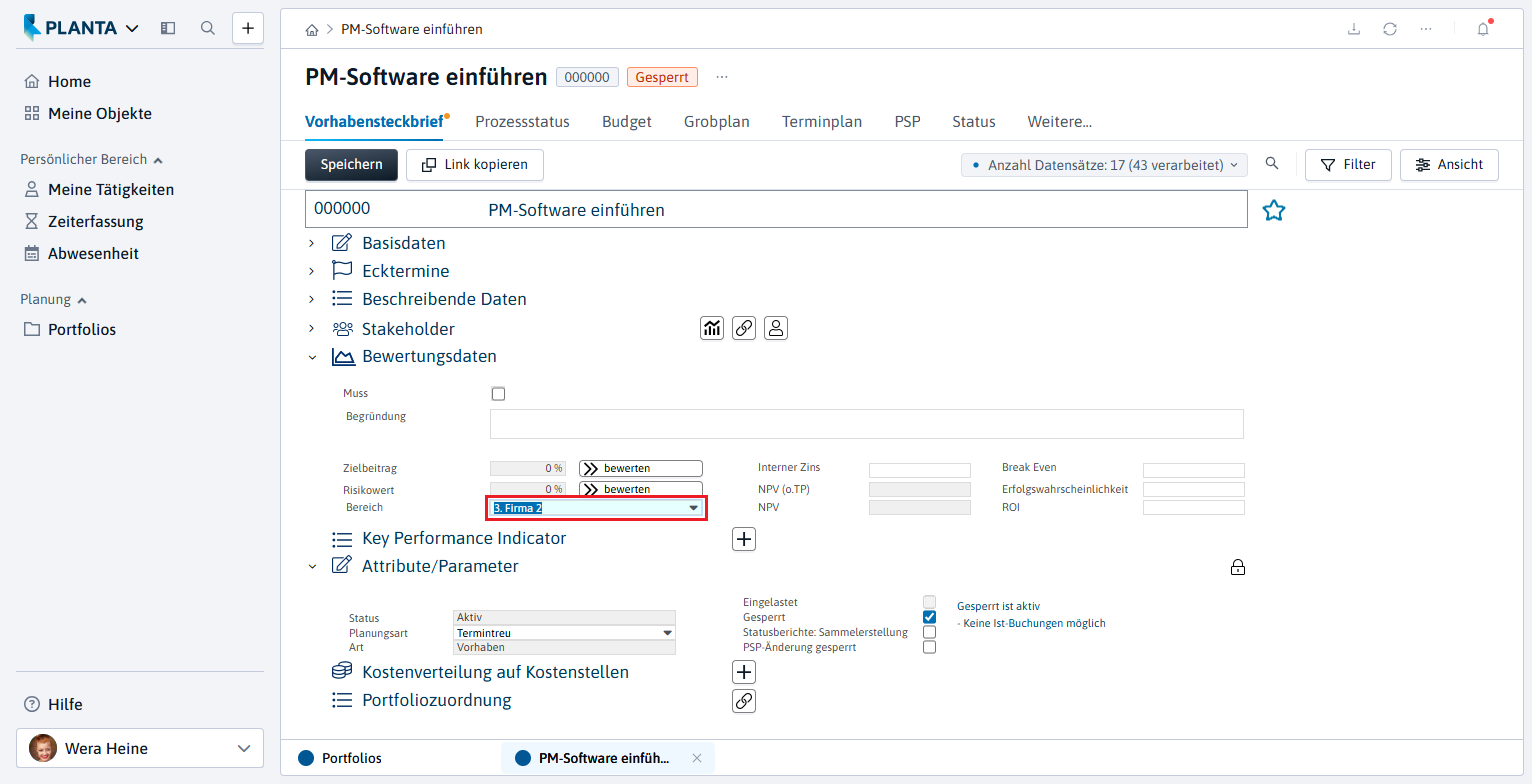
Im Modul Vorhabensteckbrief im Bereich Bewertungsdaten im Feld Bereich den Eintrag "3. Firma 2" aus der Listbox auswählen.
-
Erscheint die Abfrage Es existieren bereits Bewertungskriterien für das ausgewählte Planungsobjekt. Sollen diese gelöscht werden?, dann mit Ja bestätigen.
-
Im Rahmen des Portfoliomanagements in PLANTA werden die Zielbewertungskriterien pro Unternehmensbereich definiert und gewichtet.
-
-
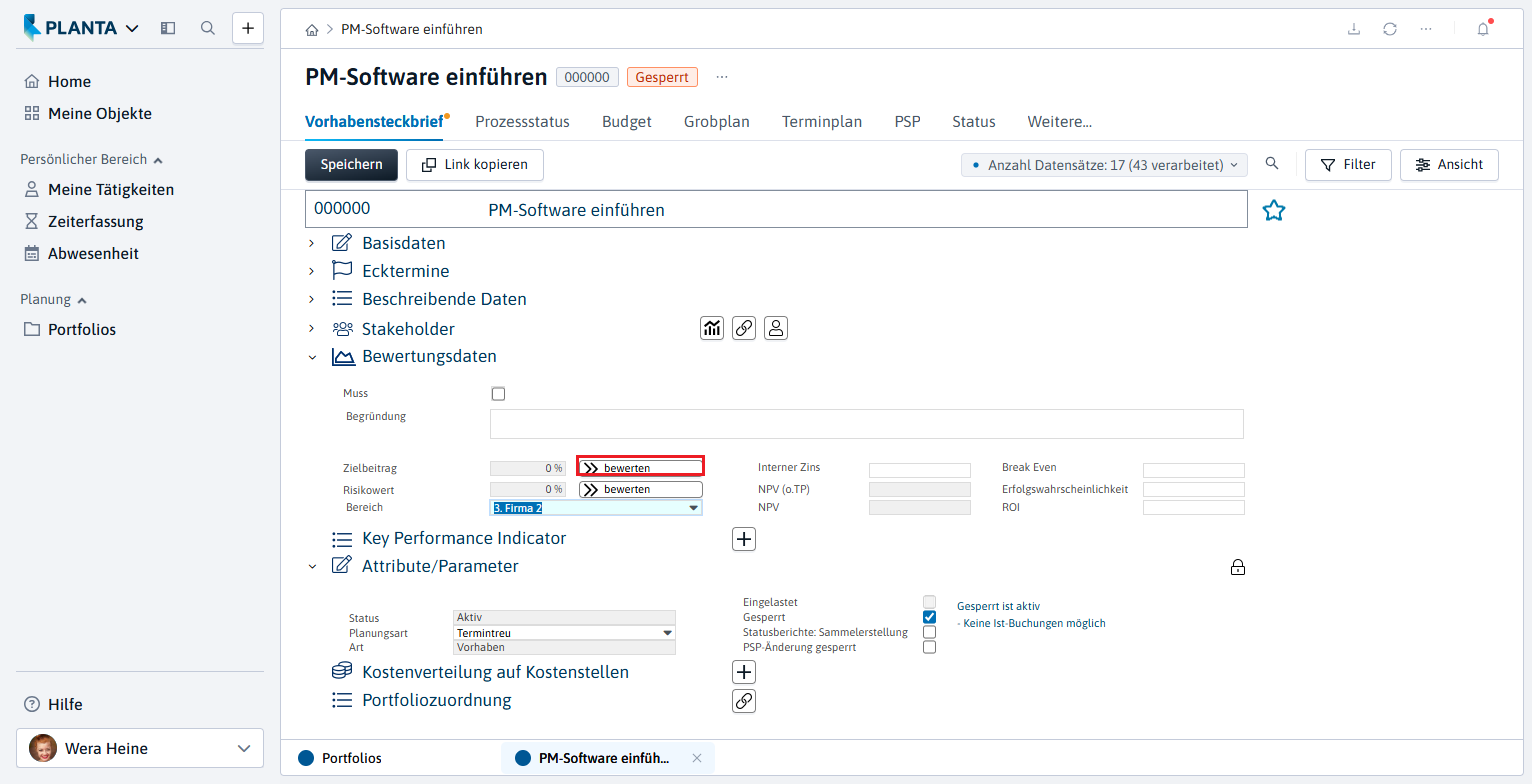
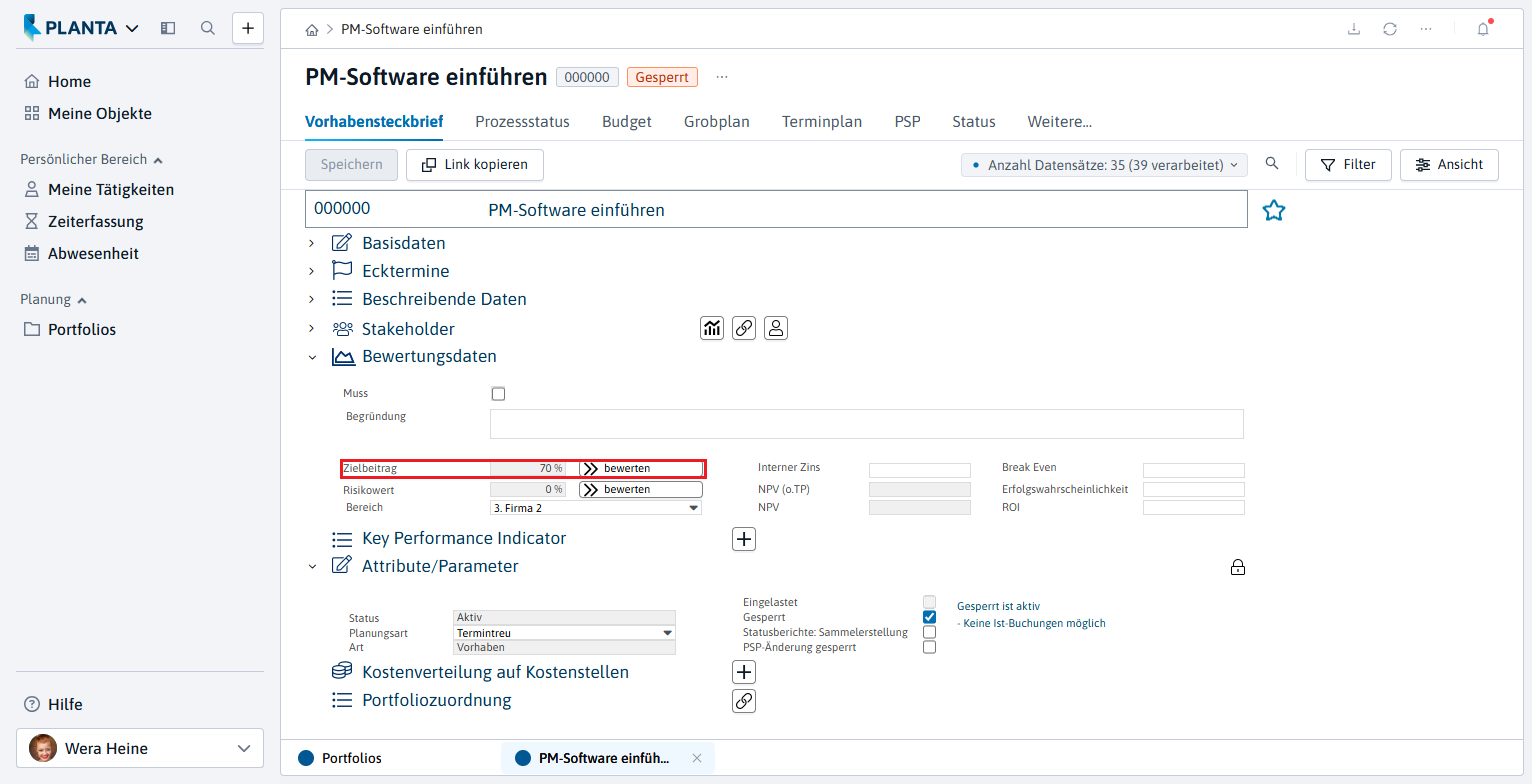
Ebenfalls im Bereich Bewertungsdaten neben dem Feld Zielbeitrag die Schaltfläche bewerten betätigen.
-
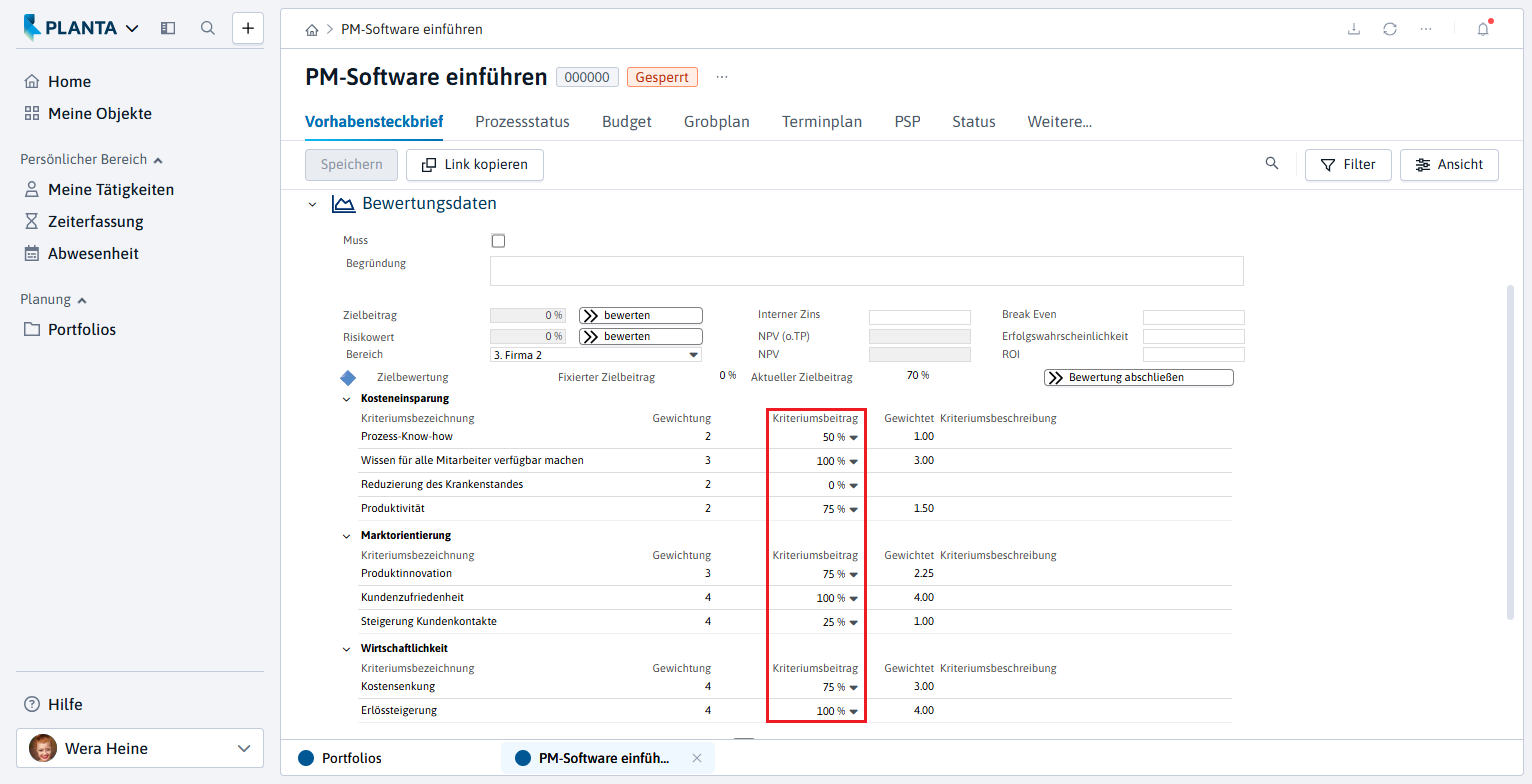
Es werden alle Bewertungskriterien und deren Gewichtungszahlen, die dem ausgewählten Bereich zugeordnet sind, eingeblendet und nach Gruppen sortiert angezeigt.
-
Es werden jetzt drei Gruppen von Kriterien angezeigt:
-
Kosteneinsparung
-
Marktorientierung
-
Wirtschaftlichkeit
-
-
In jeder Gruppe den Beitrag der einzelnen Kriterien schätzen.
-
Die Einschätzung zwischen 0% und 100% jeweils in der Listbox auswählen.
-
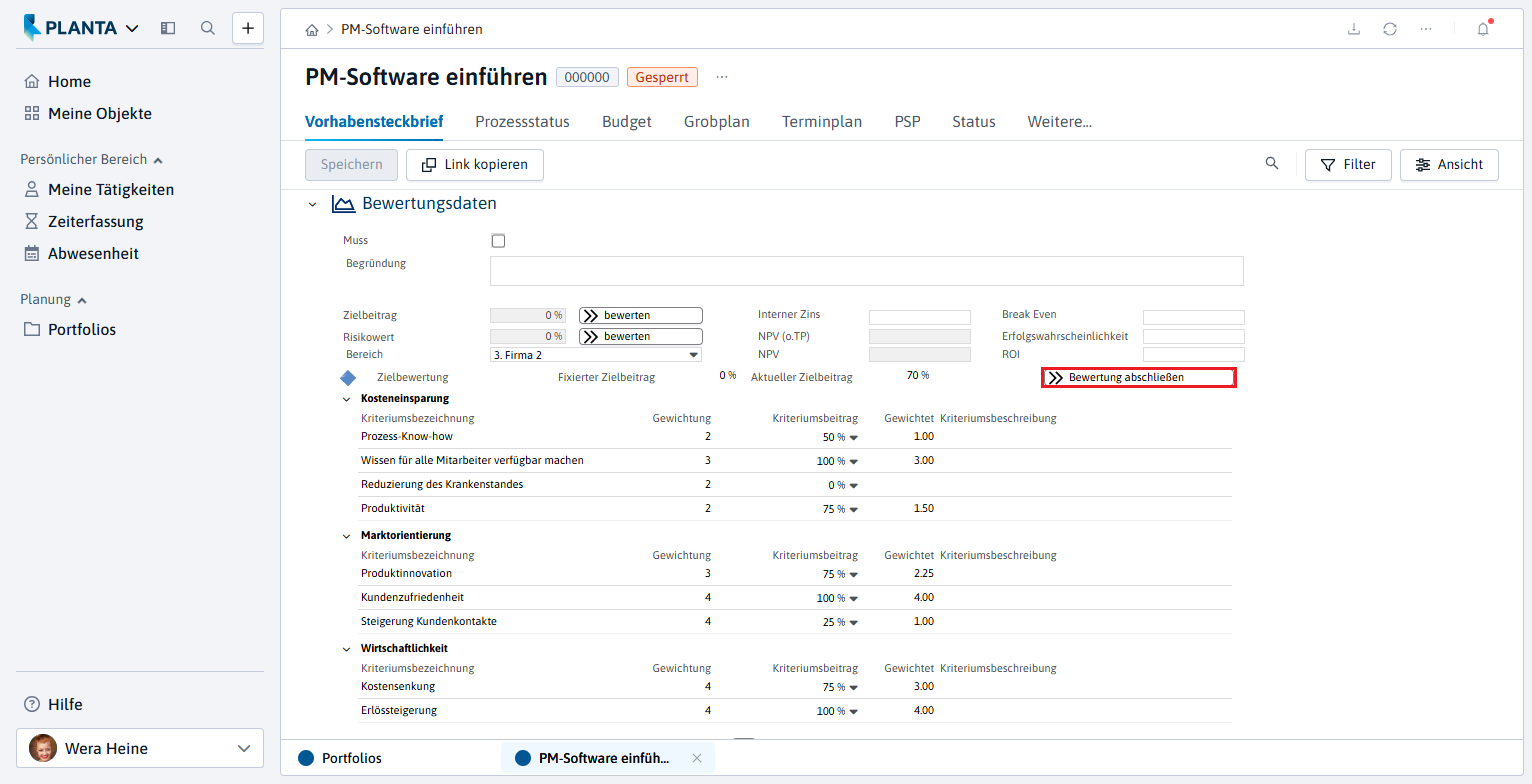
Im Bereich Zielbewertung die Schaltfläche Bewertung abschließen betätigen.
-
Anschließend die Schaltfläche
-
Aus den Werten in Kriteriumsbeitrag und Gewichtung aller Kriterien wird der gesamte Zielbeitrag dieses Vorhabens ermittelt und im Feld Zielbeitrag dargestellt.
-
Prozessschritt bearbeiten
-
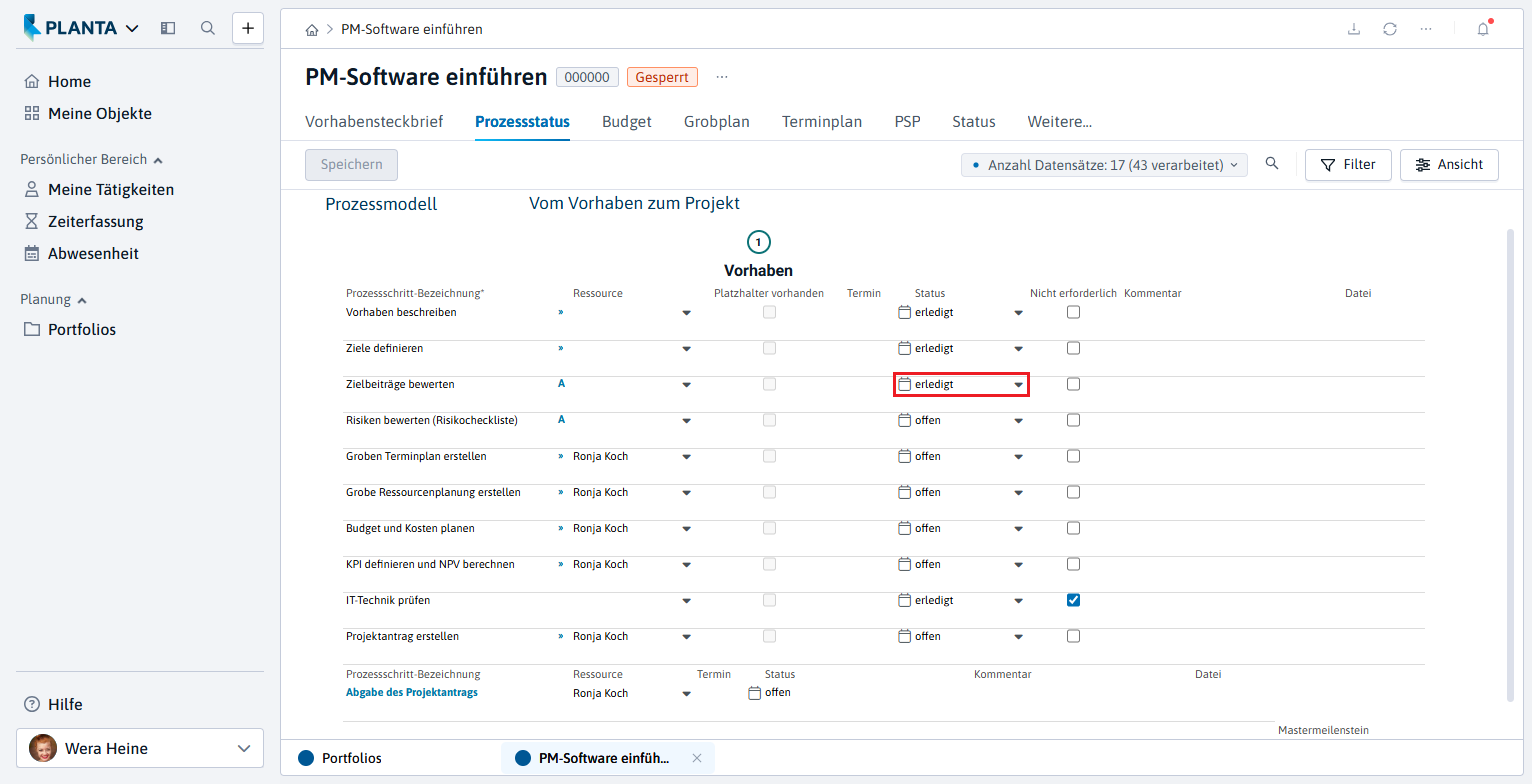
Im Modul Prozessstatus für den Prozessschritt Zielbeiträge bewerten in der Listbox Status den Eintrag erledigt auswählen.
-
Speichern.
Prozessschritt 4: Risiken bewerten (Risikocheckliste)
Aufgabe
-
Wera Heine möchte nun die Risiken bewerten.
Vorgehensweise
-
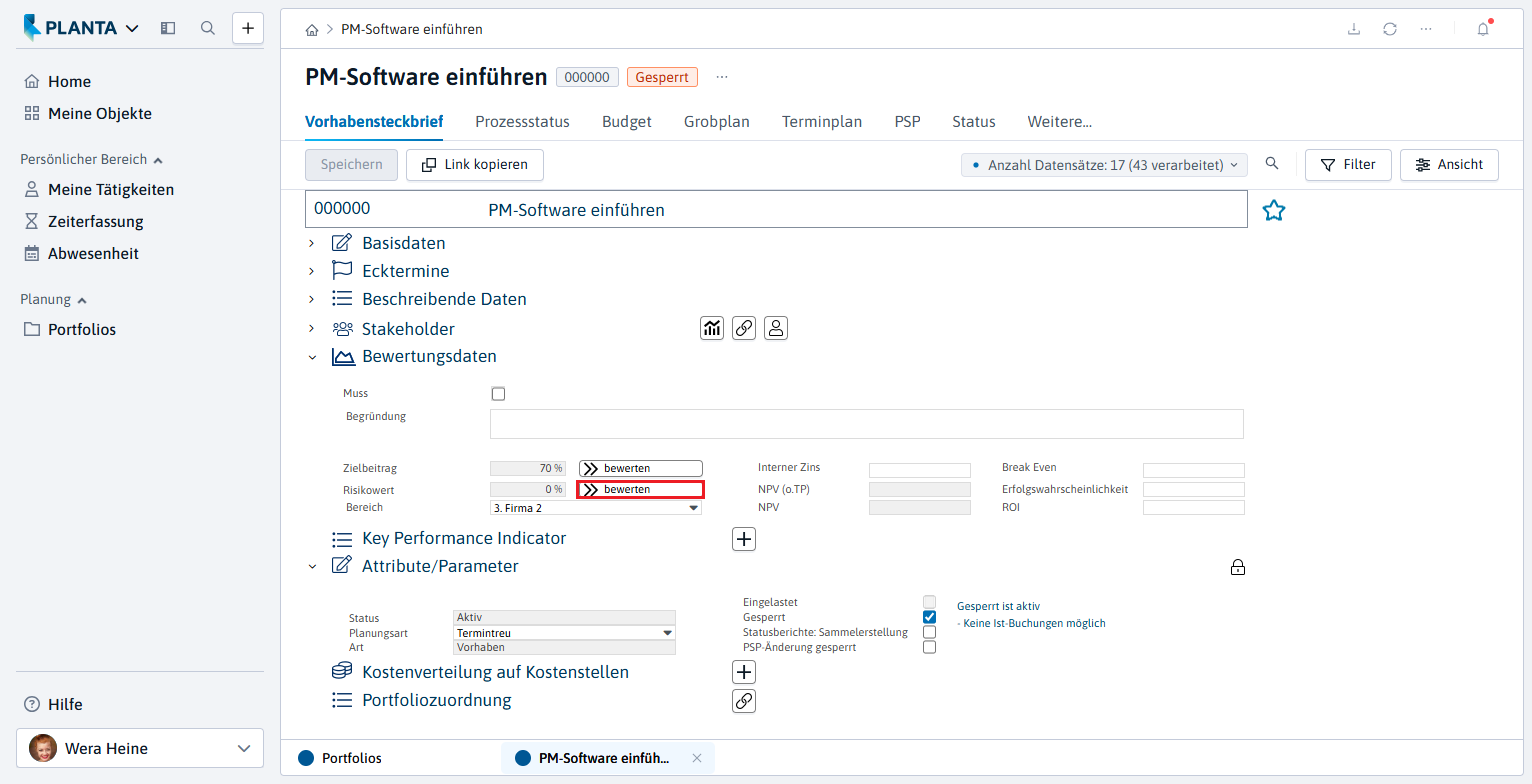
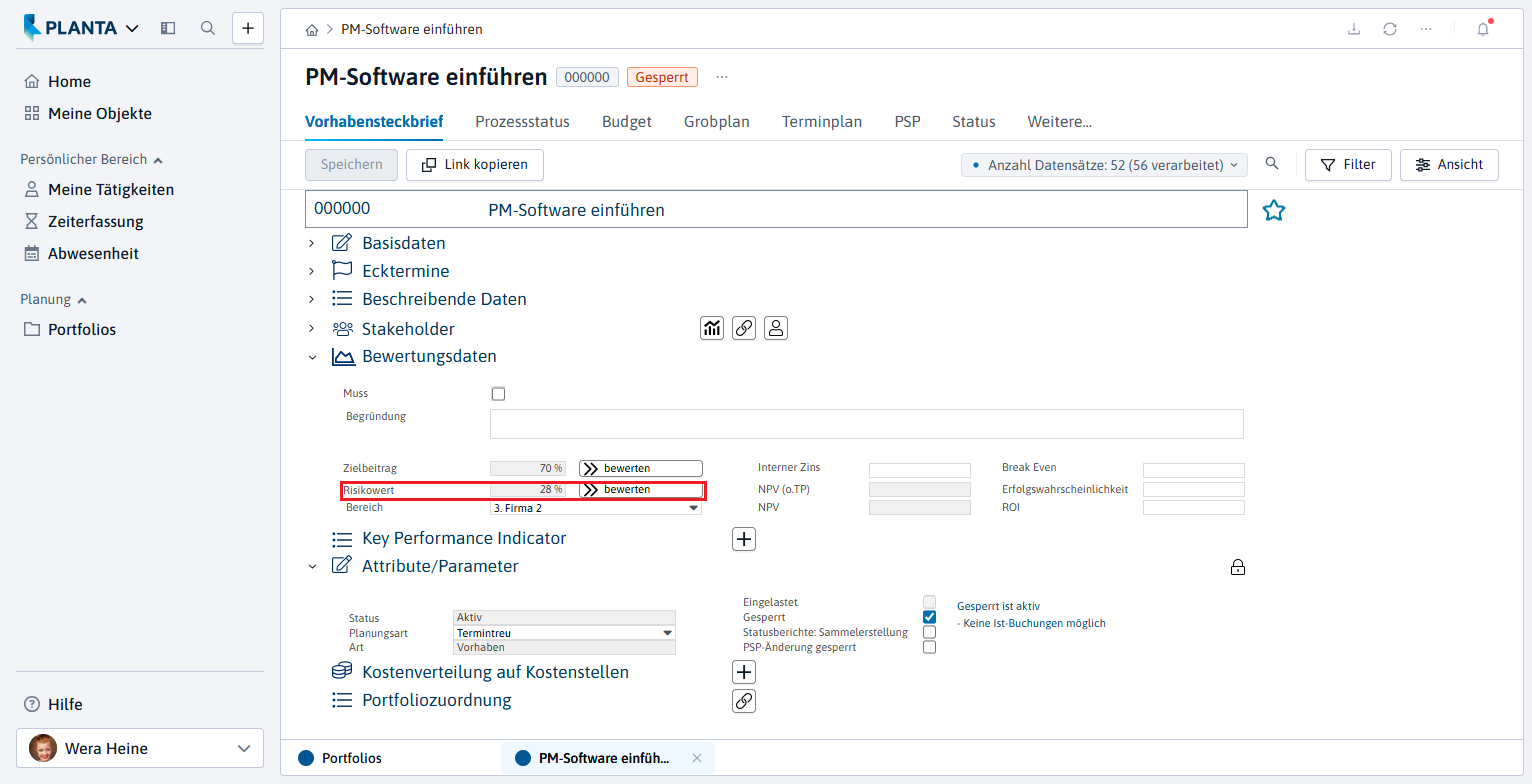
Im Modul Vorhabensteckbrief im Bereich Bewertungsdaten neben dem Feld Risikowert die Schaltfläche bewerten betätigen.
-
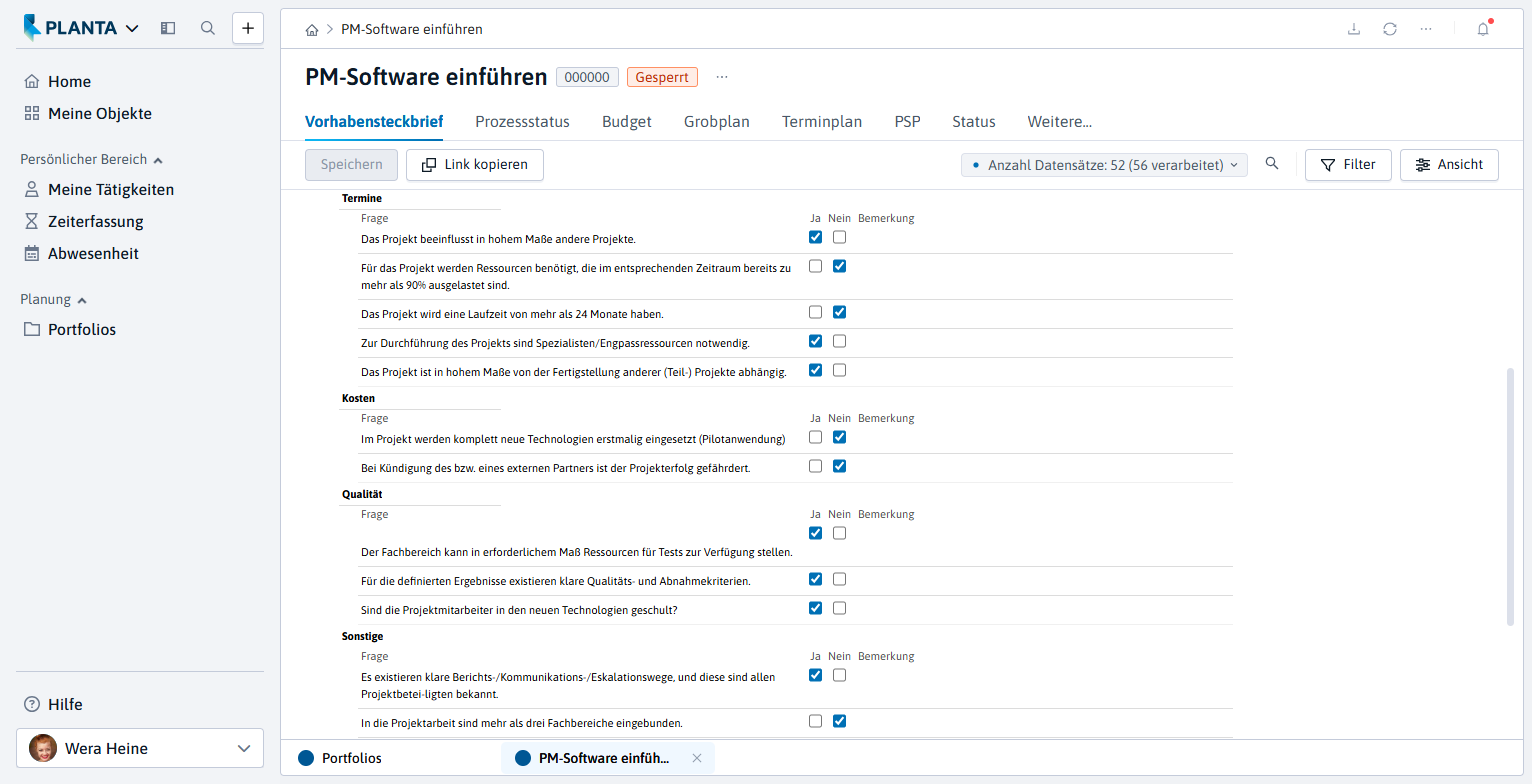
Die Fragen zu den Risiken in folgenden Kategorien mit Ja oder Nein beantworten:
-
Termine
-
Kosten
-
Qualität
-
Sonstige
-
-
Die Schaltfläche Bewertung abschließen und anschließend oben rechts in der Modulpanel-Titelleiste die Schaltfläche
-
Anhand der Ja/Nein-Antworten auf alle Fragen wird der gesamte Risikobeitrag des Vorhabens ermittelt und im Feld Risikowert dargestellt.
-
Jede Antwort-Option auf jede Frage ist in den Portfolio-Stammdaten mit einer bestimmten Punktzahl vorbelegt, die die entsprechende Antwort gewichtet.
-
-
Prozessschritt bearbeiten
-
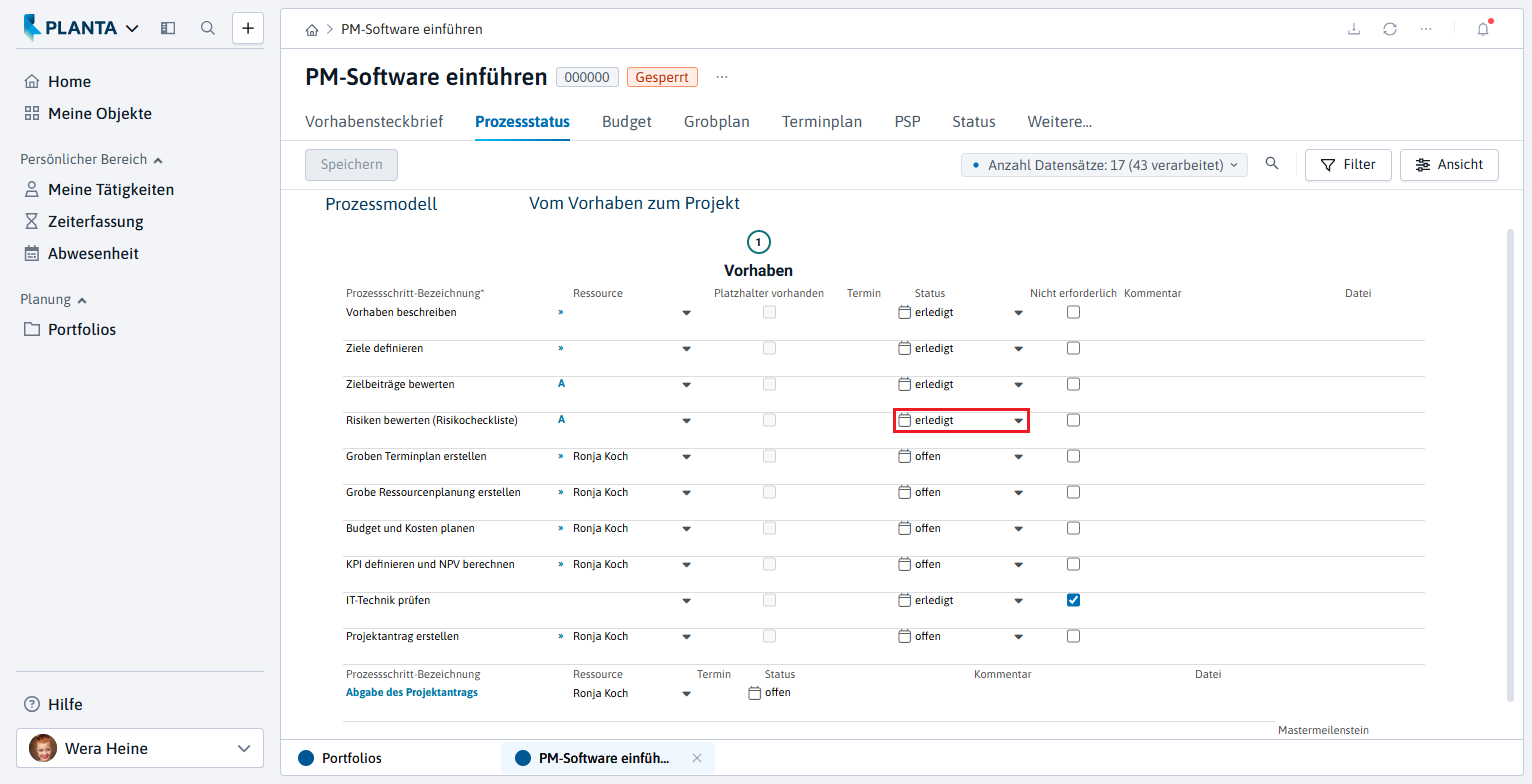
Für den Prozessschritt Risiken bewerten (Risikocheckliste) in der Listbox Status den Eintrag erledigt auswählen.
-
Die Portfoliomanagerin Wera Heine hat alle Prozessschritte erledigt, die sie selbst übernehmen wollte. Die erfahrene Projektmanagerin Ronja Koch soll die Planung nun fortführen. Wera Heine informiert daher Ronja Koch (bspw. per E-Mail) darüber, dass sie nun die ihr zugewiesenen Prozessschritte durchführen kann.
Prozessschritt 5: Groben Terminplan erstellen
Aufgabe
-
Projektmanagerin Ronja Koch möchte sich einen Überblick über die ihr zugewiesenen Prozessschritte verschaffen.
-
Anschließend möchte sie ihren ersten Prozessschritt erledigen. Hierfür prüft sie, ob die gewünschten Vorhaben-Termine realistisch sind. Dazu erstellt sie einen Grobplan, indem sie den Plan eines ähnlichen Projekts, Einführung von PLANTA Project, in ihr Vorhaben kopiert.
Terminplan einkopieren
-
Den PLANTA-Webclient im Browser aufrufen.
-
Die Rollenkachel Projektmanager anklicken.
-
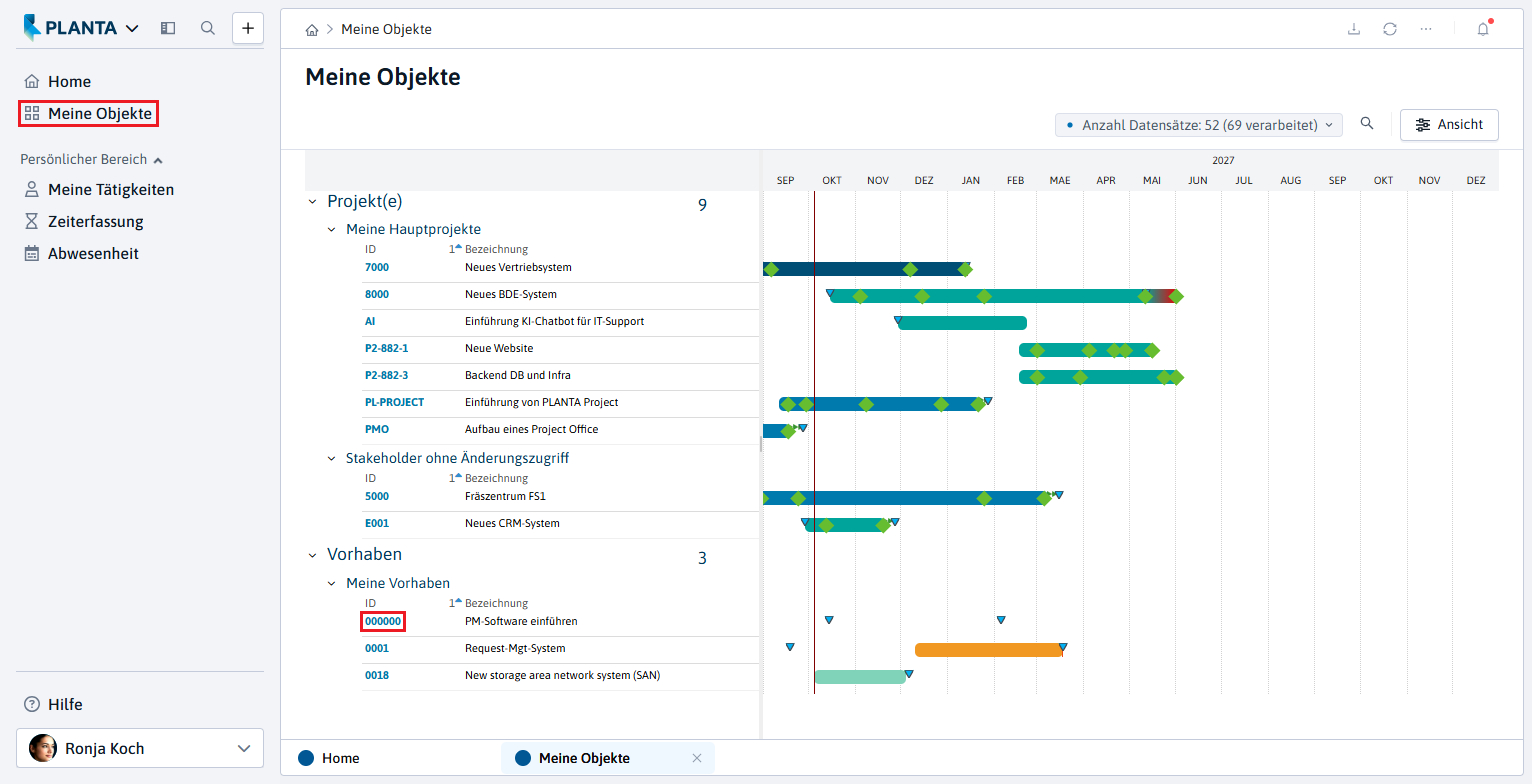
Das Modul Meine Objekte öffnen.
-
Darin die Identnummer des Vorhabens PM-Software einführen anklicken.
-
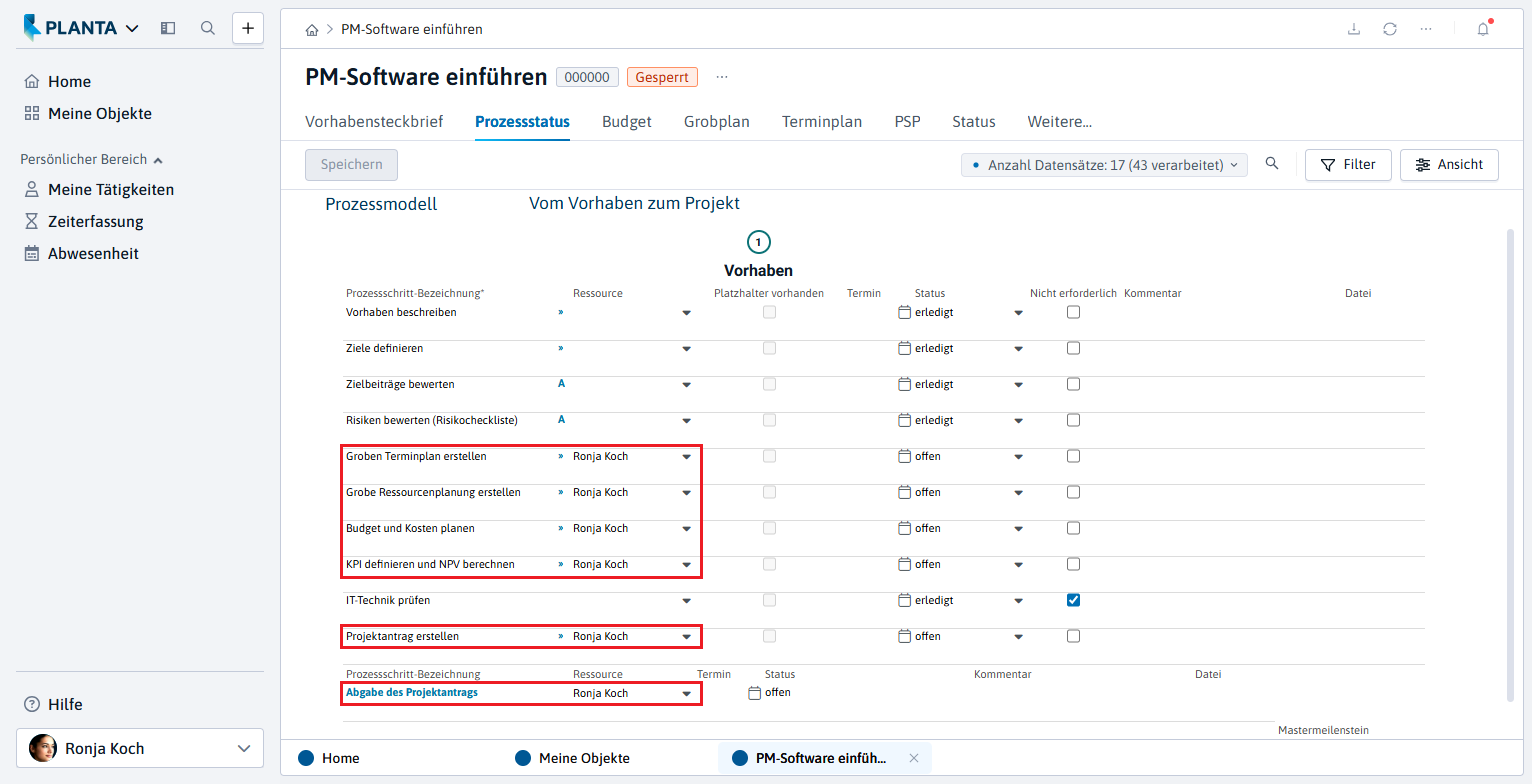
Das Panel des Vorhabens öffnet sich. Den Reiter Prozessstatus neben dem Reiter Vorhabensteckbrief anklicken. Das entsprechende Modul öffnet sich.
-
Das Modul zeigt, welchen Prozessschritten Ronja Koch zugeordnet ist.
-
-
Für den Prozessschritt Groben Terminplan erstellen den Reiter Grobplan anklicken.
-
Beim Öffnen des Moduls erscheint die Abfrage Wie wollen Sie den neuen Terminplan erstellen?
-
Die Abfrage mit der Schaltfläche Terminplan kopieren bestätigen.
-
Das Dialogmodul Terminplan kopieren öffnet sich.
-
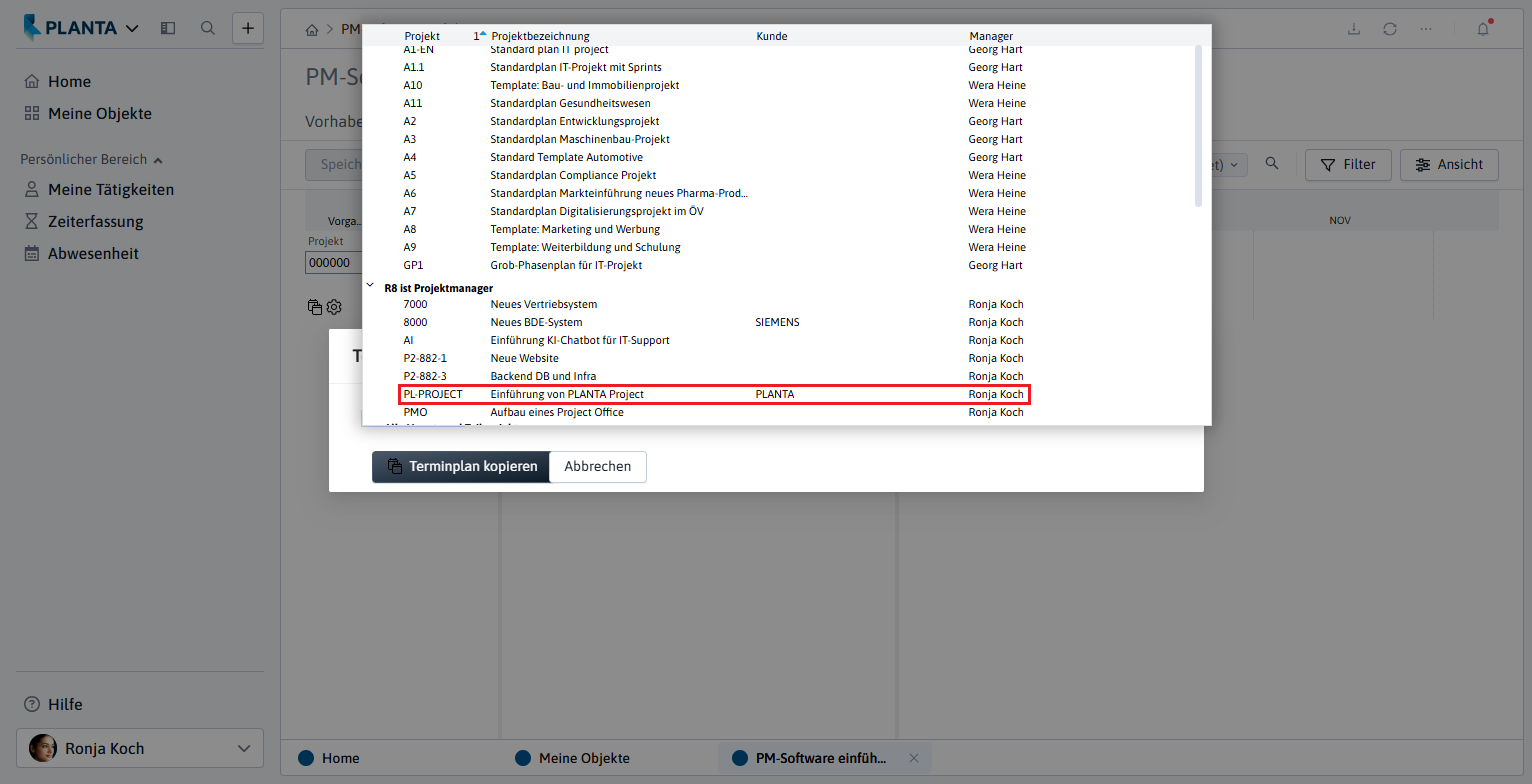
In der Listbox das Projekt PL-PROJECT Einführung von PLANTA Project auswählen.
-
-
Die Schaltfläche Terminplan kopieren betätigen.
-
Dabei wird die Einplanung der Vorgänge auf Basis der zuvor definierten Termine berechnet.
-
Den Hinweis Die folgenden AOBs konnten nicht kopiert werden, da sie auf externe Vorgänge verweisen mit OK bestätigen.
-
-
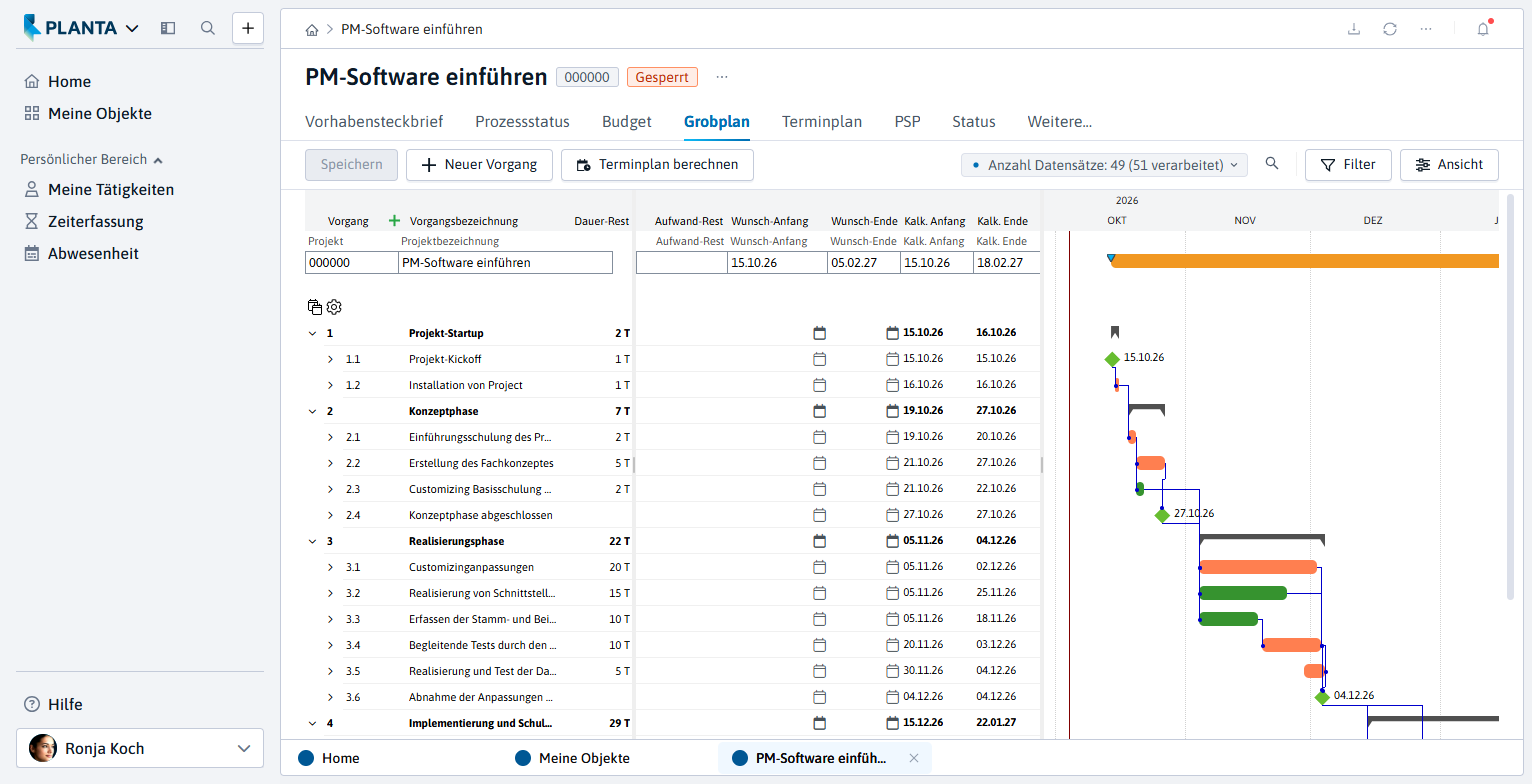
Die Schaltfläche Terminplan berechnen in der Action Bar betätigen.
-
Das kalkulierte Ende liegt nach dem Wunsch-Ende.
-
Prozessschritt bearbeiten
-
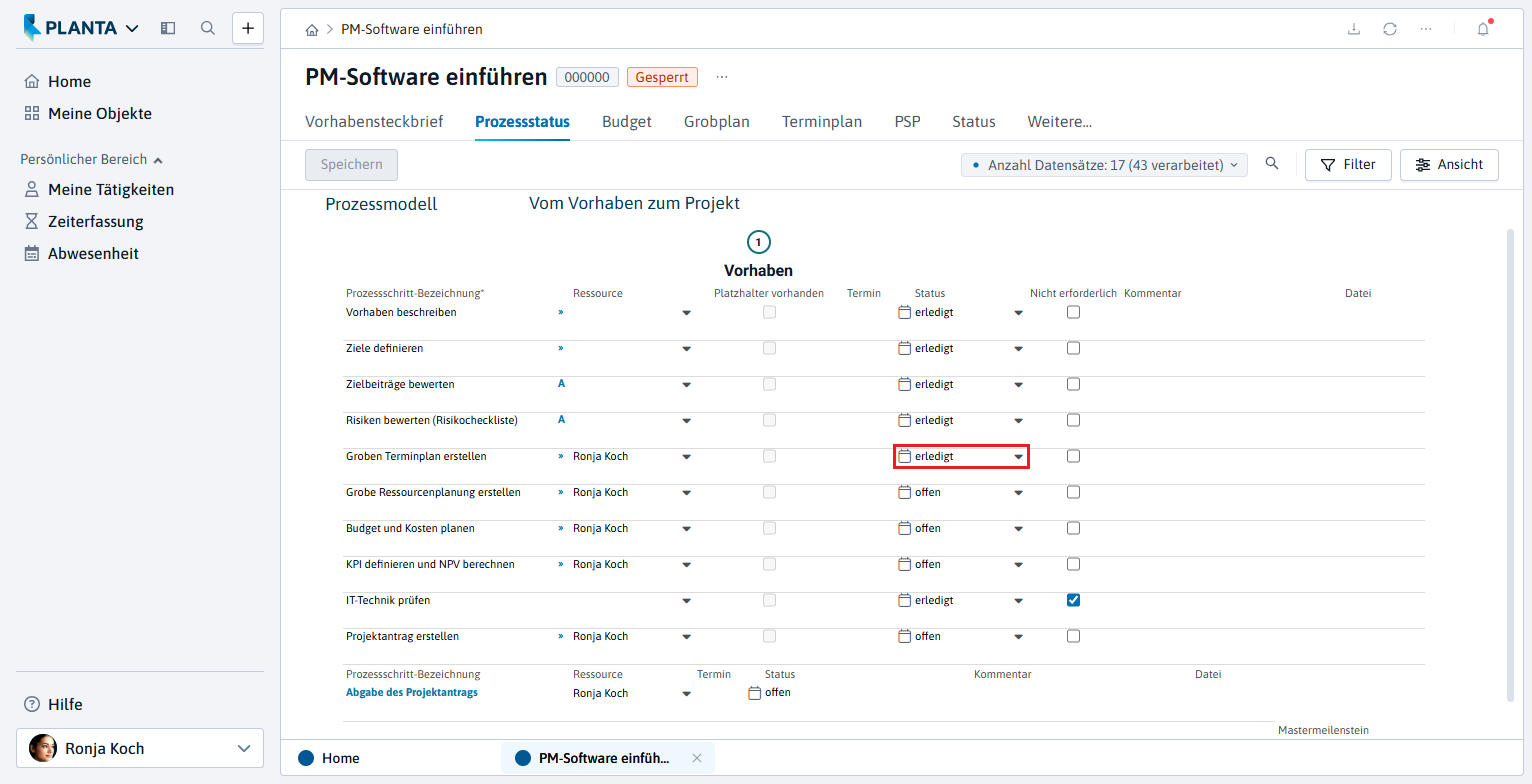
Für den Prozessschritt Groben Terminplan erstellen in der Listbox Status den Eintrag erledigt auswählen.
Prozessschritt 6: Grobe Ressourcenplanung erstellen
Aufgabe
-
Ronja Koch möchte für ihr Vorhaben die notwendigen Ressourcen festlegen.
Vorgehensweise
-
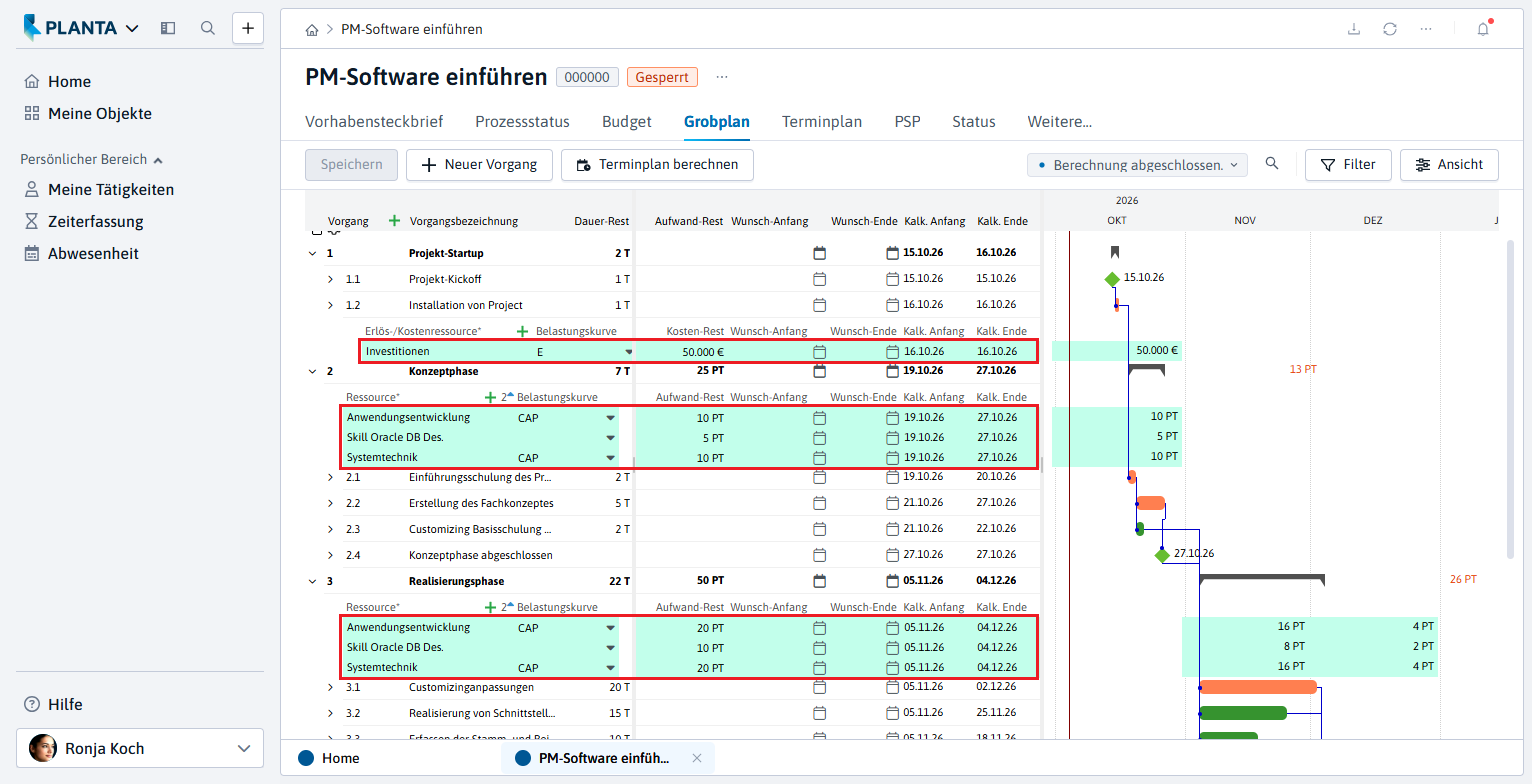
In das Modul Grobplan wechseln.
-
Den einzelnen Vorgängen die notwendigen Ressourcen zuordnen und Aufwände eintragen wie auf dem Bild unten.
-
Die Schaltfläche Speichern in der Action Bar betätigen.
-
Die Schaltfläche Terminplan berechnen in der Action Bar betätigen.
Prozessschritt bearbeiten
-
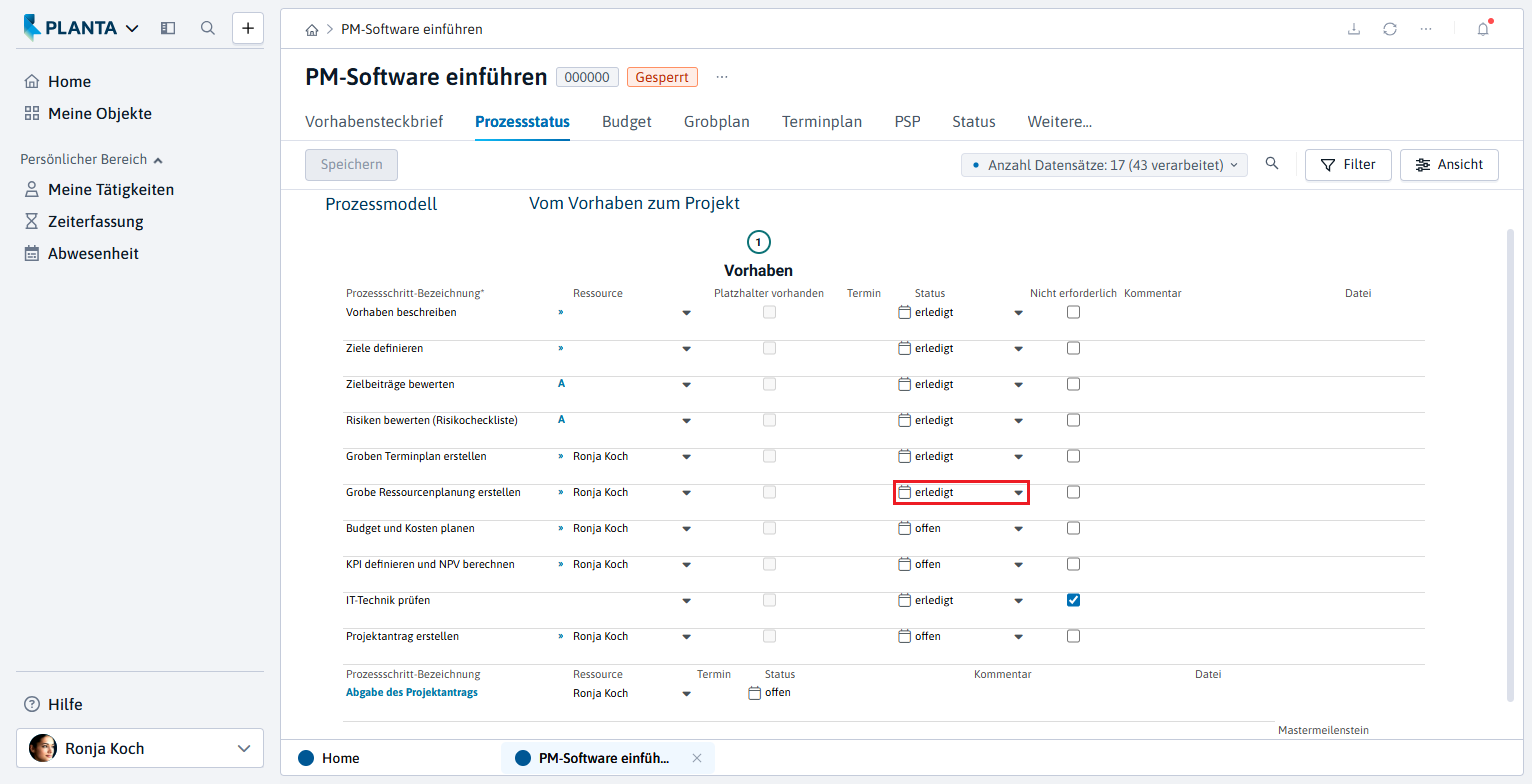
Im Modul Prozessstatus für den Prozessschritt Grobe Ressourcenplanung erstellen in der Listbox Status den Eintrag erledigt auswählen.
Prozessschritt 7: Budget und Kosten planen
Aufgabe
-
Ronja Koch möchte das Budget für das Vorhaben PM-Software einführen beantragen.
Vorgehensweise
-
Das Modul Budget öffnen.
-
Die Schaltfläche Neu berechnen in der Action Bar betätigen.
-
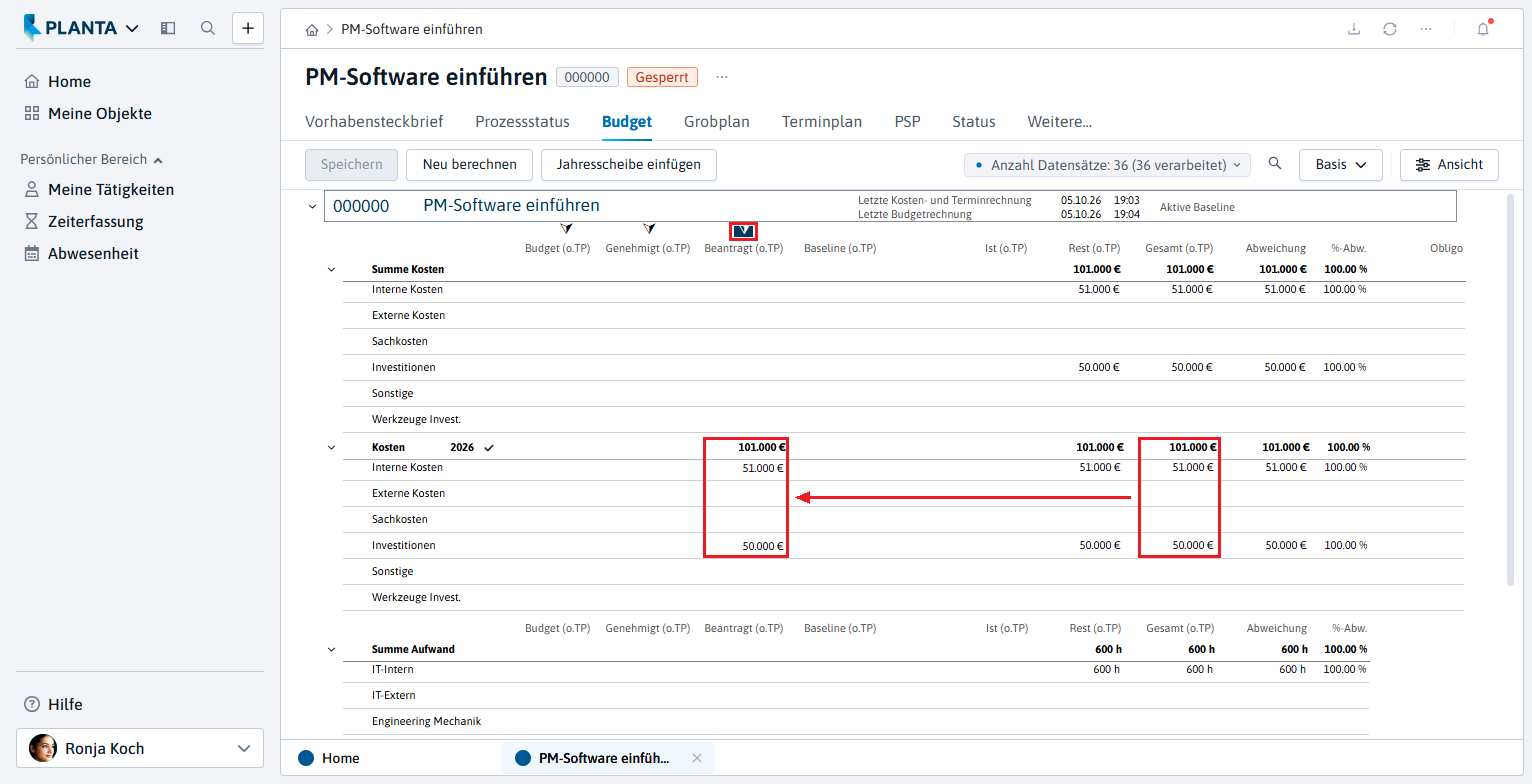
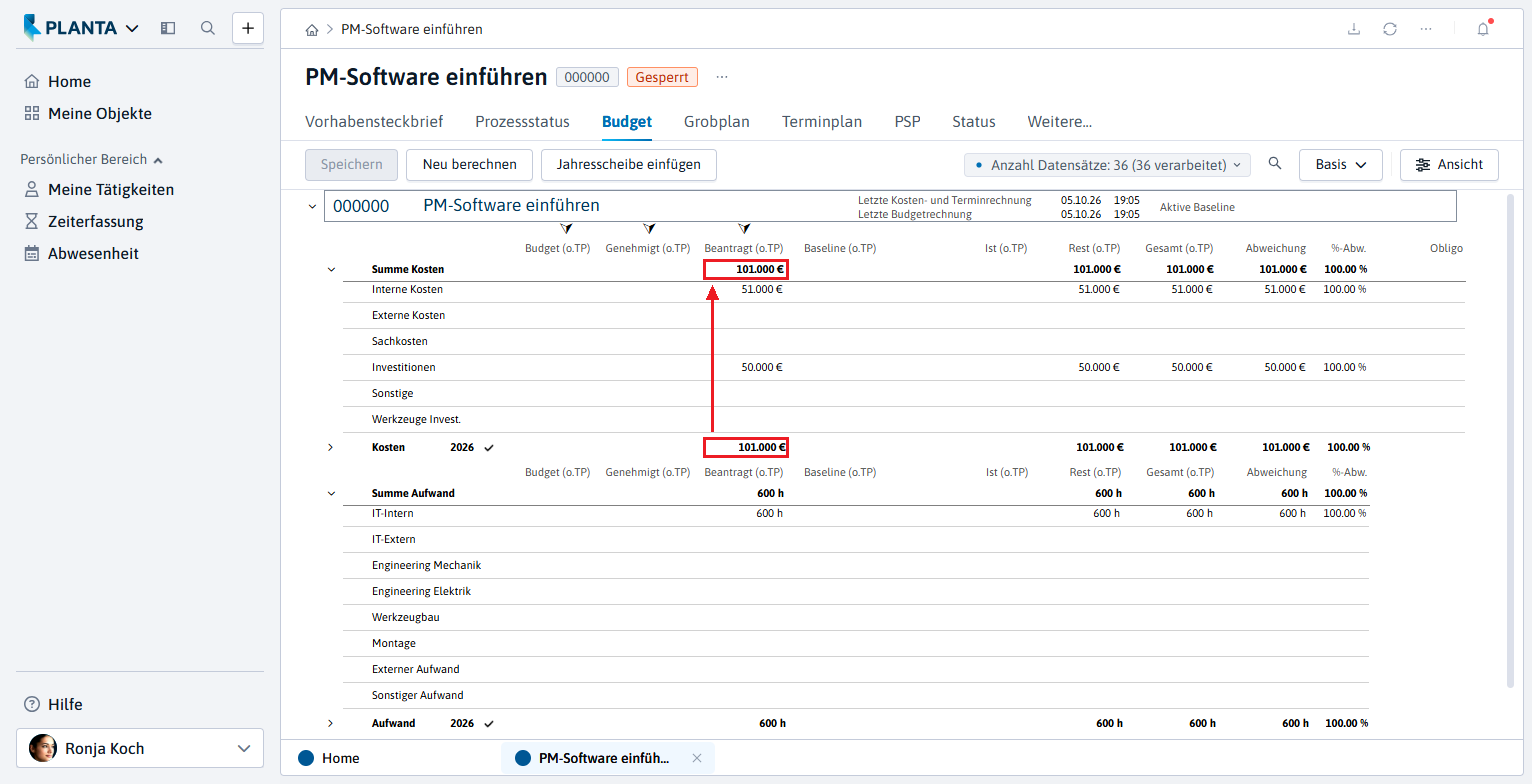
Die auf Basis der zuvor vergebenen Aufwände berechneten Kosten werden sowohl in der Jahresscheiben-Ebene des entsprechenden Jahres dargestellt als auch auf die Vorhabenebene hochverdichtet.
-
-
Zum Beantragen des Budgets auf der Jahresscheibe den Pfeil über der Spalte Beantragt (o.TP) anklicken. Die Kosten und Aufwände aus der Spalte Gesamt (o.TP) werden in die Spalte Beantragt (o.TP) kopiert.
-
Bei mehreren Jahresscheiben werden alle Werte übertragen.
-
-
Anschließend die Schaltfläche Neu berechnen betätigen, damit die Werte von der Jahres-Ebene auf die Vorhaben-Ebene übernommen werden.
Prozessschritt bearbeiten
-
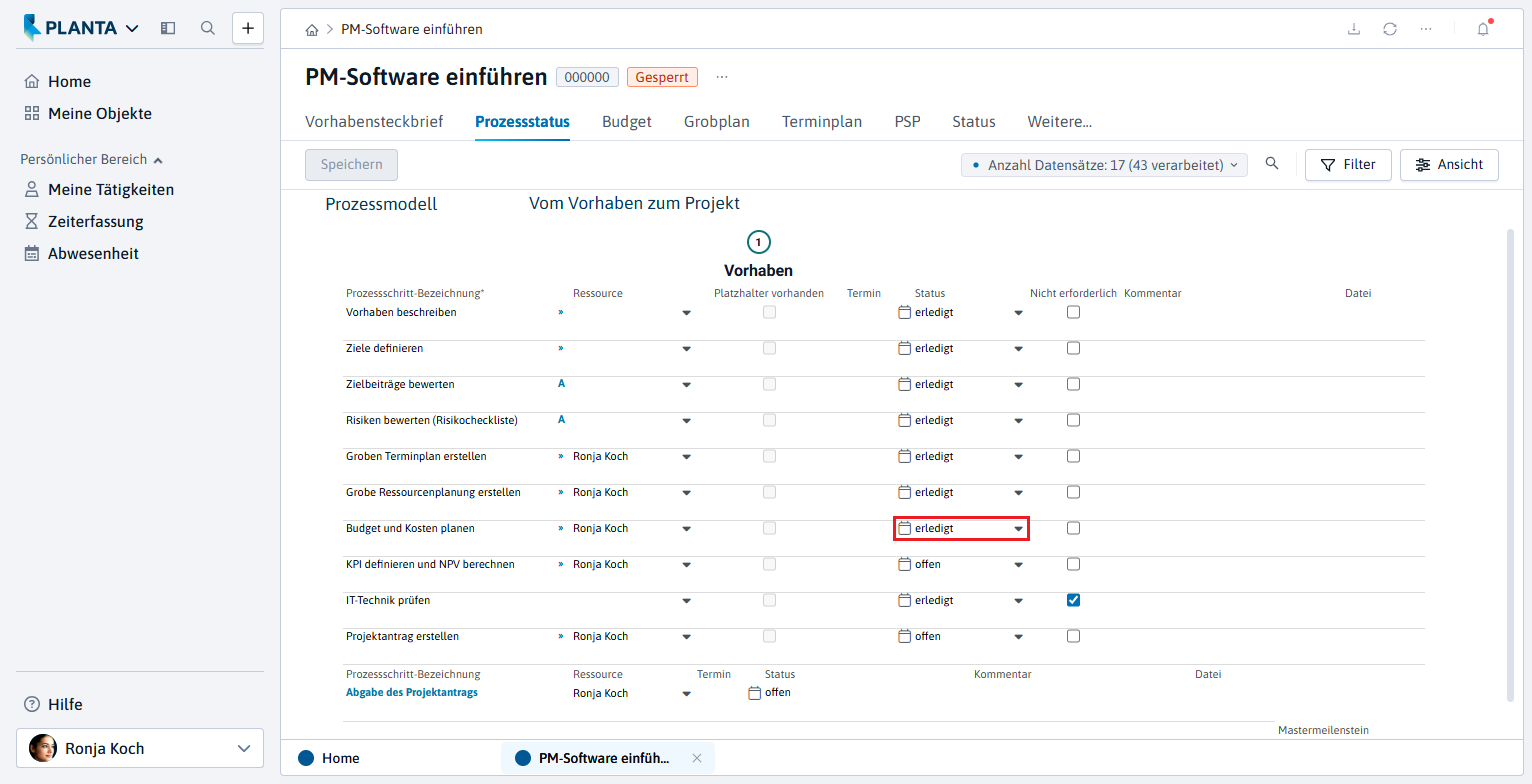
Für den Prozessschritt Budget und Kosten planen in der Listbox Status den Eintrag erledigt auswählen.
Prozessschritt 8: KPI definieren und NPV berechnen
Informationen
-
Ein KPI (Key Performance Indicator) ist eine Messgröße, anhand der die Erreichung eines Ziels gemessen werden kann.
-
Der NPV (Net Present Value oder zu Deutsch Netto-Kapitalwert) dient der Beurteilung der Vorteilhaftigkeit von Investitionen.
Aufgabe
-
Ronja Koch hat die Bearbeitung des Vorhabensteckbriefs fast beendet. Es fehlt noch die Angabe des KPI und die Berechnung des NPV-Werts.
-
Ronja Koch schätzt, durch welche Maßnahmen das Unternehmen einen betriebswirtschaftlichen Nutzen haben könnte.
-
Sie denkt an die Senkung von Kosten, z.B. durch die einfachere Erstellung der Statusberichte, in Höhe von 200.000 € für das laufende Jahr und 400.000 € für das Folgejahr.
Vorgehensweise
-
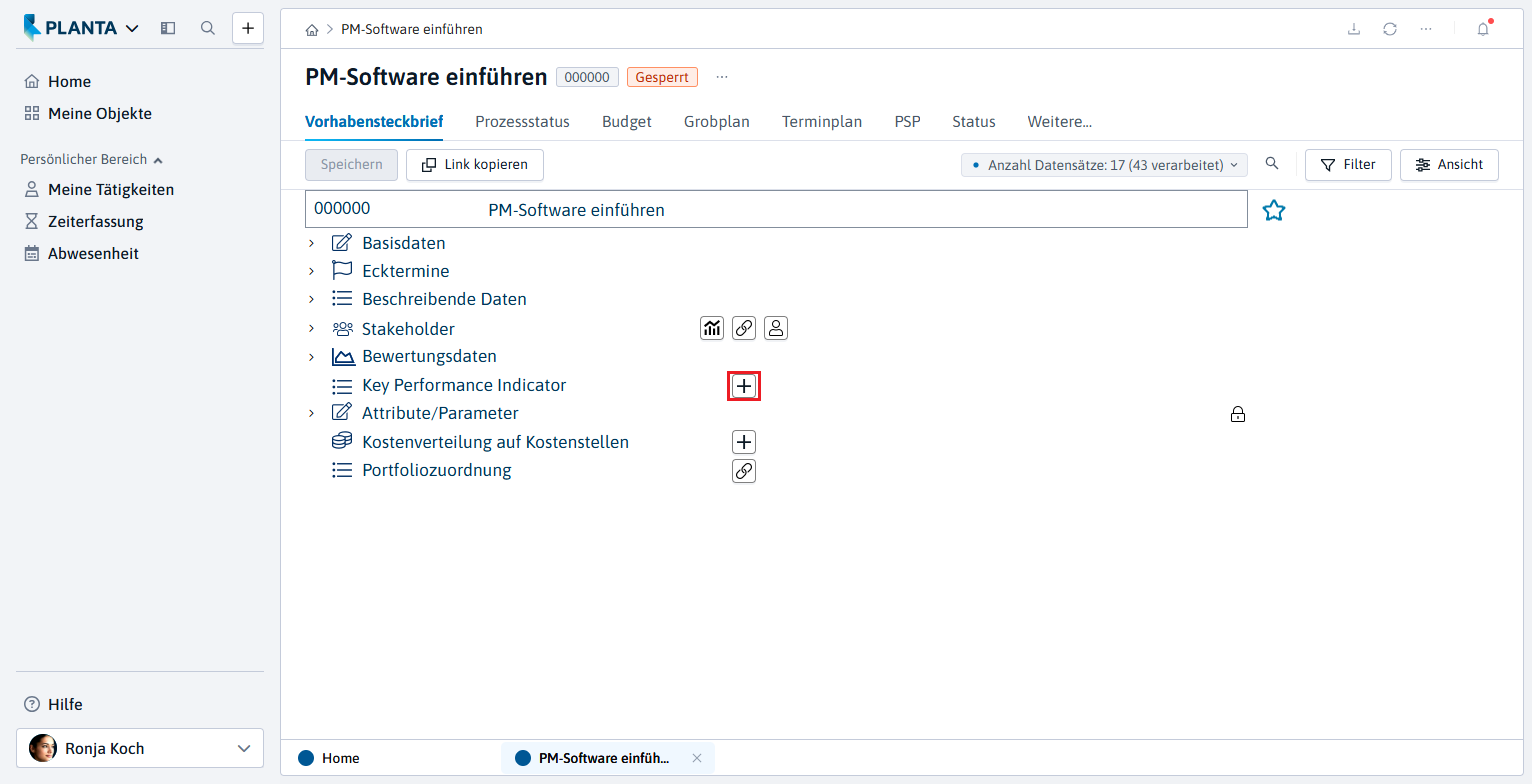
Im Modul Vorhabensteckbrief im Bereich Key Performance Indicator die Schaltfläche

-
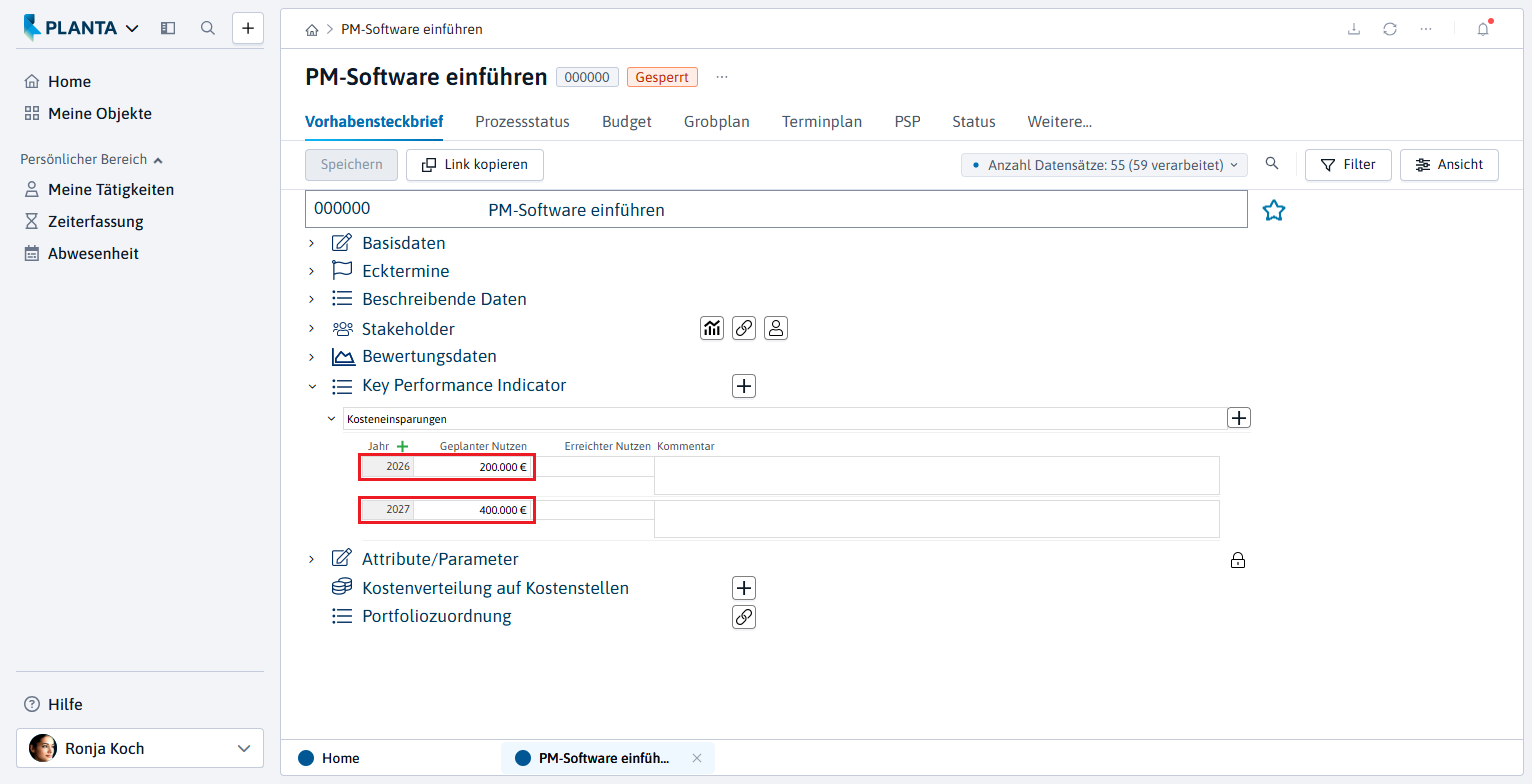
Die Bezeichnung für den gewünschten Key Performance Indicator im neu erzeugten Datensatz eintragen (hier: "Kosteneinsparungen").
-
In der Zeile des KPI-Datensatzes die Schaltfläche
-
Im Feld Jahr das laufende Jahr eintragen und im Feld Geplanter Nutzen den Wert 200.000 € eintragen.
-
Auf die gleiche Art und Weise einen zweiten Nutzen-Datensatz einfügen.
-
Im Feld Jahr das Folgejahr und im Feld Geplanter Nutzen den Wert 400.000 € eintragen.
-
Die Schaltfläche Speichern in der Action Bar betätigen.
-
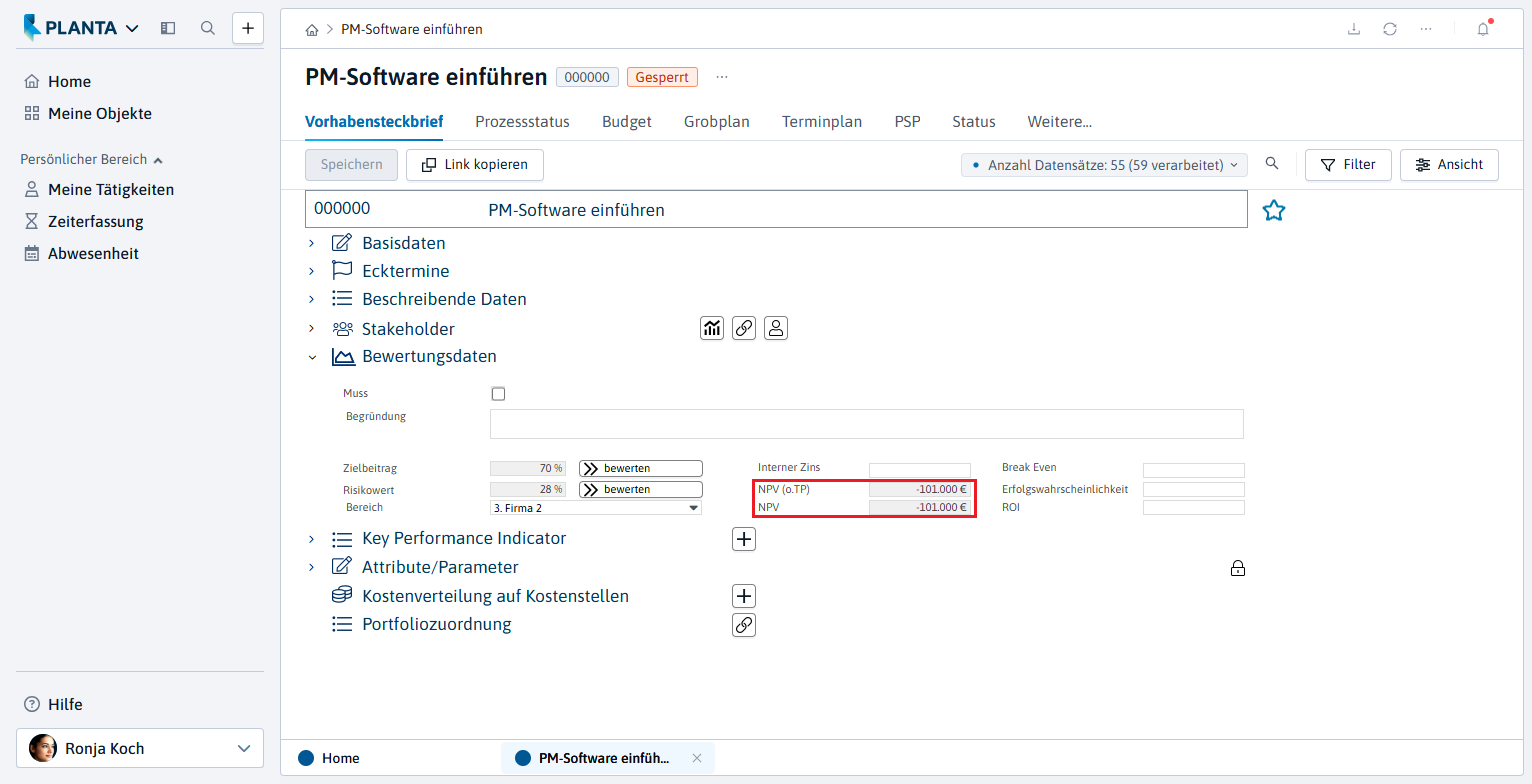
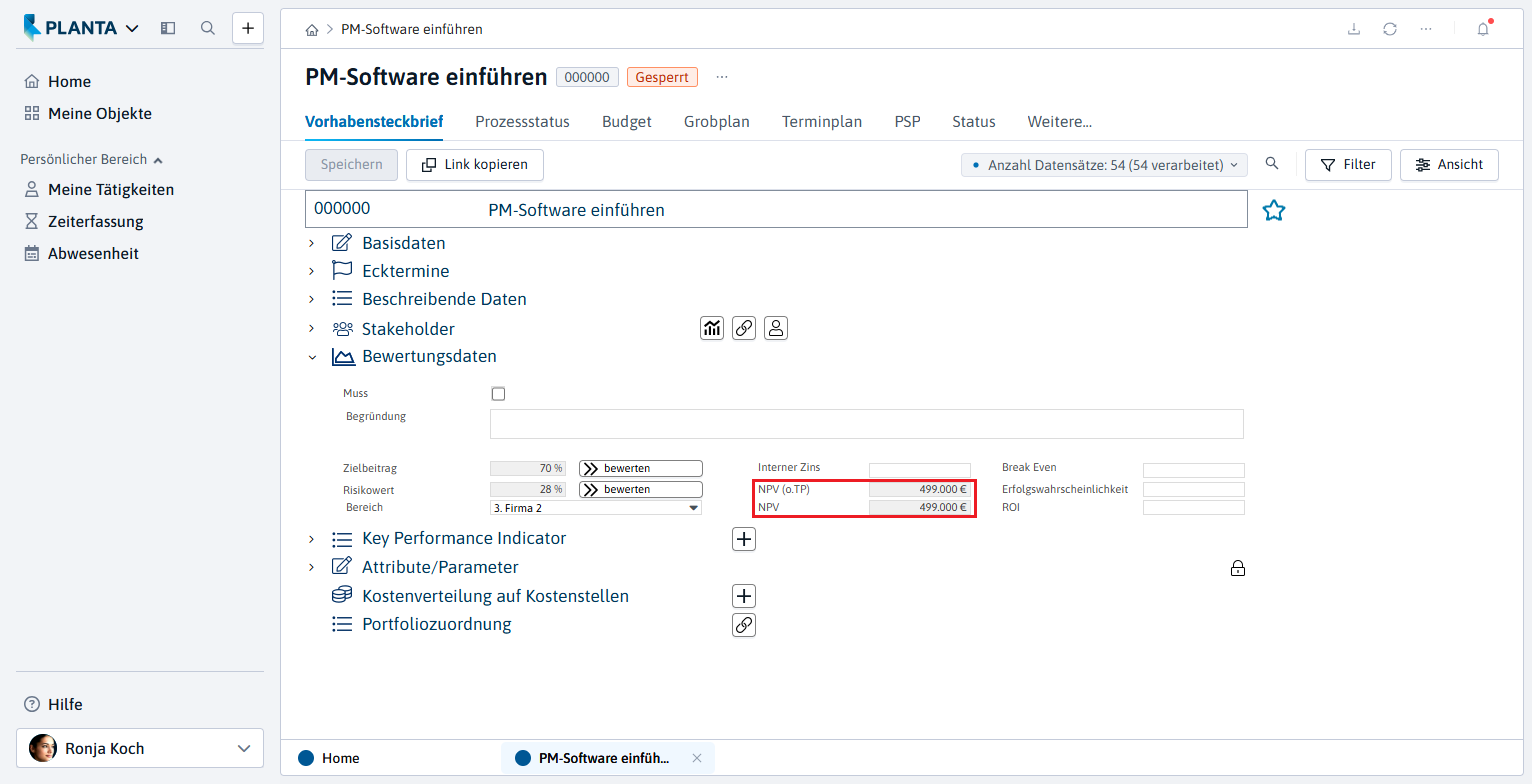
Der NPV-Wert im Modul Vorhabensteckbrief im Bereich Bewertungsdaten hat sich noch nicht an den KPI-Wert angepasst:
-
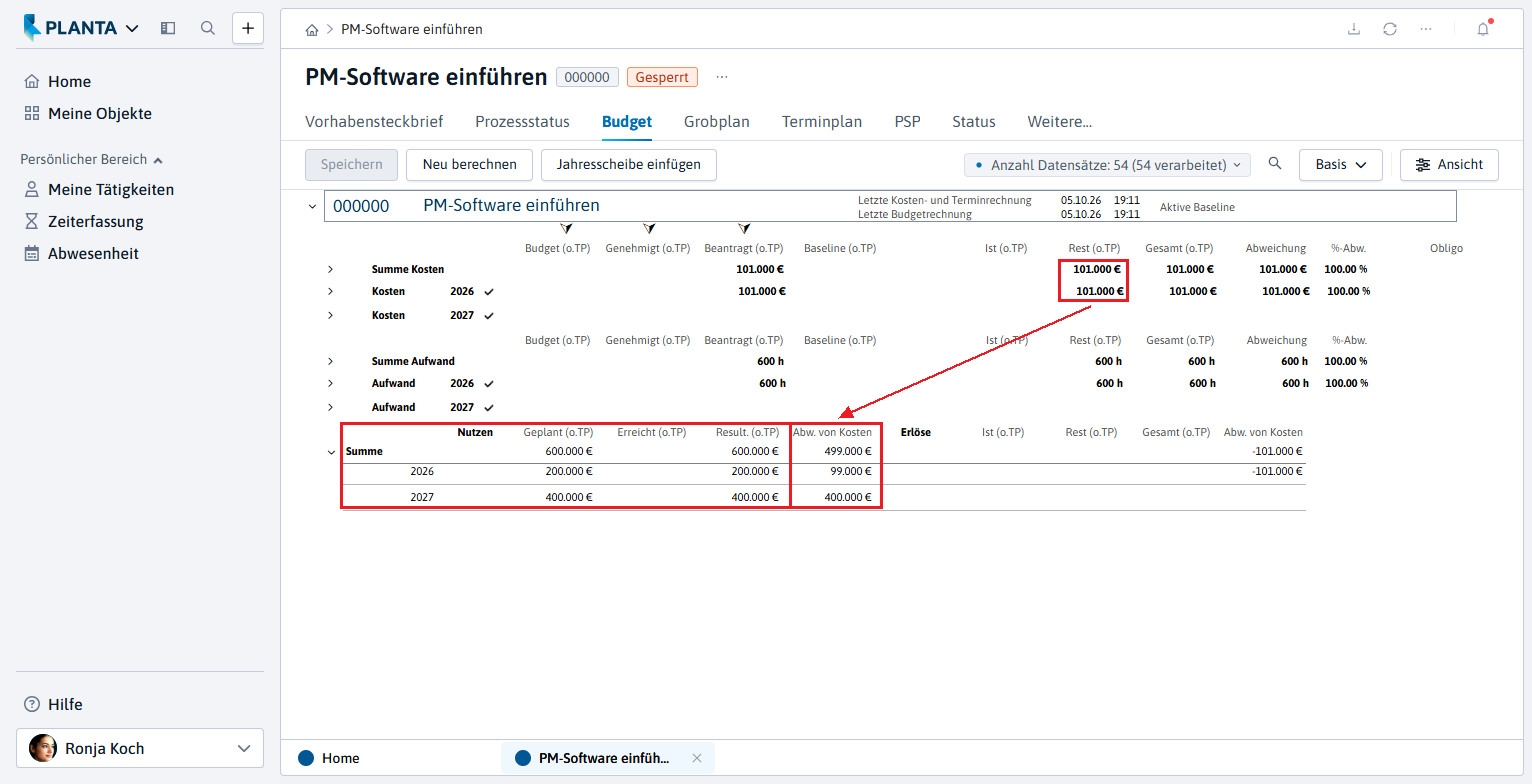
Daher in das Modul Budget wechseln.
-
Die Schaltfläche Neu berechnen betätigen. Dabei werden die zuvor erfassten Nutzen-Daten aus dem Modul Vorhabensteckbrief ins Modul Budget übernommen und mit den geplanten Kosten verrechnet.
-
Die Angaben aus dem neu berechneten Budgetplan fließen nun in die Berechnung des NPV-Werts des Vorhabens ein und die Anzeige im Modul Vorhabensteckbrief wird aktualisiert:
Prozessschritt bearbeiten
-
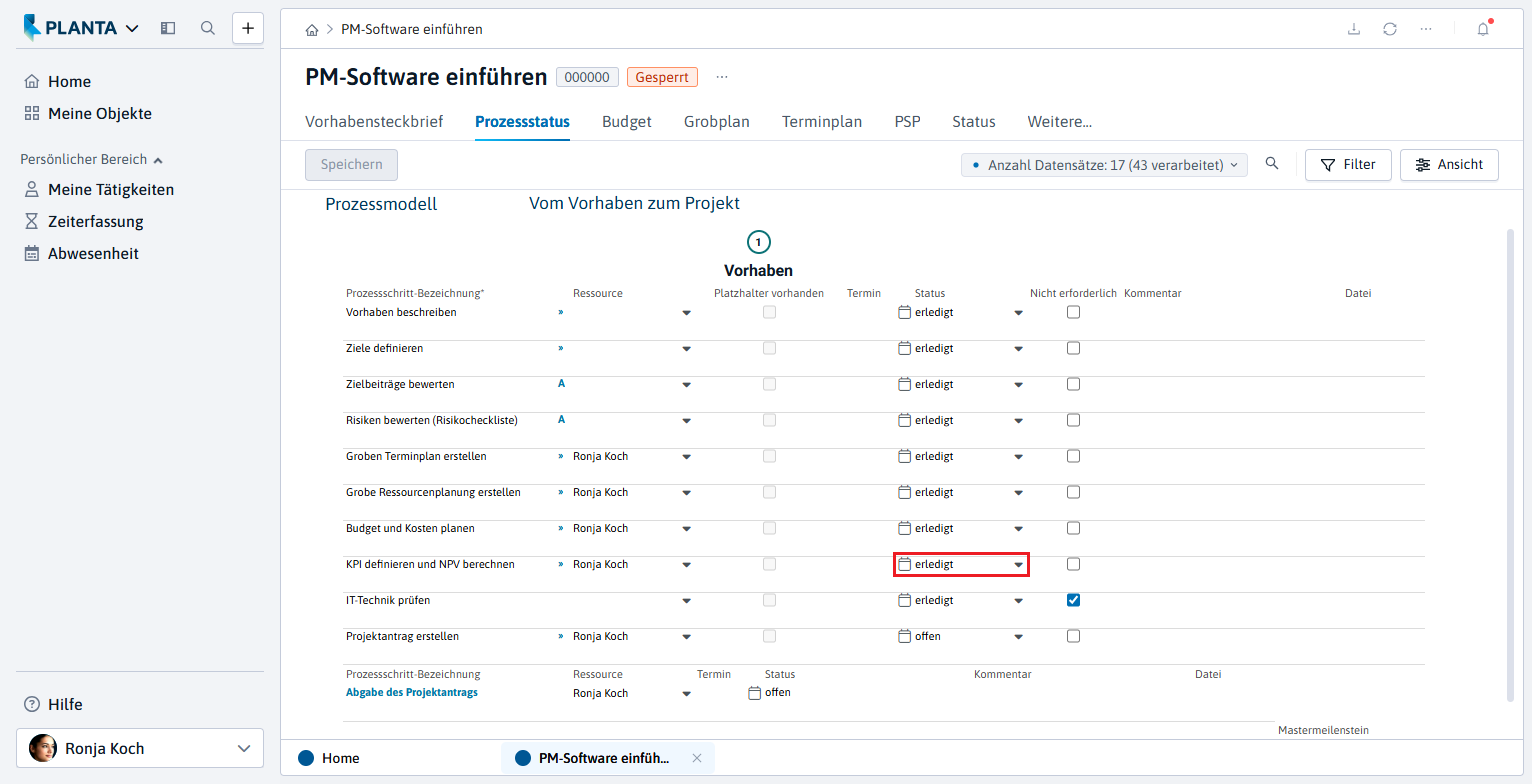
Für den Prozessschritt KPI definieren und NPV berechnen in der Listbox Status den Eintrag erledigt auswählen.
Prozessschritt 9: Projektantrag erstellen
Informationen
-
Ronja Koch schätzt ihr Vorhaben als wirtschaftlich interessant für das Unternehmen ein.
Aufgabe
-
Ronja Koch möchte für das neu erstellte Vorhaben, das zum Projekt werden soll, einen Projektantrag erstellen.
Vorgehensweise
-
Im Panel Vorhaben den Reiter Weitere... anklicken und das Modul Projektanträge auswählen.
-
Im Modul Projektanträge die Schaltfläche Projektantrag erstellen betätigen.
-
Die Meldung Wollen Sie den Projektantrag wirklich erstellen? mit Ja bestätigen.
-
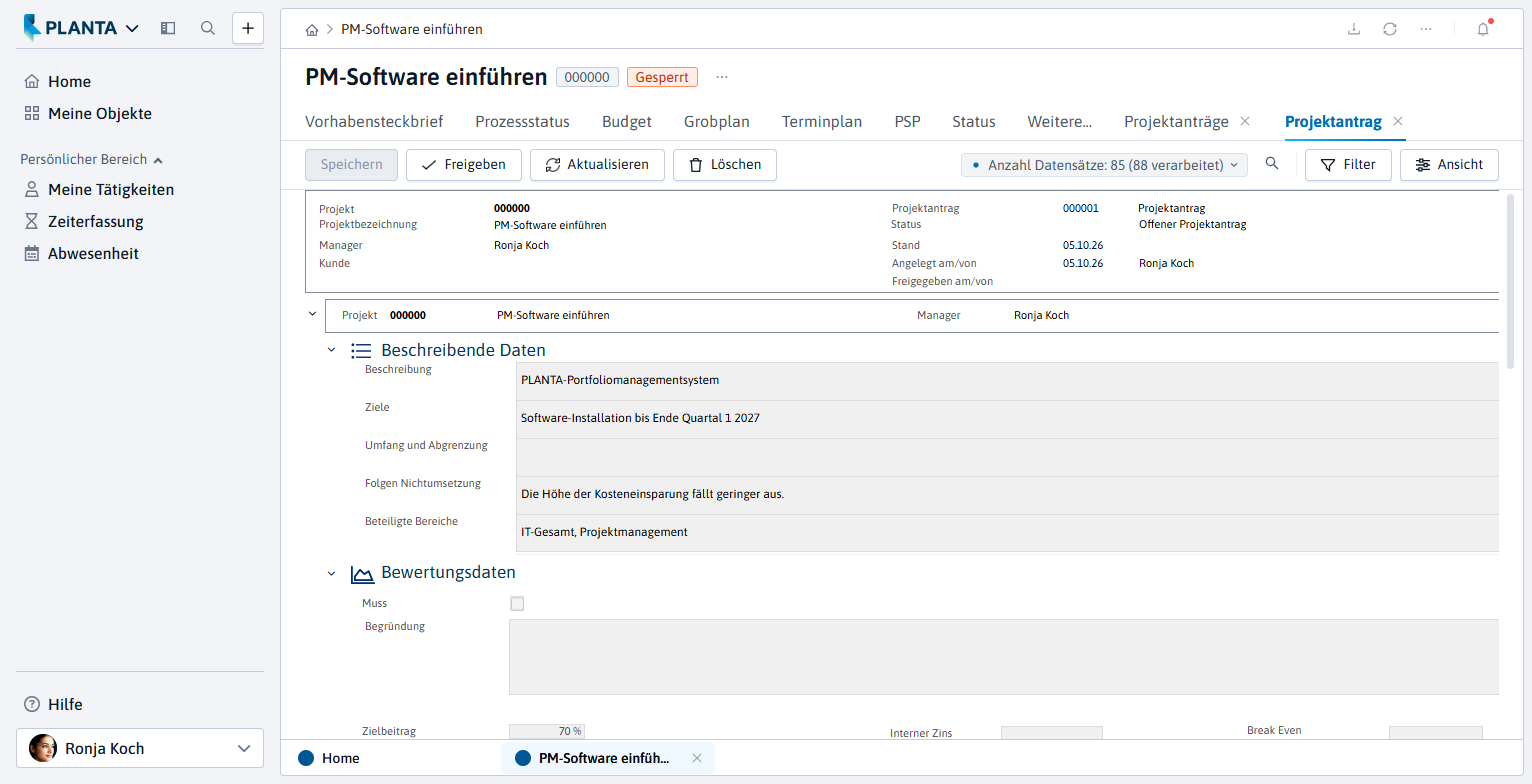
Das Modul Projektantrag mit den Projektantragsdaten wird automatisch geöffnet. Der Projektantrag hat den Status Offener Projektantrag.
-
-
Den Projektantrag auf Vollständigkeit und Korrektheit prüfen.
-
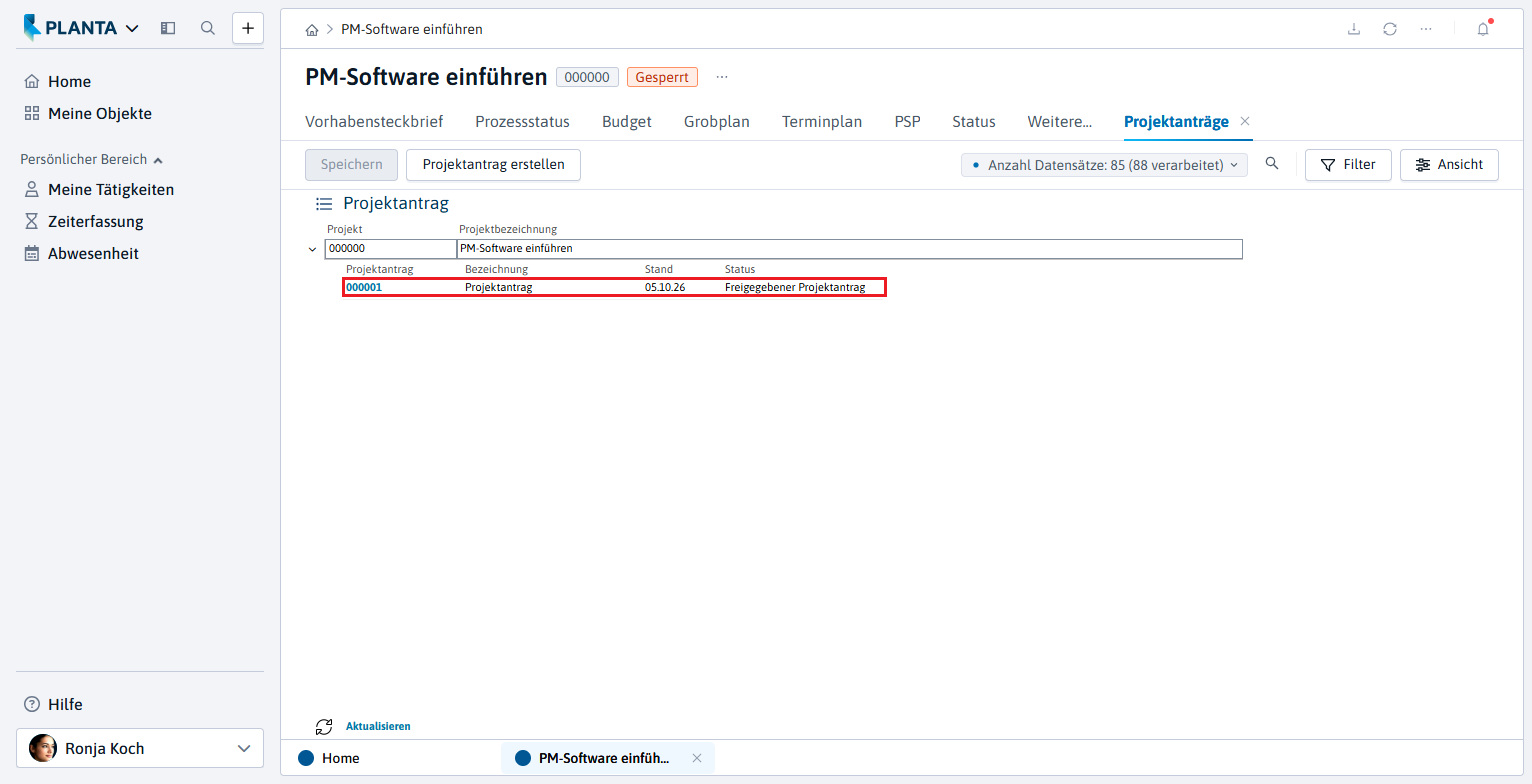
Da keine Änderungen erforderlich sind, die Schaltfläche Freigeben betätigen.
-
Die Abfrage Projektantrag ist nach Freigabe nicht mehr änderbar. Weiter? mit Ja bestätigen.
-
Damit ist der Projektantrag fixiert und kann nicht mehr verändert werden.
-
Prozessschritt bearbeiten
-
Im Modul Prozessstatus für den Prozessschritt Projektantrag erstellen in der Listbox Status den Eintrag erledigt auswählen.
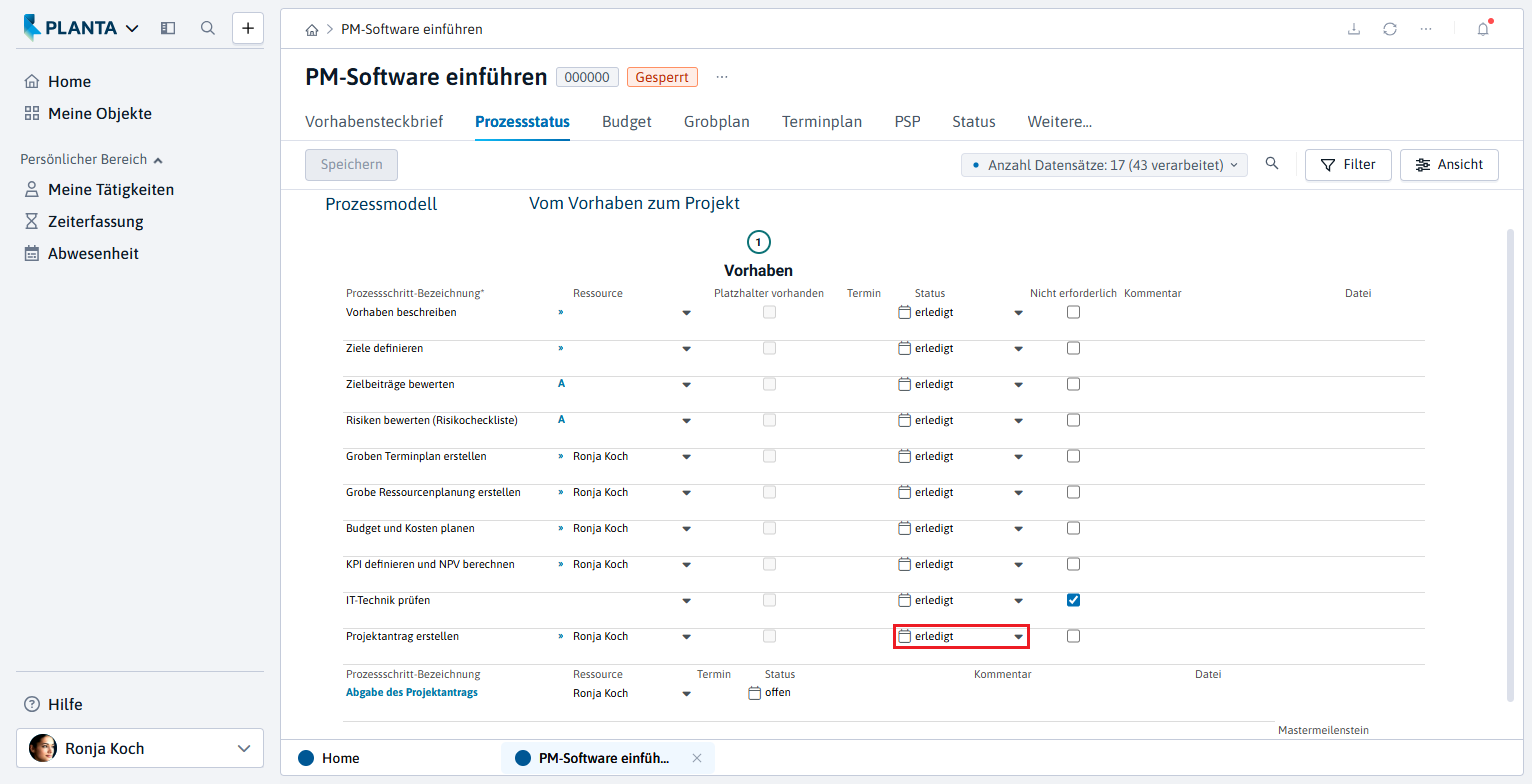
Prozessschritt 10: Abgabe des Projektantrags
Aufgabe
-
Abschließend soll Ronja Koch den fixierten Projektantrag einreichen.
Vorgehensweise
-
Im Modul Prozessstatus die Bezeichnung des gesonderten Prozessschritts Abgabe des Projektantrags anklicken.
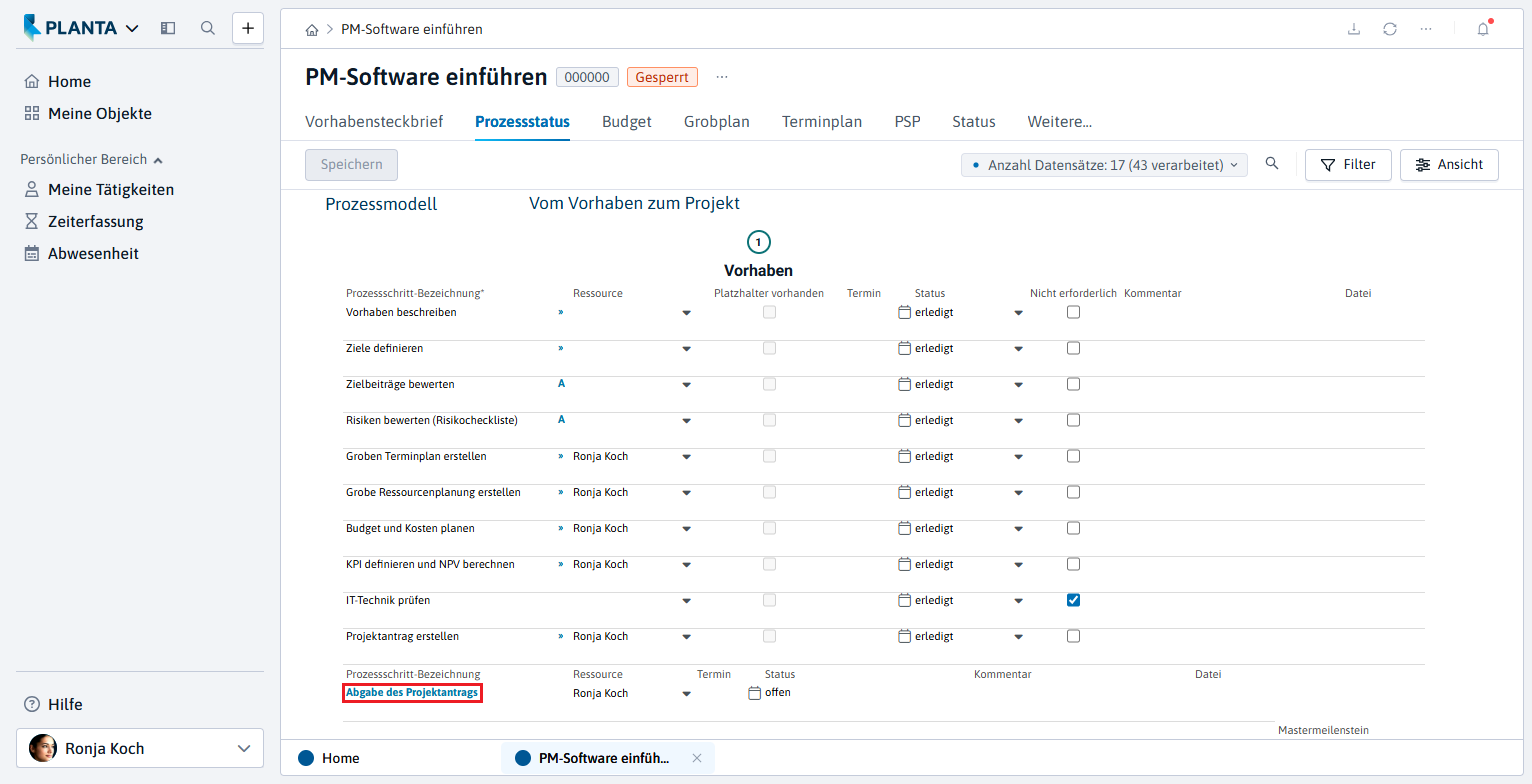
-
Es erscheint die Dialogmeldung: Wollen Sie einen Kommentar abgeben?
-
Die Abfrage mit Ja bestätigen.
-
-
In das Feld Kommentar folgende Anmerkung eintragen: Die Einführung der PLANTA Software erscheint mir wirtschaftlich interessant.
-
Die Schaltfläche Speichern in der Action Bar betätigen.
-
-
Den Link Abgabe des Projektantrags erneut anklicken.
-
Der Status des Prozessschritts wird von offen auf erledigt gestellt. Im Feld Termin erscheint automatisch das Datum der Abgabe.
-
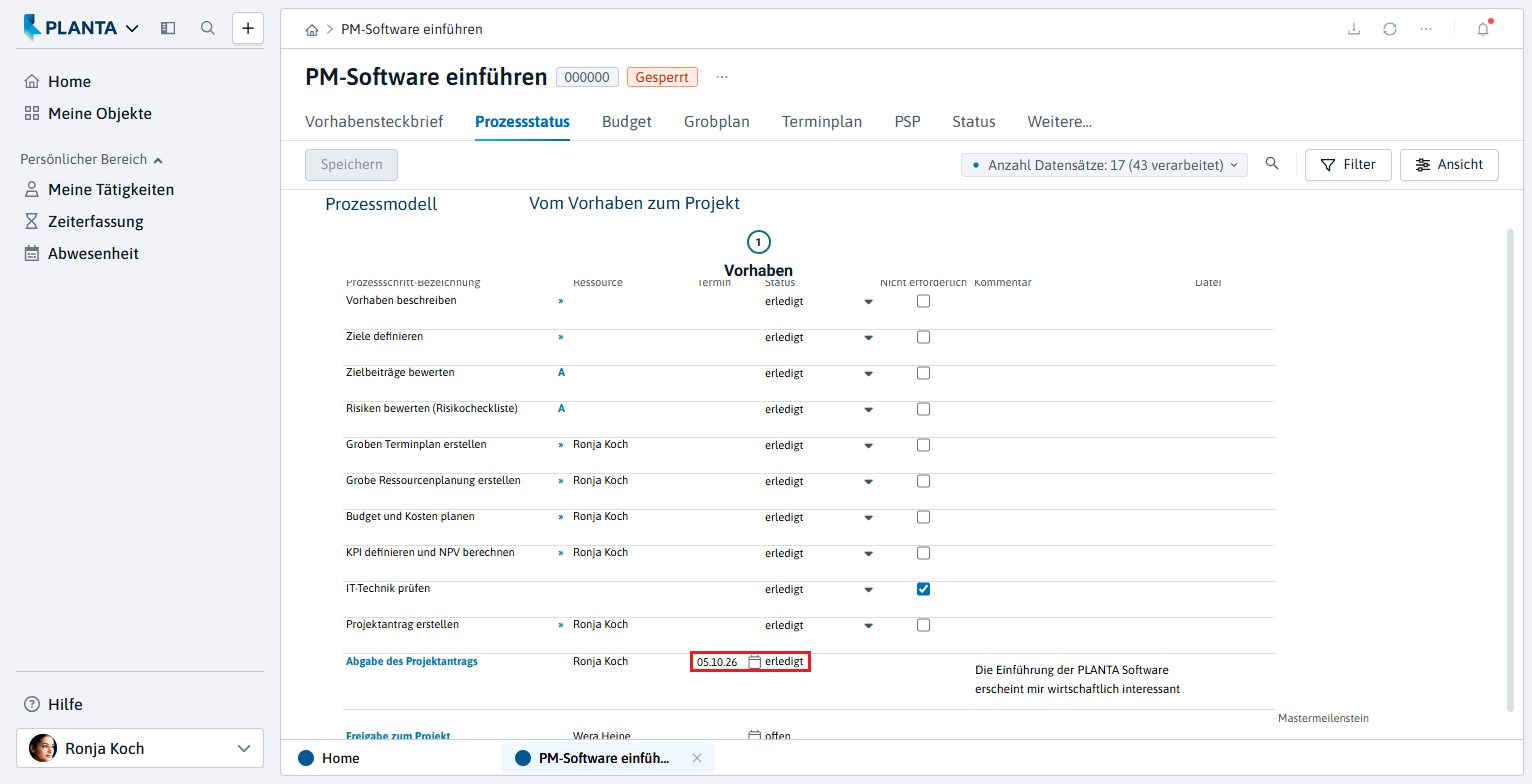
-
Gleichzeitig öffnet sich das Dialogmodul Info versenden, in dem die Nachricht an die Portfoliomanagerin über den erfolgten Abgabe-Schritt vorformuliert enthalten ist.
-
Die Schaltfläche versenden betätigen.
-
Ergebnis: Die Portfoliomanagerin Wera Heine erhält die Info über die Abgabe des Projektantrags per E-Mail.
-
Vorhaben in Portfolio aufnehmen und bewerten
Aufgabe
-
Wera Heine soll das Vorhaben prüfen, gegebenenfalls genehmigen und somit freigeben.
-
Hierzu möchte sie das Vorhaben in ein bestehendes Portfolio aufnehmen, um zu entscheiden, ob sich die Umsetzung als Projekt lohnen wird.
Vorgehensweise
-
Den PLANTA-Webclient im Browser aufrufen.
-
Die Rollenkachel Portfoliomanager anklicken.
-
Das Panel Portfolios mit dem Modul Liste öffnet sich automatisch.
-
Die ID "IT00001" anklicken, um das IT- und ORG-Portfolio zu öffnen, und anschließend den Reiter Portfoliosteckbrief anklicken.
-
Informationen
-
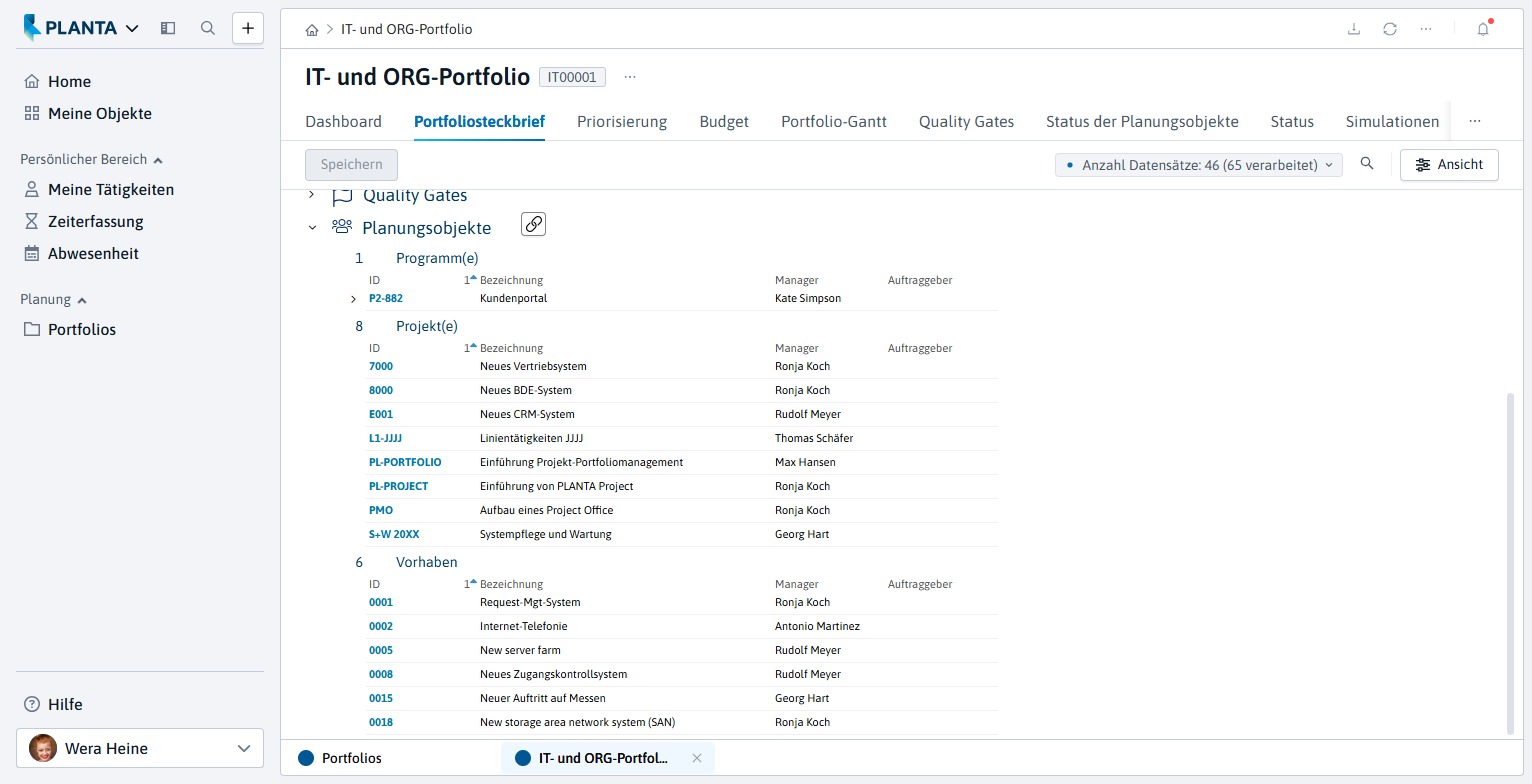
Im Modul Portfoliosteckbrief ist ersichtlich, dass im Portfolio IT00001 bereits mehrere Planungsobjekte enthalten sind.
-
Das Vorhaben PM-Software einführen von Ronja Koch ist noch nicht darunter.
Vorhaben dem Portfolio zuordnen
Aufgabe
-
Wera Heine möchte nun das Vorhaben von Ronja Koch in das Portfolio aufnehmen.
Vorgehensweise
-
Im Modul Portfoliosteckbrief im Bereich Planungsobjekte die Schaltfläche

-
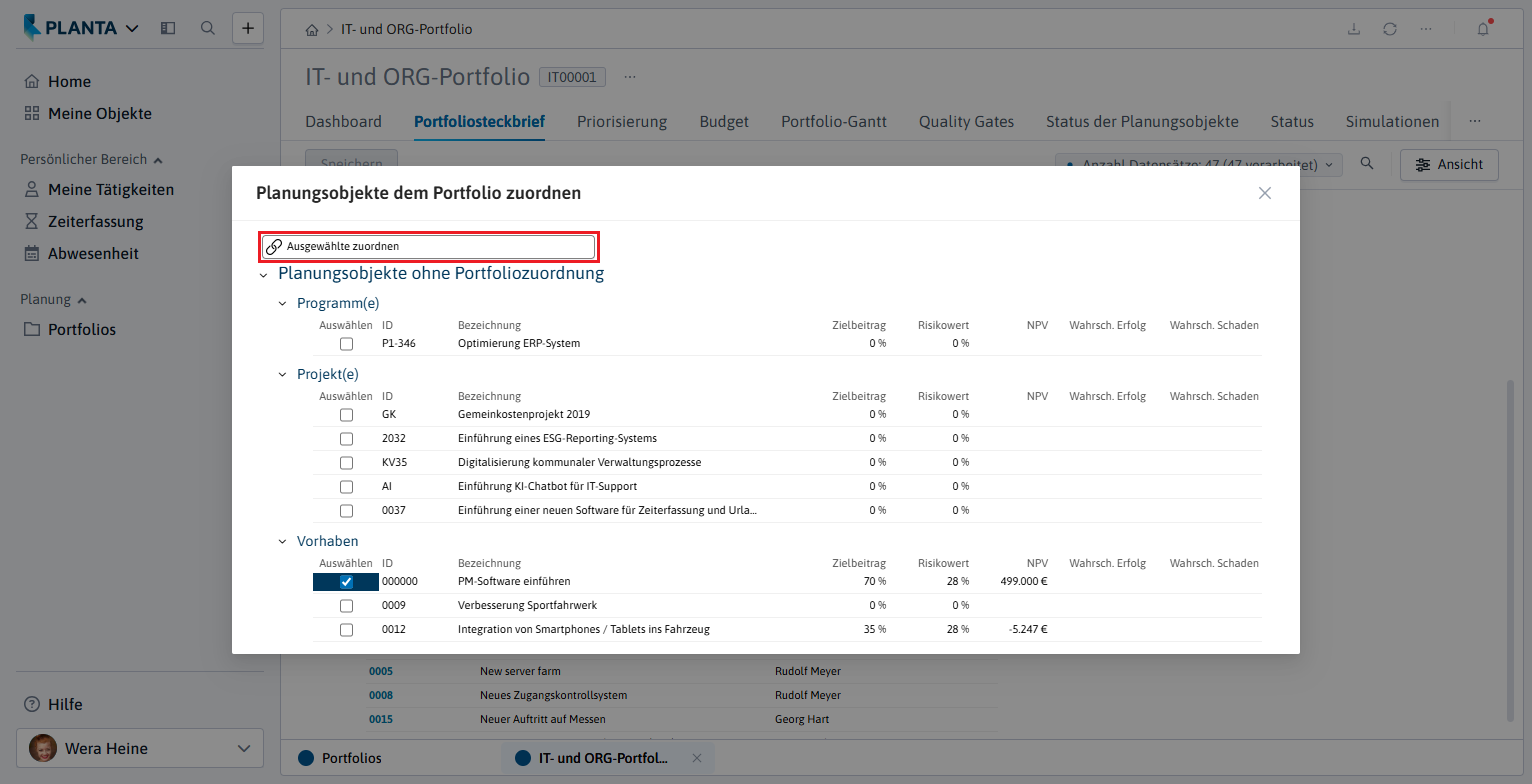
Das Dialogmodul Planungsobjekte dem Portfolio zuordnen öffnet sich.
-
Im Bereich Planungsobjekte ohne Portfoliozuordnung im Datensatz des neuen Vorhabens die Checkbox Auswählen aktivieren und die Schaltfläche Ausgewählte zuordnen betätigen.
-
-
Das Vorhaben PM-Software einführen ist nun dem Portfolio zugeordnet und wird im Modul Portfoliosteckbrief angezeigt.
Portfoliobudget
Aufgabe
-
Wera Heine möchte prüfen, ob das Portfoliobudget für das neu aufgenommene Planungsobjekt immer noch ausreichend gedeckt ist.
Vorgehensweise
-
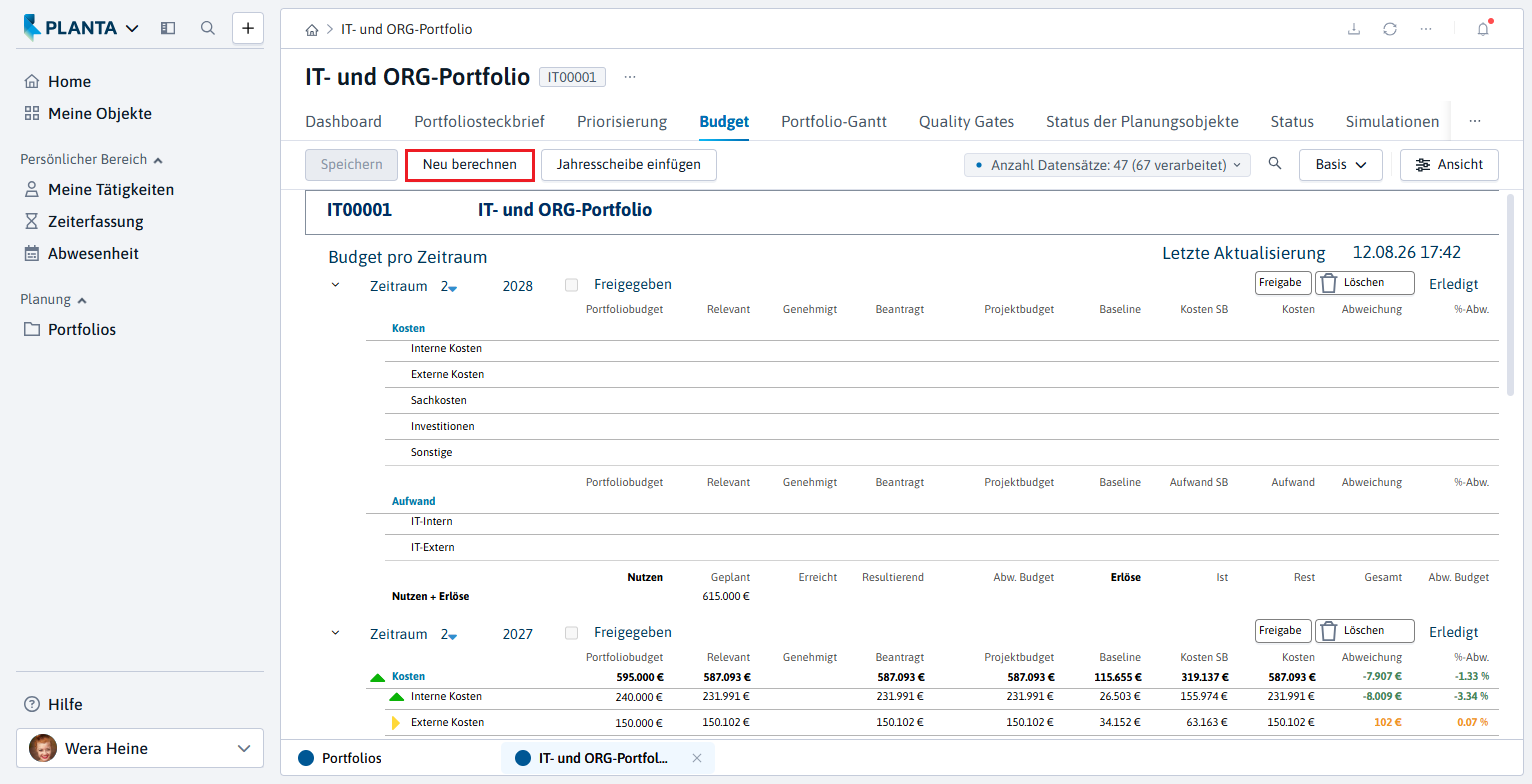
Den Reiter Budget anklicken.
-
Die Schaltfläche Neu berechnen in der Action Bar betätigen.
Details
-
Das Budget des Vorhabens PM-Software einführen wird nun im Portfolio berücksichtigt.
-
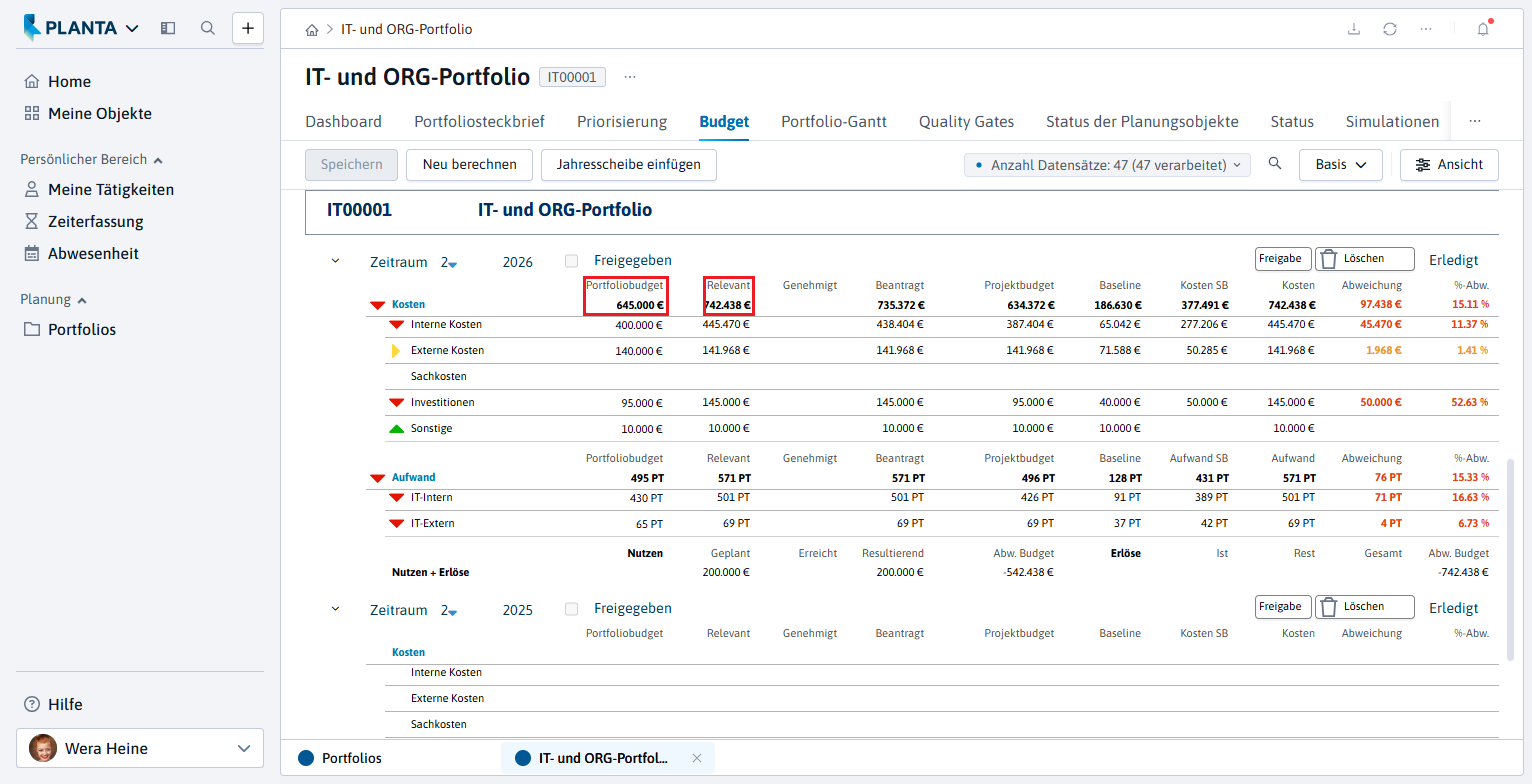
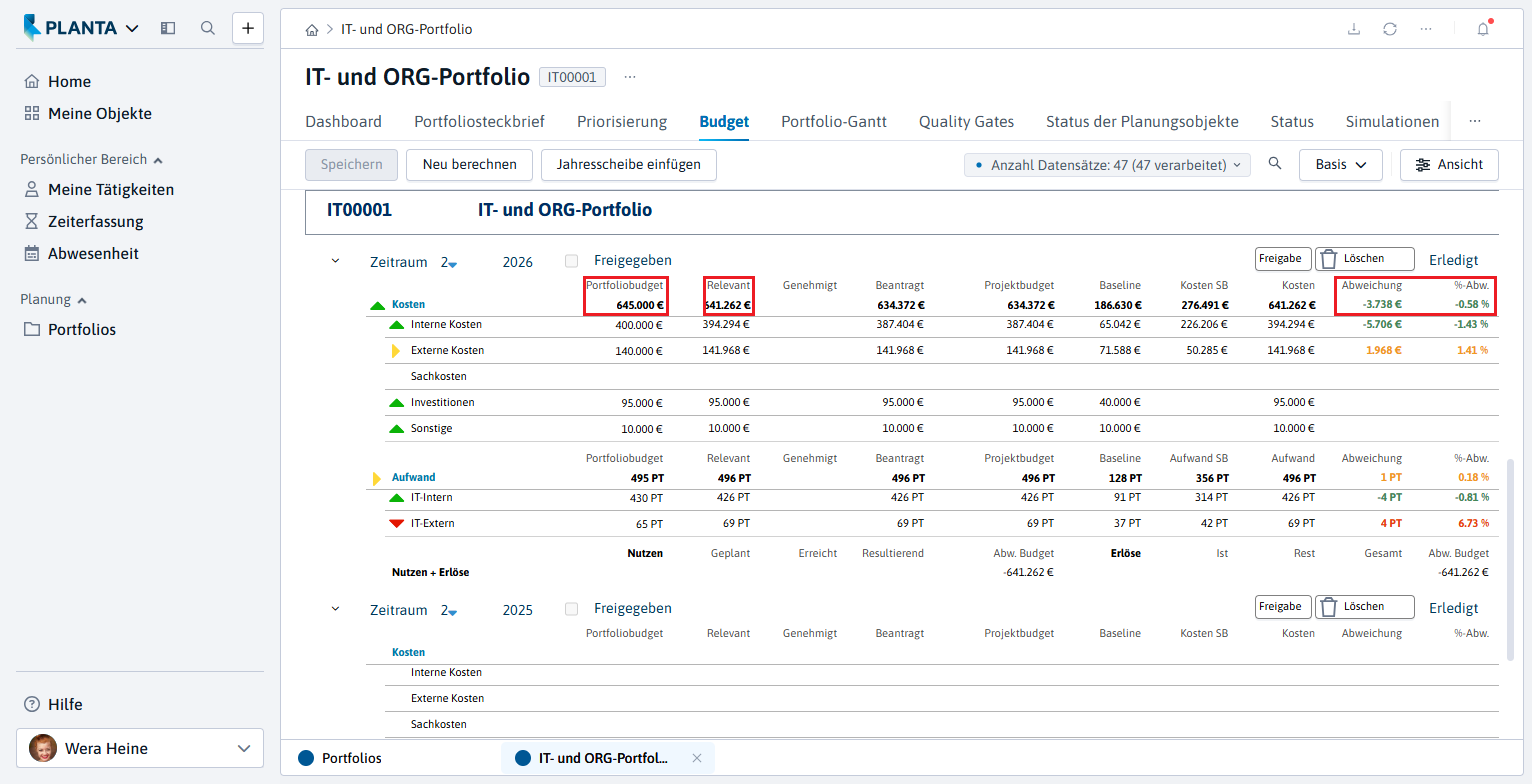
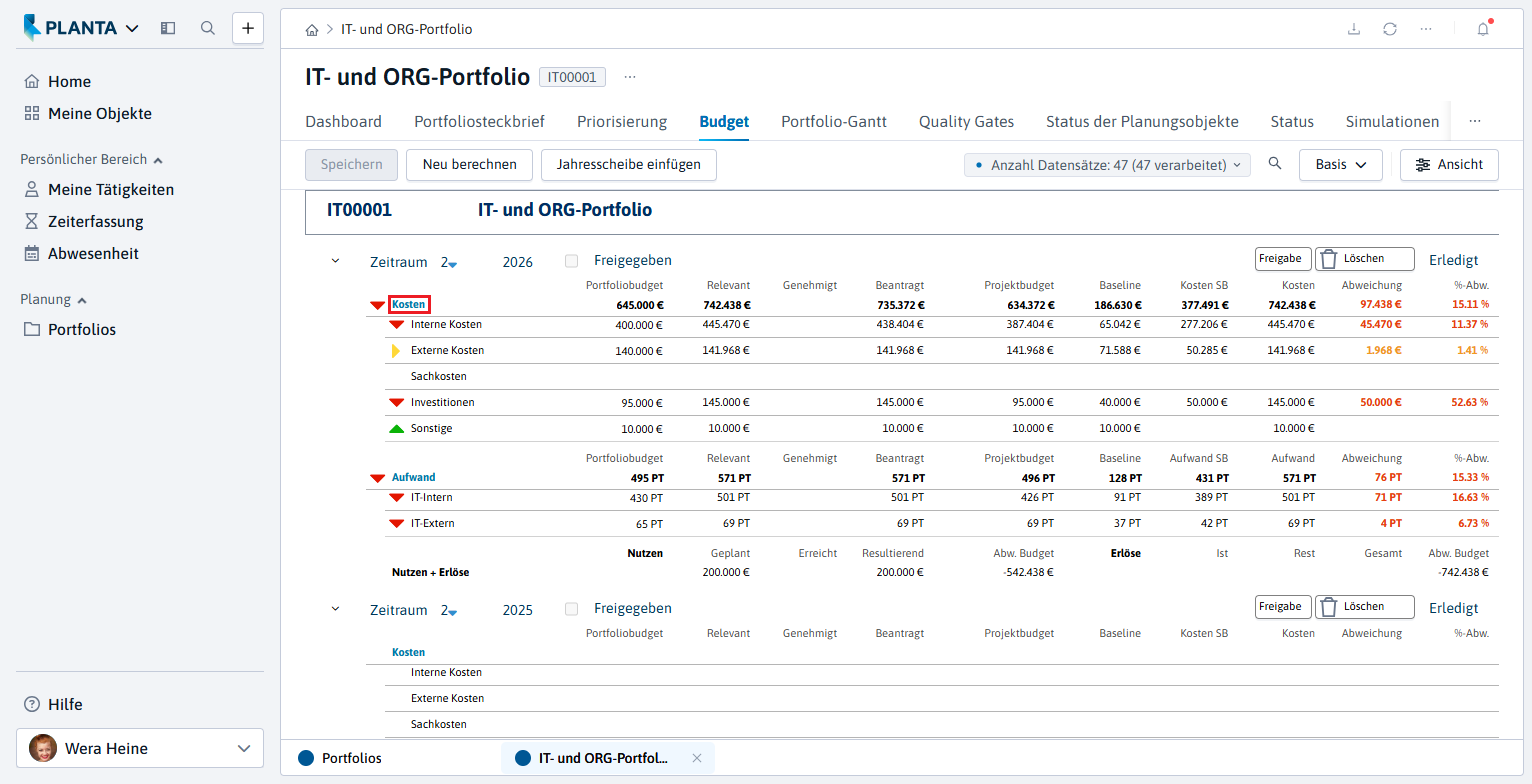
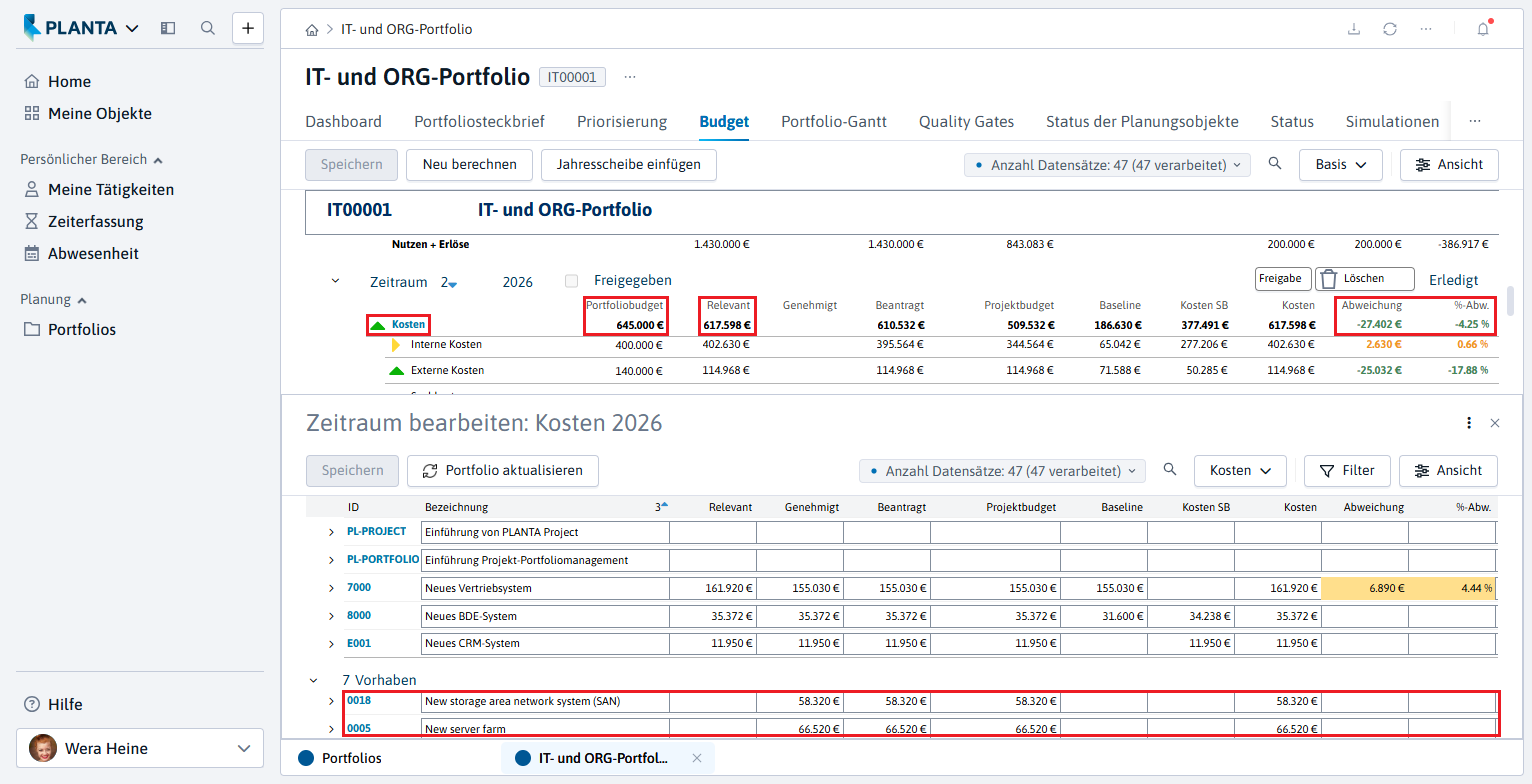
An der roten Ampel auf den Abweichungs-Feldern erkennt die Portfoliomanagerin, dass das Relevante Budget (sprich, das Budget, das die im Portfolio enthaltenen Planungsobjekte für die Realisierung benötigen) höher als das Portfoliobudget ist.
Aktueller Stand des Portfoliobudgets:
Vergleich: Stand des Portfoliobudgets, bevor das neue Vorhaben ins Portfolio aufgenommen wurde:
Im Zeitraum des laufenden Jahres die Überschrift Kosten anklicken.
Das Modul Zeitraum bearbeiten öffnet sich. Das Modul zeigt die genaue Zusammenstellung der Budgets der einzelnen Planungsobjekte für diesen Zeitraum.
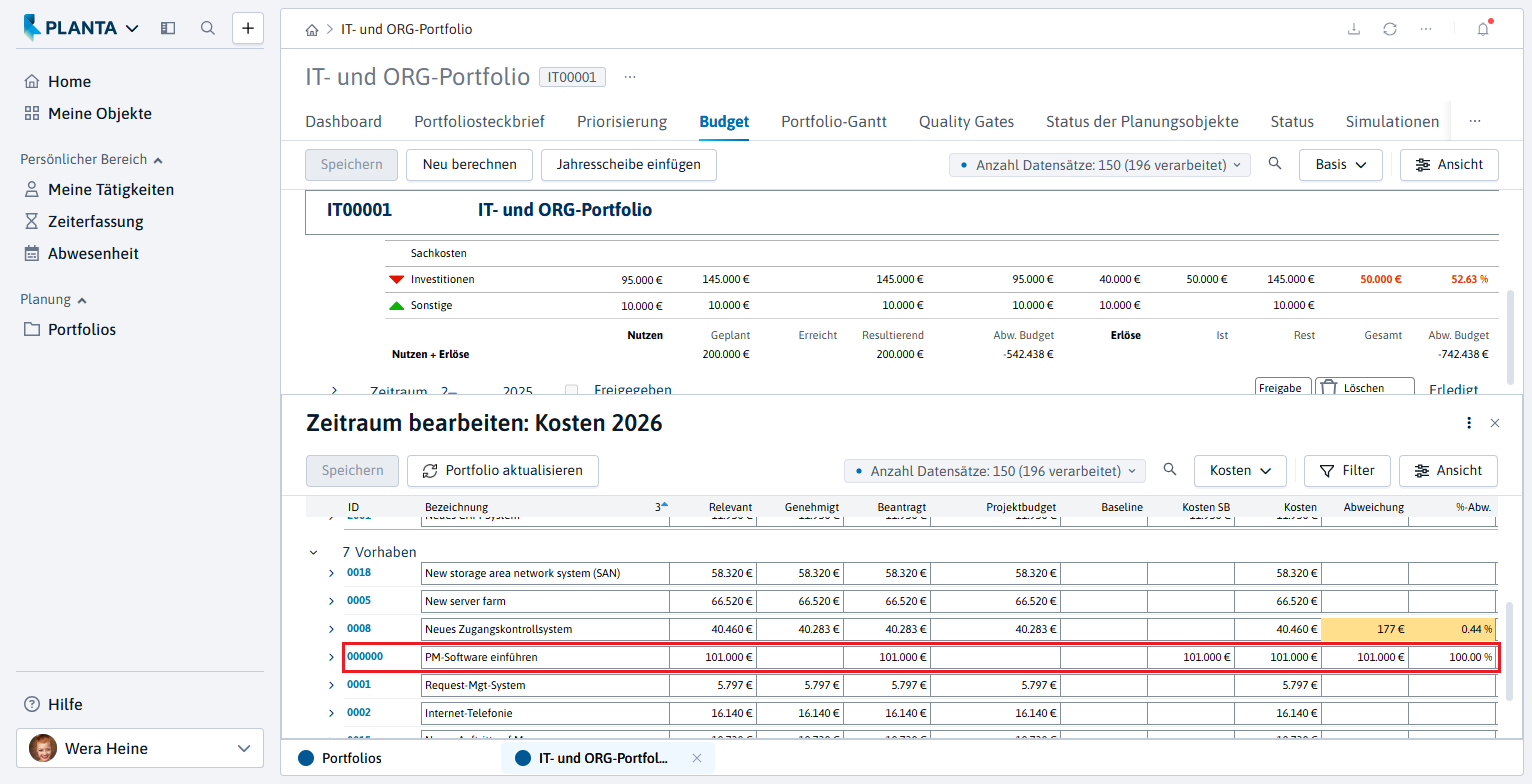
Problem
-
In der augenblicklichen Konstellation liegt eine Portfoliobudget-Überschreitung vor.
-
Wie kann die Portfoliomanagerin die Überschreitung verhindern?
Problemlösung
-
Wera Heine möchte Projektideen und Vorhaben des Portfolios hinsichtlich Zielbeitrag, Risikowert und NPV (Kapitalwert) vergleichen.
-
Auf Basis dieser Informationen möchte sie darüber entscheiden, welche Vorhaben und Ideen erfolgversprechend sind und als Projekte realisiert werden können und welche ggf. aus dem Portfolio gestrichen oder vorerst inaktiv gesetzt werden können.
Vorgehensweise
-
Hierfür den Reiter Priorisierung anklicken.
-
In der Action Bar die Schaltfläche Bubble-Chart öffnen betätigen.
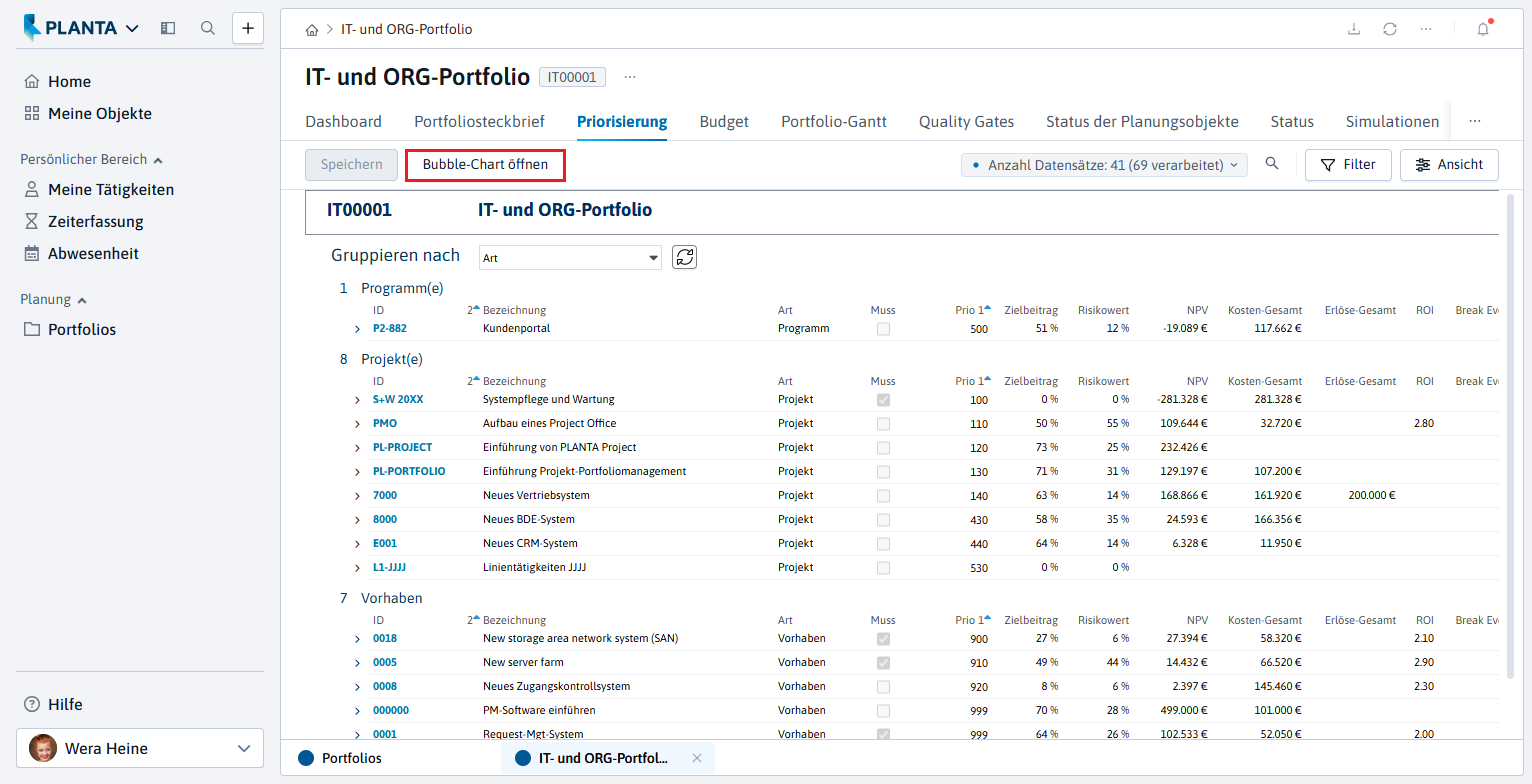
-
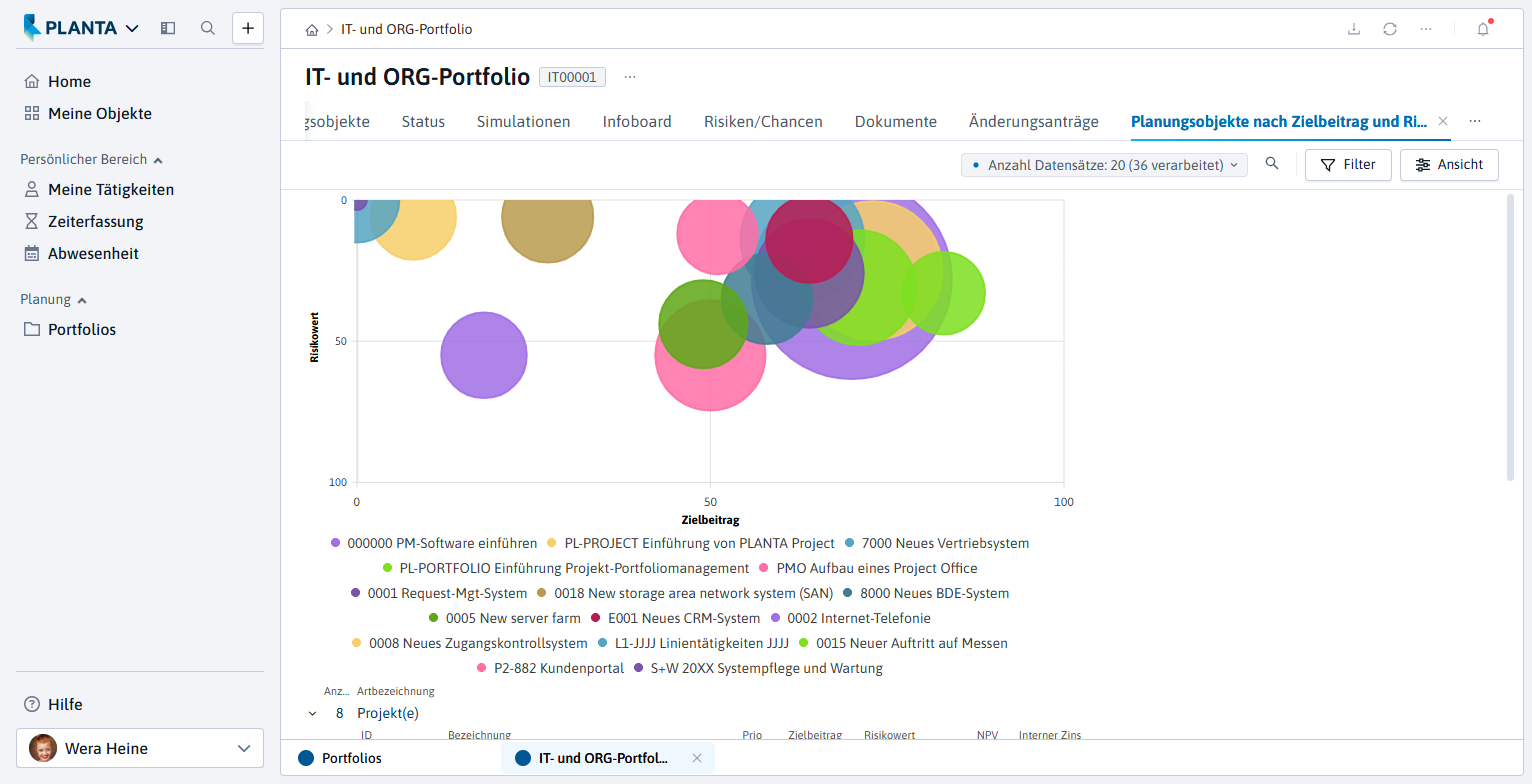
Das Modul Planungsobjekte nach Zielbeitrag und Risikowert öffnet sich als unterer Bereich. Im Optionsmenü in der Titelleiste des Moduls den Eintrag Hauptbereich auswählen. Das Modul wird vollflächig dargestellt.
-
Hier werden Projekte, Vorhaben und Ideen in Relation zueinander angezeigt.
-
Die Bezugsgrößen sind:
-
Zielbeitrag
-
Risikowert
-
NPV
-
-
Die visuelle Vergleichsmöglichkeit verhilft der Portfoliomanagerin zu einer schnellen Entscheidung darüber, welche Ideen oder Vorhaben sie sinnvollerweise streichen und welche sie projektieren sollte.
Details
-
Folgende Eigenschaften sollte ein Vorhaben besitzen, damit es zum Projekt werden kann:
-
Hoher NPV → Großer Bubble.
-
Hoher Zielbeitrag (> 50%) und geringer Risikowert (< 50%) → Platzierung des Bubble im rechten oberen Viertel des Bubble Charts.
-
Vorgehensweise
-
Das Bubble Chart und die Zahlen der dargestellten Vorhaben und Ideen analysieren.
-
Ergebnis:
-
Das Vorhaben PM-Software einführen zu einem Projekt zu machen, wäre für das Unternehmen wirtschaftlich interessant:
-
Der Risikowert ist mit relativ gering (28%).
-
Der Zielbeitrag ist damit hoch (70%).
-
Der NPV ist ausreichend hoch (500.000€).
-
-
Das Vorhaben 0005 New server farm ist für das Unternehmen wirtschaftlich weniger interessant:
-
Der Risikowert ist relativ hoch (44%).
-
Der Zielbeitrag ist vergleichsweise gering (49%).
-
Der NPV ist deutlich zu niedrig (ca. 14.000 €).
-
-
Auch das Vorhaben 0018 New storage area network system (SAN) bietet geringere wirtschaftliche Vorteile:
-
Der Zielbeitrag fällt eher gering aus (27%).
-
Der NPV ist ebenfalls vergleichsweise niedrig (27.000€).
-
-
-
Aufgabe
-
Wera Heine möchte die Vorhaben 0005 New server farm und 0018 New storage area network system (SAN) aus dem Portfolio streichen. Die durch die Streichung eingesparten Kosten würden das Portfoliobudget wieder ausgleichen.
Vorgehensweise
-
In das Modul Budget wechseln.
-
Von dort aus über den Link Kosten das Modul Zeitraum bearbeiten öffnen.
-
Im Bereich Vorhaben für die Vorhaben 0005 und 0018 die Checkbox Aktiv deaktivieren. Somit wird das für diese Vorhaben reservierte Budget im Portfolio nicht mehr berücksichtigt, sprich, das Relevante Budget verringert sich.
-
Das Portfoliobudget wird dadurch ausgeglichen.
-
-
Anschließend im Modul Zeitraum bearbeiten die Schaltfläche Portfolio aktualisieren in der Action Bar betätigen.
-
Die Abfrage Speichern? Daten wurden geändert. mit Ja bestätigen.
-
Danach im Modul Budget die Schaltfläche Neu berechnen betätigen.
Ergebnis
-
Das Relevante Budget liegt unter dem Portfoliobudget. Die Ampel auf den Abweichungsfeldern ist grün.
Ressourcensimulation und Auslastung
Aufgabe
-
Wera Heine möchte die Machbarkeit des Vorhabens aus Sicht der Ressourcenauslastung prüfen.
Vorgehensweise
-
Die ID des Vorhabens PM-Software einführen anklicken. Das Panel Vorhaben öffnet sich.
-
Im Panel Vorhaben den Reiter Status anklicken.
-
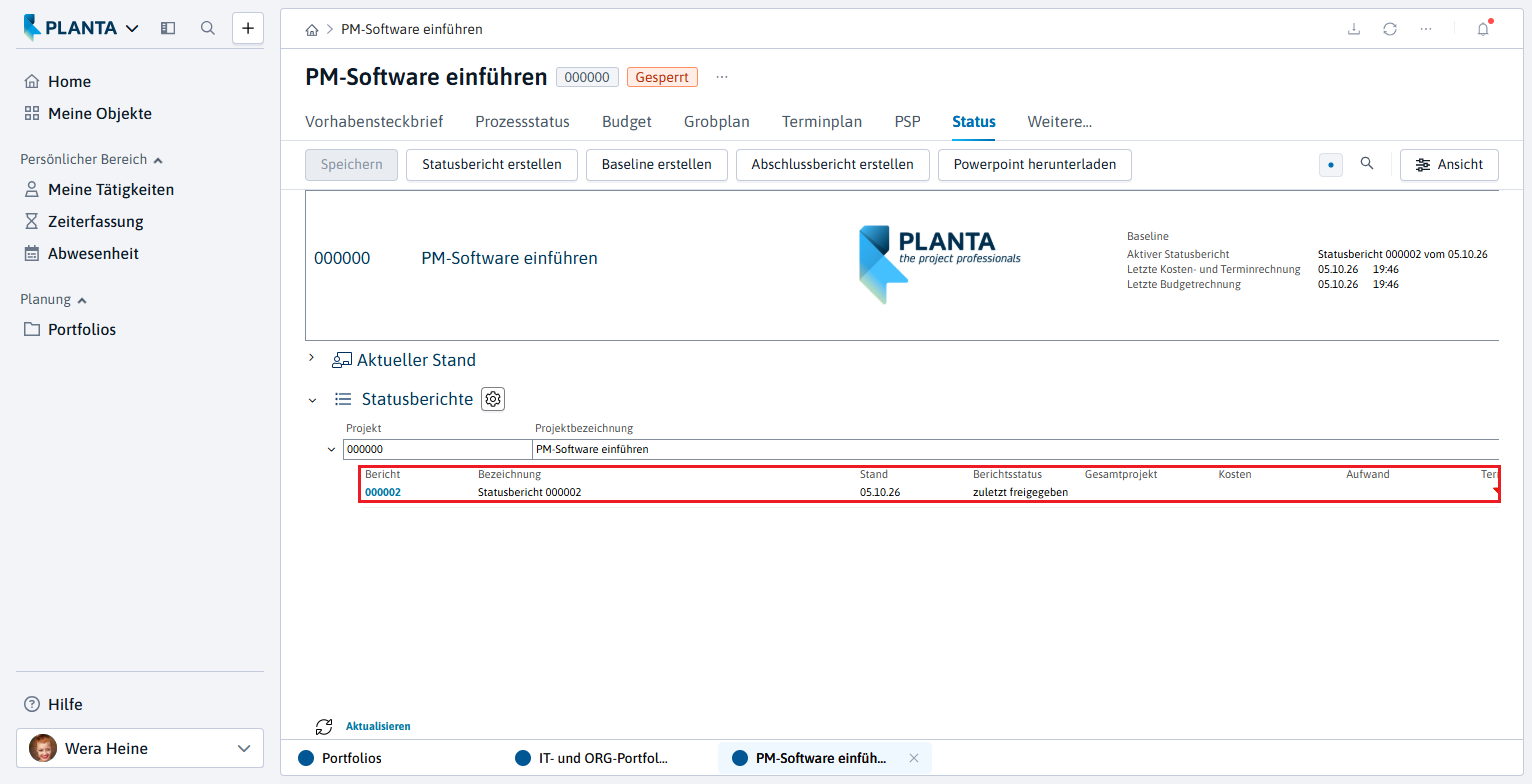
Um den jetzigen Stand des Vorhabens PM-Software einführen zu fixieren, einen Statusbericht erstellen und freigeben.
-
Die Abfragen Haben Sie Ihre Einschätzungen und Kommentare aktualisiert? und Statusbericht ist nach Freigabe nicht mehr änderbar. Weiter? jeweils mit Ja bestätigen.
-
-
-
Im Panel Portfolio den Reiter Simulationen anklicken.
-
Das gleichnamige Modul öffnet sich.
-
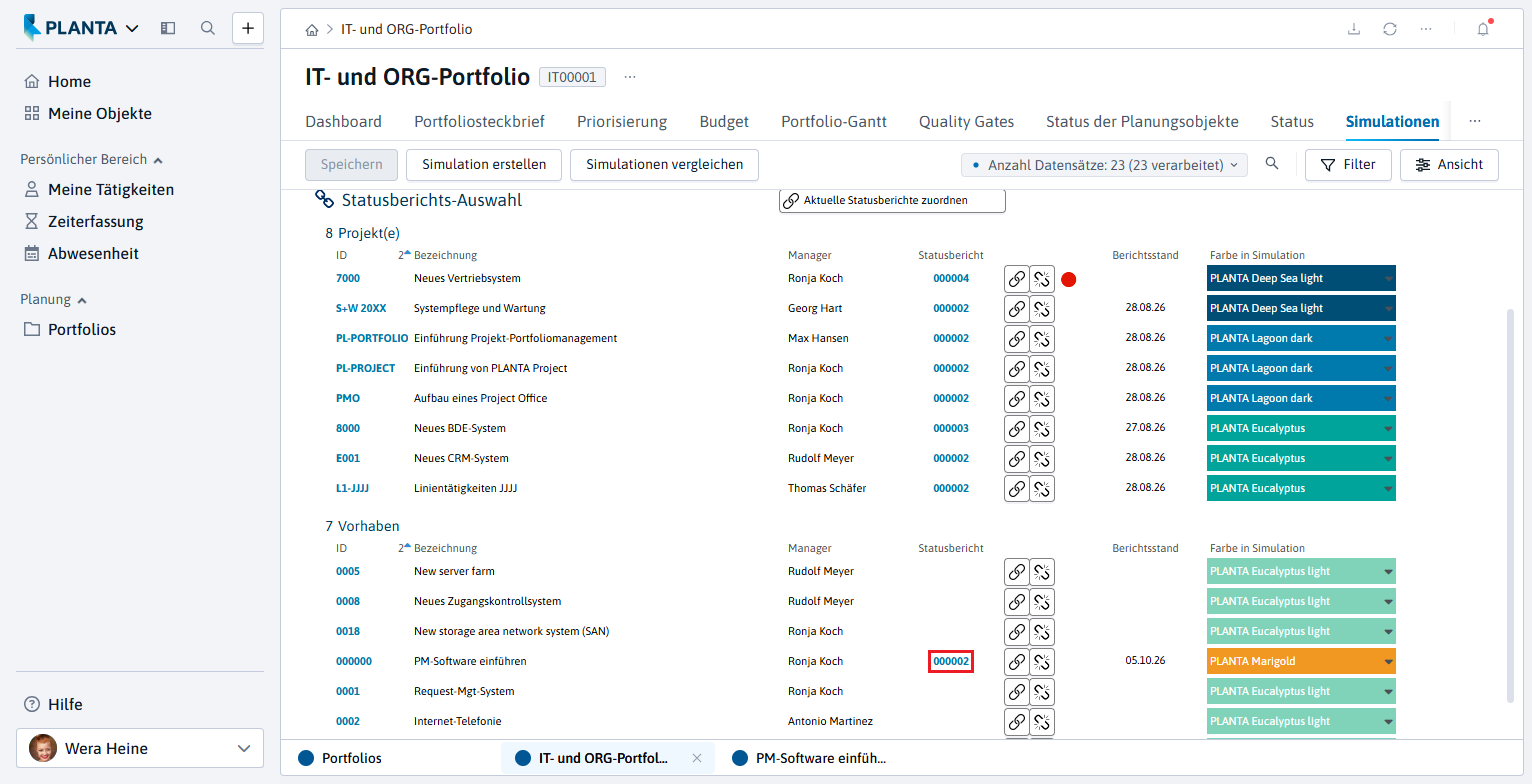
Wera Heine möchte den eben erstellten Statusbericht für die Simulation verwenden.
-
Im Bereich Statusberichts-Auswahl in der Zeile des Vorhabens PM-Software einführen die Schaltfläche
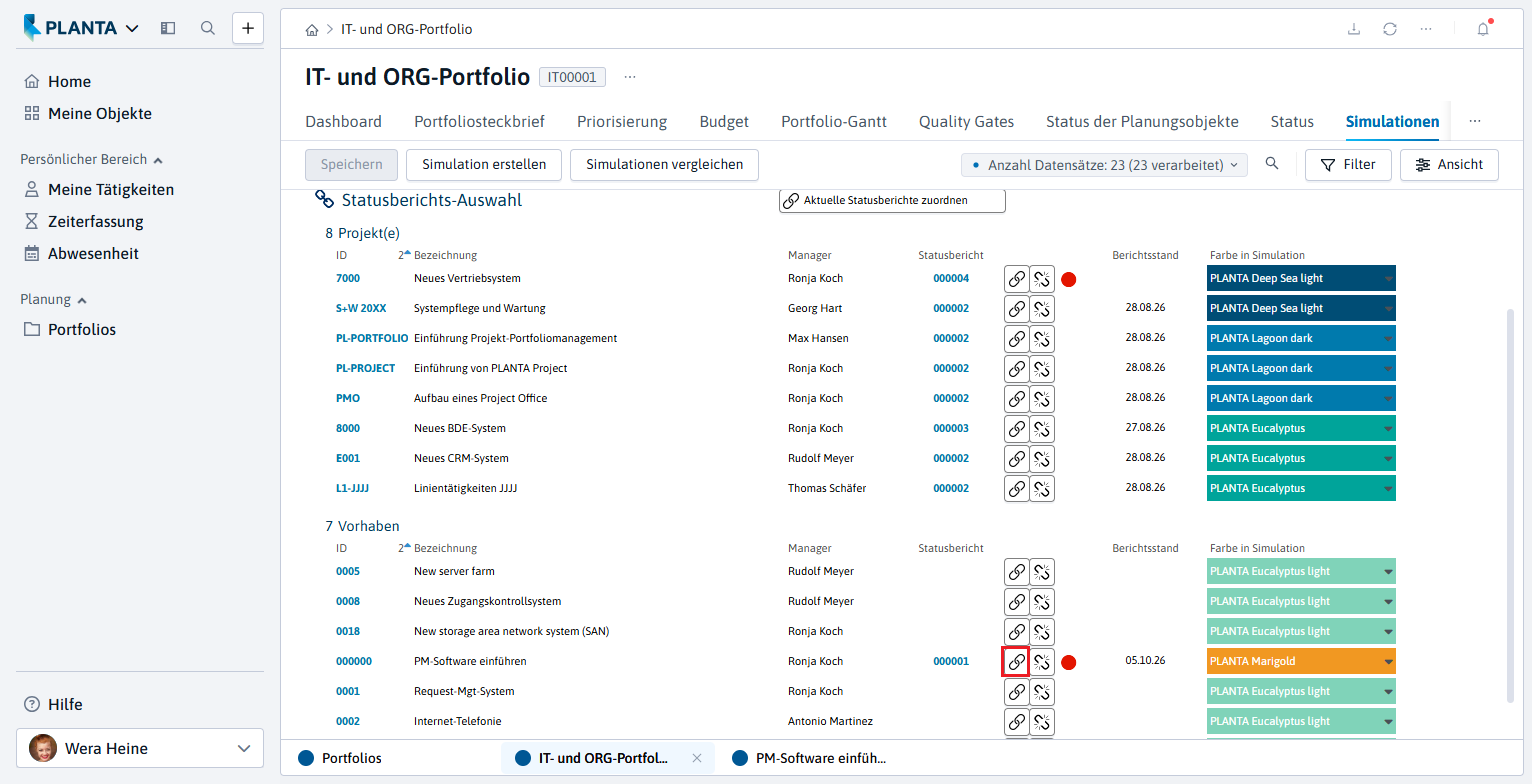
Das Dialogmodul Statusbericht zuordnen öffnet sich. Die Checkbox des Statusberichts aktivieren und die Schaltfläche Ausgewählten Statusbericht zuordnen betätigen.
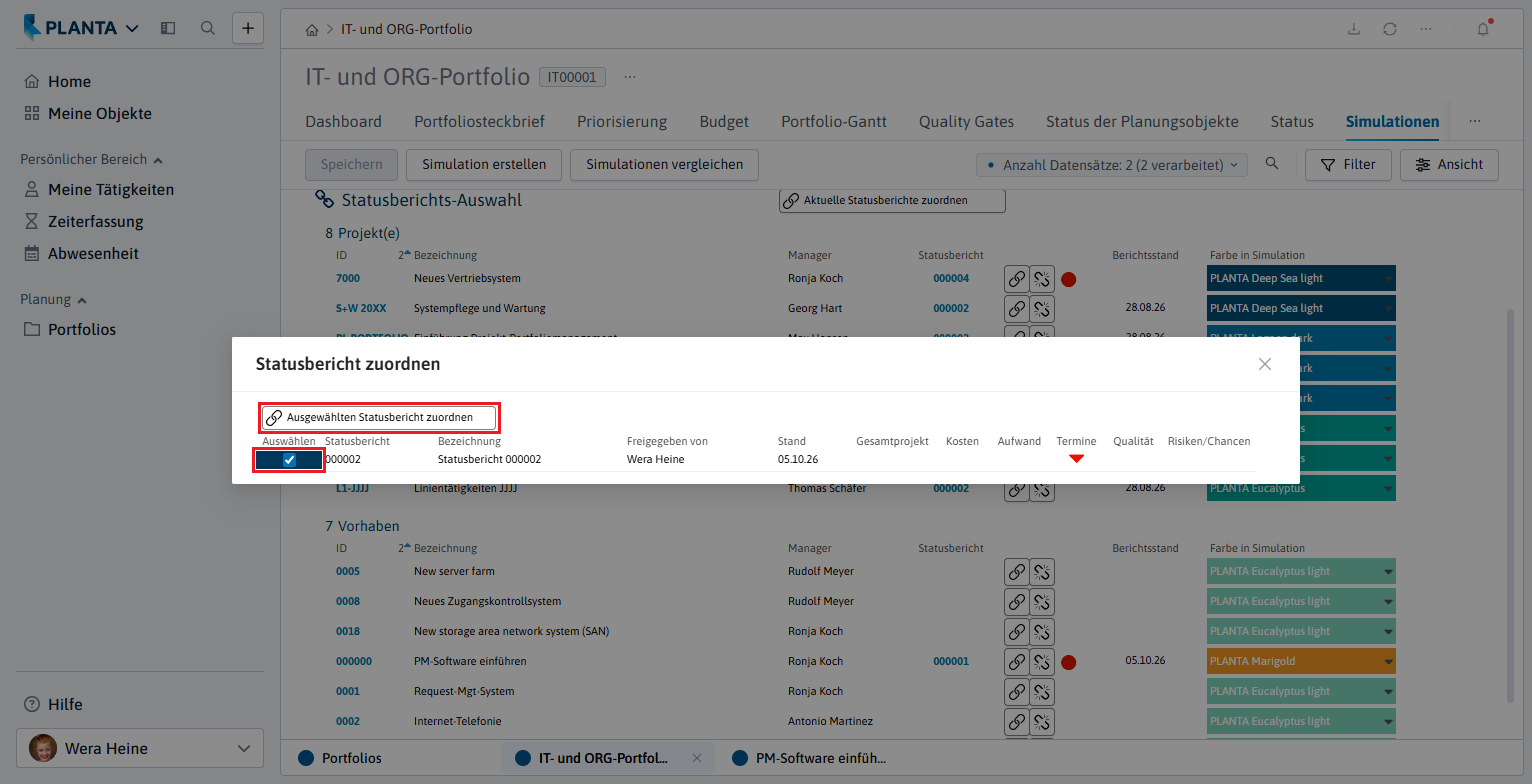
Der Statusbericht ist nun dem Vorhaben zugeordnet.
-
Dann die Schaltfläche Simulation erstellen in der Action Bar betätigen.
-
Den Hinweis, dass für einige Planungsobjekte keine gültige Berichtszuordnung gefunden wurde und eine Kopie der aktuellen Daten als Referenz verwendet wird, mit OK bestätigen.
-
Das Modul Simulation wird geöffnet, in dem die Statusberichtsdaten der Planungsobjekte als eine Art Kopie vorliegen, was das Durchspielen (Simulieren) verschiedener Planungsszenarien ermöglicht, ohne dass die echten Daten dabei verändert werden müssen.
-
Es handelt sich hierbei um die Daten der Statusberichte, die im Modul Simulationen für die jeweiligen Planungsobjekte ausgewählt wurden. Wurden für bestimmte Planungsobjekte keine Statusberichte ausgewählt oder besitzen Planungsobjekte noch keine Statusberichte, werden beim Betätigen der Schaltfläche Simulation erstellen Statusberichte automatisch erstellt, die jedoch ausschließlich für die Simulation verwendet werden und in normalen Statusberichtsmodulen nicht sichtbar sind.
-
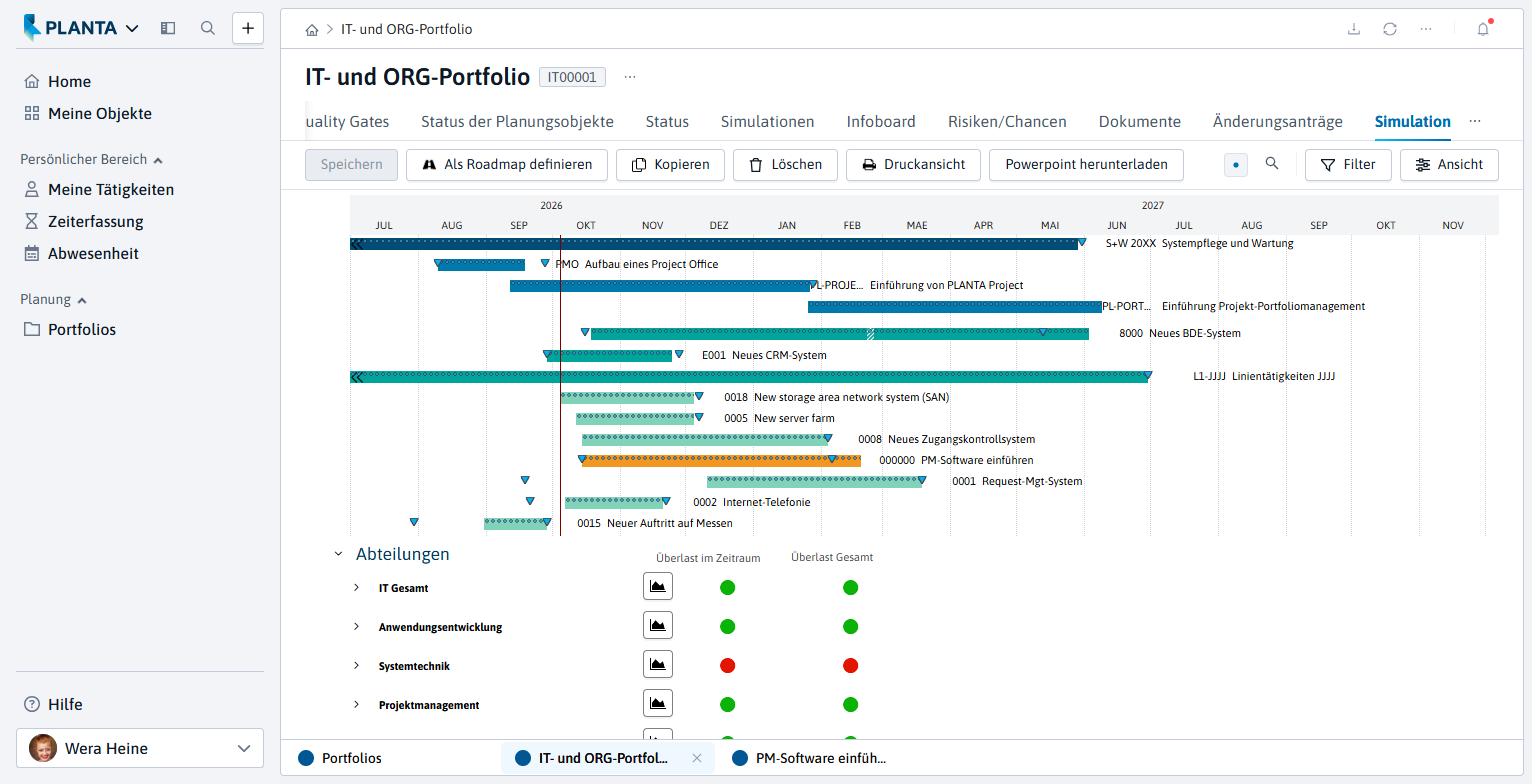
Grafische Darstellung der Termine aller Portfolio-Planungsobjekte im Modul Simulation
Vorgehensweise
-
Im Bereich Abteilungen zeigt die rote Ampel in den Spalten Überlast im Zeitraum und Überlast Gesamt, dass in der aktuellen Planungssituation eine Ressourcenüberlast in der Abteilung Systemtechnik vorliegt.
-
Wera Heine möchte sich nun ein genaues Bild von der Auslastung der Abteilung machen.
-
Hierzu neben der roten Ampel die Schaltfläche

-
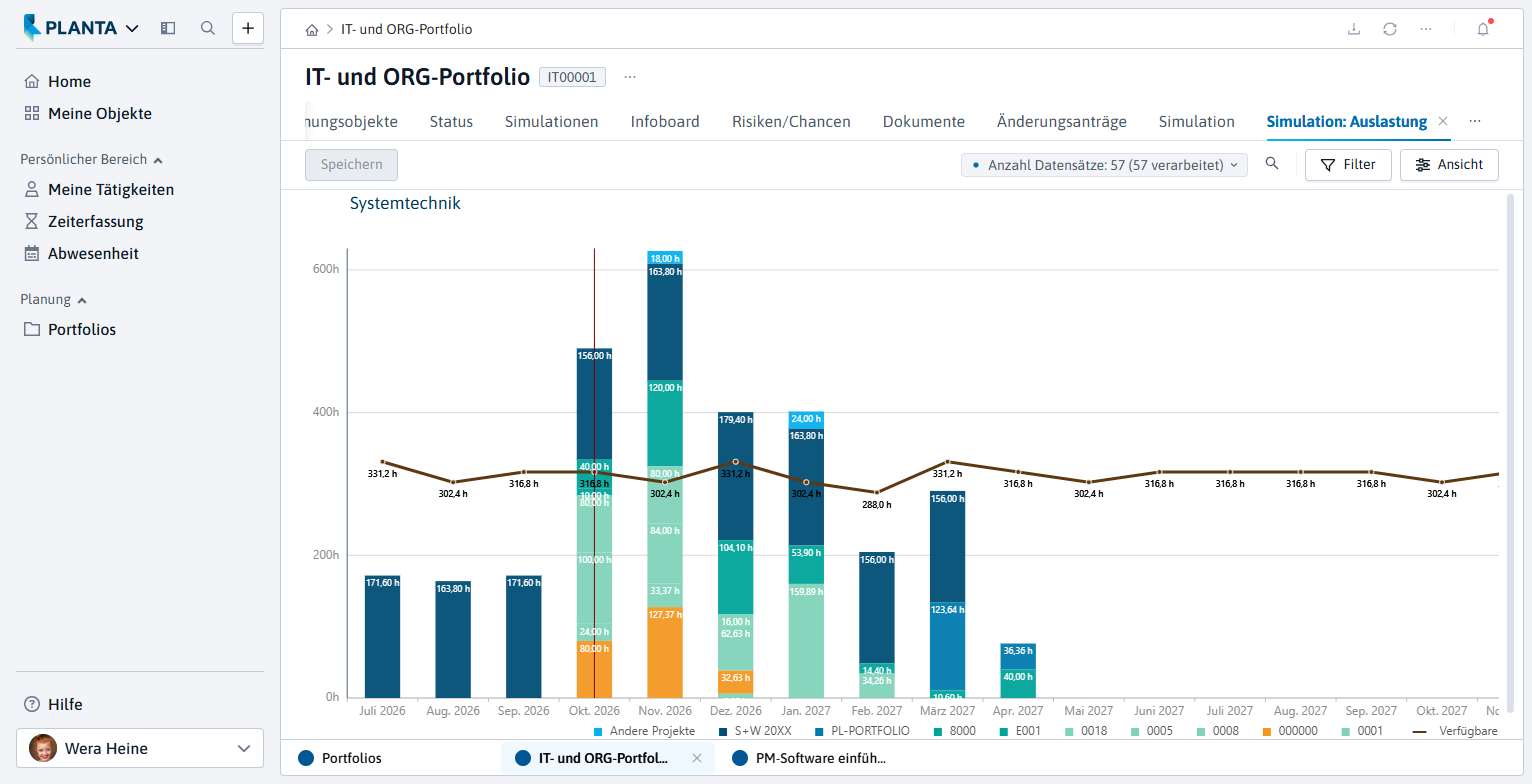
Das Modul Simulation: Auslastung öffnet sich als unterer Bereich. Im Optionsmenü in der Titelleiste des Moduls den Eintrag Hauptbereich auswählen. Das Modul wird vollflächig dargestellt.
-
-
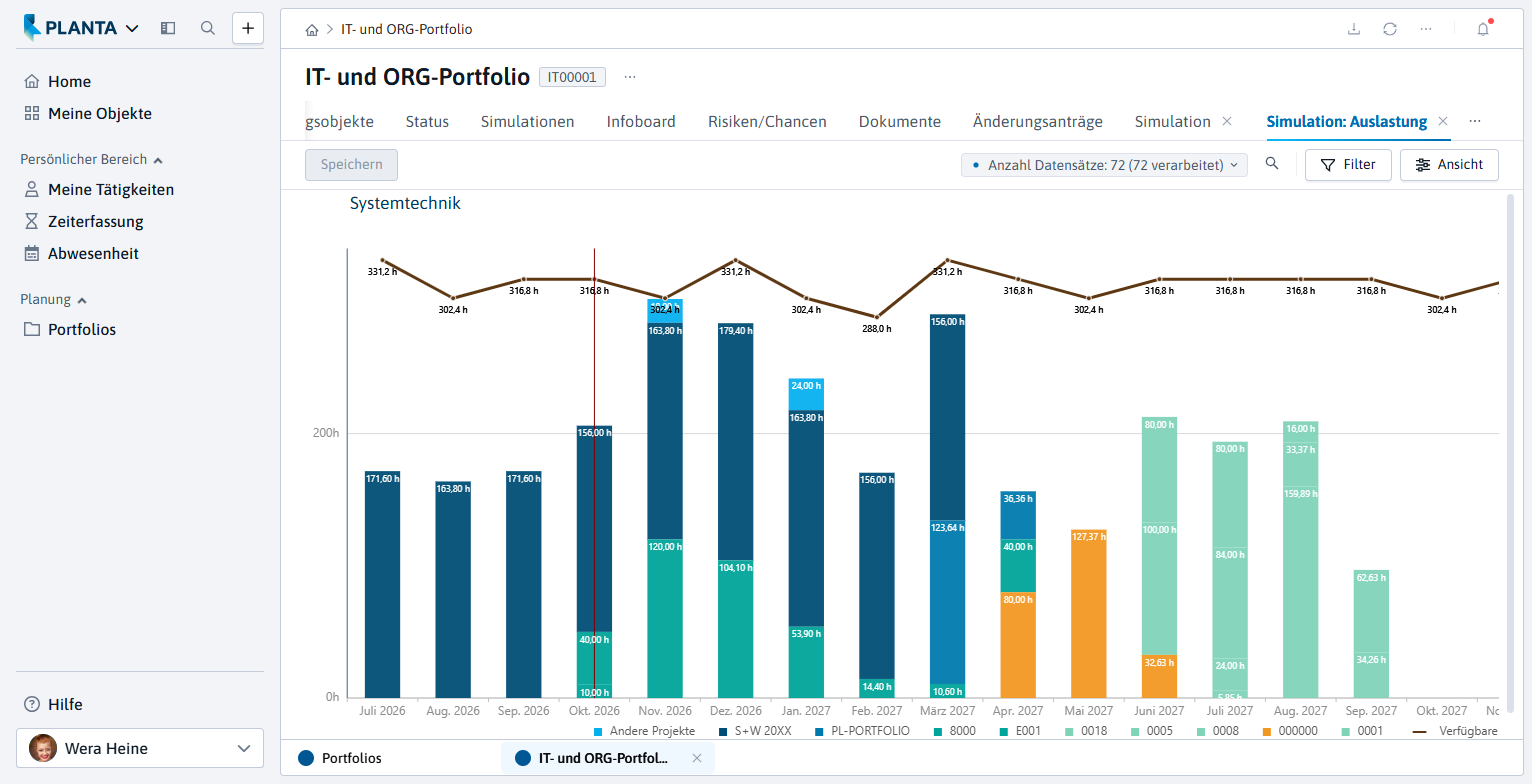
Das Säulendiagramm stellt die Auslastung der Ressourcen der Abteilung Systemtechnik in allen Planungsobjekten dar.
-
Anhand der farblichen Darstellung der Planungsobjekte nach Code ist erkennbar, welches Planungsobjekt die Überlast verursacht. Das neue Vorhaben mit der Codefarbe “Orange” verstärkt die Überlast in den Monaten Oktober bis Dezember.
Aufgabe
-
Wera Heine möchte die Ressourcenplanung optimieren.
-
Hierzu möchte sie das neue Vorhaben und weitere Vorhaben terminlich verschieben, um die Einlastung der Ressourcen zu verändern.
Vorgehensweise
-
Wieder in das Modul Simulation wechseln.
-
Den Balken des Planungsobjekts PM-Software einführen mit gedrückter Maustaste nach rechts ziehen, um terminliche Überschneidungen mit anderen Planungsobjekten zu verringern.
-
Dabei wird der komplette Balken verschoben.
-
-
An der gewünschten Stelle die Maustaste loslassen.
-
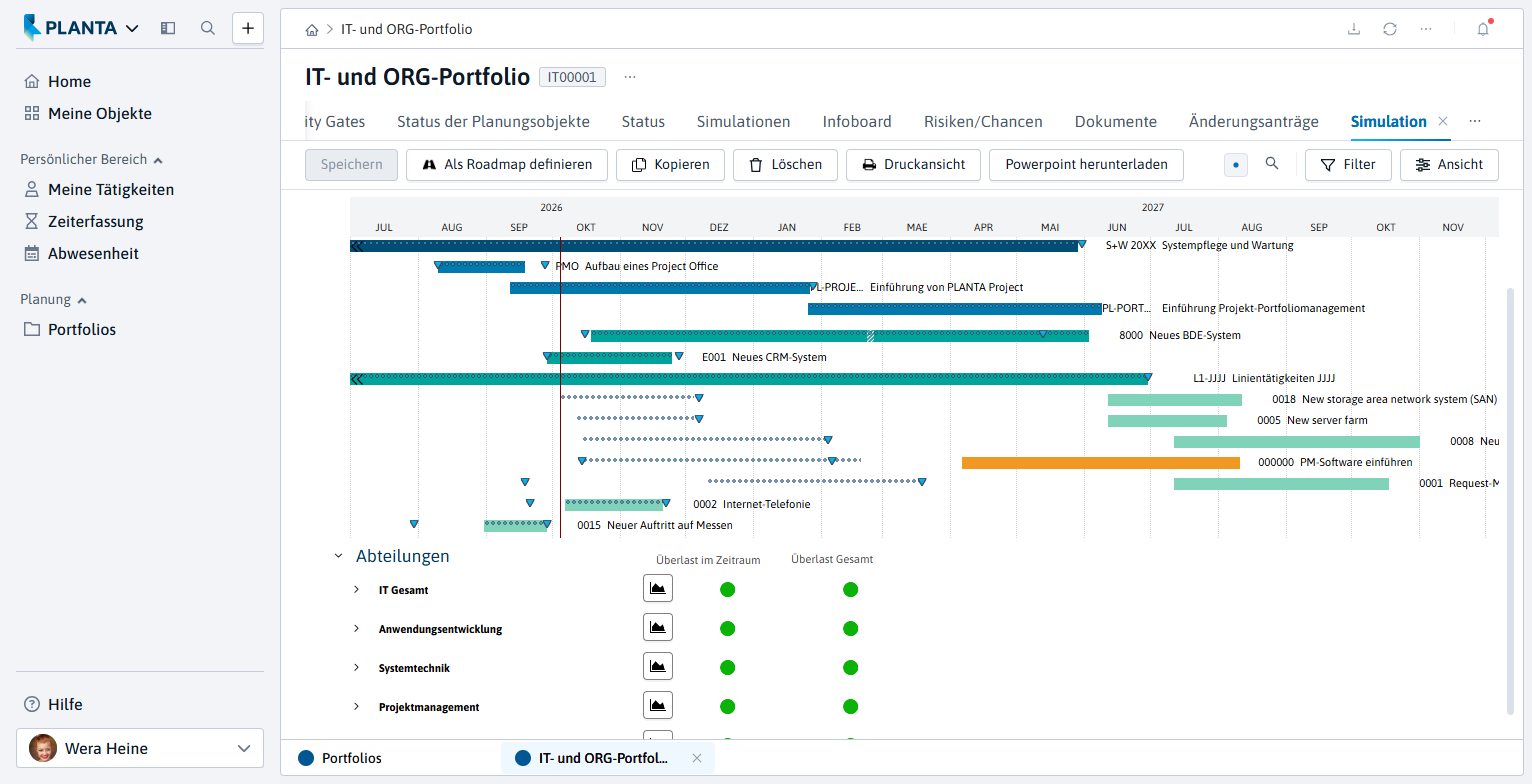
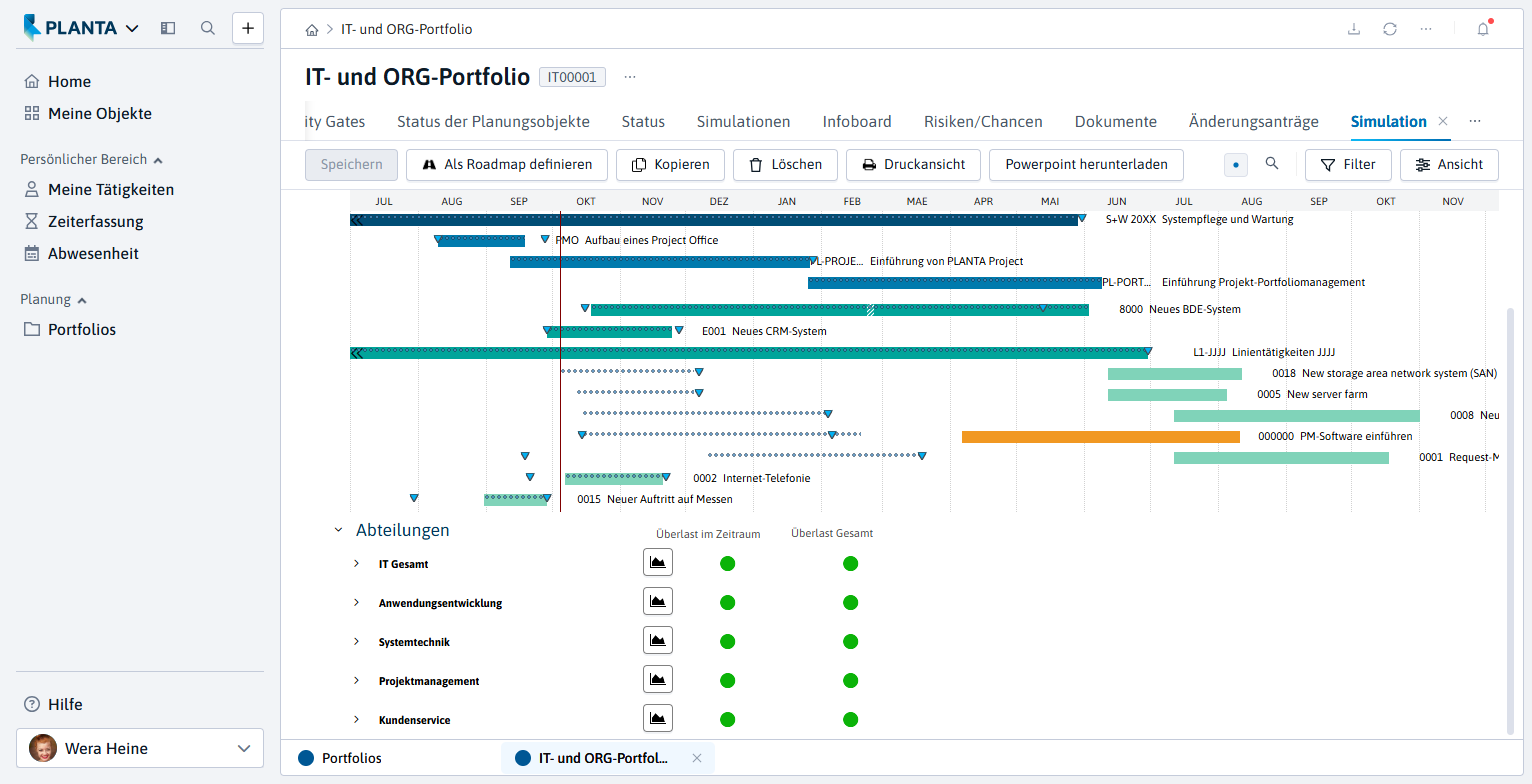
Der Balken steht für die simulierten Termine des Planungsobjekts, die gepunktete Linie visualisiert die ursprünglichen kalkulierten Termine.
-
-
Ebenso die Balken der Vorhaben New storage area network system (SAN), New server farm, Neues Zugangskontrollsystem und Request-Mgt-System nach rechts ziehen, bis die Ampel der Abteilung Systemtechnik grün ist.
-
Die Schaltfläche Speichern in der Action Bar betätigen.
Grafische Darstellung der Termine aller Portfolio-Planungsobjekte nach der Terminverschiebung im Modul Simulation
Ergebnis
-
Die Ampel der Abteilung Systemtechnik ist grün. Die Überlast ist aufgelöst.
-
Um die genaue Auslastung zu prüfen, wieder das Modul Simulation: Auslastung öffnen.
Grafische Darstellung der Ressourcenauslastung über alle Planungsobjekte hinweg nach der Terminverschiebung
Informationen
-
Um die veränderte Terminplanung festzuhalten, im Modul Simulation die Schaltfläche Als Roadmap definieren in der Action Bar betätigen.
-
Die Rückfrage Soll diese Simulation als Roadmap freigegeben werden? mit Ja bestätigen und anschließend die Schaltfläche Speichern in der Action Bar betätigen.
-
-
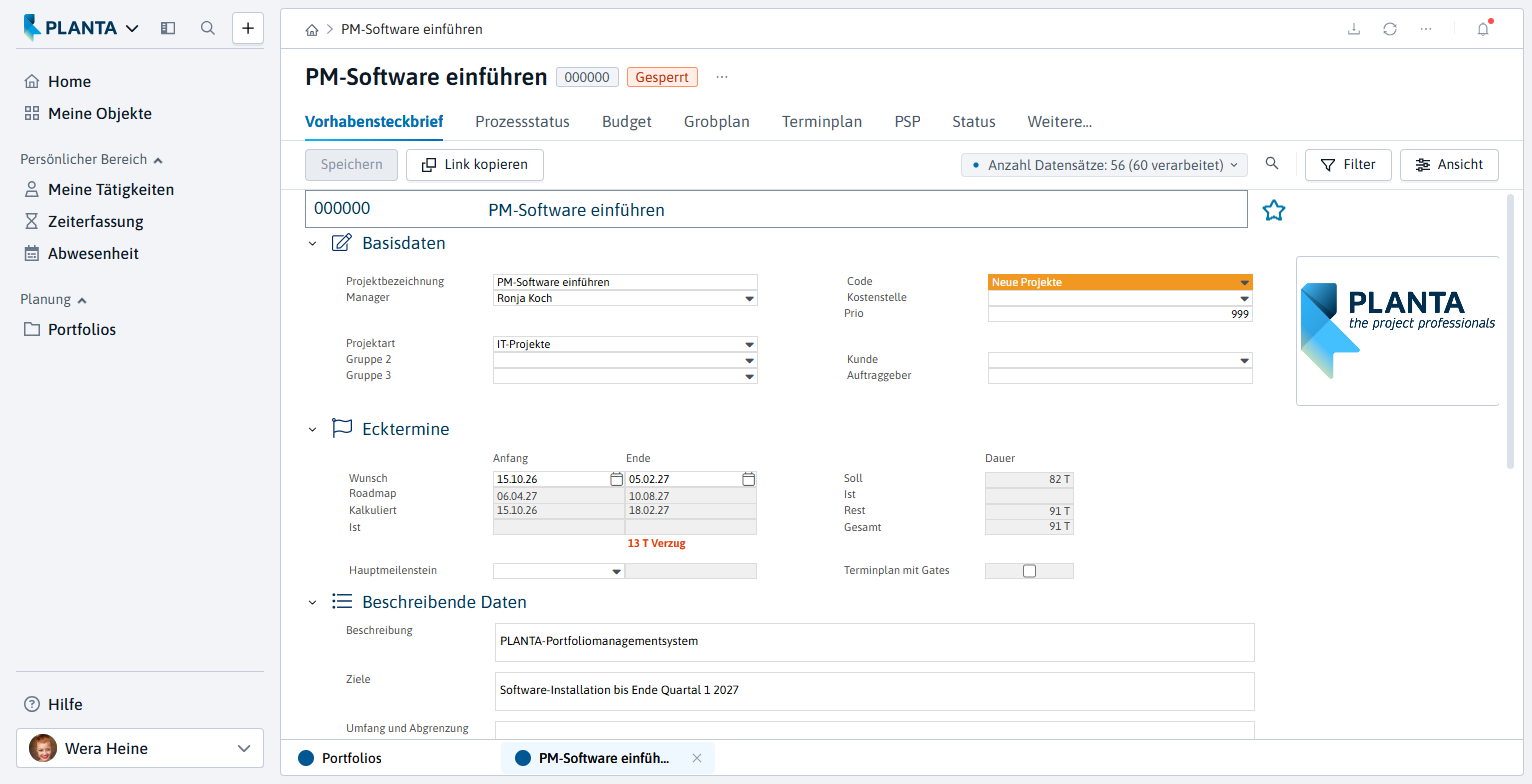
Die Roadmap-Termine werden anschließend im Modul Vorhabensteckbrief angezeigt und können durch Kopieren als neue Wunschtermine für das Vorhaben übernommen werden.
Genehmigung des Budgets
Informationen
-
Wera Heine hat den Ziel- und Risikobeitrag berechnet und die Auslastung des Vorhabens optimiert.
Aufgabe
-
Wera Heine möchte das Budget des Vorhabens jetzt genehmigen.
Vorgehensweise
-
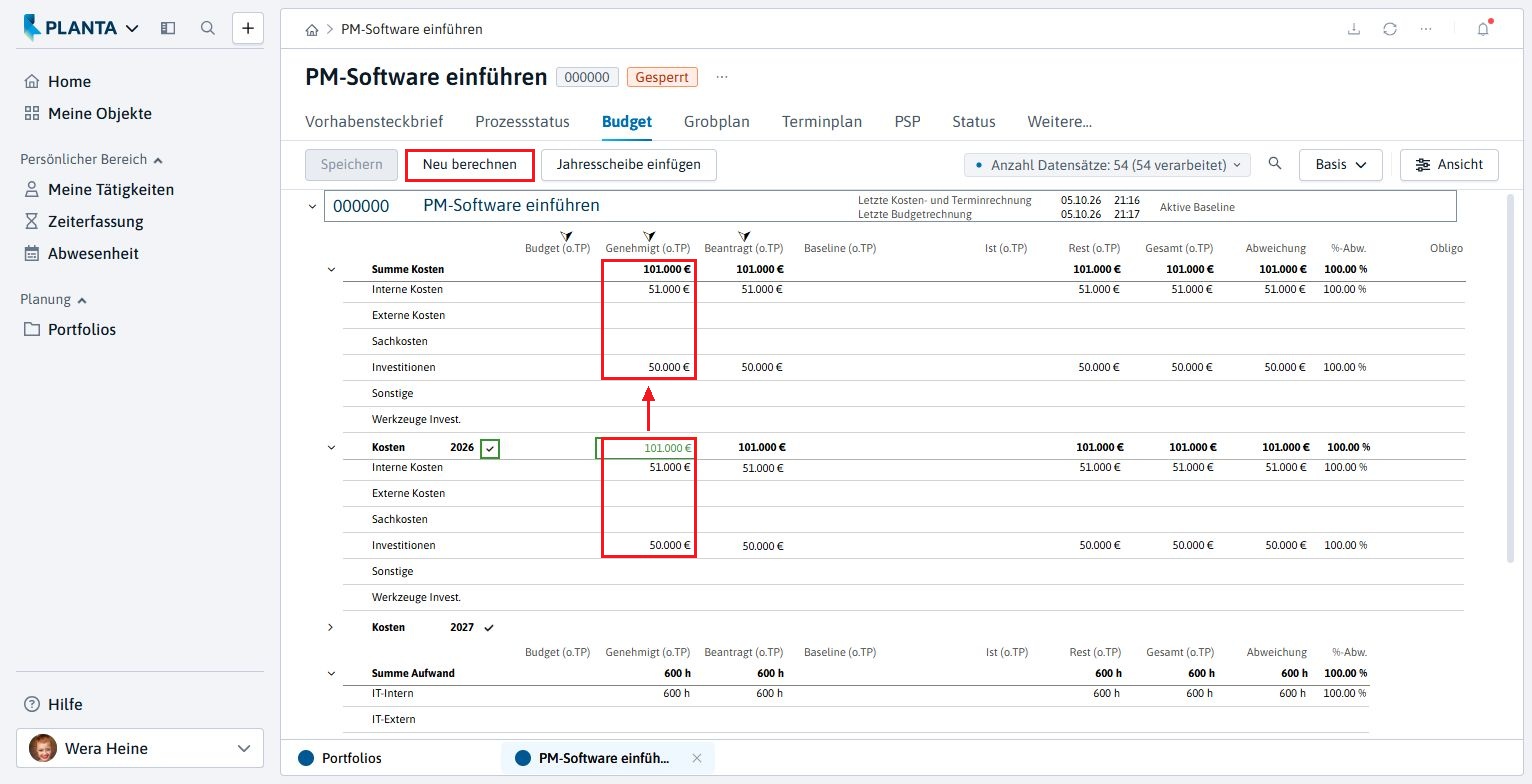
Im Panel Vorhaben des Planungsobjekts PM-Software einführen den Reiter Budget anklicken.
-
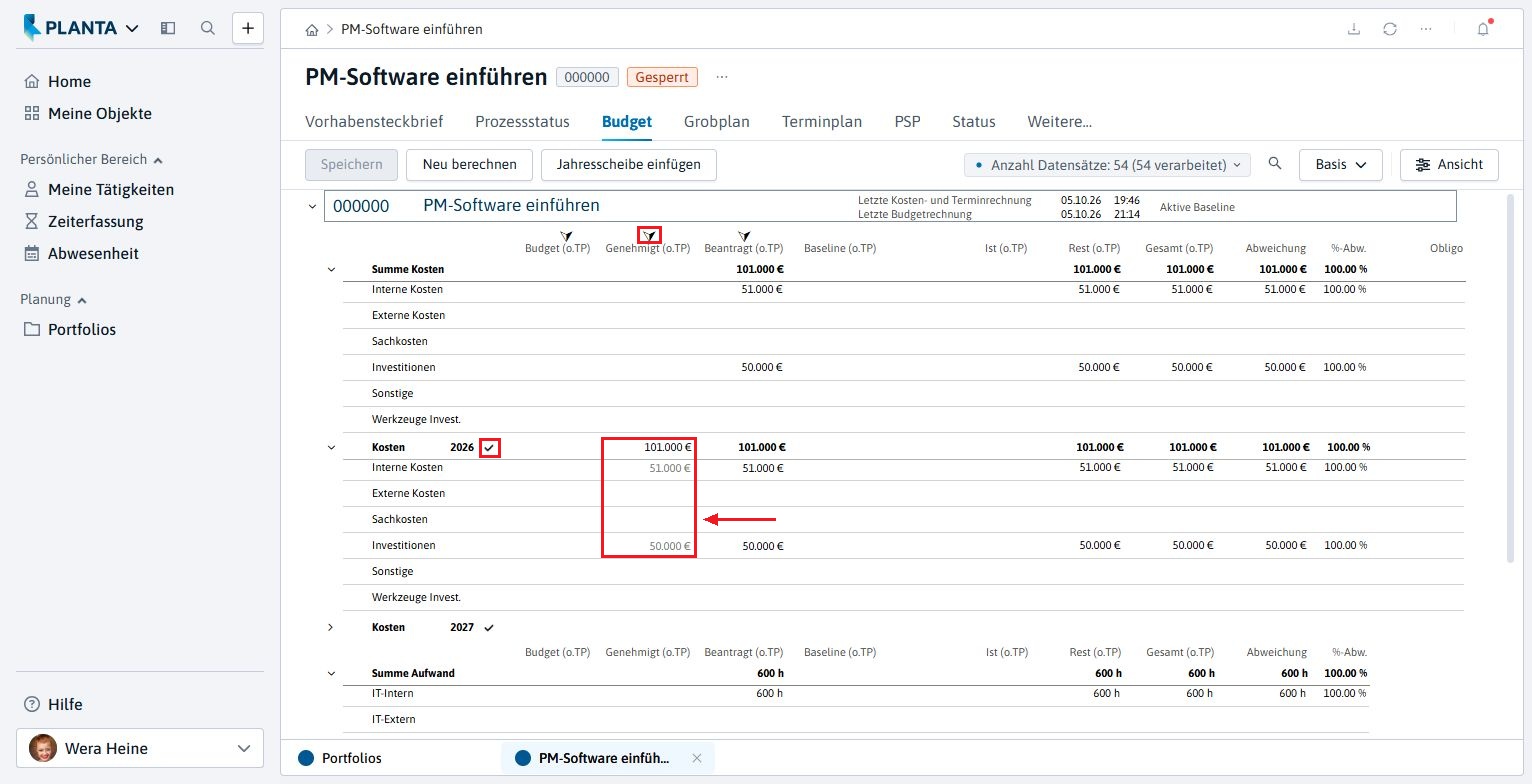
Den Pfeil über der Spalte Genehmigt (o.TP) anklicken.
-
Die Kosten aus der Spalte Beantragt (o.TP) werden in die Spalte Genehmigt (o.TP) kopiert und sofort gespeichert.
-
-
Neben der Überschrift der Jahresscheibe die Schaltfläche

-
-
Die Schaltfläche und die Zelle Genehmigt (o.TP) der Jahresscheibe werden daraufhin grün umrandet:

-
Die Schaltfläche Neu berechnen betätigen. Die Zahlen aus der Jahresscheibe Kosten (hier 2026) werden auf die Projekt-Gesamt-Ebene verdichtet, ebenso die Aufwände.
Prozessschritt 11: Freigabe zum Projekt
Aufgabe
-
Nach der Genehmigung des Budgets möchte Wera Heine jetzt die Freigabe für das Vorhaben erteilen. Anschließend möchte sie die Projektmanagerin Ronja Koch über die Freigabe informieren.
Vorgehensweise
-
Im Modul Prozessstatus die Bezeichnung des Prozessschritts Freigabe zum Projekt anklicken.
-
Es erscheint die Abfrage Was möchten Sie tun?
-
Die Schaltfläche Freigeben betätigen.
-
Das Vorhaben wird zum Projekt und die Ansicht wechselt automatisch vom Panel Vorhaben in das Panel Projekt.
-
-
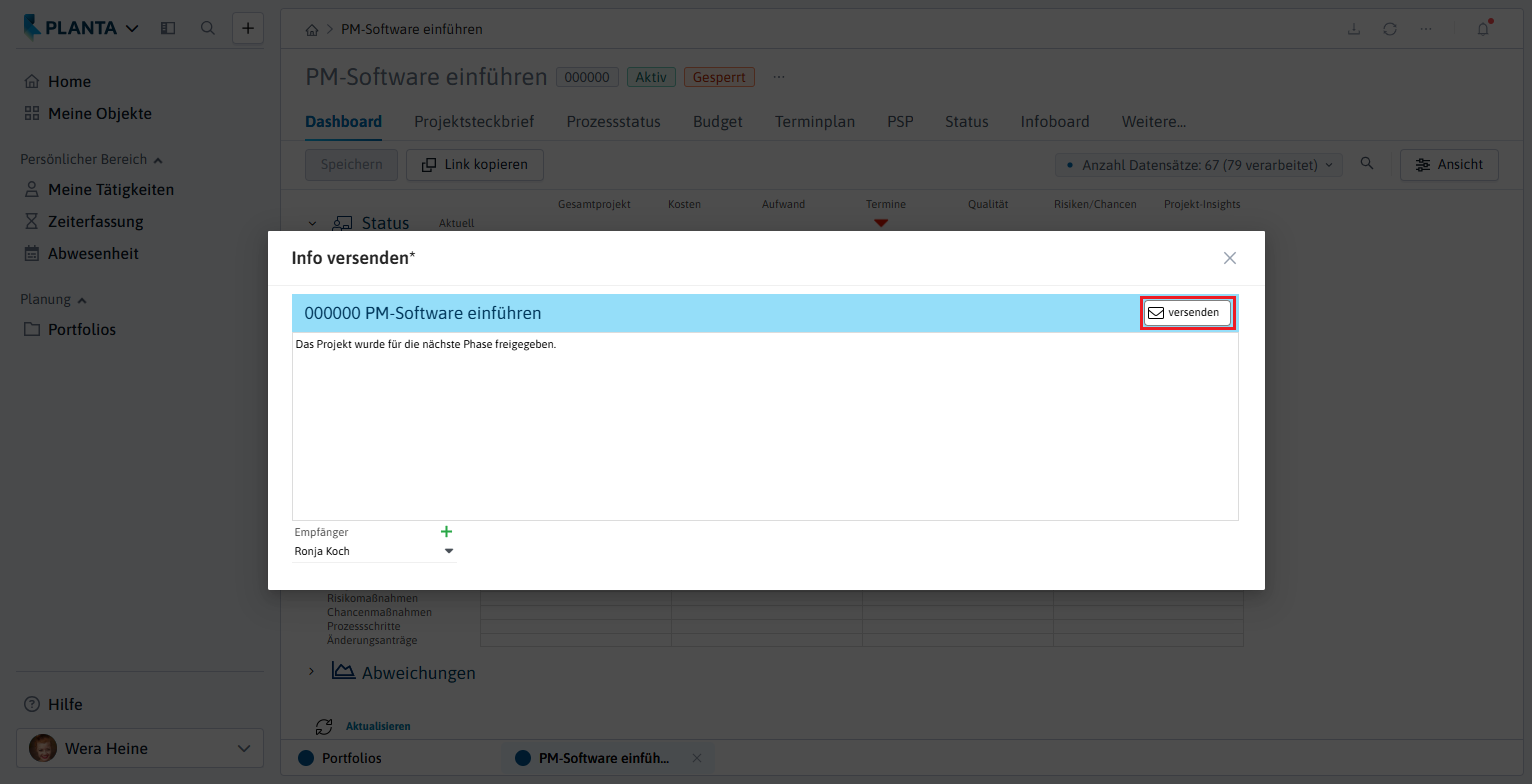
Gleichzeitig öffnet sich das Dialogmodul Info versenden mit einer vorbereiteten Nachricht an die Projektmanagerin Ronja Koch.
-
Die Nachricht über die Freigabe prüfen und die Schaltfläche versenden betätigen.
-
Die Meldung E-Mail erfolgreich versendet. mit OK bestätigen.
-
-
-
Ergebnis: Ronja Koch erhält die Info über die Freigabe per E-Mail.
Informationen
-
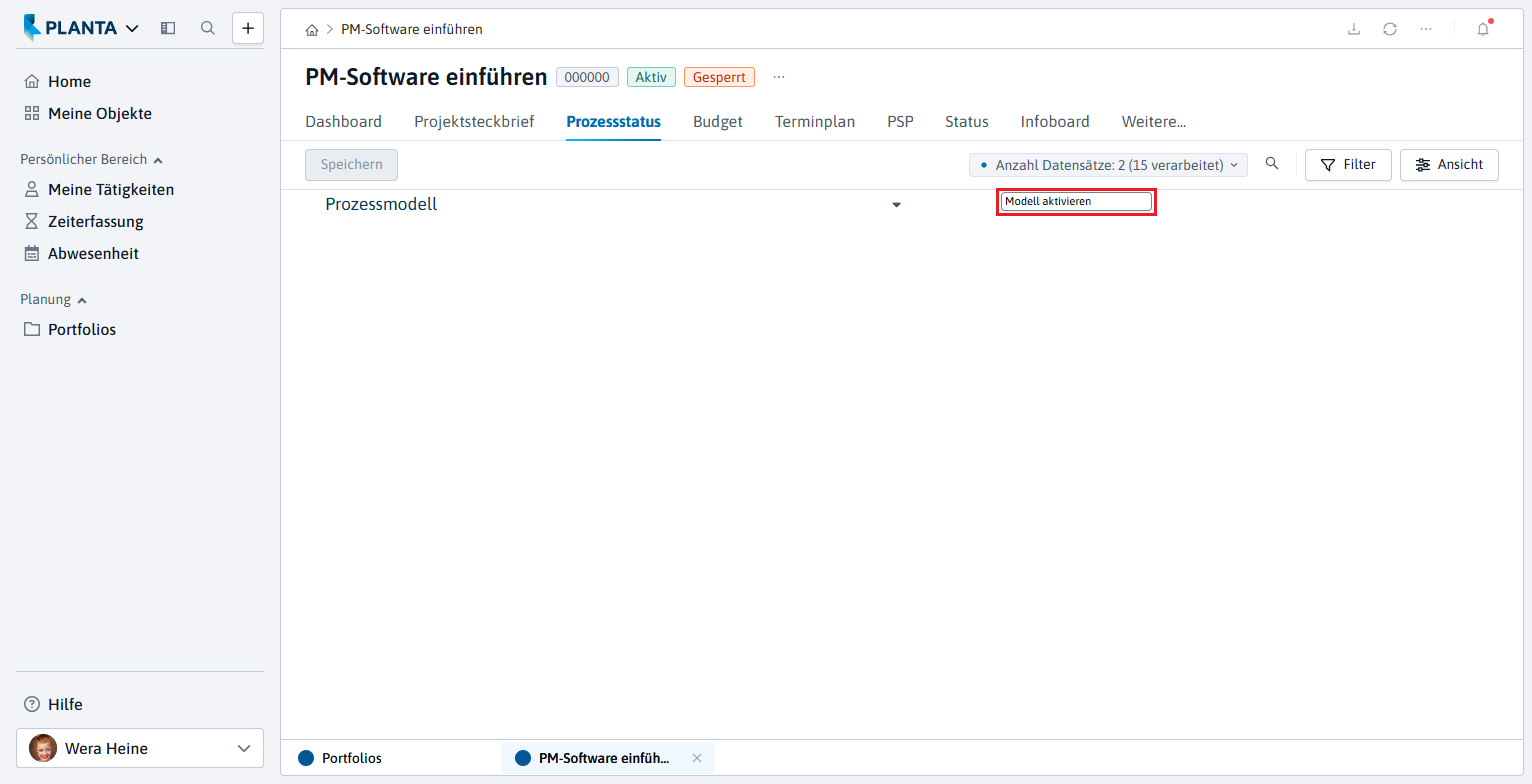
Mit der Freigabe ist das Prozessmodell des Vorhabens abgeschlossen.
-
Im Modul Prozessstatus des Projekts kann ein neues Prozessmodell aktiviert werden.
Aus Vorhaben wird Projekt
Informationen
-
Mit der Freigabe des Vorhabens PM-Software einführen ist daraus ein Projekt geworden. Diese Umstellung geschieht automatisch auf Basis der im Prozessmodell hinterlegten Regeln.
-
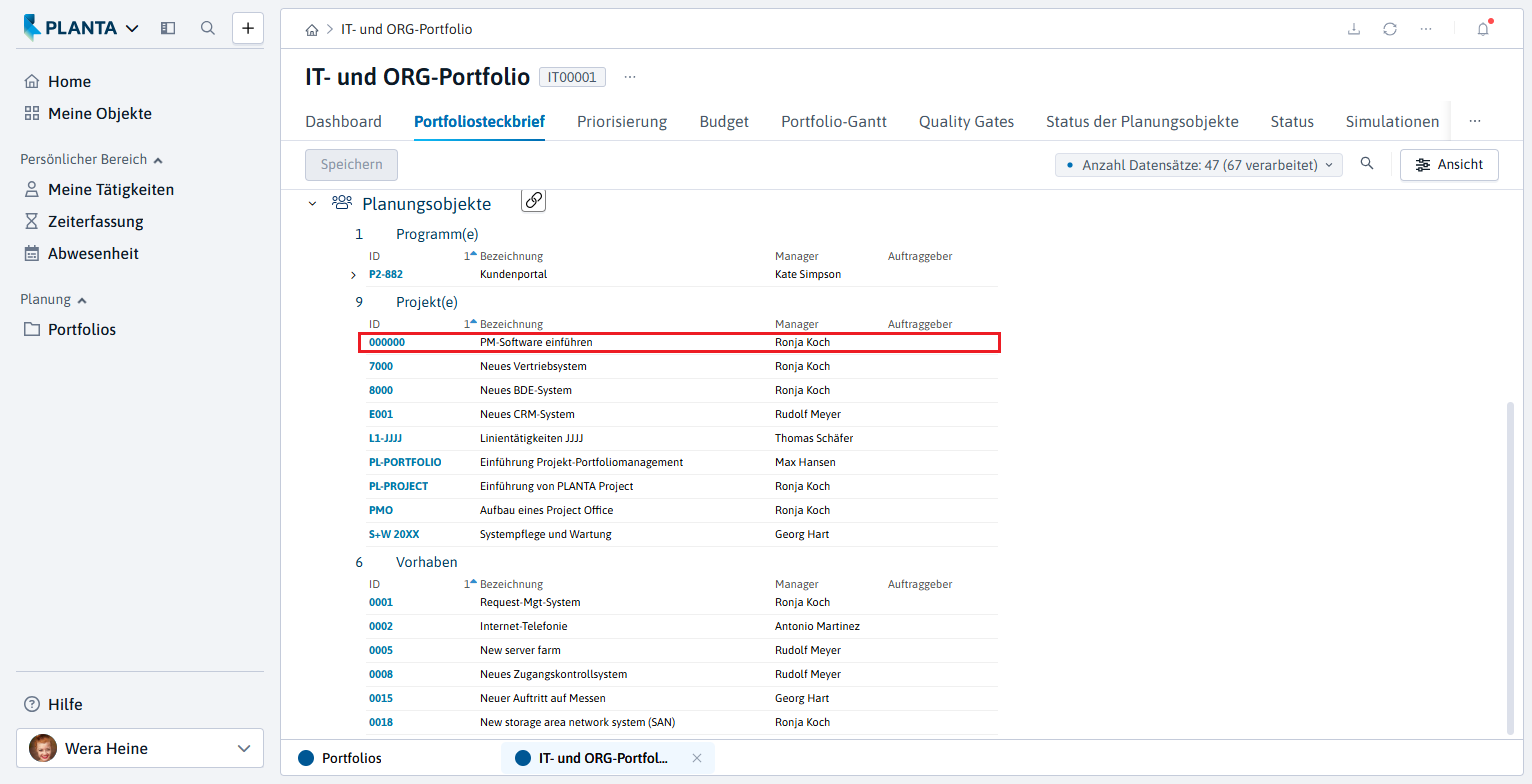
Im Modul Portfoliosteckbrief des IT00001 IT- und ORG-Portfolios ist ersichtlich, dass
-
sich die Zahl der Projekte im Portfolio IT00001 um eins erhöht hat.
-
sich die Zahl der Vorhaben um eins verringert hat.
-
-
Bei Klick auf die Identnummer des Projekts PM-Software einführen öffnet sich nun das Panel Projekt und nicht wie zuvor das Panel Vorhaben.
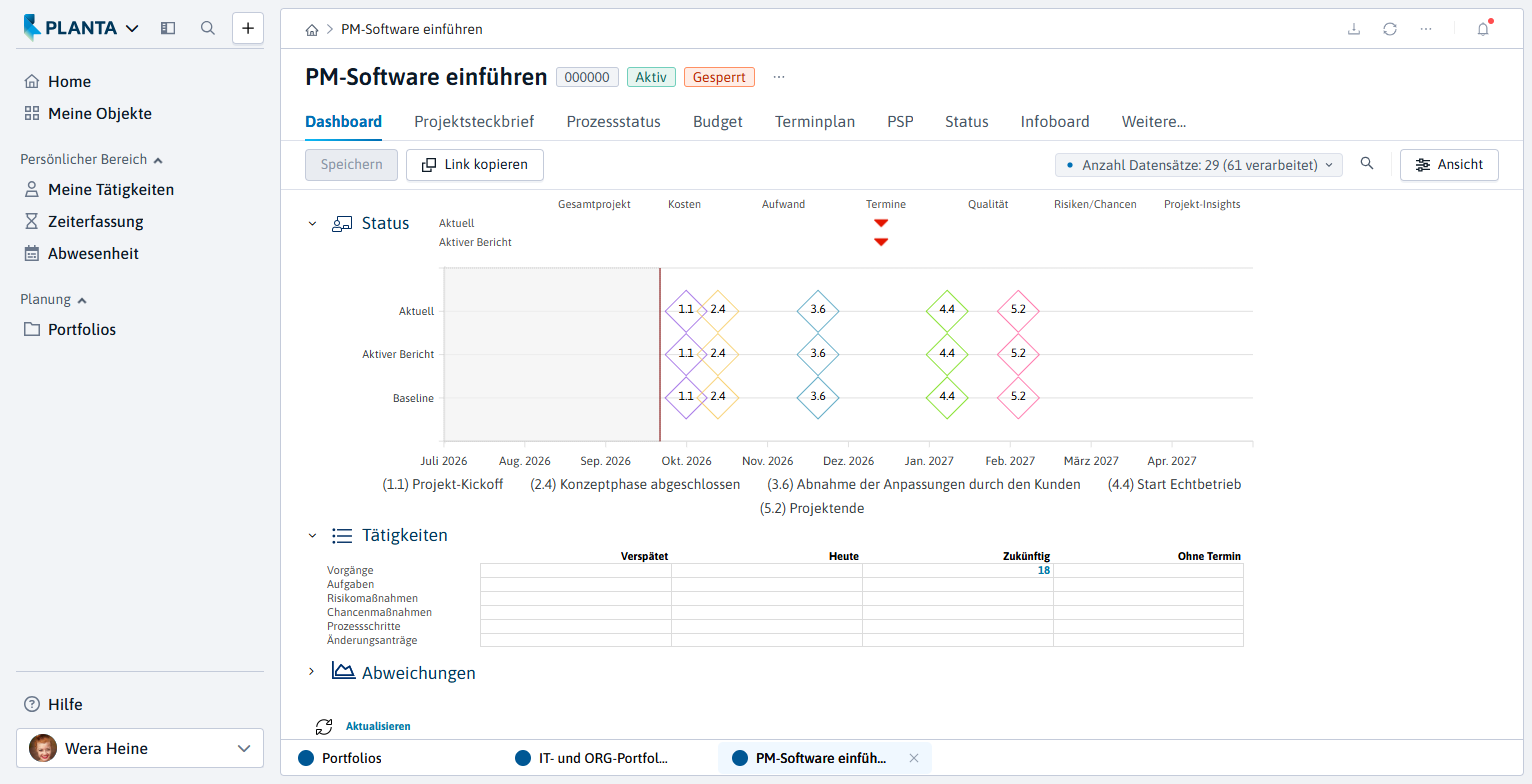
Portfolio-Quality Gates in Projekt einfügen
Aufgabe
-
Um später den Fortschritt des neuen Projekts besser verfolgen zu können, möchte Wera Heine für das neue Projekt Quality Gates vorgeben.
-
Hierzu muss sie die Quality Gates-Vorlage, die sie im Modul Portfoliosteckbrief für ihr Portfolio auswählt, in das neue Projekt einfügen.
Vorgehensweise
-
Im Portfolio IT00001 das Modul Quality Gates öffnen.
-
In der Zeile des Projekts PM-Software einführen die Schaltfläche

-
Die Abfrage Möchten Sie die Quality Gates-Vorlage wirklich einkopieren? mit Ja bestätigen.
-
-
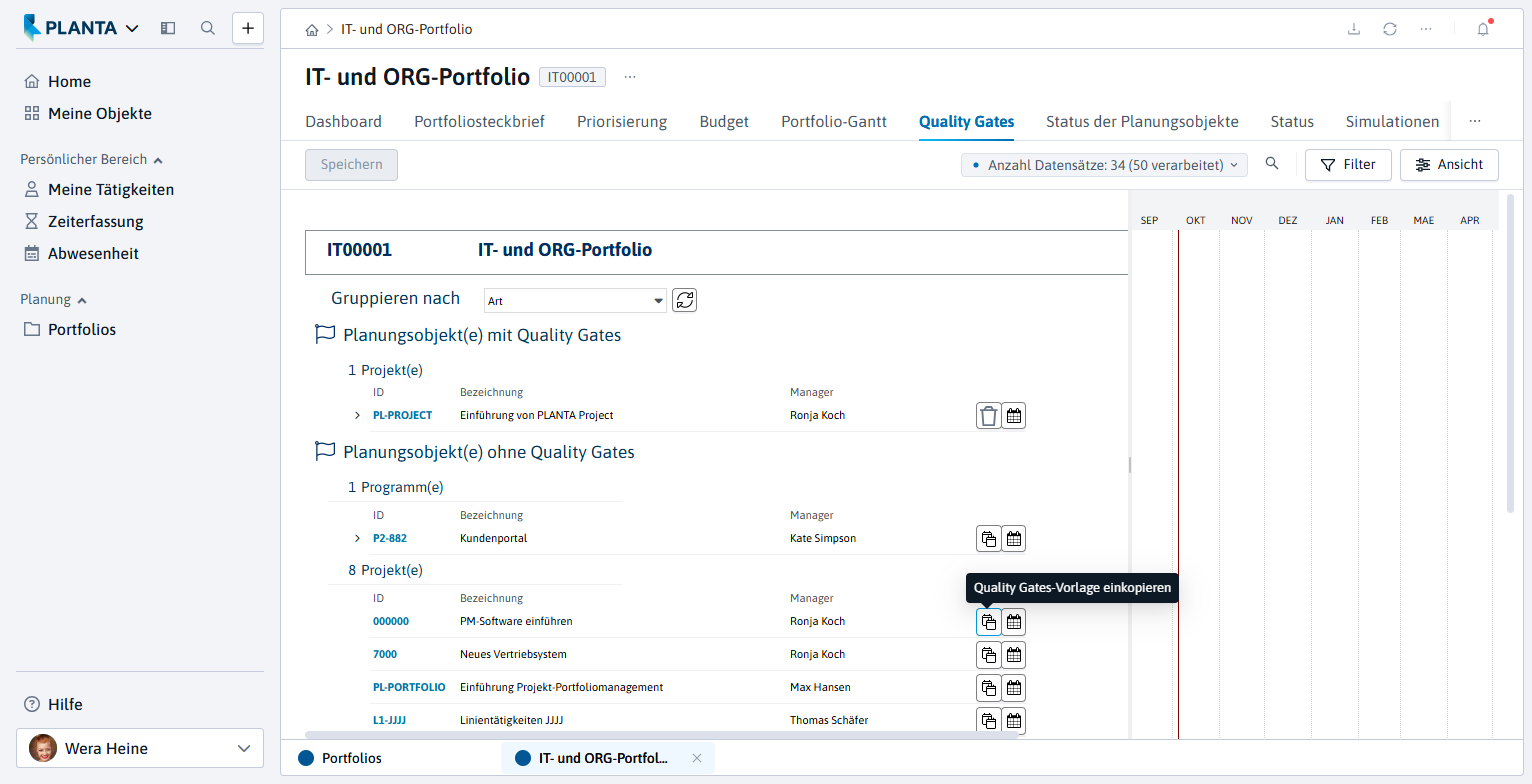
-
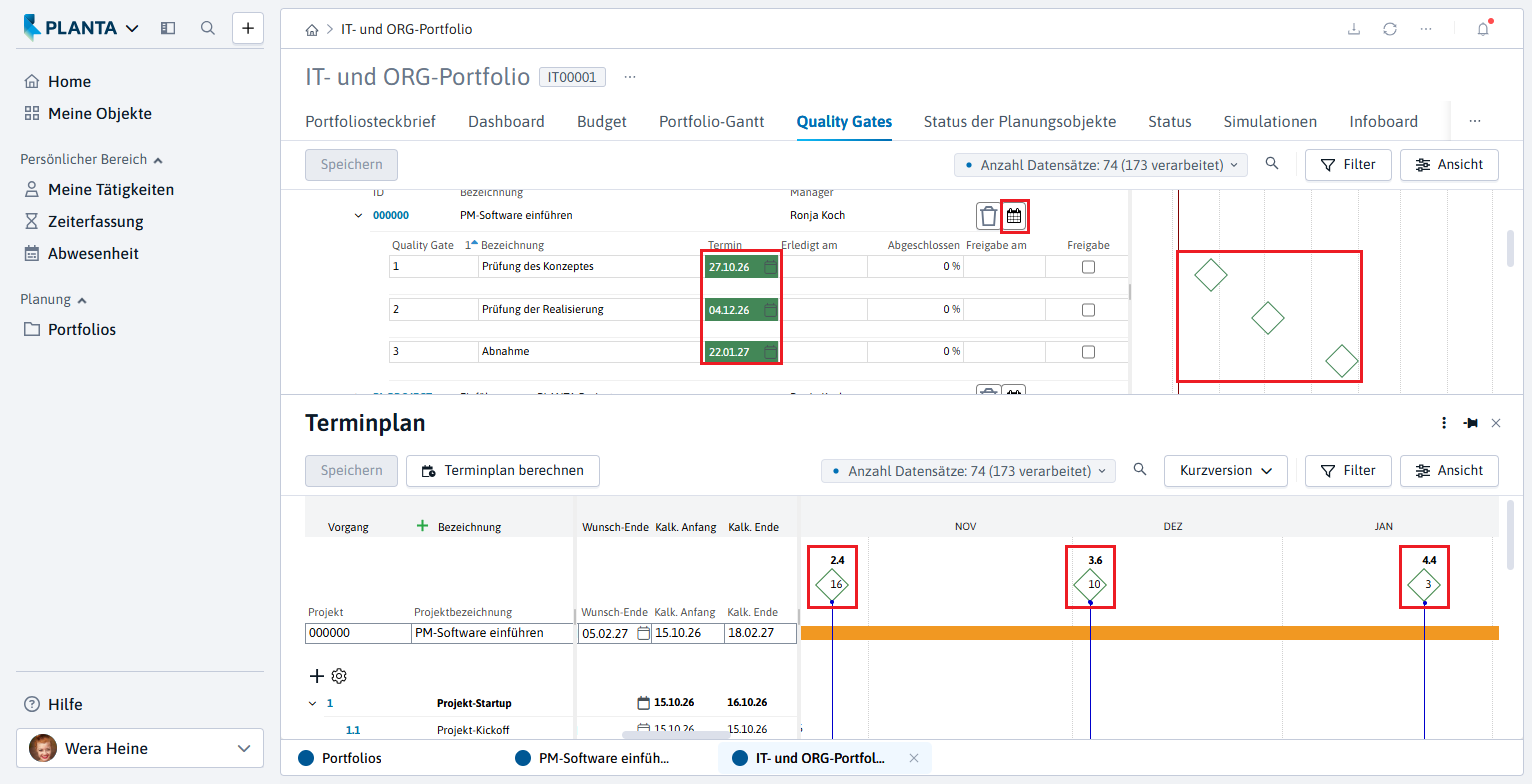
Das Projekt wird automatisch in den Bereich Planungsobjekt(e) mit Quality Gates verschoben und die in der aktiven Vorlage definierten Quality Gates werden im ausgeklappten Projekt-Datensatz angezeigt: Prüfung des Konzeptes, Prüfung der Realisierung und Abnahme.
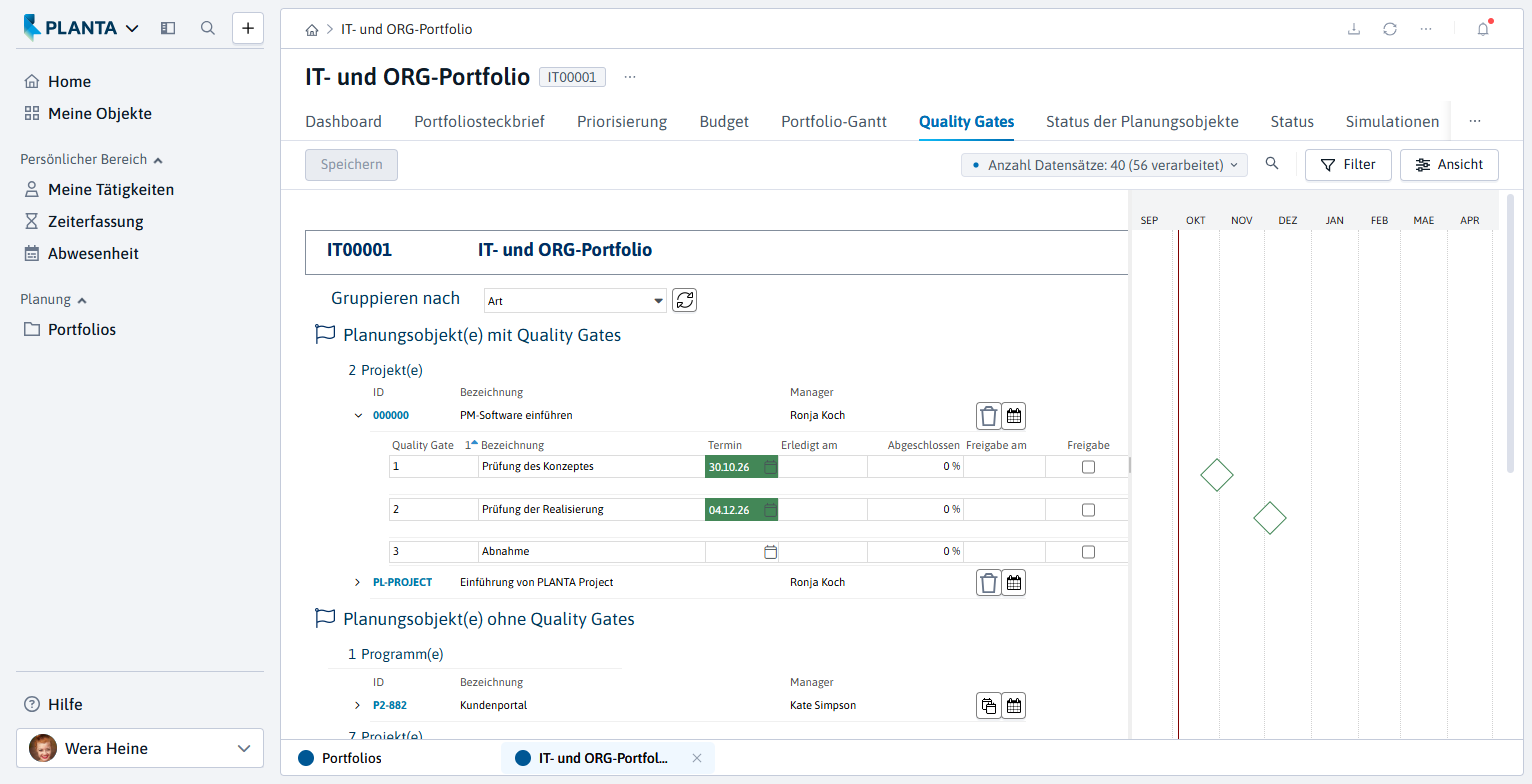
-
Wera Heine möchte die in der Vorlage standardmäßig gesetzten Termine der Quality Gates an die des Projekts anpassen. Hierzu möchte sie den Terminplan des Projekts PM-Software einführen sichten.
-
Die Identnummer des Projekts PM-Software einführen anklicken. Das Panel des Projekts öffnet sich.
-
Den Reiter Projektsteckbrief anklicken.
-
Im Bereich Ecktermine die Checkbox Terminplan mit Gates aktivieren. Die Schaltfläche Speichern in der Action Bar betätigen.
-
-
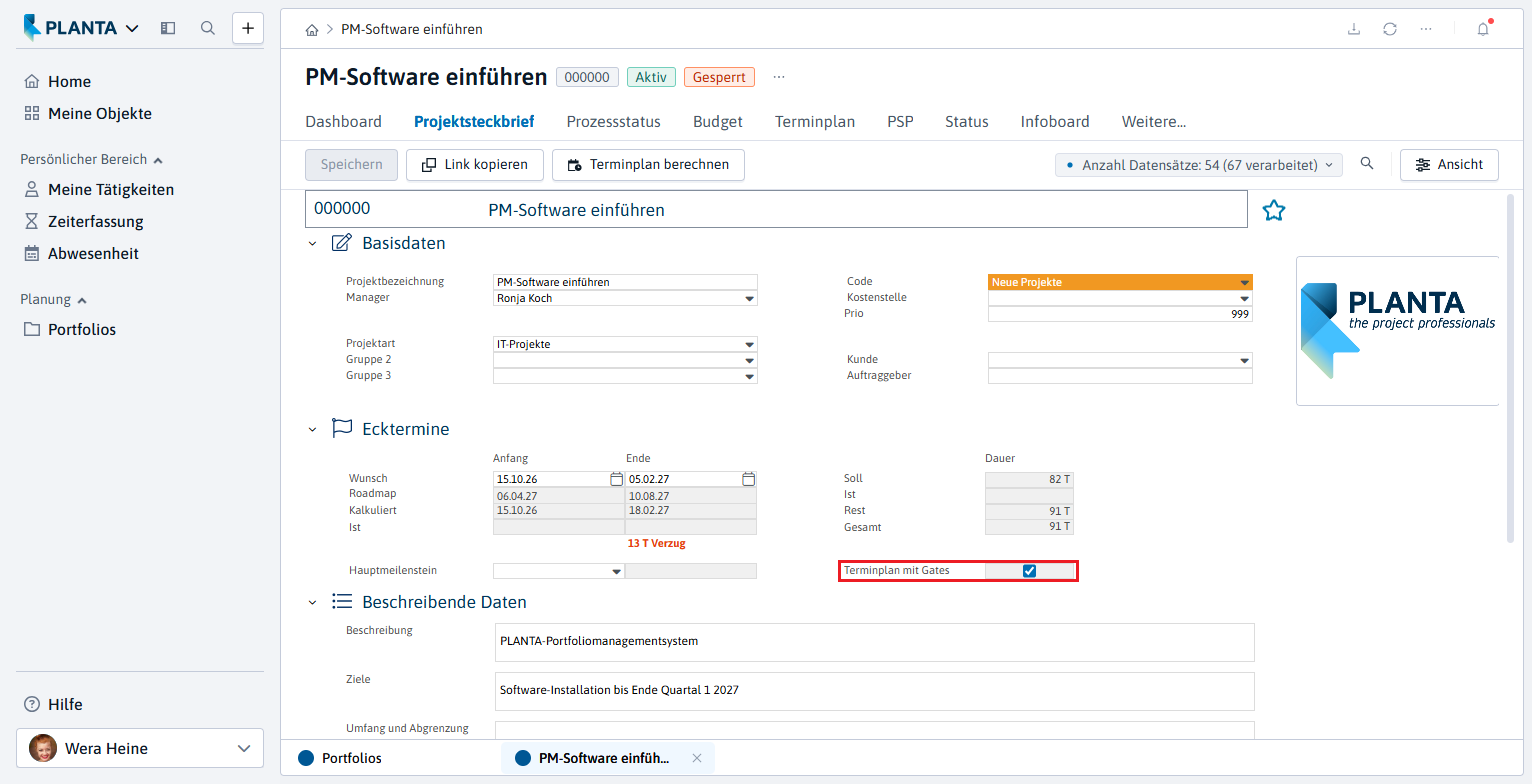
-
Wieder in das Modul Quality Gates des Portfolios IT00001 wechseln.
-
In der Zeile des Projekts die Schaltfläche

-
Der Terminplan des Projekts öffnet sich.
-
Entsprechend den berechneten Terminen des Projekts im Modul Quality Gates im Feld Termin des jeweiligen Quality Gates den Termin eintragen. Die Schaltfläche Speichern in der Action Bar betätigen.
-
Anschließend die Berechnung des Terminplans erneut durchführen.
-
-
Die Portfolio-Quality Gates werden in den Terminplan des Projekts eingefügt und sind im Skalenbereich sichtbar.
-
Gleichzeitig erscheinen sie unter der Skala im Modul Quality Gates im Portfolio.
Zusammenfassung
-
Als Portfoliomanagerin (Wera Heine) haben Sie das Vorhaben PM-Software einführen angelegt, ein Prozessmodell aktiviert sowie Zielbeiträge und Risiken bewertet.
-
Als Projektmanagerin (Ronja Koch) haben Sie den Grobplan erstellt, Ressourcen eingeplant, das Budget beantragt, den NPV berechnet und den Projektantrag abgegeben.
-
Als Portfoliomanagerin haben Sie das Vorhaben in das Portfolio IT00001 aufgenommen. Das Portfoliobudget haben Sie durch das Streichen zweier Vorhaben ausgeglichen, die Auslastung in einer Simulation durch Verschieben von Vorhaben angepasst.
-
Anschließend haben Sie das Budget genehmigt, das Vorhaben zum Projekt freigegeben und die Quality Gates des Portfolios in den Terminplan des Projekts eingefügt.