
Einstieg
-
Rolle PLANTA link → Schnittstellen-Konfiguration → Panel Konfiguration und Ausführung → Konfiguration
-
Rolle PLANTA link → Schnittstellen-Konfiguration → Panel Konfiguration und Ausführung → Ausführung → Kontextmenüeintrag Konfigurieren → Konfiguration
Informationen
-
In diesem Modul werden die wichtigsten Daten und Parameter einer Schnittstelle angelegt und gepflegt.
-
Abhängig von den Zugriffsrechten des angemeldeten Benutzers können die Daten geändert werden.
Neue Schnittstellen-Konfiguration anlegen
Konfiguration manuell definieren
-
Schaltfläche Einfügen betätigen.
-
Das Feld UUID wird automatisch gefüllt.
-
Im Feld Bezeichnung eine Bezeichnung der Konfiguration eintragen.
-
Die Muss-Datenfelder Quellmodul und Zielmodul füllen.
-
Weitere Konfigurationsparameter
definieren bzw. die bereits voreingestellten wie gewünscht ändern.
-
Beim Festlegen des Log-Typ ist zu beachten, dass das Schreiben der Log-Einträge in eine Log-Datei auf dem Server wesentlich performanter ist, als das Schreiben in die PLANTA-Tabelle, dagegen können die in PLANTA geschriebenen Log-Einträge komfortabler im dafür vorgesehenen Logging-Modul durchsucht werden.
-
-
Speichern.
Details
-
Jede neu angelegte Konfiguration kann als Vorlage zum Erstellen von weiteren Schnittstellen-Konfigurationen gekennzeichnet werden, indem man die Checkbox Vorlage aktiviert.
Von Vorlage kopieren
-
Schaltfläche Vorlage kopieren betätigen.
-
Es öffnet sich das Dialogmodul Schnittstellen-Vorlagen mit der Liste aller Schnittstellen-Konfigurationen, die als Vorlagen benutzt werden können.
-
Den Link auf der Bezeichnung der gewünschten Vorlage betätigen.
-
Es wird eine neue Konfiguration erstellt, deren Bezeichnung wie folgt zusammengesetzt wird: [Bezeichnung der Quellkonfiguration + String "Kopie"]
-
-
Bestehende Konfiguration kopieren
-
Schaltfläche Einfügen betätigen.
-
Aus der Listbox die gewünschte Konfiguration auswählen.
-
Rechtsklick → Konfiguration kopieren auswählen.
-
Es wird eine neue Konfiguration erstellt, deren Bezeichnung wie folgt zusammengesetzt wird: [Bezeichnung der Quellkonfiguration + String "Kopie"]
-
Gesperrte Konfigurationen können nicht als Kopierquelle verwendet werden. Versucht man eine solche Konfiguration zu kopieren, kommt die Meldung: Kopieren nicht möglich: Die Konfiguration ist gesperrt.
-
Schnittstellen-Konfiguration bearbeiten
Vorgehensweise
-
Schaltfläche Einfügen betätigen.
-
Aus der Listbox die gewünschte Konfiguration auswählen.
-
Die gewünschten Änderungen vornehmen und speichern.
Kontextmenü
-
Über das Kontextmenü auf dem Kopfbereich der Konfiguration können die folgenden Aktionen ausgeführt werden:
-
Ausführen: Öffnet die Konfiguration im Modul Ausführung
-
Quellmodul bearbeiten: Öffnet das im Feld Quellmodul hinterlegte Modul im Modul Module
-
Pool-Modul bearbeiten: Öffnet das im Feld Pool-Modul hinterlegte Modul im Modul Module
-
Zielmodul bearbeiten: Öffnet das im Feld Zielmodul hinterlegte Modul im Modul Module
-
Gehe zu Quellkonfiguration: Ist die aktuelle Konfiguration eine Kopie, wird die entsprechende Quellkonfiguration geöffnet. Ansonsten erscheint die Meldung Diese Konfiguration ist keine Kopie.
-
Konfigurationsparameter bearbeiten
Vorgehensweise
-
Im Kopfbereich der Konfiguration die Schaltfläche Parameter bearbeiten betätigen.
-
Das Modul Schnittstellen-Parameter wird geöffnet und zeigt für die Quell-, Pool- und Zielmodule die verfügbaren Parameter an.
-
Welche Parameter zur Verfügung stehen, hängt von den Modul-Unterklassen des Quell-, Pool- und Zielmoduls ab.
-
Für die Dokumentation der Parameter siehe das Topic Schnittstellen-Bibliothek.
-
-
Die gewünschten Parameter bearbeiten.
-
Speichern.
Mappings
Informationen
-
Das Mapping ist das Herzstück einer Konfiguration.
-
Das Mapping gibt an, welche Spalten in der Quelle welchen Spalten im Ziel entsprechen.
-
Zusätzlich erlaubt das Mapping die Prüfung, Umwandlung sowie Anpassung von Werten, bevor diese an das Zielmodul gesendet werden.
Hinweise
-
Ein Mapping führt immer von einer Quelle in ein Ziel.
-
Zwischen Quelle und Ziel können verschiedene Mapping-Funktionen zwischengeschaltet werden.
Mapping-Element-Typen
-
Quelle: Quellspalte
-
Pool: Pool-Spalte
-
Ziel: Zielspalte
Mapping-Funktionen
Mapping-Aufbau
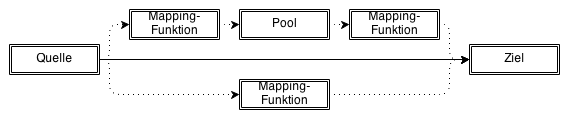
Mapping anlegen
Vorgehensweise
-
Um das Mapping automatisch zu generieren, die Schaltfläche Mapping generieren im Kopfbereich der Konfiguration betätigen.
-
Es öffnet sich das Modul Mapping generieren.
-
Hier aus der Listbox den gewünschten Mapping-Typ auswählen und die Schaltfläche Generieren betätigen.
-
Die Mapping-Elemente werden automatisch, auf Basis der im Quell- oder Zielmodul definierten Objekte (Spalten/Felder), eingefügt.
-
Hinweis
-
Alternativ können die Mapping-Elemente einzeln über die rechte Maustaste oder den Button Einfügen auf der gleichen Ebene eingefügt werden. Dies ist z.B. beim Dazwischenschalten der Mapping-Funktionen der Fall.
-
Durch Klick auf den Button Untergeordnetes Mapping einfügen können einzelne Mapping-Elemente unterhalb des jeweiligen Mapping-Elements angelegt werden.
Mapping-Parameter bearbeiten
Vorgehensweise
-
Auf dem gewünschten Mapping-Element die Schaltfläche Parameter bearbeiten betätigen.
-
Das Modul Mapping-Parameter wird geöffnet, in dem Mapping-Parameter bearbeitet werden können.
-
Die Wirkung der Parameter ist der Schnittstellen-Bibliothek zu entnehmen.
Hinweis
-
Parameter können auch das Ergebnis einer anderen Mapping-Spalte als Wert nehmen. Dazu muss als Wert einfach @<Zielmapping Name> eingetragen werden.
Konfiguration validieren
Information
-
Die Validierung der Konfiguration findet automatisch vor jedem Übertrag, d.h. zu Beginn der Transaktion, statt, kann jedoch auch manuell angestoßen werden.
Vorgehensweise
-
Die zu prüfende Konfiguration auswählen.
-
Die Schaltfläche Konfiguration validieren betätigen.
-
Die Validierung wird durchgeführt und anschließend das Ergebnis in das Log der Konfiguration geschrieben. Die Log-Datensätze können je nach für die Konfiguration eingestelltem Log-Typ im Modul Logging oder in der Log-Datei eingesehen werden.
-
Wurden Mappings als fehlerhaft erkannt, werden diese im Modul markiert.
-
Gültigkeitsprüfung
-
Das Mapping wird auf die folgenden Bedingungen geprüft:
-
Kein Quell-Mapping darf ein übergeordnetes Mapping haben.
-
Kein Ziel-Mapping darf ein untergeordnetes Mapping haben.
-
Jedes Quell-Mapping muss in mindestens ein Pool- oder Ziel-Mapping führen.
-
Jedes Ziel-Mapping muss von einem Quell-Mapping abstammen.
-
Alle Mapping-Funktionen müssen korrekt innerhalb einer Kette von Quelle ins Ziel eingebaut sein.
-
Das Feld Objekt muss bei allen Mappings, außer den Quell-Mappings, gesetzt sein.
-
Alle relativen Parameter müssen auf ein existierendes Ziel-Mapping verweisen.
-
Alle Mapping-Funktionen müssen gefunden werden können.
-
Alle Mapping-Objekte brauchen einen gültigen Typ.
-
-
Weitere Gültigkeitsprüfungen:
-
Die Pool-Tabelle muss die Felder status, transferred_on und UUID besitzen.
-
Das Quellmodul muss die Methode
sendimplementieren. -
Das Zielmodul muss die Methode
receiveimplementieren. -
Das Pool-Modul muss beide Methoden implementieren.
-
Kein Pool-Mapping ohne Pool-Modul bzw. Pool-Datentabelle und umgekehrt
-
Alle Validatoren mit dem Parameter
child_when_invalidverweisen auf ein gültiges Unter-Mapping.
-