
Einleitung
Ziel des Tutorials
-
Nach diesem Tutorial können Sie
-
Personen- und Abteilungs-Ressourcen den Vorgängen eines Projekts zuordnen, Überlasten im Terminplan prüfen und die Planungsart entsprechend den Überlasten anpassen, sowie
-
als Abteilungsleiter geplanten Aufwand auf einzelne Ressourcen Ihrer Abteilung verteilen.
-
Bitte beachten Sie:
-
Alle Übungen bauen auf den PLANTA-Demodaten auf. Diese müssen zuvor installiert sein.
-
Die Stammdaten wie Kalender, Ressourcen, Benutzer, Stundensätze usw. sind in den Demodaten bereits eingerichtet. Wie die Stammdaten definiert werden, ist nicht Gegenstand dieses Tutorials (hierzu sehen Sie Stammdaten-Erfassung). Vielmehr geht es darum, die Möglichkeiten der Ressourcenplanung darzustellen.
-
Die verwendeten Screenshots dienen der exemplarischen Darstellung und können vom tatsächlichen Layout im Programm abweichen.
Projekterstellung und -planung (Multiprojektmanager)
Projekt erstellen
Aufgabe
-
Der Multiprojektmanager Georg Hart möchte ein neues IT-Projekt planen.
-
Dafür erstellt er dieses Projekt zunächst in PLANTA Project.
Vorgehensweise
-
Den PLANTA-Webclient aufrufen.
-
Die Rollenkachel Multiprojektmanager anklicken.
-
Die Plus-Schaltfläche im Benutzermenü betätigen und den Eintrag Projekt wählen.
-
Das Dialogmodul Neues Projekt öffnet sich.
-
-
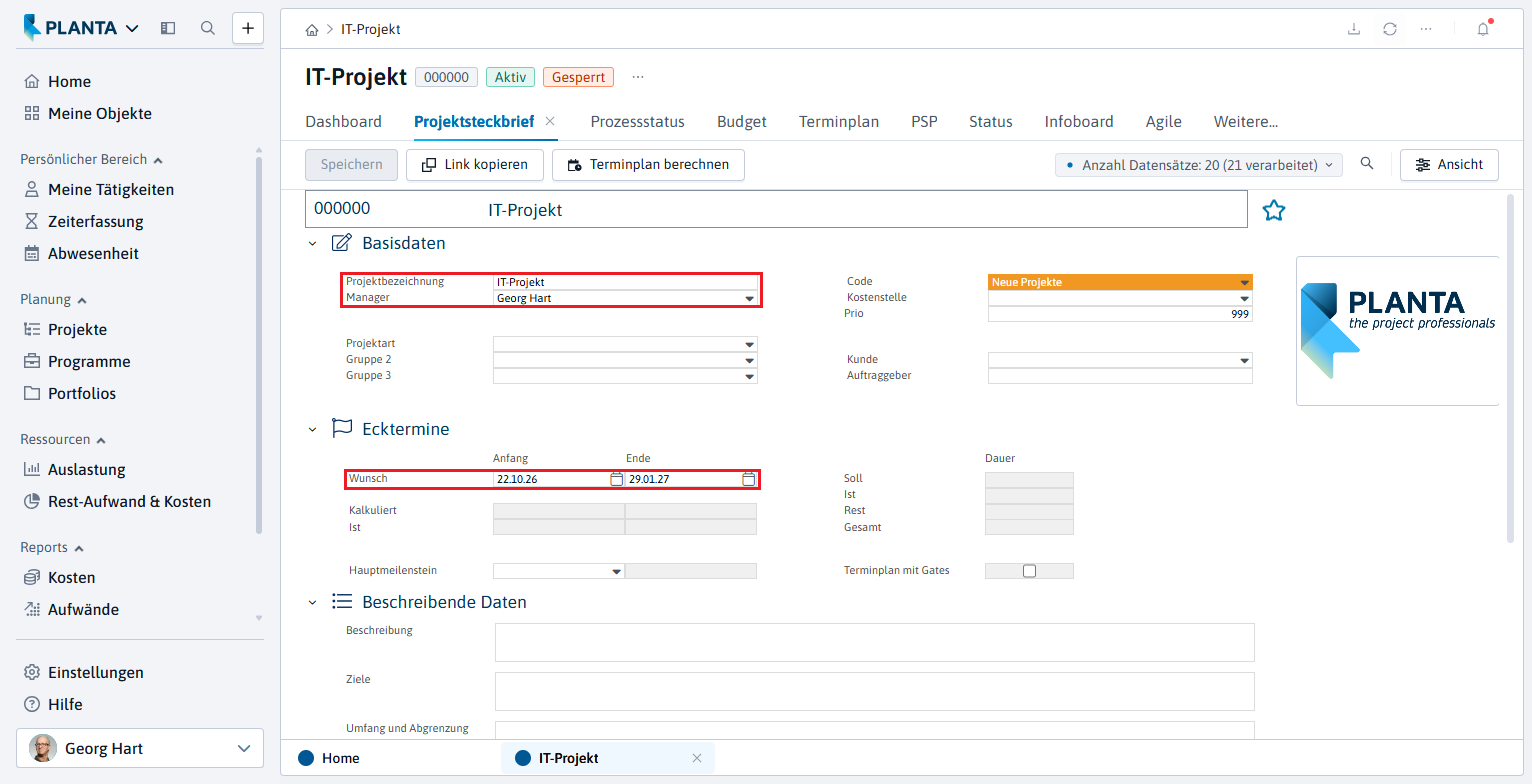
Eine Projektbezeichnung vergeben (z.B. "IT-Projekt").
-
Im Dialogmodul ist Georg Hart im Feld Manager bereits eingetragen. Da er der verantwortliche Projektmanager sein soll, den Eintrag nicht verändern.
-
Die Schaltfläche Anlegen betätigen.
-
Das Panel Projekt öffnet sich mit dem Modul Projektsteckbrief.
-
-
Im Bereich Ecktermine die Wunschtermine für das Projekt definieren:
-
Wunsch-Anfang: heute in einer Woche
-
Wunsch-Ende: in 3 Monaten + zwei Wochen
-
-
Speichern.
Projektteam erstellen
Aufgabe
-
Georg Hart weiß bereits, dass bestimmte Benutzer an diesem Projekt beteiligt sein sollen.
-
Er möchte sie deshalb als Projektteam erfassen, um die spätere Ressourcenzuordnung im Projekt zu erleichtern.
Vorgehensweise
-
Im Modul Projektsteckbrief im Bereich Stakeholder die Schaltfläche

-
Die Meldung mit der Abfrage Welcher Kategorie sollen die Stakeholder zugeordnet werden? wird ausgegeben.
-
Die Schaltfläche Kernteam betätigen.
-
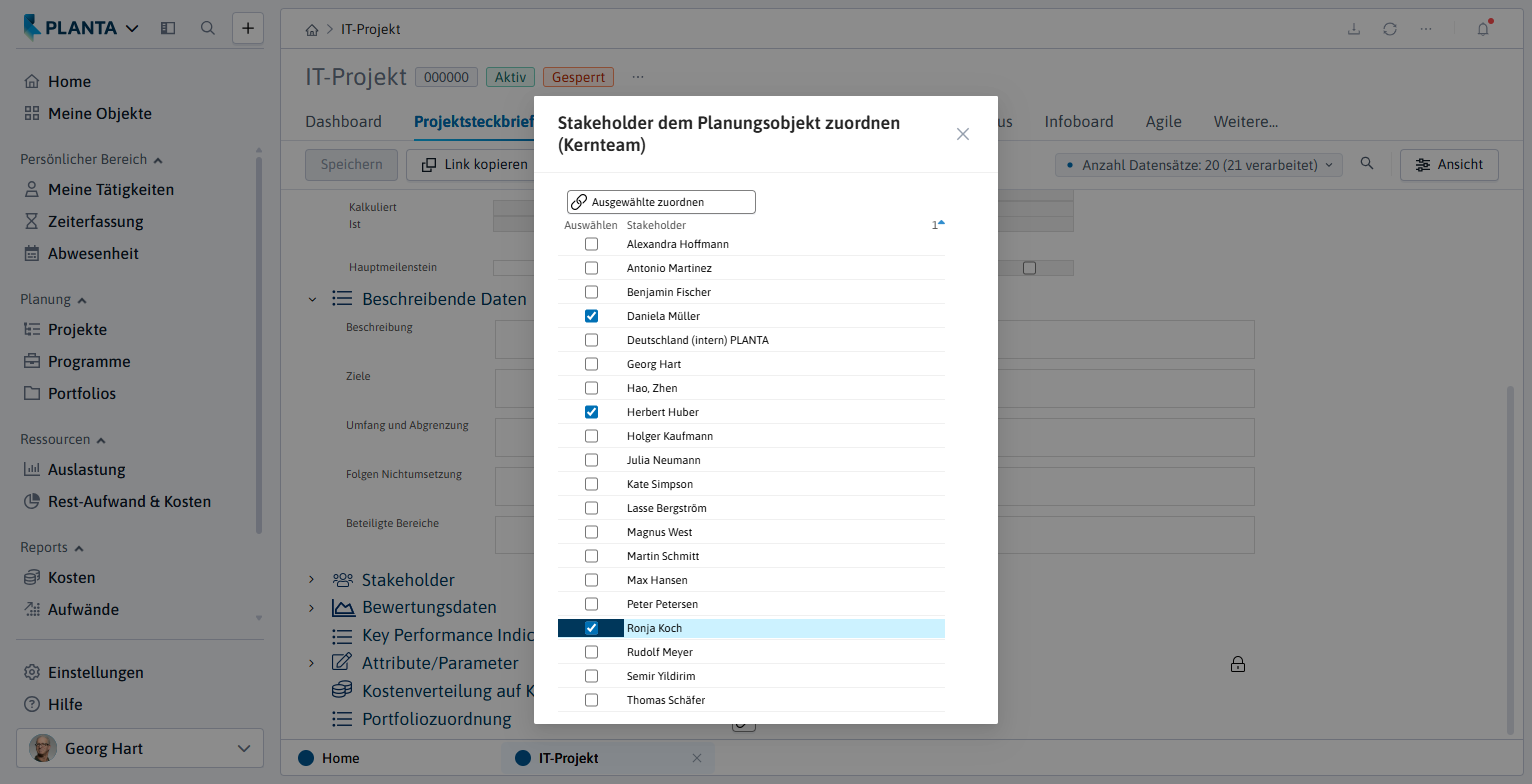
Das Dialogmodul Stakeholder dem Planungsobjekt zuordnen mit Angabe der ausgewählten Kategorie öffnet sich.
-
Die gewünschten Stakeholder (Bild unten) durch Aktivieren der entsprechenden Checkboxen auswählen und die Schaltfläche Ausgewählte zuordnen betätigen.
-
Die ausgewählten Stakeholder werden der festgelegten Kategorie zugeordnet.
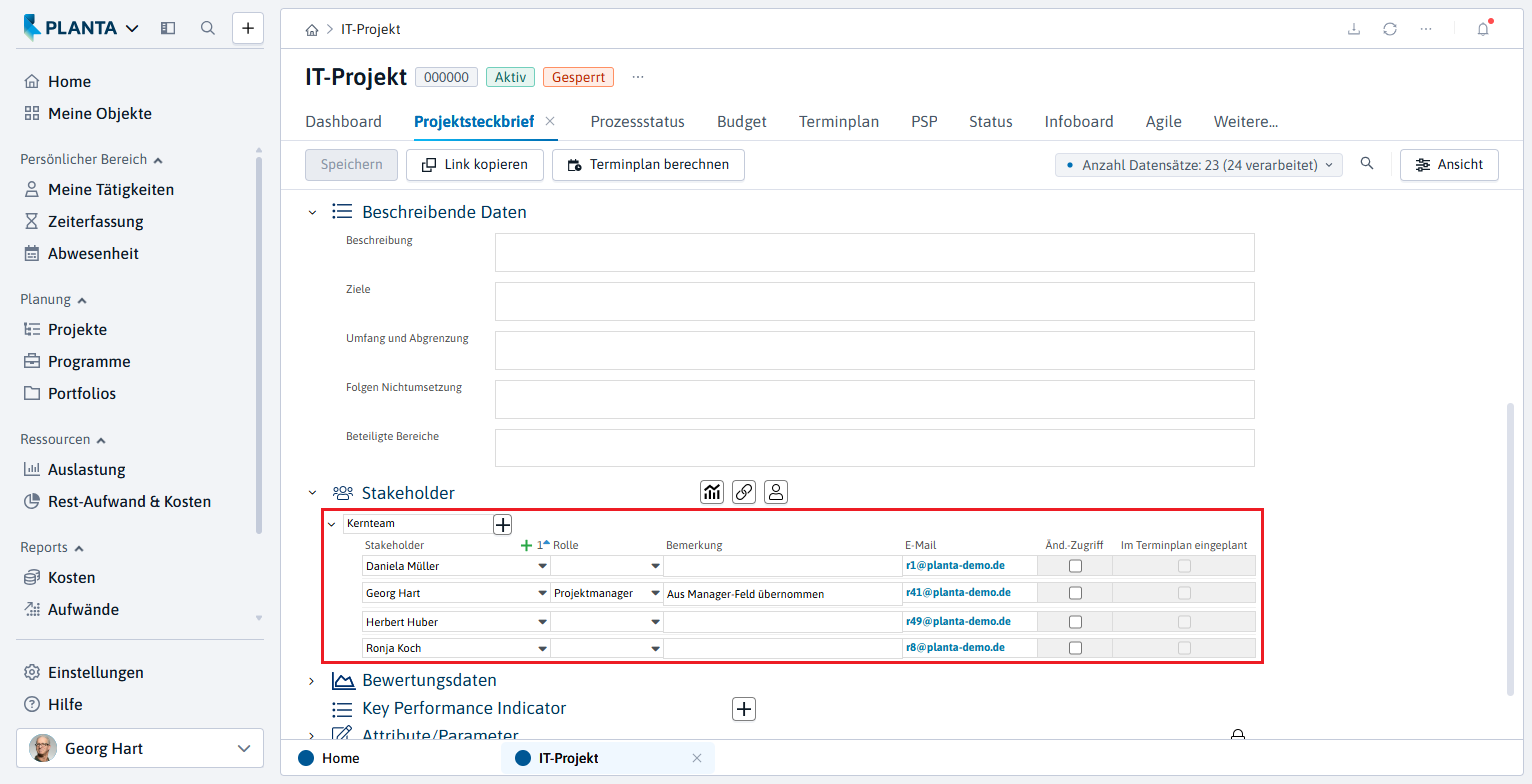
Ressourcen, bei denen im Ressourcendatenblatt die Checkbox Ressource wird beplant deaktiviert ist, werden ausgegraut dargestellt und können nicht ausgewählt werden. Untergeordnete Ressourcen (z. B. bei Abteilungsressourcen) bleiben jedoch weiterhin sichtbar und auswählbar.
Terminplan erstellen
Aufgabe
-
Georg Hart möchte das Projekt weiter planen und Arbeitspakete für das Projekt erfassen. Diese möchte er aus einer Projektvorlage für IT-Projekte übernehmen.
Vorgehensweise
-
In das Modul Terminplan wechseln.
-
Die Abfrage Soll ein Terminplan einkopiert werden? mit Ja bestätigen.
-
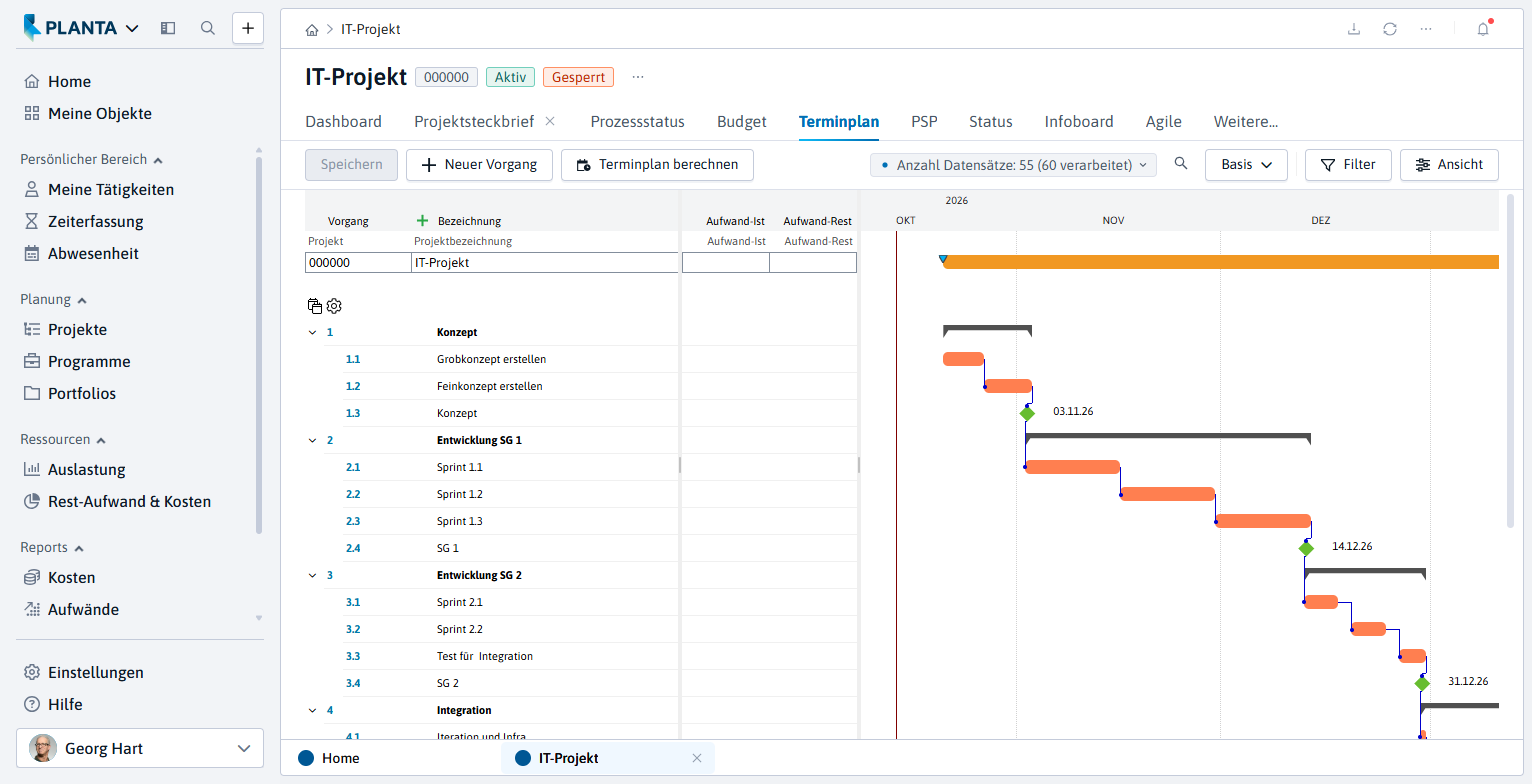
Im Dialogmodul Terminplan kopieren aus der Listbox die Terminplanvorlage A1.1 Standardplan IT-Projekt mit Sprints auswählen.
-
Die Schaltfläche Terminplan kopieren betätigen.
-
Ergebnis:
Ressourcenzuordnung vornehmen
Aufgabe
-
Georg Hart möchte für die einzelnen Vorgänge nun Ressourcen einplanen.
-
An den Vorgängen 1.1 Grobkonzept erstellen und 1.2 Feinkonzept erstellen sollen zunächst die Benutzer des Projektteams arbeiten.
Vorgehensweise
-
Beim Überfahren des Vorgangs 1.1 Grobkonzept erstellen die Schnellzugriffs-Schaltfläche Weitere Aktionen betätigen (alternativ Rechtsklick) und den Eintrag Ressourcen zuordnen auswählen.
-
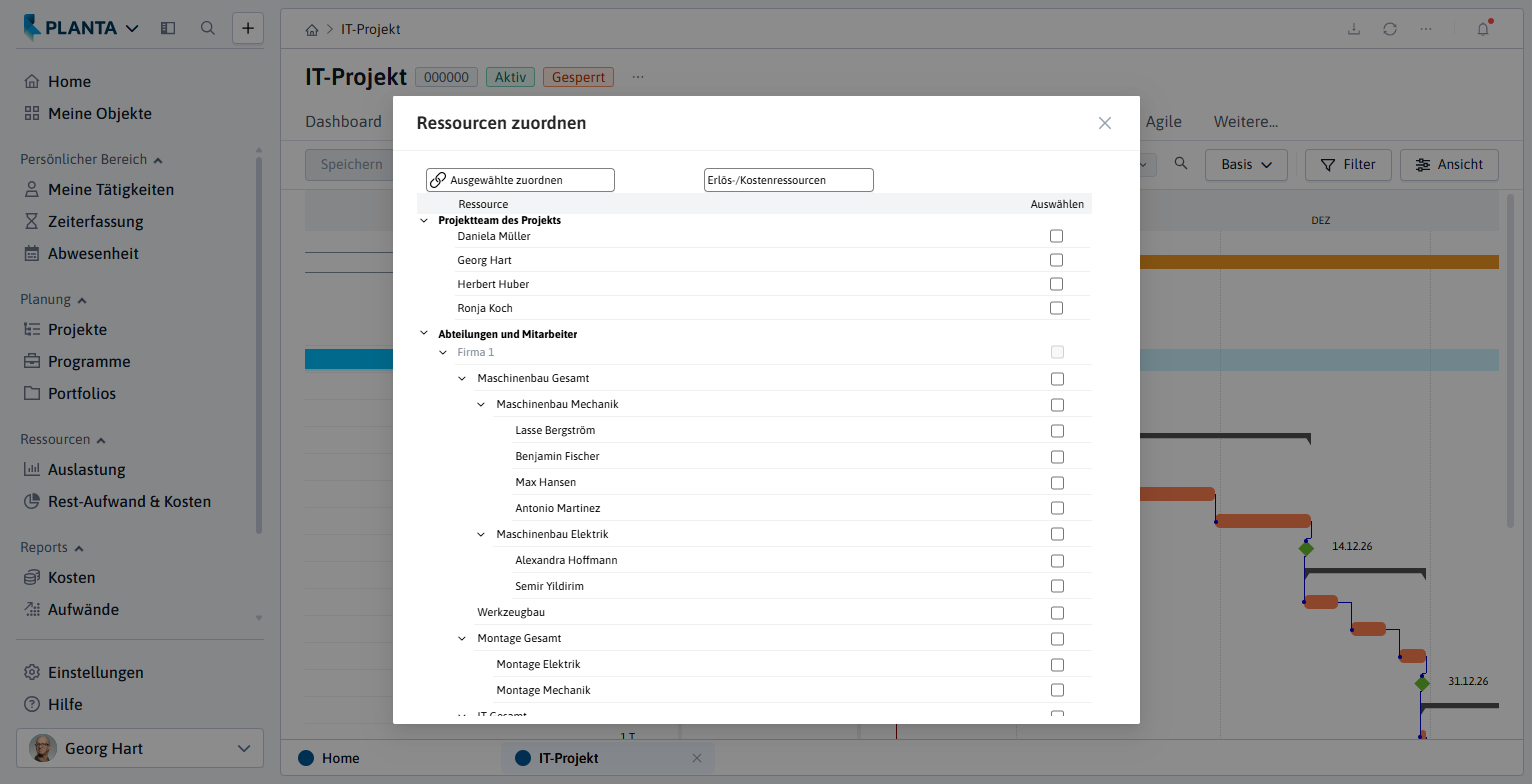
Das Dialogmodul Ressourcen zuordnen öffnet sich.
-
Das Projektteam wird oben angezeigt.
-
-
Die Checkboxen der Ressourceneinträge Daniela Müller und Herbert Huber aktivieren.
-
Die Schaltfläche Ausgewählte zuordnen betätigen.
-
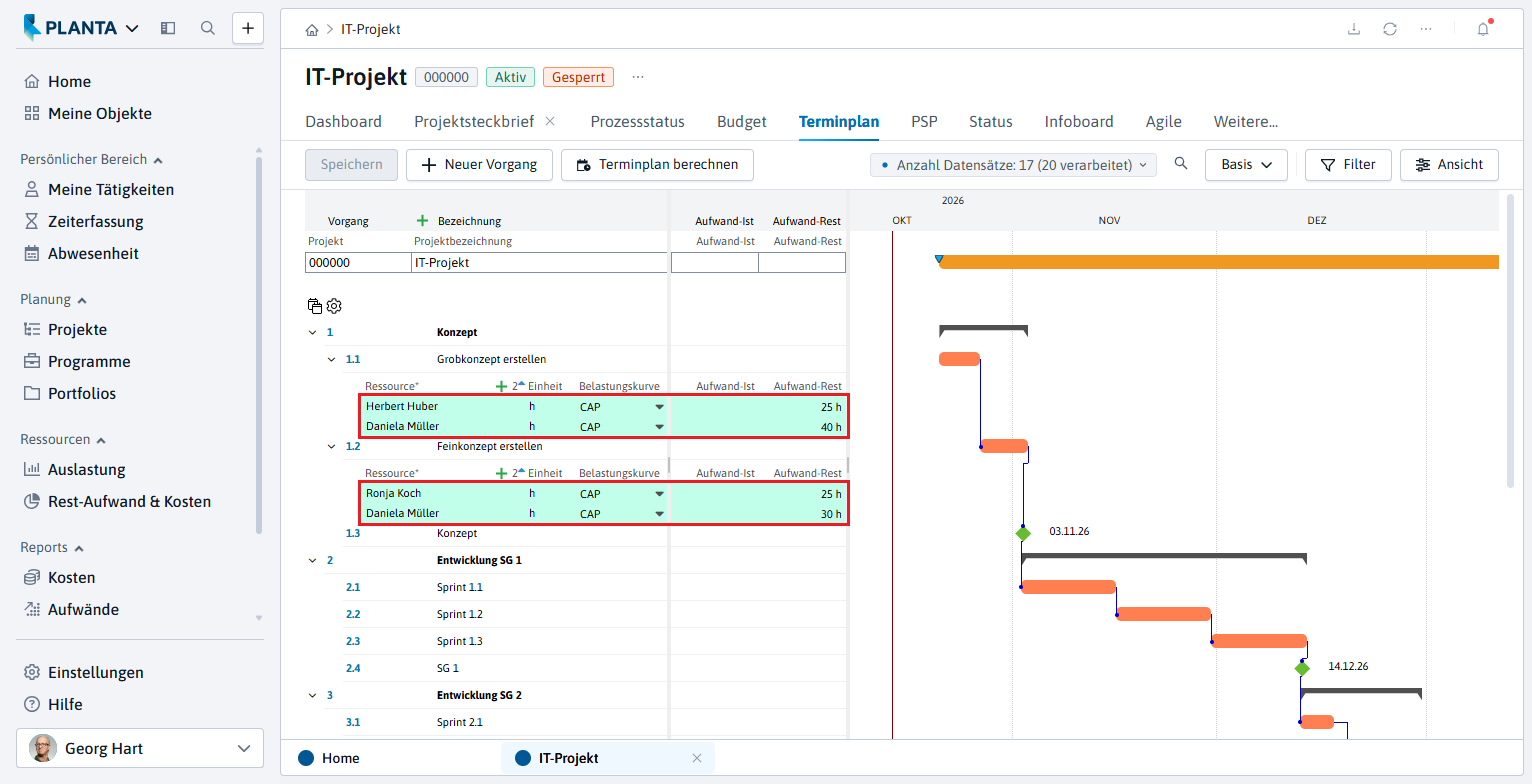
Im Feld Aufwand-Rest für Herbert Huber 25 Stunden (= 25 h) und für Daniela Müller 40 Stunden (= 40 h) eintragen.
-
Speichern.
-
Auf die gleiche Art und Weise Ronja Koch (Aufwand = 25 h) und Daniela Müller (Aufwand = 30 h) dem Vorgang 1.2 Feinkonzept erstellen zuordnen.
-
Ergebnis:
Aufgabe
-
Beim Rest des Projekts weiß Georg Hart noch nicht, welche Benutzer zu den einzelnen Vorgängen zugeordnet werden sollen.
-
Er möchte daher die Planung auf einer höheren Ressourcenebene vornehmen und anstatt einzelner Benutzer eine Abteilung einplanen.
-
Die genauere Zuordnung von Ressourcen soll später der Abteilungsmanager durchführen.
Wenn bei der Planung eines Projekts unklar ist, welche Benutzer als Ressourcen zugeordnet werden können, besteht in PLANTA Project auch die Möglichkeit Skills einzuplanen. Der Abteilungsmanager kann dann die Einplanung von den Skills auf die einzelnen Ressourcen verteilen. Mehr Informationen finden Sie hier.
Vorgehensweise
-
Beim Überfahren des Vorgangs 2.1 Sprint 1.1 die Schnellzugriffs-Schaltfläche Weitere Aktionen betätigen (alternativ Rechtsklick) und den Eintrag Ressourcen zuordnen auswählen.
-
Das Dialogmodul Ressourcen zuordnen öffnet sich.
-
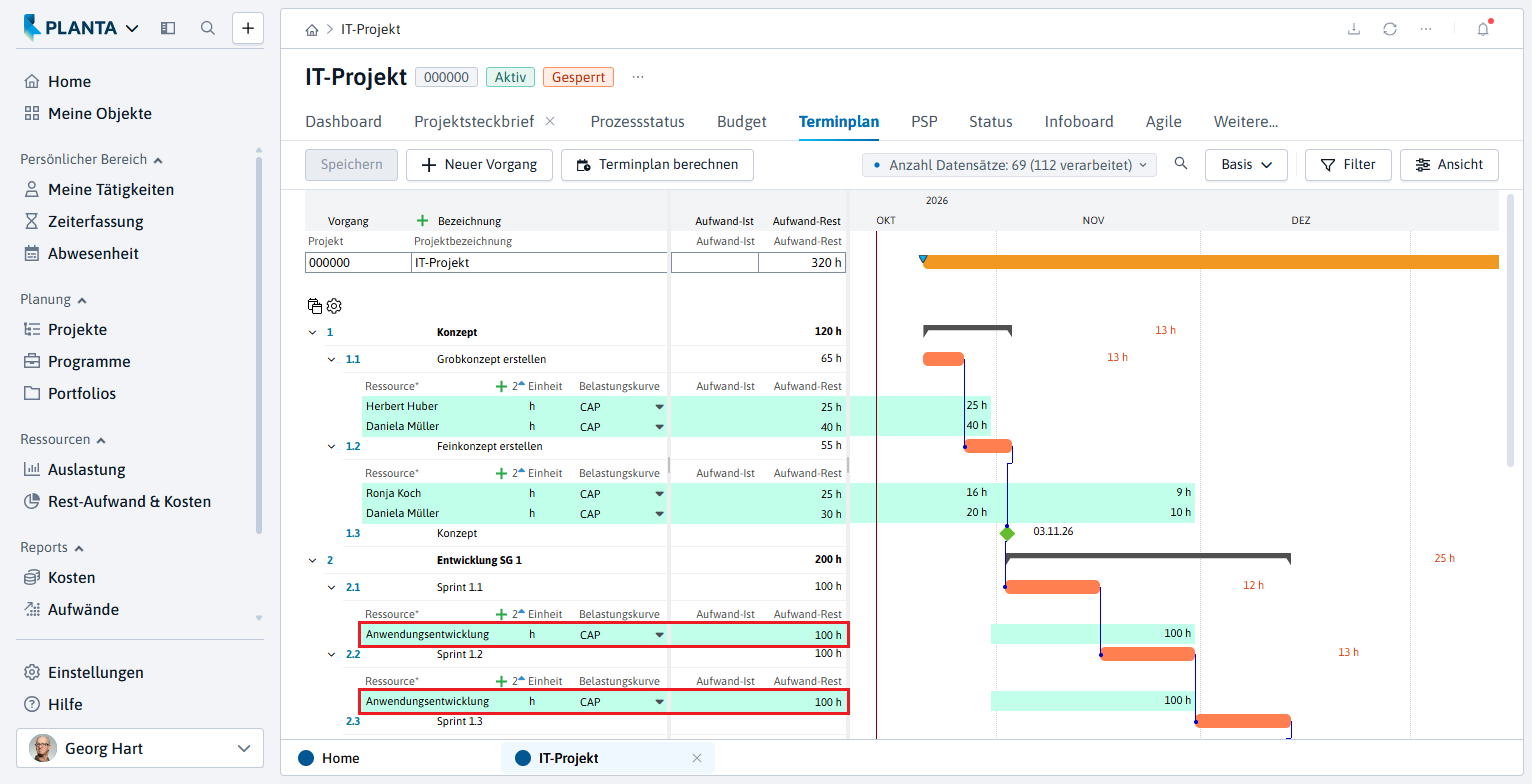
Die Checkbox der Abteilung Anwendungsentwicklung aktivieren.
-
Die Schaltfläche Ausgewählte zuordnen betätigen.
-
Im Feld Aufwand-Rest den geschätzten Aufwand von 100 Stunden (= 100 h) eintragen.
-
-
Speichern.
-
Auf die gleiche Art und Weise die Abteilung Anwendungsentwicklung dem Vorgang 2.2 Sprint 1.2 (Aufwand = 100 h) zuordnen.
-
Die Schaltfläche Terminplan berechnen in der Action Bar betätigen.
-
Ergebnis: Die Termine werden kalkuliert, der geplante Aufwand über die geplante Dauer verteilt und, da Überlasten vorhanden sind, werden diese ausgewiesen.
Auslastung prüfen
Aufgabe
-
Georg Hart hat nach der Neuberechnung seines Terminplans bemerkt, dass Überlasten ausgewiesen werden.
-
Er möchte sich diese Überlasten genauer ansehen und prüfen, in welchen Projekten die betroffenen Benutzer eingeplant sind.
Vorgehensweise
-
In der Action Bar über die Schaltfläche Basis die Modulansicht Mit Belastungen oder Terminplan komplett des Moduls Terminplan auswählen, um die genauen Überlasten einsehen zu können.
-
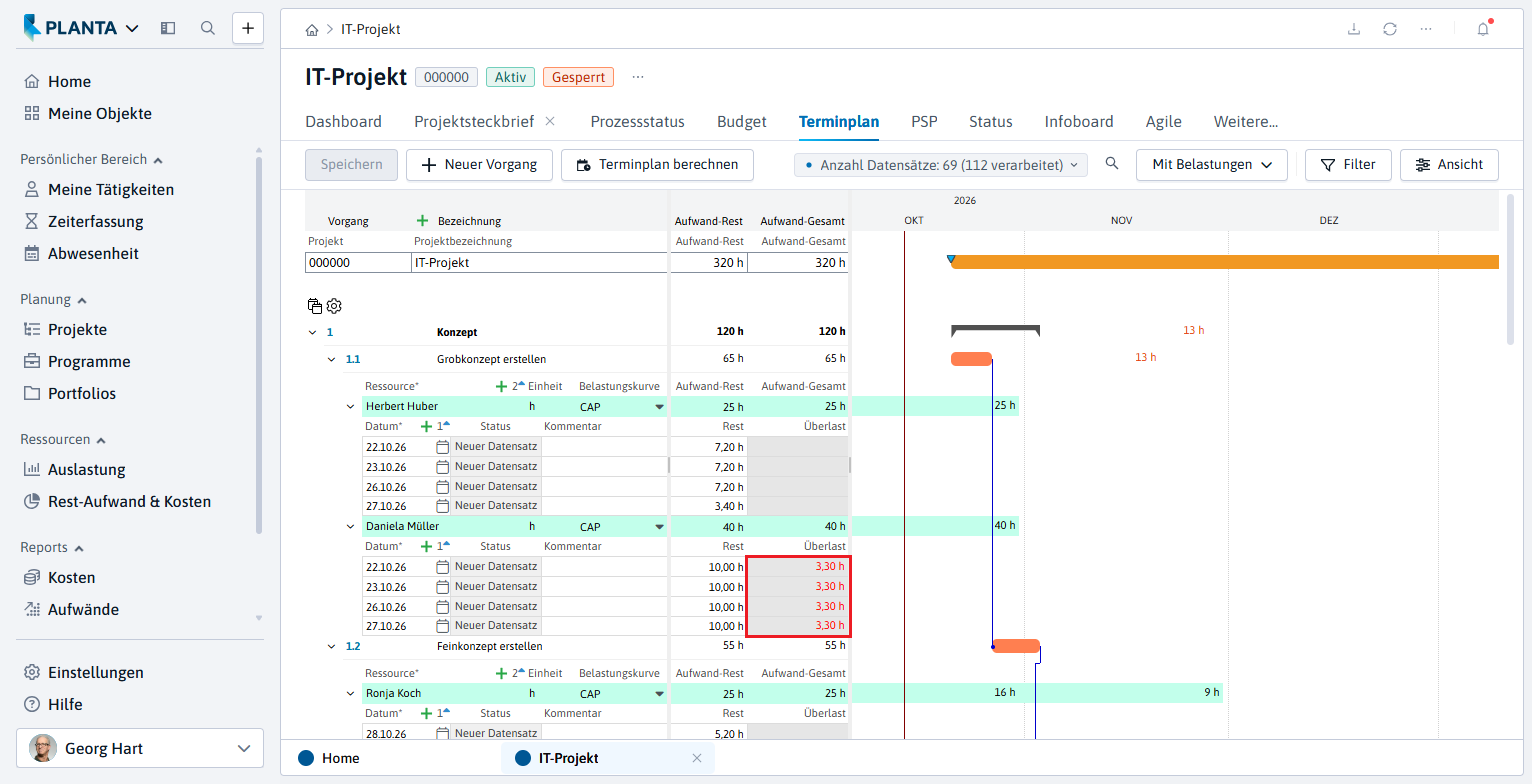
Auf der Ressourcenebene im mittleren Fenster nach rechts bis zur Spalte Überlast scrollen.
-
Sofern eine Ressource überlastet ist, wird die Überlast in roter Schrift angezeigt.
-
-
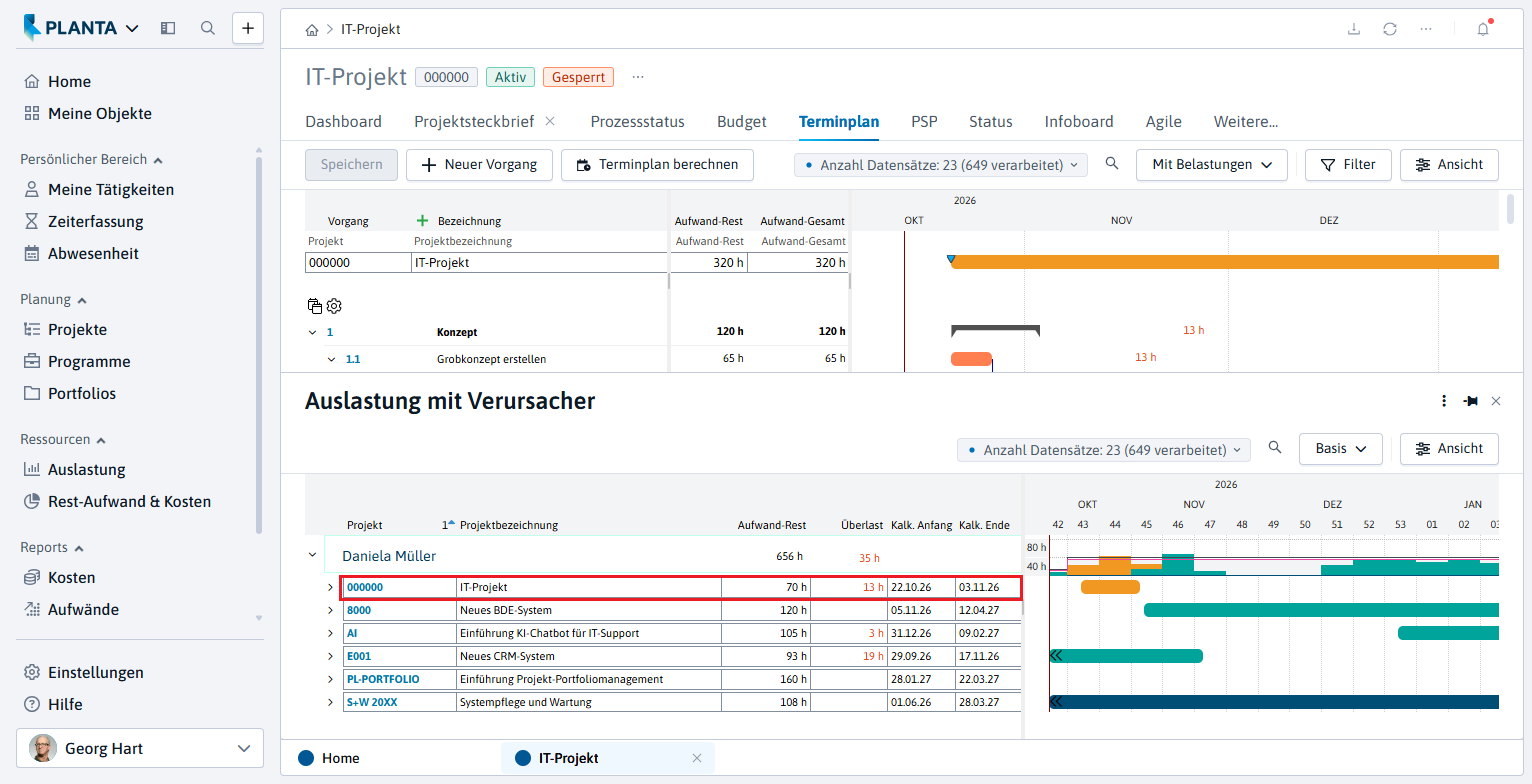
Georg Hart sieht, dass bei Daniela Müller eine Überlast ausgewiesen wird:
-
Beim Überfahren der Ressource Daniela Müller die Schnellzugriffs-Schaltfläche Weitere Aktionen betätigen (alternativ Rechtsklick) und den Eintrag Auslastung anzeigen auswählen. Das Modul Auslastung mit Verursacher öffnet sich im unteren Bereich des Panels.
-
Er sieht, in welchen Projekten Daniela Müller eingeplant ist und in welchen Wochen/Monaten das neue Projekt eine Überlast verursacht.
Aufgabe
-
Georg Hart will prüfen, ob er das Projekt auch anders planen kann, um eine Überlast zu vermeiden.
Vorgehensweise
-
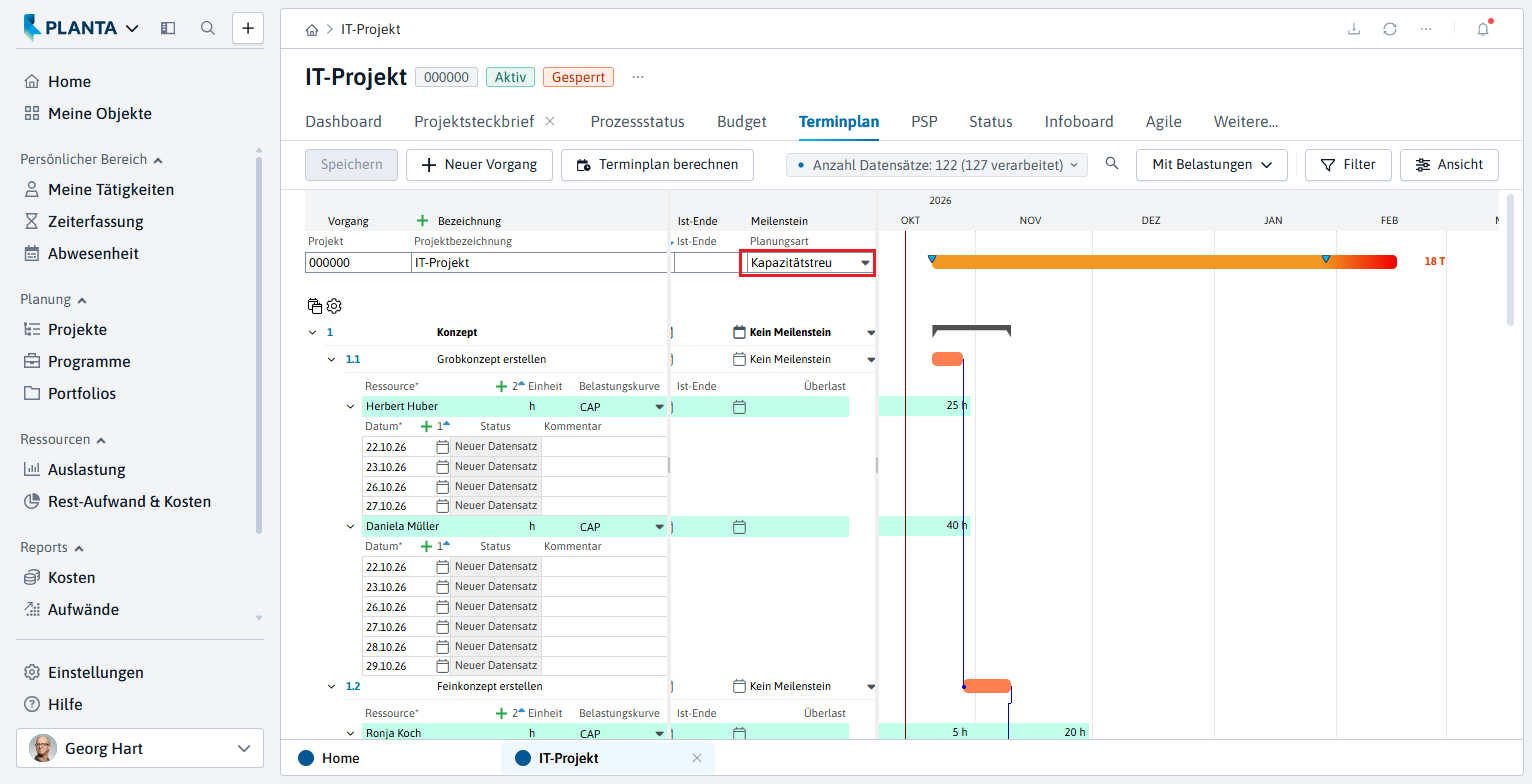
Im Modul Terminplan in der Listbox Planungsart in Fenster 2 den Eintrag Kapazitätstreu auswählen.
-
Speichern.
-
Über die Schaltfläche Terminplan berechnen den Terminplan neu berechnen.
Kapazitätstreu
-
Die Überlast wird zwar vermieden, der Endtermin des Projekts kann sich dabei aber nach hinten verschieben.
-
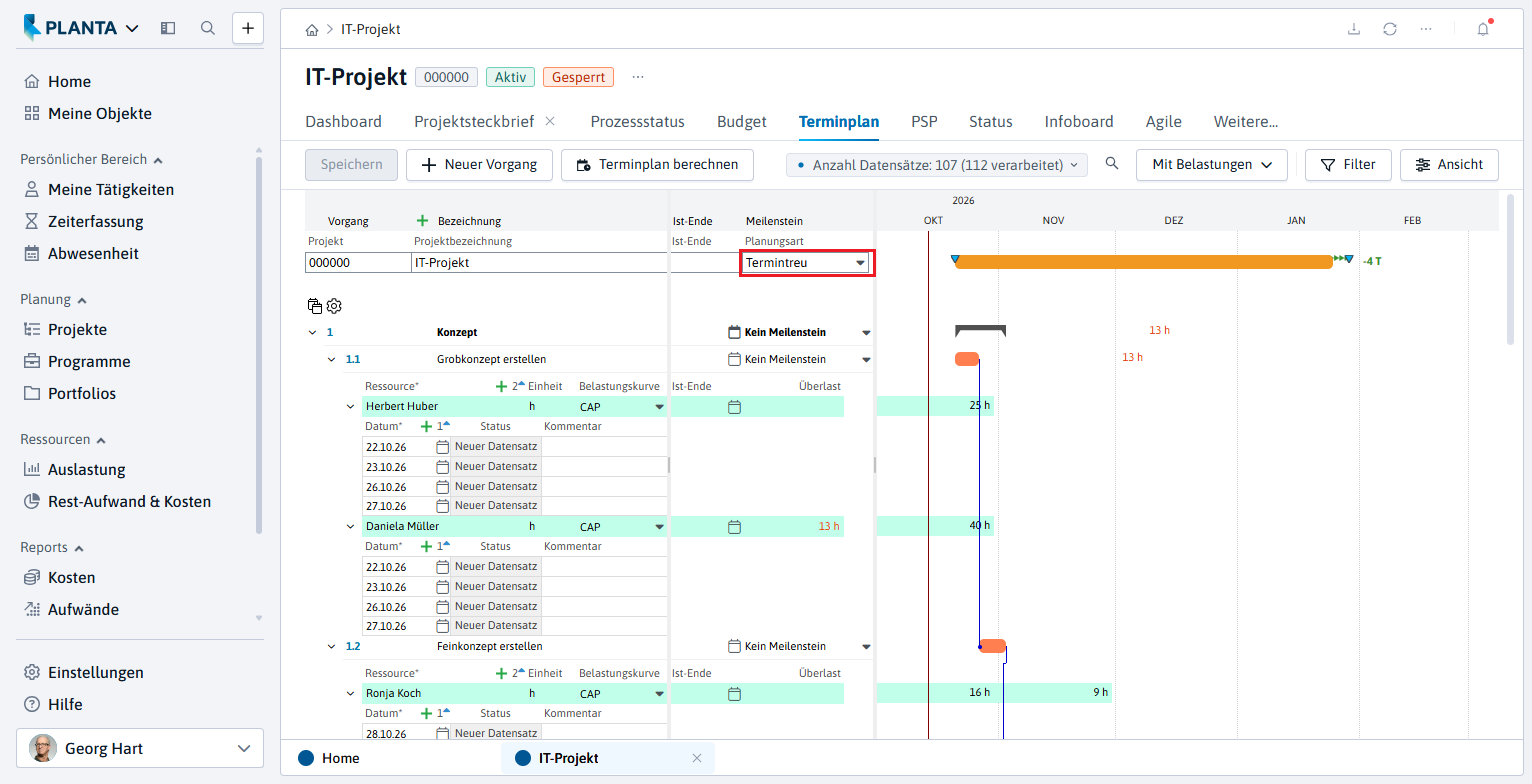
Da der Wunsch-Endtermin in jedem Fall eingehalten werden soll, stellt Georg Hart die Planungsart wieder auf Termintreu um.
-
Über die Schaltfläche Terminplan berechnen den Terminplan neu berechnen.
Termintreu
-
Er kontaktiert den Abteilungsleiter der Abteilung Anwendungsentwicklung. Dieser soll sich die Einplanung anschauen und eine Umplanung vornehmen, um die Benutzer zu entlasten.
Verteilung der geplanten Stunden (Abteilungsleiter)
Aufgabe
-
Der Abteilungsleiter der Abteilung Anwendungsentwicklung (Thomas Schäfer) möchte prüfen, ob er die Überlast von Daniela Müller reduzieren kann, indem er Arbeit auf andere Benutzer verteilt.
Vorgehensweise
-
Im Benutzermenü Abmelden wählen.
-
Danach die Rollenkachel Ressourcenmanager/Abteilungsleiter anklicken.
-
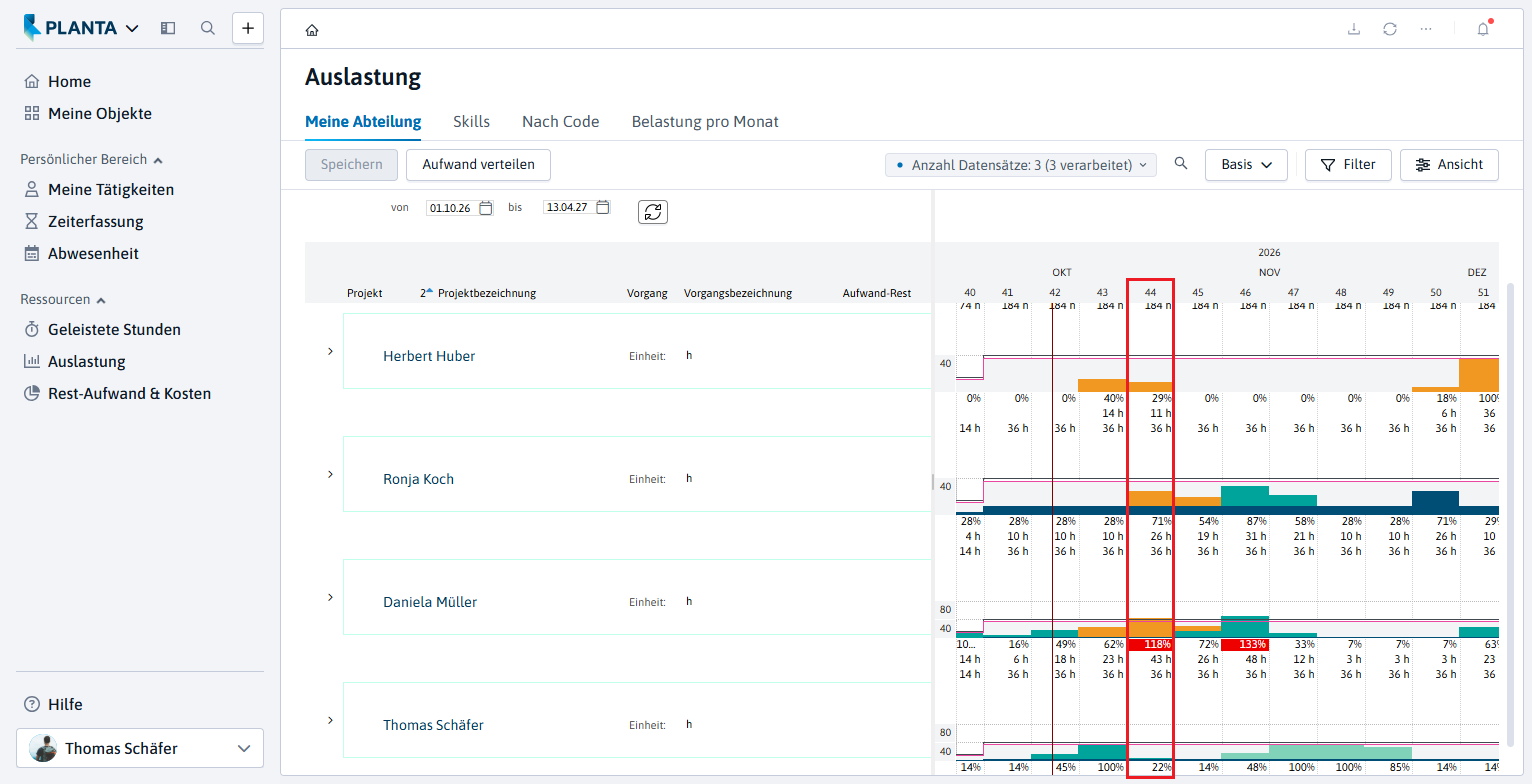
Das Panel Auslastung öffnet sich mit dem Modul Meine Abteilung.
-
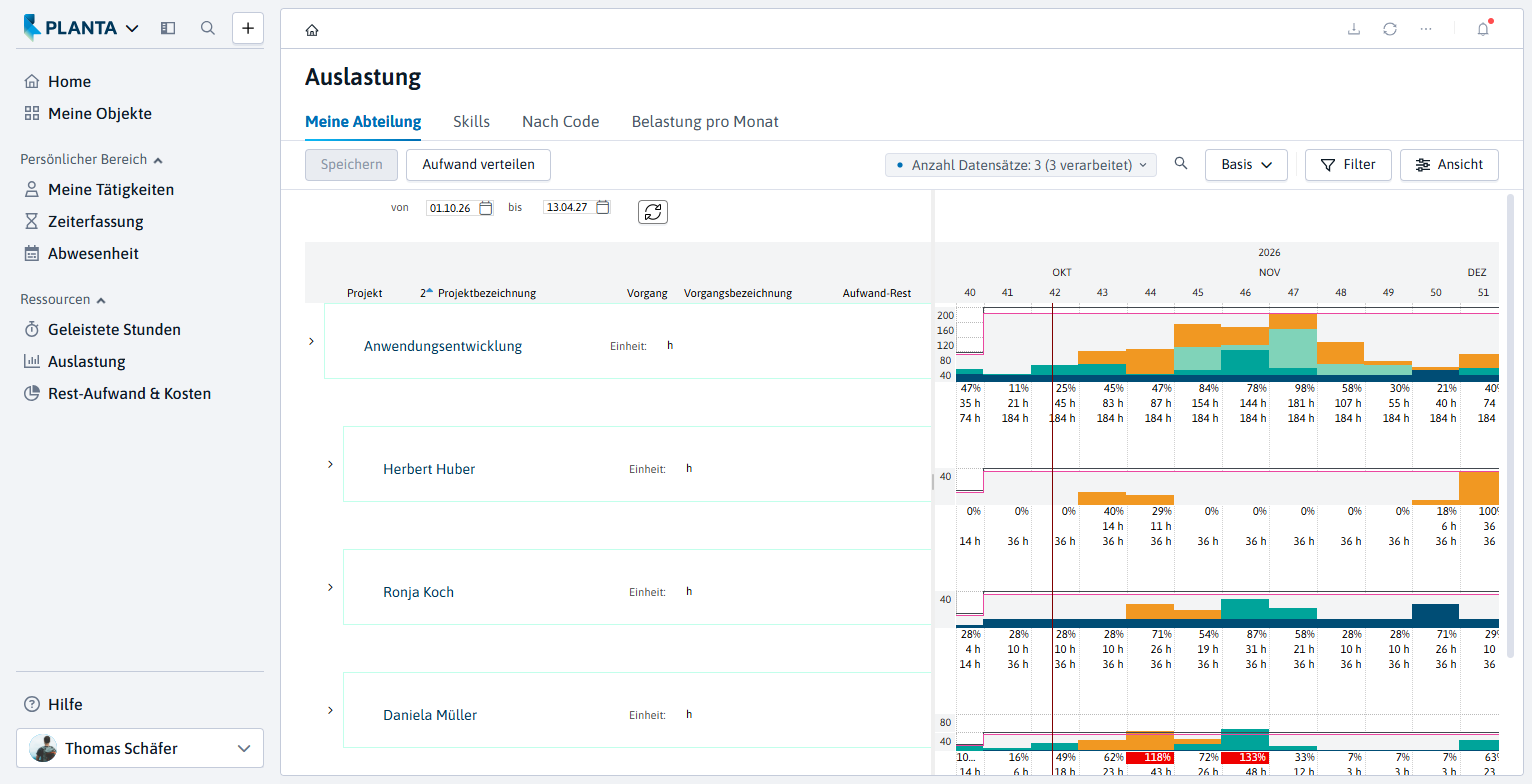
Hier sieht Thomas Schäfer die derzeitige Auslastung seiner Abteilung.
-
-
Unter der Abteilung werden die einzelnen Ressourcen der Abteilung automatisch geladen.
-
Im rechten Fenster sieht er ihre aktuelle Auslastung.
-
-
Thomas Schäfer sieht, in welchen Wochen Daniela Müller überlastet ist, und möchte einige Stunden übernehmen.
-
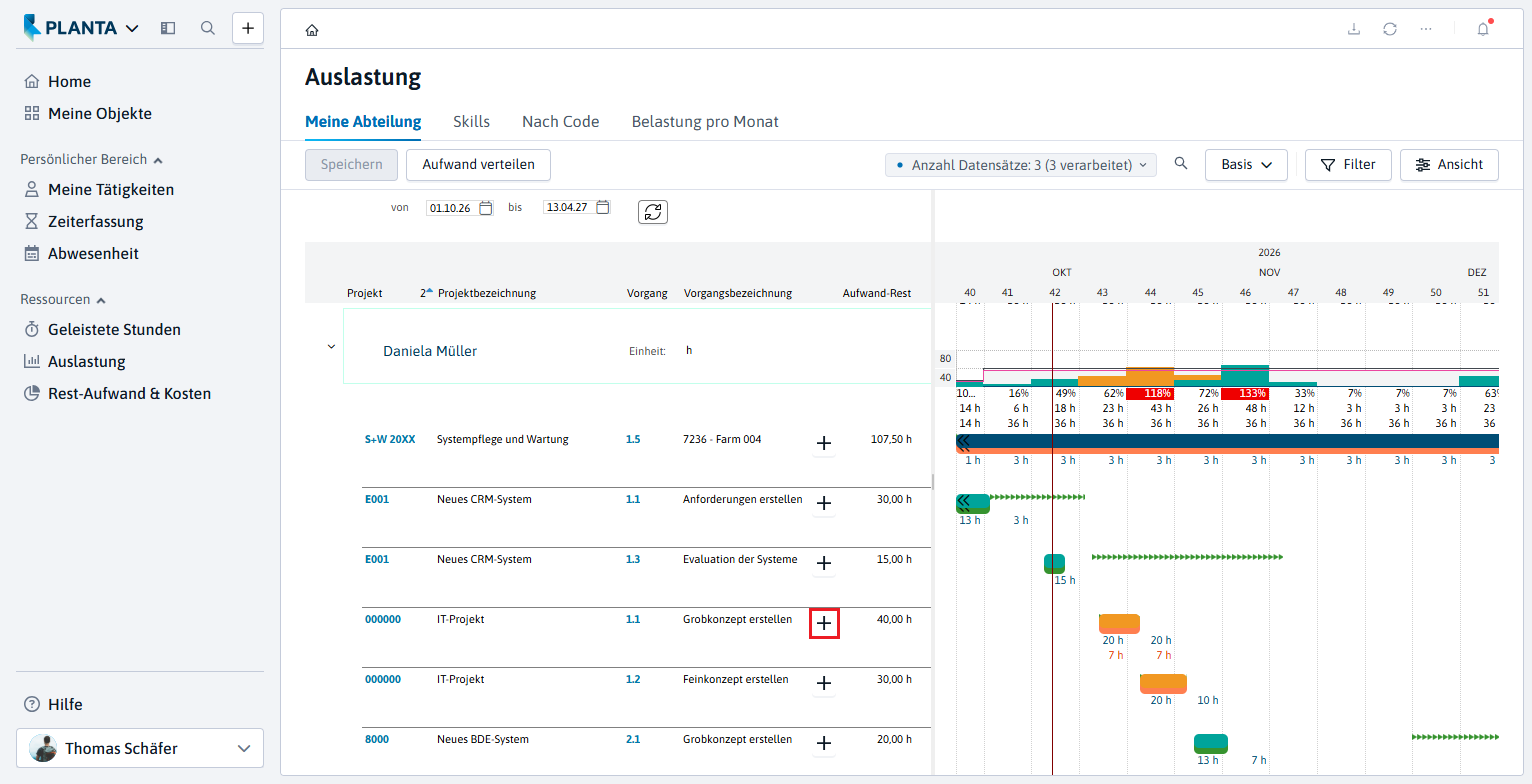
Den Eintrag unter Daniela Müller aufklappen.
-
Hier werden alle Projekte angezeigt, in denen Daniela Müller derzeit eingeplant ist.
-
-
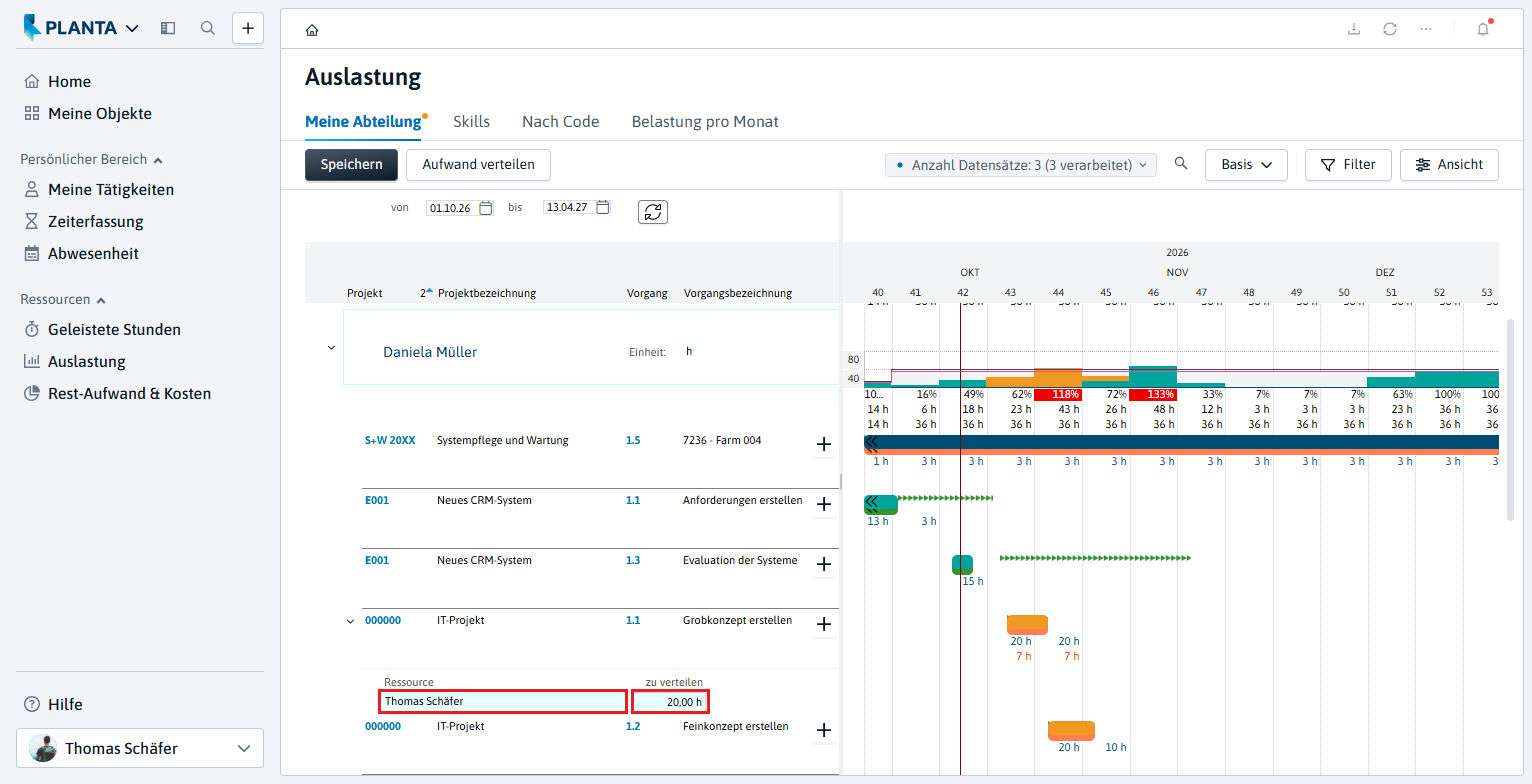
Beim Projekt IT-Projekt, Vorgang Grobkonzept erstellen auf das Pluszeichen neben der Vorgangsbezeichnung klicken, um einen leeren Datensatz für die Auswahl einer Ressource einzufügen, auf die die Stunden verteilt werden sollen.
-
In der Listbox Ressource den Eintrag Thomas Schäfer auswählen.
-
In das Feld zu verteilen den zu verteilenden Aufwand, z.B. 20 Stunden, eintragen.
-
In der Action Bar die Schaltfläche Aufwand verteilen betätigen.
-
Die erschienene Meldung Ressourcenaufwand verteilen? mit Ja bestätigen.
-
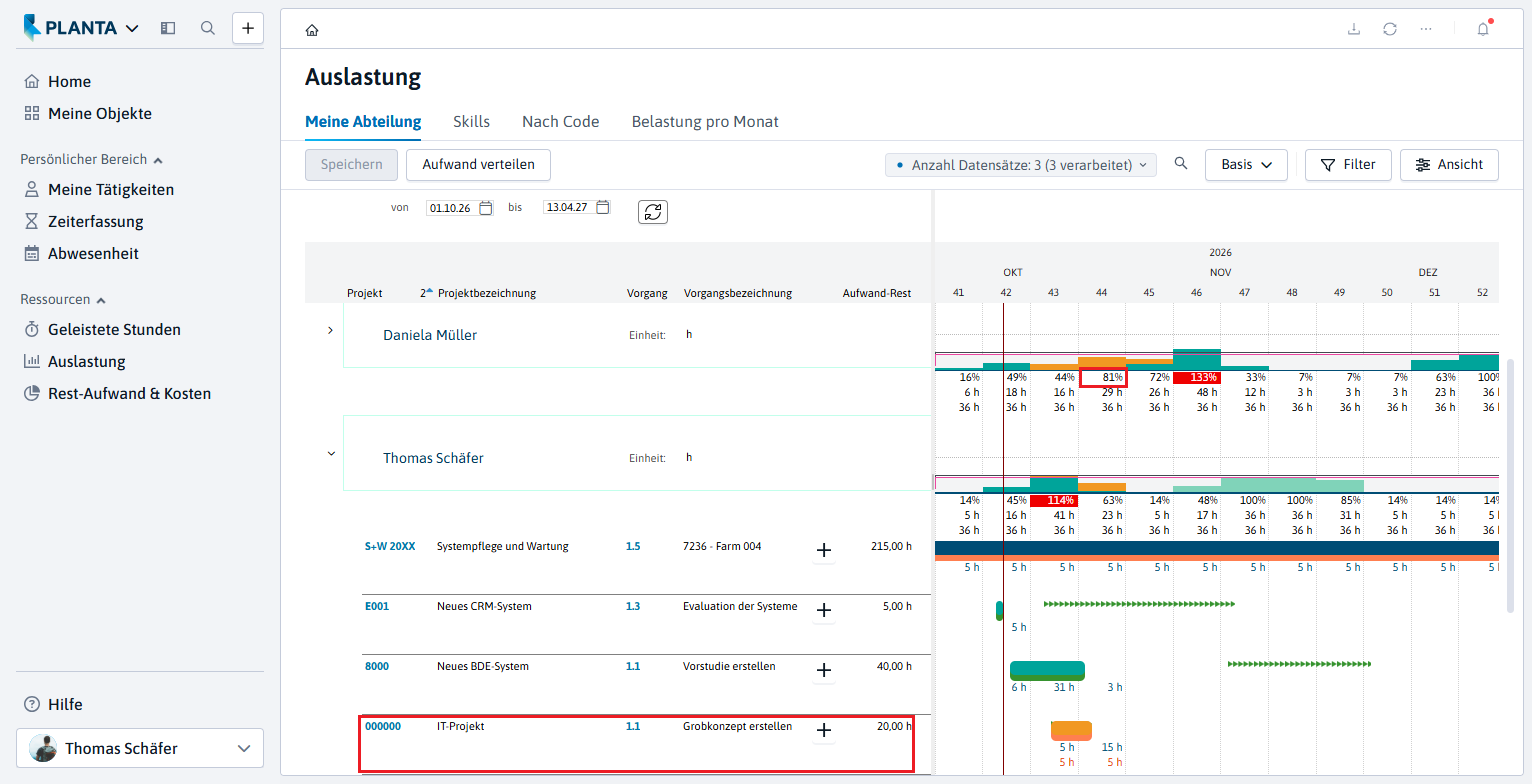
Die Umplanung wird durchgeführt.
-
-
Ergebnis:
-
Die Überlast bei Daniela Müller im IT-Projekt verschwindet, stattdessen sind die Stunden nun bei Thomas Schäfer eingeplant.
-
Aufgabe
-
Nun möchte Thomas Schäfer jetzt auch die von Georg Hart für seine Abteilung reservierten 200 h für das Projekt IT-Projekt auf die einzelnen Benutzer verteilen.
Vorgehensweise
-
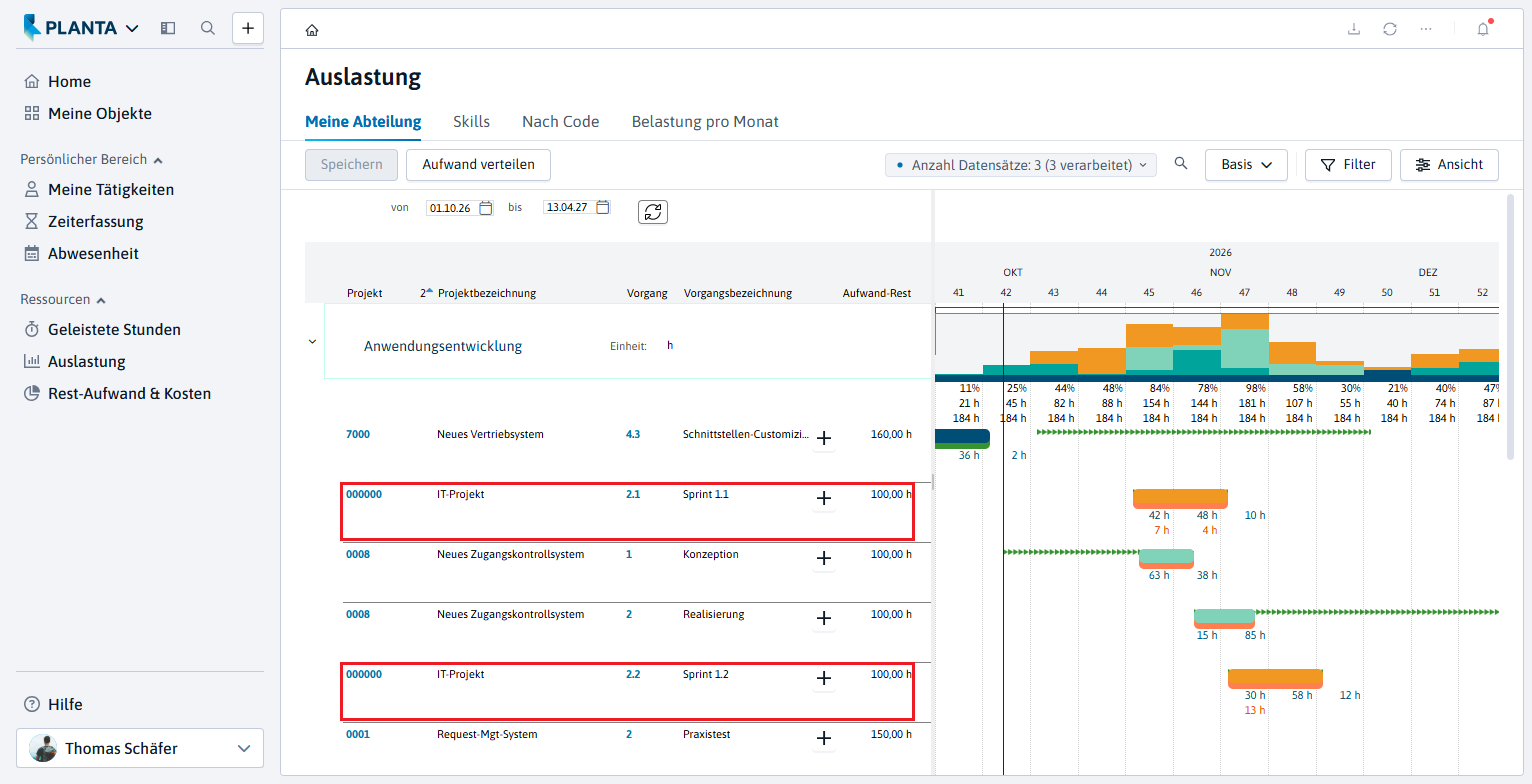
Im Modul Meine Abteilung unter Anwendungsentwicklung sieht der Abteilungsleiter für das Projekt IT-Projekt die Vorgänge Sprint 1.1 und Sprint 1.2 und die Kapazitätsreservierung von jeweils 100 h.
-
Beim Projekt IT-Projekt, Vorgang Sprint 1.1 auf das Pluszeichen neben der Vorgangsbezeichnung klicken, um einen leeren Datensatz für die Auswahl einer Ressource einzufügen.
-
Im Feld Ressource aus der Listbox eine Ressource auswählen (z.B. Herbert Huber).
-
In der Listbox werden alle Benutzer der Abteilung Anwendungsentwicklung angezeigt.
-
Da Herbert Huber zu den Zeiten der Vorgänge noch über freie Kapazitäten verfügt, soll er einige Stunden übernehmen.
-
-
In das Feld zu verteilen den zu verteilenden Aufwand, z.B. 20 Stunden, eintragen.
-
In der Action Bar die Schaltfläche Aufwand verteilen betätigen.
-
Die erschienene Meldung Ressourcenaufwand verteilen? mit Ja bestätigen.
-
Die Umplanung wird durchgeführt.
-
-
Ergebnis:
-
Das Planungsvolumen auf der Abteilungsebene hat sich um 20 Std. reduziert.
-
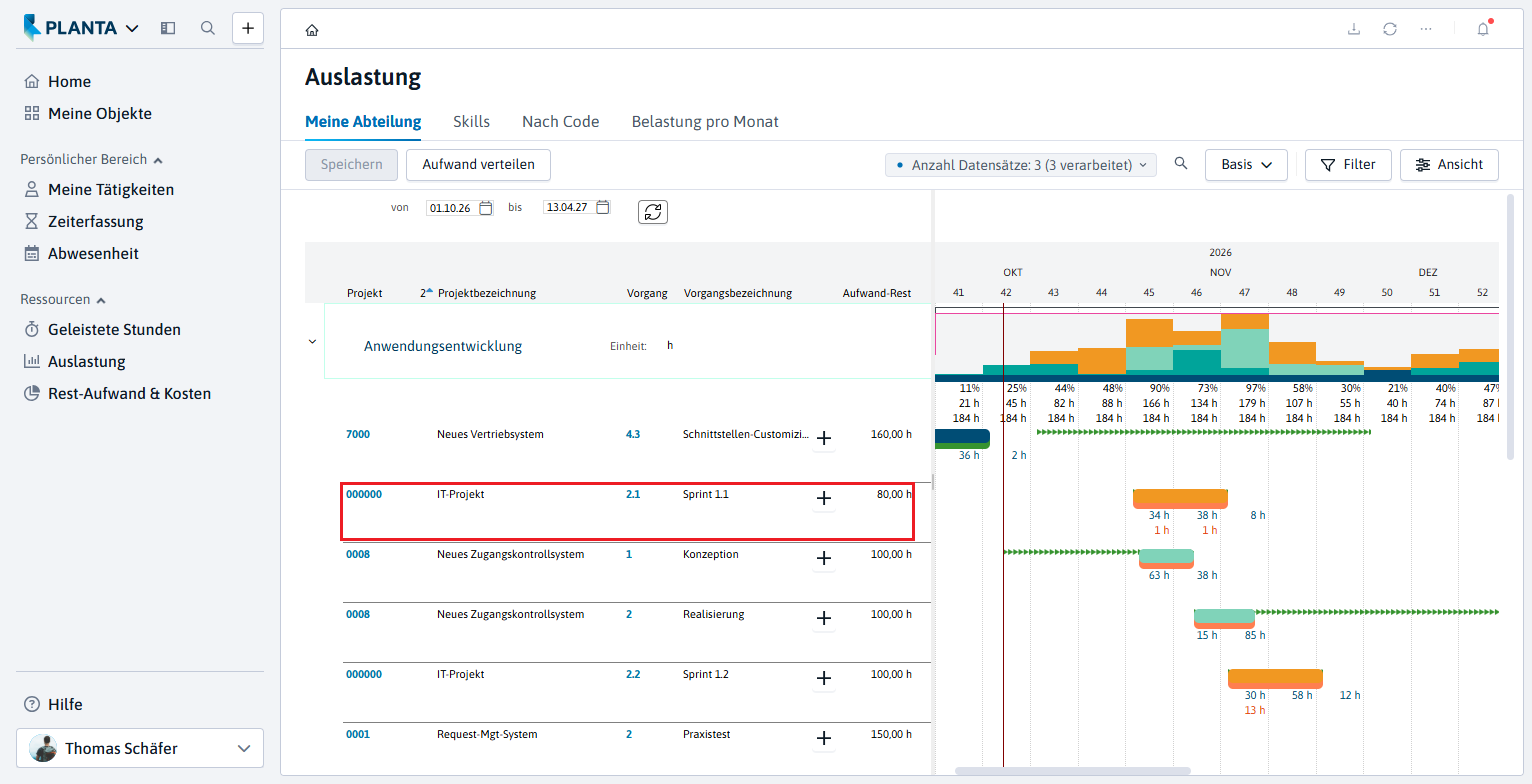
-
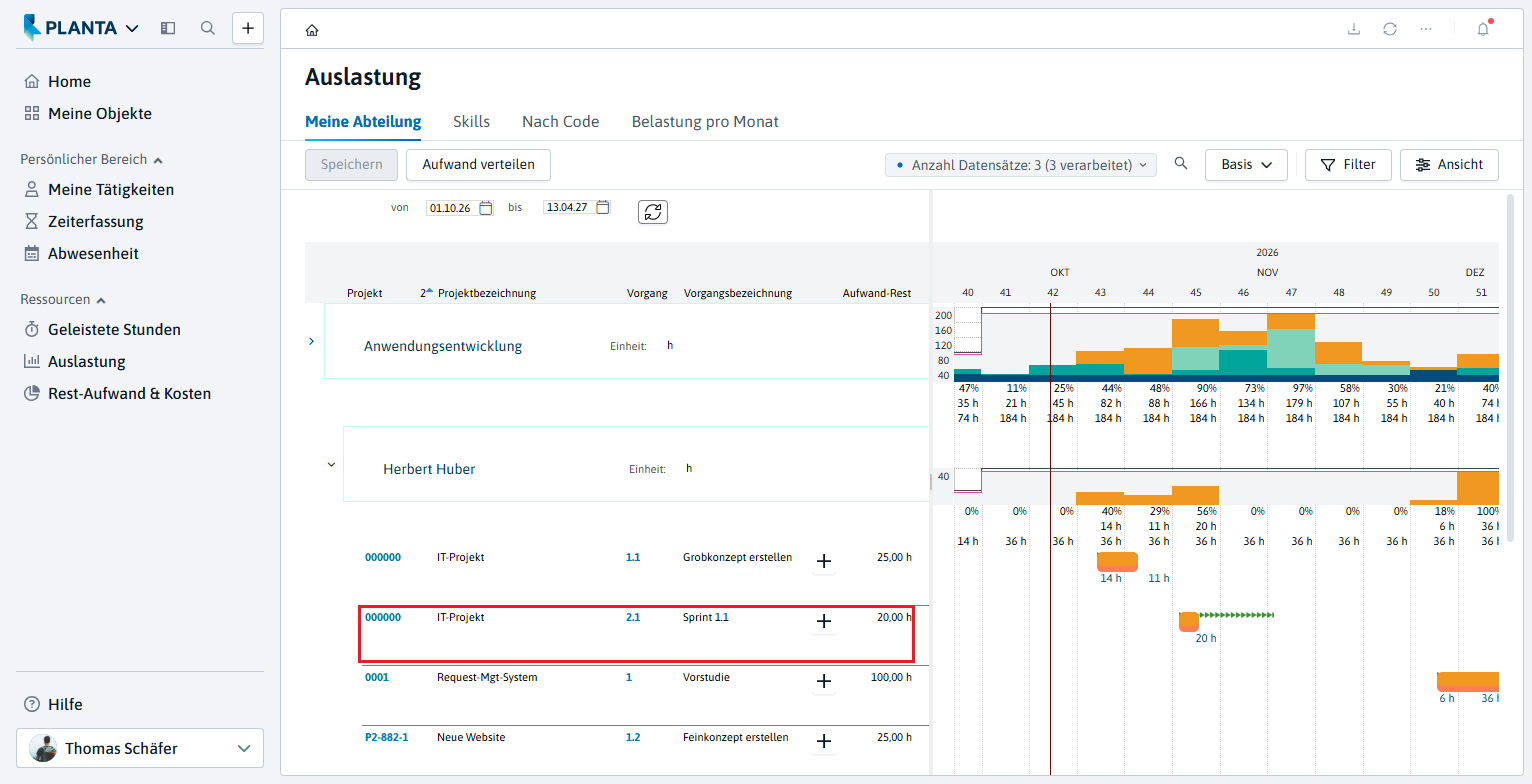
Die 20 Stunden sind nun auf den Benutzer Herbert Huber umverteilt.
-
Nach dem gleichen Prinzip kann Thomas Schäfer nun auch die restlichen Stunden auf seine Benutzer verteilen.
-
Danach informiert er Georg Hart darüber, dass die Umplanung abgeschlossen ist.
Projekt freigeben (Multiprojektmanager)
Aufgabe
-
Nachdem der Abteilungsmanager den Multiprojektmanager Georg Hart über die Umplanung informiert hat, möchte dieser sich die neue Ressourcenplanung ansehen und das Projekt für die Durchführung freigeben.
Vorgehensweise
-
Als Thomas Schäfer abmelden und erneut die Rollenkachel Multiprojektmanager anklicken.
-
Das Modul Terminplan des Projekts IT-Projekt öffnen.
-
Über die Schaltfläche Terminplan berechnen den Terminplan neu berechnen.
-
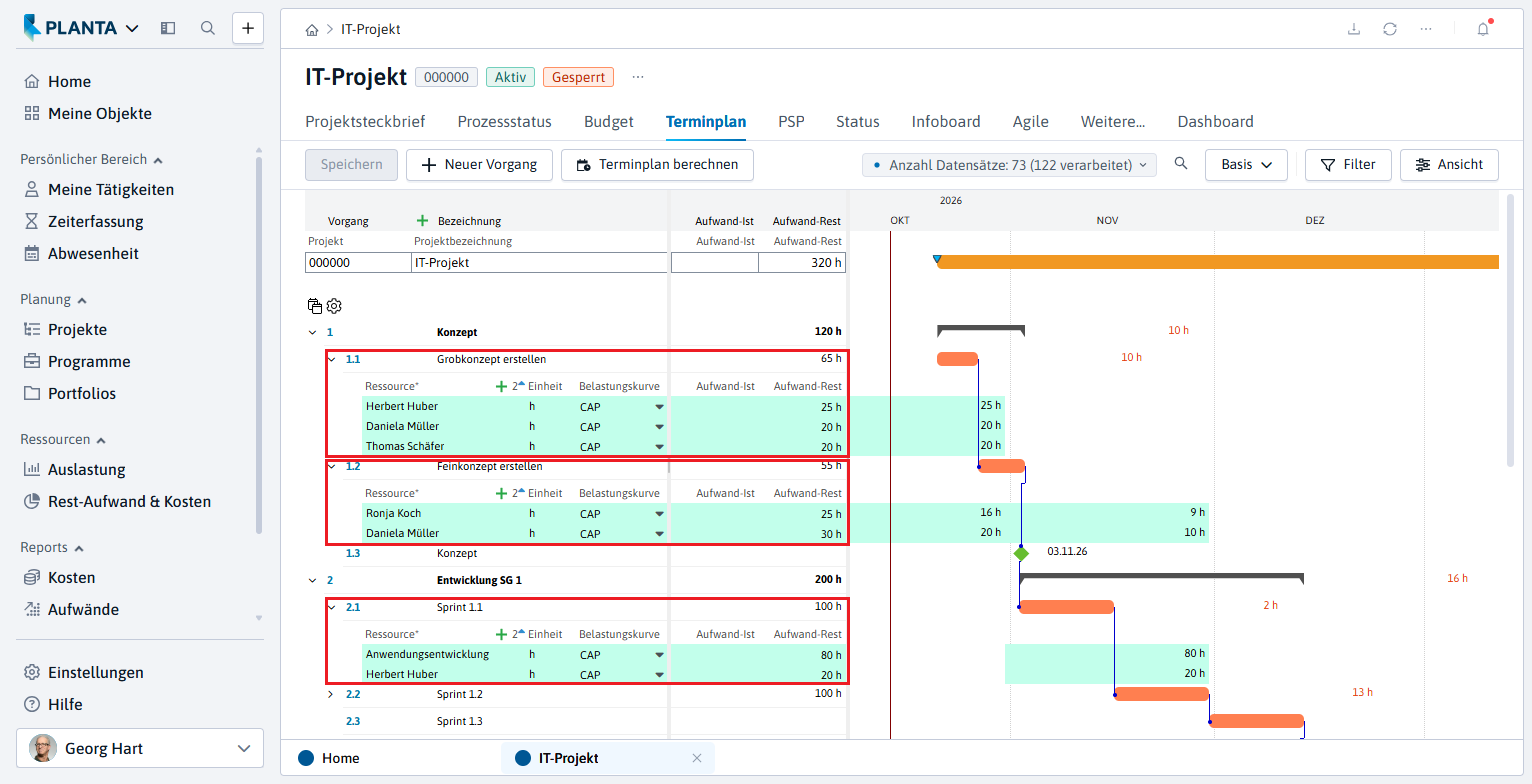
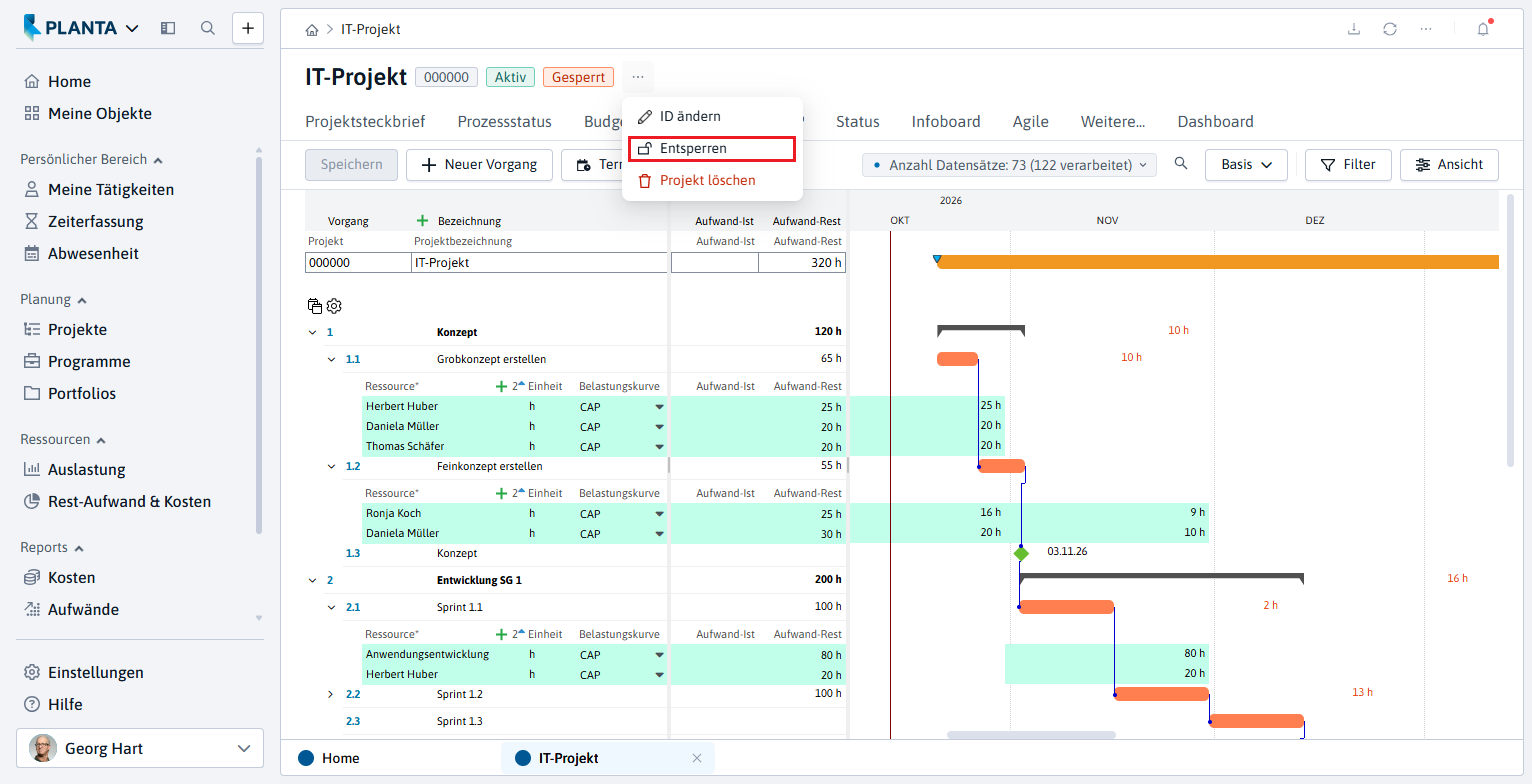
Georg Hart sieht nun die neue Einplanung, die Thomas Schäfer vorgenommen hat:
-
Im Optionsmenü in der Modulpanel-Titelleiste den Eintrag Entsperren auswählen.
-
Das Projekt ist nun zur Bearbeitung freigegeben.
Einplanung prüfen (Projektmitarbeiter)
Aufgabe
-
Nachdem der Multiprojektmanager Georg Hart die beteiligten Benutzer über das neue Projekt IT-Projekt informiert hat, möchte sich Daniela Müller ihre Einplanung in ihrem Persönlichen Bereich anschauen.
Vorgehensweise
-
Einen neuen PLANTA-Webclient aufrufen und die Rollenkachel Projektmitarbeiter (Daniela Müller) anklicken.
-
Das Panel Zeiterfassung mit dem Modul Stunden erfassen öffnet sich.
-
Im Benutzermenü Meine Tätigkeiten anklicken.
-
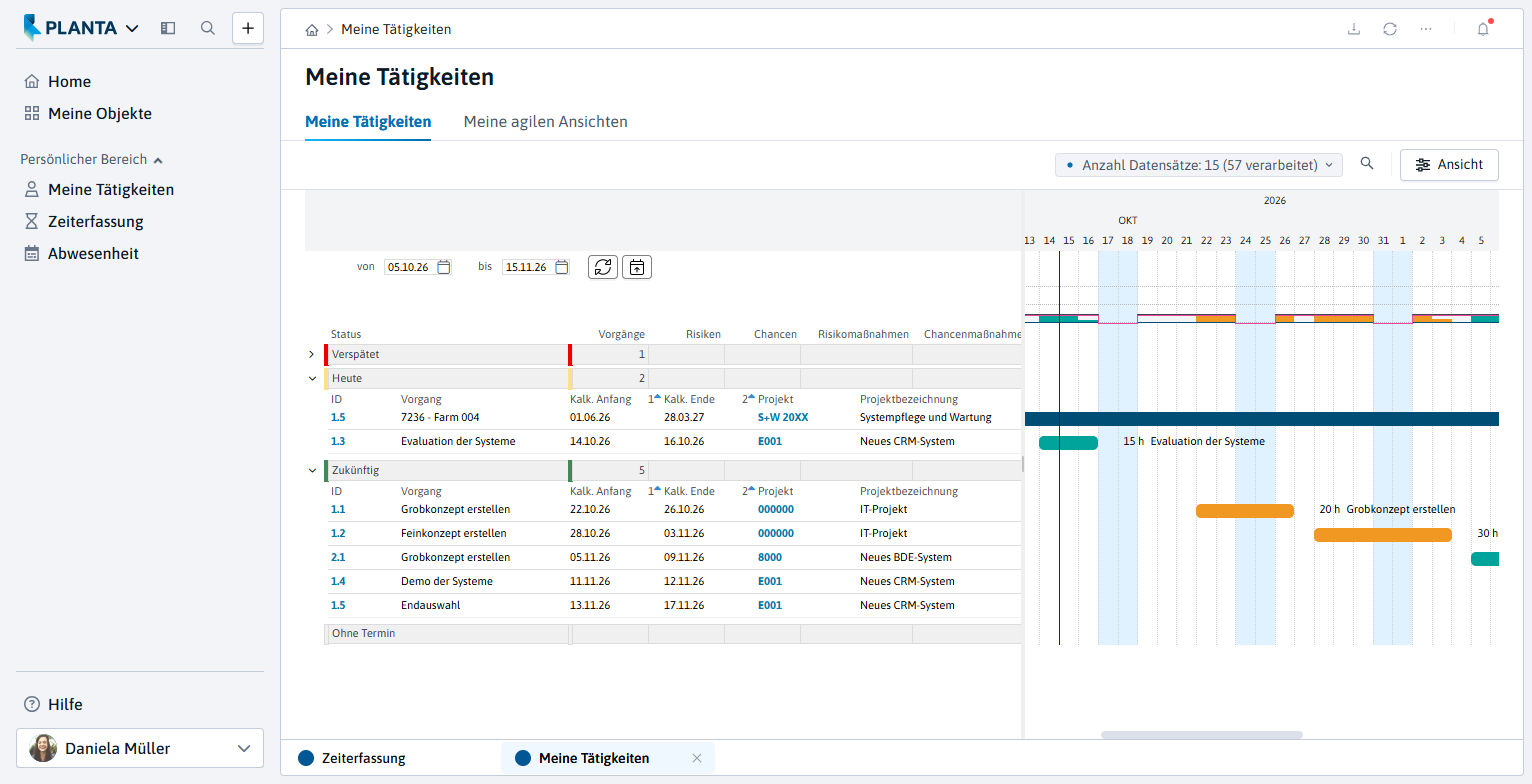
In diesem Modul werden alle von Daniela Müller zu erledigenden (offenen) Tätigkeiten (Vorgänge, Risiken, Chancen, Risikomaßnahmen, Chancenmaßnahmen, Prozessschritte, Lessons Learned und Maßnahmen/Entscheidung) gruppiert nach dem Terminstatus (Verspätet, Heute, Zukünftig, Ohne Termin) angezeigt.
-
-
Den Bereich Zukünftig aufklappen.
-
Im Bereich Zukünftig sieht Daniela Müller die Vorgänge, denen sie im Projekt IT-Projekt zugeordnet wurde.
-
In Fenster 2 sieht sie ihre Auslastung in einem Auslastungsdiagramm.
-
Sobald Daniela Müller mit ihrer Arbeit begonnen hat, kann sie ihre Stunden im Modul Zeiterfassung erfassen.
Zusammenfassung
-
Sie haben in diesem Tutorial im neuen Projekt Personen- und Abteilungs-Ressourcen zu Vorgängen zugeordnet.
-
Im Terminplan haben Sie die Überlast einer Ressource erkannt und die Planungsart entsprechend angepasst.
-
Als Abteilungsleiter haben Sie die Überlast auf andere Ressourcen verteilt.
-
Eine detaillierte Beschreibung der Zeiterfassung mit PLANTA Project sowie der weiteren Funktionen des Persönlichen Bereichs bietet das Tutorial Meine Tätigkeiten und Arbeitszeiten verwalten.
-
Des Weiteren besteht die Möglichkeit, mit PLANTA-Hybrid die Ressourcenplanung sowohl klassisch als auch agil durchzuführen. Mehr Informationen zur hybriden Ressourcenplanung mit PLANTA Project und PLANTA pulse finden Sie im Hybrid-Tutorial.