
Einstieg
-
Customizer → Darstellungsobjekte → Charts → Chart-Konfigurationen nach Arbeitsgebiet → Klick auf den Link des gewünschten Charts, um den Chart-Customizer zu öffnen →

-
Customizer → Darstellungsobjekte → Charts → Chart-Konfigurationen Direktbearbeitung → Klick auf den Link des gewünschten Charts, um den Chart-Customizer zu öffnen →
-
Gewünschtes Anwendungsmodul öffnen → Klick auf die Schaltfläche bei einem Chart, um den Chart-Customizer zu öffnen →
Informationen
-
In diesem Modul können die Attribute der Datenserien eines Charts bearbeitet werden.
-
Je nach Chart-Typ des geöffneten Charts werden unterschiedliche Datenbereiche im Modul angezeigt.
Hinweis
-
Die Schaltfläche zum Aufrufen des Chart-Customizers wird nur Benutzern mit Customizer-Rechten angezeigt.
Hinweise
-
Für Tortendiagramme kann nur eine Datenserie angelegt werden.
-
Durch Rechtklicken im Modul und Auswahl des Kontextmenü-Befehls Serien-spezifischen Marker konfigurieren kann eine individuelle Markerkonfiguration im Modul Marker eingefügt werden, die nur für die jeweilige Datenserie verwendet wird.
-
Durch Rechtklicken im Modul und Auswahl des Kontextmenü-Befehls Datenpunkte bearbeiten können die Datenpunkte einer Datenserie im Modul Datenpunkte einzeln konfiguriert werden.
-
Werden Datenpunkte einzeln konfiguriert, werden dadurch die entsprechenden Einstellungen überschrieben, die ggfs. im Modul Datenserien konfiguriert wurden.
-
Beispiel
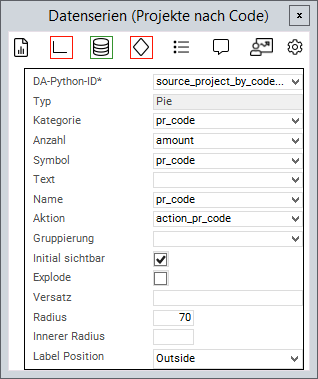
Chart-Attribute
Information
-
Ein Attribut wird über die Python-ID mit einem Wert aus einem Quellbereich verknüpft
-
Der Wert des Datenfeldes wird dann weiterverarbeitet.
-
Allgemeine Attribute
|
Attribut |
Erklärung |
|---|---|
|
|
Die Python-ID des Quelldatenbereichs |
|
|
Der Chart-Typ, in dem die Datenserie dargestellt werden soll, z. B. |
|
|
Der Text in der Legende |
|
|
Die Bezeichnung auf dem Datenpunkt |
|
|
Übernimmt die Farbe des Datenfeldes für den Datenpunkt. Funktioniert mit Ampeln |
|
|
Bestimmt ein Datenfeld, dessen Aktion ausgelöst werden soll, wenn der Datenpunkt angeklickt wird |
|
|
Die Werte der Serie werden nach dem Wert in diesem Datenfeld gruppiert |
|
|
Wenn deaktiviert, erscheinen die Werte dieser Serie nicht initial und müssen über die Legende aktiviert werden |
|
|
Der Punkt auf der X-Achse, an dem der Datenpunkt gezeichnet werden soll |
|
|
Der Punkt auf der Y-Achse, an dem der Datenpunkt gezeichnet werden soll |
|
|
ID des PLANTA-Symbols, welches zum Bestimmen der Textschriftart verwendet wird. Übersteuert |
|
|
Mit diesem Parameter wird konfiguriert, wie die 0-Werte im Chart berücksichtigt und dargestellt werden. Mögliche Einstellungen:
Nullwert gilt für alle Chart-Typen, außer Prozess, Risiko und Chancen. |
|
|
Trendlinie zur entsprechenden Datenserie. Kann in allen Charts mit Achsen verwendet werden. Kann derzeit nur im Expertenmodus konfiguriert werden. Beispiel: |
Attribute für Balken/Säulen-Diagramme
|
Attribut |
Erklärung |
|---|---|
|
|
Wenn man auf mehreren Serien den gleichen Gruppennamen verwendet, werden die dazugehörigen Balken/Säulen zusammen gruppiert. Mehr dazu: https://blazor.syncfusion.com/documentation/chart/chart-types/column#grouped-column |
|
|
Definiert den Abstand zwischen den Säulen in den Säulendiagrammen. Wird der Parameter nicht gesetzt, berechnet sich der Abstand automatisch abhängig von der Chart-Größe. |
|
|
Definiert die Breite zwischen den Säulen in den Säulendiagrammen. Wird der Parameter nicht gesetzt, berechnet sich die Breite automatisch abhängig von der Chart-Größe. |
Attribute für Tortendiagramme
|
Attribut |
Erklärung |
|---|---|
|
|
Name des Kreissegmentes |
|
|
Teilwert des Kreissegmentes |
|
|
Wenn aktiviert, können die Kreissegmente durch Klick herausgelöst und wieder hereingeschoben werden |
|
|
Bestimmt, wie weit die Kreissegmente bei aktiviertem |
|
|
Bestimmt die Größe des Radius der Segmente in Prozent (relativ zur Größe des Charts) |
|
|
Wandelt das Tortendiagramm in ein Donut-Diagramm um, indem ein Prozentsatz im Inneren des Diagramms freigelassen wird |
|
|
Konfiguriert, ob ein Textfeld mit der Anzahl an den Kreissegmenten erscheint. Mögliche Werte: |
|
|
Schriftgröße des Labels in Pixel (Default = 12) |
|
|
Bestimmt die Aktion für den Fall, wenn der Inhalt nicht in das Label passt. Werte: |
|
|
Bestimmt die Aktion für den Fall, wenn der Inhalt nicht in das Label passt. Werte: |
|
|
Bestimmt die maximale Breite des Tortendiagramm-Labels. Wert: |
Attribute für Range Charts
|
Attribut |
Erklärung |
|---|---|
|
|
Der untere Wert des Datenpunktes |
|
|
Der obere Wert des Datenpunktes |
Attribute für Punkte-Diagramme (Scatter)
|
Attribut |
Erklärung |
|---|---|
|
|
Wird zur Bestimmung der Rahmenbreite für die leeren Rauten in den Mastermeilenstein-Status-Charts (Punktediagramme) verwendet. Default ist 0 (kein Rahmen). Werte ab 0 sorgen für einen Rahmen. |
Attribute für Bubble Charts
|
Attribut |
Erklärung |
|---|---|
|
|
Bestimmt die Größe der Bubble |
|
|
Definiert, ob die Größe bei Bubble-Datenserien invertiert werden soll. Wenn aktiv, werden größere Werte als kleinere Bubbles dargestellt. |
|
|
Der minimale Radius einer Bubble |
|
|
Der maximale Radius einer Bubble |
- Tutorial: Chart-Customizing
- Tutorial: Chart Customizing
- Chart-Customizer
- Tutorial: Chart Customizing
- Tutorial: Chart Customizing
- Chart-Customizer
- Tutorial: Chart Customizing
- Tutorial: Chart Customizing
- Charts customizen
- Tutorial: Chart Customizing
- Customize Charts
- Tutorial: Chart-Customizing
- Tutorial: Chart Customizing
- Tutorial: Chart-Customizing
- Customize Charts