
Diese Funktion befindet sich im Status BETA .
Statusanzeigen
Informationen
In PLANTA gibt es drei Möglichkeiten, Statusmeldungen anzuzeigen:
-
klassische Statuszeile, die standardmäßig konfiguriert ist,
-
eingeblendete Statusmeldungen am unteren Bildschirmrand sowie
-
Status-Chip in der Action Bar mit Zugriff auf das Meldungsprotokoll der Sitzung.
Details
-
Welche Statusanzeige zur Verfügung steht, legt die Parameter-Konfiguration fest.
-
Jede Statusanzeige wird einzeln ein- und ausgeschaltet, d. h. eine Statusmeldung kann in allen, in einzelnen oder in keiner Statusanzeige erscheinen.
-
-
Jeder Statusmeldung wird eine Kategorie zugeordnet: Fortschritt, Info, Ergebnisse, Warnungen, Fehler.
-
Es wird individuell festgelegt, welche Kategorien der Statusmeldungen in einer Statusanzeige erscheinen sollen.
-
Bei Vorgängen, die sich abbrechen lassen, zeigen die eingeblendete Statusmeldung am unteren Bildschirmrand und der Status-Chip die Taste ESC als Tastenfeld an.
-
Lässt die Parameter-Konfiguration persönliche Einstellungen zu, passt jeder Benutzer die Statusanzeigen für sich an. Andernfalls gelten allein die Vorgaben der Parameter-Konfiguration.
Drei Darstellungen der Statusanzeigen
|
Statusanzeige |
Beschreibung |
Darstellung |
|---|---|---|
|
Klassische Statuszeile |
|
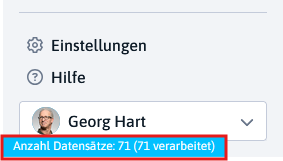
|
|
Eingeblendete Statusmeldungen |
|
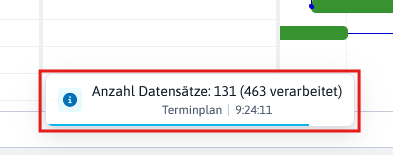
|
|
Status-Chip in der Action Bar |
|
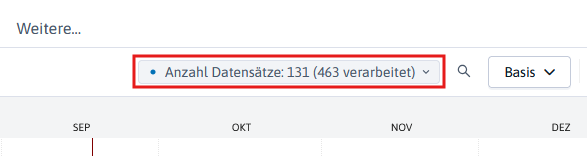
|
Statusanzeigen konfigurieren
Vorgehensweise
-
Die Statusanzeigen werden im Dialog Benutzereinstellungen im Reiter Statusanzeigen konfiguriert. Dieser wird
-
über das Benutzermenü → Benutzereinstellungen → Statusanzeigen oder
-
über die Schaltfläche

-
über die Schaltfläche
-
-
Je Statusanzeige wird eingestellt
-
über den Schalter, ob sie erscheint,
-
über Anzeigen, welche Kategorien der Meldungen erscheinen und
-
nach welcher Zeit Meldungen ausgeblendet werden.
-
-
Eine angepasste Einstellung wird mit Geändert gekennzeichnet.
-
Über Zurücksetzen oder über Alle Standardeinstellungen wiederherstellen können die vorgenommenen Einstellungen einzeln oder gemeinsam zurückgenommen werden.
-
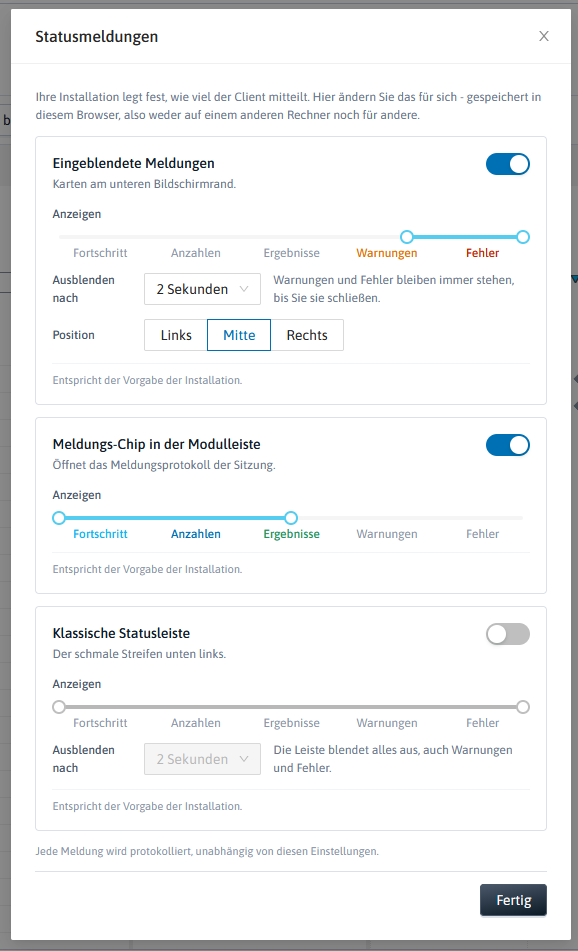
Die Einstellungen gelten je Benutzer und werden im verwendeten Browser gespeichert. In einem anderen Browser oder auf einem anderen Rechner gelten die Vorgaben der Parameter-Konfiguration.
Statusmeldungen
Informationen
-
Statusmeldungen informieren über den Ablauf des Programms und müssen nicht bestätigt werden.
-
Ausnahmen sind Warnungen und Fehler, die aktiv geschlossen werden.
-
-
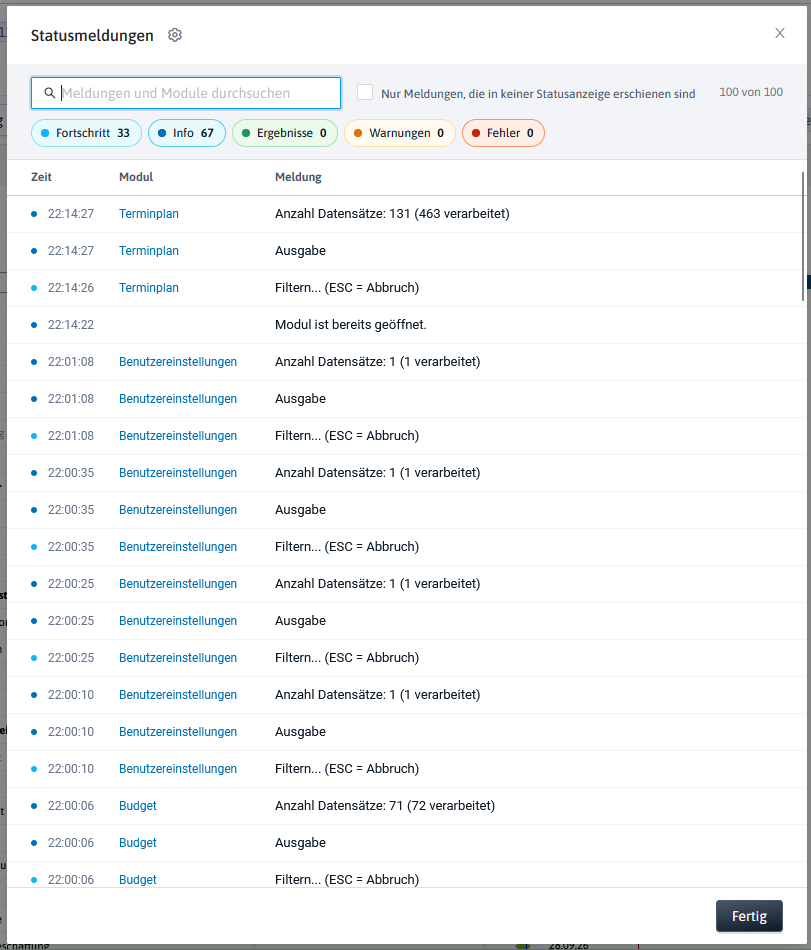
In diesem Fenster wird die Übersicht aller Meldungen der Sitzung mit Zeit, Modul und Meldung angezeigt.
Vorgehensweise
-
Den Menüpunkt Statusmeldungen im Menü ? hinter dem PLANTA-Logo oder
-
im Meldungsprotokoll im unteren Bereich die Schaltfläche Alle Meldungen anzeigen anklicken.
-
Die Liste lässt sich durchsuchen und nach Kategorien filtern.
-
Die aktivierte Checkbox Nur Meldungen, die in keiner Statusanzeige erschienen sind zeigt verpasste Meldungen.
-
Diese sind ausgegraut, der Tooltip des farbigen Punkts nennt, wo eine Meldung erschienen ist.
-
-
Hinweis
-
Ob der Menüpunkt Statusmeldungen im Menü ? erscheint, legen das Customizing und die Konfiguration des Web-Clients fest.
Alle Meldungen einer Sitzung werden protokolliert, unabhängig von den eingeschalteten Statusanzeigen. Die Meldungen bleiben beim Neuladen der Seite erhalten und werden bei der nächsten Anmeldung gelöscht.
Siehe auch: Elemente der Oberfläche, Menüs und Menüpunkte