
Einstieg
-
Customizer → Chart-Customizer → Chart-Konfigurationen → Chart-Konfigurationen nach Arbeitsgebiet → Gewünschtes Chart öffnen →

-
Customizer → Chart-Customizer → Chart-Konfigurationen → Chart-Konfigurationen Direktbearbeitung → Gewünschtes Chart öffnen →
-
Gewünschtes Anwendungsmodul öffnen → Klick auf die Schaltfläche bei einem Chart →
Information
-
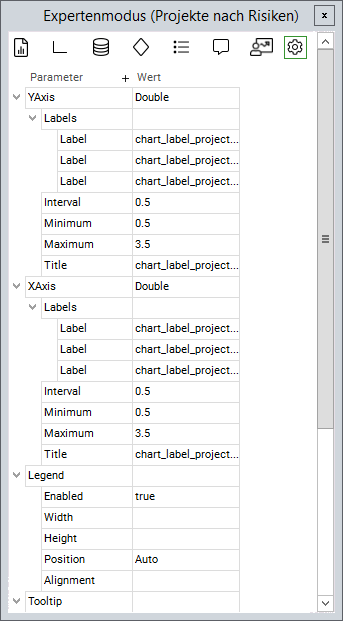
In diesem Modul werden die Chart-Daten aus der DT585 Chart-Parameter tabellarisch angezeigt und können bearbeitet werden.
Details
-
Über die Plus-Schaltfläche können neue Parameter eingefügt werden.
-
Dies kann beispielsweise genutzt werden, um Parameter, die durch ein neues Client-Release verfügbar werden, einzufügen, ohne auf ein neues DB-Release angewiesen zu sein.
-
Beispiel:
-
Es gibt eine neue Kategorie "NeuesAttribut", welche ein Kind-Element enthält mit dem Schlüssel "Foo" und dem Wert "Bar":
-

-
Dies wird im JSON wie folgt interpretiert:
-
"NeuesAttribut": {
        "Foo": "Bar"
    }
-
Beispiel
- Tutorial: Chart-Customizing
- Tutorial: Chart Customizing
- Chart-Customizer
- Tutorial: Chart Customizing
- Tutorial: Chart Customizing
- Chart-Customizer
- Tutorial: Chart Customizing
- Tutorial: Chart Customizing
- Charts customizen
- Tutorial: Chart Customizing
- Customize Charts
- Tutorial: Chart-Customizing
- Tutorial: Chart Customizing
- Tutorial: Chart-Customizing
- Customize Charts
- Tutorial: Chart-Customizing
- Charts customizen
- Tutorial: Chart-Customizing
- Tutorial: Chart-Customizing
- Chart Customizer
- Chart-Customizer
- Tutorial: Chart-Customizing
- Tutorial: Chart Customizing
- Customize Charts
- Charts customizen
- Charts customizen
- Customize Charts
- Tutorial: Chart-Customizing
- Charts customizen
- Charts customizen
- Tutorial: Chart-Customizing
- Customize Charts
- Charts customizen
- Chart Customizer
- Customize Charts
- Tutorial: Chart Customizing
- Chart Customizer
- Tutorial: Chart-Customizing